
Cách tải và cài đặt ChatGPT trên máy tính Windows và macOS
Nhu cầu cài đặt ChatGPT trên máy tính ngày càng phổ biến khi người dùng muốn tối ưu hiệu suất làm việc trên PC và laptop. So với việc chỉ sử dụng qua trình duyệt, cài ChatGPT trên máy tính giúp truy cập nhanh hơn, tập trung hơn và tích hợp tốt với hệ điều hành. Bài viết dưới đây, Tri Thức Software sẽ hướng dẫn chi tiết các cách cài đặt và sử dụng ChatGPT phù hợp với từng nhu cầu.
 Cài đặt ChatGPT trên máy tính giúp truy cập nhanh, tối ưu hiệu suất làm việc
Vì sao nên cài đặt ChatGPT trên máy tính?
Việc cài đặt ChatGPT trên máy tính thay vì chỉ sử dụng qua trình duyệt web giúp người dùng tương tác với AI hiệu quả hơn. Không chỉ giúp truy cập nhanh chóng, thao tác mượt mà, việc cài ChatGPT trên máy tính còn mang lại trải nghiệm làm việc tập trung và chuyên nghiệp hơn.
Mở ChatGPT ngay lập tức
Thay vì phải mở trình duyệt, truy cập website và chờ tải trang, phiên bản ứng dụng chính thức từ OpenAI cho phép bạn truy cập ChatGPT chỉ bằng một tổ hợp phím tắt nhanh và liền mạch hơn.
- Trên Windows: Có thể dùng tổ hợp Alt + Space (với bản app chính thức) để mở nhanh cửa sổ chat.
- Trên macOS: Sử dụng Option + Space để mở ChatGPT hiển thị ngay trên màn hình, không cần chuyển tab.
Tốc độ truy cập tức thì này đặc biệt hữu ích khi bạn cần tra cứu nhanh một dòng code, kiểm tra thuật ngữ chuyên ngành hoặc dịch văn bản tức thời.
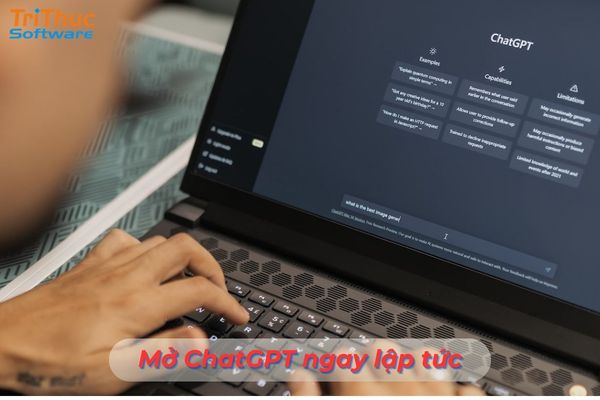 Mở ChatGPT nhanh bằng phím tắt trên Windows và macOS
Làm việc tập trung hơn
Việc cài đặt ChatGPT trên máy tính dưới dạng ứng dụng riêng giúp bạn tách biệt công cụ AI khỏi trình duyệt, giảm xao nhãng và tăng mức độ tập trung khi làm việc. Ngoài ra, bạn có thể sắp xếp cửa sổ làm việc một cách khoa học, sử dụng song song với tài liệu hoặc phần mềm chuyên môn mà vẫn đảm bảo hiệu quả.
 Cài đặt ChatGPT trên máy tính giúp làm việc tập trung hơn
Tích hợp tốt với hệ điều hành
Một trong những lợi ích nổi bật khi cài đặt ChatGPT trên máy tính là khả năng tích hợp sâu với hệ điều hành Windows và macOS, giúp tối ưu trải nghiệm sử dụng so với phiên bản trình duyệt:
- Chụp ảnh màn hình: Gửi trực tiếp ảnh chụp vào khung chat để ChatGPT phân tích ngay, không cần lưu và upload thủ công.
- Voice Mode (chế độ giọng nói): Hội thoại mượt mà hơn nhờ tận dụng phần cứng âm thanh của máy tính, phù hợp luyện ngoại ngữ hoặc ra lệnh bằng giọng nói.
- Kéo thả tài liệu: Hỗ trợ kéo thả file PDF, Word, Excel trực tiếp vào cửa sổ chat nhanh chóng và ổn định.
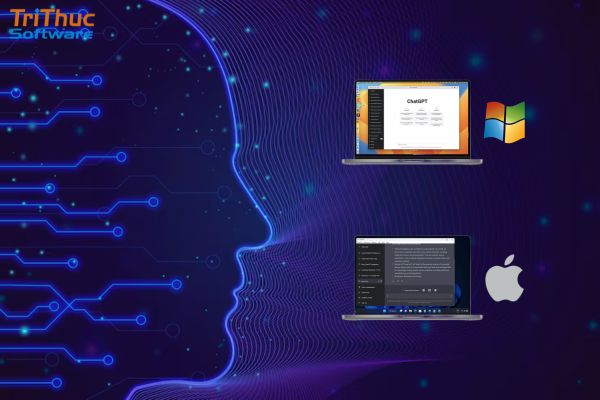 Cài đặt ChatGPT trên máy tính cho hệ điều hành Windows và macOS
Cách tải và cài đặt ChatGPT trên máy tính Windows
Hiện nay, OpenAI đã phát hành ứng dụng chính thức, giúp người dùng dễ dàng cài đặt ChatGPT trên máy tính Windows. Tùy vào từng phiên bản Windows đang sử dụng, cách thực hiện có thể khác nhau, dưới đây là hướng dẫn chi tiết:
Tải ứng dụng chính chủ từ Microsoft Store
Đây là cách an toàn và chính thống nhất, đảm bảo bạn nhận được các bản cập nhật bảo mật tự động từ OpenAI.
Bước 1: Nhấn phím Windows trên bàn phím, gõ "Microsoft Store" và mở ứng dụng này lên. Tại thanh tìm kiếm ở trên cùng, nhập từ khóa “ChatGPT”.
Bước 2: Tìm ứng dụng có tên ChatGPT với nhà phát triển là OpenAI.
Lưu ý: Hãy kiểm tra kỹ logo và tên nhà phát triển để tránh tải nhầm các ứng dụng giả mạo chứa mã độc.
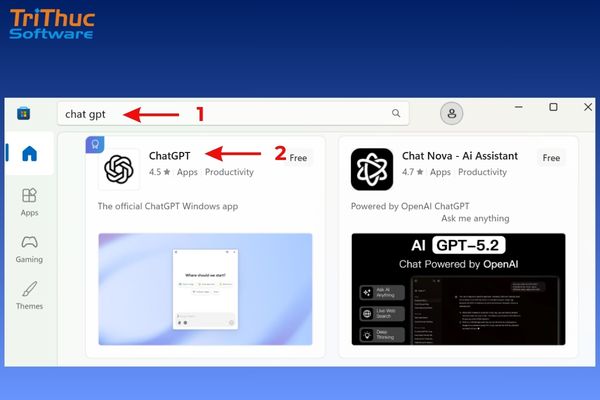 Tìm kiếm “ChatGPT” trên thanh tìm kiếm trong Microsoft Store
Bước 3: Nhấn nút Get (Nhận) hoặc Install (Cài đặt). Hệ thống sẽ tự động tải về và cài đặt.
Bước 5: Sau khi cài đặt xong, nhấn Open (Mở). Đăng nhập bằng tài khoản OpenAI, Google hoặc Microsoft của bạn.
Ngoài việc cài đặt trên máy tính, người dùng cũng có thể sử dụng ChatGPT trên thiết bị di động. Nếu bạn muốn trải nghiệm ứng dụng trên smartphone, hãy tham khảo thêm hướng dẫn cách tải và cài ChatGPT trên điện thoại iOS/Android để biết chi tiết các bước cài đặt và đăng nhập trên điện thoại. Bài viết sẽ giúp bạn cài đặt nhanh chóng và sử dụng ChatGPT mọi lúc, mọi nơi.
Cài đặt dưới dạng Web App (PWA) qua Chrome/Edge
Nếu bạn đang dùng các phiên bản Windows cũ hơn hoặc muốn tiết kiệm dung lượng ổ cứng, hãy thực hiện theo các bước sau:
Bước 1: Mở trình duyệt Google Chrome hoặc Microsoft Edge.
Bước 2: Truy cập trang chủ: https://chat.openai.com và đăng nhập.
Bước 3: Cài đặt ChatGPT
- Với Chrome: Nhấn vào dấu 3 chấm dọc (góc trên phải) > Lưu và chia sẻ (Save and Share) > Cài đặt ChatGPT (Install ChatGPT).
- Với Edge: Nhấn vào dấu 3 chấm ngang > Ứng dụng (Apps) > Cài đặt trang web này như một ứng dụng (Install this site as an app).
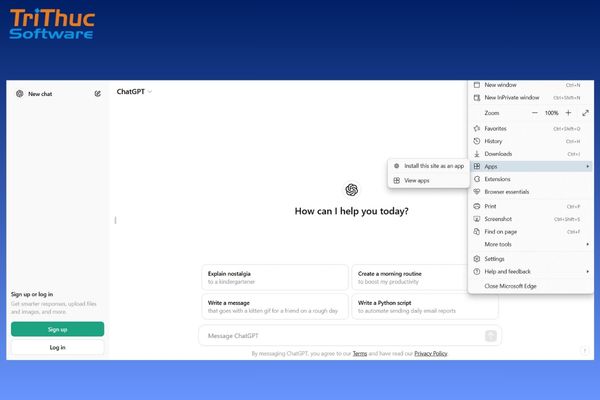 Cài đặt ứng dụng ChatGPT bằng trình duyệt Edge
Bước 4: Một cửa sổ xác nhận hiện ra, bạn nhấn Cài đặt.
Bước 5: Biểu tượng ChatGPT sẽ xuất hiện trên màn hình Desktop và thanh Taskbar. Lúc này nó hoạt động hệt như một phần mềm độc lập.
Sử dụng trình cài đặt từ GitHub
Ngoài ứng dụng chính thức, một số nhà phát triển trong cộng đồng mã nguồn mở cũng xây dựng các công cụ “wrapper” giúp sử dụng ChatGPT dưới dạng ứng dụng desktop. Khi lựa chọn phương án này để cài đặt ChatGPT trên máy tính, người dùng cần lưu ý:
- Tìm các dự án có lượng sao (stars), lượt tải và đánh giá tích cực trên GitHub.
- Kiểm tra mã nguồn công khai, lịch sử cập nhật và phần phản hồi từ cộng đồng.
- Chỉ tải file cài đặt (.msi hoặc .exe) từ mục “Releases” chính thức của dự án và quét virus trước khi cài đặt như phần mềm thông thường.
Cách tải và cài đặt ChatGPT trên máy tính macOS
Người dùng hệ sinh thái Apple được ưu ái với phiên bản ứng dụng ChatGPT mượt mà và chuyên nghiệp. Dưới đây là cách tải và cài đặt ChatGPT trên máy tính macOS chuẩn nhất.
Bước 1: Truy cập trang web chính thức của OpenAI và chọn mục tải ứng dụng dành cho macOS. Sau khi file được tải về, mở tệp cài đặt và thực hiện theo hướng dẫn hiển thị trên màn hình để hoàn tất quá trình cài đặt.
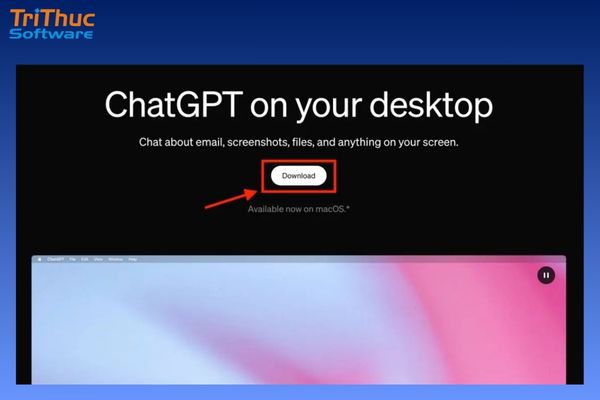 Tải ChatGPT trên máy tính macOS
Bước 2: Khởi động ứng dụng, sau đó đăng nhập bằng tài khoản ChatGPT hiện có. Nếu chưa có tài khoản, bạn có thể chọn đăng ký để tạo mới ngay trong giao diện ứng dụng.
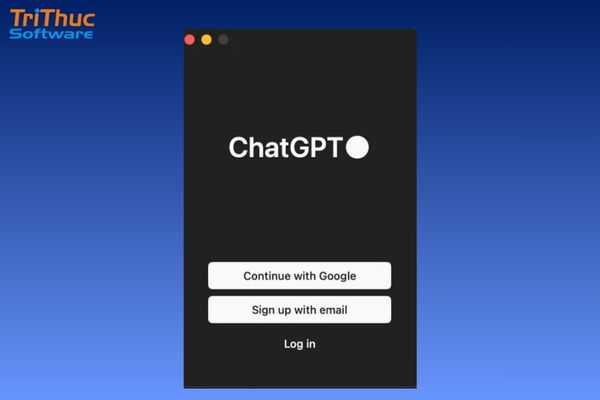 Đăng nhập vào tài khoản ChatGPT
Bước 3: Khi đăng nhập thành công, bạn đã có thể sử dụng ChatGPT trực tiếp trên macOS mà không cần thông qua trình duyệt, giúp thao tác nhanh hơn và tối ưu trải nghiệm làm việc hàng ngày.
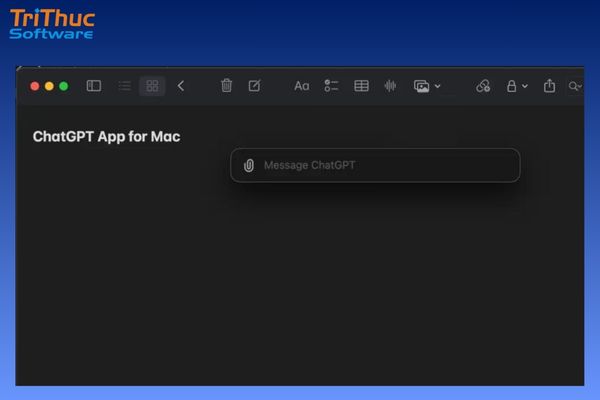 Giao diện phần mềm ChatGPT trên máy tính macOS
Nếu bạn thường xuyên sử dụng các thiết bị trong hệ sinh thái Apple, việc cài đặt ChatGPT trên iPhone cũng rất tiện lợi để làm việc và tra cứu mọi lúc mọi nơi. Bạn có thể tham khảo hướng dẫn chi tiết trong bài viết cách tải ChatGPT trên iPhone để biết cách tải, cài đặt và đăng nhập ứng dụng một cách nhanh chóng. Việc đồng bộ ChatGPT giữa iPhone và máy tính macOS sẽ giúp bạn dễ dàng tiếp tục các cuộc trò chuyện, tối ưu hiệu quả học tập và làm việc trên nhiều thiết bị khác nhau.
Cách tải và cài đặt ChatGPT trên máy tính bằng phần mềm giả lập
Trong trường hợp máy tính chưa hỗ trợ ứng dụng chính thức, bạn vẫn có thể cài đặt ChatGPT trên máy tính thông qua phần mềm giả lập Android. Dưới đây là hướng dẫn chi tiết cách thực hiện:
Bước 1: Tải phần mềm giả lập Android
Các phần mềm giả lập uy tín và nhẹ hiện nay bao gồm: BlueStacks, NoxPlayer, hoặc LDPlayer. Ví dụ: Truy cập trang chủ NoxPlayer và tải xuống phần mềm.
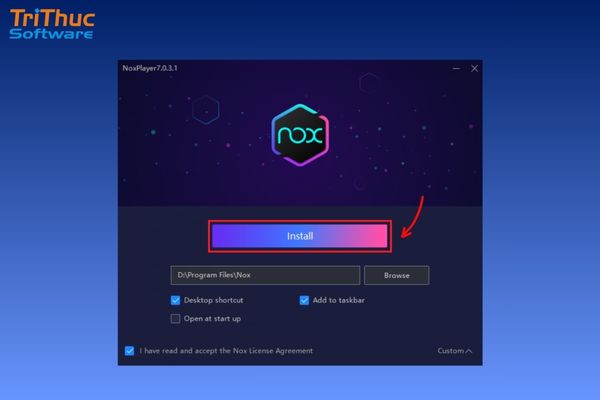 Tải xuống phần mềm NoxPlayer
Bước 2: Cài đặt và thiết lập
Chạy file cài đặt giả lập. Quá trình này có thể mất 5-10 phút tùy cấu hình máy. Sau khi cài xong, mở giả lập lên và đăng nhập tài khoản Google Play Store (Gmail).
Bước 3: Tải ChatGPT từ Google Play
Trong giao diện giả lập, mở ứng dụng CH Play (Play Store). Sau đó, tìm kiếm từ khóa "ChatGPT". Cuối cùng, chọn ứng dụng của OpenAI và nhấn Cài đặt (Install).
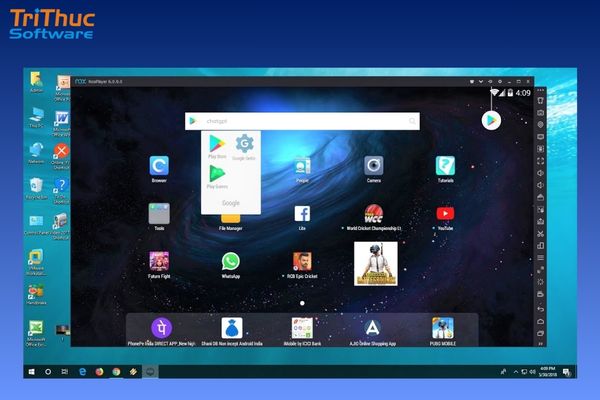 Tải ChatGPT từ Google Play
Bước 4: Sử dụng
Mở ChatGPT trong giả lập. Giao diện sẽ giống hệt như trên điện thoại.
Lưu ý: Cách này tốn tài nguyên RAM và CPU hơn so với cài đặt trực tiếp trên Windows/macOS.
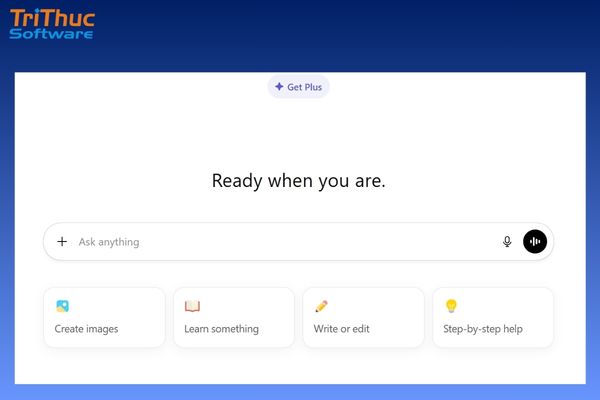 Sử dụng ChatGPT nhanh chóng
Ngoài việc cài đặt và sử dụng ChatGPT thông qua phần mềm giả lập, người dùng cũng cần có tài khoản để đăng nhập và trải nghiệm đầy đủ các tính năng của nền tảng này. Nếu bạn chưa có tài khoản, hãy tham khảo hướng dẫn chi tiết về cách đăng ký chatgpt để tạo tài khoản nhanh chóng và bắt đầu sử dụng công cụ AI này một cách dễ dàng.
Cách sử dụng ChatGPT trên máy tính không cần tải
Nếu bạn đang sử dụng máy tính công cộng, thiết bị của công ty bị hạn chế quyền cài đặt (admin) hoặc không muốn cài thêm ứng dụng, bạn vẫn có thể sử dụng ChatGPT trực tiếp trên trình duyệt mà không cần cài đặt ChatGPT trên máy tính.
Bước 1: Mở bất kỳ trình duyệt nào như Chrome, Firefox, Safari, Edge hoặc Cốc Cốc.
Bước 2: Truy cập địa chỉ https://chat.openai.com hoặc chatgpt.com.
 Giao diện ChatGPT trên website
Bước 3: Đăng nhập bằng tài khoản ChatGPT để bắt đầu sử dụng.
Mẹo: Bạn có thể nhấn Ctrl + D (Windows) hoặc Command + D (macOS) để đánh dấu trang, giúp truy cập nhanh hơn trong những lần sau.
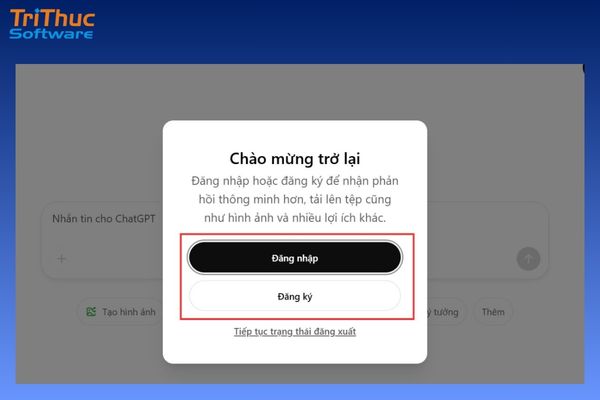 Đăng nhập và sử dụng ChatGPT mà không cần tải về máy
Những câu hỏi thường gặp
Trong quá trình hỗ trợ và triển khai giải pháp IT cho khách hàng, chúng tôi thường nhận được nhiều thắc mắc liên quan đến việc cài đặt ChatGPT trên máy tính Windows và macOS. Dưới đây là các câu hỏi phổ biến cùng giải đáp chi tiết,
ChatGPT có thể cài đặt trên mọi hệ điều hành không?
Ứng dụng chính thức (native app) hiện được tối ưu cho Windows 10/11 và macOS 14 trở lên. Đối với Linux hoặc các phiên bản Windows cũ như Windows 7/8, người dùng nên sử dụng phiên bản web để đảm bảo tính ổn định và tương thích khi cài ChatGPT trên máy tính.
Cài đặt ChatGPT có tốn phí không?
Việc tải và cài đặt ChatGPT trên máy tính là hoàn toàn miễn phí từ nguồn chính thức của OpenAI. Tuy nhiên, nếu muốn sử dụng các tính năng nâng cao như giới hạn GPT-4o cao hơn, tạo hình ảnh bằng DALL·E hoặc phân tích dữ liệu chuyên sâu, bạn có thể nâng cấp lên gói ChatGPT Plus (20 USD/tháng). Người dùng nên cảnh giác với các website yêu cầu trả phí để tải file cài đặt.
 Người dùng có thể cài đặt và sử dụng ChatGPT miễn phí
Máy tính cần cấu hình như thế nào để chạy ChatGPT mượt mà?
ChatGPT không phải phần mềm nặng về đồ họa, nhưng vẫn cần cấu hình đủ để đảm bảo đa nhiệm ổn định:
- RAM: Tối thiểu 4GB (khuyến nghị 8GB trở lên nếu làm việc nhiều tab hoặc dùng giả lập).
- Ổ cứng: Trống ít nhất 500MB để cài đặt và lưu trữ tạm.
- CPU: Intel Core i3 thế hệ mới hoặc tương đương trở lên.
Với cấu hình này, trải nghiệm sử dụng sẽ mượt mà và hạn chế tình trạng giật lag.
Có cần kết nối internet khi sử dụng ChatGPT không?
ChatGPT hoạt động dựa trên nền tảng điện toán đám mây, toàn bộ dữ liệu được xử lý trên máy chủ của OpenAI rồi trả kết quả về thiết bị người dùng. Vì vậy, bạn cần kết nối internet ổn định (WiFi hoặc mạng LAN) để đảm bảo quá trình sử dụng không bị gián đoạn.
Phiên bản ChatGPT nào phù hợp cho người dùng cá nhân và doanh nghiệp?
Việc lựa chọn đúng phiên bản sẽ giúp tối ưu chi phí và đảm bảo hiệu quả khi cài đặt ChatGPT trên máy tính phục vụ công việc lâu dài.
- Người dùng cá nhân: Phiên bản Free hoặc Plus là đủ đáp ứng nhu cầu học tập và làm việc cơ bản.
- Doanh nghiệp: Nên cân nhắc các gói ChatGPT Team hoặc Enterprise để tăng cường bảo mật dữ liệu, quyền quản trị tập trung và hiệu quả sử dụng.
Việc nắm rõ cách cài đặt ChatGPT trên máy tính Windows và macOS không chỉ giúp bạn khai thác hiệu quả công cụ AI trong công việc, học tập mà còn đảm bảo an toàn bảo mật. Với kinh nghiệm triển khai phần mềm bản quyền và giải pháp IT cho các cá nhân và doanh nghiệp, Tri Thức Software tự hào là đơn vị phân phối phần mềm bản quyền uy tín và chuyên nghiệp. Liên hệ ngay với chúng tôi để được tư vấn và hỗ trợ nhanh chóng!
Tri Thức Software cũng cung cấp dịch vụ mua tài khoản ChatGPT bản quyền với chi phí hợp lý, giúp người dùng dễ dàng trải nghiệm các tính năng AI tiên tiến phục vụ cho công việc, học tập và sáng tạo nội dung. Khi đăng ký tại Tri Thức Software, khách hàng được hỗ trợ kích hoạt nhanh chóng, đảm bảo tài khoản ổn định và bảo mật trong suốt quá trình sử dụng.
Cách tải và cài ChatGPT trên điện thoại iOS/Android đơn giản

ChatGPT của OpenAI được đánh giá là một trong những trợ lý ảo mạnh mẽ và phổ biến nhất hiện nay. Tuy nhiên, không ít người gặp khó khăn khi tìm ứng dụng chính thức giữa nhiều phiên bản giả mạo hoặc bị giới hạn khu vực. Bài viết này của Tri Thức Software sẽ hướng dẫn chi tiết cách tải và cài ChatGPT trên điện thoại an toàn, đồng thời chia sẻ các mẹo hữu ích để bạn sử dụng hiệu quả.
 Hướng dẫn cách cài đặt và sử dụng ChatGPT
Cách tải và cài ChatGPT trên điện thoại iOS/Android đơn giản
Việc cài ChatGPT trên điện thoại thông qua ứng dụng chính thức sẽ mang lại trải nghiệm ổn định và tối ưu hơn so với sử dụng trên trình duyệt web. Dưới đây là hướng dẫn chi tiết cách cài đặt cho từng hệ điều hành iOS và Android.
Cách tải và cài ChatGPT trên iOS (iPhone)
Ứng dụng ChatGPT chính thức từ OpenAI hiện tương thích với iOS 16.1 trở lên và được tối ưu tốt cho các phiên bản iOS mới. Nếu bạn đang muốn cài ChatGPT trên điện thoại iPhone, hãy thực hiện theo các bước sau:
Bước 1: Tìm ứng dụng trên App Store
Mở App Store từ màn hình chính. Nhập từ khóa “ChatGPT” hoặc “OpenAI” vào thanh tìm kiếm. Chọn đúng ứng dụng có tên ChatGPT và tải xuống.
Bước 2: Đăng nhập và cấp quyền truy cập
Tại đây, đăng nhập bằng tài khoản hiện có hoặc chọn “Continue with Apple” để đăng nhập nhanh. Cấp quyền truy cập micro (chat giọng nói) và camera (phân tích hình ảnh) nếu muốn sử dụng đầy đủ tính năng.
Bước 3: Mở và sử dụng ChatGPT
Sau khi hoàn tất, bạn đã cài ChatGPT trên điện thoại iPhone thành công và có thể bắt đầu sử dụng ngay trên giao diện ứng dụng chính thức.
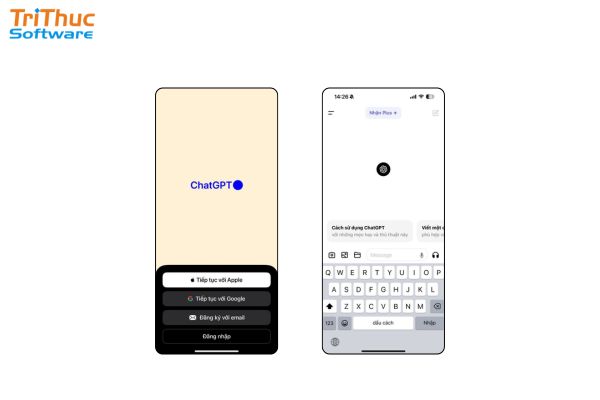 Cài đặt và sử dụng ChatGPT trên iOS
Sau khi cài đặt ứng dụng thành công, nếu bạn chưa có tài khoản thì cần thực hiện bước tạo tài khoản để sử dụng đầy đủ các tính năng của ChatGPT. Bạn có thể tham khảo hướng dẫn chi tiết về cách tạo tài khoản tại bài viết đăng ký chatgpt để biết các bước đăng ký, xác minh và kích hoạt tài khoản một cách nhanh chóng. Điều này sẽ giúp bạn sử dụng ứng dụng thuận tiện hơn cũng như khai thác tối đa các công cụ hỗ trợ từ ChatGPT.
Cách tải và cài đặt ChatGPT trên Android
Với người dùng Android (Samsung, Xiaomi, Oppo, Google Pixel…), việc cài ChatGPT trên điện thoại khá đơn giản. Tuy nhiên, do tính mở của hệ điều hành này, bạn nên tải ứng dụng trực tiếp từ cửa hàng chính thức để tránh cài nhầm file độc hại.
Bước 1: Kiểm tra phiên bản Android
Vào Cài đặt (Settings) > Giới thiệu điện thoại (About Phone). Đảm bảo thiết bị chạy Android 8.0 trở lên (khuyến nghị Android 12+ để sử dụng mượt các tính năng AI).
Bước 2: Truy cập Google Play Store
Mở Google Play Store (CH Play) và nhập từ khóa “ChatGPT” hoặc “OpenAI” vào thanh tìm kiếm.
Bước 3: Xác minh ứng dụng chính thức
Chọn ứng dụng có tên ChatGPT và nhà phát triển là OpenAI. Kiểm tra kỹ thông tin nhà phát hành và số lượt tải để tránh các ứng dụng giả mạo có tên tương tự như “Chat GPT AI Bot” hoặc “GPT-4 Assistant”.
Bước 4: Cài đặt và đăng nhập
Nhấn “Cài đặt” (Install) và chờ hệ thống tải về. Sau khi hoàn tất, chọn “Mở” và đăng nhập bằng tài khoản Google hoặc tài khoản đã đăng ký để đồng bộ lịch sử trò chuyện giữa các thiết bị.
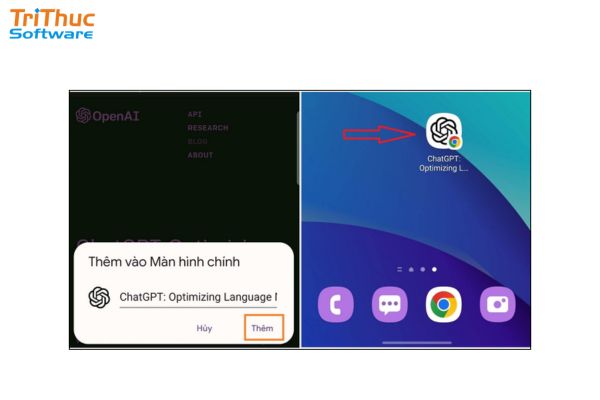 Cài ChatGPT trên điện thoại Android
Bạn có thể tham khảo thêm hướng dẫn cài đặt ChatGPT trên các thiết bị khác để sử dụng linh hoạt hơn trong công việc và học tập. Nếu thường xuyên làm việc trên laptop hoặc máy tính bàn, bạn nên xem thêm bài viết Cách tải và cài đặt ChatGPT trên máy tính Windows và macOS.
Ngoài ra, với người dùng hệ điều hành iOS, bài viết Cách tải ChatGPT trên iPhone cũng cung cấp hướng dẫn chi tiết từng bước để cài đặt và đăng nhập ứng dụng nhanh chóng.
Việc cài đặt ChatGPT trên nhiều thiết bị giúp bạn đồng bộ lịch sử trò chuyện, dễ dàng tiếp tục công việc ở bất kỳ đâu và tận dụng tối đa các tính năng AI hỗ trợ học tập, nghiên cứu cũng như xử lý công việc hàng ngày.
Mẹo cài đặt và tối ưu ChatGPT trên điện thoại
Sau khi cài ChatGPT trên điện thoại thành công, bạn có thể áp dụng một số mẹo dưới đây để khai thác tối đa tính năng và sử dụng AI như một “trợ lý cá nhân” thực thụ.
Tích hợp với Phím tắt (Shortcuts) trên iPhone
Người dùng iPhone có thể tích hợp ChatGPT với ứng dụng Phím tắt (Shortcuts) để gọi nhanh bằng Siri.
- Mở ứng dụng Shortcuts và tạo một phím tắt mới.
- Chọn hành động liên quan đến ChatGPT (nếu đã cài ứng dụng chính thức).
- Gán phím tắt vào Action Button (trên các dòng iPhone hỗ trợ) hoặc bật tính năng Back Tap để kích hoạt nhanh.
Thêm Widget ra màn hình chính
Cả iOS và Android đều hỗ trợ Widget ChatGPT. Widget cho phép truy cập nhanh vào chat văn bản, chế độ giọng nói (Voice Mode) hoặc chụp ảnh phân tích mà không cần mở toàn bộ ứng dụng.
- Nhấn giữ màn hình chính > Thêm Widget.
- Chọn ChatGPT và đặt tiện ích ở vị trí thuận tiện.
Tự động hóa trên Android với Tasker
Người dùng Android nâng cao có thể sử dụng ứng dụng Tasker để tạo kịch bản tự động. Ví dụ: tự động sao chép nội dung tin nhắn, gửi vào ChatGPT để tóm tắt và đọc kết quả khi đang lái xe hoặc đeo tai nghe.
Khắc phục lỗi khi không tải được ứng dụng
Nếu gặp thông báo “Ứng dụng không khả dụng tại quốc gia của bạn”, hãy kiểm tra lại vùng (region) của tài khoản App Store hoặc Google Play. Hiện ứng dụng chính thức từ OpenAI đã hỗ trợ tại Việt Nam, nhưng một số tài khoản cũ có thể cần cập nhật lại thông tin khu vực. Trong trường hợp lỗi kết nối, bạn có thể thử:
- Chuyển đổi giữa Wi-Fi và 4G/5G.
- Khởi động lại thiết bị.
- Kiểm tra tường lửa hoặc VPN nếu đang sử dụng.
Những mẹo trên sẽ giúp bạn cài ChatGPT trên điện thoại không chỉ thành công mà còn sử dụng hiệu quả và linh hoạt hơn trong công việc lẫn học tập.
 Mẹo sử dụng ChatGPT trên điện thoại
Các tính năng mới của ChatGPT (chat OpenAI)
Hiểu rõ các tính năng mới sẽ giúp bạn khai thác tối đa hiệu quả sau khi cài ChatGPT trên điện thoại, đặc biệt khi sử dụng cho học tập và công việc chuyên sâu.
Chế độ giọng nói nâng cao
Đây là một trong những tính năng nổi bật trên phiên bản mobile. ChatGPT có thể nghe và phản hồi bằng giọng nói tự nhiên, cho phép bạn tương tác linh hoạt hơn so với nhập văn bản. Người dùng có thể ngắt lời khi AI đang nói, yêu cầu điều chỉnh tốc độ hoặc ngữ điệu để phù hợp mục đích sử dụng. Tính năng này đặc biệt hữu ích khi luyện phát âm ngoại ngữ, mô phỏng phỏng vấn hoặc trao đổi nhanh trong lúc di chuyển.
Phân tích hình ảnh
ChatGPT hỗ trợ nhận diện và phân tích hình ảnh trực tiếp từ camera hoặc thư viện ảnh. Bạn có thể chụp một bài toán, tài liệu, biểu đồ hoặc lỗi hiển thị trên màn hình để AI giải thích và đề xuất hướng xử lý. Tính năng này giúp rút ngắn thời gian tra cứu và tăng hiệu quả xử lý thông tin trực quan.
Bộ nhớ cá nhân hóa
Ứng dụng ChatGPT có khả năng ghi nhớ một số thông tin quan trọng như phong cách viết, mục tiêu công việc hoặc sở thích của bạn (khi được cho phép). Nhờ đó, các cuộc trò chuyện trở nên liền mạch hơn mà không cần lặp lại yêu cầu từ đầu.
Thư viện GPTs tùy chỉnh
Người dùng có thể truy cập kho GPTs với nhiều mô hình được thiết kế cho mục đích cụ thể như viết nội dung, lập trình, học tập hoặc hỗ trợ kinh doanh. Điều này giúp mở rộng đáng kể khả năng sử dụng ChatGPT ngay trên điện thoại, biến ứng dụng thành một hệ sinh thái AI linh hoạt và đa năng.
 Tính năng của ChatGPT trên điện thoại
Lưu ý bảo mật khi dùng ChatGPT Plus
Khi cài ChatGPT trên điện thoại và sử dụng cho công việc hoặc nâng cấp lên ChatGPT Plus, bảo mật dữ liệu cá nhân và thông tin doanh nghiệp cần được đặt lên hàng đầu. Dưới đây là những nguyên tắc quan trọng giúp bạn dùng ChatGPT hiệu quả và đúng chuẩn.
Quản lý dữ liệu trò chuyện
Theo chính sách của OpenAI, dữ liệu có thể được sử dụng để cải thiện mô hình nếu người dùng không tắt tùy chọn này. Nếu bạn trao đổi nội dung nhạy cảm, hãy vào: Settings > Data Controls > tắt “Chat History & Training”.
Lưu ý: Khi tắt tính năng này, lịch sử trò chuyện có thể không đồng bộ giữa các thiết bị.
Bật xác thực hai yếu tố
Luôn kích hoạt xác thực hai bước cho tài khoản để tăng cường bảo mật, đặc biệt nếu tài khoản có liên kết thanh toán ChatGPT Plus. Việc này giúp ngăn chặn truy cập trái phép ngay cả khi mật khẩu bị lộ.
Cẩn trọng với ứng dụng không chính thức
Một số ứng dụng trên Store chỉ là bên trung gian sử dụng API của OpenAI nhưng thu phí cao hoặc không minh bạch. Chỉ nâng cấp Plus thông qua ứng dụng chính thức của OpenAI hoặc trực tiếp trên website chính thức. Không nhập thông tin thẻ vào các ứng dụng lạ.
Bảo vệ thông tin thanh toán
Khi đăng ký ChatGPT Plus trên điện thoại, giao dịch thường được xử lý qua Apple Pay hoặc Google Play Billing, đây là phương thức an toàn và được kiểm soát bởi nền tảng. Tránh sử dụng dịch vụ “nâng cấp hộ” giá rẻ trên mạng xã hội để hạn chế rủi ro lộ thông tin tài chính.
 Bảo mật dữ liệu khi cài ChatGPT trên điện thoại
Việc cài ChatGPT trên điện thoại iOS và Android hiện nay rất đơn giản nếu bạn lựa chọn đúng ứng dụng chính thức và thực hiện theo hướng dẫn chuẩn. Nếu bạn cần trang bị phần mềm bản quyền để làm việc ổn định và bảo mật lâu dài, Tri Thức Software là đơn vị cung cấp uy tín với mức giá hợp lý. Liên hệ ngay Tri Thức Software để được tư vấn và hỗ trợ nhanh chóng trên toàn quốc.
Ngoài việc cài đặt ứng dụng, nhiều người dùng hiện nay cũng lựa chọn nâng cấp lên phiên bản trả phí để khai thác đầy đủ các tính năng mạnh mẽ của AI như tạo nội dung, phân tích dữ liệu, lập trình hay hỗ trợ công việc chuyên sâu. Nếu bạn đang tìm địa chỉ mua tài khoản ChatGPT uy tín với mức giá hợp lý, Tri Thức Software là lựa chọn đáng cân nhắc nhờ chính sách hỗ trợ nhanh chóng và đảm bảo bản quyền chính hãng.
Cách tải ChatGPT trên iPhone siêu đơn giản, nhanh chóng
ChatGPT của OpenAI là một trong những trợ lý ảo được sử dụng phổ biến nhất hiện nay. Tuy nhiên, rất nhiều người dùng gặp khó khăn khi tải và cài đặt ChatGPT. Bài viết dưới đây của Tri Thức Software sẽ hướng dẫn chi tiết cách tải ChatGPT trên iPhone, đồng thời giải đáp những thắc mắc để bạn có được trải nghiệm trọn vẹn nhất.
 Hướng dẫn tải ChatGPT trên iPhone đơn giản, nhanh chóng
Lợi ích khi tải Chat GPT trên iPhone
Phiên bản ứng dụng chính thức của ChatGPT từ OpenAI đã được tối ưu riêng cho hệ điều hành iOS, khai thác tối đa phần cứng và hệ sinh thái Apple. Dưới đây là những lợi ích vượt trội khi tải ChatGPT trên iPhone:
1. Trải nghiệm mượt mà, giao diện tối ưu cho iPhone
Khi cài đặt ChatGPT trên iPhone dưới dạng app gốc, tốc độ phản hồi gần như tức thì. Các thao tác vuốt, chạm và cuộn nội dung mượt hơn đáng kể so với bản web. Giao diện cũng được thiết kế tối giản, tập trung hoàn toàn vào nội dung trò chuyện, loại bỏ thanh địa chỉ và các thành phần gây xao nhãng như trên trình duyệt.
2. Voice Mode - Trò chuyện bằng giọng nói tiện lợi
Một trong những tính năng nổi bật nhất khi tải app là chế độ trò chuyện bằng giọng nói. Nhờ micro chất lượng cao trên iPhone, bạn có thể trao đổi với AI tự nhiên như đang nói chuyện trực tiếp. Tính năng này đặc biệt hữu ích khi:
- Luyện ngoại ngữ: ChatGPT có thể hỗ trợ chỉnh phát âm và phản hồi theo thời gian thực.
- Rảnh tay khi làm việc: Bạn có thể vừa nấu ăn, lái xe hoặc di chuyển vừa yêu cầu AI tìm kiếm thông tin mà không cần thao tác tay.
3. Tích hợp sâu với iOS và Siri Shortcuts
Sau khi tải ChatGPT trên iPhone, bạn có thể kết hợp ứng dụng với Siri Shortcuts để tạo các lệnh tự động hóa. Ví dụ, bạn có thể thiết lập câu lệnh yêu cầu AI hỗ trợ tra cứu thông tin, gợi ý công việc hoặc lên kế hoạch trong ngày chỉ bằng một câu nói.
4. Haptic Feedback và Widget tiện lợi
Ứng dụng hỗ trợ phản hồi rung (Haptic Feedback), mang lại cảm giác tương tác chân thực hơn khi thao tác. Ngoài ra, bạn có thể thêm Widget ChatGPT ra màn hình chính hoặc màn hình khóa để truy cập nhanh chỉ với một chạm.
5. Hoạt động ổn định và ít bị gián đoạn
Khi sử dụng app chính thức, phiên đăng nhập thường được duy trì ổn định hơn. Bạn sẽ hạn chế tình trạng bị đăng xuất liên tục như khi dùng trên trình duyệt, giúp quá trình làm việc và học tập không bị gián đoạn.
 Tải ChatGPT trên iPhone mang lại nhiều lợi ích vượt trội
Cách tải ChatGPT trên iPhone siêu đơn giản, nhanh chóng
Để thực hiện cách tải ChatGPT trên iPhone siêu đơn giản, nhanh chóng, giải pháp hiệu quả nhất đối với người dùng Việt Nam (trong trường hợp App Store Việt Nam bị ẩn hoặc hạn chế tính năng) là tải từ kho ứng dụng của Hoa Kỳ (US App Store). Dưới đây là hướng dẫn chi tiết.
Chuyển vùng App Store từ Việt Nam sang Hoa Kỳ
Dưới đây là các bước thực hiện chi tiết và dễ làm để chuyển vùng App Store từ Việt Nam sang Hoa Kỳ trên iPhone.
Bước 1: Mở App Store, sau đó nhấn vào biểu tượng Avatar ở góc trên cùng bên phải màn hình.
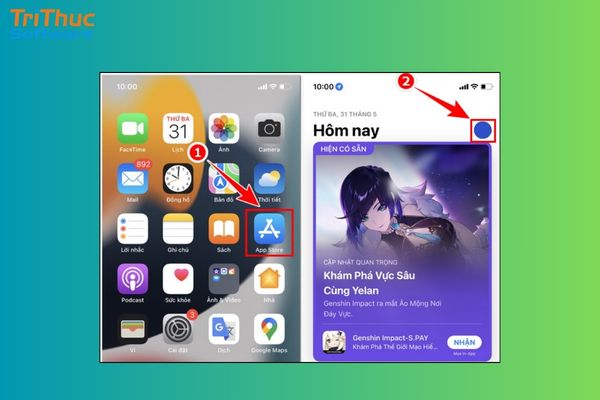 Nhấp vào biểu tượng Avatar
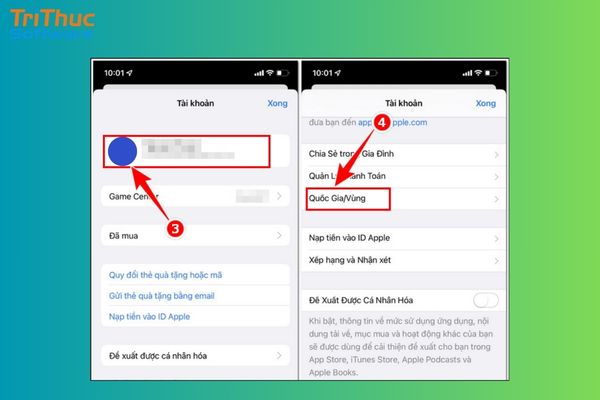
Bước 2: Chọn tên tài khoản iCloud của bạn để truy cập vào phần Cài đặt tài khoản. Trong giao diện quản lý tài khoản, tìm và chọn mục Quốc gia/Vùng.
 Nhấp vào mục Quốc gia/Vùng
Bước 3: Nhấn vào Thay đổi Quốc gia hoặc Vùng (hiển thị màu xanh dương). Trong danh sách quốc gia, chọn Hoa Kỳ để thực hiện chuyển vùng.
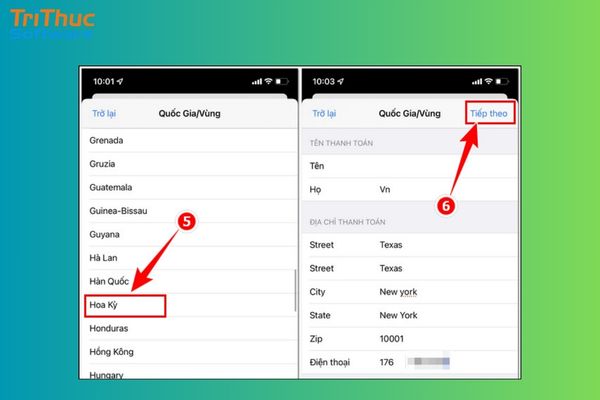 Chọn quốc gia/vùng và nhấn tiếp theo để tiếp tục
Bước 4: Màn hình sẽ hiển thị mục Điều khoản & Điều kiện, bạn nhấn Đồng ý ở góc trên bên phải để xác nhận. Sau đó, tiến hành nhập thông tin theo yêu cầu:
- Phương thức thanh toán: Chọn “None”.
- Tên thanh toán: Tên của bạn.
- Địa chỉ thanh toán:
- Street: VN
- City: East
- State: A - California
- Zip: 92274
- Phone: 760 - 845 - 6612
Bước 5: Sau khi điền đầy đủ thông tin, nhấn Tiếp theo để hoàn tất quá trình chuyển vùng.
Bước tiếp theo bạn cần thực hiện là tạo tài khoản để bắt đầu sử dụng. Nếu chưa biết cách tạo tài khoản hoặc kích hoạt tài khoản ChatGPT, bạn có thể tham khảo hướng dẫn chi tiết về đăng ký ChatGPT.
Cách tải Chat GPT trên iPhone qua App Store
Để tải ChatGPT trên iPhone nhanh chóng và đúng ứng dụng chính thức, bạn chỉ cần thực hiện theo các bước đơn giản dưới đây. Hãy thao tác lần lượt để đảm bảo quá trình cài đặt ChatGPT trên iPhone diễn ra suôn sẻ.
Bước 1: Mở ứng dụng App Store (giao diện sẽ hiển thị tiếng Anh nếu bạn đã chuyển vùng).
Bước 2: Chọn tab Search ở góc dưới bên phải màn hình.
Bước 3: Nhập từ khóa: “ChatGPT” hoặc “OpenAI ChatGPT”.
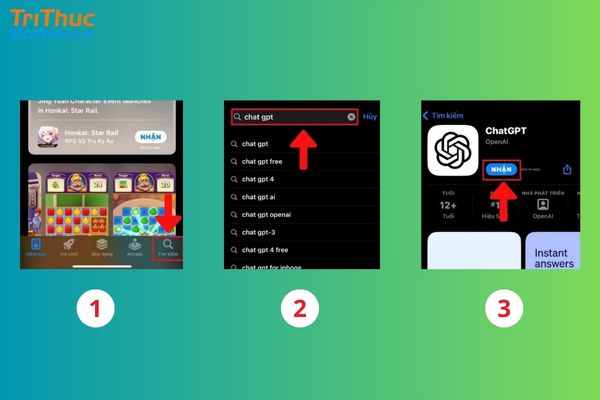 Tiến hành tải ChatGPT qua App Store
Cách đăng ký tài khoản Chat GPT cho iPhone
Mặc dù việc tải ứng dụng đã hoàn tất, nhưng để sử dụng, bạn cần có tài khoản OpenAI. Quy trình này có thể yêu cầu xác thực kỹ hơn. Nếu bạn gặp lỗi "OpenAI's services are not available in your country" (Dịch vụ không khả dụng tại quốc gia của bạn), hãy thực hiện các bước sau.
Đổi vùng bằng ứng dụng VPN
VPN (Virtual Private Network) giúp thay đổi IP truy cập, hỗ trợ trong trường hợp hệ thống nhận diện sai khu vực. Đây chỉ nên là giải pháp tạm thời nếu gặp lỗi đăng ký.
Bước 1: Tải ứng dụng VPN uy tín trên App Store
Để tải VPN về Iphone, bạn có thể tham khảo một số ứng dụng sau:
- 1.1.1.1 (Warp+): Miễn phí, dễ sử dụng
- TunnelBear: Giao diện thân thiện
- ProtonVPN: Ưu tiên bảo mật
- NordVPN / ExpressVPN: Phiên bản trả phí, tốc độ cao
Bước 2: Kết nối VPN
- Mở ứng dụng VPN
- Chọn máy chủ: United States, Singapore hoặc Japan
- Kích hoạt kết nối cho đến khi biểu tượng “VPN” xuất hiện trên thanh trạng thái iPhone
- Sau đó, mở lại ứng dụng ChatGPT để tiến hành đăng ký tài khoản.
Tìm số điện thoại ảo ở nước ngoài
Cập nhật 2026: OpenAI đã hỗ trợ số điện thoại Việt Nam (+84) khi đăng ký tài khoản, vì vậy bạn thường không cần dùng số ảo khi tải ChatGPT trên iPhone.
Tuy nhiên, nếu gặp lỗi không nhận được mã OTP hoặc muốn đăng ký tài khoản theo khu vực khác, bạn có thể thuê số điện thoại quốc tế từ các nền tảng SMS trả phí như SMSPool, SMS-Activate hoặc 5sim.
Cách sử dụng Chat GPT trên iPhone chi tiết từ A - Z
Sau khi hoàn tất tải ChatGPT trên iPhone và đăng nhập tài khoản, bạn có thể bắt đầu khai thác toàn bộ tính năng của ứng dụng do OpenAI phát triển. Dưới đây là hướng dẫn cách dùng ChatGPT trên iPhone chi tiết và dễ hiểu.
1. Giao diện chính trên iPhone
Khi mở ứng dụng, bạn sẽ thấy các khu vực quan trọng:
- Khung chat: Nơi nhập câu hỏi hoặc yêu cầu.
- Menu (biểu tượng hai gạch hoặc vuốt sang phải): Truy cập lịch sử trò chuyện, cài đặt và quản lý tài khoản.
- Nút “New Chat” (dấu +): Tạo cuộc hội thoại mới để bắt đầu chủ đề khác.
2. Cách nhập nội dung vào ChatGPT
Bạn có thể tương tác với AI theo nhiều cách linh hoạt:
- Nhập văn bản: Gõ trực tiếp bằng bàn phím như khi nhắn tin.
- Nhập bằng giọng nói (Dictation): Nhấn biểu tượng micro trên bàn phím iOS để chuyển lời nói thành văn bản.
- Voice Mode (trò chuyện trực tiếp): Nhấn biểu tượng tai nghe cạnh khung nhập liệu để nói chuyện hai chiều bằng giọng nói. ChatGPT sẽ phản hồi tự nhiên như một cuộc hội thoại thực tế.
3. Lựa chọn mô hình (Model) phù hợp
Nếu sử dụng phiên bản nâng cấp, bạn có thể chọn mô hình AI ở phía trên màn hình:
- GPT-3.5 hoặc GPT-4o mini: Tốc độ nhanh, phù hợp tác vụ cơ bản.
- GPT-4 hoặc GPT-4o: Khả năng xử lý logic, viết nội dung chuyên sâu, lập trình và phân tích hình ảnh tốt hơn.
4. Phân tích hình ảnh và tài liệu
ChatGPT hỗ trợ xử lý hình ảnh trực tiếp trên iPhone. Bạn chỉ cần nhấn dấu “+” bên trái khung chat để:
- Chụp ảnh bằng Camera: Ví dụ chụp đề toán, tài liệu hoặc sản phẩm.
- Tải ảnh từ thư viện (Photos): Đưa hình ảnh có sẵn lên để AI phân tích và phản hồi.
5. Quản lý dữ liệu và bảo mật
Để tăng cường bảo mật khi sử dụng, bạn vào: Settings (Cài đặt) → Data Controls. Tại đây, bạn có thể tắt tùy chọn “Chat History & Training” nếu không muốn dữ liệu trò chuyện được sử dụng để cải thiện hệ thống. Đây là bước quan trọng giúp bảo vệ thông tin cá nhân khi sử dụng ChatGPT trên iPhone cho công việc.
Lưu ý khi cài đặt và sử dụng ChatGPT trên iPhone
Mặc dù việc tải và cài đặt ChatGPT trên iPhone khá đơn giản, bạn vẫn nên ghi nhớ một số điểm quan trọng dưới đây để đảm bảo an toàn và sử dụng hiệu quả:
- Chỉ tải ứng dụng từ App Store chính thức: Hãy tải ChatGPT trực tiếp từ App Store. Tuyệt đối không cài đặt file lạ hoặc profile cấu hình từ các website bên ngoài với lời mời “cài nhanh”, “mở khóa miễn phí”,… Những nguồn không chính thống có thể chứa mã độc và gây rủi ro bảo mật cho thiết bị.
- Cảnh giác với ứng dụng giả mạo: Trên App Store có nhiều ứng dụng đặt tên gần giống như “Chat AI Pro”, “Genius AI”,… nhằm gây nhầm lẫn. Một số app cho dùng thử vài ngày rồi tự động gia hạn với mức phí cao theo tuần. Khi tải, hãy kiểm tra kỹ tên nhà phát triển phải là OpenAI để tránh mất tiền oan.
- Có thể chuyển vùng App Store về Việt Nam sau khi tải: Nếu bạn từng chuyển vùng để tải ứng dụng, sau khi cài đặt xong có thể đổi lại khu vực Việt Nam để sử dụng các app nội địa như ngân hàng, ví điện tử hoặc mạng xã hội. ChatGPT vẫn hoạt động bình thường và tiếp tục được cập nhật. Trong một số trường hợp, hệ thống có thể yêu cầu nhập lại mật khẩu Apple ID.
- Lưu ý về mức tiêu thụ pin: Các tính năng như Voice Mode hoặc phản hồi rung có thể khiến máy hao pin nhanh hơn, đặc biệt khi sử dụng liên tục trong thời gian dài. Bạn nên theo dõi dung lượng pin nếu dùng cho công việc hoặc học tập nhiều giờ liền.
- Bảo mật thông tin cá nhân: Không nên chia sẻ mật khẩu ngân hàng, mã OTP, số CCCD hoặc dữ liệu nhạy cảm trong cuộc trò chuyện. Dù OpenAI có chính sách bảo mật rõ ràng, việc chủ động bảo vệ thông tin cá nhân vẫn là nguyên tắc quan trọng để tránh rủi ro không đáng có.
 Lưu ý khi tải ChatGPT trên iPhone
>>> Tìm hiểu thêm
- Cách tải và cài đặt ChatGPT trên máy tính Windows và macOS
- Cách tải và cài ChatGPT trên điện thoại iOS/Android
Một số câu hỏi thường gặp
Dưới đây là phần giải đáp những câu hỏi thường gặp khi người dùng tìm cách tải và sử dụng ChatGPT trên iPhone.
Sử dụng ChatGPT trên iPhone có an toàn không?
Có, nếu bạn tải đúng ứng dụng chính thức của OpenAI trên App Store. Tuy nhiên, về nội dung, bạn vẫn nên chủ động kiểm chứng thông tin do AI cung cấp vì đôi khi có thể xảy ra sai sót. Về quyền riêng tư, người dùng có thể quản lý lịch sử trò chuyện và quyền chia sẻ dữ liệu trong phần Cài đặt của ứng dụng.
Tải ChatGPT cho iPhone có mất phí không?
Việc tải ứng dụng và đăng ký tài khoản là hoàn toàn miễn phí. Tuy nhiên, bạn có thể lựa chọn nâng cấp nếu cần tốc độ phản hồi nhanh hơn, truy cập model cao cấp, tạo hình ảnh và sử dụng các tính năng nâng cao.
Có cần bật VPN khi sử dụng ChatGPT không?
Thông thường, bạn không cần duy trì VPN trong suốt quá trình sử dụng. VPN chỉ cần thiết nếu khu vực mạng gặp hạn chế khi đăng ký hoặc đăng nhập lần đầu. Sau khi đã truy cập thành công, bạn có thể tắt VPN và sử dụng Wifi hoặc 4G/5G tại Việt Nam bình thường.
Cập nhật ChatGPT khi đã chuyển vùng App Store về Việt Nam như thế nào?
Nếu trước đó bạn chuyển vùng để tải ứng dụng rồi đổi lại về Việt Nam, khi có bản cập nhật mới, hệ thống có thể yêu cầu nhập lại mật khẩu Apple ID. Trong trường hợp xuất hiện thông báo “Ứng dụng không khả dụng tại quốc gia của bạn”, bạn chỉ cần chuyển vùng App Store sang Hoa Kỳ để cập nhật, sau đó có thể chuyển lại về Việt Nam.
Trên đây là toàn bộ hướng dẫn cách tải ChatGPT trên iPhone siêu đơn giản, nhanh chóng cùng với những mẹo sử dụng chuyên sâu. Hy vọng rằng với bài viết này, bạn đã có thể tự tay cài đặt "người trợ lý toàn năng" này lên chiếc iPhone của mình. Hãy bắt đầu khám phá và tận dụng sức mạnh của AI để nâng cao hiệu suất làm việc và học tập ngay hôm nay!
Nếu bạn muốn trải nghiệm đầy đủ các tính năng mạnh mẽ của AI như GPT-4, tạo hình ảnh, phân tích dữ liệu hay sử dụng ChatGPT với tốc độ phản hồi nhanh hơn, bạn có thể tham khảo dịch vụ mua tài khoản ChatGPT để nâng cấp lên phiên bản ChatGPT Plus với chi phí hợp lý và hỗ trợ cài đặt nhanh chóng.
Hướng dẫn cách dùng ChatGPT hiệu quả chi tiết từ A đến Z

Cách tải và cài đặt ChatGPT trên máy tính Windows và macOSChatGPT từ lâu không còn là khái niệm xa vời mà đã trở thành công cụ hỗ trợ quen thuộc trong công việc và học tập. Tuy nhiên không phải ai cũng nắm rõ cách dùng ChatGPT với đầy đủ các tính năng và ứng dụng cụ thể. Bài viết dưới đây của Tri Thức Software sẽ hướng dẫn chi tiết cách dùng ChatGPT hiệu quả, dễ hiểu và áp dụng ngay.
 Hướng dẫn cách dùng ChatGPT hiệu quả, dễ áp dụng
Cách đăng ký tài khoản ChatGPT chính chủ tại Việt Nam
Để bắt đầu tìm hiểu cách dùng ChatGPT hiệu quả, trước tiên bạn cần tạo một tài khoản chính thức. Hãy cùng thực hiện theo các bước đơn giản dưới đây:
Bước 1: Truy cập nền tảng chính thức
Bạn có thể vào website của OpenAI hoặc tải ứng dụng ChatGPT từ App Store (iOS) hoặc Google Play (Android). Ứng dụng hiện đã hỗ trợ đầy đủ người dùng tại Việt Nam, không cần chuyển vùng như trước.
Bước 2: Chọn đăng ký (Sign Up)
Nhấn “Sign Up” để tạo tài khoản mới. Để thao tác nhanh và tăng tính bảo mật, bạn nên đăng ký bằng tài khoản Google hoặc Microsoft thay vì nhập email thủ công.
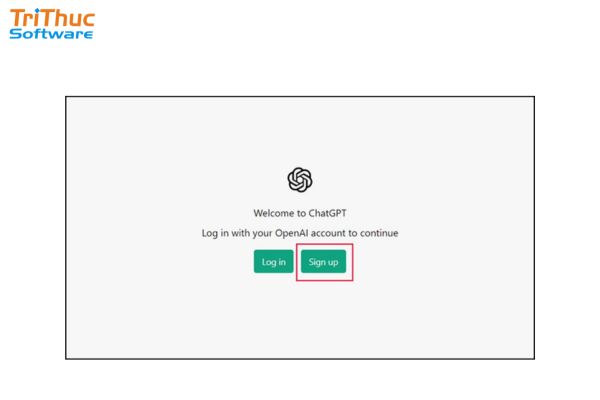 Nhấn chọn đăng ký tài khoản ChatGPT
Bước 3: Xác thực số điện thoại
Nhập số điện thoại Việt Nam theo định dạng +84 để nhận mã OTP xác nhận. Lưu ý, mỗi số điện thoại chỉ nên sử dụng cho một số lượng tài khoản giới hạn để tránh bị hệ thống đánh dấu bất thường.
Bước 4: Hoàn thiện thông tin cá nhân
Điền họ tên và ngày sinh theo yêu cầu. Trong một số trường hợp, hệ thống sẽ kiểm tra độ tuổi nhằm đảm bảo tuân thủ chính sách an toàn người dùng.
Lưu ý: Nếu bạn sử dụng ChatGPT cho mục đích công việc hoặc quản lý đội nhóm, có thể cân nhắc các gói nâng cao như Team hoặc Enterprise để tăng cường bảo mật dữ liệu và quyền quản trị.
Cách dùng ChatGPT để xử lý hình ảnh
Một trong những nâng cấp đáng chú ý của các phiên bản mới như GPT-4o là khả năng phân tích hình ảnh. Đây là tính năng quan trọng nếu bạn muốn khai thác tối đa cách dùng ChatGPT trong công việc và học tập.
Phân tích và trích xuất thông tin
Một trong những ứng dụng thực tế nhất khi áp dụng cách dùng ChatGPT hiệu quả là chuyển đổi hình ảnh thành văn bản. Bạn chỉ cần tải ảnh lên và yêu cầu AI xử lý. ChatGPT có thể hỗ trợ:
- Chuyển tài liệu giấy thành văn bản có thể chỉnh sửa
- Trích xuất nội dung từ hóa đơn, bảng biểu, đề thi
- Dịch menu, biển báo hoặc tài liệu tiếng nước ngoài
- Tóm tắt nội dung chính trong ảnh
- Giải thích sơ đồ, biểu đồ hoặc mindmap viết tay
Tính năng này đặc biệt hữu ích cho sinh viên, nhân viên văn phòng và người làm nội dung khi cần số hóa dữ liệu nhanh chóng mà không mất thời gian nhập liệu thủ công.
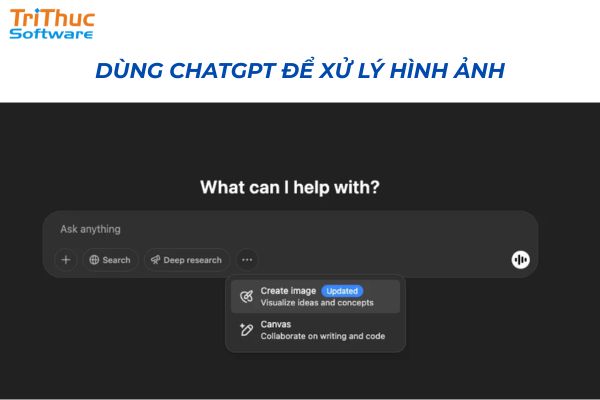 Cách dùng ChatGPT xử lý hình ảnh với tính năng phân tích ảnh thông minh
Tạo mô tả (Caption) cho hình ảnh
Nếu bạn làm marketing hoặc quản lý mạng xã hội, việc hiểu rõ cách dùng ChatGPT để xử lý hình ảnh sẽ giúp tối ưu hiệu suất đáng kể. Sau khi tải ảnh sản phẩm lên, bạn có thể yêu cầu AI:
- Viết caption Facebook ngắn gọn, thu hút
- Tạo mô tả sản phẩm chuẩn SEO
- Đề xuất hashtag phù hợp với xu hướng
- Xây dựng nội dung quảng cáo theo từng tệp khách hàng
Để kết quả chính xác hơn, bạn nên cung cấp thêm thông tin như: đối tượng mục tiêu, giọng văn mong muốn, nền tảng đăng tải và mục tiêu chuyển đổi.
Sử dụng ChatGPT để lên kế hoạch làm việc
Bạn thường xuyên bị áp lực bởi hàng loạt deadline? Việc nắm rõ cách dùng ChatGPT trong quản lý công việc sẽ giúp bạn sắp xếp thời gian hợp lý, giảm căng thẳng và nâng cao hiệu suất làm việc mỗi ngày.
Lập To-do list thông minh
Thay vì chỉ yêu cầu ChatGPT tạo danh sách công việc, bạn nên cung cấp đầy đủ thông tin để AI sắp xếp theo mức độ ưu tiên.
Ví dụ prompt: “Tôi có các việc sau: gửi email báo cáo, họp team lúc 10h, viết bài blog, đón con lúc 16h, tập gym. Hãy sắp xếp lịch trình làm việc hiệu quả theo ma trận Eisenhower và đề xuất khung giờ phù hợp.”
Lên lộ trình dự án (Project Roadmap)
Nếu bạn đang quản lý một dự án, ChatGPT có thể hỗ trợ xây dựng kế hoạch chi tiết theo từng giai đoạn.
Ví dụ prompt: “Tôi cần ra mắt sản phẩm mới trong 30 ngày. Hãy lập bảng kế hoạch theo từng giai đoạn: nghiên cứu, sản xuất, marketing và ra mắt. Trình bày dưới dạng bảng timeline.”
 Dùng ChatGPT để lên kế hoạch làm việc
Sử dụng ChatGPT để sáng tạo nội dung
Sáng tạo nội dung là một trong những ứng dụng nổi bật nhất khi tìm hiểu cách dùng ChatGPT. Công cụ này giúp bạn vượt qua tình trạng bí ý tưởng, rút ngắn thời gian triển khai và nâng cao chất lượng nội dung nếu biết cách đặt prompt chính xác.
Viết bài SEO và Blog
Khi sử dụng ChatGPT để viết bài chuẩn SEO, bạn không nên yêu cầu chung chung như “viết bài về thời trang”. Thay vào đó, hãy đưa yêu cầu cụ thể về vai trò, cấu trúc và mục tiêu từ khóa.
Ví dụ prompt: “Đóng vai chuyên gia SEO, hãy xây dựng dàn ý bài viết về ‘Xu hướng thời trang 2026’. Yêu cầu có thẻ H2, H3, giọng văn lôi cuốn và tối ưu từ khóa chính.”
Kịch bản Video ngắn (TikTok/Reels/Shorts)
ChatGPT cũng hỗ trợ xây dựng kịch bản video ngắn theo cấu trúc chuyên nghiệp. Bạn nên yêu cầu rõ độ dài, đối tượng mục tiêu và phong cách thể hiện.
Ví dụ prompt: “Viết kịch bản video TikTok 45 giây chia sẻ mẹo tin học văn phòng. Cấu trúc: Hook gây tò mò → Nội dung chính → Call to Action. Giọng điệu hài hước, dễ hiểu.”
 Cách dùng ChatGPT để sáng tạo nội dung và hỗ trợ lên ý tưởng
Sử dụng ChatGPT để phân tích dữ liệu
Bên cạnh sáng tạo nội dung, một ứng dụng nâng cao của cách dùng ChatGPT là phân tích dữ liệu. ChatGPT có thể hỗ trợ đọc và xử lý các định dạng phổ biến như Excel, CSV hoặc PDF, giúp bạn tiết kiệm thời gian tổng hợp và báo cáo.
Đọc hiểu và tóm tắt báo cáo
Bạn có thể tải lên file báo cáo doanh thu, bảng thống kê hoặc dữ liệu bán hàng và yêu cầu AI phân tích.
Ví dụ prompt: “Hãy phân tích xu hướng tăng trưởng trong file doanh thu này và tóm tắt các điểm nổi bật theo từng quý.”
Dự báo xu hướng
Ngoài việc phân tích dữ liệu hiện tại, ChatGPT còn có thể hỗ trợ dự báo dựa trên số liệu quá khứ.
Ví dụ prompt: “Dựa trên số liệu bán hàng 3 năm gần nhất trong file, hãy dự báo doanh số quý tiếp theo và nêu các rủi ro tiềm ẩn.”
 Cách dùng ChatGPT để phân tích dữ liệu từ file nhanh chóng
Cách dùng ChatGPT để giải toán
Không chỉ dành cho học sinh, hướng dẫn cách dùng ChatGPT hiệu quả chi tiết từ A đến Z còn hỗ trợ giải quyết các bài toán logic trong kinh doanh.
- Với học sinh: Chụp ảnh đề bài toán (Đại số, Hình học) và yêu cầu "Hãy giải bài toán này từng bước một (step-by-step) và giải thích nguyên lý áp dụng."
- Với người đi làm: "Tính toán điểm hòa vốn cho dự án A với chi phí cố định là X, chi phí biến đổi là Y và giá bán là Z."
Lưu ý: Luôn kiểm tra lại kết quả, dù AI đã rất chính xác nhưng cẩn thận vẫn là yếu tố quan trọng trong an toàn khi dùng ChatGPT.
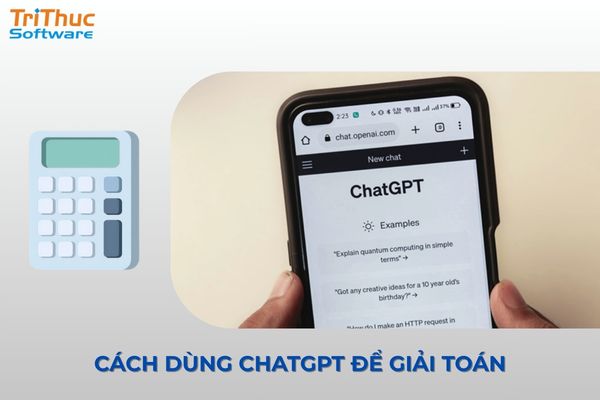 Dùng ChatGPT để giải toán nhanh chóng
Cách dùng ChatGPT để học công thức nấu ăn
Một ứng dụng thú vị khác của cách dùng ChatGPT là hỗ trợ nấu ăn và xây dựng thực đơn.
- Tìm công thức theo nguyên liệu có sẵn: "Trong tủ lạnh tôi còn trứng, cà chua và hành tây. Hãy gợi ý 3 món ăn có thể nấu và hướng dẫn chi tiết cách làm."
- Chế độ ăn kiêng: "Lên thực đơn Eat Clean cho 7 ngày, mức calo 1500 kcal/ngày, ưu tiên món Việt Nam dễ nấu."
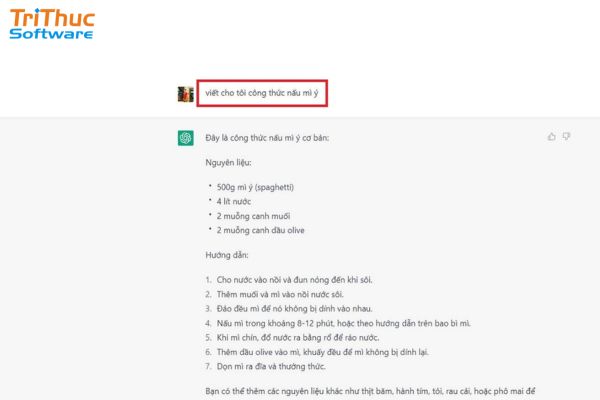
Cách dùng ChatGPT để học tiếng Anh
Nếu áp dụng đúng cách dùng ChatGPT, bạn hoàn toàn có thể tự học tiếng Anh hiệu quả mà không cần chi phí lớn.
Luyện giao tiếp (Voice Mode)
Bật chế độ giọng nói và trò chuyện: "Let's practice talking about daily routine. You are my American friend." ChatGPT sẽ sửa lỗi phát âm và ngữ pháp cho bạn ngay lập tức.
Sửa lỗi viết (Writing)
Copy đoạn văn tiếng Anh của bạn và dùng lệnh: "Hãy sửa lỗi ngữ pháp cho đoạn văn này và gợi ý cách dùng từ nâng cao (C1 level) để văn phong chuyên nghiệp hơn."
 Cách dùng ChatGPT để học tiếng Anh sao cho hiệu quả
Cách dùng ChatGPT để học Excel nhanh chóng
Học Excel với AI là phương pháp tiết kiệm thời gian nếu bạn biết khai thác đúng cách dùng ChatGPT.
- Giải thích công thức: "Giải thích công thức =INDEX(MATCH(...)) hoạt động như thế nào?"
- Viết hàm: "Tôi muốn tính tổng cột A nếu cột B là 'Đã thanh toán' và cột C là tháng 10. Hãy viết công thức cho tôi."
- Tạo Macro/VBA: "Viết mã VBA để tự động lưu sheet hiện tại thành file PDF và gửi email qua Outlook."
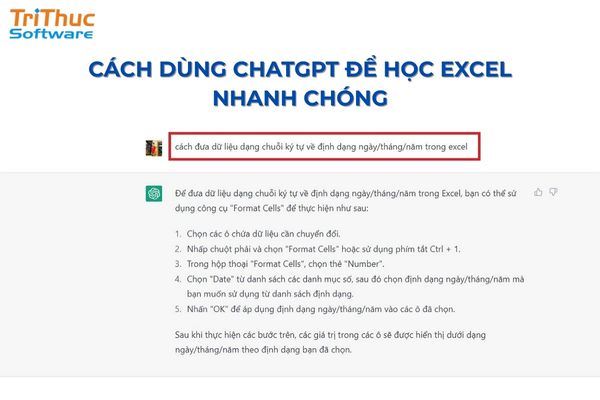 Học Excel nhanh chóng, đơn giản thông qua ChatGPT
>>> Tìm hiểu thêm
- Cách tải và cài đặt ChatGPT trên máy tính Windows và macOS
- Cách tải và cài ChatGPT trên điện thoại iOS/Android
- Cách tải ChatGPT trên iPhone
Các lỗi thường gặp khi dùng ChatGPT
Khi tìm hiểu và áp dụng cách dùng ChatGPT, bạn cũng cần nhận diện một số lỗi phổ biến để sử dụng công cụ này hiệu quả và an toàn hơn.
- Hallucination (AI tạo thông tin sai lệch): Đây là lỗi thường gặp khi AI đưa ra thông tin không chính xác. ChatGPT có thể “sáng tạo” thêm dữ liệu, nguồn tham khảo hoặc chi tiết không có thật. Vì vậy, với các nội dung quan trọng như số liệu, pháp lý hoặc tài chính, bạn nên kiểm chứng lại từ nguồn đáng tin cậy.
- Giới hạn về dữ liệu cập nhật: Mặc dù các phiên bản mới đã được cải thiện đáng kể, đôi khi ChatGPT vẫn có thể thiếu thông tin về sự kiện vừa diễn ra hoặc dữ liệu thời gian thực. Khi cần thông tin mới nhất, bạn nên kiểm tra thêm từ báo chí hoặc website chính thức.
- Lặp từ và lặp cấu trúc câu: Trong các bài viết dài, AI có xu hướng lặp lại một số cụm từ hoặc mô típ diễn đạt. Nếu bạn đang sử dụng ChatGPT để viết nội dung hoặc báo cáo chuyên nghiệp, nên yêu cầu chỉnh sửa lại theo hướng “đa dạng câu văn” hoặc “viết lại tránh trùng lặp”.
- Hiểu sai yêu cầu do prompt chưa rõ ràng: Một lỗi phổ biến khác khi áp dụng cách dùng ChatGPT là đặt câu hỏi quá chung chung. Nếu yêu cầu không cụ thể về mục tiêu, giọng văn hoặc phạm vi nội dung, AI có thể trả lời lan man hoặc không đúng trọng tâm.
Việc nhận diện và khắc phục các lỗi trên sẽ giúp bạn khai thác ChatGPT hiệu quả hơn, đồng thời nâng cao chất lượng kết quả đầu ra trong công việc và học tập.
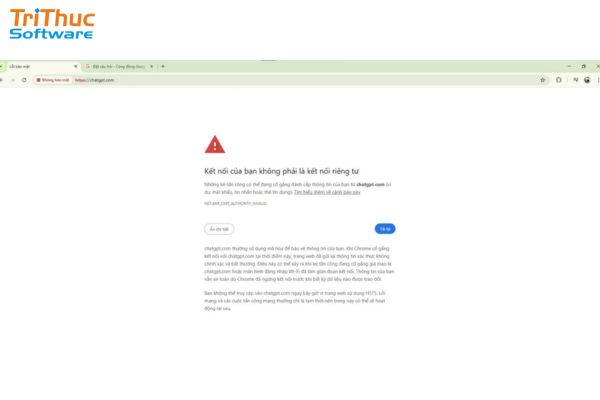 Một số lỗi thường thấy khi sử dụng ChatGPT
Cách sửa lỗi khi ChatGPT không hoạt động
Trong quá trình áp dụng cách dùng ChatGPT, đôi khi bạn có thể gặp tình trạng không truy cập được, phản hồi chậm hoặc giao diện bị treo. Khi đó, hãy thử lần lượt các cách khắc phục sau:
- Tải lại trang (Refresh/F5): Đây là cách đơn giản nhất khi gặp lỗi mạng tạm thời hoặc trang web bị đơ. Việc refresh giúp làm mới kết nối và khởi động lại phiên làm việc.
- Xóa cache và cookie trình duyệt: Nếu lỗi vẫn tiếp diễn, bạn nên xóa cache/cookie để làm sạch dữ liệu phiên cũ. Cách này giúp trình duyệt thiết lập lại kết nối mới với máy chủ và hạn chế xung đột dữ liệu.
- Kiểm tra trạng thái hệ thống: Truy cập trang trạng thái chính thức của OpenAI để xem hệ thống có đang bảo trì hoặc gặp sự cố diện rộng hay không. Nếu lỗi đến từ phía máy chủ, bạn chỉ cần chờ hệ thống khôi phục.
- Thử đổi mạng Internet: Trong một số trường hợp, mạng công ty hoặc hệ thống tường lửa có thể chặn kết nối đến máy chủ AI. Bạn có thể thử chuyển sang mạng WiFi khác hoặc sử dụng 4G/5G để kiểm tra.
- Đăng xuất và đăng nhập lại: Việc đăng xuất rồi đăng nhập lại sẽ làm mới token xác thực tài khoản. Đây là cách hữu ích nếu lỗi liên quan đến phiên đăng nhập hết hạn.
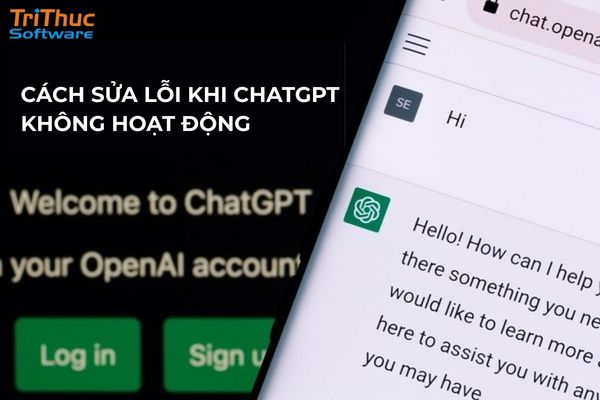 ChatGPT không hoạt động sửa lỗi bằng cách nào
Qua toàn bộ nội dung trên, có thể thấy việc nắm vững cách dùng ChatGPT không chỉ giúp bạn khai thác hiệu quả AI mà còn tối ưu hiệu suất làm việc và học tập. Tuy nhiên, để ứng dụng AI hiệu quả trong thực tế, bạn cần kết hợp cùng tư duy công nghệ và kỹ năng số nền tảng. Đây cũng là định hướng mà Tri Thức Software theo đuổi – chia sẻ kiến thức, giải pháp và công cụ giúp cá nhân, doanh nghiệp tận dụng công nghệ một cách bài bản và an toàn.
Để trải nghiệm đầy đủ các tính năng nâng cao như truy cập mô hình AI mới, xử lý dữ liệu nhanh hơn và hỗ trợ công việc hiệu quả hơn, nhiều người dùng hiện nay lựa chọn nâng cấp lên phiên bản trả phí. Nếu bạn đang tìm giải pháp uy tín để sử dụng đầy đủ sức mạnh của AI, bạn có thể tham khảo dịch vụ mua tài khoản chatgpt nhằm khai thác tối đa các công cụ hỗ trợ học tập, sáng tạo nội dung và tự động hóa công việc.
Cách tạo tài khoản, đăng ký ChatGPT chính chủ tại Việt Nam
Việc đăng ký ChatGPT tưởng đơn giản nhưng thực tế lại khiến nhiều người loay hoay vì không nhận được mã xác minh hoặc tạo tài khoản không thành công. Bài viết này của Tri Thức Software sẽ làm rõ toàn bộ quy trình đăng ký tài khoản ChatGPT chính chủ tại Việt Nam, từ khâu chuẩn bị, hoàn tất đăng ký đến cách sử dụng để khai thác tối đa tính năng của ChatGPT trong học tập, công việc.
Hướng dẫn cách tạo tài khoản và đăng ký ChatGPT chính chủ nhanh chóng
ChatGPT là gì?
ChatGPT là một mô hình ngôn ngữ AI tiên tiến được phát triển bởi OpenAI, có khả năng hiểu và tạo ra văn bản tự nhiên giống như con người. Đây là chatbot thông minh được huấn luyện trên khối lượng dữ liệu khổng lồ từ internet, cho phép nó trả lời câu hỏi, viết nội dung, giải quyết vấn đề và hỗ trợ nhiều tác vụ đa dạng.
Điểm đặc biệt của ChatGPT nằm ở khả năng hiểu ngữ cảnh trong cuộc hội thoại và đưa ra phản hồi mạch lạc, logic. Khác với các chatbot truyền thống chỉ có thể trả lời theo kịch bản cố định, ChatGPT có thể suy luận, phân tích và thậm chí sáng tạo nội dung hoàn toàn mới dựa trên yêu cầu của người dùng.
ChatGPT là trợ lý AI thông minh từ OpenAI
Lợi ích khi đăng ký ChatGPT
Việc sở hữu một tài khoản ChatGPT riêng biệt mở ra một thế giới tiện ích đa dạng. Công cụ này không chỉ là một trợ lý ảo thông minh mà còn là đối tác đắc lực trong nhiều lĩnh vực của cuộc sống và công việc. Dưới đây là những lợi ích thiết thực mà ChatGPT mang lại:
- Tiếp cận đa nền tảng: Bạn có thể sử dụng ChatGPT một cách linh hoạt thông qua trình duyệt web, ứng dụng di động chính thức trên iOS và Android, hoặc tích hợp vào các nền tảng và phần mềm khác.
- Hỗ trợ đa ngôn ngữ: Với khả năng xử lý hàng chục ngôn ngữ, ChatGPT phá bỏ rào cản ngôn ngữ, trở thành công cụ hữu ích cho người dùng toàn cầu, bao gồm cả người dùng Việt Nam.
- Kho kiến thức đa lĩnh vực: Từ giải đáp thắc mắc về khoa học, lịch sử, địa lý đến phân tích các vấn đề kinh tế, văn hóa, chính trị, ChatGPT đều có thể cung cấp thông tin nhanh chóng và có giá trị tham khảo.
- Trợ lý sáng tạo nội dung: Công cụ này có thể hỗ trợ viết bài blog, kịch bản, thơ, bài quảng cáo, email chuyên nghiệp, giúp tiết kiệm thời gian và khơi nguồn ý tưởng.
- Hỗ trợ khách hàng tự động: Nhiều doanh nghiệp ứng dụng ChatGPT để xây dựng hệ thống chatbot, cung cấp phản hồi tức thì, chính xác, từ đó nâng cao trải nghiệm và chất lượng dịch vụ.
- Tự động hóa quy trình: ChatGPT có thể giải quyết các tác vụ lặp đi lặp lại như tổng hợp báo cáo, phân loại dữ liệu, giúp tăng năng suất và hiệu quả công việc trong doanh nghiệp.
- Phân tích dữ liệu thông minh: Công cụ hỗ trợ phân tích, tóm tắt và đưa ra insights từ các bộ dữ liệu phức tạp, giúp việc ra quyết định trở nên dựa trên dữ liệu hơn.
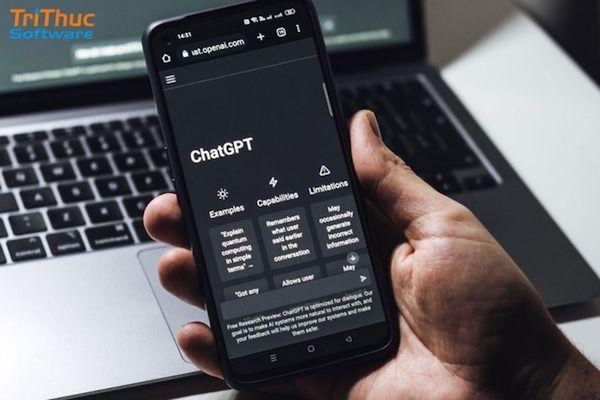
Đăng ký ChatGPT mang lại nhiều lợi ích cho người dùng
Cách tạo tài khoản, đăng ký ChatGPT miễn phí tại Việt Nam
Quy trình đăng ký ChatGPT bản miễn phí khá đơn giản. Tuy nhiên, do một số hạn chế về địa lý, người dùng Việt Nam cần lưu ý một vài bước. Dưới đây là hướng dẫn chi tiết từ Tri Thức Software:
Bước 1: Truy cập trang web chính thức
Bạn mở trình duyệt web (ưu tiên Chrome hoặc Edge) và truy cập vào trang chủ chính thức của OpenAI
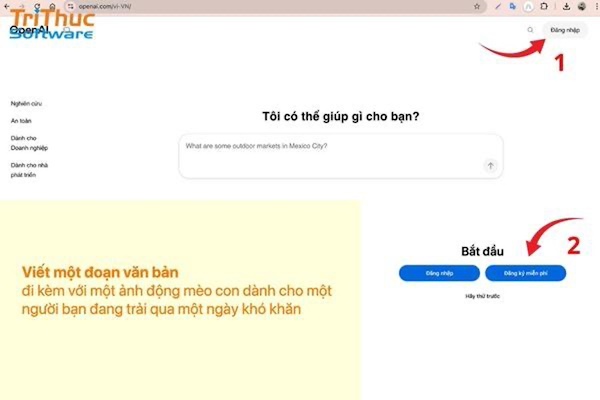
Truy cập trang web chính thức của OpenAI, chọn đăng ký ChatGPT miễn phí
Bước 2: Chọn phương thức đăng ký
Nhấn vào nút "Sign up" và bạn sẽ có 04 lựa chọn để tạo tài khoản:
- Đăng ký bằng địa chỉ email cá nhân
- Đăng ký thông qua tài khoản Google
- Đăng ký qua số điện thoại
- Đăng ký qua tài khoản Microsoft hoặc Apple ID
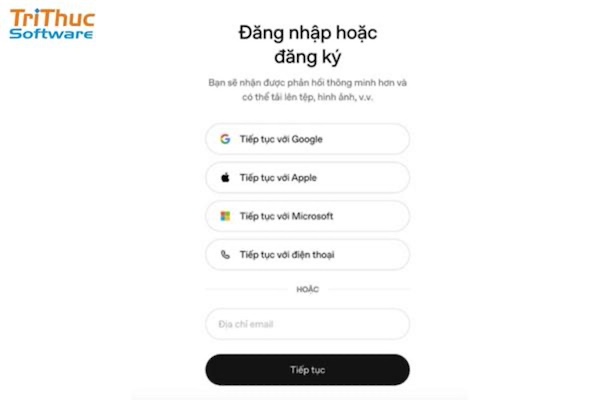
Lựa chọn phương thức đăng ký tài khoản ChatGPT
Bước 3: Điền thông tin đăng ký
Nếu chọn đăng ký ChatGPT bằng email, bạn cần nhập địa chỉ email hợp lệ và tạo mật khẩu mạnh (ít nhất 8 ký tự, bao gồm chữ hoa, chữ thường và số). Sau đó nhấn "Continue" để tiếp tục.
Bước 4: Xác thực email
Hệ thống sẽ gửi một email xác nhận đến địa chỉ bạn vừa đăng ký. Mở hộp thư, tìm email từ OpenAI và nhấn vào link xác thực "Verify email address" để kích hoạt tài khoản.
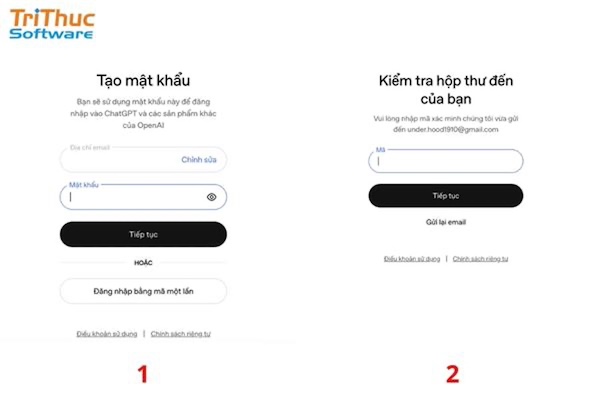
Nhập thông tin email và mật khẩu để đăng ký ChatGPT
Bước 5: Cung cấp thông tin cá nhân
Nhập họ tên đầy đủ của bạn theo yêu cầu. Thông tin này sẽ được sử dụng để cá nhân hóa trải nghiệm sử dụng.
Bước 6: Xác minh số điện thoại
Nhập số điện thoại di động của bạn (có thể sử dụng số điện thoại Việt Nam với mã vùng +84). Hệ thống sẽ gửi mã OTP gồm 6 chữ số đến điện thoại. Nhập mã này để hoàn tất xác minh.
Bước 7: Hoàn tất và bắt đầu sử dụng
Sau khi nhập mã xác minh từ SMS, bạn sẽ được chuyển đến giao diện chat chính. Lúc này, bạn đã có thể bắt đầu đặt câu hỏi và khám phá ChatGPT.
Danh sách tài khoản ChatGPT free
Trên mạng internet, đôi khi xuất hiện một số tài khoản ChatGPT được chia sẻ công khai với mật khẩu đi kèm. Tuy nhiên, Tri Thức Software khuyến cáo mạnh mẽ bạn KHÔNG NÊN sử dụng những tài khoản này vì các lý do sau:
- Rủi ro bảo mật: Bạn không thể biết được người chia sẻ có ý đồ gì, tài khoản có thể bị gắn mã độc hoặc được dùng để thu thập thông tin cá nhân của bạn.
- Tính ổn định kém: Những tài khoản này thường bị nhiều người dùng chung, dẫn đến tình trạng nghẽn mạng, lịch sử chat lộn xộn và dễ bị khóa bất cứ lúc nào.
- Vi phạm điều khoản dịch vụ: Hành động chia sẻ tài khoản trái phép có thể khiến tài khoản bị OpenAI vô hiệu hóa vĩnh viễn.
Thay vào đó, bạn hãy dành vài phút để tự đăng ký ChatGPT theo hướng dẫn ở trên. Điều này đảm bảo quyền riêng tư, an toàn và trải nghiệm sử dụng lâu dài, ổn định cho bạn.
Các loại tài khoản ChatGPT hiện nay
Hiện tại, OpenAI cung cấp hai gói tài khoản chính để người dùng lựa chọn:
- Tài khoản miễn phí (Free Tier): Cho phép bạn truy cập vào mô hình GPT-3.5 với các tính năng cơ bản. Đây là lựa chọn tuyệt vời cho người mới bắt đầu và những nhu cầu sử dụng thông thường.
- Tài khoản trả phí (ChatGPT Plus): Với mức phí khoảng 20 USD/tháng, người dùng được ưu tiên truy cập ngay cả trong giờ cao điểm, tốc độ phản hồi nhanh hơn và được quyền sử dụng các mô hình mạnh mẽ nhất như GPT-4, cùng với các tính năng mở rộng như DALL-E (tạo ảnh từ văn bản), duyệt web, phân tích tệp tin.
Người dùng có thể bắt đầu với tài khoản miễn phí để làm quen, sau đó nâng cấp lên ChatGPT Plus khi có nhu cầu sử dụng nhiều tính năng cao cấp hơn. Phần tiếp theo đây, Tri Thức Software sẽ hướng dẫn bạn cách đăng ký ChatGPT Plus tại Việt Nam.
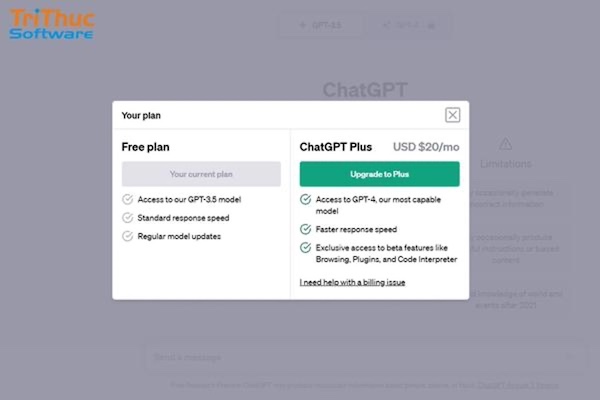
ChatGPT có hai loại tài khoản: miễn phí và trả phí
Hướng dẫn đăng ký tài khoản ChatGPT Plus tại Việt Nam
Để nâng cấp lên phiên bản trả phí và tận dụng tối đa sức mạnh của ChatGPT, bạn cần hiểu rõ điều kiện và quy trình đăng ký ChatGPT Plus. Dưới đây là hướng dẫn chi tiết từng bước.
Điều kiện đăng ký tài khoản ChatGPT Plus
Để có thể đăng ký ChatGPT Plus, bạn cần đáp ứng một vài điều kiện tiên quyết:
- Sở hữu tài khoản ChatGPT hoặc OpenAI: Bạn phải có sẵn một tài khoản ChatGPT miễn phí hoặc tài khoản OpenAI đã được kích hoạt và xác thực đầy đủ.
- Nhận được lời mời hoặc thấy tùy chọn nâng cấp: Trước đây, người dùng cần chờ email mời từ OpenAI. Tuy nhiên hiện nay, tính năng nâng cấp thường đã được tích hợp sẵn trong giao diện tài khoản của bạn. Bạn chỉ cần đăng nhập và kiểm tra xem có tùy chọn "Upgrade to Plus" trong menu bên trái hay không.
- Phương thức thanh toán quốc tế: Hiện tại OpenAI chưa hỗ trợ thanh toán qua ví điện tử Việt Nam. Để được hỗ trợ đăng ký tài khoản ChatGPT Plus nhanh chóng, an toàn, bạn hãy liên hệ với Tri Thức Software qua hotline: 0962138276.
Người dùng phải có tài khoản ChatGPT mới có thể nâng cấp lên bản Plus
Tuy nhiên, nhiều người dùng tại Việt Nam không muốn chờ đợi email mời từ OpenAI vì quy trình này khá bất tiện và có thể kéo dài. Giải pháp thay thế là liên hệ với Tri Thức Software qua hotline: 0962138276 để được hỗ trợ nâng cấp tài khoản nhanh chóng và thuận tiện hơn.
Hướng dẫn đăng ký tạo tài khoản ChatGPT Plus
Quy trình nâng cấp lên ChatGPT Plus bao gồm các bước sau:
Bước 1: Đăng nhập vào tài khoản ChatGPT
Truy cập chat.openai.com và đăng nhập bằng tài khoản ChatGPT miễn phí mà bạn đã tạo trước đó.
Bước 2: Tìm và chọn tùy chọn nâng cấp
Trên giao diện chính, nhấn vào biểu tượng "Nâng cấp gói" hoặc "Dùng bản Plus" thường xuất hiện ở góc dưới bên trái màn hình hoặc trong menu cài đặt.
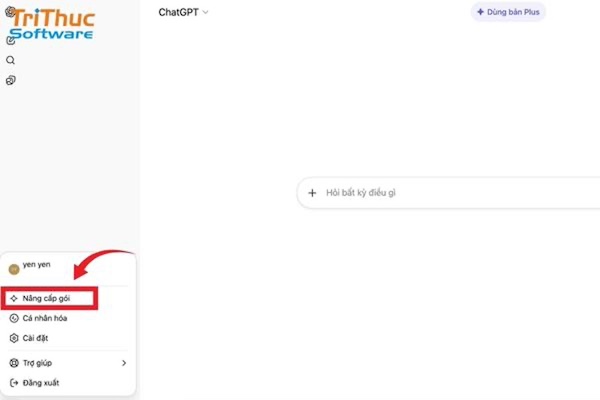
Chọn mục Nâng cấp gói ở bên trái giao diện ChatGPT
Bước 3: Xem lại thông tin gói dịch vụ
Hệ thống sẽ hiển thị chi tiết về gói ChatGPT Plus, bao gồm giá cả (thường là $20/tháng), các tính năng bổ sung và lợi ích khi nâng cấp. Đọc kỹ thông tin và nhấn "Subscribe" nếu đồng ý.
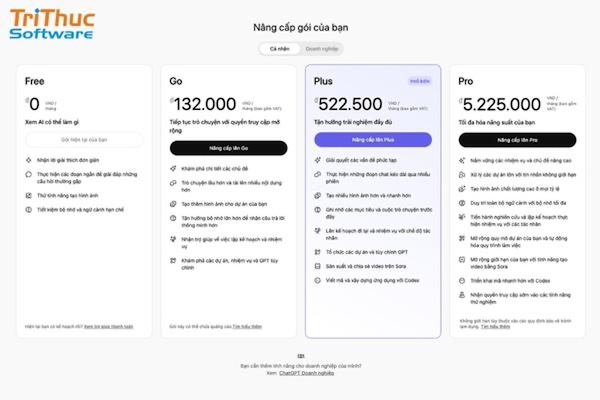
Chọn gói ChatGPT Plus để nâng cấp tài khoản
Bước 4: Nhập thông tin thanh toán
Điền đầy đủ thông tin thẻ thanh toán quốc tế của bạn, bao gồm số thẻ, ngày hết hạn, mã CVV và địa chỉ thanh toán. Đảm bảo thẻ của bạn có đủ hạn mức và đã được kích hoạt thanh toán quốc tế.
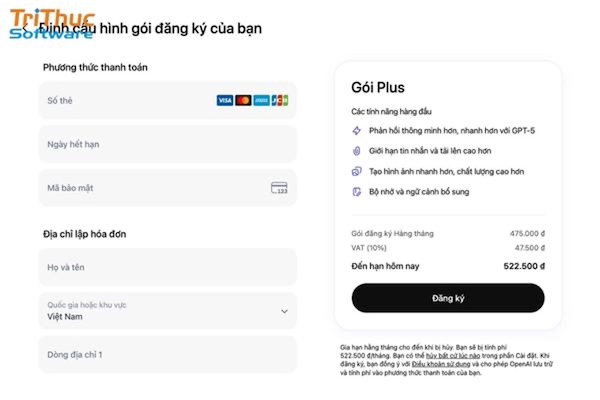
Nhập thông tin thanh toán để hoàn tất đăng ký ChatGPT Plus
Bước 5: Xác nhận và hoàn tất
Kiểm tra lại toàn bộ thông tin, chấp nhận điều khoản dịch vụ và nhấn nút xác nhận thanh toán. Hệ thống sẽ xử lý giao dịch và nâng cấp tài khoản của bạn trong vài phút.
Bước 6: Bắt đầu sử dụng ChatGPT Plus
Sau khi thanh toán thành công, tài khoản của bạn sẽ được nâng cấp ngay lập tức. Bạn có thể truy cập vào các model GPT-5.2, GPT-4o và tất cả tính năng cao cấp khác.
Lưu ý: Nếu bạn gặp khó khăn trong việc thanh toán hoặc không có thẻ quốc tế, hãy liên hệ với Tri Thức Software để được hỗ trợ nâng cấp tài khoản với phương thức thanh toán nội địa tiện lợi hơn.
Hướng dẫn sử dụng ChatGPT hiệu quả
Để khai thác tối đa tiềm năng của ChatGPT, bạn cần nắm vững một số kỹ thuật và mẹo sử dụng thông minh. Dưới đây là những cách giúp bạn tận dụng công cụ AI này một cách hiệu quả nhất.
Cách kết hợp ChatGPT với Google khi tìm kiếm
Việc kết hợp ChatGPT và Google Search giúp bạn có được thông tin toàn diện và chính xác nhất. Thay vì chỉ tìm kiếm thông tin thụ động, bạn có thể sử dụng ChatGPT như một bộ lọc và tổng hợp thông minh.
Ví dụ, bạn hãy yêu cầu ChatGPT: "Hãy tóm tắt các nguyên nhân chính dẫn đến biến đổi khí hậu dựa trên các nghiên cứu khoa học gần đây." Sau đó, bạn dùng các từ khóa từ câu trả lời của ChatGPT để tìm kiếm sâu hơn trên Google, đối chiếu và kiểm chứng thông tin, tạo thành một quy trình nghiên cứu hai chiều hiệu quả.
Một mẹo hữu ích khác là sử dụng Google để tìm số liệu, thống kê cập nhật nhất, sau đó yêu cầu ChatGPT phân tích, trực quan hóa dữ liệu hoặc tạo báo cáo dựa trên những con số này.
Cách sử dụng ChatGPT trên thanh Menu Bar MacBook
Người dùng MacBook có thể tích hợp ChatGPT vào Menu Bar để truy cập nhanh chóng mà không cần mở trình duyệt:
Bước 1: Tải về và cài đặt ứng dụng ChatGPT cho macOS từ App Store hoặc trang web chính thức của OpenAI. Sau khi cài đặt xong, ứng dụng sẽ tự động xuất hiện trên Menu Bar ở góc trên cùng màn hình.
Bước 2: Nhấn vào biểu tượng ChatGPT trên Menu Bar để mở cửa sổ chat nhanh. Bạn có thể gõ câu hỏi hoặc yêu cầu trực tiếp mà không cần chuyển ứng dụng.
Bước 3: Thiết lập phím tắt (shortcut) để mở ChatGPT nhanh hơn - ví dụ Command + Shift + Space. Điều này giúp bạn truy cập ChatGPT từ bất kỳ ứng dụng nào đang sử dụng.
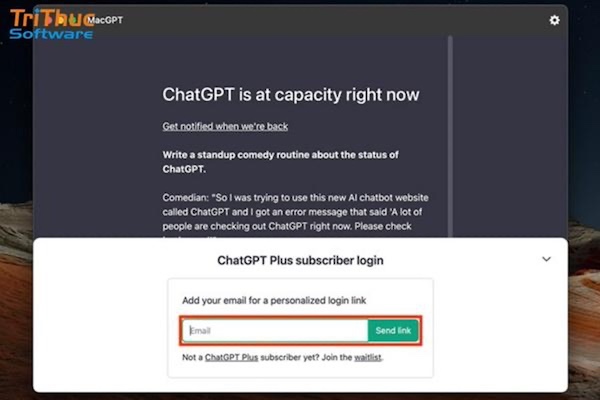
Sử dụng ChatGPT nhanh chóng, tiện lợi trên Menu Bar MacBook
Cách dùng ChatGPT trên điện thoại và máy tính không cần tài khoản
Nếu bạn chưa muốn đăng ký tài khoản riêng, bạn vẫn có thể trải nghiệm thông qua các ứng dụng và nền tảng tích hợp sẵn ChatGPT.
- Trên điện thoại: Tải ứng dụng ChatGPT chính thức từ App Store (iOS) hoặc Google Play (Android). Khi mở ứng dụng, chọn tùy chọn "Continue as Guest" hoặc "Sử dụng không cần đăng nhập" để truy cập phiên bản giới hạn.
- Trên máy tính: Truy cập chat.openai.com và tìm nút "Try ChatGPT" hoặc "Use without login". Lưu ý rằng chế độ khách (guest mode) sẽ có nhiều hạn chế về tính năng và không lưu lại lịch sử trò chuyện.
Một số trang web và công cụ bên thứ ba cũng tích hợp ChatGPT API, cho phép bạn sử dụng mà không cần tài khoản riêng. Tuy nhiên, cần thận trọng với các nguồn không chính thức để đảm bảo an toàn thông tin.
Cách sử dụng ChatGPT bằng giọng nói
Trên ứng dụng di động chính thức của ChatGPT (dành cho gói Plus), tính năng trò chuyện bằng giọng nói đã có sẵn. Bạn chỉ cần nhấn vào biểu tượng micrô và nói câu hỏi của mình, ChatGPT sẽ phiên âm và trả lời bằng văn bản, đồng thời có thể đọc câu trả lời đó lên bằng giọng nói tự nhiên.
Đối với phiên bản ChatGPT Plus, bạn còn có thể sử dụng tính năng Voice Conversation - cho phép trò chuyện hai chiều hoàn toàn bằng giọng nói, ChatGPT sẽ trả lời bằng giọng nói tự nhiên thay vì văn bản.
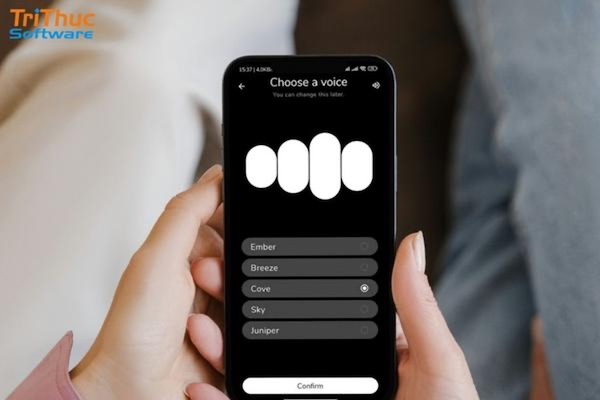
Tính năng sử dụng ChatGPT bằng giọng nói thông minh
Việc đăng ký ChatGPT miễn phí chỉ mất vài phút và đủ cho nhu cầu hỏi đáp cơ bản. Khi cần phản hồi nhanh hơn, ít bị giới hạn lượt dùng hơn và được thử các tính năng mới sớm hơn, bạn có thể cân nhắc mua tài khoản chatgpt bản trả phí để làm việc hiệu quả hơn mỗi ngày.
Mời quý khách tham khảo thêm các dịch vụ khác:
Phần mềm Xcitium là gì? Mua Xcitium bản quyền ở đâu?
Xcitium là gì?
Nền tảng doanh nghiệp Xcitium (tên cũ: Comodo Security Solutions) cung cấp khả năng phát hiện và phản hồi điểm cuối được xây dựng trên kiến trúc Zero Trust có sẵn trên Saas EPP của chúng tôi.
Hệ thống ngăn chặn tự động nâng cao của chúng tôi đảm bảo các điểm cuối của bạn được bảo vệ trước mọi mối đe dọa hiện tại hoặc chưa biết trong tương lai.
Những sản phẩm của Xcitium là gì?

Xcitium Advanced (EPP+EDR)
Hoàn thành việc ngăn chặn mối đe dọa EDR nâng cao của Xcitium
ZeroDwell Containment
Công nghệ ZeroDwell Xcitium Advanced EDR cung cấp các dịch vụ tự động cách ly bổ sung cho nền tảng bảo vệ điểm cuối hiện có hoặc tư thế bảo mật của bạn. Sản phẩm độc lập EDR nâng cao này bao gồm bảng điều khiển quản lý SaaS, tác nhân máy khách điểm cuối, phân phối dịch vụ EDR nâng cao từ Phòng thí nghiệm nghiên cứu mối đe dọa Xcitium (XTRL) và công cụ Verdict Cloud, một dịch vụ xác định mức độ an toàn của tệp được sử dụng để đánh giá các tệp và đối tượng bị cô lập do EDR cung cấp một bản án độc hại hoặc an toàn về Unknowns chứa.
Giảm thiểu tác động của người dùng
API cấp hạt nhân + cập nhật dựa trên đám mây
Sau khi Xcitium Advanced EDR được triển khai, nó sử dụng ít tài nguyên hơn mức tối thiểu. Người dùng cuối tận hưởng năng suất liền mạch, với khả năng chạy ảo bất kỳ tệp Xcitium Advanced EDR nào, ngay cả khi tệp đang ở trong phân tích Xcitium Advanced EDR.
Bản án đáng tin cậy
Phán quyết Công cụ đám mây + thông tin về mối đe dọa
Thông qua công cụ Verdict Cloud, kết quả được công bố trên toàn cầu theo thời gian thực cho tất cả khách hàng Xcitium Advanced EDR. Sử dụng kết hợp nhiều môi trường AI Xcitium Advanced EDR và các chuyên gia bảo mật con người, bạn sẽ không bao giờ phải đối mặt với thiệt hại do các mối đe dọa mạng thông qua kiến trúc không tin cậy EDR thực sự.
Xcitium Managed (MDR)
Nền tảng bảo mật MDR đầy đủ dịch vụ
Vượt xa các giải pháp MDR truyền thống với khả năng quản lý chuyên gia toàn diện và Ngăn chặn ZeroDwell tích hợp ưu tiên. pháp y, IR miễn phí và tăng cường hồ sơ bảo mật Phát hiện và Phản hồi được quản lý chủ động
Quản lý & Giảm độ phức tạp của bảo mật
Các công nghệ dựa trên phát hiện MDR + Không phát hiện được tích hợp để theo dõi MDR liên tục 24/7/365, SLA nhanh và MTTR ngắn: chúng tôi là MDR nhanh nhất, hiệu quả nhất, tiết kiệm chi phí nhất trong ngành
Thời gian ngay lập tức để định giá & giảm TCO
Vận hành dễ dàng, tích hợp sẵn trên toàn bộ ngăn xếp công nghệ bảo mật MDR: khả năng hiển thị sâu, bối cảnh thời gian thực, ảo hóa tự động + phát hiện và Phát hiện và phản hồi được quản lý, chỉ có cảnh báo có thể thực hiện được/không có cảnh báo gây mệt mỏi = TCO giảm đáng kể
Xcitium Complete (XDR)
Phát hiện và phản hồi mở rộng được quản lý (Xcitium Complete XDR)
MXDR mở rộng trên các điểm cuối để liên tục Giám sát hoàn chỉnh, quản lý và XDR hoàn chỉnh kết nối các dấu chấm trên toàn bộ ngăn xếp công nghệ XDR hoàn chỉnh của bạn. Ảo hóa ZeroDwell cấp hạt nhân của chúng tôi là một công nghệ phòng ngừa ưu tiên đi trước quá trình phát hiện và phản hồi XDR của Xcitium Complete bằng cách chứa các cuộc tấn công Unknowns và Complete tiềm ẩn trong thời gian chạy.
Tích hợp tình báo mối đe dọa
Nhận các nguồn cấp dữ liệu thông minh về mối đe dọa bên trong và bên ngoài được tinh chỉnh cao để cảnh báo XDR hoặc chặn các Chỉ số Thỏa hiệp. Kết hợp Complete XDR trí thông minh nội bộ của bạn vào Nền tảng doanh nghiệp của Xcitium để có thêm phạm vi bảo hiểm. Tích hợp Verdict Cloud của chúng tôi kiểm tra việc thực thi quy trình thông qua gửi hàm băm và cung cấp Xcitium Complete phân tích tĩnh, báo cáo chuỗi tiêu diệt và kỹ thuật đảo ngược con người.
Phản hồi & Báo cáo theo thời gian thực
Nền tảng Xcitium Complete XDR Enterprise cho phép những người phản hồi của chúng tôi tự động hóa quy trình thu thập pháp y, chặn hoạt động trong thời gian thực, cách ly các điểm cuối khỏi mạng, thực thi các lệnh tùy chỉnh và cung cấp phản hồi trực tiếp cho các hệ thống Complete từ xa của bạn để khắc phục.
Săn lùng mối đe dọa chủ động
Một nhóm Xcitium Complete XDR bao gồm các chuyên gia an ninh mạng được đào tạo chuyên sâu sẽ liên tục tìm kiếm thông qua các nhật ký được tạo để tìm kiếm hoạt động bất thường và đáng ngờ trong tổ chức XDR của bạn. Môi trường của bạn sẽ được tạo cơ sở cho hành vi tốt đã biết và Xcitium Complete XDR ZeroThreat Complete MDR sẽ cảnh báo bạn về những sai lệch bên ngoài các mẫu được ghi lại đó. Phép đo từ xa điểm cuối đã thu thập XDR cũng cung cấp cho những kẻ săn mối đe dọa nền tảng mà họ cần để tìm ra các cuộc tấn công lén lút, mới lạ mà không để lộ bất kỳ trở ngại nào.
Mua Phần mềm Xcitium bản quyền ở đâu?
Nếu bạn đang có nhu cầu mua sản phẩm phần mềm Xcitium bản quyền thì bạn có thể liên hệ với Tri Thức Software để được tư vấn chi tiết cho bạn về sản phẩm cũng như cung cấp giá tốt nhất thị trường dành cho bạn. Tri Thức Software là đối tác của Xcitium và luôn luôn đáp ứng được sản phẩm chất lượng dành cho khách hàng lớn nhỏ trong cả nước Việt Nam hiện nay.
Điều đặc biệt khi bạn mua Xcitium bản quyền tại Tri Thức Software, bạn sẽ được những lợi ích như sau:
- Sử dụng phần mềm Xcitium chính hãng có đầy đủ tính năng nổi bật.
- Được nhân viên tư vấn chi tiết về sản phẩm cũng như kỹ thuật hướng dẫn cách cài đặt phần mềm.
- Hỗ trợ thanh toán: Hình thức thanh toán linh hoạt.
- Tư vấn, hỗ trợ khách hàng 24/7 nếu gặp sự cố trong quá trình sử dụng.
- Giá mua phần mềm bản quyền Xcitium cạnh tranh nhất trên thị trường hiện nay.
- Có nhiều chương trình khuyến mãi định kỳ mỗi tháng.
Xem Thêm: Phần mềm Tebleau là gì? Gồm những sản phẩm nổi bật nào?
Cách bảo mật Remote Desktop chi tiết nhất
So sánh hỗ trợ máy tính từ xa Zoho so với TeamViewer
Trên đây là những thông tin về phần mềm Xcitium bản quyền mà chúng tôi muốn giới thiệu đến bạn. Hy vọng qua bài viết này có thể cung cấp thông tin thật hữu ích đến với mọi người. Ngoài ra nếu có bất kì thắc mắc nào về phần mềm có bản quyền thì hãy liên hệ với chúng tôi để được tư vấn miễn phí nhé.
Wondershare Filmora là gì? Cách sử dụng và nơi mua bản quyền
Hiện nay có rất nhiều phần mềm tạo video chất lượng, trước kia thì có proshow producer nhưng bây giờ proshow đã không còn nữa thì đối thủ của nó chính là Filmora lại lên ngôi. Bởi lẻ dạo gần đây mọi người đều chuyển sang sử dụng Filmora rất nhiều. Chính vì thế mà bài viết hôm nay chúng tôi sẽ hướng dẫn chi tiết về Filmora là gì để các bạn có thể hiểu rõ hơn về nó nhé!
Phần mềm Filmora là gì?
Filmora là một phần mềm dùng để biên tập chỉnh sửa video được tích hợp nhiều tính năng cơ bản giúp bạn thao tác dễ dàng trên các video của mình. Bạn có thể thêm chữ trong video, hoặc cắt ghép các video khác lại với nhau để có những thước phim chuyên nghiệp mà không cần phải mất nhiều thời gian.

Các tính năng của wondershare filmora 9 là gì?
Hiện nay nhu cầu làm video trở nên rất phổ biến trong cuộc sống, tuy nhiên không phải ai cũng có thể làm video trở nên đẹp hơn nếu không có kiến thức chuyên môn về việc làm video. Nhưng với Filmora bạn hoàn toàn có thể làm được đều đó bởi phần mềm được thiết kế sử dụng rất đễàng, giúp bạn có thể tạo ra những thước phim đẹp và chuyên nghiệp hơn cùng với nhiều tính năng hấp dẫn như sau:
Chỉnh sửa video dễ dàng
Chức năng đặc biệt của Filmora 9 đó là phần mềm có giao diện dễ sử dụng, nó có những hướng dẫn sử dụng rất đơn giản và bạn có thể dễ dàng bắt trước, mà không cần phải có kiến thức làm video vẫn có thể làm được. Bên cạnh đó thì Filmora sở hữu nội dung đa phương tiện bạn chỉ cần mở phần mềm lên và thử tùy chỉnh các chức năng trong đó.
Phần mềm filmora giúp tạo ra cho người dùng không gian đa dạng, bởi nó có vô vàn hiệu ứng chuyển tiếp, tiêu đề, bộ lọc, và nhiều thứ thú vị khác nữa. Bạn cứ thoải mái mà sử dụng những tính năng có sẵn và trải nghiệm chúng. Chỉ cần vài thao tác là bạn đã có ngay một video tuyệt đẹp rồi.
Đặc biệt với việc nhập và xuất video nhanh hơn sẽ giúp bạn tiết kiệm được thời gian chờ đợi. Bạn cũng có thể xem bản xem trước ở độ phân giải cao.
Filmora sẽ hỗ trợ lưu trên máy tính PC, ghi vào DVD, USB, hoặc lưu trên các thiết bị khác, thậm chí bạn có thể công khai nó trên Youtube, Vimeo…
Giao diện đơn giản và gọn gàng
Như đã đề cập ở trên, Filmora 9 có giao diện rất dễ sử dụng và giao diện màu tối kết hợp chữ màu trắng và xanh đậm sẽ giúp bạn dễ dàng thao tác mà không làm ảnh hưởng đến mắt của bạn.
Ở phần cửa sổ của filmora được chia thành 3 phần quan trọng:
Phần thứ nhất: là phần quan trọng nhất. Nếu bạn đã từng sử dụng phần mềm này, bạn sẽ thấy phần này là nơi người dùng có quyền truy cập vào các menu cũng như truy cập vào các công cụ chỉnh sửa khác.
Phần thứ hai: không rời phần trên, nó nằm ở phía bên phải trình phát video với các hành động như tạm dừng, phát lại, âm thanh mức, tiến hoặc lùi
Phần thứ ba: phần này gồm tất cả phần dưới của Wondershare Filmora 9, dòng thời gian sẽ hiển thị ngay cho bạn. Tất cả các dự án nào cũng cần đến dòng thời gian như một yếu tố bất biến.
Nhập nhiều video
Điều mà người dùng luôn mong đợi ở Filmora 9 đó là có thể thoải mái nhập hơn 2 video cùng một lúc. Chính vì thế việc kết hợp các video lại sẽ đơn giản hơn và tạo ra những trải nghiệm thú vị cho bản thân khi sử dụng filmora.
Phần mềm Filmora 9 hiểu rằng việc độc lập kiểm soát video sẽ đóng một vai trò rất quan trọng hơn bất cứ yếu tố nào. Cũng vì vậy mà bạn có thể thoải mái kiểm soát video của mình tốt hơn.
Phân loại màu
Khi sử dụng filmora bạn sẽ bất ngờ bởi tính năng tuyệt của nó, đó là phân loại màu. Đây là tính năng dùng để thay đổi màu sắc của hình ảnh hoặc video một cách hiệu quả, chính xác và chất lượng nhất.
Bộ công cụ âm thanh đầy đủ
Về âm thanh của video filmora chúng được tích hợp các tính năng như gõ phím, loại bỏ âm thanh nền và bộ chỉnh âm, nó sẽ giúp cho video của các bạn có một âm thanh sắc sảo cùng với một video chất lượng hơn rất nhiều.
Âm nhạc, văn bản, chuyển tiếp và nhiều thứ khác nữa
Ngoài việc cung cấp các tính năng chỉnh sửa cơ bản Wondershare Filmora còn mang đến cho người dùng Các loại hình âm nhạc, hiệu ứng âm thanh, chuyển tiếp, văn bản, cùng với nhiều yếu tố khác như cảm xúc, hình vẽ, Chính vì thế mà phần mềm đã tạo ra được những video hấp dẫn và linh hoạt. Với những yếu tố được kể ở trên, bạn có thể thêm nội dung đã lưu trữ, nhập trực tiếp từ máy ảnh từ điện thoại, máy tính, các mạng xã hội – tất cả những hoạt động này trở nên cực kỳ dễ dàng.
Thêm vào đó, vô vàn các công cụ phụ kiện mà bạn có thể lựa chọn. Sẽ không có chuyện bạn không tìm thấy hiệu ứng, văn bản hoặc chuyển tiếp lý tưởng cho video của mình. Chính vì vậy, người ta mới gọi Wondershare Filmora 9 là phần mềm chỉnh sửa video tốt nhất hiện nay. Với Filmora 9 sẽ giúp cho sự sáng tạo của bạn được thăng hoa.
Yêu cầu hệ thống
Kiểm tra xem máy tính Windows của bạn có tương thích với Filmora X.
- HĐH hỗ trợ: Windows 7 / Windows 8.1 / Windows 10 (CHỈ HĐH 64 bit)
- CPU: Intel i5 trở lên, 2GHz +. (Nên dùng Intel thế hệ thứ 6 hoặc mới hơn)
- RAM: RAM 4 GB (yêu cầu 8GB cho video HD và 4K)
- GPU: Intel HD Graphics 5000 trở lên; NVIDIA GeForce GTX 700 trở lên; AMD Radeon R5 trở lên. Hãy cập nhật trình điều khiển đồ họa của bạn. Tìm hiểu cách thực hiện >>
- Đĩa: Ổ cứng trống 10GB (khuyên dùng SSD)
Cách mua phần mềm wondershare filmora bản quyền như thế nào?
Nếu bạn đang quan tâm và muốn mua phần mềm filmora bản quyền để sử dụng tạo ra những video hấp dẫn phục vụ cho công việc được tốt hơn thì quy trình mua hàng cũng khá là dễ dàng. Bạn chỉ cần truy cập vào website: https://banquyenphanmem.vn để đặt hàng hoặc để lại thông tin trên website chúng tôi sẽ liên hệ với bạn khi nhận được yêu cầu của bạn. Bạn cũng có thể liên hệ với chúng tôi qua số hotline: 028.2244.3013 để được chúng tôi tư vấn đặt hàng miễn phí.
Kết luận
Có thể nói, Filmora Wondershare 9 là một phần mềm dùng để chỉnh sửa video một cách chuyên nghiệp mà không cần phải biết nhiều về kiến thức làm video. Trên đây là tất cả những gì về wondershare filmora mà chúng tôi muốn giới thiệu đến các bạn. Hi vọng qua bài viết này sẽ mang đến cho bạn những thông tin thật hữu ích để bạn có thể sử dụng phần mềm này đơn giản và hiệu quả hơn. Nếu có bất kì thắc mắc nào thì hãy liên hệ với chúng tôi để được tư vấn miễn phí nhé! Chúc các bạn sử dụng phần mềm tạo ra những video độc đáo sáng tạo và hấp dẫn.
Phần mềm Tableau là gì? Các sản phẩm của Tableau 2025

Doanh nghiệp của bạn sẽ được quản lý dữ liệu dễ dàng hơn rất nhiều với phần mềm Tableau. Vậy Tableau là gì? Đây là câu hỏi thắc mắc của khá nhiều người trong thời gian gần đây. Chính vì vậy, trong bài viết này Tri Thức Software sẽ tổng hợp thông tin chi tiết về Tableau để bạn tham khảo và sử dụng phần mềm này dành cho doanh nghiệp của mình nhé.
Phần mềm Tableau là gì?
Tableau là một phần mềm BI (Business Intelligence) và thống kê đồ họa tổng quan, cho phép người dùng tạo, chia sẻ và xem những bảng điều khiển, biểu đồ và dashboard trực quan từ dữ liệu. Tableau cung cấp các công cụ đồ họa động, giúp người dùng nhanh chóng trực quan hóa dữ liệu và trả lời những câu hỏi kinh doanh quan trọng.
Tableau hỗ trợ nhiều nguồn dữ liệu khác nhau, bao gồm cơ sở dữ liệu, tệp Excel, hoặc các nguồn dữ liệu trực tuyến như Google Analytics hoặc Salesforce. Nó cũng cung cấp một công cụ tìm kiếm và gợi ý trực quan để giúp người dùng tìm ra các câu trả lời quan trọng trong dữ liệu.

Tableau cung cấp nhiều tính năng và công cụ để tạo ra những biểu đồ và trực quan hóa đẹp mắt, giúp người dùng truyền tải thông tin một cách rõ ràng và dễ hiểu. Nó cũng cho phép người dùng chia sẻ và cộng tác với những biểu đồ và dashboard, giúp tăng sức mạnh của việc quản lý và sử dụng dữ liệu.
Tổng quan, Tableau là một công cụ mạnh mẽ và linh hoạt cho việc phân tích dữ liệu, giúp người dùng hiểu rõ về dữ liệu và có những quyết định đúng đắn.
Sản phẩm và giải pháp của Tableau là gì?
Tableau cung cấp một bộ giải pháp toàn diện phục vụ cho việc phân tích, trực quan hóa và chia sẻ dữ liệu trong môi trường doanh nghiệp cũng như cá nhân. Dưới đây là các sản phẩm chính và công dụng cụ thể:
Tableau Desktop: Là công cụ chính dùng để tạo biểu đồ, dashboard và phân tích dữ liệu. Giao diện kéo-thả trực quan giúp người dùng kết nối dữ liệu, trực quan hóa và khám phá thông tin một cách dễ dàng mà không cần viết mã.
Tableau Server: Nền tảng triển khai nội bộ cho phép chia sẻ, quản lý và bảo mật các dashboard được tạo từ Tableau Desktop. Hỗ trợ phân quyền truy cập người dùng, tích hợp với hệ thống bảo mật doanh nghiệp và tự động cập nhật dữ liệu.
Tableau Online: Phiên bản đám mây của Tableau Server, giúp người dùng chia sẻ và cộng tác trên dữ liệu mà không cần hạ tầng máy chủ. Phù hợp với doanh nghiệp vừa và nhỏ, hoặc nhóm làm việc từ xa muốn truy cập dữ liệu mọi lúc mọi nơi.
Tableau Reader: Phần mềm miễn phí cho phép người dùng xem và tương tác với dashboard được tạo từ Tableau Desktop. Tuy không thể chỉnh sửa, nhưng người dùng vẫn có thể lọc và xem chi tiết dữ liệu nội dung báo cáo.
Tableau Mobile: Ứng dụng dành cho điện thoại thông minh và máy tính bảng, hỗ trợ người dùng truy cập báo cáo Tableau mọi lúc, mọi nơi. Rất hữu ích cho các nhà quản lý, nhân sự di chuyển thường xuyên nhưng vẫn cần theo dõi dữ liệu thời gian thực.
Tableau Prep: Công cụ chuyên xử lý, làm sạch và tổ chức dữ liệu trước khi phân tích. Giúp đơn giản hóa quy trình chuẩn bị dữ liệu với giao diện trực quan và thao tác kéo-thả, đồng thời giảm thiểu sai sót khi làm việc với dữ liệu thô.
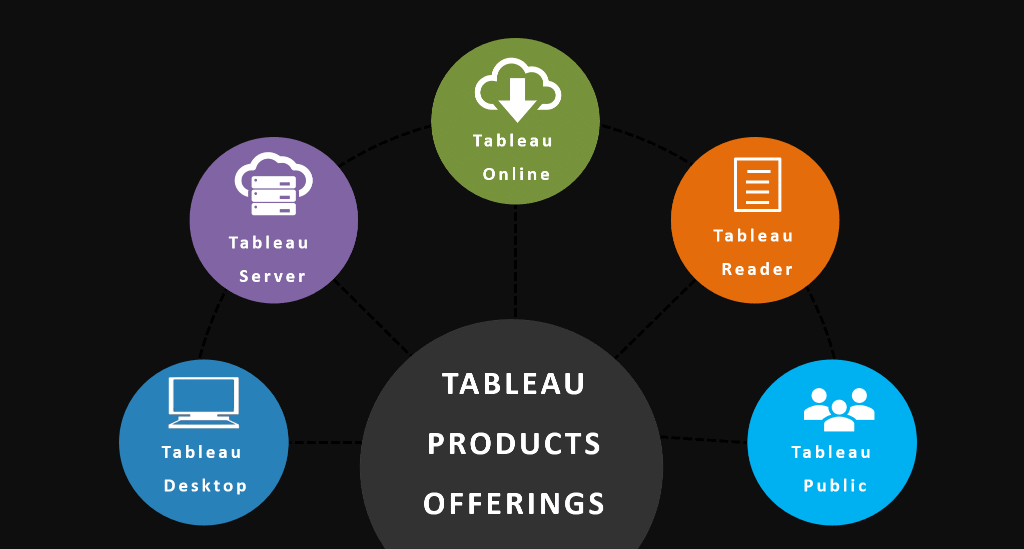
Ngoài ra, Tableau còn cung cấp các giải pháp cho các ngành nghề như kinh doanh, sức khỏe, giáo dục, chính phủ.
Các đối tượng khách hàng sử dụng Tableau là ai?
Tableau được thiết kế để phục vụ đa dạng nhóm người dùng, từ cá nhân đến tổ chức lớn, nhờ khả năng trực quan hóa dữ liệu mạnh mẽ và dễ sử dụng. Các đối tượng chính sử dụng Tableau bao gồm:
Doanh nghiệp vừa và lớn: Đây là nhóm khách hàng chủ lực của Tableau. Họ sử dụng Tableau để phân tích dữ liệu kinh doanh, theo dõi hiệu suất, quản lý tài chính, marketing, bán hàng và ra quyết định dựa trên dữ liệu (data-driven decision-making). Tableau giúp các doanh nghiệp tối ưu hóa hoạt động và tăng khả năng cạnh tranh thông qua các dashboard theo thời gian thực.
Chuyên viên phân tích dữ liệu (Data Analysts / Business Intelligence Analysts): Đây là những người trực tiếp làm việc với dữ liệu, thực hiện các phân tích chuyên sâu và tạo báo cáo cho cấp quản lý. Tableau cung cấp cho họ công cụ trực quan, nhanh chóng và linh hoạt để khám phá và kể chuyện bằng dữ liệu (data storytelling).
Lãnh đạo và nhà quản lý (Executives / Managers): Tableau cho phép các nhà lãnh đạo theo dõi hiệu suất kinh doanh thông qua các dashboard động, dễ hiểu. Điều này giúp họ ra quyết định nhanh chóng, kịp thời và có cơ sở vững chắc dựa trên dữ liệu thực tế.
Nhân viên phòng ban không chuyên về dữ liệu: Nhờ giao diện thân thiện, Tableau có thể được sử dụng bởi cả những người không có nền tảng kỹ thuật sâu như nhân viên marketing, nhân sự, tài chính... để tạo báo cáo và theo dõi chỉ số công việc mà không cần lập trình.
Các tổ chức giáo dục và nghiên cứu: Tableau được nhiều trường đại học, viện nghiên cứu sử dụng để phân tích dữ liệu khảo sát, nghiên cứu học thuật, hoặc đào tạo sinh viên về kỹ năng phân tích dữ liệu trong thực tế. Tableau cũng có chương trình hỗ trợ giáo dục miễn phí hoặc giảm giá.
Các tổ chức phi lợi nhuận và cơ quan nhà nước: Nhóm này sử dụng Tableau để minh bạch hóa thông tin, trình bày dữ liệu công khai, giám sát hiệu quả chính sách hoặc dự án cộng đồng. Tableau giúp họ trình bày dữ liệu dễ hiểu với công chúng, đồng thời hỗ trợ ra quyết định nhanh chóng.
Chuyên gia khoa học dữ liệu (Data Scientists): Dù có thể sử dụng các công cụ nâng cao hơn như Python hoặc R, nhiều nhà khoa học dữ liệu vẫn dùng Tableau để trình bày kết quả phân tích một cách trực quan, dễ truyền đạt cho các bên liên quan không chuyên môn kỹ thuật.
Ưu điểm của phần mềm Tableau
Tableau được đánh giá là một trong những công cụ trực quan hóa và phân tích dữ liệu mạnh mẽ nhất hiện nay. Dưới đây là những ưu điểm nổi bật giúp Tableau trở thành lựa chọn hàng đầu cho các doanh nghiệp, nhà phân tích và tổ chức trên toàn thế giới:
Trực quan hóa dữ liệu mạnh mẽ và linh hoạt: Tableau cho phép người dùng tạo các biểu đồ, bảng điều khiển (dashboard) và báo cáo tương tác chỉ với thao tác kéo-thả. Hệ thống biểu đồ đa dạng, thiết kế đẹp mắt giúp việc truyền tải thông tin trở nên dễ hiểu, dễ theo dõi hơn rất nhiều so với bảng dữ liệu thông thường.
Giao diện thân thiện, không cần lập trình: Người dùng không cần có kiến thức về mã nguồn hay kỹ thuật chuyên sâu vẫn có thể sử dụng Tableau thành thạo. Điều này giúp rút ngắn thời gian học, giảm phụ thuộc vào đội ngũ kỹ thuật và tăng năng suất làm việc.
Hỗ trợ kết nối nhiều nguồn dữ liệu: Tableau có khả năng kết nối trực tiếp với hàng trăm loại cơ sở dữ liệu và dịch vụ đám mây như Excel, SQL Server, Google BigQuery, Amazon Redshift, Oracle, Salesforce,... giúp người dùng khai thác và phân tích dữ liệu từ nhiều nguồn chỉ trên một nền tảng duy nhất.
Phân tích dữ liệu thời gian thực (real-time analytics): Tableau cho phép xử lý và hiển thị dữ liệu theo thời gian thực, giúp doanh nghiệp cập nhật nhanh các chỉ số hiệu suất, phát hiện vấn đề và đưa ra quyết định tức thì.
Khả năng chia sẻ và cộng tác cao: Với Tableau Server, Tableau Online và Tableau Mobile, người dùng dễ dàng chia sẻ dashboard, phân quyền truy cập và cộng tác với các thành viên trong nhóm hoặc toàn bộ tổ chức mà không cần gửi file thủ công.
Khả năng mở rộng và bảo mật tốt: Tableau có thể triển khai trong môi trường doanh nghiệp lớn với hàng ngàn người dùng nhờ khả năng mở rộng linh hoạt. Ngoài ra, Tableau tích hợp các cơ chế bảo mật dữ liệu theo chuẩn doanh nghiệp, hỗ trợ xác thực người dùng, phân quyền chi tiết và kiểm soát truy cập chặt chẽ.
Hệ sinh thái cộng đồng và hỗ trợ mạnh mẽ: Tableau có một cộng đồng người dùng rất lớn và năng động, cùng kho tài nguyên học tập phong phú từ các diễn đàn, video hướng dẫn đến tài liệu chính thức. Ngoài ra, đội ngũ hỗ trợ từ Tableau và các đối tác luôn sẵn sàng giải quyết vấn đề của khách hàng.
Nhược điểm của Tableau
Chi phí đầu tư cao: Tableau là một giải pháp phân tích dữ liệu cao cấp, đi kèm với mức chi phí bản quyền khá lớn. Điều này có thể gây trở ngại cho các doanh nghiệp vừa và nhỏ, đặc biệt là khi triển khai cho nhiều người dùng hoặc muốn sử dụng đầy đủ tính năng như Tableau Server hay Tableau Online.
Yêu cầu kỹ năng kỹ thuật để khai thác tối đa: Mặc dù Tableau thân thiện với người mới, nhưng để tận dụng toàn bộ sức mạnh của phần mềm – chẳng hạn như tích hợp dữ liệu phức tạp, sử dụng tính năng nâng cao hoặc tùy biến dashboard – người dùng cần có kiến thức cơ bản về ngôn ngữ truy vấn (như SQL) và kỹ năng phân tích dữ liệu.
Một số tính năng còn hạn chế so với đối thủ: Tableau không phải là lựa chọn toàn diện cho mọi tình huống. So với một số phần mềm BI khác (như Microsoft Power BI), Tableau có thể thiếu các tính năng tích hợp sâu với hệ sinh thái văn phòng hoặc công cụ AI/máy học nội bộ.
Xử lý dữ liệu lớn đôi khi chưa tối ưu: Khi làm việc với tập dữ liệu rất lớn, Tableau có thể gặp hiện tượng chậm hoặc bị giới hạn hiệu suất, đặc biệt nếu hệ thống hạ tầng phía sau không đủ mạnh hoặc chưa được tối ưu tốt.
Cần cập nhật thường xuyên: Tableau thường xuyên phát hành các bản cập nhật để cải tiến tính năng và sửa lỗi. Tuy nhiên, việc cập nhật liên tục đôi khi gây khó khăn cho người dùng doanh nghiệp, nhất là trong môi trường đòi hỏi tính ổn định cao.
Xem Thêm: Solidworks là gì?
Kiểm soát dữ liệu trên Teams hiệu quả với SharePoint Online
Những sản phẩm avast dành cho cá nhân gồm những gì?
Kết luận
Trên đây là những thông tin về phần mềm Tableau là gì mà chúng tôi muốn giới thiệu đến các bạn. Hy vọng qua bài viết này có thể cung cấp thông tin thật hữu ích đến với mọi người. Ngoài ra nếu như bạn đang có nhu cầu mua Tableau bản quyền thì đừng ngần ngại liên hệ với chúng tôi để được tư vấn miễn phí nhé.
Microsoft Project 2016 Là Gì? Tính năng của Microsoft Project

Microsoft Project 2016 là một trong những phần mềm quản lý dự án chuyên nghiệp và phổ biến nhất hiện nay, được phát triển bởi Microsoft. Với giao diện trực quan, tính năng mạnh mẽ và khả năng tích hợp linh hoạt, Project 2016 giúp người dùng lập kế hoạch, theo dõi tiến độ, phân bổ nguồn lực và kiểm soát ngân sách hiệu quả hơn trong các dự án từ nhỏ đến lớn.
Microsoft Project 2016 Là Gì?
Microsoft Project 2016 là phần mềm quản lý dự án chuyên nghiệp do Microsoft phát triển, được thiết kế để giúp cá nhân và doanh nghiệp lập kế hoạch, theo dõi tiến độ và quản lý các dự án một cách hiệu quả. Đây là một trong những công cụ phổ biến nhất hiện nay dành cho các nhà quản lý dự án trong nhiều lĩnh vực khác nhau như xây dựng, công nghệ thông tin, tài chính, sản xuất…
Với Microsoft Project 2016, người dùng có thể dễ dàng tạo danh sách công việc, xác định mốc thời gian, phân công nhiệm vụ, ước tính chi phí và theo dõi tiến độ thực hiện. Giao diện của phần mềm được thiết kế thân thiện, tương đồng với các sản phẩm Microsoft Office khác như Word, Excel nên người dùng rất dễ làm quen.

Tính Năng Nổi Bật Của Microsoft Project 2016
Microsoft Project 2016 được đánh giá cao nhờ vào loạt tính năng mạnh mẽ, hỗ trợ toàn diện cho việc quản lý và triển khai dự án.
1. Lập kế hoạch chi tiết với biểu đồ Gantt
Microsoft Project 2016 cho phép người dùng tạo biểu đồ Gantt một cách trực quan, giúp hiển thị rõ ràng mối quan hệ giữa các công việc, thời gian bắt đầu – kết thúc và tiến độ từng nhiệm vụ. Từ đó, nhà quản lý dễ dàng kiểm soát tổng thể dự án và điều chỉnh khi cần thiết.
2. Quản lý tài nguyên hiệu quả
Phần mềm hỗ trợ phân bổ nguồn lực (nhân lực, thiết bị, chi phí) cho từng nhiệm vụ cụ thể. Bạn có thể theo dõi mức độ sử dụng tài nguyên, phát hiện xung đột và tối ưu hóa việc phân phối nhằm tiết kiệm chi phí và nâng cao hiệu suất.
3. Theo dõi tiến độ và điều chỉnh lịch trình linh hoạt
Microsoft Project 2016 cho phép cập nhật trạng thái công việc thường xuyên, đồng thời so sánh với kế hoạch ban đầu để xác định chênh lệch và lý do phát sinh. Nhờ đó, bạn có thể đưa ra quyết định kịp thời để đảm bảo tiến độ chung của dự án.
4. Tích hợp mạnh mẽ với hệ sinh thái Microsoft
Phần mềm tích hợp dễ dàng với các ứng dụng như Excel, Outlook, SharePoint và OneDrive, giúp đồng bộ dữ liệu, chia sẻ tiến độ và cộng tác nhóm hiệu quả hơn. Người dùng cũng có thể xuất báo cáo chi tiết dưới dạng PDF, PowerPoint hoặc Excel chỉ với vài cú nhấp chuột.
5. Hỗ trợ tạo báo cáo động và trực quan
Project 2016 cung cấp các công cụ báo cáo nâng cao như báo cáo tổng quan dự án, biểu đồ tiến độ, chi phí,... với giao diện sinh động, dễ hiểu. Điều này giúp nhà quản lý và các bên liên quan nhanh chóng nắm bắt tình hình thực tế của dự án.
6. Giao diện thân thiện và dễ sử dụng
Sử dụng thiết kế theo chuẩn Office Ribbon, Microsoft Project 2016 mang đến trải nghiệm quen thuộc với người dùng Office. Nhờ vậy, người mới bắt đầu có thể nhanh chóng làm quen và sử dụng thành thạo phần mềm trong thời gian ngắn.

Ưu Điểm Khi Sử Dụng Microsoft Project 2016
Microsoft Project 2016 không chỉ là phần mềm quản lý dự án thông thường mà còn là công cụ mạnh mẽ hỗ trợ doanh nghiệp và cá nhân đạt hiệu quả cao trong quá trình triển khai và giám sát dự án. Dưới đây là những ưu điểm nổi bật khi sử dụng phần mềm này:
1. Quản lý dự án toàn diện, chuyên nghiệp
Microsoft Project 2016 cho phép người dùng lập kế hoạch, phân công công việc, theo dõi tiến độ, quản lý chi phí và tài nguyên trong cùng một nền tảng. Nhờ đó, toàn bộ quy trình quản lý dự án được tối ưu và kiểm soát hiệu quả hơn.
2. Tiết kiệm thời gian và chi phí
Với các biểu mẫu sẵn có, khả năng tự động hóa tính toán và cập nhật tiến độ, Microsoft Project 2016 giúp người dùng tiết kiệm đáng kể thời gian so với việc quản lý thủ công. Đồng thời, tính năng theo dõi ngân sách và cảnh báo rủi ro giúp giảm thiểu sai sót và lãng phí.
3. Tăng cường khả năng cộng tác nhóm
Project 2016 tích hợp với các công cụ như SharePoint, OneDrive và Outlook, cho phép nhóm làm việc cộng tác theo thời gian thực. Các thành viên dễ dàng chia sẻ dữ liệu, theo dõi công việc, cập nhật trạng thái và nhận thông báo thay đổi nhanh chóng.
4. Phân tích dữ liệu và báo cáo linh hoạt
Phần mềm cung cấp hệ thống báo cáo động, trực quan, dễ hiểu giúp người dùng nhanh chóng phân tích dữ liệu dự án. Điều này giúp nhà quản lý đưa ra quyết định nhanh chóng và chính xác hơn.
5. Giao diện quen thuộc, dễ sử dụng
Sử dụng thiết kế giống các phần mềm Office khác như Word và Excel, Project 2016 thân thiện với người dùng, giúp rút ngắn thời gian học cách sử dụng phần mềm.
Xem thêm:
Hướng dẫn cách đổi mật khẩu gmail chi tiết
Phần Mềm Visio Là Gì? Hướng Dẫn Cài Đặt Và Sử Dụng Visio
Nhược Điểm Của Microsoft Project 2016
Mặc dù Microsoft Project 2016 là một phần mềm quản lý dự án mạnh mẽ và giàu tính năng, nhưng nó vẫn tồn tại một số nhược điểm mà người dùng cần cân nhắc trước khi lựa chọn sử dụng:
1. Chi phí đầu tư cao
Microsoft Project 2016 có mức giá không hề rẻ, đặc biệt là đối với các doanh nghiệp nhỏ hoặc cá nhân. Bên cạnh chi phí mua bản quyền phần mềm, người dùng còn cần đầu tư vào các dịch vụ hỗ trợ hoặc nâng cấp nếu muốn mở rộng tính năng.
2. Yêu cầu cấu hình máy tương đối cao
Do là phần mềm chuyên sâu và chứa nhiều tính năng nâng cao, Microsoft Project 2016 yêu cầu máy tính có cấu hình tương đối ổn định để chạy mượt. Điều này có thể gây khó khăn với các thiết bị đời cũ hoặc cấu hình thấp.
3. Đòi hỏi kiến thức chuyên môn
Giao diện phần mềm tuy thân thiện nhưng các tính năng lại khá chuyên sâu. Người dùng mới cần thời gian làm quen hoặc được đào tạo để sử dụng hiệu quả. Việc quản lý dự án bằng Project cũng yêu cầu người dùng có hiểu biết nhất định về quản lý công việc và phân tích dữ liệu.
4. Thiếu tính linh hoạt trong làm việc nhóm theo thời gian thực (nếu không có Project Server)
Dù có hỗ trợ làm việc nhóm, nhưng để tận dụng tối đa khả năng cộng tác theo thời gian thực, người dùng cần triển khai thêm hệ thống như Microsoft Project Server hoặc Project Online. Điều này có thể khiến chi phí và công tác triển khai phức tạp hơn.
5. Hạn chế khi sử dụng trên các hệ điều hành khác
Microsoft Project 2016 chủ yếu hoạt động trên hệ điều hành Windows. Với người dùng macOS hoặc Linux, việc cài đặt và sử dụng phần mềm sẽ gặp hạn chế, thậm chí không khả thi nếu không có giải pháp thay thế như phần mềm mô phỏng hệ điều hành.

Hướng Dẫn Cài Đặt Microsoft Project 2016
Để sử dụng đầy đủ tính năng của Microsoft Project 2016, bạn cần cài đặt đúng cách trên máy tính của mình. Dưới đây là hướng dẫn chi tiết giúp bạn cài đặt phần mềm một cách nhanh chóng và hiệu quả:
Bước 1: Chuẩn bị trước khi cài đặt
Kiểm tra cấu hình máy tính để đảm bảo tương thích với Microsoft Project 2016 (yêu cầu tối thiểu: Windows 7/8/10, RAM 2GB trở lên, dung lượng ổ cứng trống khoảng 3GB).
Gỡ phiên bản Project cũ (nếu có) để tránh xung đột phần mềm.
Đảm bảo máy tính có kết nối Internet ổn định.
Bước 2: Tải bộ cài Microsoft Project 2016
Truy cập trang chính thức của Microsoft hoặc đơn vị phân phối uy tín để tải về bộ cài đặt.
Nếu bạn đã có key bản quyền, hãy đăng nhập vào tài khoản Microsoft và tải Project từ mục quản lý phần mềm.
Bước 3: Tiến hành cài đặt
Giải nén hoặc chạy trực tiếp file cài đặt (.exe).
Khi cửa sổ cài đặt hiện ra, chọn Install Now để bắt đầu quá trình.
Quá trình cài đặt sẽ mất vài phút. Không nên tắt máy hoặc đóng trình cài đặt trong thời gian này.
Sau khi hoàn tất, nhấn Close để đóng trình cài đặt.
Bước 4: Kích hoạt bản quyền
Mở Microsoft Project 2016.
Nhập key bản quyền nếu được yêu cầu.
Đăng nhập tài khoản Microsoft để xác nhận kích hoạt phần mềm.
Sau khi kích hoạt thành công, phần mềm sẽ hiển thị thông báo xác nhận và có thể sử dụng đầy đủ tính năng.
Bước 5: Cập nhật phần mềm (nếu cần)
Vào mục File > Account > Update Options, chọn Update Now để kiểm tra và cập nhật phiên bản mới nhất.
Kết Luận
Microsoft Project 2016 là công cụ đắc lực giúp bạn quản lý dự án hiệu quả, đặc biệt trong các môi trường làm việc chuyên nghiệp yêu cầu kiểm soát chặt chẽ về tiến độ, nguồn lực và ngân sách. Nếu bạn đang tìm kiếm một phần mềm quản lý dự án toàn diện, hiện đại và có khả năng mở rộng, Microsoft Project 2016 chính là lựa chọn đáng cân nhắc.
Nếu bạn đang có nhu cầu tư vấn, cài đặt hoặc nhận báo giá Microsoft Project 2016 bản quyền, hãy liên hệ ngay với Tri Thức Software – đơn vị chuyên cung cấp phần mềm bản quyền uy tín, hỗ trợ kỹ thuật nhanh chóng và dịch vụ hậu mãi chuyên nghiệp. Chúng tôi luôn sẵn sàng đồng hành cùng bạn trên hành trình tối ưu hiệu quả quản lý dự án và phát triển kinh doanh bền vững.
DFX audio enhancer là gì? Những tính năng chính của phần mềm DFX
Bạn cảm thấy âm thanh trên máy tính của mình chưa đáp ứng được nhu cầu sử dụng? Nếu âm thanh đó không làm bạn thỏa mãn mỗi khi nghe nhạc thì bạn costheer thử cài DFX audio Enhancer để trải nghiệm sự thú vị của phần mềm này nhé. Trong bài viết này banquyenphanmem.vn sẽ giới thiệu đến các bạn chi tiết về phần mềm DFX audio Enhancer là gì? Đừng bỏ lỡ bài viết này nhé!
DFX Audio Enhancer là gì?
DFX Audio Enhancer là một phần mềm cải thiện âm thanh dành cho máy tính, được thiết kế để tăng cường chất lượng âm thanh khi nghe nhạc, xem phim hoặc chơi game. Phần mềm này cung cấp các tính năng như cân bằng âm thanh, tăng cường âm trầm, cải thiện âm thanh stereo, giả mạo không gian âm thanh, và làm giảm nhiễu. DFX Audio Enhancer thường được sử dụng để nâng cao trải nghiệm nghe nhạc hoặc xem phim trên máy tính bằng cách cải thiện độ rõ ràng và độ sâu của âm thanh.
Khi sử dụng DFX Audio Enhancer, bạn có thể điều chỉnh các luồng âm thanh bằng cách chọn các tùy chọn như: Fidelity, Ambience, 3D Surround, Dynamic Boost và Hyperbass. Vùng Spectrum hiển thị một máy đo tần số, giúp kiểm tra sự nhất quán mỗi khi bạn thay đổi cài đặt.
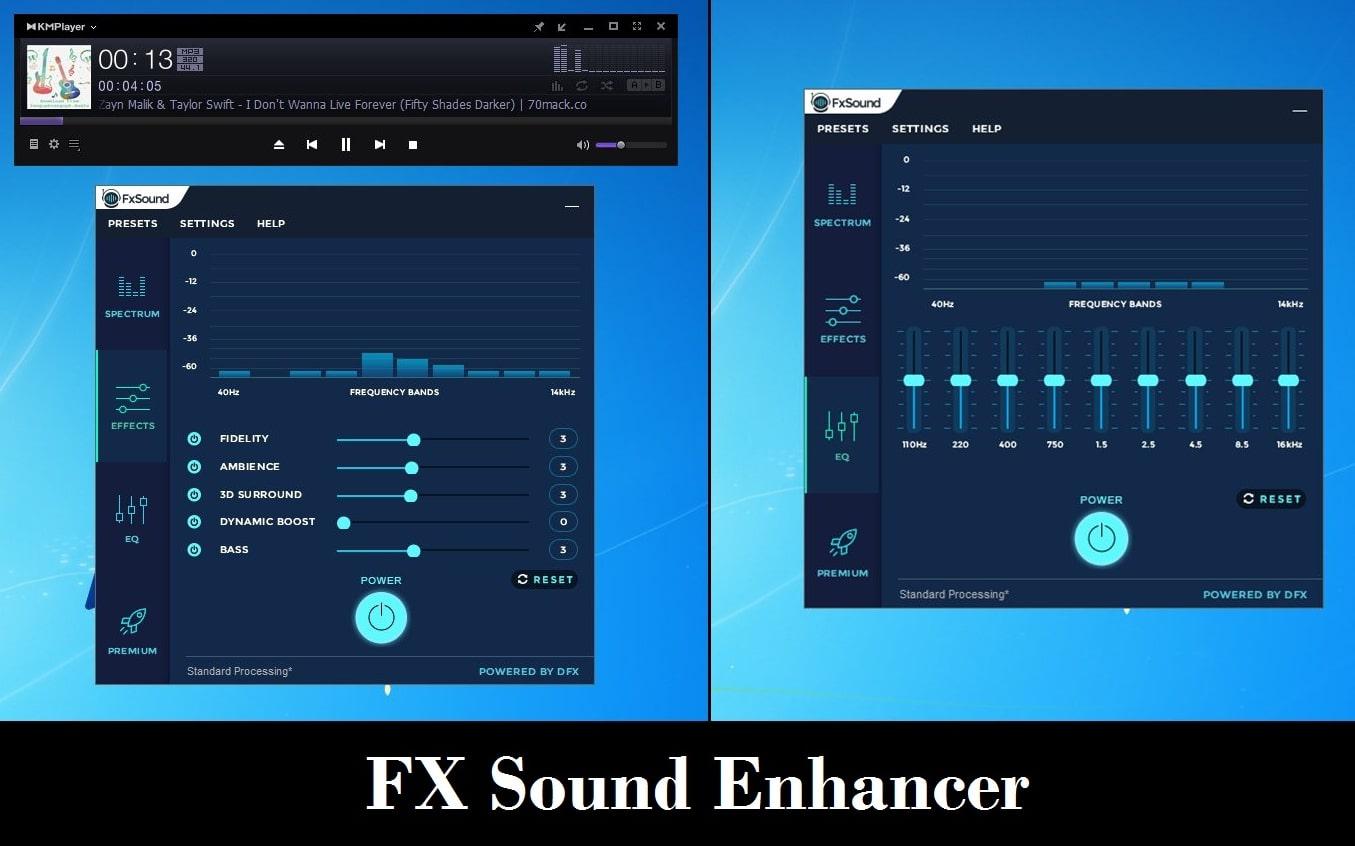
Hiện nay phần mềm DFX audio enhancer hỗ trợ hầu hết cho mọi ứng dụng phát luồng âm thanh từ trình duyệt web đến các trình phát phương tiện cụ thể như: Chrome, firefox, Opera hay Windows media player,…
Những tính năng nổi bật của DFX audio enhancer là gì?
Mỗi phần mềm đều có những ưu điểm và nhược điểm riêng của nó, và DFX audio enhancer cũng không ngoại lệ, sau đây là những tính năng giúp cho dfx audio enhancer trở nên thú vị hơn rất nhiều.
Dễ dàng tùy chỉnh và sử dụng
Nếu bạn muốn tìm hiểu về dfx audio enhancer thì không khó khan tí nào, phần mềm này rất dễ cài đặt và sử dụng hết sức đơn giản. Bạn có thể làm mọi thứ mà bạn muốn trải nghiệm những âm thanh tuyệt vời như độ rõ nét âm thanh, và còn hơn thế nữa. Bên cạnh đó việc tinh chỉnh cài đặt âm thanh cũng được thực hiện một cách dễ dàng. Phần mềm sẽ có giao diện trực quan, nó có kèm theo các chú thích của công cụ và có chức năng hướng dẫn chi tiết, kết hợp với một danh sách chứa đủ các cài đặt trước.
Bộ cân bằng chuyên nghiệp
Bộ cân bằng chuyên nghiệp của DFX Audio Enhancer đã làm cho âm thanh trở nên chất lượng và chuyên nghiệp hơn rất nhiều. Phiên bản này bao gồm một bộ cân bằng (EQ) với nhiều tùy chọn về âm thanh, được sử dụng bởi các kỹ sư âm thanh đã đoạt giải Grammy. Dòng sản phẩm DFX Audio Enhancer đã mang lại sự chuyên nghiệp và hiệu quả cho trải nghiệm âm thanh của người dùng. Bộ cân bằng âm thanh tích hợp trong DFX đã được đánh giá cao và sử dụng rộng rãi bởi các chuyên gia âm thanh hàng đầu, bao gồm cả những kỹ sư đã đoạt giải Grammy. Điều này chứng tỏ sức mạnh và chất lượng của công nghệ âm thanh trong DFX, giúp người dùng tối ưu hóa và cá nhân hóa âm thanh theo ý muốn của họ, từ việc cân chỉnh âm trầm đến tăng cường không gian âm thanh 3D.
Các chế độ loa và tai nghe
Hiện nay chế độ loa đã được tối ưu hóa đã làm cho sự trải nghiệm về âm thanh của bạn trở nên sắc sảo và thú vị hơn rất nhiều. Chế độ tai nghe cũng tương tự, nó được tối ưu, do đó bạn sẽ có được những giây phút trải nghiệm tuyệt vời với những âm thanh thực sự tối ưu cho bản thân. Đây cũng là lí do khiến cho người dùng đam mê âm nhạc và video có thể thưởng thức một cách tốt nhất với độ phân giải cao, hệ thống âm thanh rõ ràng.
Hiệu ứng nâng cao chất lượng âm thanh DSP
DFX audio enhancer được nâng cao chất lượng âm thanh DSP với các âm bass mạnh mẽ, âm thanh vòm 3D sẽ làm cho người dùng thấy điều đặc biệt chứa đựng trong âm thanh của phần mềm này.
Cải tiến toàn hệ thống
Điều mà DFX audio enhancer để ý và quan tâm đó là nó có thể mang đến âm thanh cho bạn chuyên nghiệp trên các trang web mà bạn sẽ truy cập. Bạn có thể thoải mái truy cập bất kì trang web nào để sử dụng mà không cần phải lo lắng về vấn đề âm thanh. Thay vào đó thì bạn còn có thể được trải nghiệm âm thanh dễ nghe, rõ nét, đa dạng hơn cả bình thường. Bên cạnh đó thì âm thanh của việc chơi game rất bùng nổ và mạnh mẽ hơn hẳn so với các chương trình âm thanh mặc định của máy tính và laptop. Âm bass mạnh mẽ, sắc nét khiến cho bạn một trải nghiệm thú vị hơn rất nhiều.
Đối với các ứng dụng phim và nhạc, âm thanh cũng sẽ hấp dẫn và thú vị như chơi game vậy, bạn sẽ ngạc nhiên vì âm thanh chất lượng phòng thu tuyệt vời như thế nào. Hãy thử nó ở GOM Player, MediaMonkey, DivX Player, iTunes, Spotify, Windows Media Player, Winamp, VirtualDJ…
Chế độ xử lý âm thanh mạnh mẽ
Ngoài những chế độ xử lý cổ điển ra thì DFX còn có hai chế độ tăng cường âm thanh bổ sung. Chế độ music Type II mới sẽ được tối ưu hóa đặc biệt để tăng cường âm thanh của các phong cách âm nhạc hiện đại, năng lượng cao trong khi chế độ Speech mới là hoàn hảo chop him, đài phát thanh nói chuyện và sách âm thanh.
Phong cách, Skapely Skins
Đã bao giờ bạn trải nghiệm giao diện mới trên DFX chưa? DFX có rất nhiều lựa chọn hơn cho bạn đấy. Bạn cần chú ý kỹ và tìm cho mình một giao diện hoàn hảo nhất. Thật sự kì diệu phải không nào. Nếu như cảm thấy khó khăn thì bạn có thể xem những hướng dẫn, chúng sẽ chỉ cách cho bạn.
Yêu cầu hệ thống
Phần mềm DFX audio Enhancer full không yêu cầu quá cao về cấu hình máy tính. Hiện nay các DFX có thể tương thích hầu hết với các phiên bản của hệ điều hành windows. Nó hỗ trợ cả phiên bản 32bit và 64bit của DFX audio enhancer.
- Hệ điều hành: DFX Audio Enhancer có thể hoạt động trên nhiều hệ điều hành khác nhau như Windows và macOS.
- Phiên bản hệ điều hành: Đảm bảo rằng phiên bản của hệ điều hành bạn đang sử dụng tương thích với DFX Audio Enhancer.
- CPU: Phần mềm này thường không yêu cầu phần cứng đặc biệt, nhưng càng cao cấp CPU thì hiệu suất càng tốt.
- RAM: Đảm bảo có đủ bộ nhớ RAM cho phần mềm hoạt động mượt mà.
- Ổ cứng: DFX Audio Enhancer không yêu cầu không gian lưu trữ đặc biệt, vì nó thường có dung lượng nhỏ.
- Phiên bản phần mềm: Sử dụng phiên bản mới nhất của DFX Audio Enhancer để đảm bảo tính ổn định và tính năng tốt nhất.
- Yêu cầu phần mềm khác: Đôi khi DFX Audio Enhancer có thể yêu cầu các ứng dụng hoặc codec âm thanh cụ thể để hoạt động một cách tối ưu.
Lưu ý khi sử dụng dfx audio enhancer
Khi sử dụng DFX Audio Enhancer, có một số điều bạn nên lưu ý:
- Kiểm tra tính hợp pháp: Đảm bảo bạn sử dụng phiên bản phần mềm DFX Audio Enhancer từ nguồn đáng tin cậy và hợp pháp. Tránh tải xuống và cài đặt từ các nguồn không chính thống để tránh rủi ro bảo mật và pháp lý.
- Cập nhật phiên bản mới nhất: Luôn kiểm tra và cập nhật phiên bản mới nhất của DFX Audio Enhancer từ nhà phát triển chính thức. Cập nhật thường xuyên giúp bạn trải nghiệm các tính năng mới nhất và sửa các lỗi bảo mật hoặc vấn đề hiệu suất.
- Kiểm tra tương thích: Trước khi cài đặt, hãy đảm bảo rằng phiên bản DFX Audio Enhancer bạn chọn tương thích với hệ điều hành và ứng dụng âm nhạc của bạn.
- Chú ý đến hiệu suất: DFX Audio Enhancer có thể tiêu tốn một phần tài nguyên hệ thống, đặc biệt là khi bạn kích hoạt các tính năng tăng cường âm thanh. Hãy kiểm tra xem máy tính của bạn có đủ tài nguyên để chạy DFX mà không ảnh hưởng đến hiệu suất hoạt động chung.
- Cẩn thận với cài đặt tùy chọn: Trong quá trình cài đặt, hãy chú ý và lựa chọn các tùy chọn một cách cẩn thận. Một số tùy chọn có thể làm thay đổi cài đặt âm thanh của máy tính mà không phù hợp với sở thích của bạn.
- Kiểm tra âm lượng: Khi sử dụng DFX Audio Enhancer, hãy kiểm tra âm lượng của âm thanh để đảm bảo rằng nó không quá lớn và gây hại cho tai của bạn.
Xem Thêm:
Hướng dẫn cách viết chữ trên pdf chi tiết và hiệu quả
Hướng dẫn cách tải access về máy tính chi tiết
Kết luận
DFX audio enhancer sẽ mang đến nhiều chất lượng bổ sung cho các luồng âm thanh và chính xác là những gì nó cần phải làm. Tuy nhiên hiệu suất của nó chỉ phụ thuộc vào nó được sử dụng như thế nào, một cài đặt trước bị đánh giá sai có thể phá hủy sự trải nghiệm nghe trong khi các thiết lập được suy nghĩ tốt sẽ làm cho nó trở nên nghiện. Khi bạn tìm bộ sưu tập sẵn của mình, các plugin âm thanh sẽ trở thành một trong những mục khởi động của bạn.
Trên đây là những chia sẽ của Tri Thức Software về DFX Audio Enhancer là gì chi tiết nhất. Mong rằng với những kiến thức này sẽ giúp ích được cho các bạn trong sự trải nghiệm về âm thanh của mình. Mọi thắc mắc liên hệ chúng tôi qua hotline 028 22443013 để được hỗ trợ tốt nhất.
Recent posts
- Phần mềm TSplus là gì? Tính năng, ứng dụng và mua bản quyền 2026
- Phần mềm BarTender là gì? Hướng dẫn sử dụng và mua bản quyền 2026
- Phần mềm Kaspersky là gì? Tính năng và các phiên bản cập nhật 2026
- Phần mềm Kerio Control là gì? Tính năng của tường lửa Kerio Control 2026
- Hướng dẫn tải và cài đặt Adobe Illustrator 2020 đầy đủ
- Phần mềm GFI là gì? Tính năng và mua giải pháp bảo mật toàn diện 2026
- Phần mềm Nitro Pro: Giải pháp tạo, chỉnh sửa và chuyển đổi PDF chuyên nghiệp
- Phần mềm Solidworks là gì? Chức năng và nơi mua Solidworks bản quyền
- Phần mềm Bandicam là gì? Hướng dẫn sử dụng bandicam chi tiết nhất
- Phần mềm Nagios là gì? Tổng quan phần mềm giám sát hệ thống Nagios
- Acronis True Image là gì? Tìm hiểu tính năng và nơi mua Acronis True Image
- Giải pháp chống thất thoát dữ liệu DLP Teramind và nơi mua
- Hướng dẫn tạo logo với Adobe Illustrator đơn giản cho newbie
- Cách tạo bảng trong Illustrator chi tiết, chuyên nghiệp
- Danh sách bộ Adobe kèm công dụng từng phần mềm Adobe
- Cách chèn video vào Canva trên điện thoại, máy tính đơn giản
- Cách tạo bảng trong Canva đẹp, chuyên nghiệp trong 30s
- Cách tải font chữ lên Canva Pro và Free mới nhất
- Canva bị lỗi hoặc bị treo phải xử lý như thế nào?
- Phần mềm MDaemon là gì? Hướng dẫn mua và cài đặt từ A–Z cho doanh nghiệp
CÔNG TY TNHH TM PHẦN MỀM TRI THỨC



