
Acronis True Image là gì? Tìm hiểu tính năng và nơi mua Acronis True Image

Acronis True Image là một ứng dụng cho phép sao lưu và khôi phục dữ liệu hệ thống bất cứ khi nào cần thiết. Đây là một tính năng vô cùng quan trọng giúp bảo vệ dữ liệu cá nhân trên Windows và PE. Vậy Acronis True Image là gì? Phần mềm Acronis True Image hoạt động như thế nào? Theo dõi bài viết sau đây để được cung cấp thông tin chi tiết.

Acronis True Image là gì? Sử dụng như thế nào?
Acronis True Image là gì?
Acronis True Image là gì? Đây là phần mềm được sản xuất với chức năng Clone/Backup và Restore/Recovery, hoạt động tốt trên Windows và PE. Phần mềm này hỗ trợ người dùng sao lưu với tốc độ cực nhanh, tỷ lệ nén cao và thao tác thực hiện khá đơn giản. Acronis True Image ra đời, thay thế cho phần mềm Ghost truyền thống trước đó dùng để sao lưu, phục hồi Windows.
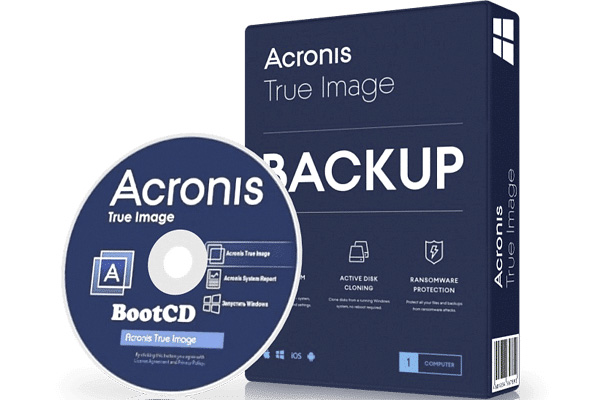
Acronis True Image là phần mềm gì?
Ngoài ra, Acronis True Image còn được sử dụng để thiết lập phân vùng ẩn đặc biệt trên ổ cứng (không thể truy cập hoặc vận hành theo cách thông thường) với mục đích lưu dữ liệu/tệp sao lưu. Nhờ đó, giúp cải thiện tính bảo mật của dữ liệu sao lưu. Nghĩa là trong bất kỳ trường hợp nào, nếu ổ cứng không gặp chấn thương vật lý thì mọi dữ liệu của bạn vẫn có thể khôi phục dễ dàng.
>>> Tham khảo các phần mềm sao lưu tương tự có bản quyền tại đây.
Tính năng của phần mềm Acronis True Image
Sau khi biết được Acronis True Image là phần mềm gì. Bạn hãy tìm hiểu tiếp về những tính năng của Acronis True Image:
- Bảo vệ AI và lưu trữ dữ liệu an toàn.
- Đảm bảo có sẵn dữ liệu để phục hồi hoàn toàn.
- Hiệu suất cao trong quá trình sao lưu và khôi phục dữ liệu.
- Có thể thêm, sử dụng các bản sao lưu Windows và tạo hình ảnh khởi động.
- Hỗ trợ hệ thống tệp FAT32 và NTFS giúp sao lưu và phục hồi.
- Tính năng sao lưu tự động vĩnh viễn các tệp và thư mục theo lựa chọn của người dùng.
- Hỗ trợ khả năng phát hiện những loại tệp đáng ngờ và không an toàn từ Internet.
- Tạo môi trường biệt lập để kiểm tra và xem xét toàn bộ bản sao lưu.
- Hỗ trợ các tệp phương tiện để truyền và cung cấp sao lưu, giúp quá trình khôi phục thuận tiện.

Acronis True Image mang đến giải pháp sao lưu và phục hồi dữ liệu dễ dàng, nhanh chóng
Hướng dẫn cài đặt và sử dụng phần mềm Acronis True Image
Sau khi đã hiểu rõ Acronis True Image là gì thì bạn nên tìm hiểu về cách cài đặt và sử dụng. Dưới đây là một số hướng dẫn cơ bản về Acronis Backup True Image 2021, bạn có thể tham khảo.
Hướng dẫn cài đặt
Tham khảo cách cài đặt phần mềm Acronis True Image theo các hướng dẫn sau:
- Trước tiên, bạn hãy tắt phần mềm diệt virus (Lưu ý: Tắt cả Windows Defender).
- Tiến hành download Acronis True Image 2021.
- Giải nén file vừa download.
- Chạy file Setup để tiến hành quá trình cài đặt phần mềm.
Cụ thể: Sử dụng Run as Administrator để chạy file Patch, sau đó nhấn Patch để tìm các file:
- C:\Program Files (x86)\Acronis\TrueImageHome\ti_managers.dll
- C:\Program Files (x86)\Acronis\TrueImageHome\TrueImageTools.exe
- C:\Program Files (x86)\Common Files\Acronis\TrueImageHome\TrueImageHomeService.exe
Tiếp tục dùng Run as Administrator để chạy file “Block Host.bat”.
Cuối cùng là chạy file “.reg” tương ứng với phiên bản Windows mà bạn sử dụng 32bit hoặc 64bit.
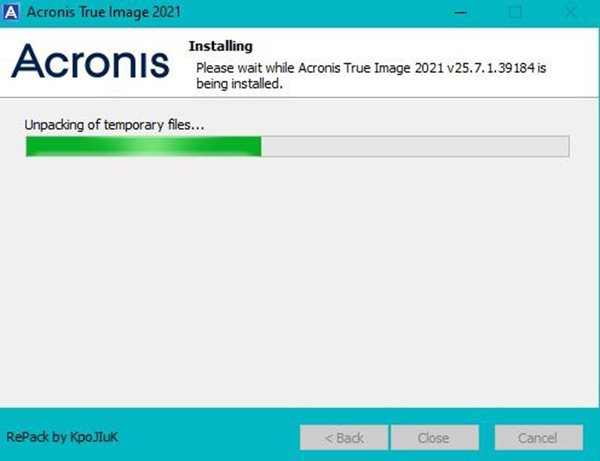
Cách cài đặt phần mềm Acronis True Image
Hướng dẫn sử dụng
Acronis True Image là gì? Sau khi cài đặt Acronis True Image, bạn có thể sử dụng phần mềm này với những cách sau đây.
Tạo file ghost .tib và khôi phục hệ điều hành
- Bước 1: Khởi động phần mềm Acronis True Image. Sau đó, click vào mục Backups chọn Select Destination.
- Bước 2: Tiếp theo, click phần Browse… Sau đó lựa chọn ổ đĩa lưu lại file backup rồi nhấn OK.
- Bước 3: Tiếp tục nhấn chọn Back up now để hệ thống tạo bản sao lưu.
Sau khi backup hoàn tất, bạn hãy truy cập vào thư mục lưu file. Tại đây sẽ chứa một file đuôi .tib với dung lượng gần 10GB. Bạn sẽ sử dụng file .tib này để khôi phục dữ liệu cần thiết.

Sử dụng phần mềm Acronis True Image như thế nào?
Tạo USB cứu hộ với phần mềm Acronis True Image
- Bước 1: Truy cập vào phần mềm Acronis True Image, click mục Tools và chọn tiếp Rescue Media Builder.
- Bước 2: Tiếp theo chọn mục Simple.
- Bước 3: Click chọn tên USB để bắt đầu cài đặt cho USB cứu hộ.
- Bước 4: Tiến hành đánh dấu tích vào mục “Format the selected media and permanently delete all data” để xoá dữ liệu cũ trên USB. Sau đó, nhấn chọn Proceed để tiếp tục. Quá trình copy, tạo USB cứu hộ sẽ được tiến hành và hoàn thành trong vài phút.
- Bước 5: Sau khi sao lưu dữ liệu USB thành công, bạn hãy kiểm tra USB cứu hộ bằng cách truy cập vào Boot. Tuy nhiên, trước tiên hãy khởi động lại máy tính, sau đó mới truy cập vào Boot rồi chọn USB cứu hộ Acronis True Image.
Lúc này, USB sẽ tự động boot lên và đưa bạn vào giao diện chính của phần mềm với chức năng là Backup và Recovery. Hãy giữ USB này để phục hồi dữ liệu máy tính trong trường hợp không thể truy cập vào Windows.
>>> Xem thêm: Tạo usb diệt virus cứu hộ máy tính với kaspersky
Yêu cầu cấu hình để có thể sử dụng phần mềm Acronis True Image
Acronis True Image là gì? Để có thể chạy phần mềm Acronis True Image thì yêu cầu về cấu hình cụ thể là:
- Hệ điều hành hỗ trợ:
- Windows 10 Fall Creators Update.
- Windows 10 Creators Update.
- Windows 10.
- Windows 8.1 (tất cả phiên bản).
- Windows 8 (tất cả phiên bản).
- Windows 7 SP1 (mọi phiên bản).
- Windows Home Server và Windows XP SP3 (32bit).
- Phần cứng: CPU có thể hỗ trợ lệnh SSE.
- Hệ thống file bao gồm:
- FAT16/32.
- NTFS.
- ReiserFS.
- Ext2/Ext3/Ext4.
- Linux SWAP.
- Phương tiện lưu trữ gồm có:
- Drive ổ cứng nội bộ.
- Driver ổ cứng ngoài với bất kỳ interface sau: USB (USB 3.0), FireWire (IEEE-1394), eSATA, SCSI.
- SSD.
- Thiết bị lưu trữ mạng.
- Bộ xử lý: Intel Pentium 4 trở lên.

Cấu hình cài đặt phần mềm Acronis True Image 2021
Những thông tin trên đây đã giúp bạn giải đáp chi tiết Acronis True Image là gì. Nhờ sự hỗ trợ của phần mềm Acronis True Image, người dùng có thể tạo ra những bản sao lưu đa năng và công cụ di động, giúp cho máy tính khôi phục dữ liệu dễ dàng trong trường hợp bị lỗi phần mềm. Hãy liên hệ ngay với Tri Thức Software thành lập từ năm 2006 để được hỗ trợ chi tiết về cách cài đặt cũng như sử dụng phần mềm Acronis True Image mới nhất!
>>> Tham khảo: Các phần mềm có bản quyền khác
Giải pháp chống thất thoát dữ liệu DLP Teramind và nơi mua
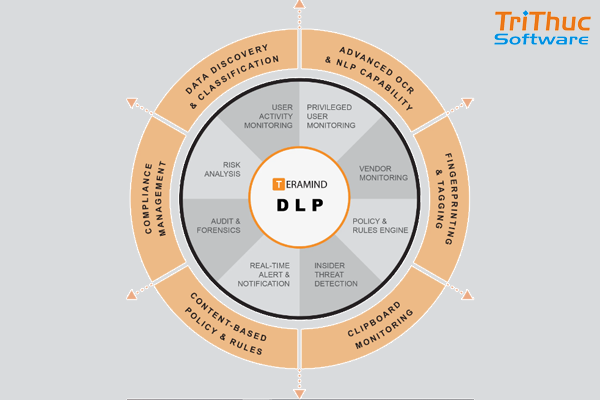
Có thể nói dữ liệu luôn là một tài sản quý giá đối với các tổ chức, công ty doanh nghiệp hàng đầu, đặc biệt trong lĩnh vực tài chính, ngân hàng,…Các thông tin quan trọng, nhạy cảm này nếu thất thoát dữ liệu ra bên ngoài sẽ ảnh hưởng rất lớn đến công việc kinh doanh của các tổ chức này. Chính vì vậy, trong bài viết này, Tri Thức Software sẽ giới thiệu một giải pháp chống thất thoát dữ liệu Teramind vô cùng mạnh mẽ giúp công ty doanh nghiệp yên tâm hoạt động hiệu quả nhất.
Chống thất thoát dữ liệu là gì?
Trước khi đi đến chi tiết về giải pháp chống thất thoát dữ liệu Teramind là gì thì hãy cùng tìm hiểu một chút về ngăn chặn mất mát dữ liệu là gì nhé.
Ngăn chặn mất mát dữ liệu chính là quá trình bảo vệ chống lại sự rò rỉ các dữ liệu bằng cách giám sát và ngăn chặn việc dữ liệu của bạn bị chia sẻ hoặc lấy đi một cách trái phép. Chống thất thoát dữ liệu là một thuật ngữ chung được sử dụng để mô tả việc bảo vệ dữ liệu chống lại tất cả các loại mối đe dọa bao gồm các cuộc tấn công mạng của bên thứ ba và các mối đe dọa nội gián.
Phòng chống mất mát dữ liệu rất quan trọng đối với các doanh nghiệp và tổ chức vì nó hoạt động để bảo vệ chống lại các vi phạm dữ liệu tốn kém và các lỗi quy định tuân thủ
Chống thất thoát dữ liệu toàn diện với teramind
Tăng cường ngăn ngừa chống thất thoát dữ liệu với hệ thống giám sát điểm cuối mạnh mẽ xác định và chặn hoạt động độc hại của người dùng từ Teramind
Tính năng giám sát hoạt động trong thời gian thực
Tính năng này giúp cho lực lượng lao động phụ thuộc vào các thiết bị yêu cầu các giải pháp bổ sung cho bảo mật mạng và đám mây truyền thống, đồng thời cũng bảo vệ dữ liệu của công ty doanh nghiệp trên mọi thiết bị.
Trong trường hợp các giải pháp DLP khác gặp khó khăn, việc giám sát điểm cuối với Teramind đảm bảo nhân viên, thiết bị và dữ liệu luôn an toàn trước sự mất mát.
Tăng cường bảo mật dữ liệu cho toàn bộ lực lượng lao động ở bất kỳ đâu
DLP Teramind là một giải pháp giám sát điểm cuối ngăn chặn mất mát dữ liệu doanh nghiệp hiệu quả, bộ tính năng của Teramind hoạt động tốt nhất để bảo vệ các dữ liệu của công ty tránh tình trạng thất thoát dữ liệu dưới bất kỳ hình thức nào ở bất kỳ đâu.

- Ngăn ngừa mất dữ liệu ngẫu nhiên với các tùy chỉnh quy tắc giám sát các hoạt động email và nhắn tin, sử dụng web và hơn thế nữa
- Giúp bảo vệ dữ liệu của bạn ở nơi nó thuộc về với các quy tắc và giám sát chuyển tệp và hoạt động tệp
- Theo dõi và giám sát hoạt động của bất kỳ người dùng nào đã đăng nhập vào máy chủ, ngay cả nhà thầu và các bên thứ ba khác
- Bảo vệ dữ liệu của công ty sau nhiều giờ với các quy tắc và chính sách dựa trên lịch trình
- Theo dõi quyền truy cập dữ liệu người dùng có đặc quyền với các quy tắc dành riêng cho vai trò
Ngăn chặn các hoạt động độc hại và rủi ro bằng phản hồi tự động
DLP Teramind được trang bị tính năng phản hồi quy tắc tự động có thể ngăn chặn các sự kiện mất dữ liệu trước hoặc khi chúng đang xảy ra

- Giảm bớt khối lượng công việc cho nhóm bảo mật của bạn bằng cách tạo các cảnh báo tự động phản hồi các hoạt động có hại
- Gửi cảnh báo cho quản trị viên và bảo mật CNTT bất cứ khi nào người dùng thực hiện các hành động rủi ro
- Chặn các hành động rủi ro như tải xuống tệp đính kèm từ người gửi không xác định hoặc sao chép dữ liệu vào USB
- Tự động khóa người dùng thực hiện các hoạt động và hành động có rủi ro cao
Bảo mật dữ liệu được ngữ cảnh hóa và công cụ điều tra nghiêm ngặt
Dữ liệu của Teramind cung cấp các nhà khai thác bảo mật ngữ cảnh cần để hiểu các sự kiện dẫn đến và xung quanh sự kiện mất dữ liệu
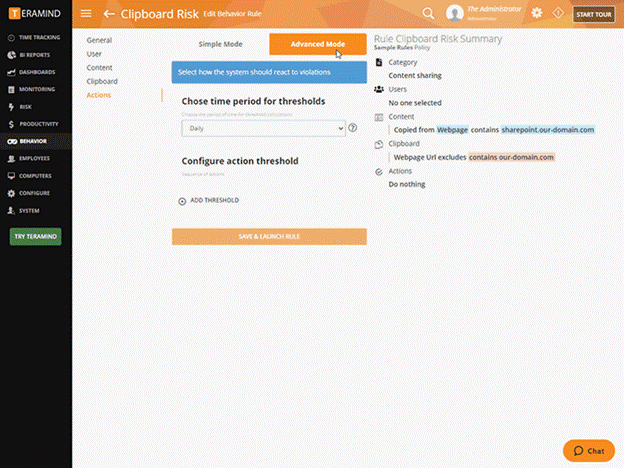
- Chỉ định mức độ rủi ro cho các quy tắc để giúp nhóm bảo mật hiểu được mức độ nghiêm trọng của các vi phạm quy tắc
- Xem các hoạt động của một nhân viên hoặc người dùng cụ thể có xu hướng dẫn đến sự kiện mất dữ liệu hay không
- Tự động khóa người dùng thực hiện các hoạt động và hành động có rủi ro cao
- Định vị dữ liệu ẩn trong hình ảnh hoặc video hoặc ẩn trong hoạt động sao chép / dán khay nhớ tạm
- Phát lại các phiên video hoặc xem chúng trực tiếp để theo dõi các hoạt động từng bước của người dùng
Ngăn chặn các mối đe dọa nội bộ tàn phá hệ thống
Teramind bảo vệ chống lại tất cả các loại mối đe dọa nội bộ bao gồm các mối đe dọa cố ý, độc hại hoặc vi phạm ngẫu nhiên do lỗi của người dùng

- Đảm bảo dữ liệu công ty đang được xử lý đúng cách với cảnh báo thời gian thực và chế độ xem phiên trực tiếp
- Giám sát các hoạt động dữ liệu của nhân viên giới thiệu với các quy tắc và chính sách có thể viết được
- Tạo các quy tắc giám sát chuyên biệt để đảm bảo người dùng có đặc quyền không lợi dụng quyền truy cập của họ
- Xem người dùng rủi ro nhất của bạn là ai và các hoạt động họ đang thực hiện qua trang tổng quan Quản lý rủi ro
- Bảo vệ khỏi tác hại ngoài ý muốn bằng các quy tắc và hành động giám sát các lỗi thường gặp của con người
Bảo vệ và giám sát dữ liệu công ty hiệu quả
Khả năng gắn thẻ nội dung và lấy dấu vân tay của Teramind cho phép các tổ chức giám sát dữ liệu mà họ đánh giá cao nhất như IP, tài liệu M&A và các dữ liệu công ty có giá trị khác
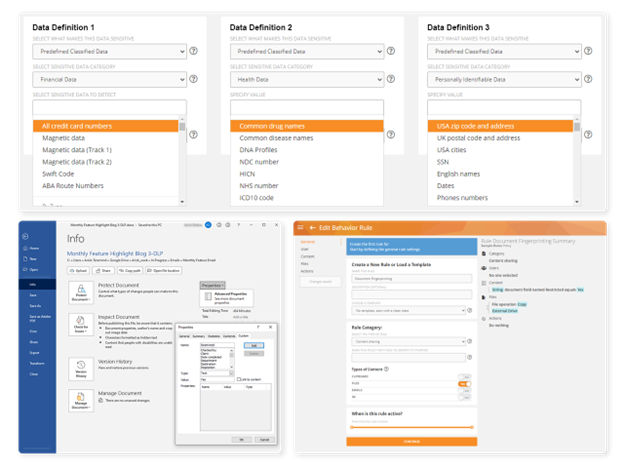
- Xác định dữ liệu quan trọng nhất đối với công ty và giám sát việc sử dụng chúng
- Khám phá nội dung nhạy cảm đã xác định xuất hiện ở bất kỳ định dạng nào với tìm kiếm OCR nâng cao
- Bảo vệ PII, PHI và PFI bằng các mẫu quy tắc được tạo sẵn giúp dễ dàng theo dõi và bảo vệ dữ liệu quyền riêng tư
Nhà phân phối các giải pháp DLP Teramind tại Việt Nam
Công Ty TNHH – TM Phần Mềm Tri Thức là nhà phân phối uy tín chuyên nghiệp giải pháp DLP Teramind tại Việt Nam đã đồng hành cùng hãng phần mềm nổi tiếng Teramind trong một thời gian dài. Hãy liên hệ với Công ty Tri Thức Software qua website banquyenphanmem.com hoặc hotline: 028.2244.3013 để được tư vấn về các giải pháp và các phần mềm có bản quyền miễn phí nhé.
Xem Thêm:
Hướng dẫn cài đặt SSL trên Mdaemon
Hướng dẫn kích hoạt license Avast đơn giản
Phần mềm Teramind là gì? Bảng giá giải pháp giám sát nhân viên Teramind
Kết luận
Trên đây là những thông tin về giải pháp DLP Teramind mà chúng tôi muốn giới thiệu đến các bạn. Hy vọng qua bài viết này có thể cung cấp thông tin thật hữu ích đến với mọi người. Nếu có bất kỳ thắc mắc nào thì hãy liên hệ với chúng tôi qua hotline 028 22443013 hoặc email sales@banquyenphanmem.vn để được tư vấn miễn phí nhé.
Hướng dẫn tạo logo với Adobe Illustrator đơn giản cho newbie
Logo không chỉ là một biểu tượng mà còn là yếu tố nhận diện quan trọng, giúp khách hàng dễ dàng ghi nhớ và phân biệt thương hiệu của bạn. Nếu bạn là người mới bắt đầu và đang tìm kiếm một phần mềm mạnh mẽ để hiện thực hóa ý tưởng thiết kế, thì việc học cách tạo logo với Adobe Illustrator chính là bước khởi đầu quan trọng. Tri Thức Software sẽ hướng dẫn bạn từng bước từ khâu lên ý tưởng, phác thảo đến hoàn thiện một logo ấn tượng, giúp bạn nhanh chóng làm chủ công cụ thiết kế.
 Hướng dẫn tạo logo với Adobe Illustrator đơn giản
Sức mạnh của Illustrator trong thiết kế logo
Khi nhắc đến thiết kế logo chuyên nghiệp, tạo logo với Adobe Illustrator luôn là lựa chọn hàng đầu của nhiều designer. Không giống các phần mềm chỉnh sửa ảnh bitmap, Illustrator sở hữu những tính năng nổi bật như sau:
- Thiết kế dựa trên đường path và thuật toán toán học, không phụ thuộc vào pixel
- Phóng to/thu nhỏ tùy ý mà không bị vỡ hình, mờ nét
- Dùng được trên mọi kích thước: danh thiếp, website, biển quảng cáo ngoài trời
- Hỗ trợ chuẩn màu CMYK và Pantone cho in ấn
- Đảm bảo màu sắc hiển thị chính xác từ màn hình ra thực tế Pen Tool tạo hình dạng chính xác theo ý muốn
- Shape Builder Tool kết hợp và biến đổi hình khối nhanh chóng
- Pathfinder hỗ trợ cắt, ghép hình khối linh hoạt
- Hỗ trợ nhiều Artboard trong cùng một file
- Dễ dàng chỉnh sửa, cập nhật thiết kế bất kỳ lúc nào
- Tương thích tốt với các phần mềm Adobe khác như Photoshop, InDesign
- Xuất file đa định dạng: SVG, PDF, EPS, PNG phù hợp mọi nhu cầu sử dụng
- Được sử dụng rộng rãi trong ngành thiết kế đồ họa toàn cầu
- Đáp ứng đầy đủ yêu cầu xây dựng bộ nhận diện thương hiệu chuyên nghiệp
 Thiết kế logo vector chuyên nghiệp bằng Adobe Illustrator
Hướng dẫn tạo logo với Adobe Illustrator đơn giản cho newbie
Thực tế, thiết kế logo là một quá trình kết hợp giữa tư duy sáng tạo và phương pháp làm việc có hệ thống. Để tạo logo với Adobe Illustrator hiệu quả, bạn cần thực hiện theo quy trình thiết kế chuyên nghiệp dưới đây.
Bước 1: Nghiên cứu
Trước khi bắt đầu thiết kế, bạn cần thu thập và phân tích các thông tin liên quan đến thương hiệu. Hãy tìm hiểu về lĩnh vực hoạt động, phong cách logo của các đối thủ cạnh tranh và đặc điểm của nhóm khách hàng mục tiêu. Việc nghiên cứu này giúp bạn tránh tạo ra những logo tuy đẹp nhưng không phù hợp với thương hiệu, đồng thời giúp tìm ra hướng thiết kế khác biệt và nổi bật.
 Tìm hiểu thương hiệu trước khi tạo logo
Bước 2: Thấu hiểu nhiệm vụ
Bước tiếp theo là đọc và phân tích kỹ các yêu cầu thiết kế. Bạn cần nắm rõ những yếu tố quan trọng như: tên thương hiệu, thông điệp muốn truyền tải, phong cách thiết kế mong muốn (hiện đại, tối giản, sang trọng…), cũng như các màu sắc chủ đạo cần sử dụng. Khi hiểu rõ yêu cầu, quá trình tạo logo với Adobe Illustrator sẽ có định hướng rõ ràng và tránh đi lệch mục tiêu ban đầu.
Bước 3: Phác thảo logo trước trên giấy
Trước khi thiết kế trên máy tính, bạn nên phác thảo ý tưởng logo bằng bút và giấy. Hãy vẽ nhanh nhiều ý tưởng khác nhau mà không cần quá chú trọng đến độ chính xác hay tính thẩm mỹ. Mục tiêu của bước này là tìm ra concept, bố cục và hình khối phù hợp cho logo. Phác thảo thủ công giúp quá trình sáng tạo trở nên tự do hơn và không bị giới hạn bởi các công cụ phần mềm.
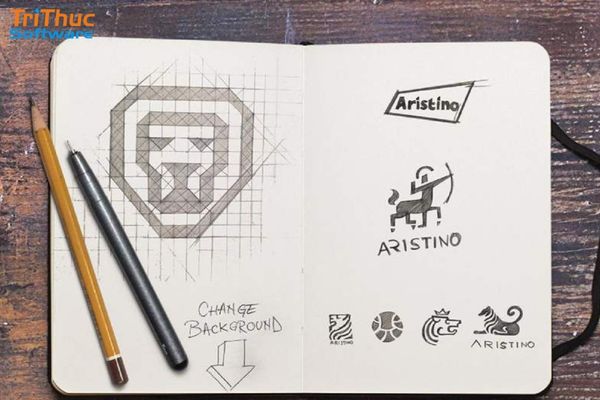 Phác thảo logo thủ công
Bước 4: Sử dụng AI
Sau khi chọn được bản phác thảo phù hợp, bạn có thể đưa bản vẽ vào Adobe Illustrator để bắt đầu dựng lại logo bằng đồ họa vector. Tại bước này, bạn sẽ sử dụng các công cụ như Pen Tool, Shape Tool hoặc Shape Builder để tạo các đường nét và hình khối chính xác. Nhờ hệ thống vector, quá trình tạo logo với Adobe Illustrator giúp logo có độ cân đối cao và dễ dàng chỉnh sửa khi cần.
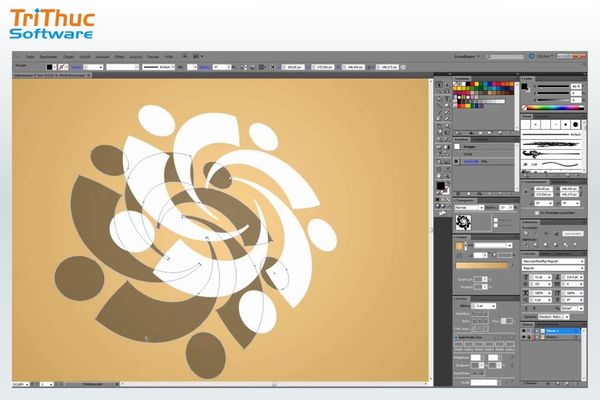 Đưa bản vẽ vào Adobe Illustrator
Bước 5: Trình bày, chỉnh sửa và hoàn thành
Khi logo đã hoàn thiện ở dạng vector, bạn nên kiểm tra cách logo hiển thị trong các tình huống thực tế bằng cách đặt nó lên các mockup như bảng hiệu, danh thiếp, áo thun hoặc website. Từ đó, bạn có thể điều chỉnh lại màu sắc, tỷ lệ hoặc bố cục cho phù hợp.
Cuối cùng, xuất file logo ở các định dạng phổ biến như AI, EPS, SVG (vector) và PNG hoặc JPG để sử dụng và chia sẻ.
Cách sử dụng công cụ trên Adobe Illustrator để tạo logo
Để tạo logo với Adobe Illustrator một cách hiệu quả, bạn cần làm quen với một số công cụ quan trọng trong phần mềm. Những công cụ này sẽ giúp bạn xây dựng hình khối, chỉnh sửa đường nét và hoàn thiện thiết kế logo một cách chuyên nghiệp.
Công cụ Color
Quản lý màu sắc cho logo của bạn. Bạn có thể sử dụng bảng Swatches để lưu lại các mã màu chủ đạo, dùng công cụ Gradient để tạo hiệu ứng chuyển màu mượt mà, hoặc tùy chỉnh màu tô (Fill) và màu viền (Stroke) để làm nổi bật hình khối.
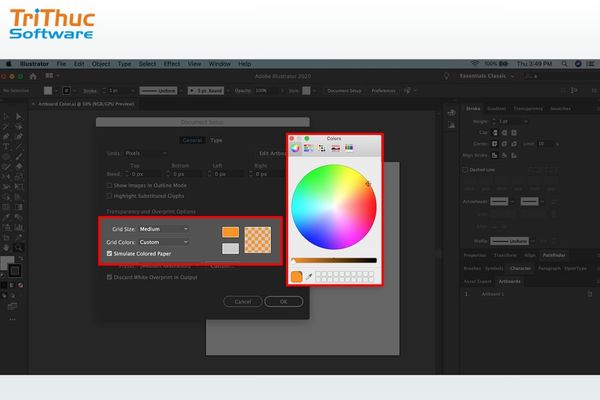 Bảng Color và Swatches quản lý màu logo Illustrator
Công cụ Shape Builder
Shape Builder Tool (phím tắt Shift + M) là một trong những công cụ quan trọng khi tạo logo với Adobe Illustrator. Khi bạn có nhiều hình khối chồng chéo lên nhau, Shape Builder cho phép bạn click và kéo chuột để hợp nhất các phần lại với nhau, hoặc giữ phím Alt/Option để xóa (cắt bỏ) đi những phần thừa. Nó giúp bạn tạo ra những hình dáng phức tạp từ những khối cơ bản rất dễ dàng.
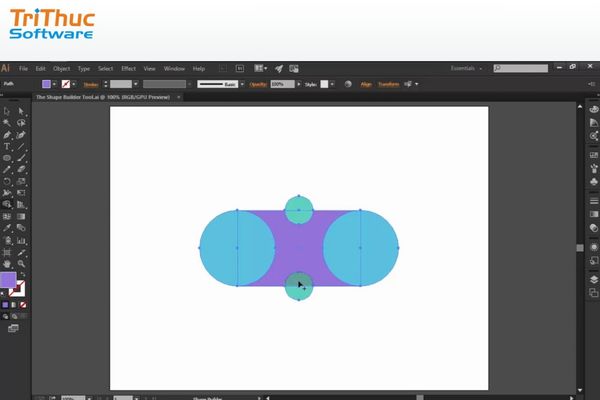 Shape Builder Tool cho phép hợp nhất các phần lại với nhau
Công cụ Create Outline
Khi bạn dùng một font chữ lạ để làm text cho logo, nếu gửi file cho máy tính khác không có font đó, chữ sẽ bị lỗi. Sử dụng Create Outline (phím tắt Ctrl/Cmd + Shift + O) sẽ chuyển đoạn text thành các đường vector (path), biến chữ thành một đối tượng đồ họa độc lập.
Nhờ đó, khi tạo logo với Adobe Illustrator, bạn không chỉ tránh được lỗi font mà còn có thể dễ dàng chỉnh sửa từng ký tự, kéo giãn hoặc biến đổi hình dạng để tạo điểm nhấn riêng cho thiết kế logo.
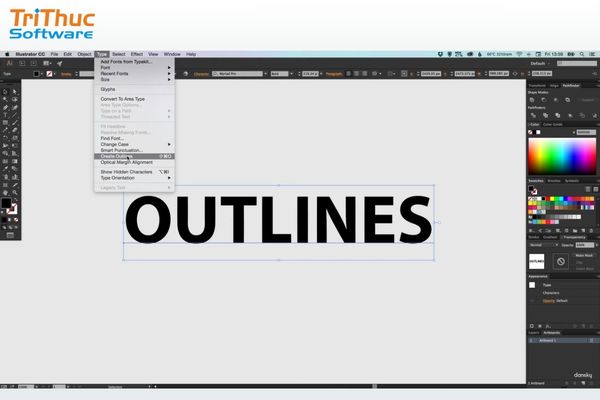 Create Outline chuyển chữ thành đường vector
Công cụ Type
Sử dụng Type (phím tắt T) để nhập tên thương hiệu và slogan. Bạn có thể mở bảng Character để tùy chỉnh Font chữ, khoảng cách giữa các chữ cái (Tracking) và khoảng cách giữa các dòng (Leading) sao cho tổng thể phần chữ trông cân đối và dễ đọc nhất.
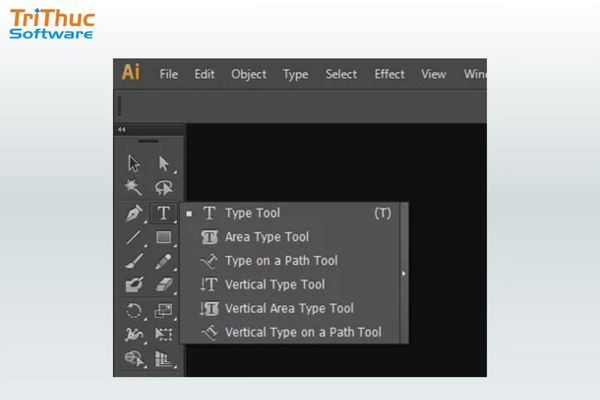 Type Tool nhập và chỉnh sửa chữ logo
Công cụ Line
Công cụ Line Segment Tool (phím tắt \)giúp bạn vẽ những đường thẳng hoàn hảo. Thường được sử dụng để tạo các đường phân cách trong logo, hoặc dùng để dựng các đường lưới (grid) làm hệ trục chuẩn giúp bạn căn chỉnh tỷ lệ các thành phần của logo.
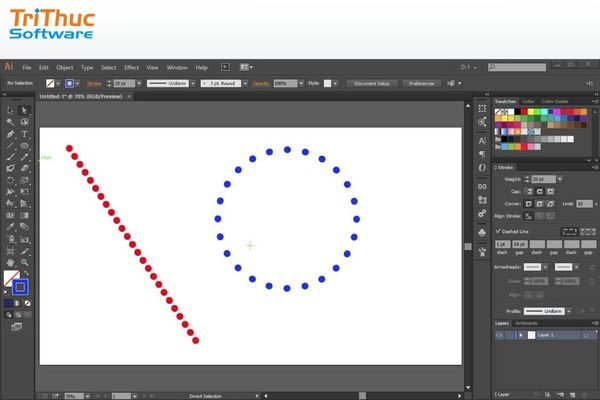 Line Segment Tool vẽ đường thẳng trong logo
Công cụ Pen
Đây là công cụ linh hoạt nhất nhưng cũng cần nhiều thời gian để làm quen nhất. Pen Tool (phím tắt P) cho phép bạn chấm các điểm neo (anchor point) và kéo các tay đòn (handles) để tạo ra những đường cong hoặc hình thù tự do, uốn lượn chính xác theo đường nét bạn đã phác thảo trên giấy.
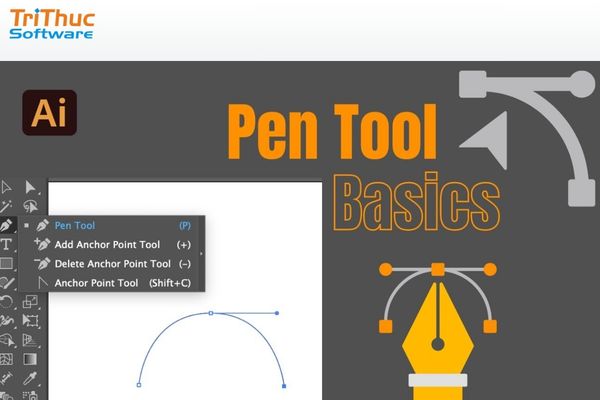 Vẽ đường cong và hình vector
Công cụ Shape
Đa số các logo chuyên nghiệp và hiện đại đều được cấu tạo từ việc cắt ghép các hình học cơ bản. Shape Tool cung cấp nền tảng hình khối vững chắc, tỷ lệ hoàn hảo trước khi bạn dùng Shape Builder để gọt giũa chúng. Hai công cụ được sử dụng phổ biến nhất là Rectangle Tool (phím tắt M) để tạo hình chữ nhật hoặc hình vuông và Ellipse Tool (phím tắt L) để tạo hình tròn hoặc hình elip.
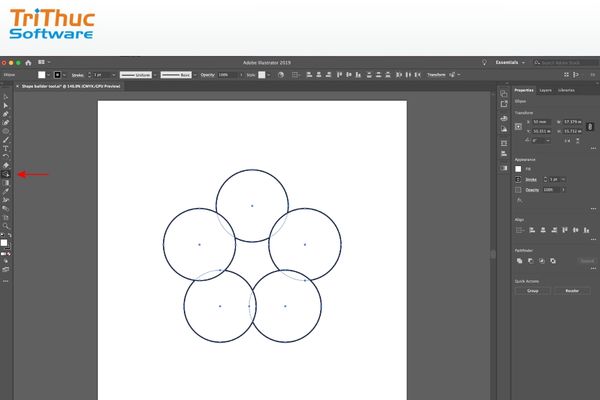
Vẽ đường cong và hình vector
>>> Tìm hiểu thêm:
- Hướng dẫn tải và cài đặt Adobe Illustrator 2020
- Cách tạo bảng trong Illustrator chi tiết
- Công dụng và danh sách bộ từng phần mềm Adobe
Mẹo tạo logo ấn tượng bằng AI
Khi tạo logo với Adobe Illustrator, bạn cần ghi nhớ một số nguyên tắc cơ bản để đảm bảo thiết kế vừa thẩm mỹ vừa có tính ứng dụng cao trong thực tế. Hãy cùng Tri Thức Software tìm hiểu những mẹo quan trọng:
- Tách biệt logotype và logomark: Trong thiết kế logo, logo mark là phần biểu tượng (hình ảnh) còn logotype là phần chữ thể hiện tên thương hiệu. Một logo chuyên nghiệp cần đảm bảo hai yếu tố này có thể kết hợp hài hòa với nhau, đồng thời vẫn giữ được khả năng nhận diện khi sử dụng riêng lẻ. Ví dụ, biểu tượng có thể dùng làm ảnh đại diện trên mạng xã hội, trong khi phần chữ có thể xuất hiện trên danh thiếp hoặc các ấn phẩm thương hiệu.
- Thiết kế đơn giản và dễ nhận diện: Khi tạo logo với Adobe Illustrator, hãy ưu tiên phong cách tối giản và tránh sử dụng quá nhiều chi tiết phức tạp. Những logo đơn giản thường dễ ghi nhớ hơn, đồng thời giúp thương hiệu trông hiện đại và chuyên nghiệp. Việc loại bỏ các chi tiết rườm rà hoặc hiệu ứng không cần thiết cũng giúp logo hiển thị rõ ràng trên nhiều nền tảng khác nhau.
- Luôn nghĩ đến tính ứng dụng thực tế: Một logo hiệu quả cần đảm bảo khả năng hiển thị tốt trên nhiều nền tảng và môi trường sử dụng khác nhau như website, mạng xã hội, bao bì sản phẩm hoặc đồng phục doanh nghiệp. Vì vậy, khi tạo logo với Adobe Illustrator, bạn nên kiểm tra thiết kế ở nhiều kích thước khác nhau để đảm bảo logo vẫn rõ ràng và dễ nhận diện ngay cả khi thu nhỏ thành icon hoặc khi in trên các chất liệu khác nhau.
 Mẹo thiết kế logo với Adobe Illustrator
Tóm lại, việc tạo logo với Adobe Illustrator không quá khó nếu bạn nắm vững quy trình thiết kế cơ bản và hiểu rõ cách sử dụng các công cụ trong phần mềm. Điều quan trọng nhất là hãy thường xuyên thực hành để nâng cao kỹ năng và phát triển tư duy thiết kế của mình. Nếu bạn đang tìm kiếm phần mềm Illustrator bản quyền với chi phí hợp lý, hãy tham khảo tại Tri Thức Software. Chúng tôi cung cấp các giải pháp phần mềm đồ họa, văn phòng và bảo mật chính hãng, cùng dịch vụ tư vấn và triển khai nhanh chóng trên toàn quốc.
Cách tạo bảng trong Illustrator chi tiết, chuyên nghiệp

Trong lĩnh vực thiết kế đồ họa vector, Adobe Illustrator được xem là công cụ chuyên nghiệp hàng đầu. Tuy nhiên, việc tạo bảng trong Illustrator đôi khi gây khó khăn cho người dùng do phần mềm này không tích hợp sẵn công cụ Table trực tiếp như trong InDesign hay Microsoft Word. Bài viết này, Tri Thức Software sẽ hướng dẫn bạn toàn bộ các phương pháp tạo bảng trong Illustrator một cách nhanh chóng và chính xác nhất.
Hướng dẫn cách tạo bảng trong Adobe Illustrator
Tại sao nên chọn Illustrator để tạo bảng?
Khi thiết kế các bảng dữ liệu phục vụ cho infographic, poster, brochure hoặc tài liệu trực quan, nhiều nhà thiết kế lựa chọn Adobe Illustrator nhờ khả năng xử lý đồ họa vector mạnh mẽ. Dưới đây là những lý do vì sao nhiều designer ưu tiên tạo bảng trong Illustrator:
- Tính linh hoạt cao trong thiết kế: Khác với bảng trong các phần mềm soạn thảo văn bản, bảng trong Illustrator được tạo từ các đối tượng vector. Bạn có thể co giãn, biến đổi hình dạng mà không lo vỡ nét.
- Giao diện làm việc trực quan và tối ưu: Các phiên bản Adobe Illustrator mới đã cải tiến mạnh về giao diện và hiệu suất. Những bảng điều khiển như Align (Căn chỉnh) và Transform (Biến đổi) giúp việc căn chỉnh hàng, cột và khoảng cách trong bảng trở nên chính xác và thuận tiện hơn.
- Khả năng tùy biến và sáng tạo: Một ưu điểm nổi bật khi tạo bảng trong Illustrator là bạn có thể áp dụng nhiều hiệu ứng thiết kế như Gradient, Transparency, Clipping Mask hoặc hiệu ứng đồ họa vào từng ô trong bảng. Đây là điều mà các phần mềm bảng tính hoặc soạn thảo thông thường khó có thể thực hiện.
- Độ chính xác cao trong từng chi tiết: Illustrator cung cấp hệ thống ruler (thước đo), grid (lưới) và smart guides giúp bạn dễ dàng tạo ra các bảng có kích thước chuẩn xác đến từng pixel. Điều này đặc biệt quan trọng khi thiết kế các layout chuyên nghiệp hoặc các sản phẩm in ấn.
Những lý do nên sử dụng Adobe Illustrator để tạo bảng dữ liệu trong thiết kế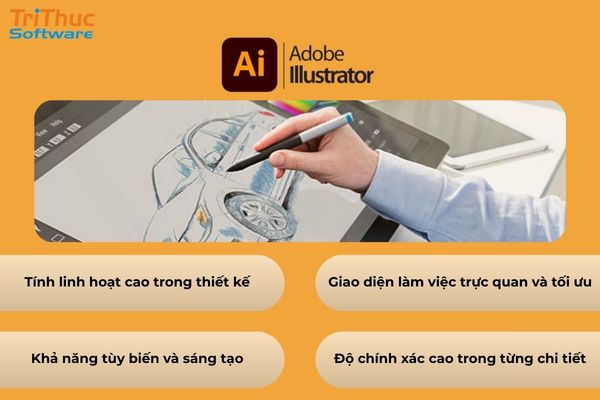
Lưu ý trước khi tạo bảng trong Illustrator
Trước khi bắt tay vào tạo bảng trong Illustrator, bạn cần lưu ý một số điểm sau để quá trình thiết kế diễn ra suôn sẻ:
- Xác định số lượng hàng và cột: Trước tiên, bạn cần xác định rõ số lượng hàng và cột của bảng.
- Chuẩn bị bảng màu: Việc xác định màu nền và màu viền trước sẽ giúp bảng của bạn trông chuyên nghiệp và đồng bộ với thiết kế tổng thể.
- Xác định kích thước tổng thể của bảng: Việc thiết lập kích thước ngay từ đầu giúp bạn dễ dàng căn chỉnh khoảng cách giữa các ô, hàng và cột một cách chính xác.
- Chọn hệ màu phù hợp: Nếu bảng được sử dụng cho in ấn, bạn nên chọn hệ màu CMYK để đảm bảo màu sắc hiển thị đúng khi in. Ngược lại, nếu thiết kế dùng cho màn hình hoặc nền tảng số, hệ màu RGB sẽ là lựa chọn phù hợp hơn.
Một số lưu ý quan trọng trước khi tạo bảng trong Adobe Illustrator
Cách tạo bảng trong Illustrator chi tiết, chuyên nghiệp
Tri Thức Software hướng dẫn quy trình từng bước cách tạo bảng trong Illustrator một cách nhanh chóng và dễ dàng. Phương pháp này tận dụng các công cụ vector có sẵn để chia khung thành hàng và cột, từ đó tạo nên bảng dữ liệu gọn gàng và linh hoạt trong thiết kế.
Bước 1: Mở Adobe Illustrator và tạo file mới
Trước tiên, hãy khởi động Adobe Illustrator trên máy tính. Tại màn hình chính, chọn “Create New” để tạo một tài liệu mới. Bạn có thể lựa chọn kích thước Artboard phù hợp với mục đích thiết kế, ví dụ như A4 cho tài liệu in ấn hoặc 1920x1080 px nếu thiết kế cho màn hình.
Mở Adobe Illustrator và tạo file thiết kế mới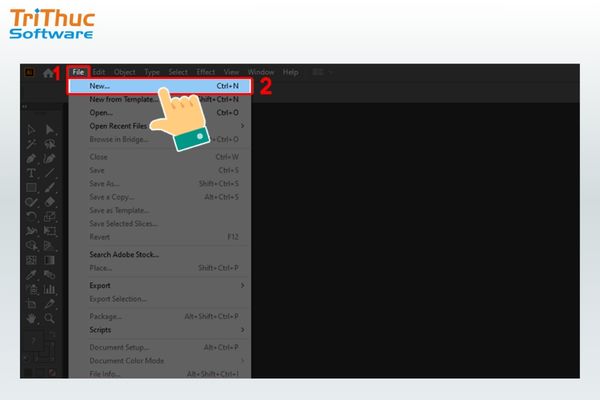
Bước 2: Nhập thông số kích thước và tạo file
Trong bảng thiết lập tài liệu, hãy nhập tên dự án và kiểm tra các thông số quan trọng như đơn vị đo (Pixels, Centimeters, Millimeters), hướng trang (Portrait – dọc hoặc Landscape – ngang) và hệ màu (RGB hoặc CMYK). Sau khi hoàn tất thiết lập, nhấn “Create” để tạo file làm việc.
Thiết lập thông số trong Adobe Illustrator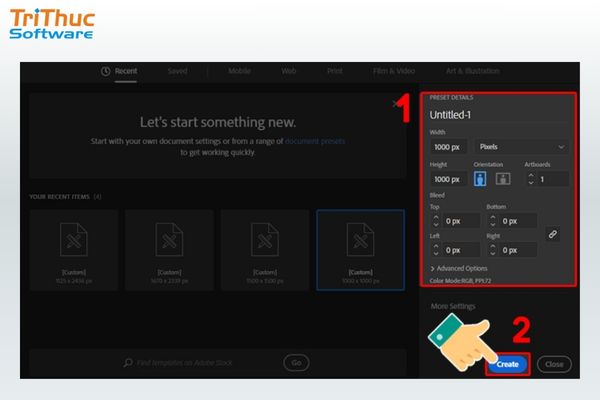
Bước 3: Vẽ khung bảng bằng Rectangle Tool
Chọn “Rectangle Tool” (phím tắt M) trên thanh công cụ. Sau đó nhấp chuột vào “Artboard” và nhập kích thước tổng thể cho bảng. Ví dụ, bạn có thể đặt Width: 600px và Height: 400px để tạo khung bảng ban đầu.
Sử dụng Rectangle Tool (phím tắt M) trong Adobe Illustrator để vẽ khung bảng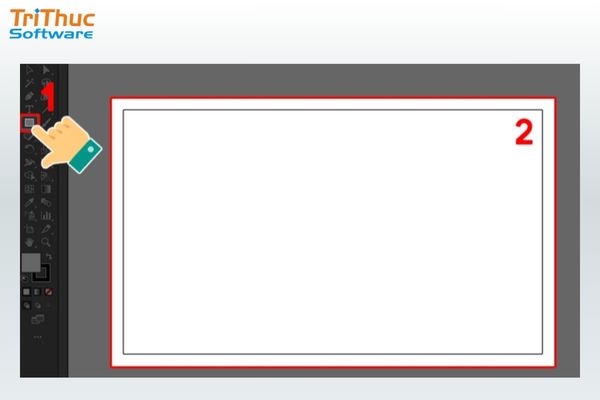
Bước 4: Chọn khung bảng bằng Selection Tool
Sử dụng “Selection Tool” (phím tắt V) để chọn hình chữ nhật vừa tạo. Khi khung bảng được chọn, bạn sẽ thấy đường viền bao quanh đối tượng, điều này cho biết đối tượng đang sẵn sàng để chỉnh sửa hoặc chia lưới.
Dùng Selection Tool (phím tắt V) để chọn khung bảng hình chữ nhật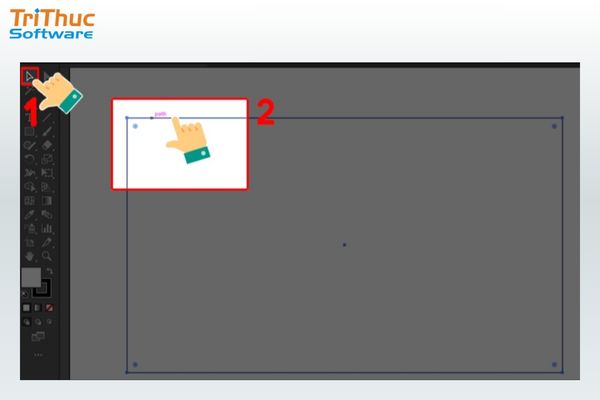
Bước 5: Chia khung thành hàng và cột
Đây là bước quan trọng nhất trong quá trình tạo bảng trong Illustrator. Trên thanh menu, chọn “Object” → “Path” → “Split Into Grid”. Một hộp thoại thiết lập sẽ xuất hiện, trong đó bạn cần chú ý các thông số sau:
- Rows (Hàng): Nhập số lượng hàng cần tạo.
- Columns (Cột): Nhập số lượng cột cho bảng.
- Gutter: Khoảng cách giữa các ô. Thông thường đặt 0px nếu muốn bảng liền mạch.
Nhập số lượng hàng và cần tạo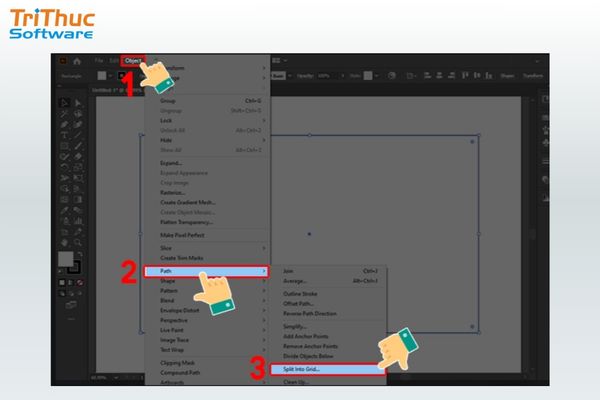
Bước 6: Xem trước và điều chỉnh lưới
Trong hộp thoại Split Into Grid, hãy tích chọn “Preview” để xem trước cấu trúc bảng. Điều chỉnh số lượng Rows và Columns cho đến khi bố cục bảng phù hợp với nhu cầu thiết kế, sau đó nhấn OK để áp dụng.
Chọn Preview để xem trước cấu trúc bảng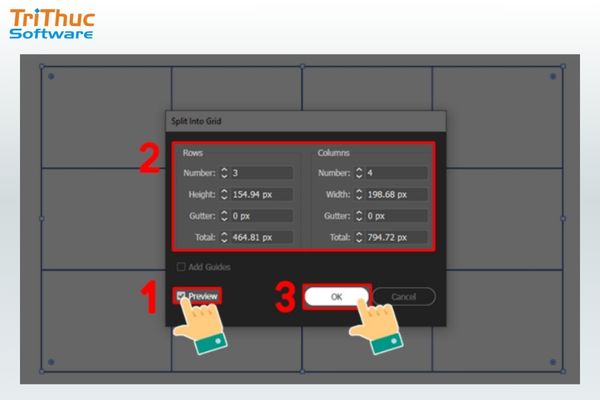
Bước 7: Chỉnh sửa ô hoặc viền bằng Direct Selection Tool
Nếu cần thay đổi kích thước của một hàng hoặc cột cụ thể, hãy sử dụng “Direct Selection Tool” (phím tắt A). Công cụ này cho phép bạn chọn các điểm neo (Anchor Points) hoặc cạnh của từng ô để kéo giãn, giúp điều chỉnh bố cục bảng linh hoạt hơn.
Sử dụng Direct Selection Tool (phím tắt A) để thay đổi kích thước hàng hoặc cột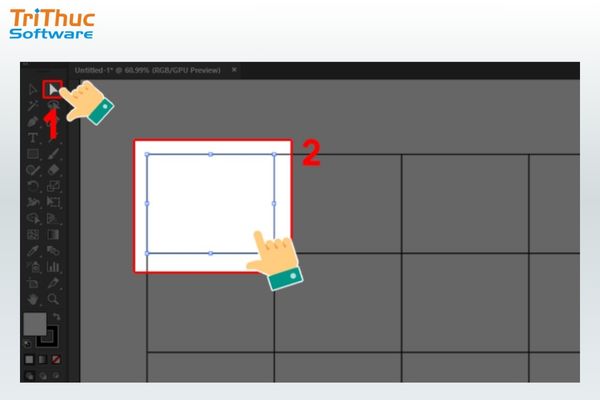
Bước 8: Thay đổi màu sắc Fill và Stroke
Bạn có thể chọn toàn bộ bảng hoặc từng ô riêng lẻ để thay đổi màu sắc.
- Fill: Màu nền của ô trong bảng.
- Stroke: Màu sắc và độ dày của đường viền.
Sử dụng bảng “Stroke Panel” để điều chỉnh các thuộc tính như Weight (độ dày nét), Cap và Corner nhằm tạo viền bảng rõ ràng và thẩm mỹ hơn.
Điều chỉnh các thuộc tính như Weight, Cap và Corner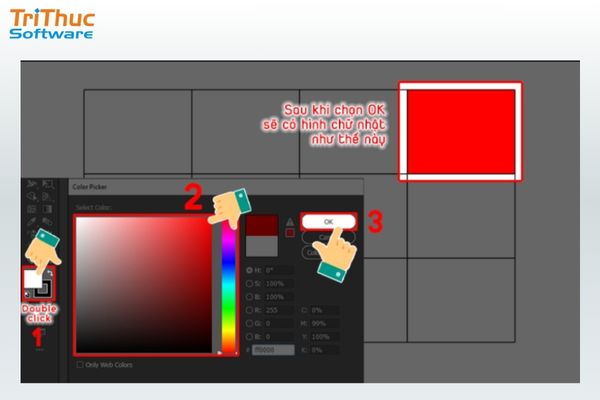
Bước 9: Lưu bảng bằng Export for Screens
Sau khi hoàn thiện thiết kế bảng, vào menu File → Export → Export for Screens,…. Đây là phương pháp xuất file hiệu quả giúp giữ nguyên chất lượng đồ họa vector hoặc chuyển sang hình ảnh sắc nét.
Xuất file bằng cách chọn Export for Screens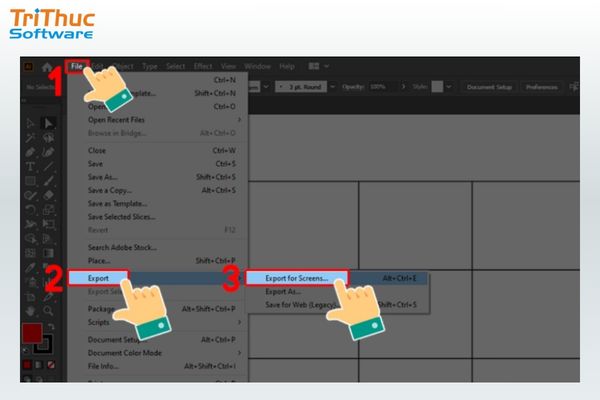
Bước 10: Chọn định dạng và hoàn tất lưu file
Trong cửa sổ xuất file, chọn “Artboard” chứa bảng vừa thiết kế, sau đó chọn định dạng phù hợp như PNG, JPEG hoặc PDF. Cuối cùng, nhấn “Export Artboard” để hoàn tất quá trình tạo bảng trong Illustrator.
Chọn định dạng file phù hợp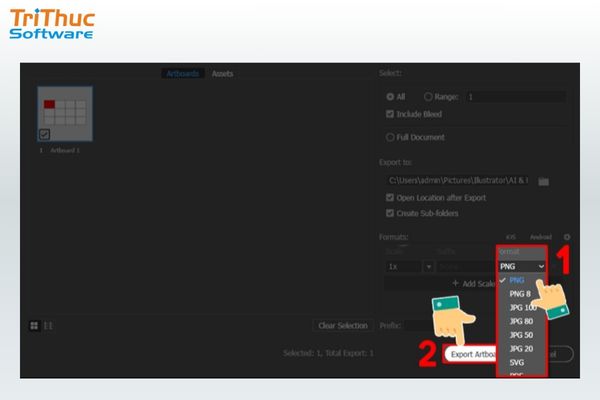
>>> Tìm hiểu thêm:
- Hướng dẫn tải và cài đặt Adobe Illustrator 2020
- Hướng dẫn tạo logo với Adobe Illustrator đơn giản
- Công dụng và danh sách bộ từng phần mềm Adobe
Các phương pháp tạo bảng khác trong Illustrator
Ngoài phương pháp Split Into Grid, bạn vẫn có thể áp dụng một số cách khác để tạo bảng trong Illustrator tùy theo nhu cầu thiết kế và mức độ tùy chỉnh mong muốn. Dưới đây là hai phương pháp phổ biến:
Sử dụng Rectangular Grid Tool
Đây là một trong những cách nhanh nhất để tạo bảng trong Illustrator mà không cần vẽ khung hình chữ nhật trước. Hãy thực hiện theo các bước dưới đây:
- Bước 1: Chọn “Rectangular Grid Tool” (nằm trong nhóm công cụ Line Segment).
- Bước 2: Click chuột trái vào “Artboard”.
- Bước 3: Hộp thoại “Rectangular Grid Tool Options” xuất hiện. Nhập số lượng Horizontal Dividers (Hàng - 1) và Vertical Dividers (Cột - 1). Ví dụ: Nếu muốn tạo bảng 5 hàng và 4 cột, bạn nhập 4 vào Horizontal Dividers và 3 vào Vertical Dividers.
- Bước 4: Nhấn OK để nhận kết quả.
Chọn Rectangular Grid Tool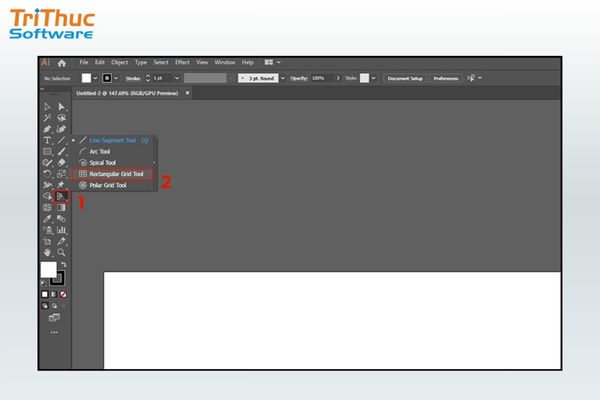
Nhập số lượng hàng và cột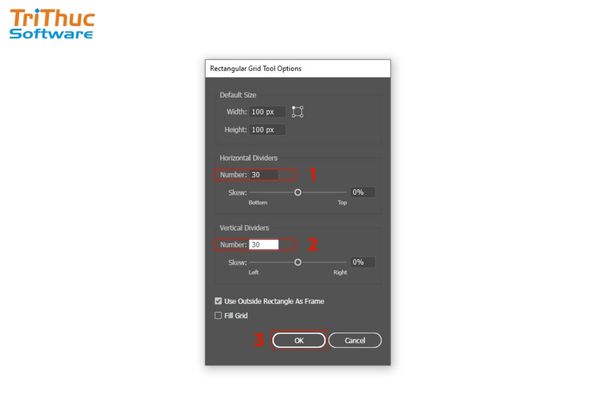
Tạo bảng thủ công với Transform
Phương pháp này phù hợp khi bạn cần tạo bảng trong Illustrator có quy luật lặp lại đặc biệt hoặc khoảng cách giữa các ô không đồng đều.
- Bước 1: Vẽ 1 ô đầu tiên.
- Bước 2: Vào “Object” > “Transform” > “Move”.
- Bước 3: Nhập khoảng cách dịch chuyển theo chiều ngang hoặc chiều dọc và chọn Copy để tạo ô mới.
- Bước 4: Sử dụng phím tắt Ctrl + D để lặp lại thao tác tạo ra hàng loạt ô.
Tạo bảng bằng Transform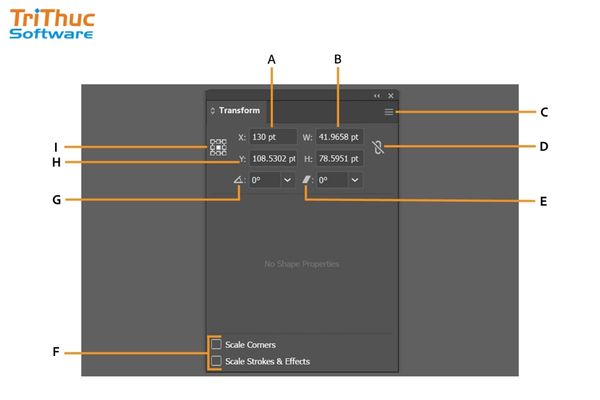
Một số lưu ý khi tạo bảng trong Illustrator
Trong quá trình tạo bảng trong Illustrator, bạn có thể gặp một số vấn đề liên quan đến căn chỉnh, quản lý đối tượng hoặc hiển thị đường viền. Việc nắm rõ các lưu ý dưới đây của Tri Thức Software sẽ giúp bảng được thiết kế chính xác hơn và dễ dàng chỉnh sửa về sau.
- Lỗi căn chỉnh không đều: Thường xảy ra khi bạn kéo giãn đối tượng thủ công bằng chuột. Để tránh tình trạng này, bạn nên sử dụng bảng Align trong Illustrator để căn chỉnh các đối tượng theo hàng hoặc cột một cách chính xác.
- Quản lý Layer: Khi thiết kế các bảng phức tạp, nên đặt bảng vào một Layer riêng biệt. Điều này giúp bạn dễ dàng quản lý các thành phần của bảng, tránh việc vô tình chỉnh sửa nhầm đối tượng khác và thuận tiện hơn khi cần chỉnh sửa hoặc xuất file.
- Hạn chế Ungroup quá sớm: Khi sử dụng tính năng Split Into Grid, các ô trong bảng thường được tạo dưới dạng nhiều đối tượng riêng lẻ. Nếu không thực sự cần chỉnh sửa từng ô riêng biệt, bạn nên giữ chúng trong một Group để việc di chuyển, căn chỉnh hoặc thay đổi kích thước bảng trở nên dễ dàng hơn.
- Kiểm tra Stroke Weight: Khi thu nhỏ hoặc phóng to bảng, độ dày của đường viền có thể trở nên không cân đối so với kích thước tổng thể. Để khắc phục, hãy mở bảng Transform và tích chọn tùy chọn Scale Strokes & Effects, giúp đường viền và hiệu ứng tự động thay đổi tỷ lệ theo kích thước của bảng.
Các lưu ý quan trọng khi tạo bảng trong Illustrator
Nhìn chung, cách tạo bảng trong Illustrator không quá phức tạp nếu bạn nắm rõ các công cụ và quy trình thực hiện. Hy vọng hướng dẫn chi tiết trên đã giúp bạn tự tin hơn trong việc làm chủ Adobe Illustrator và có thể áp dụng hiệu quả vào các dự án thiết kế của mình. Nếu bạn đang tìm kiếm phần mềm Adobe Illustrator bản quyền hoặc các giải pháp phần mềm văn phòng, đồ họa chính hãng với chi phí tiết kiệm, hãy liên hệ ngay với Tri Thức Software.
Danh sách bộ Adobe kèm công dụng từng phần mềm Adobe
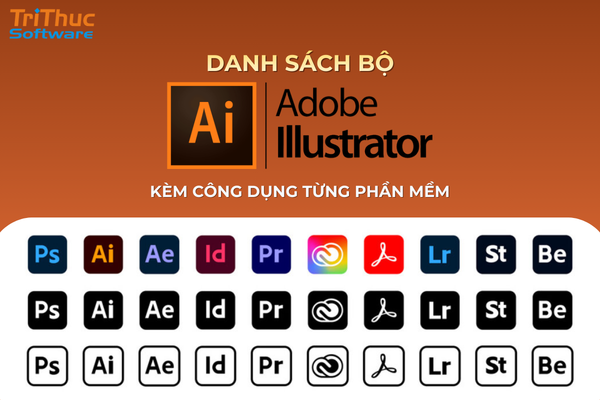
Mỗi phần mềm trong bộ Adobe Creative Cloud đều được xây dựng để phục vụ một mục đích sáng tạo riêng biệt như chỉnh sửa ảnh, thiết kế vector, dựng video,... Tuy nhiên, rất nhiều người dùng thắc mắc nên dùng cái nào, bắt đầu từ đâu? Trong bài viết này, Tri Thức Software tổng hợp danh sách 12 ứng dụng trong bộ Adobe Creative Cloud kèm công dụng chi tiết, so sánh và hướng dẫn cách chọn gói CC phù hợp nhất.
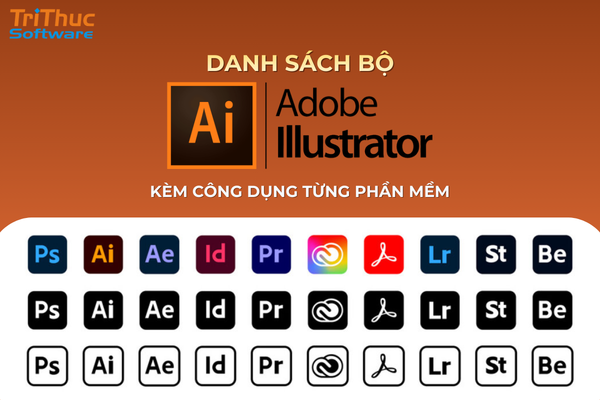 Tổng hợp danh sách bộ Adobe Creative Cloud và công dụng chi tiết từng phần mềm
Adobe Creative Cloud là gì và các ứng dụng trong đó?
Adobe Creative Cloud (Adobe CC) là nền tảng dịch vụ của Adobe cung cấp quyền truy cập vào bộ Adobe gồm nhiều phần mềm sáng tạo chuyên nghiệp như thiết kế đồ họa, chỉnh sửa ảnh, dựng video, thiết kế web và phát triển nội dung số.
Thay vì mua bản quyền vĩnh viễn cho từng phần mềm như trước đây (các phiên bản Adobe CS), Adobe Creative Cloud hoạt động theo hình thức đăng ký thuê bao theo tháng hoặc theo năm, giúp người dùng luôn được sử dụng phiên bản mới nhất.
Ưu điểm nổi bật của Adobe Creative Cloud:
- Khả năng đồng bộ và làm việc linh hoạt trên nền tảng đám mây. Người dùng có thể lưu trữ tệp trên Cloud, truy cập và chỉnh sửa ở nhiều thiết bị khác nhau như máy tính, laptop hoặc tablet.
- Thường xuyên được cập nhật công nghệ mới, đặc biệt là các tính năng trí tuệ nhân tạo như Adobe Firefly, giúp tăng tốc quá trình thiết kế và sáng tạo nội dung.
 Adobe Creative Cloud là nền tảng đăng ký phần mềm sáng tạo toàn diện của Adobe
Danh sách bộ Adobe kèm công dụng từng phần mềm Adobe chi tiết
Để hiểu rõ hơn về bộ Adobe, bạn cần nắm được chức năng và mục đích sử dụng của từng ứng dụng trong hệ sinh thái này. Dưới đây là danh sách các phần mềm Adobe tiêu biểu cùng công dụng cụ thể:
1. Adobe Photoshop (Ps)
Adobe Photoshop là phần mềm chỉnh sửa ảnh và thiết kế đồ họa raster hàng đầu, được sử dụng rộng rãi bởi designer, nhiếp ảnh gia và nhà sáng tạo nội dung. Photoshop cho phép người dùng chỉnh sửa và phục chế ảnh, cắt ghép hình ảnh, thiết kế banner quảng cáo, tạo giao diện web cơ bản và sáng tạo tác phẩm nghệ thuật kỹ thuật số.
Điểm mạnh: Hệ thống Layer (lớp) linh hoạt, bộ filter và hiệu ứng phong phú, cùng khả năng xử lý hình ảnh mạnh mẽ, giúp người dùng tạo ra những sản phẩm thiết kế có chất lượng cao.
 Adobe Photoshop là phần mềm chỉnh sửa ảnh và thiết kế đồ họa raster hàng đầu thế giới
2. Adobe Illustrator (Ai)
Adobe Illustrator là công cụ thiết kế đồ họa vector chuyên nghiệp, không thể thiếu với các graphic designer khi thực hiện dự án đòi hỏi độ chính xác cao. Illustrator được dùng để thiết kế logo, icon, vẽ minh họa, thiết kế bao bì và các ấn phẩm in ấn khổ lớn.
Điểm mạnh: Khả năng tạo đồ họa vector có thể phóng to hoặc thu nhỏ mà không bị vỡ nét, giúp đảm bảo chất lượng hình ảnh trong các sản phẩm in ấn và nhận diện thương hiệu.
 Adobe Illustrator thiết kế đồ họa vector chuyên nghiệp cho logo và nhận diện thương hiệu
3. Adobe After Effects (Ae)
Adobe After Effects là công cụ hàng đầu trong lĩnh vực xử lý hậu kỳ video và tạo hiệu ứng chuyển động, được ưa chuộng bởi nhà làm phim, motion designer và nhà sáng tạo nội dung. Phần mềm hỗ trợ tạo hiệu ứng hình ảnh (VFX), thiết kế Motion Graphics, sản xuất intro/outro video và xử lý các kỹ xảo điện ảnh phức tạp.
Điểm mạnh: Khả năng tương thích chặt chẽ với Adobe Premiere Pro, giúp tối ưu quy trình dựng và hậu kỳ video, cùng với hệ thống plugin bên thứ ba phong phú hỗ trợ mở rộng tính năng và nâng cao hiệu quả làm việc.
 Adobe After Effects tạo hiệu ứng hình ảnh VFX và đồ họa chuyển động chuyên nghiệp
4. Adobe XD
Adobe XD là công cụ thiết kế giao diện và trải nghiệm người dùng (UI/UX), cho phép thiết kế UI, xây dựng luồng UX cho website và ứng dụng di động, đồng thời tạo prototype tương tác để mô phỏng sản phẩm trước khi phát triển thực tế.
Điểm mạnh: Tốc độ xử lý nhanh, giao diện dễ sử dụng, cùng khả năng làm việc nhóm và chia sẻ bản demo trực tiếp cho khách hàng, giúp quá trình thiết kế và chỉnh sửa trở nên thuận tiện hơn.
 Adobe XD là công cụ thiết kế giao diện UI/UX cho website và ứng dụng di động
5. Adobe InDesign (Id)
Adobe InDesign là phần mềm dàn trang chuyên nghiệp, được sử dụng rộng rãi trong ngành in ấn và xuất bản. Phần mềm cho phép dàn trang tạp chí, báo, sách, brochure, catalogue và tài liệu PDF tương tác với bố cục phức tạp.
Điểm mạnh: Khả năng kiểm soát typography (chữ) và bố cục hình ảnh cực kỳ chính xác, giúp quản lý nội dung hiệu quả ngay cả với các dự án xuất bản có quy mô lớn.
 Adobe InDesign là phần mềm dàn trang chuyên nghiệp cho sách, tạp chí, brochure và catalogue
6. Adobe Lightroom (Lr)
Adobe Lightroom là công cụ hậu kỳ ảnh và quản lý thư viện hình ảnh chuyên dụng cho nhiếp ảnh gia. Khác với Photoshop tập trung vào chỉnh sửa chi tiết từng ảnh, Lightroom được thiết kế để xử lý và quản lý số lượng ảnh lớn một cách nhanh chóng, hỗ trợ chỉnh màu sắc, ánh sáng và cân bằng trắng cho ảnh RAW, đồng thời chỉnh sửa hàng loạt.
Điểm mạnh: Công nghệ Non-destructive editing, cho phép chỉnh sửa ảnh mà vẫn giữ nguyên dữ liệu gốc trong suốt quá trình xử lý. Nhờ quy trình làm việc nhanh và khả năng quản lý ảnh hiệu quả, Lightroom đặc biệt phù hợp cho các dự án nhiếp ảnh chuyên nghiệp cần xử lý số lượng lớn hình ảnh.
 Adobe Lightroom chỉnh sửa và quản lý ảnh chuyên nghiệp
7. Adobe Premiere Pro (Pr)
Adobe Premiere Pro là phần mềm dựng phim chuyên nghiệp được sử dụng rộng rãi từ YouTuber, content creator đến các studio làm phim. Phần mềm hỗ trợ cắt ghép video, chỉnh sửa âm thanh, thêm tiêu đề, chèn hiệu ứng chuyển cảnh và xuất video với nhiều định dạng chất lượng cao như Full HD, 4K hoặc 8K.
Điểm mạnh: Quy trình dựng phim phi tuyến tính (non-linear editing) linh hoạt, tích hợp chặt chẽ với After Effects, Photoshop và Audition trong cùng hệ sinh thái Adobe.
 Adobe Premiere Pro dựng và chỉnh sửa video chuyên nghiệp
8. Adobe Spark (Nay là Adobe Express)
Adobe Express là công cụ thiết kế nhanh dành cho người dùng không chuyên hoặc những ai cần tạo nội dung mạng xã hội kịp thời. Với giao diện kéo-thả trực quan, người dùng có thể thiết kế bài đăng Facebook, Instagram, tạo video ngắn quảng cáo hoặc xây dựng trang web đơn giản chỉ trong vài phút.
Điểm mạnh: Thư viện template phong phú, giao diện dễ sử dụng và khả năng hoạt động linh hoạt trên cả máy tính lẫn thiết bị di động, giúp quá trình tạo nội dung trở nên nhanh gọn và thuận tiện hơn.
 Adobe Spark tạo nội dung mạng xã hội đẹp mắt chỉ trong vài phút
9. Adobe Fresco
Adobe Fresco là ứng dụng vẽ kỹ thuật số dành riêng cho thiết bị cảm ứng và bút vẽ như iPad hoặc tablet, hướng đến họa sĩ minh họa, designer và người yêu thích vẽ digital. Phần mềm hỗ trợ vẽ tranh minh họa, phác thảo ý tưởng và sáng tạo artwork với hệ thống cọ vẽ đa dạng, mô phỏng chân thực màu nước, sơn dầu và bút chì.
Điểm mạnh: Công nghệ Live Brushes độc quyền cho phép màu sắc hòa trộn và lan tỏa giống như khi vẽ bằng chất liệu thật. Ngoài ra, Fresco còn có khả năng đồng bộ với các phần mềm Adobe khác như Photoshop hoặc Illustrator, giúp người dùng dễ dàng tiếp tục chỉnh sửa và hoàn thiện tác phẩm.
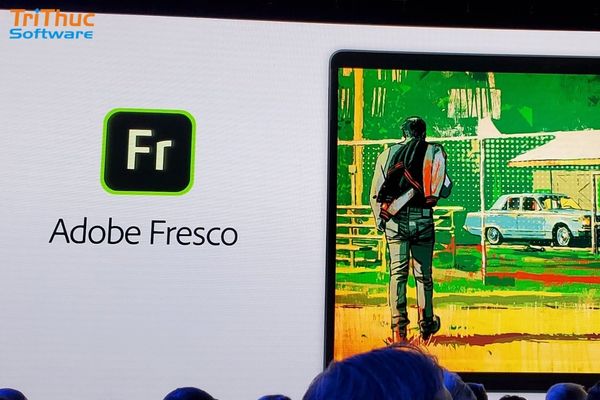 Adobe Fresco vẽ minh họa kỹ thuật số với công nghệ Live Brushes mô phỏng chất liệu thật
10. Adobe Premiere Rush
Adobe Premiere Rush là ứng dụng chỉnh sửa video nhẹ và linh hoạt, được thiết kế cho những người cần xử lý video nhanh trên nhiều thiết bị. Khác với Premiere Pro yêu cầu máy tính cấu hình mạnh, Rush tập trung vào sự đơn giản: cắt ghép, chỉnh sửa và đăng tải video lên YouTube, Instagram, TikTok trực tiếp từ điện thoại hoặc máy tính bảng.
Điểm mạnh: Giao diện đơn giản, dễ sử dụng cùng khả năng đồng bộ hóa dự án qua nền tảng đám mây, giúp người dùng có thể bắt đầu chỉnh sửa video trên thiết bị di động và tiếp tục hoàn thiện trên máy tính một cách thuận tiện.
 Adobe Premiere Rush chỉnh sửa video nhanh cho mạng xã hội
11. Adobe Dimension
Adobe Dimension là công cụ hỗ trợ thiết kế và dựng hình 3D dành cho các graphic designer quen làm việc với đồ họa 2D. Phần mềm này giúp người dùng dễ dàng tạo ra các bản mockup sản phẩm 3D, thiết kế bao bì, mô phỏng không gian trưng bày hoặc hình ảnh quảng cáo 3D với độ chân thực cao.
Điểm mạnh: Giao diện trực quan và quy trình làm việc đơn giản, không cần kiến thức chuyên sâu về dựng hình 3D vẫn có thể tạo ra sản phẩm ấn tượng.
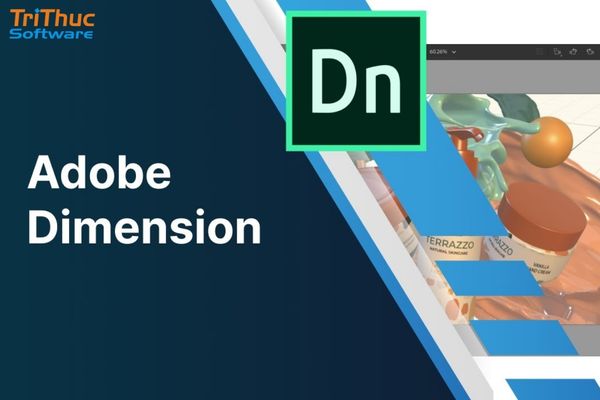 Adobe Dimension thiết kế mockup sản phẩm và mô hình 3D chân thực dành cho graphic designer
12. Adobe Dreamweaver (Dw)
Dù hiện nay có nhiều công cụ tạo web mới, Dreamweaver vẫn là một trong những phần mềm thiết kế và phát triển website thuộc bộ Adobe được sử dụng trong nhiều năm qua. Phần mềm cho phép người dùng thiết kế giao diện website, viết và chỉnh sửa mã nguồn như HTML, CSS, JavaScript, đồng thời hỗ trợ quản lý và triển khai các dự án web một cách hiệu quả.
Điểm mạnh: Kết hợp giữa chế độ xem trực quan (Design View) và chế độ chỉnh sửa mã (Code View), giúp người dùng dễ dàng vừa thiết kế giao diện vừa kiểm soát chi tiết cấu trúc mã nguồn của website.
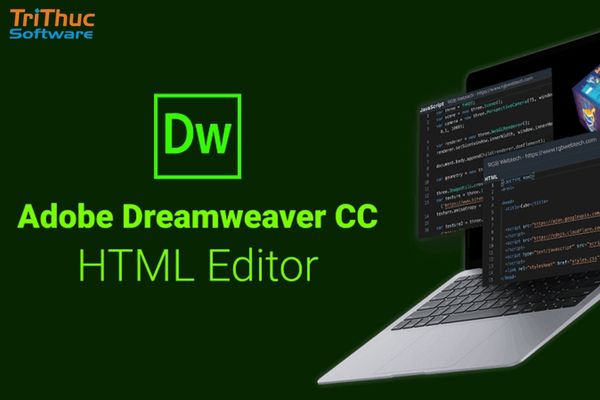 Adobe Dreamweaver thiết kế giao diện và lập trình website
>>> Tìm hiểu thêm:
- Hướng dẫn tải và cài đặt Adobe Illustrator 2020
- Hướng dẫn tạo logo với Adobe Illustrator đơn giản
- Cách tạo bảng trong Illustrator chi tiết
Sự khác biệt giữa Photoshop, Illustrator và InDesign cho thiết kế in ấn
Trong quy trình thiết kế in ấn, Photoshop, Illustrator và InDesign thường được sử dụng kết hợp với nhau, mỗi phần mềm đảm nhận một vai trò riêng biệt:
- Adobe Photoshop (Raster): Xử lý và chỉnh sửa hình ảnh dựa trên điểm ảnh (pixel). Phù hợp để retouch ảnh, chỉnh màu hoặc phục chế hình ảnh trước khi đưa vào ấn phẩm in như bìa tạp chí, poster hay catalogue.
- Adobe Illustrator (Vector): Thiết kế các yếu tố đồ họa như logo, icon, hình minh họa. Đồ họa vector có thể phóng to hoặc thu nhỏ không giới hạn mà không bị vỡ nét, lý tưởng cho banner, poster, billboard khổ lớn.
- Adobe InDesign (Layout): Dàn trang và tổng hợp tất cả thành phần thiết kế thành ấn phẩm hoàn chỉnh. Hình ảnh từ Photoshop và vector từ Illustrator được đưa vào InDesign để sắp xếp bố cục cho sách, tạp chí, brochure. InDesign hỗ trợ quản lý màu sắc theo hệ CMYK, đảm bảo chất lượng in ấn chính xác.
Lưu ý: Adobe Photoshop không tối ưu cho thiết kế bố cục tài liệu nhiều chữ hoặc in khổ lớn vì dễ giảm độ sắc nét.
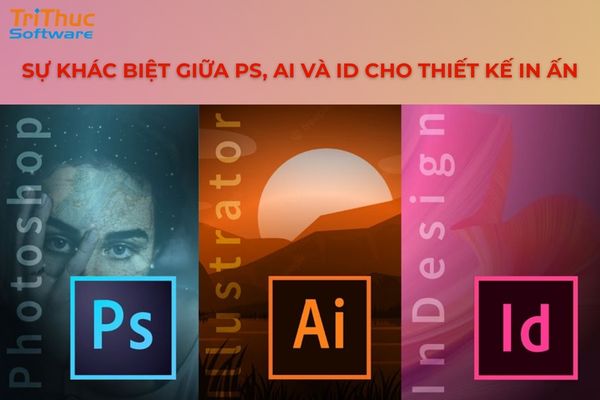 Phân biệt Photoshop, Illustrator và InDesign trong quy trình thiết kế in ấn
Nên chọn gói Adobe CC All Apps hay từng ứng dụng riêng lẻ?
Khi sử dụng bộ Adobe, nhiều người thường phân vân nên đăng ký Adobe Creative Cloud All Apps hay chỉ chọn từng ứng dụng riêng lẻ. Lựa chọn gói Adobe phù hợp phụ thuộc vào số lượng phần mềm bạn thực sự cần dùng và ngân sách hiện có:
- Gói Single App (~20.99 USD/tháng): Phù hợp nếu bạn chỉ dùng một phần mềm chuyên biệt. Ví dụ: nhiếp ảnh gia chỉ cần Lightroom + Photoshop sẽ tiết kiệm hơn so với mua trọn gói.
- Gói Adobe CC All Apps: Tối ưu cho designer, freelancer đa lĩnh vực hoặc doanh nghiệp sáng tạo cần nhiều công cụ. Gói này cung cấp quyền truy cập hơn 20 ứng dụng Adobe, 100GB lưu trữ đám mây và toàn bộ thư viện Adobe Fonts, mang lại hiệu quả kinh tế và linh hoạt cao hơn về dài hạn.
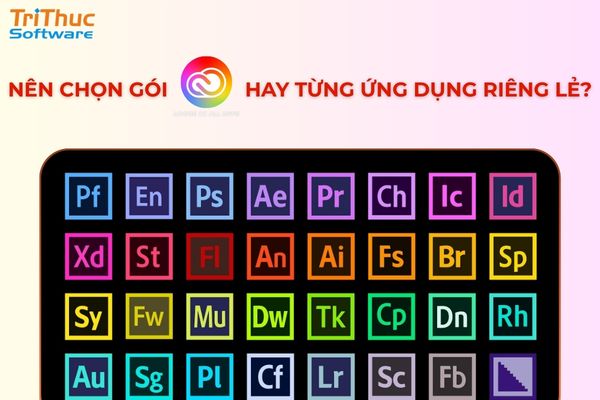 So sánh gói Single App và Adobe Creative Cloud All Apps
Giá của Adobe Creative Cloud All Apps là bao nhiêu?
Mức giá của bộ Adobe Creative Cloud có thể thay đổi tùy khu vực và thời điểm khuyến mãi. Dưới đây là mức tham khảo cho các gói phổ biến:
- Gói cá nhân (Individual): Đây là gói dành cho người dùng cá nhân hoặc freelancer, cho phép truy cập đầy đủ hơn 20 ứng dụng trong bộ Adobe như Photoshop, Illustrator, Premiere Pro, After Effects… với mức giá khoảng 54.99 USD/tháng.
- Gói sinh viên và giáo viên (Students & Teachers): Adobe cung cấp mức ưu đãi lớn cho người dùng trong lĩnh vực giáo dục. Trong năm đầu tiên, giá gói Adobe Creative Cloud All Apps thường chỉ khoảng 19.99 USD/tháng, sau đó sẽ tăng lên mức ưu đãi khác ở các năm tiếp theo.
- Gói doanh nghiệp (Business): Dành cho các công ty hoặc tổ chức cần quản lý nhiều tài khoản sử dụng. Gói này có giá khoảng 84.99 USD/tháng cho mỗi license, đồng thời đi kèm các tính năng nâng cao như quản lý người dùng tập trung, bảo mật và hỗ trợ kỹ thuật dành cho doanh nghiệp.
 Giá Adobe Creative Cloud All Apps các gói phổ biến
Mỗi phần mềm trong bộ Adobe Creative Cloud đều được xây dựng để phục vụ một mục đích sáng tạo riêng biệt. Nắm rõ công dụng của từng ứng dụng sẽ giúp bạn xây dựng bộ công cụ làm việc thực sự phù hợp, tránh đầu tư dàn trải và tối ưu hóa hiệu suất sáng tạo ngay từ đầu. Nếu bạn đang cần tư vấn lựa chọn gói Adobe phù hợp hoặc tìm kiếm đơn vị cung cấp bản quyền Adobe chính hãng với mức giá tốt nhất, Tri Thức Software là địa chỉ đáng tin cậy với nhiều năm kinh nghiệm. Liên hệ ngay để được tư vấn miễn phí!
Cách chèn video vào Canva trên điện thoại, máy tính đơn giản
Video đang là định dạng nội dung có tỷ lệ tương tác cao nhất trên hầu hết các nền tảng mạng xã hội hiện nay. Giữa hàng trăm phần mềm hiện nay, Canva chính là công cụ giúp bạn tích hợp video vào thiết kế một cách nhanh nhất, không cần kỹ năng chỉnh sửa chuyên sâu. Trong bài viết này, Tri Thức Software sẽ hướng dẫn bạn chi tiết cách chèn video vào Canva trên cả máy tính lẫn điện thoại, kèm theo mẹo chỉnh sửa và tối ưu sau khi chèn.
 Cách chèn video vào Canva trên máy tính và điện thoại, hướng dẫn từng bước đơn giản
Chèn video vào Canva có lợi ích gì?
Việc thêm video vào thiết kế giúp nội dung trở nên sinh động, thu hút người xem và truyền tải thông điệp hiệu quả hơn so với hình ảnh tĩnh. Một số lợi ích nổi bật khi áp dụng cách chèn video vào Canva gồm:
- Dễ dàng sử dụng: Canva được thiết kế với giao diện trực quan, thân thiện với người dùng. Ngay cả khi không phải là editor chuyên nghiệp, bạn vẫn có thể thực hiện cách chèn video vào Canva chỉ trong vài thao tác đơn giản.
- Không mất phí: Canva cung cấp gói miễn phí với nhiều tính năng chỉnh sửa video cơ bản, giúp người dùng tạo nội dung video mà không cần đầu tư chi phí ban đầu.
- Thư viện tài nguyên phong phú: Người dùng có thể truy cập kho video stock chất lượng cao của Canva với nhiều chủ đề khác nhau như thiên nhiên, kinh doanh, chuyển động đồ họa (motion graphics)…
- Tích hợp nhiều công cụ chỉnh sửa: Ngoài việc chèn video, Canva còn cho phép cắt video, thêm hiệu ứng, chèn chữ động, thêm nhạc nền và sử dụng các bộ lọc để tối ưu nội dung ngay trong cùng một nền tảng.
- Lưu trữ và chia sẻ thuận tiện: Canva sử dụng hệ thống lưu trữ đám mây giúp bạn quản lý dự án dễ dàng. Sau khi hoàn thành, video có thể được xuất dưới dạng MP4 hoặc chia sẻ trực tiếp lên các nền tảng mạng xã hội như Facebook, Instagram hoặc TikTok.
 5 lợi ích nổi bật khi chèn video vào thiết kế trên Canva
Cách chèn video vào Canva từ thư viện Canva
Nếu bạn không có sẵn video để sử dụng, thư viện tài nguyên của Canva sẽ là giải pháp rất hữu ích. Dưới đây là cách chèn video vào Canva từ thư viện có sẵn chỉ trong vài bước đơn giản.
Bước 1: Mở dự án thiết kế Truy cập vào trang chủ Canva, sau đó chọn “Tạo thiết kế” để bắt đầu một dự án mới hoặc mở thiết kế mà bạn đang chỉnh sửa.
Bước 2: Truy cập mục Thành phần (Elements) Trên thanh công cụ bên trái màn hình, chọn mục “Thành phần” (Elements). Tại đây, nhập từ khóa liên quan đến video bạn muốn tìm vào thanh tìm kiếm, ví dụ như công nghệ, giáo dục hoặc marketing.
Bước 3: Lọc kết quả video Sau khi tìm kiếm, Canva sẽ hiển thị nhiều loại tài nguyên khác nhau. Hãy kéo xuống phần Video và chọn “Xem tất cả” để xem toàn bộ kết quả. Bạn cũng có thể lọc video theo tỷ lệ khung hình như ngang, dọc hoặc vuông để phù hợp với bố cục thiết kế.
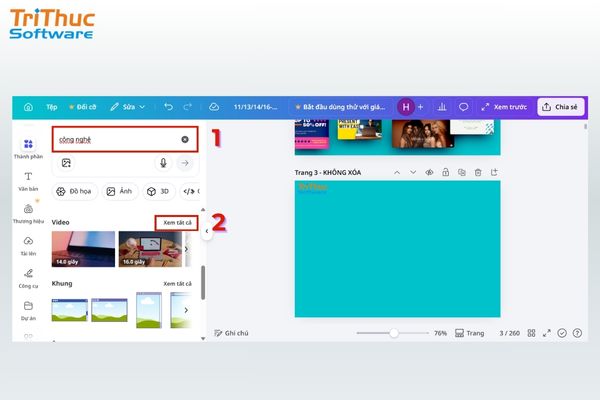 Nhập từ khóa để tìm video phù hợp trong thư viện Canva
Bước 4: Thêm video vào thiết kế Khi đã chọn được video phù hợp, bạn chỉ cần nhấp vào video hoặc kéo thả trực tiếp vào trang thiết kế. Video sẽ được chèn ngay lập tức và bạn có thể điều chỉnh kích thước, vị trí hoặc thời lượng theo nhu cầu.
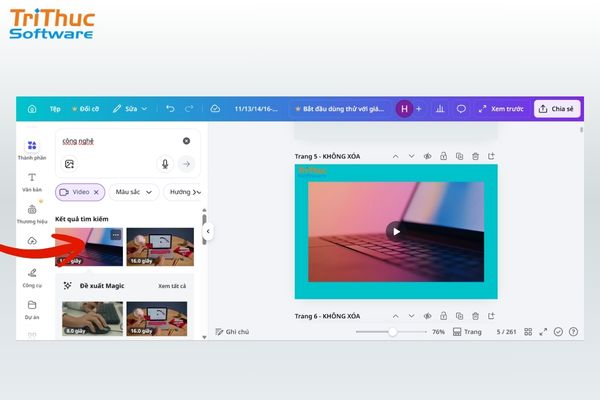 Nhấp chọn hoặc kéo thả video trực tiếp vào trang thiết kế
Với phương pháp này, cách chèn video vào Canva từ thư viện trở nên rất nhanh chóng và giúp bạn dễ dàng tạo ra các thiết kế sinh động mà không cần chuẩn bị video từ trước.
Cách chèn video vào Canva đối với video đã tải lên
Chèn video đã tải lên vào Canva là phương pháp phổ biến được nhiều content creator và marketer sử dụng khi muốn đưa các video tự quay hoặc video mang dấu ấn thương hiệu vào thiết kế. Dưới đây là cách chèn video vào Canva đối với video đã tải lên.
Bước 1: Truy cập mục Tải lên Trên thanh công cụ bên trái của Canva, chọn mục “Tải lên” (Uploads). Biểu tượng của mục này thường là hình đám mây có mũi tên hướng lên.
Bước 2: Tải video lên Canva Nhấn vào nút “Tải tệp lên” (Upload files), sau đó chọn video từ máy tính hoặc điện thoại của bạn. Canva hỗ trợ nhiều định dạng video khác nhau, trong đó MP4 là định dạng phổ biến và cho chất lượng hiển thị tốt nhất.
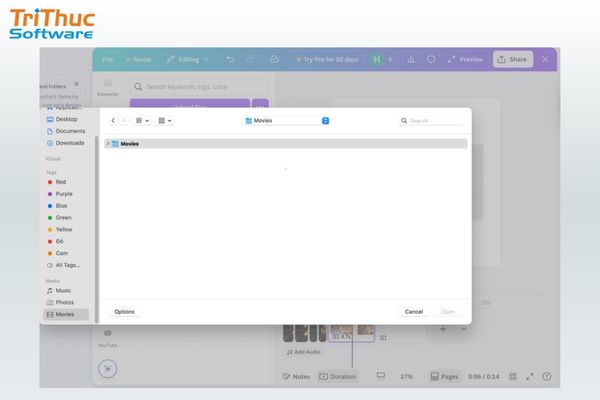 Tải video từ máy tính lên Canva qua mục Uploads
Bước 3: Quản lý video đã tải lên Sau khi chọn tệp, Canva sẽ bắt đầu tải video lên hệ thống. Bạn sẽ thấy thanh tiến trình tải lên hiển thị trên video. Khi quá trình này hoàn tất, video sẽ được lưu trong thư viện cá nhân của bạn trên Canva.
Bước 4: Chèn video vào thiết kế Để thêm video vào trang thiết kế, bạn chỉ cần nhấp vào video đã tải lên hoặc kéo thả trực tiếp vào khung làm việc. Sau đó, bạn có thể điều chỉnh kích thước, vị trí hoặc thời lượng video để phù hợp với bố cục thiết kế.
Cách chèn video vào Canva để thay thế video trên mẫu
Canva cung cấp hàng nghìn template video thiết kế sẵn, giúp người dùng dễ dàng tạo nội dung chuyên nghiệp chỉ trong vài phút. Dưới đây là cách chèn video vào Canva để thay thế video trên mẫu một cách nhanh chóng.
Bước 1: Chọn mẫu thiết kế Truy cập thư viện Template của Canva và chọn một mẫu video phù hợp với mục đích sử dụng.
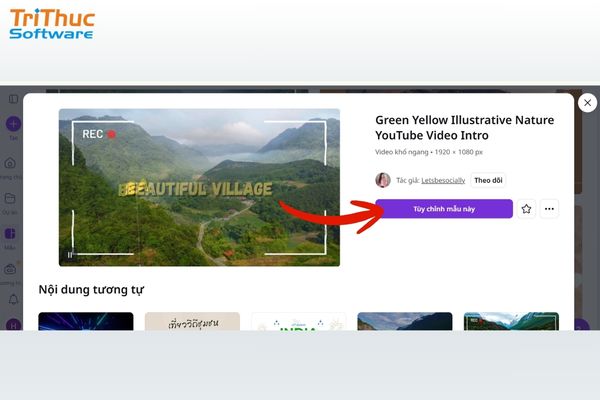 Chọn template video có sẵn và thay thế bằng video của bạn
Bước 2: Chuẩn bị video thay thế Bạn có thể sử dụng video từ thư viện Canva hoặc video đã tải lên từ máy tính hay điện thoại của mình.
Bước 3: Kéo thả video vào khung mẫu Nhấn giữ chuột vào video mới, sau đó kéo thả trực tiếp lên vị trí video cũ trong mẫu thiết kế.
Bước 4: Hoàn tất thay thế Canva sẽ tự động thay thế video cũ bằng video mới, đồng thời giữ nguyên bố cục, hiệu ứng, khung viền và các lớp phủ (overlay) đã có sẵn trong template. Nhờ vậy, bạn có thể nhanh chóng tùy chỉnh nội dung mà không cần chỉnh sửa lại toàn bộ thiết kế.
Cách chèn video YouTube vào Canva trên máy tính
Thay vì phải tải video về máy rồi tải lên lại, bạn có thể nhúng trực tiếp video từ YouTube vào thiết kế. Cách này giúp tiết kiệm dung lượng và vẫn giữ được liên kết với video gốc. Dưới đây là cách chèn video vào Canva trên máy tính:
Bước 1: Truy cập mục Ứng dụng (Apps) Trong giao diện thiết kế Canva, hãy nhìn sang thanh công cụ bên trái và cuộn xuống để chọn mục “Ứng dụng” (Apps).
Bước 2: Tìm ứng dụng YouTube Tại ô tìm kiếm trong phần Ứng dụng, nhập từ khóa “YouTube”. Sau đó chọn ứng dụng YouTube chính thức của Canva (thường có biểu tượng màu đỏ đặc trưng).
Bước 3: Tìm kiếm hoặc dán liên kết video Bạn có thể tìm video trực tiếp bằng từ khóa hoặc dán đường link (URL) của video YouTube vào ô tìm kiếm.
Bước 4: Chèn video vào thiết kế Sau khi chọn được video phù hợp, nhấn vào video đó để chèn vào trang thiết kế Canva. Video sẽ hiển thị ngay trong bố cục thiết kế và bạn có thể điều chỉnh kích thước hoặc vị trí theo nhu cầu.
Lưu ý rằng khi trình chiếu hoặc chia sẻ thiết kế, người xem cần có kết nối internet để video YouTube có thể phát trực tiếp trong Canva. Đây là cách nhúng video rất tiện lợi khi bạn muốn giữ nguyên nguồn video gốc.
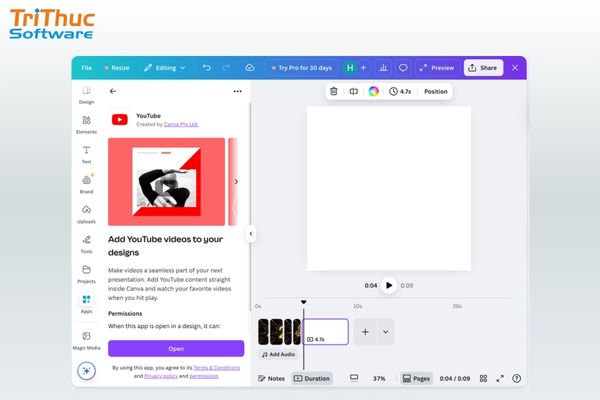 Nhúng video YouTube trực tiếp vào thiết kế Canva trên máy tính
Cách chèn video YouTube vào Canva trên điện thoại
Việc thực hiện cách chèn video vào Canva ngay trên điện thoại là rất hữu ích, đặc biệt đối với các nhà quản trị mạng xã hội hoặc người thường xuyên chỉnh sửa nội dung khi đang di chuyển. Dưới đây là cách chèn video YouTube vào Canva trên điện thoại:
Bước 1: Mở ứng dụng Canva trên điện thoại (iOS hoặc Android) và truy cập vào thiết kế mà bạn muốn chỉnh sửa.
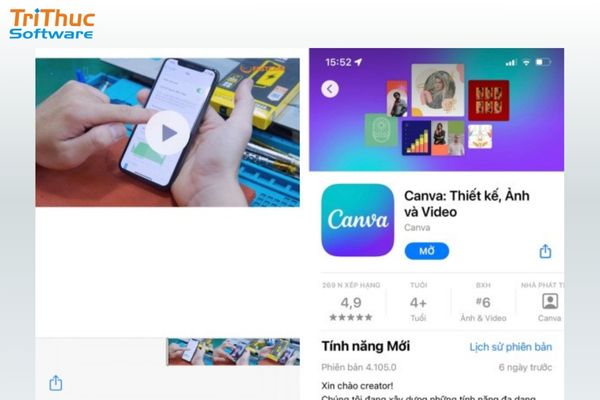 Giao diện ứng dụng Canva trên điện thoại
Bước 2: Nhấn vào biểu tượng dấu cộng (+) ở góc dưới màn hình để mở thêm các công cụ.
Bước 3: Cuộn thanh menu phía dưới sang phải và chọn mục “Ứng dụng” (Apps) hoặc “Thêm”.
Bước 4: Tìm và chọn ứng dụng YouTube trong danh sách.
Bước 5: Dán đường link (URL) video YouTube hoặc nhập từ khóa để tìm video mong muốn.
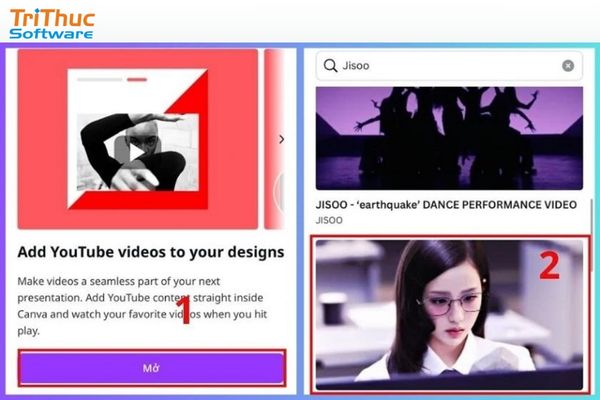 Tìm và chọn video YouTube phù hợp ngay trên điện thoại
Bước 6: Chạm vào video để chèn vào thiết kế Canva. Sau đó, bạn có thể dùng hai ngón tay để phóng to, thu nhỏ hoặc xoay video sao cho phù hợp với bố cục thiết kế.
Với cách này, bạn có thể dễ dàng chèn video YouTube vào Canva trên điện thoại và chỉnh sửa nội dung mọi lúc, mọi nơi.
>>> Xem thêm:
- Cách tạo bảng trong Canva đẹp, chuyên nghiệp
- Cách tải font chữ lên Canva Pro và Free
- Cách xử lý Canva bị lỗi hoặc bị treo
Chỉnh sửa và tối ưu video sau khi chèn
Để tạo ra một thiết kế hoàn chỉnh và chuyên nghiệp, bạn cần tận dụng triệt để các công cụ chỉnh sửa video mà Canva cung cấp. Dưới đây là một số thao tác giúp bạn tối ưu video sau khi thực hiện cách chèn video vào Canva.
- Sử dụng dòng thời gian (Timeline): Ở phía dưới màn hình, Canva hiển thị dòng thời gian video với các phân cảnh được sắp xếp theo thứ tự. Bạn có thể kéo hai đầu của video để cắt bớt những đoạn không cần thiết hoặc điều chỉnh thời lượng hiển thị của video trong thiết kế.
- Điều chỉnh âm lượng: Chọn video rồi nhấn vào biểu tượng loa trên thanh công cụ để tăng, giảm âm lượng hoặc tắt tiếng hoàn toàn. Công cụ này rất hữu ích khi bạn muốn thêm nhạc nền hoặc lời thuyết minh cho video.
- Thêm hiệu ứng và bộ lọc video: Canva cung cấp nhiều hiệu ứng và bộ lọc chỉnh màu giúp video trở nên chuyên nghiệp hơn. Bạn có thể vào mục “Chỉnh sửa video” để thay đổi các thông số như độ sáng, độ tương phản, độ bão hòa hoặc thêm các hiệu ứng chuyển cảnh mượt mà.
- Cắt khung hình video (Crop): Trong trường hợp tỷ lệ video không phù hợp với thiết kế, bạn có thể nhấp đúp vào video để điều chỉnh khung hiển thị. Ví dụ: nếu video có tỷ lệ 16:9 nhưng thiết kế là 9:16 (dành cho TikTok hoặc Reels), bạn có thể kéo khung để chọn phần hiển thị phù hợp.
Nhờ những công cụ chỉnh sửa này, sau khi áp dụng cách chèn video vào Canva, bạn có thể dễ dàng tối ưu video để phù hợp với bố cục thiết kế và mục đích sử dụng.
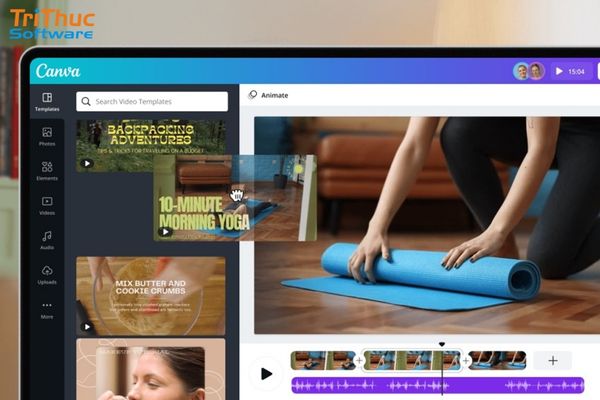 Các công cụ chỉnh sửa video trong Canva: cắt, lọc, âm lượng và hiệu ứng
Những điều cần lưu ý khi chèn video vào Canva
Để quá trình thực hiện cách chèn video vào Canva diễn ra thuận lợi và hạn chế lỗi trong khi chỉnh sửa, bạn nên lưu ý một số điểm quan trọng sau:
- Chọn video có chất lượng phù hợp: Nên ưu tiên các video có độ phân giải tối thiểu Full HD (1080p) để đảm bảo hình ảnh rõ nét khi xuất bản hoặc trình chiếu. Video có chất lượng thấp dễ bị vỡ hình khi phóng to hoặc xuất file.
- Kiểm soát dung lượng video: Mặc dù Canva hỗ trợ tải lên các tệp video có dung lượng lớn, nhưng nếu video quá nặng có thể khiến quá trình chỉnh sửa bị chậm hoặc giật lag. Vì vậy, bạn nên nén video trước khi tải lên Canva nếu tệp có dung lượng quá lớn.
- Chú ý vấn đề bản quyền: Khi sử dụng video từ thư viện Canva, hãy kiểm tra quyền sử dụng của tài nguyên, đặc biệt nếu bạn đang dùng tài khoản miễn phí. Với video từ YouTube hoặc nguồn bên ngoài, cần tôn trọng quyền sở hữu trí tuệ của tác giả trước khi sử dụng trong thiết kế.
- Ưu tiên định dạng video phổ biến: Định dạng MP4 được xem là tiêu chuẩn và tương thích tốt nhất với Canva. Việc sử dụng các định dạng video ít phổ biến có thể dẫn đến lỗi khi tải lên hoặc khi xuất video.
- Đảm bảo kết nối internet ổn định: Việc tải video lên hoặc nhúng video vào Canva đều phụ thuộc vào tốc độ mạng. Do đó, hãy đảm bảo kết nối internet ổn định để tránh tình trạng tải tệp bị gián đoạn hoặc lỗi trong quá trình chỉnh sửa.
 Những lưu ý quan trọng về định dạng, dung lượng và bản quyền khi chèn video vào Canva
Chỉ với vài thao tác đơn giản, bạn đã có thể thành thạo cách chèn video vào Canva trên cả máy tính lẫn điện thoại. Khi video được tích hợp khéo léo vào thiết kế, nội dung của bạn không chỉ sinh động hơn mà còn tạo ra sức hút mạnh mẽ hơn. Nếu bạn muốn khai thác tối đa kho video premium, xuất không watermark, hãy cân nhắc nâng cấp lên Canva Pro chính hãng. Tri Thức Software là đơn vị phân phối Canva chính hãng tại Việt Nam, cung cấp bản quyền uy tín với mức giá tốt và hỗ trợ kích hoạt tận tình.
Cách tạo bảng trong Canva đẹp, chuyên nghiệp trong 30s
Canva là một trong những nền tảng thiết kế phổ biến, với giao diện kéo thả trực quan cùng nhiều công cụ hỗ trợ, giúp người dùng thiết kế bảng biểu rõ ràng và chuyên nghiệp mà không cần đến quá nhiều kinh nghiệm. Bài viết dưới đây, Tri Thức Software sẽ hướng dẫn bạn cách tạo bảng trong Canva nhanh chóng, áp dụng dễ dàng trên máy tính lẫn điện thoại, từ đó nâng cao hiệu suất công việc.
 Hướng dẫn cách tạo bảng trong Canva nhanh chóng
Tạo bảng trên Canva có lợi ích gì?
Trước khi tìm hiểu cách tạo bảng trong Canva, việc hiểu rõ những lợi ích của công cụ này sẽ giúp bạn tận dụng Canva hiệu quả hơn trong quá trình thiết kế. Những lợi ích nổi bật khi tạo bảng trong Canva không thể bỏ qua:
- Tính trực quan cao: Bảng trong Canva cho phép kết hợp linh hoạt giữa số liệu và các yếu tố đồ họa như icon, hình ảnh hoặc màu sắc thương hiệu, giúp thông tin dễ hiểu và sinh động hơn.
- Đồng bộ hóa thiết kế: Bạn có thể tạo bảng trực tiếp trong slide thuyết trình, infographic hoặc poster mà không cần chuyển đổi qua lại giữa Excel và các phần mềm thiết kế khác.
- Tùy chỉnh linh hoạt: Khác với các bảng tính truyền thống, Canva cho phép thay đổi màu sắc, độ bo góc, kích thước ô hoặc độ dày viền bảng một cách dễ dàng.
- Làm việc nhóm thời gian thực: Tương tự Google Sheets, bạn có thể mời đồng nghiệp cùng chỉnh sửa bảng và cập nhật nội dung ngay trên cùng một thiết kế.
- Tối ưu cho nhiều thiết bị: Bảng được tạo trong Canva có thể hiển thị tốt trên máy tính, máy tính bảng và điện thoại, giúp việc chia sẻ và trình bày nội dung thuận tiện hơn.
 Lợi ích khi tạo bảng trong Canva
Cách tạo bảng trong Canva đẹp, chuyên nghiệp trong 30s
Để tạo bảng trong Canva một cách nhanh chóng và chuyên nghiệp, bạn chỉ cần thực hiện vài thao tác đơn giản. Dưới đây là hướng dẫn chi tiết cách tạo bảng trong Canva nhanh chóng cho cả máy tính và điện thoại.
Cách tạo bảng trên Canva bằng máy tính
Sử dụng máy tính là cách thuận tiện nhất để thực hiện cách tạo bảng trong Canva, vì màn hình lớn và thao tác chuột giúp bạn chỉnh sửa bố cục bảng chính xác hơn. Dưới đây là các bước thực hiện đơn giản:
Bước 1: Truy cập trang Canva.com và đăng nhập vào tài khoản của bạn. Sau đó nhấn Tạo thiết kế (Create a design) để bắt đầu một dự án mới.
Bước 2: Trong giao diện thiết kế, nhìn sang thanh công cụ bên trái và chọn mục Thành phần (Elements).
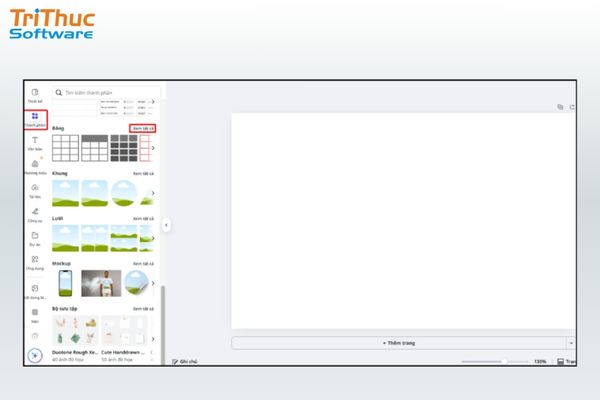 Chọn mục Thành phần để tìm bảng
Bước 3: Tại ô tìm kiếm, nhập từ khóa “Table” hoặc “Bảng” để tìm các mẫu bảng có sẵn trên Canva.
Bước 4: Canva sẽ hiển thị nhiều mẫu bảng khác nhau. Bạn chỉ cần nhấp chuột vào mẫu bảng muốn sử dụng hoặc kéo thả trực tiếp vào trang thiết kế.
Bước 5: Sau khi bảng xuất hiện trên trang, bạn có thể nhấp đúp vào từng ô để nhập nội dung, đồng thời điều chỉnh kích thước hàng, cột hoặc thay đổi màu sắc nếu cần.
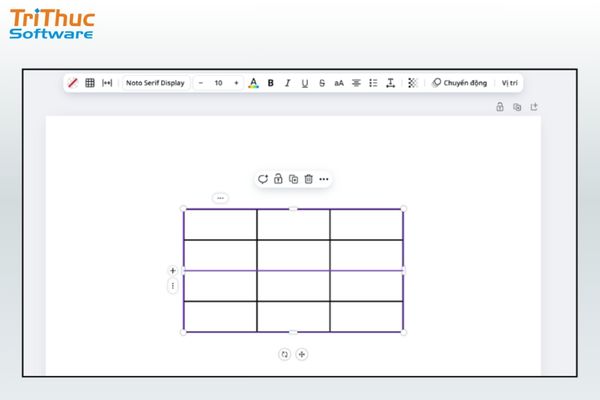 Căn chỉnh kích thước bảng sao cho phù hợp
Cách tạo bảng trong Canva ở điện thoại
Ứng dụng Canva trên di động (iOS và Android) phiên bản mới đã mượt mà hơn rất nhiều, hỗ trợ tối đa cho những người thường xuyên di chuyển. Dưới đây là cách tạo bảng trong Canva ở điện thoại đơn giản:
- Bước 1: Mở ứng dụng Canva, nhấn vào dấu Cộng (+) ở góc dưới màn hình.
- Bước 2: Chọn mục Thành phần (Elements) trong thanh công cụ phía dưới.
- Bước 3: Tìm kiếm từ khóa "Table" hoặc "Bảng".
- Bước 4: Chọn mẫu bảng phù hợp. Canva sẽ tự động căn chỉnh bảng vào giữa khung hình thiết kế của bạn.
- Bước 5: Chạm vào từng ô để hiện bàn phím và nhập nội dung. Bạn có thể dùng hai ngón tay để phóng to/thu nhỏ giúp việc chỉnh sửa dễ dàng hơn.
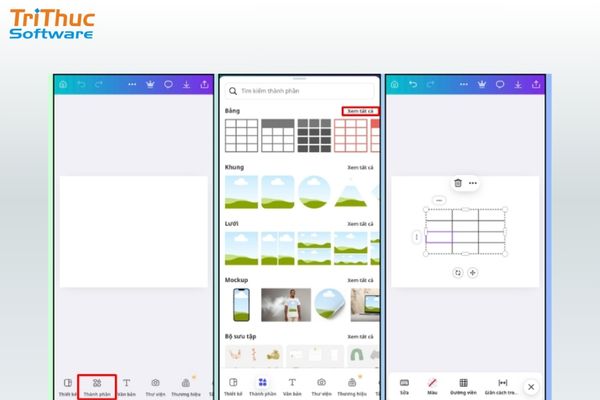 Các bước tạo bảng trên điện thoại
Cách thêm bảng trong Canva
Ngoài việc chèn bảng trực tiếp từ mục Thành phần (Elements), Canva còn cung cấp nhiều cách tạo bảng trong Canva khác, giúp bạn linh hoạt hơn khi trình bày nội dung và tăng tính sáng tạo cho bố cục.
- Thêm bảng từ mục Mẫu (Templates): Một cách nhanh chóng để tạo bảng đẹp là sử dụng các mẫu thiết kế có sẵn trên Canva. Bạn có thể tìm kiếm các mẫu như lịch trình, bảng kế hoạch, bảng báo cáo công việc hoặc bảng so sánh. Những template này thường đã được thiết kế sẵn bố cục bảng, màu sắc và font chữ hài hòa, giúp bạn tiết kiệm thời gian chỉnh sửa.
- Tạo bảng thủ công bằng Shapes và Lines: Trong một số trường hợp cần thiết kế bảng theo bố cục đặc biệt, bạn có thể sử dụng các hình khối (Shapes) và đường kẻ (Lines) để ghép thành bảng. Cách này cho phép tùy chỉnh bố cục linh hoạt hơn, ví dụ như bảng không đều hàng cột hoặc bảng có hình dạng sáng tạo. Tuy nhiên, phương pháp này hiện ít được sử dụng vì tính năng Tables của Canva đã đáp ứng tốt hầu hết nhu cầu thiết kế bảng.
- Sử dụng phím tắt để thao tác nhanh: Đối với người dùng máy tính, việc tận dụng các phím tắt và thanh tìm kiếm nhanh trong Canva sẽ giúp thao tác thiết kế hiệu quả hơn. Bạn có thể nhập từ khóa “table” ngay trong thanh tìm kiếm để gọi nhanh các mẫu bảng, giúp quá trình tạo bảng trong Canva trở nên nhanh chóng và chuyên nghiệp hơn.
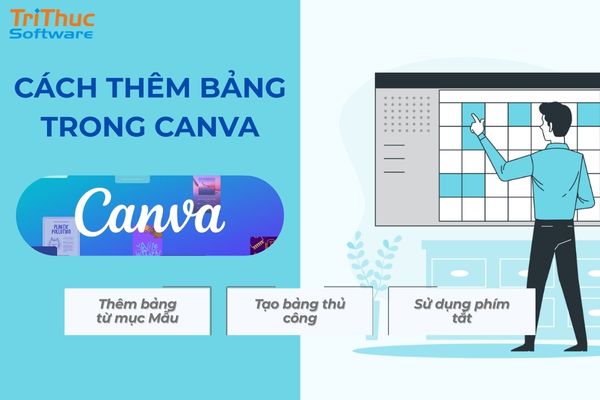 Các cách thêm bảng trong Canva
Cách thay đổi bố cục bảng trong Canva
Sau khi tạo bảng trong Canva, bước tiếp theo là điều chỉnh bố cục bảng để dữ liệu hiển thị rõ ràng và dễ theo dõi hơn. Canva cung cấp nhiều công cụ giúp bạn chỉnh sửa bảng linh hoạt chỉ với vài thao tác đơn giản.
- Thêm hoặc xóa hàng, cột: Nhấp vào một ô bất kỳ trong bảng, lúc này các tùy chọn chỉnh sửa sẽ xuất hiện. Bạn có thể sử dụng biểu tượng dấu cộng (+) hoặc menu ba chấm (...) ở đầu cột hoặc bên cạnh hàng để thêm hàng, thêm cột hoặc xóa bớt các phần không cần thiết.
- Hợp nhất ô (Merge Cells): Nếu muốn tạo tiêu đề bảng hoặc gộp nhiều ô thành một vùng lớn, bạn có thể chọn các ô cần gộp, sau đó nhấp chuột phải và chọn Merge Cells (Hợp nhất ô). Tính năng này rất hữu ích khi thiết kế các bảng có tiêu đề lớn hoặc nhóm dữ liệu theo từng mục.
- Thay đổi kích thước hàng và cột: Để điều chỉnh kích thước bảng, hãy đưa con trỏ chuột đến đường viền giữa các hàng hoặc cột, sau đó kéo thả để mở rộng hoặc thu hẹp kích thước theo nhu cầu hiển thị nội dung.
- Căn chỉnh nội dung trong bảng: Canva cho phép căn chỉnh nội dung trong từng ô thông qua thanh công cụ phía trên. Bạn có thể căn trái, căn giữa hoặc căn phải văn bản, đồng thời điều chỉnh vị trí theo chiều dọc như trên cùng, chính giữa hoặc dưới cùng để bảng trông gọn gàng và dễ đọc hơn.
 Thay đổi bố cục dễ dàng với các công cụ chỉnh sửa trên Canva
Cách chèn bảng từ Excel vào Canva
Trong quá trình tìm hiểu cách tạo bảng trong Canva, một trong những thắc mắc phổ biến nhất là làm sao để đưa dữ liệu khổng lồ từ Excel sang Canva mà không phải gõ lại từng chữ. Canva đã tối ưu hóa tính năng này cực kỳ mạnh mẽ.
Cách 1: Sao chép và dán (Copy & Paste) Đây là cách đơn giản và phổ biến nhất. Bạn chỉ cần bôi đen vùng dữ liệu trong Excel hoặc Google Sheets, nhấn Ctrl + C để sao chép. Sau đó quay lại trang thiết kế trên Canva và nhấn Ctrl + V để dán. Canva sẽ tự động nhận diện dữ liệu và cho phép bạn chèn dưới dạng bảng, giúp giữ nguyên hàng và cột như trong file gốc.
Cách 2: Tải dữ liệu bằng tính năng Bulk Create Nếu bạn làm việc với bảng dữ liệu lớn, Canva cung cấp tính năng Bulk Create (Tạo hàng loạt) để nhập dữ liệu từ file CSV. Sau khi tải file lên, hệ thống sẽ tự động liên kết dữ liệu với các trường trong mẫu thiết kế, từ đó điền nội dung vào từng ô tương ứng một cách nhanh chóng.
Cách 3: Đồng bộ dữ liệu trực tiếp (Live Sync) Một số phiên bản Canva nâng cao cho phép kết nối trực tiếp với file Excel trực tuyến. Khi dữ liệu trong file Excel được cập nhật, bảng trong Canva cũng có thể được đồng bộ lại, giúp đảm bảo thông tin luôn chính xác. Tuy nhiên, tính năng này thường yêu cầu tài khoản Canva Pro hoặc Canva Enterprise.
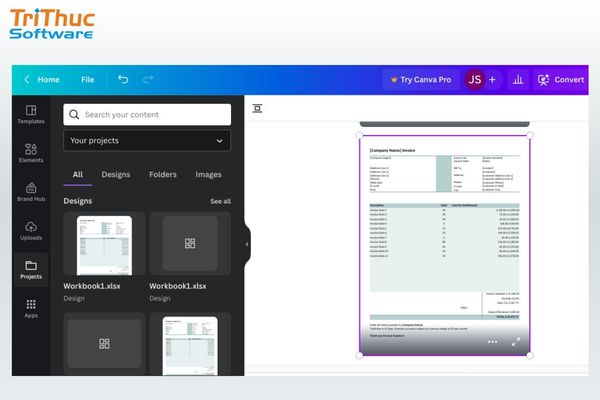 Chèn bảng từ Excel trên Canva
>>> Xem thêm:
- Cách chèn video vào Canva trên điện thoại, máy tính
- Cách tải font chữ lên Canva Pro và Free
- Cách xử lý Canva bị lỗi hoặc bị treo
Một số lưu ý quan trọng khi tạo bảng trên Canva
Mặc dù cách tạo bảng trong Canva khá đơn giản và dễ thực hiện, bạn vẫn nên chú ý một số điểm quan trọng để bảng biểu hiển thị rõ ràng, chuyên nghiệp và phù hợp với mục đích sử dụng.
- Kiểm tra khả năng hiển thị trên nhiều thiết bị: Sau khi hoàn thành bảng, hãy thử xem lại thiết kế trên điện thoại hoặc máy tính bảng nếu ban đầu bạn tạo bảng trên máy tính. Điều này giúp đảm bảo nội dung không bị quá nhỏ hoặc khó đọc khi trình chiếu hay chia sẻ.
- Không nên đưa quá nhiều dữ liệu vào một bảng: Canva chủ yếu là công cụ thiết kế, không phải phần mềm xử lý dữ liệu như Excel. Vì vậy, nếu bảng có quá nhiều hàng và cột, bạn nên tóm tắt dữ liệu hoặc chia thành nhiều bảng nhỏ để bố cục dễ nhìn và tránh làm nặng file thiết kế.
- Chọn font chữ hỗ trợ tiếng Việt đầy đủ: Khi áp dụng cách tạo bảng trong Canva, bạn nên ưu tiên các font chữ hỗ trợ tốt tiếng Việt như Montserrat, Be Vietnam Pro hoặc Roboto để tránh lỗi hiển thị dấu và đảm bảo tính thẩm mỹ cho bảng.
- Chú ý khoảng cách và định dạng ô: Khoảng cách giữa nội dung văn bản và viền ô (cell padding) cần được điều chỉnh hợp lý. Nếu khoảng cách quá hẹp, bảng sẽ trông chật chội và khó đọc. Hãy căn chỉnh khoảng cách vừa phải để bảng biểu trở nên rõ ràng và chuyên nghiệp hơn.
 Lưu ý khi tạo bảng trên Canva
Mẹo tìm mẫu bảng phù hợp trên Canva
Thư viện của Canva có hàng triệu mẫu thiết kế khác nhau, vì vậy việc tìm đúng mẫu bảng phù hợp đôi khi có thể mất thời gian. Khi áp dụng cách tạo bảng trong Canva, bạn có thể sử dụng một số mẹo sau để tìm mẫu nhanh hơn và phù hợp với mục đích sử dụng.
- Tìm kiếm bằng từ khóa cụ thể: Thay vì chỉ tìm từ khóa chung như “Table”, bạn nên sử dụng các từ khóa chi tiết hơn để Canva hiển thị đúng mẫu bảng cần thiết. Ví dụ: Price List (bảng giá), Comparison Table (bảng so sánh), Class Schedule (thời khóa biểu) hoặc Marketing Budget (ngân sách marketing). Cách này giúp bạn nhanh chóng tìm được mẫu bảng đúng với mục đích thiết kế.
- Sử dụng bộ lọc màu sắc và phong cách: Canva cung cấp bộ lọc cho phép bạn chọn màu sắc, phong cách thiết kế hoặc bố cục ngay từ đầu. Việc này giúp bảng biểu đồng bộ với màu sắc thương hiệu hoặc phong cách thiết kế chung của dự án.
- Khám phá gợi ý thiết kế tương tự: Sau khi chọn được một mẫu bảng phù hợp, Canva thường hiển thị các thiết kế gợi ý tương tự ở phía dưới. Đây là cách hữu ích để bạn khám phá thêm nhiều mẫu bảng có phong cách gần giống nhau, từ đó giữ được sự nhất quán trong toàn bộ thiết kế.
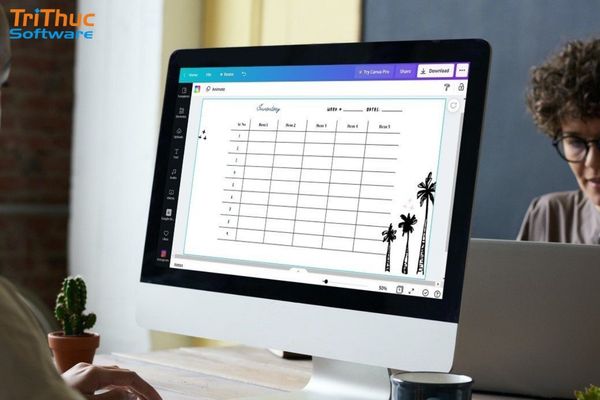 Các mẹo tìm mẫu bảng trên Canva sao cho phù hợp
Việc nắm vững cách tạo bảng trong Canva sẽ giúp bạn trình bày dữ liệu rõ ràng, trực quan và chuyên nghiệp hơn trong nhiều tình huống như báo cáo, bảng giá, kế hoạch công việc hay thiết kế infographic. năng Brand Kit đến cộng tác nhóm không giới hạn, hãy cân nhắc nâng cấp lên Canva Pro chính hãng. Tri Thức Software là đơn vị phân phối Canva chính hãng tại Việt Nam, cung cấp bản quyền bản quyền uy tín với giá tốt và hỗ trợ kích hoạt tận tình.
Cách tải font chữ lên Canva Pro và Free mới nhất

Khi thiết kế nội dung số như banner, bài đăng mạng xã hội hay slide thuyết trình, font chữ đóng vai trò quan trọng giúp tạo điểm nhấn và thể hiện phong cách riêng cho thiết kế. Vì vậy, nhiều người dùng tìm cách tải font chữ lên Canva để sử dụng trong các thiết kế của mình. Xem ngay hướng dẫn cách tải font chữ lên Canva nhanh chóng, các điều kiện cần thiết cũng như cách xử lý những lỗi thường gặp cùng Tri Thức Software.
 Hướng dẫn cách tải font chữ lên Canva
Tổng quan về Canva và vai trò của font chữ tùy chỉnh
Canva không chỉ là một công cụ thiết kế đồ họa trực tuyến đơn giản mà còn là một nền tảng thiết kế toàn diện được tích hợp nhiều tính năng thông minh. Mặc dù Canva cung cấp hàng trăm font chữ sẵn có, nhưng trong nhiều trường hợp người dùng vẫn cần sử dụng các font chữ riêng để phù hợp với phong cách thiết kế hoặc bộ nhận diện thương hiệu.
Chính vì vậy, việc tìm hiểu cách tải font chữ lên Canva sẽ giúp bạn mở rộng khả năng sáng tạo và tạo ra những thiết kế chuyên nghiệp hơn. Dưới đây là lợi ích của việc tải font chữ cá nhân lên Canva:
- Đồng bộ thương hiệu: Đảm bảo tất cả thiết kế như bài đăng mạng xã hội, tài liệu marketing hay slide thuyết trình đều sử dụng đúng font chữ theo quy chuẩn Brand Guidelines.
- Tạo sự khác biệt: Sử dụng font riêng giúp thiết kế của bạn nổi bật và không bị trùng lặp với những mẫu sử dụng font mặc định của Canva.
- Hỗ trợ tiếng Việt tốt hơn: Nhiều font Việt hóa được tối ưu dấu tiếng Việt, giúp tránh lỗi hiển thị khi thiết kế.
- Tối ưu quy trình làm việc: Khi font được tải lên Brand Kit, các thành viên trong nhóm có thể sử dụng ngay lập tức, giúp quá trình thiết kế nhanh và đồng bộ hơn.
 Giới thiệu tính năng và thư viện font chữ Canva
Điều kiện để tải font chữ lên Canva
Để tải font chữ lên Canva thành công, người dùng cần đảm bảo một số điều kiện nhất định về tài khoản, định dạng font cũng như quyền sử dụng font.
Tài khoản Canva Pro, Teams hoặc Education
Đây là điều kiện quan trọng để bạn có thể tải font chữ tùy chỉnh lên Canva. Tính năng upload font nằm trong nhóm tính năng nâng cao của nền tảng này.
- Canva Free: Người dùng chỉ có thể sử dụng các font có sẵn trong thư viện miễn phí của Canva.
- Canva Pro hoặc Teams: Cho phép tải và quản lý font chữ trong Brand Kit (Bộ nhận diện thương hiệu), nơi lưu trữ logo, bảng màu và các font riêng của doanh nghiệp.
Nếu muốn sử dụng tính năng này, bạn có thể đăng ký gói Canva Pro trực tiếp trên nền tảng Canva hoặc mua bản quyền thông qua các đơn vị phân phối uy tín như Tri Thức Software để được hỗ trợ kỹ thuật khi cần thiết.
 Sử dụng tài khoản Canva Pro để tải font chữ
Định dạng font chữ được hỗ trợ
Canva hỗ trợ nhiều định dạng font phổ biến, giúp người dùng dễ dàng tải và sử dụng trong thiết kế. Các định dạng thường được chấp nhận gồm:
- .TTF (TrueType Font): Định dạng font phổ biến, tương thích tốt với hầu hết hệ điều hành.
- .OTF (OpenType Font): Định dạng hiện đại, hỗ trợ nhiều ký tự mở rộng và tính năng typography nâng cao.
- .WOFF / .WOFF2 (Web Open Font Format): Thường được sử dụng trong thiết kế web và cũng được Canva hỗ trợ để tối ưu khả năng hiển thị.
Trước khi tải font, bạn nên kiểm tra định dạng file để đảm bảo Canva có thể nhận diện và sử dụng chính xác.
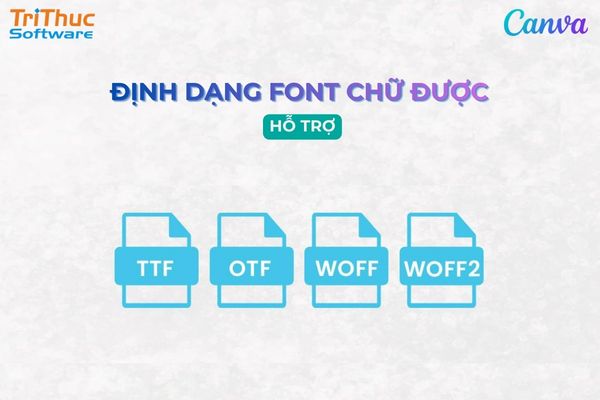 Các định dạng font chữ được hỗ trợ
Lưu ý về bản quyền (Licensing)
Bản quyền font chữ là yếu tố rất quan trọng, đặc biệt đối với cá nhân làm thiết kế chuyên nghiệp hoặc doanh nghiệp sử dụng font cho mục đích thương mại. Trước khi tải font chữ lên Canva, bạn nên:
- Kiểm tra giấy phép sử dụng (EULA) của font chữ.
- Xác định rõ font có được phép sử dụng cho mục đích thương mại hay chỉ dùng cá nhân.
- Tránh sử dụng các font không rõ nguồn gốc hoặc được chia sẻ trái phép trên internet để hạn chế rủi ro pháp lý.
Việc tuân thủ đúng các điều kiện trên không chỉ giúp bạn tải font lên Canva dễ dàng mà còn đảm bảo thiết kế được sử dụng hợp pháp và chuyên nghiệp.
 Lưu ý bản quyền khi sử dụng Canva
>>> Xem thêm:
- Cách chèn video vào Canva trên điện thoại, máy tính
- Cách tạo bảng trong Canva đẹp, chuyên nghiệp
- Cách xử lý Canva bị lỗi hoặc bị treo
Cách tải font chữ lên Canva Pro và Free mới nhất
Dưới đây là hướng dẫn chi tiết cách tải font chữ lên Canva nhanh chóng, có thể sử dụng ngay trong các thiết kế.
Cách tải font chữ lên Canva trên máy tính (Windows & MacBook)
Để tải font chữ lên Canva trên máy tính, người dùng cần truy cập vào khu vực Brand Hub (Trung tâm thương hiệu). Bạn có thể làm theo các bước sau:
Bước 1: Truy cập mục Brand (Thương hiệu) Tại trang chủ Canva, nhìn vào thanh menu bên trái và chọn mục Brand để mở phần quản lý bộ nhận diện thương hiệu.
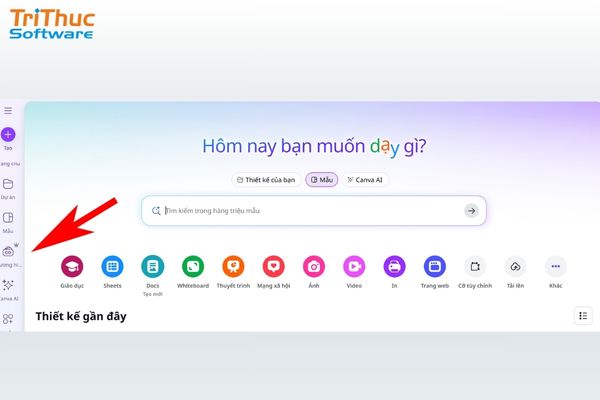 Chọn mục thương hiệu
Bước 2: Chọn Brand Kit phù hợp Nếu tài khoản của bạn có nhiều Brand Kit, hãy chọn đúng bộ thương hiệu cần thêm font chữ, sau đó nhấn Edit (Chỉnh sửa) để tiếp tục.
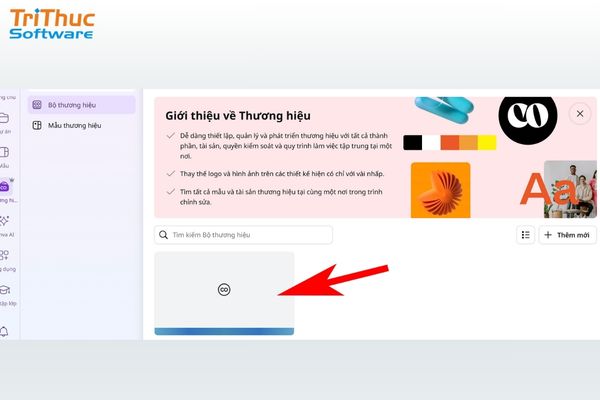 Nhấn chọn Bộ thương hiệu
Bước 3: Tải lên font chữ Kéo xuống mục Fonts (Phông chữ). Trong phần Uploaded Fonts (Phông chữ đã tải lên), nhấp vào nút Upload a font (Tải lên phông chữ).
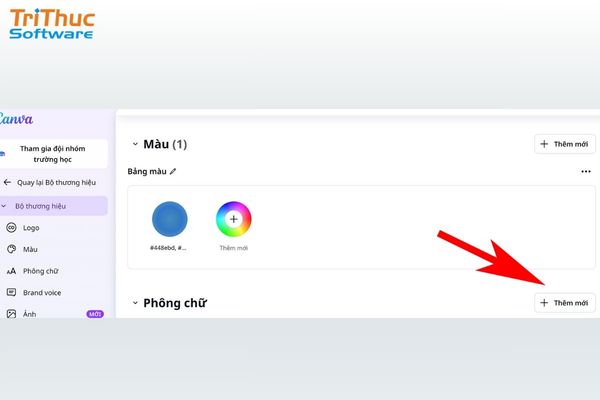 Nhấn thêm mới font chữ
Bước 4: Chọn file font từ máy tính Một cửa sổ sẽ xuất hiện để bạn chọn tệp font từ máy tính. Canva hiện hỗ trợ các định dạng phổ biến như .TTF hoặc .OTF. Bạn cũng có thể chọn nhiều tệp cùng lúc để tải lên nhanh hơn.
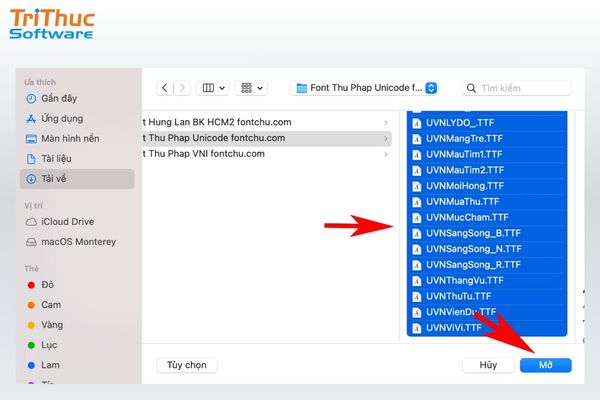 Chọn font chữ muốn tải lên
Bước 5: Xác nhận quyền sử dụng font Canva sẽ hiển thị thông báo xác nhận rằng bạn có quyền sử dụng font cho mục đích thiết kế. Nhấn Yes để hoàn tất quá trình.
Bước 6: Sử dụng font trong thiết kế Sau khi tải thành công, bạn chỉ cần mở một thiết kế bất kỳ trên Canva, chọn hộp văn bản và truy cập danh sách font. Font mới sẽ xuất hiện trong mục Uploaded Fonts, cho phép bạn sử dụng ngay trong thiết kế.
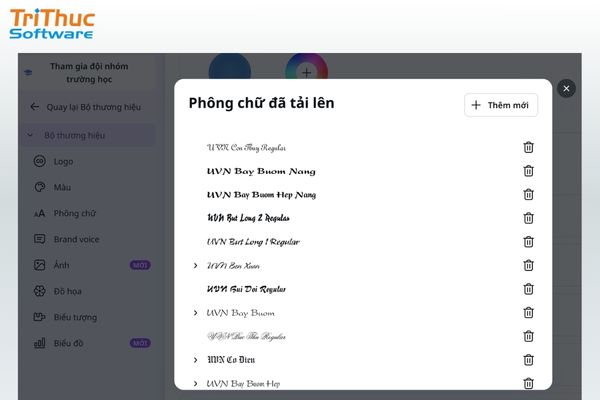 Hoàn tất và sử dụng font chữ
Cách tải font chữ lên Canva trên điện thoại (iOS & Android)
Nhiều người dùng thường thắc mắc liệu có thể thực hiện cách tải font chữ lên Canva trực tiếp trên điện thoại hay không. Thực tế, ở phiên bản ứng dụng Canva dành cho iOS và Android, tính năng tải file font từ bộ nhớ điện thoại vẫn còn bị hạn chế nhằm đảm bảo tính ổn định và bảo mật cho hệ thống.
Tuy nhiên, bạn vẫn có thể sử dụng font tùy chỉnh trên điện thoại thông qua cơ chế đồng bộ tài khoản. Khi bạn tải font lên Canva bằng máy tính (thông qua Brand Kit), các font này sẽ tự động xuất hiện trong ứng dụng Canva trên điện thoại nếu đăng nhập cùng một tài khoản. Nhờ vậy, bạn vẫn có thể chỉnh sửa và sử dụng font đó trong các thiết kế di động một cách dễ dàng.
Mẹo nhỏ: Trong trường hợp không có máy tính, bạn có thể mở trình duyệt trên điện thoại như Safari hoặc Chrome, truy cập vào Canva.com và chuyển sang chế độ “Yêu cầu trang web cho máy tính” (Desktop site). Sau đó, bạn có thể thực hiện cách tải font chữ lên Canva tương tự như khi thao tác trên máy tính.
 Tải font chữ lên Canva bằng điện thoại như thế nào
Xử lý lỗi thường gặp khi tải font lên Canva
Trong quá trình tải font chữ lên Canva, người dùng đôi khi có thể gặp một số lỗi liên quan đến tài khoản, định dạng file hoặc khả năng tương thích của font. Dưới đây là những lỗi phổ biến và cách xử lý tương ứng:
| Tên lỗi | Nguyên nhân phổ biến | Cách khắc phục |
| Nút “Tải lên” bị mờ | Tài khoản đang sử dụng là Canva Free hoặc bạn không có quyền quản trị trong Team. | Kiểm tra lại gói tài khoản Canva Pro/Teams hoặc yêu cầu quản trị viên cấp quyền truy cập Brand Kit. |
| Lỗi định dạng không hợp lệ | Tệp font không thuộc các định dạng được Canva hỗ trợ hoặc file bị lỗi. | Kiểm tra lại định dạng file, đảm bảo là .TTF, .OTF hoặc .WOFF. Nếu file ở dạng .ZIP, hãy giải nén trước khi tải lên. |
| Font không hiển thị tiếng Việt | Bộ font chưa hỗ trợ đầy đủ ký tự tiếng Việt có dấu. | Tìm và tải lại phiên bản font đã được Việt hóa đầy đủ để đảm bảo hiển thị đúng. |
| Kích thước file quá lớn | Canva giới hạn dung lượng mỗi file font tối đa khoảng 15MB. | Sử dụng các công cụ nén font trực tuyến để giảm dung lượng trước khi tải lên. |
| Lỗi tải lên thất bại (Unknown error) | Kết nối mạng không ổn định hoặc bộ nhớ cache của trình duyệt bị đầy. | Xóa cache trình duyệt, đăng nhập lại Canva hoặc thử thao tác trên trình duyệt ẩn danh. |
Nguồn tải font miễn phí và uy tín hiện nay
Để tránh rủi ro về bảo mật và hạn chế các vấn đề bản quyền khi áp dụng cách tải font chữ lên Canva, bạn nên ưu tiên tải font từ những nguồn uy tín. Dưới đây là một số website và cộng đồng cung cấp font phổ biến, được nhiều designer sử dụng hiện nay:
- Google Fonts: Đây là thư viện font mã nguồn mở lớn nhất hiện nay, cung cấp hàng trăm font miễn phí với khả năng tương thích cao. Phần lớn các font tại đây đã hỗ trợ tiếng Việt đầy đủ và được phép sử dụng cho cả mục đích cá nhân lẫn thương mại.
- DaFont: Nền tảng nổi tiếng với rất nhiều font nghệ thuật, script và hand-written. Tuy nhiên, khi tải font từ DaFont bạn nên chú ý thông tin bản quyền, đặc biệt là các ghi chú như “Free for personal use” (chỉ miễn phí cho mục đích cá nhân) hoặc “100% Free”.
- Font Squirrel: Website cung cấp các font chất lượng cao đã được kiểm tra kỹ về giấy phép thương mại, phù hợp cho designer và doanh nghiệp cần sử dụng font hợp pháp trong các dự án thiết kế.
- FontVN/iCiel/FontZin: Đây là những cộng đồng chia sẻ font Việt hóa uy tín tại Việt Nam. Các bộ font thường được chỉnh sửa thủ công để đảm bảo các ký tự tiếng Việt như ơ, ư, ă, ê hiển thị đúng và không bị lỗi khi sử dụng trong thiết kế.
- Behance/Dribbble: Hai nền tảng sáng tạo lớn nơi nhiều designer chuyên nghiệp chia sẻ các bộ font mới, mang tính xu hướng (trend). Đây là nguồn tham khảo tốt nếu bạn muốn tìm các font độc đáo cho thiết kế.
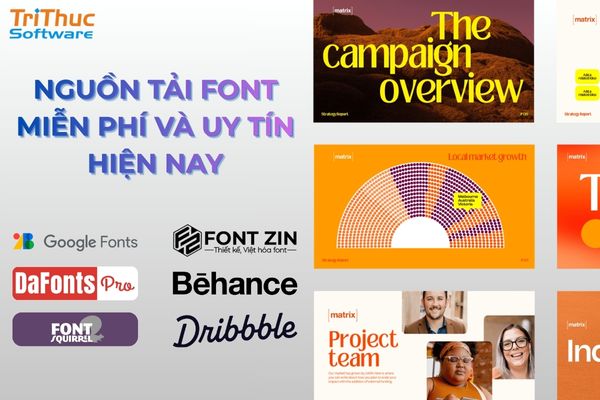 Các nguồn tải font chữ miễn phí trên Canva
Lưu ý khi áp dụng cách tải font chữ lên Canva
Để quản lý và sử dụng font chữ tùy chỉnh hiệu quả sau khi áp dụng cách tải font chữ lên Canva, bạn nên lưu ý một số điểm quan trọng dưới đây.
- Giới hạn về số lượng font: Mỗi Brand Kit trên Canva có thể tải lên tối đa khoảng 500 font chữ. Tuy số lượng khá lớn, nhưng bạn chỉ nên thêm những font thật sự cần thiết để tránh danh sách font quá dài, gây khó khăn khi tìm kiếm và sử dụng.
- Chú ý tên phông chữ: Trong một số trường hợp, tên file font tải lên có thể khác với tên hiển thị trong Canva hoặc trên hệ điều hành. Vì vậy, bạn nên kiểm tra kỹ tên font sau khi upload để dễ dàng tìm kiếm khi sử dụng trong thiết kế.
- Tải đầy đủ các biến thể của font: Nếu sử dụng một bộ font (Font Family), hãy tải đầy đủ các phiên bản như Regular, Bold, Italic hoặc Semi-Bold. Điều này giúp thiết kế có sự phân cấp nội dung rõ ràng và chuyên nghiệp hơn.
- Xóa các font không còn sử dụng: Khi thay đổi bộ nhận diện thương hiệu, bạn nên xóa những font cũ trong Brand Kit để tránh nhầm lẫn. Bạn có thể thực hiện bằng cách vào Brand Kit và nhấn vào biểu tượng thùng rác bên cạnh font cần xóa.
- Chia sẻ font cho nhóm làm việc: Đối với các nhóm thiết kế hoặc doanh nghiệp, việc tải font lên Brand Kit giúp tất cả thành viên trong team có thể sử dụng cùng một bộ font mà không cần cài đặt thủ công. Điều này giúp đảm bảo sự đồng nhất trong nhận diện thương hiệu và giảm thiểu sai sót khi thiết kế.
 Cần lưu ý gì khi áp dụng cách tải font chữ lên Canva
Việc nắm rõ cách tải font chữ lên Canva sẽ giúp bạn mở rộng khả năng sáng tạo và tạo ra những thiết kế mang dấu ấn riêng. Chỉ với vài thao tác đơn giản trong Brand Kit, bạn đã có thể sử dụng các bộ font yêu thích, đồng bộ nhận diện thương hiệu và nâng cao tính chuyên nghiệp cho mọi ấn phẩm thiết kế. Nếu bạn đang gặp khó khăn trong việc cài đặt, quản lý phần mềm hoặc cần tìm kiếm các giải pháp bản quyền giá tốt, đừng ngần ngại liên hệ với Tri Thức Software để được tư vấn nhanh chóng.
Canva bị lỗi hoặc bị treo phải xử lý như thế nào?

Canva là công cụ thiết kế trực tuyến được sử dụng rộng rãi nhờ giao diện thân thiện và nhiều tính năng tiện lợi. Tuy nhiên, trong quá trình sử dụng, người dùng đôi khi vẫn gặp phải tình trạng Canva bị lỗi, bị treo hoặc không thể lưu thiết kế. Để giúp bạn xử lý nhanh các sự cố này, bài viết sau của Tri Thức Software sẽ tổng hợp những nguyên nhân phổ biến và cách khắc phục Canva bị lỗi hiệu quả nhất.
 Cách khắc phục Canva bị lỗi hoặc bị treo nhanh chóng
Nguyên nhân phổ biến khi Canva bị lỗi, treo hoặc crash
Để khắc phục hiệu quả tình trạng Canva bị lỗi hoặc bị treo, trước tiên bạn cần hiểu rõ nguyên nhân gây ra sự cố. Trong thực tế, lỗi Canva thường xuất phát từ nhiều yếu tố khác nhau, từ kết nối mạng cho đến cấu hình thiết bị hoặc sự cố hệ thống. Dưới đây là những nguyên nhân phổ biến nhất.
- Kết nối Internet không ổn định: Canva là nền tảng thiết kế hoạt động trên hệ thống đám mây. Vì vậy, nếu đường truyền internet chập chờn hoặc tốc độ mạng quá chậm, quá trình tải dữ liệu và đồng bộ thiết kế có thể bị gián đoạn, dẫn đến tình trạng Canva bị treo hoặc phản hồi chậm.
- Trình duyệt hoặc ứng dụng Canva đã lỗi thời: Các phiên bản trình duyệt cũ đôi khi không còn tương thích hoàn toàn với những tính năng mới của Canva. Điều này có thể khiến nền tảng hoạt động không ổn định hoặc phát sinh lỗi trong quá trình chỉnh sửa thiết kế.
- Bộ nhớ đệm (Cache) và Cookie quá tải: Khi dữ liệu cache và cookie tích tụ trong thời gian dài mà không được dọn dẹp, chúng có thể gây xung đột với hệ thống. Đây cũng là một trong những nguyên nhân phổ biến khiến Canva bị lỗi hoặc tải trang chậm.
- Xung đột với tiện ích mở rộng của trình duyệt: Một số tiện ích mở rộng trên trình duyệt như trình chặn quảng cáo, công cụ bảo mật hoặc plugin tùy chỉnh có thể ảnh hưởng đến hoạt động của Canva. Những extension này đôi khi chặn kết nối WebSocket hoặc làm gián đoạn quá trình tải dữ liệu của nền tảng.
- Máy chủ Canva gặp sự cố hoặc quá tải: Trong một số trường hợp, lỗi không đến từ phía người dùng mà xuất phát từ hệ thống máy chủ của Canva. Khi máy chủ quá tải hoặc đang bảo trì, bạn có thể gặp các lỗi như 503 Service Unavailable hoặc không thể truy cập vào thiết kế.
- Tài nguyên phần cứng của thiết bị hạn chế: Nếu máy tính có cấu hình thấp, đặc biệt là RAM hoặc CPU yếu, việc xử lý các thiết kế lớn với nhiều hình ảnh, video hoặc hiệu ứng có thể khiến Canva hoạt động chậm hoặc bị treo.
- JavaScript bị vô hiệu hóa trên trình duyệt: JavaScript là thành phần quan trọng giúp Canva vận hành các công cụ chỉnh sửa trực tuyến. Nếu JavaScript bị tắt trong cài đặt trình duyệt, Canva có thể không hoạt động đúng cách.
- Cấu hình mạng DNS hoặc Proxy không phù hợp: Một số thiết lập DNS hoặc Proxy không chính xác có thể khiến trình duyệt không thể kết nối ổn định với máy chủ Canva, từ đó dẫn đến tình trạng Canva bị lỗi hoặc không thể truy cập.
 Nguyên nhân phổ biến khiến Canva bị lỗi hoặc treo
Cách khắc phục các lỗi đặc thù trên Canva
Trên thực tế, khi Canva bị lỗi người dùng thường gặp một số vấn đề phổ biến như lỗi máy chủ, lỗi font chữ, không tải được file hoặc không thể lưu thiết kế. Mỗi lỗi sẽ có cách khắc phục khác nhau để giúp bạn nhanh chóng tiếp tục công việc.
Dưới đây là các cách xử lý những lỗi đặc thù trên Canva mà người dùng thường xuyên gặp phải:
- Kiểm tra lại kết nối internet để đảm bảo quá trình tải và đồng bộ dữ liệu diễn ra ổn định.
- Tải lại trang Canva (Refresh) hoặc đăng xuất rồi đăng nhập lại tài khoản.
- Xóa cache và cookie của trình duyệt nhằm loại bỏ các dữ liệu tạm thời gây xung đột hệ thống.
- Cập nhật trình duyệt lên phiên bản mới nhất để đảm bảo khả năng tương thích với Canva.
- Giảm dung lượng thiết kế bằng cách hạn chế sử dụng quá nhiều video, hình ảnh độ phân giải cao hoặc hiệu ứng phức tạp.
- Thử sử dụng Canva trên trình duyệt hoặc thiết bị khác để kiểm tra xem lỗi có xuất phát từ máy tính hiện tại hay không.
- Kiểm tra trạng thái máy chủ Canva trong trường hợp nền tảng đang bảo trì hoặc gặp sự cố hệ thống.
Bằng cách áp dụng các phương pháp trên, bạn có thể nhanh chóng khắc phục phần lớn các lỗi Canva thường gặp và đảm bảo quá trình thiết kế diễn ra mượt mà hơn. Trong các phần tiếp theo, chúng ta sẽ đi sâu vào cách xử lý chi tiết từng lỗi cụ thể trên Canva.
 Khắc phục các lỗi Canva phổ biến
Khắc phục Canva bị lỗi 503 mới nhất
Một trong những sự cố khá phổ biến khi sử dụng nền tảng thiết kế này là Canva bị lỗi 503 (Service Unavailable). Lỗi này thường xuất hiện khi máy chủ của Canva đang quá tải do lượng người dùng truy cập lớn hoặc hệ thống đang trong quá trình bảo trì. Khi đó, trang web có thể không tải được hoặc hiển thị thông báo lỗi khiến người dùng không thể truy cập vào thiết kế của mình.
Để khắc phục tình trạng Canva bị lỗi 503, bạn có thể thử một số cách sau:
- Chờ vài phút rồi tải lại trang: Đây là giải pháp đơn giản và hiệu quả nhất, vì lỗi 503 thường chỉ xảy ra trong thời gian ngắn.
- Làm mới trang (Refresh) hoặc đăng xuất rồi đăng nhập lại tài khoản Canva.
- Kiểm tra kết nối internet để đảm bảo đường truyền mạng ổn định khi truy cập lại Canva.
- Thử truy cập Canva trên thiết bị khác, chẳng hạn như điện thoại hoặc máy tính bảng. Trong một số trường hợp, ứng dụng Canva trên di động vẫn hoạt động bình thường khi phiên bản web gặp sự cố.
Nếu Canva bị lỗi 503 trong thời gian dài, bạn có thể kiểm tra trạng thái hệ thống của Canva hoặc chờ hệ thống khắc phục sự cố từ phía máy chủ trước khi tiếp tục sử dụng.
 Lỗi 503 Service Unavailable trên Canva do máy chủ quá tải
Khắc phục Canva bị lỗi font
Trong quá trình thiết kế, nhiều người dùng có thể gặp tình trạng Canva bị lỗi font, khiến nội dung văn bản hiển thị không đúng như mong muốn. Khi xảy ra lỗi này, chữ trong thiết kế có thể xuất hiện ký tự lạ, ô vuông hoặc dấu tiếng Việt bị sai lệch.
Nguyên nhân khiến Canva bị lỗi font thường liên quan đến việc font chữ không hỗ trợ tiếng Việt hoặc file font bị lỗi định dạng. Để khắc phục tình trạng này, bạn có thể áp dụng một số cách sau:
- Kiểm tra khả năng hỗ trợ tiếng Việt của font: Hãy đảm bảo font chữ bạn đang sử dụng hỗ trợ bảng mã Unicode. Nếu font không hỗ trợ tiếng Việt, chữ sẽ dễ bị lỗi dấu hoặc hiển thị sai ký tự.
- Ưu tiên sử dụng font có sẵn trong Canva: Canva cung cấp nhiều font hỗ trợ tiếng Việt rất tốt như Montserrat, Open Sans, Be Vietnam Pro hoặc Poppins. Những font này giúp hạn chế tối đa lỗi hiển thị.
- Tải font chuẩn lên Canva (đối với Canva Pro): Nếu bạn sử dụng Canva Pro, hãy tải trực tiếp các file font chuẩn định dạng .TTF hoặc .OTF từ máy tính lên hệ thống. Điều này giúp đảm bảo font hiển thị chính xác trong quá trình thiết kế.
 Canva bị lỗi font chữ hiển thị sai tiếng Việt
Lỗi server máy chủ trên Canva
Trong một số trường hợp, khi đang làm việc trên Canva bạn có thể thấy thông báo “Something went wrong” hoặc “Đã có lỗi xảy ra”. Đây thường là dấu hiệu cho thấy Canva bị lỗi kết nối với máy chủ, khiến hệ thống không thể tải dữ liệu hoặc thực hiện các thao tác chỉnh sửa như bình thường. Nguyên nhân phổ biến của lỗi này có thể liên quan đến xung đột kết nối WebSocket hoặc các thiết lập bảo mật trên máy tính.
Để khắc phục tình trạng Canva bị lỗi máy chủ, bạn có thể tham khảo cách xử lý sau:
- Kiểm tra lại các phần mềm bảo mật đang chạy trên thiết bị. Một số chương trình diệt virus, tường lửa hoặc công cụ bảo mật mạng đôi khi sẽ chặn cổng kết nối của Canva, dẫn đến việc nền tảng không thể giao tiếp với máy chủ.
- Tạm thời tắt phần mềm diệt virus hoặc tường lửa, sau đó tải lại trang Canva để kiểm tra xem lỗi đã được khắc phục hay chưa. Nếu Canva hoạt động bình thường trở lại, hãy điều chỉnh lại cài đặt bảo mật để cho phép Canva kết nối ổn định với hệ thống.
Lỗi kết nối máy chủ trên Canva khi thiết kế
Sửa lỗi Canva không tải file được
Một số người dùng gặp tình trạng Canva bị lỗi khi tải file, cụ thể là sau khi hoàn thành thiết kế và nhấn “Tải xuống”, hệ thống không phản hồi hoặc thanh tiến trình bị đứng. Lỗi này thường xảy ra khi Canva gặp vấn đề trong quá trình xuất file hoặc thiết bị của bạn không đáp ứng được yêu cầu xử lý.
Để xử lý nhanh tình trạng này, bạn có thể kiểm tra lần lượt theo các bước sau:
- Kiểm tra dung lượng lưu trữ của thiết bị: Nếu bộ nhớ máy tính gần đầy, Canva có thể không xuất file thành công. Hãy đảm bảo ổ cứng vẫn còn đủ dung lượng trống trước khi tải thiết kế.
- Thử xuất thiết kế ở định dạng khác: Trong nhiều trường hợp, việc thay đổi định dạng file có thể giúp quá trình tải xuống diễn ra ổn định hơn. Ví dụ, bạn có thể chuyển từ PNG sang JPG hoặc PDF để giảm dung lượng file.
- Rà soát lại các thành phần trong thiết kế: Một số element, hình ảnh hoặc video chưa được cấp quyền sử dụng có thể khiến Canva bị lỗi khi tải file. Hãy kiểm tra lại toàn bộ thiết kế và thay thế những thành phần bị hạn chế nếu cần.
- Tải lại trang và thực hiện lại thao tác tải file: Nếu lỗi xuất phát từ phiên làm việc tạm thời của trình duyệt, việc refresh trang Canva và tải lại thiết kế thường sẽ khắc phục được vấn đề.
 Canva bị lỗi khi tải xuống file thiết kế
Khắc phục lỗi Canva khi lưu thiết kế
Để hạn chế rủi ro khi Canva bị lỗi lưu thiết kế, bạn cần kiểm tra một số yếu tố quan trọng sau:
- Đảm bảo JavaScript đang được bật trên trình duyệt: JavaScript là thành phần cần thiết giúp Canva hoạt động và lưu dữ liệu theo thời gian thực. Nếu trình duyệt tắt JavaScript, hệ thống có thể không ghi nhận các thay đổi trong thiết kế.
- Theo dõi trạng thái lưu trên thanh công cụ: Ở phía trên giao diện Canva luôn có biểu tượng đám mây lưu trữ thể hiện trạng thái đồng bộ. Nếu xuất hiện dấu X hoặc vòng tròn đang quay, điều đó cho thấy thiết kế vẫn đang trong quá trình lưu. Trong trường hợp này, bạn không nên đóng tab hoặc tải lại trang vì có thể khiến dữ liệu bị mất.
- Sao lưu nội dung quan trọng: Nếu nghi ngờ Canva bị lỗi lưu, bạn có thể sao chép nội dung quan trọng sang một tab thiết kế mới để tránh mất dữ liệu. Ngoài ra, hãy chờ đến khi Canva hiển thị thông báo “Đã lưu tất cả thay đổi” trước khi rời khỏi trang.
 Sửa lỗi Canva khi lưu thiết kế
Fix Canva bị lỗi không cho phép lưu
Nếu Canva bị lỗi và hiển thị thông báo không thể lưu thiết kế do lỗi quyền truy cập, nguyên nhân thường xuất phát từ việc phiên đăng nhập của bạn đã hết hạn nhưng trình duyệt chưa kịp cập nhật trạng thái.
Trong trường hợp này, cách khắc phục đơn giản nhất là đăng xuất khỏi tài khoản Canva và đăng nhập lại để làm mới phiên làm việc. Sau khi đăng nhập lại, hệ thống sẽ cập nhật quyền truy cập và bạn có thể tiếp tục lưu thiết kế bình thường.
Hình ảnh không hiển thị trên Canva
Đôi khi Canva bị lỗi không cho phép lưu thiết kế do phiên đăng nhập của bạn đã hết hạn nhưng trình duyệt chưa cập nhật trạng thái. Khi đó hệ thống sẽ chặn quyền chỉnh sửa hoặc lưu thay đổi. Khi đó, bạn hãy đăng xuất tài khoản Canva rồi đăng nhập lại để làm mới phiên làm việc. Sau đó tải lại thiết kế và kiểm tra lại khả năng lưu.
Khắc phục lỗi không thể chia sẻ thiết kế Canva
Người dùng có thể gặp tình trạng Canva bị lỗi khi chia sẻ thiết kế, khiến người nhận không thể mở được link. Lỗi này thường xảy ra khi cài đặt quyền riêng tư của thiết kế chưa được thiết lập đúng.
Để khắc phục, bạn hãy kiểm tra lại phần quyền truy cập (Share settings) và đảm bảo đã chọn tùy chọn “Bất kỳ ai có liên kết này” thay vì “Chỉ những người được thêm”. Sau khi cập nhật quyền chia sẻ, người nhận sẽ có thể truy cập và xem thiết kế bình thường.
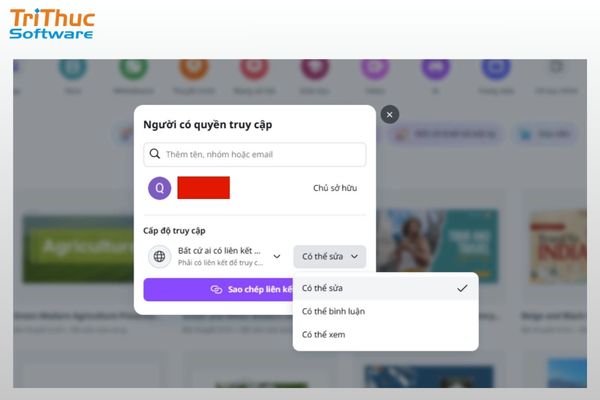 Chia sẻ thiết kế Canva
>>>Xem thêm:
- Cách chèn video vào Canva trên điện thoại, máy tính
- Cách tạo bảng trong Canva đẹp, chuyên nghiệp
- Cách tải font chữ lên Canva Pro và Free
Mẹo khắc phục hay khác khi Canva bị lỗi
Ngoài những cách xử lý cơ bản, đôi khi Canva bị lỗi hoặc bị treo do các yếu tố liên quan đến trình duyệt hoặc tiện ích mở rộng đang hoạt động trên hệ thống. Nếu bạn đã thử các phương pháp thông thường mà Canva vẫn hoạt động không ổn định, hãy áp dụng một số mẹo nâng cao dưới đây để khắc phục hiệu quả hơn.
Vô hiệu hóa tiện ích mở rộng trình duyệt
Một số tiện ích mở rộng trên trình duyệt như công cụ chặn quảng cáo (AdBlock), trình quản lý mật khẩu hoặc VPN có thể gây xung đột với các tập lệnh JavaScript của Canva. Khi xảy ra xung đột này, hệ thống dễ gặp tình trạng Canva bị lỗi giao diện, không tải được thiết kế hoặc kết nối WebSocket bị gián đoạn.
Để kiểm tra nguyên nhân, bạn có thể thử mở Canva ở chế độ ẩn danh (Incognito Mode). Trong chế độ này, hầu hết tiện ích mở rộng sẽ tự động bị tắt. Nếu Canva hoạt động bình thường, rất có thể một extension trong trình duyệt đang gây ra lỗi. Khi đó, hãy vào phần quản lý tiện ích mở rộng của trình duyệt và tắt từng extension để xác định chính xác công cụ gây xung đột.
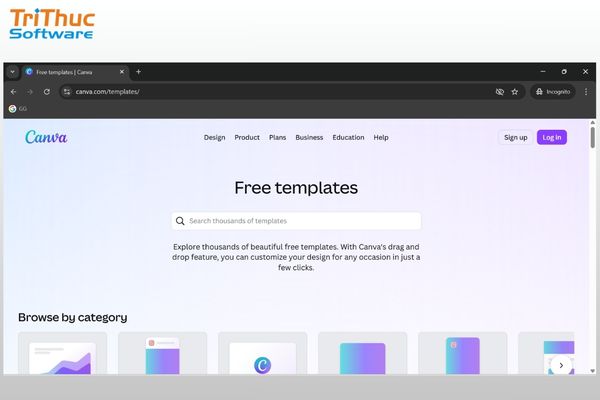 Kiểm tra lỗi Canva bằng cách vào tab ẩn danh
Đổi máy chủ DNS
Đôi khi, Canva bị lỗi kết nối hoặc tải trang chậm không phải do mạng yếu mà do máy chủ phân giải tên miền (DNS) của nhà mạng gặp sự cố. Khi DNS hoạt động không ổn định, trình duyệt có thể gặp khó khăn khi kết nối đến máy chủ Canva, dẫn đến tình trạng không tải được giao diện hoặc truy cập chậm.
Cách khắc phục hiệu quả là chuyển sang sử dụng DNS công cộng để cải thiện tốc độ và độ ổn định khi truy cập Canva. Bạn có thể thay đổi DNS trong phần cài đặt mạng của máy tính và sử dụng các máy chủ phổ biến như Google DNS (8.8.8.8 - 8.8.4.4) hoặc Cloudflare DNS (1.1.1.1). Sau khi cập nhật DNS, hãy tải lại trình duyệt để kiểm tra xem tình trạng Canva bị lỗi kết nối đã được khắc phục hay chưa.
 Sử dụng DNS công cộng khi Canva gặp lỗi
Nâng cấp bản Canva Pro nâng cao
Nếu bạn thường xuyên làm việc với các thiết kế phức tạp nhưng lại sử dụng tài khoản miễn phí, rất dễ gặp tình trạng Canva bị lỗi, treo hoặc xử lý chậm. Nguyên nhân là vì các dự án có nhiều layer, hiệu ứng động, hình ảnh chất lượng cao hoặc video dung lượng lớn sẽ yêu cầu nhiều tài nguyên xử lý hơn.
Trong trường hợp này, nâng cấp lên Canva Pro có thể là một giải pháp hiệu quả. Phiên bản Pro không chỉ cung cấp kho tài nguyên phong phú hơn mà còn giúp quá trình chỉnh sửa và xử lý thiết kế diễn ra ổn định hơn. Nhờ đó, bạn có thể hạn chế tình trạng Canva bị lỗi, giật lag hoặc đóng băng màn hình khi làm việc với các dự án nặng, đồng thời nâng cao hiệu suất thiết kế tổng thể.
 Nâng cấp Canva để hạn chế lỗi
Liên hệ bộ phận hỗ trợ Canva
Nếu bạn đã thử nhiều cách nhưng Canva bị lỗi hoặc bị treo vẫn không được khắc phục, rất có thể sự cố đến từ hệ thống hoặc liên quan trực tiếp đến tài khoản của bạn. Trong trường hợp này, việc liên hệ với bộ phận hỗ trợ của Canva là giải pháp cần thiết.
Bạn có thể truy cập Trung tâm trợ giúp của Canva hoặc sử dụng tính năng “Report a problem” ngay trong giao diện thiết kế để gửi yêu cầu hỗ trợ. Khi gửi phản hồi, hãy mô tả rõ tình trạng Canva bị lỗi, kèm theo ảnh chụp màn hình nếu có. Điều này sẽ giúp đội ngũ kỹ thuật của Canva nhanh chóng xác định nguyên nhân và đưa ra hướng xử lý phù hợp.
 Liên hệ đội ngũ Canva để được hỗ trợ
Hy vọng những thông tin trên đã giúp bạn hiểu rõ Canva bị lỗi hoặc bị treo phải xử lý như thế nào để hạn chế gián đoạn trong quá trình thiết kế. Khi xác định đúng nguyên nhân và áp dụng giải pháp phù hợp, phần lớn các tình trạng canva bị lỗi đều có thể được khắc phục nhanh chóng và hiệu quả. Đừng quên lưu lại hướng dẫn này để có thể chủ động xử lý ngay khi canva bị lỗi trong quá trình làm việc.
Phần mềm MDaemon là gì? Hướng dẫn mua và cài đặt từ A–Z cho doanh nghiệp

Trong bối cảnh doanh nghiệp ngày càng chú trọng đến bảo mật dữ liệu và xây dựng hệ thống email chuyên nghiệp, việc lựa chọn một giải pháp mail server phù hợp là yếu tố quan trọng. MDaemon Messaging Server nổi bật như một giải pháp hiệu quả, giúp doanh nghiệp chủ động quản lý email nội bộ, tối ưu chi phí và nâng cao tính bảo mật. Vậy phần mềm MDaemon là gì, có những tính năng gì nổi bật và cách triển khai ra sao? Bài viết dưới đây sẽ giúp bạn hiểu rõ từ A–Z.
Phần mềm MDaemon là gì?
Phần mềm MDaemon (tên đầy đủ là MDaemon Messaging Server) là một giải pháp mail server chuyên nghiệp giúp doanh nghiệp xây dựng và quản lý hệ thống email nội bộ theo tên miền riêng. Không giống các dịch vụ email phổ biến như Gmail hay Microsoft Outlook chỉ đóng vai trò gửi và nhận email, phần mềm MDaemon hoạt động như một máy chủ trung tâm, cho phép doanh nghiệp kiểm soát toàn bộ dữ liệu, người dùng và hệ thống liên lạc. Nhờ chi phí hợp lý, dễ triển khai và khả năng bảo mật cao, phần mềm MDaemon là lựa chọn phù hợp cho doanh nghiệp vừa và nhỏ, tổ chức giáo dục và các đơn vị cần hệ thống email riêng.

Hướng dẫn cài đặt phần mềm MDaemon chi tiết
Bước 1: Chuẩn bị hệ thống
Cần chuẩn bị máy chủ chạy Windows, RAM tối thiểu 4GB (khuyến nghị 8GB trở lên) và một tên miền riêng.
Bước 2: Tải và cài đặt
Tải bộ cài đặt từ trang chính thức, chạy file cài đặt và lựa chọn thư mục cài đặt phù hợp.
Bước 3: Cấu hình ban đầu
Thiết lập tên miền email, tạo tài khoản quản trị và cấu hình các giao thức như SMTP, POP3, IMAP.
Bước 4: Cấu hình DNS
Thiết lập các bản ghi quan trọng như MX Record, SPF và DKIM để đảm bảo hệ thống email hoạt động ổn định và hạn chế bị đánh dấu spam.
Bước 5: Tạo người dùng
Tạo tài khoản email cho nhân viên và kết nối với các ứng dụng email như Microsoft Outlook hoặc sử dụng webmail.

Hướng Dẫn Mua Bản Quyền Phần Mềm MDaemon
Bước 1: Chọn nhà cung cấp bản quyền MDaemon
Trước hết, bạn cần tìm một nhà cung cấp phần mềm MDaemon uy tín. Các nhà cung cấp chính thức hoặc đối tác của MDaemon sẽ cung cấp các gói bản quyền phần mềm. Một trong những đơn vị cung cấp bản quyền MDaemon đáng tin cậy tại Việt Nam là Tri Thức Software.
Truy cập vào website của nhà cung cấp (Ví dụ: Tri Thức Software).
Tìm phần MDaemon trong danh mục phần mềm hoặc chọn mua bản quyền trực tiếp từ phần mềm mà bạn cần.
Bước 2: Chọn phiên bản MDaemon phù hợp
MDaemon có nhiều phiên bản với các tính năng khác nhau, phục vụ cho các nhu cầu sử dụng khác nhau của doanh nghiệp. Các phiên bản chính bao gồm:
MDaemon Standard: Dành cho các doanh nghiệp vừa và nhỏ, với các tính năng cơ bản.
MDaemon Professional: Phù hợp cho các tổ chức lớn hơn, với nhiều tính năng bảo mật và quản lý.
MDaemon Enterprise: Phiên bản cao cấp với các tính năng tối ưu cho các tổ chức quy mô lớn hoặc cần xử lý khối lượng email lớn.
Hãy chọn phiên bản phù hợp với quy mô và yêu cầu của công ty bạn.
Bước 3: Liên hệ và đặt mua
Sau khi chọn phiên bản phần mềm phù hợp, bạn có thể thực hiện các cách thức sau để mua:
Đặt mua trực tiếp qua website: Một số nhà cung cấp cho phép bạn đặt mua ngay trên website bằng cách điền vào mẫu đơn mua hàng và thanh toán trực tuyến.
Liên hệ với bộ phận bán hàng: Nếu bạn muốn biết thêm thông tin chi tiết hoặc cần hỗ trợ lựa chọn phiên bản phù hợp, bạn có thể gọi điện thoại hoặc gửi email yêu cầu hỗ trợ. Các nhà cung cấp chính thức sẽ có đội ngũ tư vấn chuyên nghiệp giúp bạn.
Bước 4: Thanh toán
Phương thức thanh toán cho việc mua MDaemon có thể được thực hiện qua các hình thức phổ biến:
Thanh toán trực tuyến: Sử dụng thẻ tín dụng, thẻ ghi nợ, chuyển khoản qua ngân hàng trực tuyến.
Thanh toán qua chuyển khoản ngân hàng: Sau khi nhận được thông tin tài khoản ngân hàng của nhà cung cấp, bạn có thể chuyển khoản trực tiếp để hoàn tất giao dịch.
Thanh toán qua ví điện tử: Một số nhà cung cấp cũng chấp nhận thanh toán qua các ví điện tử như PayPal, ZaloPay,...
Bước 5: Nhận bản quyền và hướng dẫn cài đặt
Sau khi thanh toán thành công, bạn sẽ nhận được:
Mã bản quyền: Một mã kích hoạt (serial key) để bạn có thể kích hoạt bản quyền phần mềm.
Liên kết tải phần mềm: Tải MDaemon từ trang chính thức hoặc nhận tệp cài đặt qua email.
Hướng dẫn cài đặt: Thông thường, nhà cung cấp sẽ gửi kèm theo hướng dẫn cài đặt chi tiết qua email hoặc có tài liệu hướng dẫn trên website.
Bước 6: Cài đặt và kích hoạt MDaemon
Sau khi tải phần mềm về máy chủ, bạn sẽ tiến hành cài đặt như hướng dẫn.
Khi cài đặt hoàn tất, bạn sẽ nhập mã bản quyền vào hệ thống để kích hoạt phần mềm.
Sau khi kích hoạt thành công, bạn có thể sử dụng MDaemon mà không bị giới hạn tính năng hay thời gian.

Xem thêm:
Phần mềm Kerio Connect là gì? Hướng dẫn mua và cài đặt Kerio Connect
Phần mềm Teramind là gì? Nơi mua bản quyền Teramind
Mua Tài Khoản Canva Pro Chính Chủ, Giá Rẻ
Cấu trúc lưu trữ của phần mềm MDaemon
Một trong những ưu điểm nổi bật của phần mềm MDaemon là hệ thống lưu trữ dữ liệu được tổ chức khoa học, rõ ràng và dễ quản lý. Nhờ đó, doanh nghiệp có thể dễ dàng kiểm soát, sao lưu và phục hồi dữ liệu khi cần thiết.
Lưu trữ theo domain và người dùng
Hệ thống email được phân chia theo từng tên miền (domain) và mỗi người dùng sẽ có một thư mục riêng biệt. Cách tổ chức này giúp việc quản lý tài khoản, phân quyền truy cập cũng như sao lưu dữ liệu trở nên đơn giản, chính xác và hiệu quả hơn.
Cơ chế lưu trữ dạng file
Khác với nhiều hệ thống mail server sử dụng cơ sở dữ liệu phức tạp, phần mềm MDaemon áp dụng cơ chế lưu trữ dạng file, trong đó mỗi email được lưu thành một file riêng. Điều này mang lại nhiều lợi ích như:
- Dễ dàng sao lưu và phục hồi dữ liệu
- Giảm phụ thuộc vào hệ thống database
- Tiết kiệm tài nguyên và tăng độ ổn định
Các thư mục quan trọng trong hệ thống
Cấu trúc thư mục của MDaemon được thiết kế rõ ràng với các thành phần chính:
- Users: lưu trữ toàn bộ email của người dùng
- Domains: quản lý các tên miền trong hệ thống
- Queues: xử lý hàng đợi gửi và nhận email
- Logs: ghi lại lịch sử hoạt động và nhật ký hệ thống
Tính năng của Mail MDaemon là gì?
Xây dựng hệ thống email doanh nghiệp chuyên nghiệp
Phần mềm MDaemon cho phép doanh nghiệp tạo và quản lý hệ thống email theo tên miền riêng như user@tencongty.com, giúp nâng cao hình ảnh thương hiệu và tăng độ tin cậy trong giao tiếp với khách hàng, đối tác.
Bảo mật email đa lớp, an toàn toàn diện
Một trong những điểm mạnh của phần mềm MDaemon là khả năng bảo mật vượt trội. Hệ thống được tích hợp các công nghệ như chống spam, chống virus cùng các cơ chế xác thực email như SPF, DKIM và SMTP Authentication, giúp ngăn chặn hiệu quả các mối đe dọa từ bên ngoài.
Webmail tiện lợi với WorldClient
Người dùng có thể truy cập email trực tiếp trên trình duyệt thông qua WorldClient mà không cần cài đặt thêm phần mềm. Điều này đặc biệt hữu ích khi làm việc từ xa hoặc trên nhiều thiết bị khác nhau.
Đồng bộ dữ liệu thông minh
Phần mềm hỗ trợ đồng bộ toàn diện giữa email, lịch làm việc và danh bạ, giúp cải thiện khả năng phối hợp trong nội bộ doanh nghiệp và tối ưu quy trình làm việc nhóm.
Hỗ trợ đa nền tảng, đa thiết bị
Phần mềm MDaemon tương thích với nhiều ứng dụng và thiết bị như Microsoft Outlook, điện thoại iOS, Android và các ứng dụng email phổ biến khác, giúp người dùng linh hoạt truy cập mọi lúc, mọi nơi.
Quản trị hệ thống đơn giản, hiệu quả
Giao diện quản trị được thiết kế trực quan, cho phép quản trị viên dễ dàng tạo và quản lý tài khoản, phân quyền người dùng cũng như theo dõi toàn bộ hoạt động của hệ thống email một cách nhanh chóng và chính xác.

Các câu hỏi thường gặp về phần mềm MDaemon
Phần mềm MDaemon có miễn phí không?
Đây là phần mềm trả phí, tuy nhiên có cung cấp bản dùng thử để người dùng trải nghiệm trước khi mua.
MDaemon phù hợp với doanh nghiệp nào?
Phù hợp với doanh nghiệp vừa và nhỏ, tổ chức cần hệ thống email riêng và yêu cầu cao về bảo mật dữ liệu.
Có cần đội ngũ IT để vận hành không?
Có. Doanh nghiệp cần nhân sự IT để cài đặt, quản trị và bảo trì hệ thống.
Có thể thay thế Gmail không?
Có thể, nếu doanh nghiệp muốn kiểm soát hoàn toàn dữ liệu và hệ thống email nội bộ.
Có hỗ trợ sử dụng trên điện thoại không?
Có. Người dùng có thể truy cập email thông qua điện thoại hoặc trình duyệt web một cách thuận tiện.
Kết luận
Với cấu trúc lưu trữ rõ ràng, nhiều tính năng hữu ích và khả năng triển khai linh hoạt, phần mềm MDaemon là lựa chọn phù hợp cho các tổ chức muốn phát triển hệ thống email nội bộ bền vững.
Qua bài viết về phần mềm MDaemon là gì, hy vọng bạn đã hiểu rõ hơn về những tính năng nổi bật, cách cài đặt cũng như cách cấu hình Mail Server MDaemon. Đây là một phần mềm mạnh mẽ, cung cấp giải pháp email toàn diện cho doanh nghiệp, với khả năng bảo mật cao và tính linh hoạt trong quản lý người dùng. MDaemon không chỉ giúp bạn tối ưu hóa hệ thống email mà còn mang lại những công cụ hữu ích để bảo vệ và nâng cao hiệu quả công việc. Mọi thắc mắc liên hệ Tri Thức Software qua website banquyenphanmem.vn hoặc hotline 028 22443013 để được hỗ trợ nhé!
Recent posts
- Phần mềm TSplus là gì? Tính năng, ứng dụng và mua bản quyền 2026
- Phần mềm BarTender là gì? Hướng dẫn sử dụng và mua bản quyền 2026
- Phần mềm Kaspersky là gì? Tính năng và các phiên bản cập nhật 2026
- Phần mềm Kerio Control là gì? Tính năng của tường lửa Kerio Control 2026
- Hướng dẫn tải và cài đặt Adobe Illustrator 2020 đầy đủ
- Phần mềm GFI là gì? Tính năng và mua giải pháp bảo mật toàn diện 2026
- Phần mềm Nitro Pro: Giải pháp tạo, chỉnh sửa và chuyển đổi PDF chuyên nghiệp
- Phần mềm Solidworks là gì? Chức năng và nơi mua Solidworks bản quyền
- Phần mềm Bandicam là gì? Hướng dẫn sử dụng bandicam chi tiết nhất
- Phần mềm Nagios là gì? Tổng quan phần mềm giám sát hệ thống Nagios
- Acronis True Image là gì? Tìm hiểu tính năng và nơi mua Acronis True Image
- Giải pháp chống thất thoát dữ liệu DLP Teramind và nơi mua
- Hướng dẫn tạo logo với Adobe Illustrator đơn giản cho newbie
- Cách tạo bảng trong Illustrator chi tiết, chuyên nghiệp
- Danh sách bộ Adobe kèm công dụng từng phần mềm Adobe
- Cách chèn video vào Canva trên điện thoại, máy tính đơn giản
- Cách tạo bảng trong Canva đẹp, chuyên nghiệp trong 30s
- Cách tải font chữ lên Canva Pro và Free mới nhất
- Canva bị lỗi hoặc bị treo phải xử lý như thế nào?
- Phần mềm MDaemon là gì? Hướng dẫn mua và cài đặt từ A–Z cho doanh nghiệp
CÔNG TY TNHH TM PHẦN MỀM TRI THỨC



