
Cách viết chữ trong Autocad và chỉnh sửa chữ đơn giản
Trong quá trình thi công, nhiều sai sót phát sinh do bản vẽ thiếu ghi chú hoặc thể hiện thông tin kỹ thuật chưa rõ ràng. Vì vậy, việc nắm vững cách viết chữ trong AutoCAD là kỹ năng quan trọng giúp bản vẽ truyền đạt thông tin chính xác và chuyên nghiệp hơn. Tri Thức Software sẽ hướng dẫn chi tiết cách viết và chỉnh sửa chữ trong AutoCAD đơn giản, đồng thời giới thiệu các lệnh, công cụ quan trọng và mẹo sử dụng để giúp bạn thao tác nhanh hơn khi làm việc với phần mềm.
 Hướng dẫn cách viết chữ trong AutoCAD đơn giản
Vai trò của việc viết chữ trong AutoCAD
Trước khi tìm hiểu chi tiết cách viết chữ trong AutoCAD, bạn cần hiểu vì sao việc trình bày chữ trong bản vẽ kỹ thuật lại quan trọng. Cụ thể, chữ viết trong AutoCAD đảm nhận các chức năng quan trọng như:
- Truyền tải thông tin kỹ thuật: Các ghi chú về vật liệu, tiêu chuẩn thi công hoặc ký hiệu đặc biệt mà hình vẽ không thể thể hiện đầy đủ.
- Thể hiện kích thước và vị trí: Các thông số kích thước giúp người thi công đọc bản vẽ và triển khai công việc chính xác đến từng milimet.
- Trình bày khung tên bản vẽ: Thông tin như tên dự án, tên bản vẽ, tỷ lệ, ngày lập bản vẽ hay đơn vị thiết kế đều được thể hiện thông qua chữ viết.
- Tăng tính chuyên nghiệp cho bản vẽ: Việc sử dụng font chữ thống nhất, căn chỉnh hợp lý và kích thước chữ phù hợp sẽ giúp bản vẽ rõ ràng, dễ đọc và tạo sự tin cậy đối với đối tác hoặc khách hàng.
Nếu không nắm vững cách viết chữ trong AutoCAD, bản vẽ rất dễ trở nên rối mắt, thiếu thống nhất và gây hiểu nhầm thông tin, thậm chí dẫn đến sai sót trong quá trình thi công.
 Vai trò của chữ trong bản vẽ AutoCAD kỹ thuật
Các lệnh viết chữ trong AutoCAD phổ biến
Để thực hiện cách viết chữ trong AutoCAD hiệu quả, bạn cần nắm được các lệnh viết chữ phổ biến. AutoCAD cung cấp nhiều lệnh khác nhau để tạo văn bản, tùy thuộc vào mục đích sử dụng của bạn là viết một dòng ngắn hay một đoạn văn dài.
Lệnh TEXT - Viết chữ đơn dòng
Lệnh TEXT (hoặc lệnh tắt là DT – Dynamic Text) được sử dụng để tạo các dòng chữ đơn lẻ trong bản vẽ AutoCAD. Mỗi dòng chữ được tạo ra là một đối tượng độc lập, vì vậy khi bạn nhấn Enter để xuống dòng, AutoCAD sẽ tự động tạo thêm một đối tượng text mới.
Nhờ đặc điểm này, lệnh TEXT có ưu điểm là linh hoạt khi chỉnh sửa, cho phép người dùng di chuyển, xoay hoặc sao chép từng dòng chữ một cách thuận tiện. Trong thực tế, lệnh này thường được sử dụng để ghi các chú thích ngắn, tên trục hoặc ký hiệu cao độ trong bản vẽ kỹ thuật.
Lệnh MTEXT - Viết chữ đa dòng
Lệnh MTEXT (lệnh tắt là MT – Multiline Text) là công cụ được sử dụng để tạo văn bản nhiều dòng trong AutoCAD. Với lệnh này, bạn có thể tạo một khối văn bản trong khung định sẵn, hoạt động tương tự như một trình soạn thảo văn bản thu nhỏ, gần giống với Microsoft Word.
Ưu điểm của MTEXT là cho phép người dùng định dạng linh hoạt từng phần nội dung trong đoạn văn, chẳng hạn như thay đổi font chữ, màu sắc, in đậm, in nghiêng hoặc chèn các ký hiệu đặc biệt. Ngoài ra, công cụ này còn hỗ trợ tạo danh sách đánh số hoặc ký hiệu đầu dòng, rất hữu ích khi trình bày các ghi chú dài hoặc nội dung mô tả chi tiết trong bản vẽ kỹ thuật.
Lệnh ArcText - Viết chữ theo đường cong
ArcText (lệnh ARCTEXT) là công cụ thuộc bộ Express Tools trong AutoCAD, cho phép người dùng tạo chữ chạy theo đường cung tròn. Tính năng này đặc biệt hữu ích khi thiết kế con dấu, logo hoặc các chi tiết máy có dạng hình tròn, giúp văn bản hiển thị theo đúng hình dạng của đường cong và tạo bố cục trực quan, thẩm mỹ hơn.
 Có ba lệnh viết chữ phổ biến trong AutoCAD
Các công cụ dùng để viết chữ trong AutoCAD
Để viết chữ trong AutoCAD hiệu quả và đúng tiêu chuẩn bản vẽ kỹ thuật, bạn cần nắm rõ các công cụ dùng để quản lý và thiết lập thuộc tính chữ trong phần mềm.
Text Style AutoCAD
Text Style (lệnh tắt là ST) được xem là nền tảng quản lý hệ thống chữ trong AutoCAD, cho phép bạn thiết lập sẵn các kiểu chữ tiêu chuẩn để sử dụng thống nhất trong toàn bộ bản vẽ. Khi tạo Text Style, bạn có thể cấu hình một số thuộc tính quan trọng như:
- Font Name: Lựa chọn font chữ phù hợp, có thể là các font phổ biến như Arial, Times New Roman hoặc các font .shx chuyên dụng trong bản vẽ kỹ thuật.
- Font Style: Thiết lập kiểu chữ như in đậm (Bold) hoặc in nghiêng (Italic).
- Height: Quy định chiều cao chữ. Nếu đặt giá trị 0, bạn sẽ nhập chiều cao chữ mỗi lần sử dụng lệnh viết chữ.
- Width Factor: Hệ số chiều rộng của chữ. Trong thực tế, nhiều kỹ sư thường đặt Width Factor từ 0.7 - 0.8 để chữ hiển thị gọn gàng và dễ đọc hơn trên bản vẽ kỹ thuật.
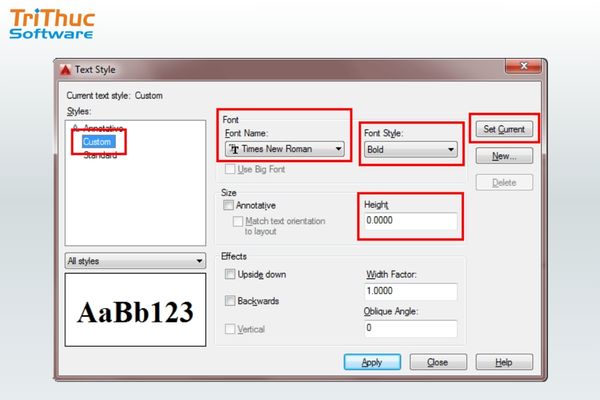 Thiết lập Text Style quản lý kiểu chữ trong AutoCAD
Text Editor (Trình soạn thảo)
Khi bạn nhấp đúp vào một đoạn MTEXT, AutoCAD sẽ tự động chuyển thanh Ribbon sang tab Text Editor. Tại đây, bạn có thể thực hiện các thao tác như:
- Căn lề văn bản: Left, Center, Right hoặc Justify để bố cục chữ rõ ràng và dễ đọc.
- Chèn ký hiệu kỹ thuật: như ϕ (phi), ° (độ), ± (cộng trừ) và nhiều ký hiệu chuyên ngành khác.
- Kiểm tra chính tả: sử dụng tính năng Spell Check để rà soát lỗi trong nội dung văn bản.
 Trình Text Editor chỉnh sửa và định dạng chữ AutoCAD
Cách viết chữ trong Autocad và chỉnh sửa chữ đơn giản
Để thực hiện cách viết chữ trong AutoCAD chuyên nghiệp và chính xác, bạn cần nắm được các thao tác cơ bản trong quá trình tạo và chỉnh sửa text. Dưới đây là quy trình 5 bước giúp bạn bắt đầu viết chữ trong AutoCAD một cách nhanh chóng và chuyên nghiệp.
Bước 1: Thiết lập kiểu chữ
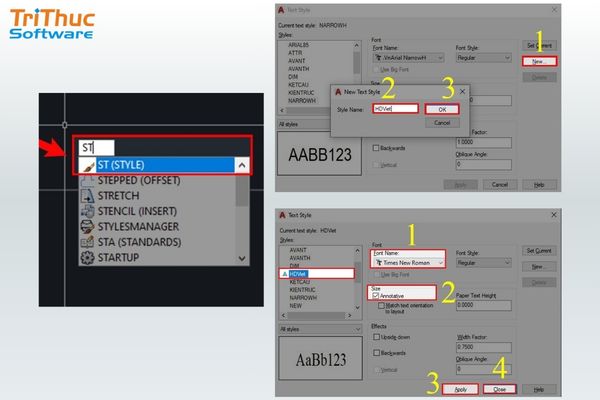
Trước khi bắt đầu viết chữ, hãy thiết lập kiểu chữ để đảm bảo sự thống nhất trong bản vẽ. Nhập lệnh ST → Enter, sau đó chọn New và đặt tên kiểu chữ. Tại mục Font Name, chọn Arial để dễ dàng gõ tiếng Việt Unicode, sau đó nhấn Set Current và Close để áp dụng kiểu chữ.
 Thiết lập Text Style trước khi viết chữ AutoCAD.
Bước 2: Gọi lệnh viết chữ
Tùy vào mục đích sử dụng, bạn có thể chọn lệnh viết chữ phù hợp:
- DT (TEXT) dùng để viết các ghi chú ngắn hoặc dòng chữ đơn lẻ;
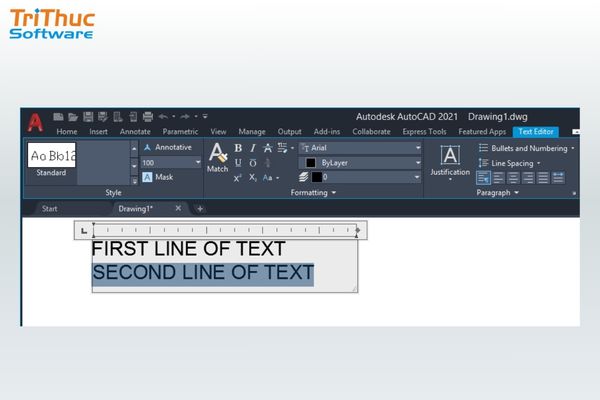
- MT (MTEXT) dùng để viết đoạn văn hoặc nội dung nhiều dòng.
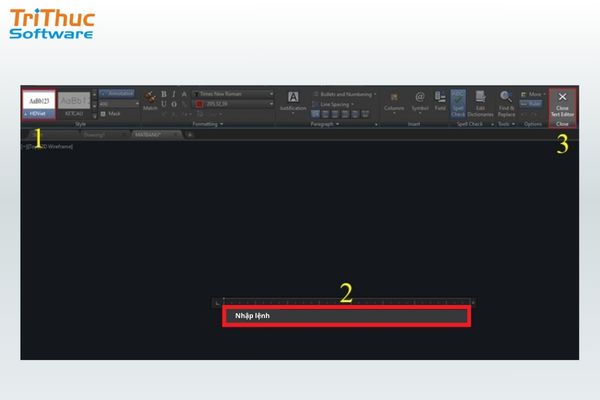 Sử dụng lệnh TEXT và MTEXT để viết chữ AutoCAD
Bước 3: Xác định vị trí và kích thước chữ
Sau khi gọi lệnh, bạn cần xác định vị trí đặt chữ trên bản vẽ:
- Với DT: Nhấp chọn một điểm trên màn hình → nhập chiều cao chữ (ví dụ: 250) → nhập góc xoay (thường là 0) → bắt đầu nhập nội dung.
- Với MT: Kéo chuột tạo một khung hình chữ nhật để làm vùng chứa văn bản.
Bước 4: Nhập nội dung văn bản
Sử dụng bàn phím để nhập nội dung cần hiển thị. Nếu muốn gõ tiếng Việt có dấu, hãy bật UniKey và chọn bảng mã Unicode khi dùng các font phổ biến như Arial, Times New Roman. Trường hợp sử dụng các font có dấu chấm ở đầu (ví dụ .VnTime), bạn cần chọn bảng mã TCVN3.
Bước 5: Kết thúc lệnh
Sau khi hoàn thành nội dung, bạn kết thúc lệnh bằng cách:
- Với DT: Nhấn Enter hai lần;
- Với MT: Nhấn Close Text Editor trên thanh Ribbon hoặc nhấp chuột ra ngoài vùng soạn thảo.
>>> Xem thêm:
- Tổng hợp các lệnh Autocad cơ bản thường sử dụng
- Các ký hiệu điện trong bản vẽ Autocad chuẩn kỹ thuật
- Cách in bản vẽ Autocad ra giấy A4
Cách chỉnh sửa chữ trong AutoCAD
Trong quá trình viết chữ trong AutoCAD, việc chỉnh sửa nội dung hoặc định dạng chữ là thao tác rất phổ biến. Dưới đây là một số cách chỉnh sửa chữ trong AutoCAD đơn giản giúp bạn cập nhật nội dung nhanh chóng và chính xác.
Sử dụng lệnh TEXTEDIT (ED)
Nhập lệnh ED → Enter, sau đó chọn đối tượng chữ cần chỉnh sửa. Đây là phương pháp đơn giản và hiệu quả để thay đổi nội dung của các đoạn text trong bản vẽ.
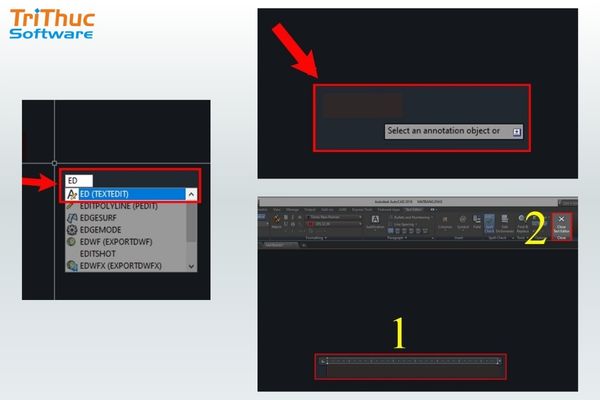 Dùng lệnh TEXTEDIT chỉnh sửa nội dung chữ AutoCAD
Sử dụng bảng Properties (Ctrl + 1)
Chọn đối tượng chữ cần chỉnh sửa và nhấn Ctrl + 1 để mở bảng Properties. Tại đây, bạn có thể thay đổi nhiều thuộc tính khác nhau của chữ, bao gồm:
- Nội dung chữ (mục Contents);
- Thay đổi kiểu chữ (Text Style);
- Thay đổi chiều cao chữ (Height);
- Điều chỉnh độ dãn cách chữ (Width Factor);
- Thay đổi góc xoay (Rotation).
Sử dụng lệnh Matchprop (MA)
Lệnh Matchprop (MA) cho phép sao chép định dạng từ một đối tượng chữ sang các đối tượng khác. Bạn chỉ cần nhập MA, chọn chữ có định dạng chuẩn, sau đó chọn các chữ còn lại để áp dụng cùng kiểu định dạng. Đây là cách nhanh chóng để đồng bộ hóa định dạng chữ trong toàn bộ bản vẽ.
Mẹo khi dùng lệnh viết chữ trong AutoCAD
Ngoài việc nắm vững các thao tác cơ bản khi viết chữ trong AutoCAD, bạn cũng nên áp dụng một số mẹo nhỏ để làm việc nhanh chóng và hiệu quả hơn. Dưới đây là những kinh nghiệm thường được các kỹ sư AutoCAD sử dụng.
- Sử dụng Font SHX: Đối với các bản vẽ rất lớn, việc dùng font TrueType (như Arial) có thể khiến bản vẽ nặng và thao tác zoom hoặc pan bị chậm. Vì vậy, khi làm việc với bản vẽ lớn, bạn nên sử dụng font SHX như simplex.shx hoặc romans.shx.
- Sử dụng tính năng Annotative: Đây là tính năng giúp chữ tự động thay đổi kích thước theo tỷ lệ của khung nhìn trong Layout. Bạn không cần phải tính toán xem chữ ở tỷ lệ 1/100 thì cao bao nhiêu, 1/50 thì cao bao nhiêu nữa.
- Lệnh Find & Replace: Khi cần thay đổi nội dung nhiều ghi chú trong bản vẽ, bạn có thể sử dụng lệnh FIND. Lệnh này hoạt động tương tự chức năng Find & Replace trong Microsoft Word, cho phép tìm kiếm và thay thế hàng loạt nội dung văn bản chỉ trong vài giây.
- Khắc phục lỗi font: Khi mở bản vẽ của người khác bị lỗi font, hãy kiểm tra xem họ dùng font gì trong lệnh ST. Thường là do thiếu bộ font TCVN3 hoặc font SHX của ngành điện/nước. Hãy tải và copy các font này vào thư mục C:\Windows\Fonts và thư mục Fonts trong đường dẫn cài đặt AutoCAD.
- Căn lề thông minh: Với MTEXT, hãy chú ý đến điểm chèn (Justification). Nếu bạn chọn "Middle Center", khi bạn thay đổi nội dung, chữ sẽ tự dãn ra đều hai bên từ tâm, rất hữu ích khi viết chữ trong vòng tròn hoặc ô bảng biểu.
 Mẹo viết chữ trong AutoCAD nhanh chóng
Hướng dẫn gõ tiếng Việt trong AutoCAD không bị lỗi
Trong quá trình tìm hiểu cách viết chữ trong AutoCAD, một trong những vấn đề phổ biến nhất đối với người dùng Việt Nam là lỗi gõ tiếng Việt. Dưới đây là các cách phổ biến để gõ tiếng Việt khi viết chữ trong AutoCAD:
Cách 1: Sử dụng bảng mã Unicode
Đây là phương pháp phổ biến và ổn định nhất khi áp dụng cách viết chữ trong AutoCAD hiện nay. Bạn chỉ cần chọn bảng mã Unicode trong Unikey và sử dụng các font hệ thống như Arial, Times New Roman hoặc Tahoma.
Ưu điểm của việc sử dụng bảng mã Unicode là bản vẽ có thể mở và hiển thị đúng trên hầu hết các máy tính mà không cần cài thêm font, rất thuận tiện khi chia sẻ file AutoCAD.
Cách 2: Sử dụng bảng mã TCVN3
Phương pháp này thường xuất hiện trong các bản vẽ AutoCAD tiêu chuẩn cũ. Khi áp dụng cách này, bạn cần chọn bảng mã TCVN3 (ABC) trong Unikey và sử dụng các font bắt đầu bằng dấu chấm như .VnTime hoặc .VnArial. Nếu máy tính chưa cài bộ font TCVN3, chữ tiếng Việt có thể hiển thị sai hoặc bị lỗi ký tự.
Cách 3: Sử dụng bảng mã VNI Windows
Một số bản vẽ kỹ thuật vẫn sử dụng bảng mã VNI Windows để viết tiếng Việt. Với cách này, bạn cần chọn bảng mã VNI Windows trong Unikey và sử dụng các font bắt đầu bằng VNI- như VNI-Times hoặc VNI-Helve. Tuy nhiên, tương tự TCVN3, máy tính cần cài đúng bộ font VNI thì nội dung chữ mới hiển thị chính xác.
Nếu bạn gõ tiếng Việt mà bị biến thành các ký tự lạ hoặc dấu hỏi, hãy kiểm tra lại thiết lập của Unikey (nhớ chạy Unikey với quyền Administrator) và Text Style hiện hành.
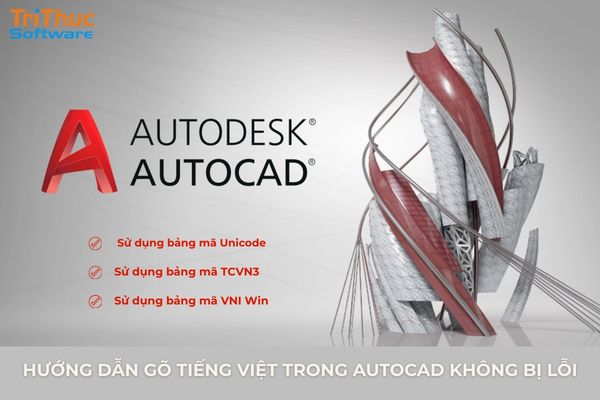 Cách gõ tiếng Việt trong AutoCAD không lỗi
Các câu hỏi thường gặp (FAQs)
1. Làm thế nào để viết chữ nhanh trong AutoCAD mà không cần gọi lệnh nhiều lần?
Khi thực hiện cách viết chữ trong AutoCAD, bạn có thể sử dụng lệnh DT để nhập nhiều dòng chữ liên tiếp. Sau khi gõ xong một dòng, chỉ cần nhấn Enter, sau đó click vào vị trí mới trên bản vẽ để tiếp tục nhập nội dung. Lệnh chỉ kết thúc khi bạn nhấn Enter hai lần liên tiếp, giúp việc ghi chú trên bản vẽ diễn ra nhanh và liên tục.
2. Tại sao tôi không thể sửa được chữ bằng cách nhấp đúp? Nguyên nhân thường là do biến hệ thống DBLCLKEDIT trong AutoCAD đang bị tắt. Để khắc phục, bạn hãy gõ lệnh DBLCLKEDIT trên dòng lệnh và nhập giá trị 1 (ON). Sau khi bật lại tính năng này, bạn có thể nhấp đúp vào đoạn chữ để chỉnh sửa nhanh.
3. Làm sao để chuyển chữ từ thường sang chữ HOA trong CAD? Khi chỉnh sửa MTEXT, bạn chỉ cần bôi đen đoạn chữ cần thay đổi, sau đó nhấp chuột phải → chọn Change Case → UPPERCASE để chuyển toàn bộ nội dung sang chữ in hoa. Ngoài ra, nếu sử dụng Express Tools, bạn có thể dùng lệnh TCASE để có thêm nhiều tùy chọn chuyển đổi chữ như chữ thường, chữ hoa hoặc chữ viết hoa đầu dòng.
4. Width Factor bao nhiêu là chuẩn cho bản vẽ kỹ thuật? Giá trị Width Factor từ 0.75 đến 0.85 thường được xem là tối ưu cho bản vẽ kỹ thuật. Thiết lập này giúp chữ trông gọn gàng, chuyên nghiệp hơn, đồng thời tiết kiệm không gian trên bản vẽ nhưng vẫn đảm bảo dễ đọc khi in ra giấy.
Việc làm chủ cách viết chữ trong AutoCAD là quá trình bắt đầu từ những lệnh cơ bản như TEXT, MTEXT cho đến các thiết lập nâng cao như Text Style hay thuộc tính Annotative. Khi nắm vững các công cụ này, bạn sẽ có thể trình bày nội dung trên bản vẽ một cách rõ ràng, chuyên nghiệp và phù hợp với tiêu chuẩn kỹ thuật. Nếu bạn đang tìm kiếm giải pháp phần mềm AutoCAD bản quyền chính hãng, hãy liên hệ ngay với Tri Thức Software.
Recent posts
- Phần mềm TSplus là gì? Tính năng, ứng dụng và mua bản quyền 2026
- Phần mềm BarTender là gì? Hướng dẫn sử dụng và mua bản quyền 2026
- Phần mềm Kaspersky là gì? Tính năng và các phiên bản cập nhật 2026
- Phần mềm Kerio Control là gì? Tính năng của tường lửa Kerio Control 2026
- Hướng dẫn tải và cài đặt Adobe Illustrator 2020 đầy đủ
- Phần mềm GFI là gì? Tính năng và mua giải pháp bảo mật toàn diện 2026
- Phần mềm Nitro Pro: Giải pháp tạo, chỉnh sửa và chuyển đổi PDF chuyên nghiệp
- Phần mềm Solidworks là gì? Chức năng và nơi mua Solidworks bản quyền
- Phần mềm Bandicam là gì? Hướng dẫn sử dụng bandicam chi tiết nhất
- Phần mềm Nagios là gì? Tổng quan phần mềm giám sát hệ thống Nagios
- Acronis True Image là gì? Tìm hiểu tính năng và nơi mua Acronis True Image
- Giải pháp chống thất thoát dữ liệu DLP Teramind và nơi mua
- Hướng dẫn tạo logo với Adobe Illustrator đơn giản cho newbie
- Cách tạo bảng trong Illustrator chi tiết, chuyên nghiệp
- Danh sách bộ Adobe kèm công dụng từng phần mềm Adobe
- Cách chèn video vào Canva trên điện thoại, máy tính đơn giản
- Cách tạo bảng trong Canva đẹp, chuyên nghiệp trong 30s
- Cách tải font chữ lên Canva Pro và Free mới nhất
- Canva bị lỗi hoặc bị treo phải xử lý như thế nào?
- Phần mềm MDaemon là gì? Hướng dẫn mua và cài đặt từ A–Z cho doanh nghiệp
CÔNG TY TNHH TM PHẦN MỀM TRI THỨC



