
Cách in bản vẽ Autocad ra giấy A4 cho người mới bắt đầu
Bản vẽ kỹ thuật đóng vai trò là tài liệu quan trọng để trao đổi, kiểm tra và triển khai thi công trong quá trình triển khai các dự án kỹ thuật, kiến trúc và xây dựng. Vậy cách in bản vẽ AutoCAD ra giấy A4 sao cho chuyên nghiệp, đường nét không bị mờ và đúng tỷ lệ? Trong bài viết này, Tri Thức Software sẽ hướng dẫn bạn chi tiết từng bước để in bản vẽ AutoCAD ra giấy A4 đúng chuẩn và dễ thực hiện.
 Cách in bản vẽ AutoCAD ra giấy A4 đúng tỷ lệ, rõ nét và chuyên nghiệp
Cách in bản vẽ Autocad ra giấy A4 cho người mới bắt đầu
Đối với người mới học AutoCAD, việc nắm rõ cách in bản vẽ AutoCAD ra giấy A4 sẽ giúp bản vẽ được in đúng tỷ lệ và rõ nét. Dưới đây là các bước thực hiện chi tiết.
Bước 1: Mở cửa sổ AutoCAD
Đầu tiên, bạn mở file bản vẽ cần in. Để gọi hộp thoại thiết lập in, bạn có thể sử dụng các cách sau:
- Cách 1: Nhấn tổ hợp phím Ctrl + P (Cách nhanh nhất).
- Cách 2: Gõ lệnh PLOT rồi nhấn Enter.
- Cách 3: Vào Menu biểu tượng chữ A lớn góc trái > Print > Plot.
Khi đó, hộp thoại Plot - Model sẽ xuất hiện. Nếu cửa sổ đang hiển thị ở dạng thu gọn, hãy nhấn vào biểu tượng mũi tên ở góc dưới bên phải để mở rộng đầy đủ các tùy chọn nâng cao.
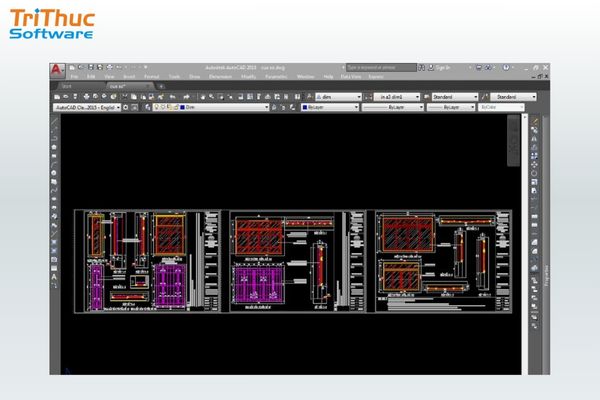 Mở file bản vẽ trong AutoCAD và truy cập hộp thoại thiết lập in để chuẩn bị in bản vẽ
Bước 2: Sử dụng Plot Style Table
Tại mục Plot Style Table, bạn có thể thiết lập cách hiển thị và độ dày của các đường nét khi in bản vẽ AutoCAD. Tùy theo nhu cầu sử dụng, bạn có thể lựa chọn các tùy chọn sau:
- In đen trắng: Chọn monochrome.ctb. Đây là thiết lập phổ biến trong các hồ sơ kỹ thuật, giúp các đường nét hiển thị rõ ràng và có độ tương phản tốt.
- In màu: Chọn acad.ctb nếu bạn muốn giữ nguyên màu sắc của bản vẽ khi in.
- Tùy chỉnh nét in: Nhấn New để tạo bảng Plot Style mới, cho phép thiết lập độ dày nét riêng cho từng mã màu trong AutoCAD.
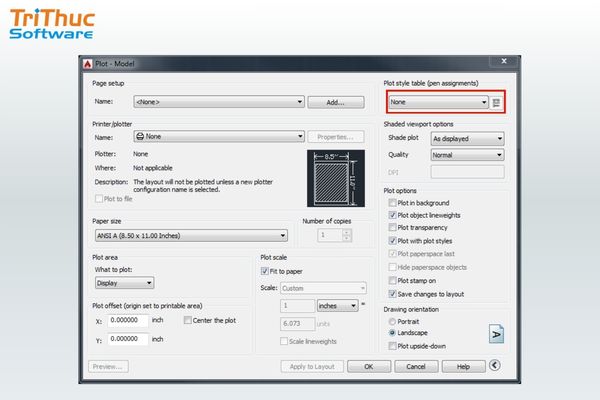 Mở hộp thoại Plot Style Table để điều chỉnh cách hiển thị và độ dày đường nét khi in bản vẽ ra giấy
Bước 3: Cài đặt nét in
Khi thực hiện cách in bản vẽ AutoCAD ra giấy A4, bạn cần điều chỉnh nét in hợp lý vì khổ giấy A4 khá nhỏ; nếu đặt nét quá dày (ví dụ 0.5 mm cho nét thấy), các chi tiết trong bản vẽ dễ bị dính vào nhau và khó quan sát. Một số thiết lập độ dày nét thường được sử dụng gồm:
- Nét chính (nét cắt): nên đặt khoảng 0.25 mm - 0.35 mm.
- Nét phụ (nét thấy, nét đứt, đường dóng): nên đặt khoảng 0.05 mm - 0.15 mm.
Để tùy chỉnh các thông số này, bạn hãy nhấn vào biểu tượng chiếc bút bên cạnh mục Plot Style Table để mở Plot Style Table Editor và thiết lập độ dày nét phù hợp cho từng màu trong AutoCAD.
Bước 4: Dùng Drawing orientation
Trong mục Drawing Orientation, bạn có hai tùy chọn hướng in:
- Portrait: In theo chiều dọc (khổ đứng), thường dùng cho các chi tiết cấu kiện dọc hoặc bảng thống kê.
- Landscape: In theo chiều ngang (khổ nằm), phù hợp với các bản vẽ mặt bằng kiến trúc hoặc mặt đứng công trình.
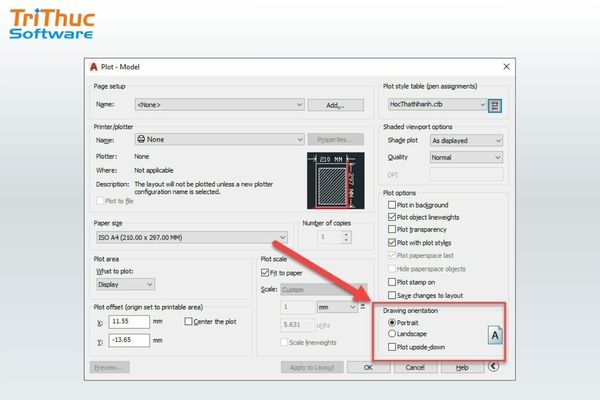 Thiết lập Drawing Orientation trong AutoCAD để chọn hướng in phù hợp
Bước 5: Chọn máy in phù hợp
Tại mục Name, bạn hãy chọn máy in đang được kết nối với máy tính. Tùy theo nhu cầu sử dụng, bạn có thể chọn:
- Xuất file PDF: Chọn DWG to PDF.pc3 nếu muốn lưu bản vẽ dưới dạng PDF để gửi hoặc lưu trữ, đồng thời vẫn giữ nguyên chất lượng vector của AutoCAD.
- In trực tiếp: Chọn đúng tên máy in văn phòng đang sử dụng.
Bước 6: Chọn khổ giấy A4 thích hợp
Trong cách in bản vẽ AutoCAD ra giấy A4, việc chọn đúng khổ giấy là bước quan trọng để đảm bảo bố cục bản vẽ hiển thị chính xác. Tại mục Paper size, bạn sẽ thấy danh sách nhiều chuẩn khổ giấy khác nhau.
- In A4 tiêu chuẩn: Chọn ISO A4 (210.00 x 297.00 MM) để đảm bảo bản vẽ đúng kích thước theo chuẩn quốc tế.
- In sát mép giấy: Chọn ISO full bleed A4 (210.00 x 297.00 MM) nếu muốn giảm phần lề trắng và giúp khung bản vẽ hiển thị cân đối.
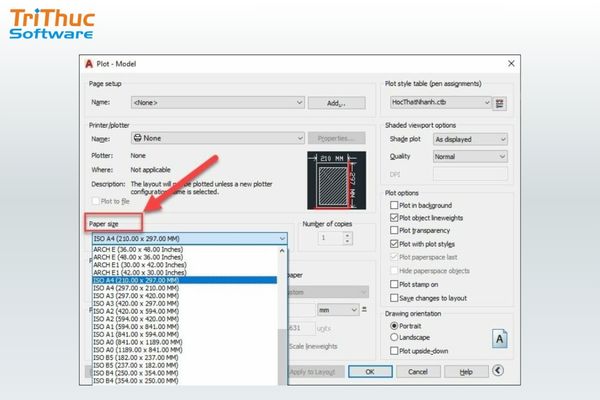 Chọn Paper Size A4 trong AutoCAD (ISO A4 hoặc ISO Full Bleed A4)
Bước 7: Chọn vùng in bản vẽ
Việc xác định đúng vùng in sẽ giúp nội dung hiển thị đầy đủ và cân đối trên trang giấy. Tại mục What to plot, hãy chọn Window. Lúc này, bạn dùng chuột chọn điểm đầu và điểm cuối để tạo một khung chữ nhật bao quanh toàn bộ bản vẽ hoặc khung tên cần in.
Lưu ý: Chọn Center the plot để bản vẽ tự động căn giữa trên khổ giấy A4, giúp bố cục bản in gọn gàng và cân đối hơn.
>>> Xem thêm:
- Tổng hợp các lệnh Autocad cơ bản thường sử dụng
- Các ký hiệu điện trong bản vẽ Autocad chuẩn kỹ thuật
- Cách chính sửa và viết chữ trong Autocad đơn giản
Lưu ý khi chọn vùng cách in bản vẽ CAD
Khi thực hiện cách in bản vẽ AutoCAD ra giấy A4, việc thiết lập vùng in (Plot Area) cần được chú ý cẩn thận để đảm bảo bản vẽ hiển thị đầy đủ và đúng tỷ lệ. Dưới đây là một số điểm quan trọng bạn nên lưu ý:
- Không chọn vùng in quá sát khung bản vẽ: Khi sử dụng tùy chọn Window, bạn nên kéo vùng chọn rộng hơn khung bản vẽ một chút. Điều này giúp tránh tình trạng các đường biên của khung tên hoặc chi tiết sát mép bị cắt mất khi in.
- Thiết lập tỷ lệ in (Plot Scale): Nếu cần in đúng tỷ lệ kỹ thuật, hãy bỏ chọn Fit to paper và thiết lập tỷ lệ tại mục Scale (ví dụ: tỷ lệ 1:100 thì nhập 1 mm = 100 Units). Trường hợp chỉ cần bản vẽ hiển thị vừa khổ giấy A4, bạn có thể tích chọn Fit to paper để AutoCAD tự động điều chỉnh kích thước bản vẽ phù hợp với trang in.
- Kiểm tra bản in trước khi thực hiện: Trước khi in chính thức, hãy nhấn Preview để xem trước bố cục bản in. Bước này giúp bạn phát hiện sớm các lỗi như bản vẽ bị lệch, nét in chưa đúng hoặc màu sắc hiển thị không phù hợp, từ đó điều chỉnh kịp thời và tránh lãng phí giấy mực.
 Thiết lập vùng in trong AutoCAD đúng cách
Mẹo in bản vẽ AutoCAD ra giấy A4 đơn giản
Để thực hiện cách in bản vẽ AutoCAD ra giấy A4 rõ nét và chuyên nghiệp hơn, bạn có thể áp dụng một số mẹo hữu ích sau:
- Sử dụng MVSETUP AutoCAD: Lệnh MVSETUP giúp bạn tạo khung bản vẽ và thiết lập tỷ lệ viewport cực kỳ chính xác trong không gian Layout. Điều này giúp bạn quản lý nhiều tỷ lệ khác nhau trên cùng một tờ giấy A4.
- Thiết lập Layer rõ ràng: Luôn phân chia Layer theo màu sắc (đỏ cho nét chính, xanh cho nét khuất...). Khi in bằng Plot Style Table, việc quản lý theo màu sẽ giúp bạn kiểm soát độ đậm nhạt của hàng nghìn đối tượng chỉ bằng vài thao tác.
- In PDF trước khi in giấy: Luôn xuất ra file PDF và mở bằng Adobe Reader hoặc Chrome để kiểm tra lại lần cuối. File PDF cũng giúp bạn dễ dàng mang đi in ở các tiệm in bên ngoài mà không lo lỗi font chữ hay lỗi hiển thị.
- Lưu thiết lập in (Page Setup): Sau khi thiết lập xong các bước ở mục 3, hãy nhấn nút Add ở phần Page setup để lưu lại cấu hình in A4 này. Lần sau bạn chỉ cần chọn tên đã lưu là xong, không cần cài đặt lại từ đầu.
 Mẹo in bản vẽ AutoCAD ra giấy A4 rõ nét, đúng tỷ lệ và chuyên nghiệp hơn
Một số lỗi thường gặp khi in bản vẽ CAD
Khi in bản vẽ AutoCAD ra giấy A4, nhiều người dùng thường gặp một số lỗi khiến bản in không đạt chất lượng như mong muốn. Dưới đây là những lỗi phổ biến thường gặp:
| Lỗi thường gặp | Nguyên nhân | Cách khắc phục |
| Bản in bị mờ, nét không rõ | Do thiết lập Plot Style chưa đúng hoặc chọn Lineweight quá nhỏ. | Kiểm tra lại tệp .ctb, đảm bảo nét in không nhỏ hơn 0.05mm. |
| Bản in bị lệch một bên | Chưa chọn Center the plot hoặc hướng giấy sai. | Tích vào ô "Center the plot" và kiểm tra Portrait/Landscape. |
| Mất khung bản vẽ | Do vùng Window chọn quá sát hoặc máy in có lề lớn. | Chọn vùng Window rộng hơn hoặc dùng khổ giấy ISO Full Bleed. |
| Lỗi font chữ (nhảy chữ) | Máy in hoặc máy tính thiếu Font CAD (.shx) hoặc Font hệ thống. | Cài đặt đầy đủ bộ Font CAD hoặc chuyển bản vẽ sang dạng PDF trước khi in. |
| Bản vẽ có màu dù chọn đen trắng | Do đối tượng được gán màu dạng "True Color". | Chuyển màu đối tượng về dạng "Index Color" (từ màu 1 đến màu 255). |

Các lỗi phổ biến khi in bản vẽ AutoCAD ra giấy A4
Câu hỏi thường gặp (FAQ)
Trong quá trình tìm hiểu cách in bản vẽ AutoCAD ra giấy A4, người dùng thường gặp một số thắc mắc về tỷ lệ in, in nhiều bản vẽ hoặc lỗi hiển thị khi xuất PDF. Dưới đây là những câu hỏi phổ biến cùng với giải đáp chi tiết.
1. Làm thế nào để in đúng tỷ lệ 1:1 cho bản vẽ A4? Trong mục Plot Scale, hãy bỏ chọn Fit to paper, chọn tỷ lệ Custom và nhập thông số: 1mm = 1 Unit (với điều kiện đơn vị bạn vẽ trong CAD là mm). Nếu bạn vẽ bằng cm, hãy nhập 10 mm = 1 Unit.
2. Có thể in nhiều bản vẽ cùng lúc ra giấy A4 không? Có, bạn nên sử dụng lệnh PUBLISH (hoặc Batch Plot). Lệnh này cho phép bạn chọn nhiều Layout và in tất cả chúng chỉ bằng một lần ra lệnh, giúp tiết kiệm cực nhiều thời gian.
3. Tại sao bản in PDF của tôi bị lỗi hiển thị các nét quá đậm? Đây là lỗi do độ phân giải (DPI). Bạn hãy vào phần Properties của máy in PDF trong AutoCAD, tìm mục Graphics và tăng độ phân giải vector lên khoảng 600 hoặc 1200 DPI.
Việc thành thạo cách in bản vẽ AutoCAD ra giấy A4 là một mảnh ghép quan trọng để hoàn thiện kỹ năng làm việc của một kỹ sư chuyên nghiệp. Từ việc thiết lập các thông số cơ bản đến xử lý những lỗi thường gặp, tất cả đều góp phần tạo nên bản in rõ ràng và chính xác. Hy vọng những hướng dẫn trong bài viết đã giúp bạn tự tin hơn khi sử dụng AutoCAD. Nếu bạn đang tìm kiếm các giải pháp phần mềm bản quyền chất lượng, hãy liên hệ với Tri Thức Software để được tư vấn và hỗ trợ nhanh nhất!
Recent posts
- Phần mềm TSplus là gì? Tính năng, ứng dụng và mua bản quyền 2026
- Phần mềm BarTender là gì? Hướng dẫn sử dụng và mua bản quyền 2026
- Phần mềm Kaspersky là gì? Tính năng và các phiên bản cập nhật 2026
- Phần mềm Kerio Control là gì? Tính năng của tường lửa Kerio Control 2026
- Hướng dẫn tải và cài đặt Adobe Illustrator 2020 đầy đủ
- Phần mềm GFI là gì? Tính năng và mua giải pháp bảo mật toàn diện 2026
- Phần mềm Nitro Pro: Giải pháp tạo, chỉnh sửa và chuyển đổi PDF chuyên nghiệp
- Phần mềm Solidworks là gì? Chức năng và nơi mua Solidworks bản quyền
- Phần mềm Bandicam là gì? Hướng dẫn sử dụng bandicam chi tiết nhất
- Phần mềm Nagios là gì? Tổng quan phần mềm giám sát hệ thống Nagios
- Acronis True Image là gì? Tìm hiểu tính năng và nơi mua Acronis True Image
- Giải pháp chống thất thoát dữ liệu DLP Teramind và nơi mua
- Hướng dẫn tạo logo với Adobe Illustrator đơn giản cho newbie
- Cách tạo bảng trong Illustrator chi tiết, chuyên nghiệp
- Danh sách bộ Adobe kèm công dụng từng phần mềm Adobe
- Cách chèn video vào Canva trên điện thoại, máy tính đơn giản
- Cách tạo bảng trong Canva đẹp, chuyên nghiệp trong 30s
- Cách tải font chữ lên Canva Pro và Free mới nhất
- Canva bị lỗi hoặc bị treo phải xử lý như thế nào?
- Phần mềm MDaemon là gì? Hướng dẫn mua và cài đặt từ A–Z cho doanh nghiệp
CÔNG TY TNHH TM PHẦN MỀM TRI THỨC



