
Hướng dẫn tạo logo với Adobe Illustrator đơn giản cho newbie
Logo không chỉ là một biểu tượng mà còn là yếu tố nhận diện quan trọng, giúp khách hàng dễ dàng ghi nhớ và phân biệt thương hiệu của bạn. Nếu bạn là người mới bắt đầu và đang tìm kiếm một phần mềm mạnh mẽ để hiện thực hóa ý tưởng thiết kế, thì việc học cách tạo logo với Adobe Illustrator chính là bước khởi đầu quan trọng. Tri Thức Software sẽ hướng dẫn bạn từng bước từ khâu lên ý tưởng, phác thảo đến hoàn thiện một logo ấn tượng, giúp bạn nhanh chóng làm chủ công cụ thiết kế.
 Hướng dẫn tạo logo với Adobe Illustrator đơn giản
Sức mạnh của Illustrator trong thiết kế logo
Khi nhắc đến thiết kế logo chuyên nghiệp, tạo logo với Adobe Illustrator luôn là lựa chọn hàng đầu của nhiều designer. Không giống các phần mềm chỉnh sửa ảnh bitmap, Illustrator sở hữu những tính năng nổi bật như sau:
- Thiết kế dựa trên đường path và thuật toán toán học, không phụ thuộc vào pixel
- Phóng to/thu nhỏ tùy ý mà không bị vỡ hình, mờ nét
- Dùng được trên mọi kích thước: danh thiếp, website, biển quảng cáo ngoài trời
- Hỗ trợ chuẩn màu CMYK và Pantone cho in ấn
- Đảm bảo màu sắc hiển thị chính xác từ màn hình ra thực tế Pen Tool tạo hình dạng chính xác theo ý muốn
- Shape Builder Tool kết hợp và biến đổi hình khối nhanh chóng
- Pathfinder hỗ trợ cắt, ghép hình khối linh hoạt
- Hỗ trợ nhiều Artboard trong cùng một file
- Dễ dàng chỉnh sửa, cập nhật thiết kế bất kỳ lúc nào
- Tương thích tốt với các phần mềm Adobe khác như Photoshop, InDesign
- Xuất file đa định dạng: SVG, PDF, EPS, PNG phù hợp mọi nhu cầu sử dụng
- Được sử dụng rộng rãi trong ngành thiết kế đồ họa toàn cầu
- Đáp ứng đầy đủ yêu cầu xây dựng bộ nhận diện thương hiệu chuyên nghiệp
 Thiết kế logo vector chuyên nghiệp bằng Adobe Illustrator
Hướng dẫn tạo logo với Adobe Illustrator đơn giản cho newbie
Thực tế, thiết kế logo là một quá trình kết hợp giữa tư duy sáng tạo và phương pháp làm việc có hệ thống. Để tạo logo với Adobe Illustrator hiệu quả, bạn cần thực hiện theo quy trình thiết kế chuyên nghiệp dưới đây.
Bước 1: Nghiên cứu
Trước khi bắt đầu thiết kế, bạn cần thu thập và phân tích các thông tin liên quan đến thương hiệu. Hãy tìm hiểu về lĩnh vực hoạt động, phong cách logo của các đối thủ cạnh tranh và đặc điểm của nhóm khách hàng mục tiêu. Việc nghiên cứu này giúp bạn tránh tạo ra những logo tuy đẹp nhưng không phù hợp với thương hiệu, đồng thời giúp tìm ra hướng thiết kế khác biệt và nổi bật.
 Tìm hiểu thương hiệu trước khi tạo logo
Bước 2: Thấu hiểu nhiệm vụ
Bước tiếp theo là đọc và phân tích kỹ các yêu cầu thiết kế. Bạn cần nắm rõ những yếu tố quan trọng như: tên thương hiệu, thông điệp muốn truyền tải, phong cách thiết kế mong muốn (hiện đại, tối giản, sang trọng…), cũng như các màu sắc chủ đạo cần sử dụng. Khi hiểu rõ yêu cầu, quá trình tạo logo với Adobe Illustrator sẽ có định hướng rõ ràng và tránh đi lệch mục tiêu ban đầu.
Bước 3: Phác thảo logo trước trên giấy
Trước khi thiết kế trên máy tính, bạn nên phác thảo ý tưởng logo bằng bút và giấy. Hãy vẽ nhanh nhiều ý tưởng khác nhau mà không cần quá chú trọng đến độ chính xác hay tính thẩm mỹ. Mục tiêu của bước này là tìm ra concept, bố cục và hình khối phù hợp cho logo. Phác thảo thủ công giúp quá trình sáng tạo trở nên tự do hơn và không bị giới hạn bởi các công cụ phần mềm.
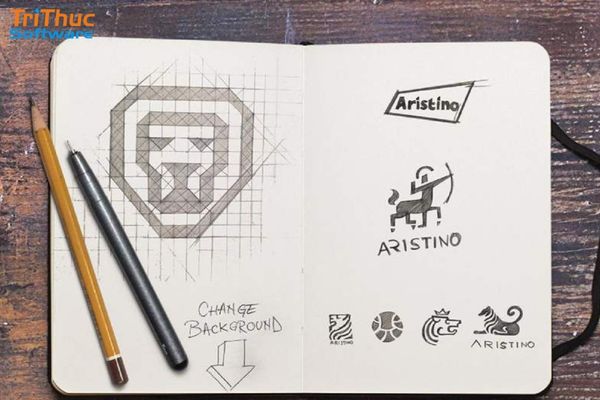 Phác thảo logo thủ công
Bước 4: Sử dụng AI
Sau khi chọn được bản phác thảo phù hợp, bạn có thể đưa bản vẽ vào Adobe Illustrator để bắt đầu dựng lại logo bằng đồ họa vector. Tại bước này, bạn sẽ sử dụng các công cụ như Pen Tool, Shape Tool hoặc Shape Builder để tạo các đường nét và hình khối chính xác. Nhờ hệ thống vector, quá trình tạo logo với Adobe Illustrator giúp logo có độ cân đối cao và dễ dàng chỉnh sửa khi cần.
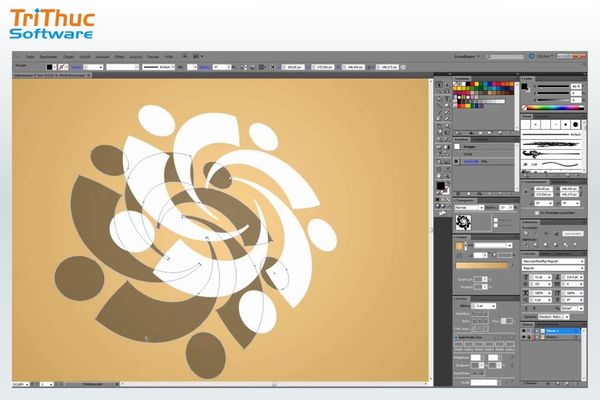 Đưa bản vẽ vào Adobe Illustrator
Bước 5: Trình bày, chỉnh sửa và hoàn thành
Khi logo đã hoàn thiện ở dạng vector, bạn nên kiểm tra cách logo hiển thị trong các tình huống thực tế bằng cách đặt nó lên các mockup như bảng hiệu, danh thiếp, áo thun hoặc website. Từ đó, bạn có thể điều chỉnh lại màu sắc, tỷ lệ hoặc bố cục cho phù hợp.
Cuối cùng, xuất file logo ở các định dạng phổ biến như AI, EPS, SVG (vector) và PNG hoặc JPG để sử dụng và chia sẻ.
Cách sử dụng công cụ trên Adobe Illustrator để tạo logo
Để tạo logo với Adobe Illustrator một cách hiệu quả, bạn cần làm quen với một số công cụ quan trọng trong phần mềm. Những công cụ này sẽ giúp bạn xây dựng hình khối, chỉnh sửa đường nét và hoàn thiện thiết kế logo một cách chuyên nghiệp.
Công cụ Color
Quản lý màu sắc cho logo của bạn. Bạn có thể sử dụng bảng Swatches để lưu lại các mã màu chủ đạo, dùng công cụ Gradient để tạo hiệu ứng chuyển màu mượt mà, hoặc tùy chỉnh màu tô (Fill) và màu viền (Stroke) để làm nổi bật hình khối.
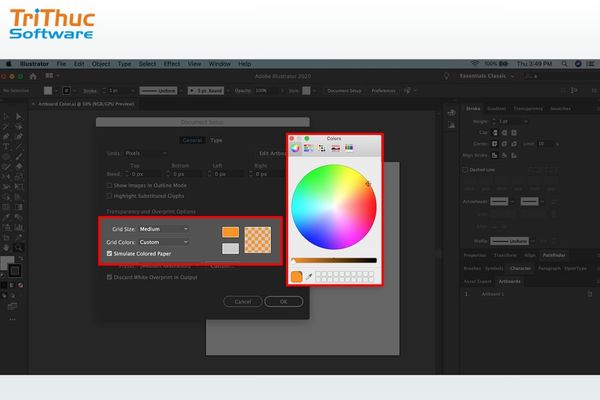 Bảng Color và Swatches quản lý màu logo Illustrator
Công cụ Shape Builder
Shape Builder Tool (phím tắt Shift + M) là một trong những công cụ quan trọng khi tạo logo với Adobe Illustrator. Khi bạn có nhiều hình khối chồng chéo lên nhau, Shape Builder cho phép bạn click và kéo chuột để hợp nhất các phần lại với nhau, hoặc giữ phím Alt/Option để xóa (cắt bỏ) đi những phần thừa. Nó giúp bạn tạo ra những hình dáng phức tạp từ những khối cơ bản rất dễ dàng.
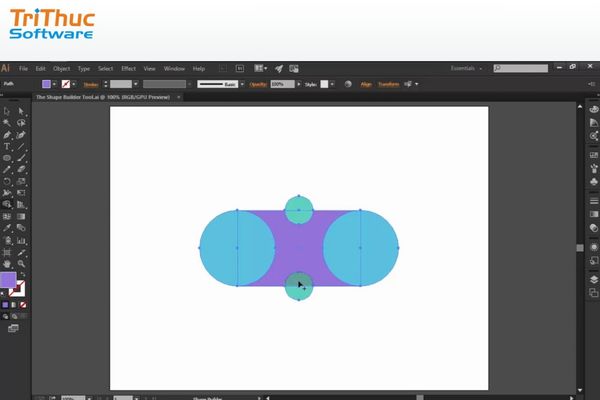 Shape Builder Tool cho phép hợp nhất các phần lại với nhau
Công cụ Create Outline
Khi bạn dùng một font chữ lạ để làm text cho logo, nếu gửi file cho máy tính khác không có font đó, chữ sẽ bị lỗi. Sử dụng Create Outline (phím tắt Ctrl/Cmd + Shift + O) sẽ chuyển đoạn text thành các đường vector (path), biến chữ thành một đối tượng đồ họa độc lập.
Nhờ đó, khi tạo logo với Adobe Illustrator, bạn không chỉ tránh được lỗi font mà còn có thể dễ dàng chỉnh sửa từng ký tự, kéo giãn hoặc biến đổi hình dạng để tạo điểm nhấn riêng cho thiết kế logo.
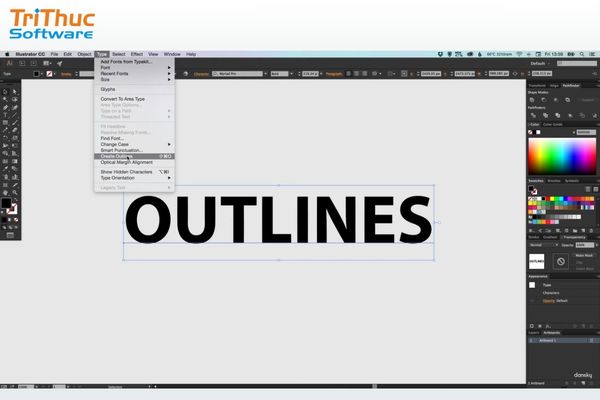 Create Outline chuyển chữ thành đường vector
Công cụ Type
Sử dụng Type (phím tắt T) để nhập tên thương hiệu và slogan. Bạn có thể mở bảng Character để tùy chỉnh Font chữ, khoảng cách giữa các chữ cái (Tracking) và khoảng cách giữa các dòng (Leading) sao cho tổng thể phần chữ trông cân đối và dễ đọc nhất.
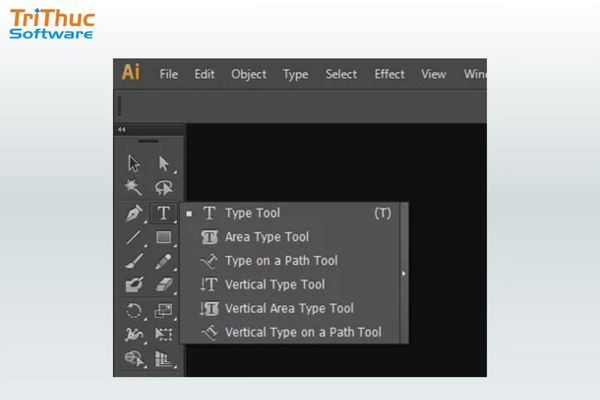 Type Tool nhập và chỉnh sửa chữ logo
Công cụ Line
Công cụ Line Segment Tool (phím tắt \)giúp bạn vẽ những đường thẳng hoàn hảo. Thường được sử dụng để tạo các đường phân cách trong logo, hoặc dùng để dựng các đường lưới (grid) làm hệ trục chuẩn giúp bạn căn chỉnh tỷ lệ các thành phần của logo.
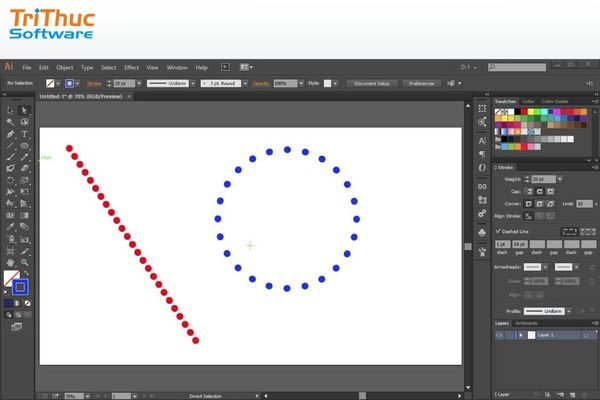 Line Segment Tool vẽ đường thẳng trong logo
Công cụ Pen
Đây là công cụ linh hoạt nhất nhưng cũng cần nhiều thời gian để làm quen nhất. Pen Tool (phím tắt P) cho phép bạn chấm các điểm neo (anchor point) và kéo các tay đòn (handles) để tạo ra những đường cong hoặc hình thù tự do, uốn lượn chính xác theo đường nét bạn đã phác thảo trên giấy.
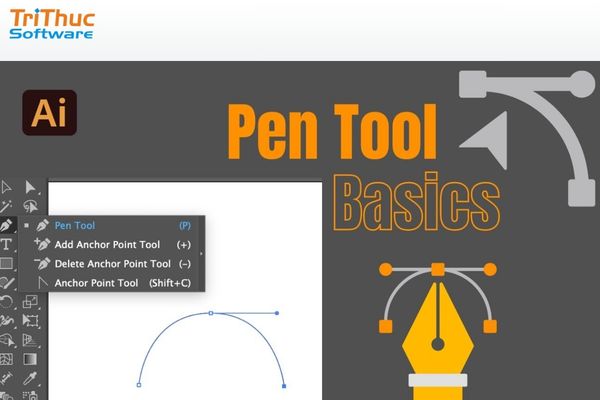 Vẽ đường cong và hình vector
Công cụ Shape
Đa số các logo chuyên nghiệp và hiện đại đều được cấu tạo từ việc cắt ghép các hình học cơ bản. Shape Tool cung cấp nền tảng hình khối vững chắc, tỷ lệ hoàn hảo trước khi bạn dùng Shape Builder để gọt giũa chúng. Hai công cụ được sử dụng phổ biến nhất là Rectangle Tool (phím tắt M) để tạo hình chữ nhật hoặc hình vuông và Ellipse Tool (phím tắt L) để tạo hình tròn hoặc hình elip.
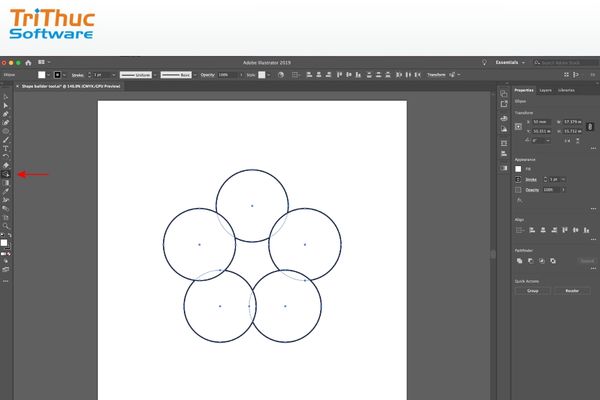
Vẽ đường cong và hình vector
>>> Tìm hiểu thêm:
- Hướng dẫn tải và cài đặt Adobe Illustrator 2020
- Cách tạo bảng trong Illustrator chi tiết
- Công dụng và danh sách bộ từng phần mềm Adobe
Mẹo tạo logo ấn tượng bằng AI
Khi tạo logo với Adobe Illustrator, bạn cần ghi nhớ một số nguyên tắc cơ bản để đảm bảo thiết kế vừa thẩm mỹ vừa có tính ứng dụng cao trong thực tế. Hãy cùng Tri Thức Software tìm hiểu những mẹo quan trọng:
- Tách biệt logotype và logomark: Trong thiết kế logo, logo mark là phần biểu tượng (hình ảnh) còn logotype là phần chữ thể hiện tên thương hiệu. Một logo chuyên nghiệp cần đảm bảo hai yếu tố này có thể kết hợp hài hòa với nhau, đồng thời vẫn giữ được khả năng nhận diện khi sử dụng riêng lẻ. Ví dụ, biểu tượng có thể dùng làm ảnh đại diện trên mạng xã hội, trong khi phần chữ có thể xuất hiện trên danh thiếp hoặc các ấn phẩm thương hiệu.
- Thiết kế đơn giản và dễ nhận diện: Khi tạo logo với Adobe Illustrator, hãy ưu tiên phong cách tối giản và tránh sử dụng quá nhiều chi tiết phức tạp. Những logo đơn giản thường dễ ghi nhớ hơn, đồng thời giúp thương hiệu trông hiện đại và chuyên nghiệp. Việc loại bỏ các chi tiết rườm rà hoặc hiệu ứng không cần thiết cũng giúp logo hiển thị rõ ràng trên nhiều nền tảng khác nhau.
- Luôn nghĩ đến tính ứng dụng thực tế: Một logo hiệu quả cần đảm bảo khả năng hiển thị tốt trên nhiều nền tảng và môi trường sử dụng khác nhau như website, mạng xã hội, bao bì sản phẩm hoặc đồng phục doanh nghiệp. Vì vậy, khi tạo logo với Adobe Illustrator, bạn nên kiểm tra thiết kế ở nhiều kích thước khác nhau để đảm bảo logo vẫn rõ ràng và dễ nhận diện ngay cả khi thu nhỏ thành icon hoặc khi in trên các chất liệu khác nhau.
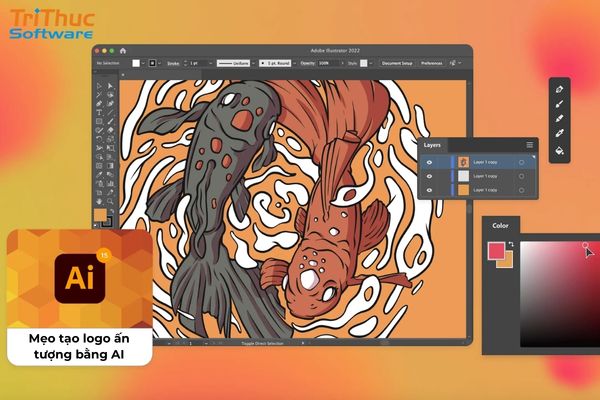 Mẹo thiết kế logo với Adobe Illustrator
Tóm lại, việc tạo logo với Adobe Illustrator không quá khó nếu bạn nắm vững quy trình thiết kế cơ bản và hiểu rõ cách sử dụng các công cụ trong phần mềm. Điều quan trọng nhất là hãy thường xuyên thực hành để nâng cao kỹ năng và phát triển tư duy thiết kế của mình. Nếu bạn đang tìm kiếm phần mềm Illustrator bản quyền với chi phí hợp lý, hãy tham khảo tại Tri Thức Software. Chúng tôi cung cấp các giải pháp phần mềm đồ họa, văn phòng và bảo mật chính hãng, cùng dịch vụ tư vấn và triển khai nhanh chóng trên toàn quốc.
Recent posts
- Phần mềm TSplus là gì? Tính năng, ứng dụng và mua bản quyền 2026
- Phần mềm BarTender là gì? Hướng dẫn sử dụng và mua bản quyền 2026
- Phần mềm Kaspersky là gì? Tính năng và các phiên bản cập nhật 2026
- Phần mềm Kerio Control là gì? Tính năng của tường lửa Kerio Control 2026
- Hướng dẫn tải và cài đặt Adobe Illustrator 2020 đầy đủ
- Phần mềm GFI là gì? Tính năng và mua giải pháp bảo mật toàn diện 2026
- Phần mềm Nitro Pro: Giải pháp tạo, chỉnh sửa và chuyển đổi PDF chuyên nghiệp
- Phần mềm Solidworks là gì? Chức năng và nơi mua Solidworks bản quyền
- Phần mềm Bandicam là gì? Hướng dẫn sử dụng bandicam chi tiết nhất
- Phần mềm Nagios là gì? Tổng quan phần mềm giám sát hệ thống Nagios
- Acronis True Image là gì? Tìm hiểu tính năng và nơi mua Acronis True Image
- Giải pháp chống thất thoát dữ liệu DLP Teramind và nơi mua
- Hướng dẫn tạo logo với Adobe Illustrator đơn giản cho newbie
- Cách tạo bảng trong Illustrator chi tiết, chuyên nghiệp
- Danh sách bộ Adobe kèm công dụng từng phần mềm Adobe
- Cách chèn video vào Canva trên điện thoại, máy tính đơn giản
- Cách tạo bảng trong Canva đẹp, chuyên nghiệp trong 30s
- Cách tải font chữ lên Canva Pro và Free mới nhất
- Canva bị lỗi hoặc bị treo phải xử lý như thế nào?
- Phần mềm MDaemon là gì? Hướng dẫn mua và cài đặt từ A–Z cho doanh nghiệp
CÔNG TY TNHH TM PHẦN MỀM TRI THỨC



