
Hướng dẫn tải và cài đặt Adobe Illustrator 2020 đầy đủ

Adobe Illustrator 2026 là một trong những phiên bản thiết kế đồ họa vector ổn định và được nhiều designer sử dụng nhất hiện nay. Phần mềm mang đến nhiều công cụ mạnh mẽ giúp tạo logo, banner, infographic hay các sản phẩm in ấn chuyên nghiệp. Trong bài viết này, Tri Thức Software sẽ được hướng dẫn bạn cách tải Adobe Illustrator 2020 an toàn, chi tiết trên máy tính và làm quen với các công cụ cơ bản để bắt đầu thiết kế nhanh chóng.
 Hướng dẫn tải và cài đặt Adobe Illustrator 2020 chi tiết, dễ hiểu
Cách tải Adobe Illustrator 2020 an toàn miễn phí
Việc tìm kiếm một nguồn tải phần mềm miễn phí trên Internet hiện nay không khó, nhưng để tìm được một nguồn an toàn, không chứa mã độc lại là một thách thức lớn đối với nhiều người dùng. Quá trình tải và cài đặt Adobe Illustrator 2020 đòi hỏi bạn phải hết sức cẩn trọng để bảo vệ dữ liệu cá nhân cũng như hệ thống máy tính của mình.
Một số lưu ý khi chọn nguồn tải uy tín
Trước khi tải Adobe Illustrator 2020, bạn nên lưu ý một số điểm sau để đảm bảo an toàn cho máy tính:
- Kiểm tra độ uy tín của website: Chỉ nên tải từ những diễn đàn công nghệ lớn, các blog chia sẻ phần mềm có lượng tương tác thật từ người dùng, có phần bình luận (comment) đánh giá tính hiệu quả của file tải về.
- Quét virus trước khi giải nén: Mặc dù bạn có thể phải tắt phần mềm diệt virus khi cài đặt, nhưng ngay sau khi tải file nén (RAR/ZIP) về máy, hãy tải file đó lên nền tảng VirusTotal để kiểm tra chéo bằng hàng chục bộ lọc virus hàng đầu thế giới. Hoặc bạn có thể tham khảo các tiêu chuẩn an toàn thông tin cơ bản tại Cổng không gian mạng quốc gia để biết cách tự bảo vệ thiết bị.
- Tránh xa các link rút gọn chứa nhiều quảng cáo pop-up: Các trang web bắt bạn click qua 4-5 bước chuyển hướng với đầy rẫy quảng cáo thường tiềm ẩn nguy cơ tự động tải mã độc (malware) về máy. Ưu tiên các trang cung cấp link tải trực tiếp.
- Đọc kỹ hướng dẫn đi kèm: Các nguồn tải uy tín luôn cung cấp mật khẩu giải nén rõ ràng và các lưu ý về việc ngắt kết nối Internet trước khi thực hiện cách cài đặt Adobe Illustrator 2020 chi tiết cho máy tính.
 Lưu ý chọn nguồn tải Adobe Illustrator 2020 uy tín
Link tải Adobe Illustrator 2020 mới nhất
Để quá trình cài đặt diễn ra ổn định và không gặp rủi ro bảo mật, hãy ưu tiên tải Adobe Illustrator 2020 từ các nguồn phần mềm có uy tín hoặc trực tiếp từ hệ sinh thái phân phối chính thức của Adobe.
Nếu bạn muốn trải nghiệm phiên bản bản quyền đầy đủ tính năng, có thể truy cập thẳng vào website chính thức của Adobe để đăng ký dùng thử miễn phí, hoặc liên hệ Tri Thức Software để được tư vấn giải pháp bản quyền phù hợp với nhu cầu sử dụng.
Link trial: https://www.adobe.com/ca/produ...
Hướng dẫn cài đặt Adobe Illustrator 2020 trên máy tính
Sau khi tải thành công file về máy, bước tiếp theo là cài đặt Adobe Illustrator 2020 trên máy tính. Thực hiện đúng quy trình cài đặt không chỉ giúp phần mềm hoạt động ổn định mà còn đảm bảo sử dụng đầy đủ các công cụ thiết kế.
Cấu hình yêu cầu tối thiểu khi cài đặt
Để cài đặt Adobe Illustrator 2020 và sử dụng phần mềm một cách ổn định, máy tính cần đáp ứng một số yêu cầu hệ thống cơ bản. Việc đảm bảo cấu hình tối thiểu của Adobe Illustrator 2020 sẽ giúp hạn chế tình trạng giật lag, treo ứng dụng hoặc bị văng phần mềm trong quá trình thiết kế, đặc biệt khi làm việc với các file đồ họa phức tạp.
Dưới đây là cấu hình tối thiểu để cài đặt Adobe Illustrator CC 2020 mà bạn nên tham khảo:
- Hệ điều hành: Windows 10 (64-bit) phiên bản 1809 trở lên. Ngoài ra, phần mềm cũng hỗ trợ cài đặt trên macOS phiên bản 10.13 trở lên.
- Bộ vi xử lý (CPU): Intel Core i3 thế hệ thứ 6 trở lên hoặc AMD Ryzen 3, hỗ trợ nền tảng 64-bit để đảm bảo phần mềm hoạt động ổn định.
- Bộ nhớ RAM: Tối thiểu 8GB RAM. Tuy nhiên, Adobe khuyến nghị nên sử dụng 16GB RAM để đảm bảo hiệu suất làm việc tốt hơn khi xử lý các file thiết kế lớn.
- Dung lượng ổ cứng: Cần tối thiểu khoảng 3GB dung lượng trống để cài đặt phần mềm. Việc sử dụng ổ cứng SSD sẽ giúp tăng tốc độ khởi động phần mềm và mở file thiết kế nhanh hơn.
- Độ phân giải màn hình: Tối thiểu 1024x768, tuy nhiên nên sử dụng màn hình Full HD (1920x1080) để có không gian làm việc rộng và hiển thị chi tiết hơn.
- Card đồ họa (GPU): Card màn hình cần có tối thiểu 1GB VRAM (khuyến nghị 2GB trở lên) và hỗ trợ OpenGL 4.0 để tối ưu khả năng xử lý và hiển thị đồ họa trong Adobe Illustrator 2020.
 Yêu cầu khi cài đặt Adobe Illustrator 2020 trên máy tính
Các bước cài đặt chi tiết
Dưới đây là hướng dẫn cài đặt Adobe Illustrator 2020 với các bước thực hiện chi tiết, dễ hiểu, phù hợp cho cả người mới bắt đầu. Chỉ cần thực hiện theo các bước dưới đây, bạn có thể cài đặt thành công và sẵn sàng sử dụng phần mềm cho công việc thiết kế.
Bước 1: Chuẩn bị cài đặt
Trước tiên, bạn bắt buộc phải ngắt kết nối mạng Internet (tắt Wi-Fi hoặc rút dây mạng LAN). Tiếp theo, truy cập vào phần “Windows Security”, chọn “Virus & threat protection”, vào mục “Manage settings” và gạt nút “Real-time protection” sang chế độ Off để tắt tạm thời phần mềm diệt virus mặc định của Windows.
Bước 2: Giải nén file
Click chuột phải vào file .rar hoặc .zip vừa tải về, chọn Extract to... (hoặc Giải nén đến...) bằng phần mềm WinRAR. Nhập mật khẩu giải nén nếu được yêu cầu.
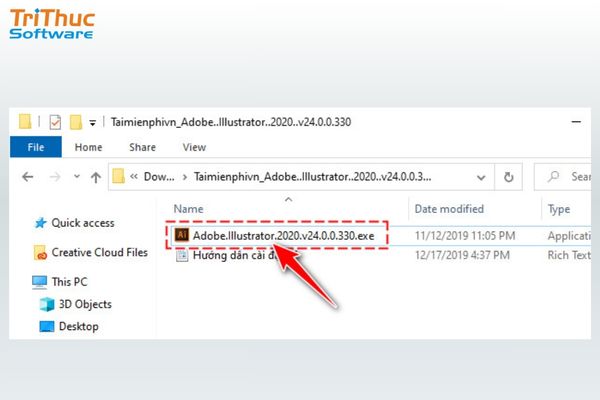 Giải nén file cài đặt Adobe Illustrator 2020 bằng WinRAR
Bước 3: Khởi chạy trình cài đặt
Mở thư mục vừa giải nén, tìm đến file có tên Setup.exe hoặc Install.exe. Click chuột phải vào file này và chọn ”Run as administrator” (Chạy dưới quyền quản trị viên). Việc này rất quan trọng để cấp quyền cho phần mềm ghi dữ liệu vào hệ thống ổ C.
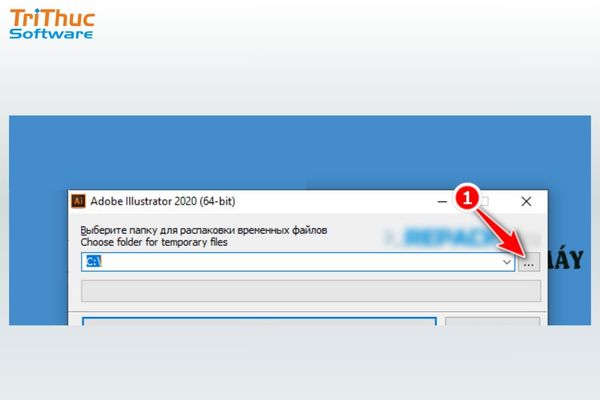 Chạy file Setup Illustrator 2020
Bước 4: Thiết lập thông số cài đặt
Sau khi khởi chạy file cài đặt, giao diện thiết lập của Adobe Illustrator 2020 sẽ xuất hiện. Tại đây, bạn cần kiểm tra và thiết lập một số thông số cơ bản trước khi bắt đầu cài đặt:
- Language: Nên giữ mặc định English (North America). Đây là ngôn ngữ tiêu chuẩn của phần mềm, giúp bạn dễ dàng theo dõi các tài liệu hướng dẫn và tutorial trên Internet.
- Location: Có thể giữ nguyên Default Location, thường là C:\Program Files\Adobe\Adobe Illustrator 2020. Nếu cần, bạn cũng có thể thay đổi thư mục cài đặt sang ổ đĩa khác. Sau đó, nhấn Continue để bắt đầu quá trình cài đặt.
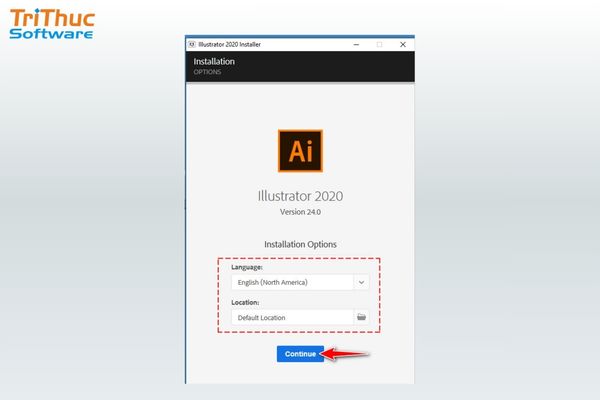 Thiết lập thông số cài đặt Adobe Illustrator 2020
Bước 5: Hoàn tất cài đặt
Quá trình cài đặt sẽ diễn ra hoàn toàn tự động, bạn có thể theo dõi tiến độ qua thanh phần trăm hiển thị trên màn hình. Quá trình này thường mất từ 3 - 5 phút tùy thuộc vào tốc độ ổ cứng. Khi màn hình thông báo "Install Complete", hãy nhấn OK để đóng cửa sổ.
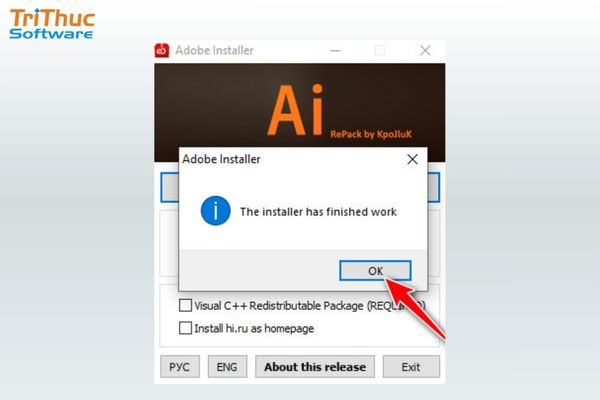 Nhấn OK để hoàn tất cài đặt
Bước 6: Khởi động và kiểm tra
Lúc này, bạn đã tải và cài đặt Adobe Illustrator CC 2020 thành công. Hãy mở phần mềm Adobe Illustrator 2020 lên và bắt đầu sử dụng.
Adobe Illustrator 2020 có gì mới so với Illustrator 2019?
Việc nâng cấp và sử dụng Adobe Illustrator CC 2020 không chỉ giúp tối ưu hiệu suất làm việc mà còn mang lại nhiều tính năng mới hỗ trợ quá trình thiết kế hiệu quả hơn. Dưới đây là bảng so sánh chi tiết giữa Illustrator 2020 và Illustrator 2019:
| Tiêu chí so sánh | Adobe Illustrator CC 2019 | Adobe Illustrator 2020 CC |
| Hiệu suất và tốc độ | Tốc độ mở file chậm, dễ bị lag khi file có quá nhiều vector phức tạp hoặc file nặng. | Cải tiến rõ rệt. Tốc độ mở, lưu và render file nhanh hơn gấp 2 lần. Hệ thống kết xuất file chạy mượt mà ngay cả với thiết kế độ phân giải cao. |
| Lưu nền | Khi lưu file nặng, phần mềm sẽ bị "đóng băng", người dùng không thể thao tác gì thêm cho đến khi lưu xong. | Cho phép lưu file ở chế độ nền. Bạn hoàn toàn có thể tiếp tục thiết kế, vẽ vời trong khi file vẫn đang được lưu ngầm. |
| Kiểm tra chính tả tự động | Phải chạy công cụ thủ công để kiểm tra lỗi chính tả trong đoạn văn bản. | Tính năng Auto Spell-Check hoạt động theo thời gian thực. Hỗ trợ tuyệt vời cho việc chỉnh sửa chữ và hiệu ứng văn bản Illustrator. |
| Đơn giản hóa đường dẫn | Bảng điều khiển phức tạp, khó kiểm soát lượng điểm neo (anchor points) khi muốn làm mượt đường nét vẽ. | Giao diện thanh trượt mới, thông minh hơn. Tự động loại bỏ các điểm neo thừa mà không làm thay đổi hình dáng gốc của vector. |
| Quản lý tài nguyên | Kết nối đám mây ở mức cơ bản. | Hỗ trợ sâu rộng Adobe Stock và thư viện tài nguyên. Kéo thả trực tiếp hình ảnh, màu sắc từ đám mây một cách đồng bộ. |
| Giao diện làm việc | Giao diện chuẩn nhưng đôi khi khá rối mắt với người mới. | UI được tinh chỉnh lại gọn gàng hơn, khả năng tương thích màn hình độ phân giải cao (HiDPI/Retina) xuất sắc. |
Sự nâng cấp này cho thấy Adobe Illustrator 2020 không chỉ bổ sung thêm các tính năng mới mà còn tập trung cải thiện đáng kể hiệu suất hoạt động, khắc phục những hạn chế về tốc độ và khả năng xử lý mà nhiều người dùng gặp phải ở phiên bản Illustrator 2019.
 Điểm nổi bật của Adobe Illustrator 2020 so với Illustrator 2019
>>> Tìm hiểu thêm: Công dụng và danh sách bộ từng phần mềm Adobe
Làm quen với phần mềm Adobe Illustrator 2020
Với người mới bắt đầu, giao diện của Adobe Illustrator 2020 có thể khá nhiều công cụ và bảng điều khiển, dễ gây nhầm lẫn. Tuy nhiên, chỉ cần nắm vững một số công cụ cơ bản và quan trọng, bạn đã có thể nhanh chóng bắt đầu tạo ra các thiết kế đồ họa vector chuyên nghiệp.
Artboard
Artboard (bảng vẽ) là không gian làm việc chính trong Adobe Illustrator 2020. Điểm khác biệt so với nhiều phần mềm đồ họa khác là Illustrator cho phép tạo nhiều Artboard với kích thước khác nhau trong cùng một file. Từ đó giúp quản lý và sắp xếp các thiết kế liên quan một cách khoa học, tiết kiệm thời gian đáng kể.
Cách sử dụng: Để thao tác với bảng vẽ, bạn có thể sử dụng Artboard Tool (phím tắt Shift + O) để tạo mới, di chuyển, thay đổi kích thước hoặc sắp xếp lại các Artboard trong file thiết kế.
Khi thiết kế bộ nhận diện thương hiệu, bạn có thể tạo nhiều Artboard cho từng hạng mục khác nhau như: Artboard cho logo, card visit, phong bì thư hoặc banner quảng cáo. Ngoài ra, Adobe Illustrator 2020 còn hỗ trợ tính năng Rearrange Artboards, cho phép sắp xếp lại các bảng vẽ nhanh chóng để tối ưu quy trình làm việc.
Tìm hiểu thêm cách tạo bảng trong Illustrator chi tiết, chuyên nghiệp để biết cách thiết lập kích thước Artboard phù hợp với từng loại thiết kế, sắp xếp nhiều Artboard trong cùng một file khi thiết kế logo, banner hoặc ấn phẩm in ấn.
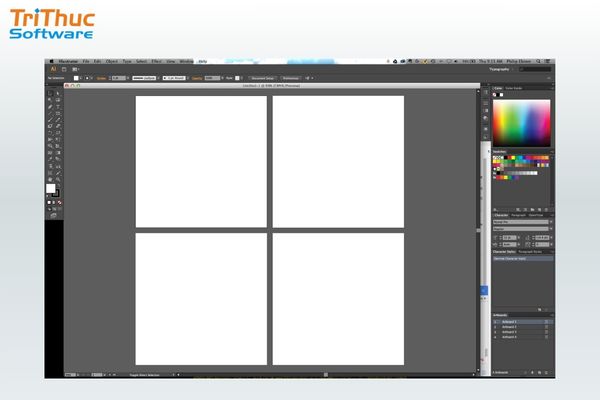 Giao diện của Artboard trong Adobe Illustrator version 24
Pen Tool
Trong Adobe Illustrator 2020, Pen Tool (phím tắt P) là công cụ vẽ vector quan trọng bậc nhất. Công cụ này hoạt động dựa trên nguyên lý đặt điểm neo (Anchor Points) và điều chỉnh đường cong Bezier, cho phép tạo ra bất kỳ hình dạng nào với độ chính xác cao.
Cách sử dụng Pen Tool rất đơn giản:
- Nhấp chuột đơn để đặt điểm neo tạo đường thẳng, hoặc nhấp và kéo để sinh ra đường cong mềm mại với độ uốn lượn tùy chỉnh.
- Tổ hợp phím Alt (hoặc Option trên macOS) sẽ giúp bạn điều chỉnh hoặc tách các thanh điều hướng, từ đó tạo ra các góc nhọn hoặc thay đổi hướng đường cong một cách linh hoạt hơn.
Đối với người mới bắt đầu, việc sử dụng Pen Tool có thể hơi khó làm quen trong thời gian đầu vì cần luyện tập khả năng kiểm soát điểm neo và đường cong. Một cách hiệu quả để luyện tập là chọn những hình ảnh đơn giản như quả táo, chiếc lá hoặc các icon cơ bản, sau đó khóa hình ảnh lại và sử dụng Pen Tool để vẽ lại theo đường viền. Sau một thời gian luyện tập, bạn sẽ dần làm chủ công cụ này và sử dụng Pen Tool một cách linh hoạt trong các dự án thiết kế.
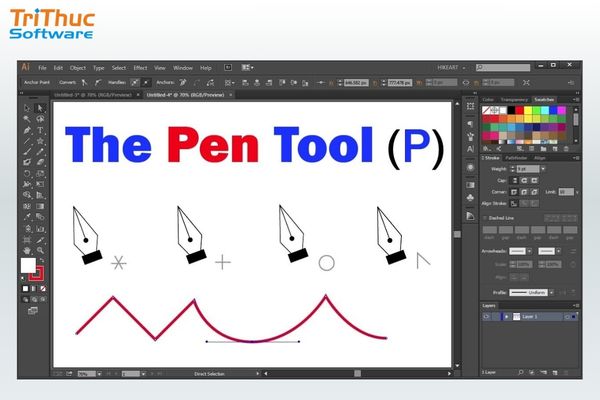 Pen Tool Illustrator 2020 tạo đường vector chính xác
Shape Builder
Nếu Pen Tool là công cụ để tạo hình từ đầu, thì Shape Builder Tool (phím tắt Shift + M) lại đảm nhận vai trò khác: kết hợp và biến đổi các hình khối cơ bản thành hình dạng phức tạp chỉ trong vài thao tác. Nhờ tính trực quan cao, đây là công cụ được ưa chuộng trong quá trình thiết kế logo, icon và hình minh họa vector.
Tìm hiểu thêm huớng dẫn tạo logo với Adobe Illustrator đơn giản cho newbie để nắm rõ các bước xây dựng logo từ những hình khối cơ bản và tận dụng tối đa các công cụ thiết kế trong Illustrator.
Cách sử dụng Shape Builder Tool
Lấy ví dụ với hình vầng trăng khuyết, thay vì mất công vẽ bằng Pen Tool, bạn chỉ cần:
- Vẽ hai hình tròn chồng lên nhau
- Chọn cả hai đối tượng, kích hoạt Shape Builder Tool
- Click và kéo qua các vùng muốn giữ lại để gộp thành hình mới
- Giữ Alt / Option (macOS) rồi nhấp vào phần thừa để xóa ngay lập tức
Trước đây, bảng lệnh Pathfinder là lựa chọn phổ biến để cắt hoặc gộp hình. Tuy nhiên, Shape Builder Tool mang lại lợi thế rõ rệt hơn nhờ khả năng hiển thị kết quả trực tiếp ngay trong lúc thao tác, giúp bạn kiểm soát tốt hơn mà không cần thực hiện từng lệnh riêng lẻ.
Khi kết hợp Shape Builder với các hình khối có sẵn như Rectangle, Ellipse hay Polygon, bạn có thể xây dựng những thiết kế phức tạp một cách nhanh chóng. Qua đó nâng cao đáng kể tốc độ làm việc trong Adobe Illustrator 2020.
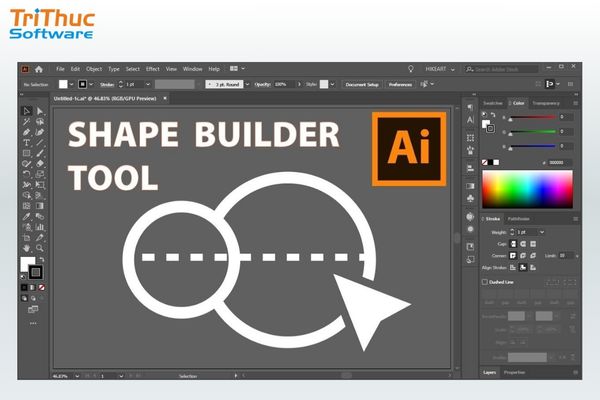 Shape Builder Tool Illustrator kết hợp hình khối vector
Với tốc độ xử lý nhanh, tính năng lưu nền thông minh, cùng các công cụ vẽ vector mạnh mẽ, phiên bản Adobe Illustrator 2020 sẽ là trợ thủ đắc lực giúp hiện thực hóa mọi ý tưởng sáng tạo của bạn trên các nền tảng kỹ thuật số lẫn in ấn. Nếu bạn đang tìm kiếm phần mềm chính hãng với mức giá hợp lý, Tri Thức Software là địa chỉ uy tín chuyên cung cấp phần mềm bản quyền, hỗ trợ cài đặt nhanh chóng và tư vấn tận tình. Liên hệ ngay để được hỗ trợ lựa chọn giải pháp phần mềm phù hợp cho nhu cầu học tập và làm việc của bạn.
Ngoài ra, nếu bạn quan tâm đến lĩnh vực thiết kế đồ họa, hãy tham khảo thêm phần mềm Illustrator – công cụ thiết kế vector chuyên nghiệp được nhiều designer và doanh nghiệp sử dụng hiện nay.
Recent posts
- Phần mềm TSplus là gì? Tính năng, ứng dụng và mua bản quyền 2026
- Phần mềm BarTender là gì? Hướng dẫn sử dụng và mua bản quyền 2026
- Phần mềm Kaspersky là gì? Tính năng và các phiên bản cập nhật 2026
- Phần mềm Kerio Control là gì? Tính năng của tường lửa Kerio Control 2026
- Hướng dẫn tải và cài đặt Adobe Illustrator 2020 đầy đủ
- Phần mềm GFI là gì? Tính năng và mua giải pháp bảo mật toàn diện 2026
- Phần mềm Nitro Pro: Giải pháp tạo, chỉnh sửa và chuyển đổi PDF chuyên nghiệp
- Phần mềm Solidworks là gì? Chức năng và nơi mua Solidworks bản quyền
- Phần mềm Bandicam là gì? Hướng dẫn sử dụng bandicam chi tiết nhất
- Phần mềm Nagios là gì? Tổng quan phần mềm giám sát hệ thống Nagios
- Acronis True Image là gì? Tìm hiểu tính năng và nơi mua Acronis True Image
- Giải pháp chống thất thoát dữ liệu DLP Teramind và nơi mua
- Hướng dẫn tạo logo với Adobe Illustrator đơn giản cho newbie
- Cách tạo bảng trong Illustrator chi tiết, chuyên nghiệp
- Danh sách bộ Adobe kèm công dụng từng phần mềm Adobe
- Cách chèn video vào Canva trên điện thoại, máy tính đơn giản
- Cách tạo bảng trong Canva đẹp, chuyên nghiệp trong 30s
- Cách tải font chữ lên Canva Pro và Free mới nhất
- Canva bị lỗi hoặc bị treo phải xử lý như thế nào?
- Phần mềm MDaemon là gì? Hướng dẫn mua và cài đặt từ A–Z cho doanh nghiệp
CÔNG TY TNHH TM PHẦN MỀM TRI THỨC



