
Cách tạo bảng trong Canva đẹp, chuyên nghiệp trong 30s
Canva là một trong những nền tảng thiết kế phổ biến, với giao diện kéo thả trực quan cùng nhiều công cụ hỗ trợ, giúp người dùng thiết kế bảng biểu rõ ràng và chuyên nghiệp mà không cần đến quá nhiều kinh nghiệm. Bài viết dưới đây, Tri Thức Software sẽ hướng dẫn bạn cách tạo bảng trong Canva nhanh chóng, áp dụng dễ dàng trên máy tính lẫn điện thoại, từ đó nâng cao hiệu suất công việc.
 Hướng dẫn cách tạo bảng trong Canva nhanh chóng
Tạo bảng trên Canva có lợi ích gì?
Trước khi tìm hiểu cách tạo bảng trong Canva, việc hiểu rõ những lợi ích của công cụ này sẽ giúp bạn tận dụng Canva hiệu quả hơn trong quá trình thiết kế. Những lợi ích nổi bật khi tạo bảng trong Canva không thể bỏ qua:
- Tính trực quan cao: Bảng trong Canva cho phép kết hợp linh hoạt giữa số liệu và các yếu tố đồ họa như icon, hình ảnh hoặc màu sắc thương hiệu, giúp thông tin dễ hiểu và sinh động hơn.
- Đồng bộ hóa thiết kế: Bạn có thể tạo bảng trực tiếp trong slide thuyết trình, infographic hoặc poster mà không cần chuyển đổi qua lại giữa Excel và các phần mềm thiết kế khác.
- Tùy chỉnh linh hoạt: Khác với các bảng tính truyền thống, Canva cho phép thay đổi màu sắc, độ bo góc, kích thước ô hoặc độ dày viền bảng một cách dễ dàng.
- Làm việc nhóm thời gian thực: Tương tự Google Sheets, bạn có thể mời đồng nghiệp cùng chỉnh sửa bảng và cập nhật nội dung ngay trên cùng một thiết kế.
- Tối ưu cho nhiều thiết bị: Bảng được tạo trong Canva có thể hiển thị tốt trên máy tính, máy tính bảng và điện thoại, giúp việc chia sẻ và trình bày nội dung thuận tiện hơn.
 Lợi ích khi tạo bảng trong Canva
Cách tạo bảng trong Canva đẹp, chuyên nghiệp trong 30s
Để tạo bảng trong Canva một cách nhanh chóng và chuyên nghiệp, bạn chỉ cần thực hiện vài thao tác đơn giản. Dưới đây là hướng dẫn chi tiết cách tạo bảng trong Canva nhanh chóng cho cả máy tính và điện thoại.
Cách tạo bảng trên Canva bằng máy tính
Sử dụng máy tính là cách thuận tiện nhất để thực hiện cách tạo bảng trong Canva, vì màn hình lớn và thao tác chuột giúp bạn chỉnh sửa bố cục bảng chính xác hơn. Dưới đây là các bước thực hiện đơn giản:
Bước 1: Truy cập trang Canva.com và đăng nhập vào tài khoản của bạn. Sau đó nhấn Tạo thiết kế (Create a design) để bắt đầu một dự án mới.
Bước 2: Trong giao diện thiết kế, nhìn sang thanh công cụ bên trái và chọn mục Thành phần (Elements).
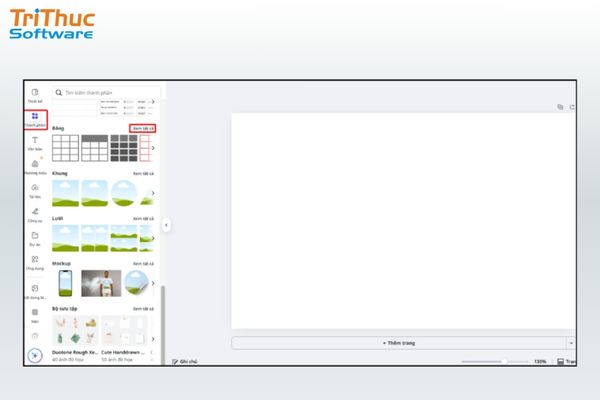 Chọn mục Thành phần để tìm bảng
Bước 3: Tại ô tìm kiếm, nhập từ khóa “Table” hoặc “Bảng” để tìm các mẫu bảng có sẵn trên Canva.
Bước 4: Canva sẽ hiển thị nhiều mẫu bảng khác nhau. Bạn chỉ cần nhấp chuột vào mẫu bảng muốn sử dụng hoặc kéo thả trực tiếp vào trang thiết kế.
Bước 5: Sau khi bảng xuất hiện trên trang, bạn có thể nhấp đúp vào từng ô để nhập nội dung, đồng thời điều chỉnh kích thước hàng, cột hoặc thay đổi màu sắc nếu cần.
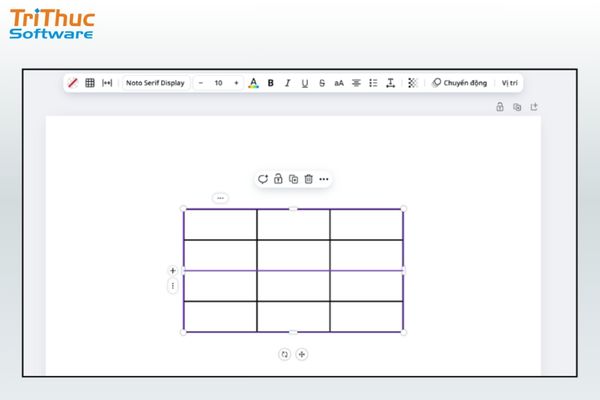 Căn chỉnh kích thước bảng sao cho phù hợp
Cách tạo bảng trong Canva ở điện thoại
Ứng dụng Canva trên di động (iOS và Android) phiên bản mới đã mượt mà hơn rất nhiều, hỗ trợ tối đa cho những người thường xuyên di chuyển. Dưới đây là cách tạo bảng trong Canva ở điện thoại đơn giản:
- Bước 1: Mở ứng dụng Canva, nhấn vào dấu Cộng (+) ở góc dưới màn hình.
- Bước 2: Chọn mục Thành phần (Elements) trong thanh công cụ phía dưới.
- Bước 3: Tìm kiếm từ khóa "Table" hoặc "Bảng".
- Bước 4: Chọn mẫu bảng phù hợp. Canva sẽ tự động căn chỉnh bảng vào giữa khung hình thiết kế của bạn.
- Bước 5: Chạm vào từng ô để hiện bàn phím và nhập nội dung. Bạn có thể dùng hai ngón tay để phóng to/thu nhỏ giúp việc chỉnh sửa dễ dàng hơn.
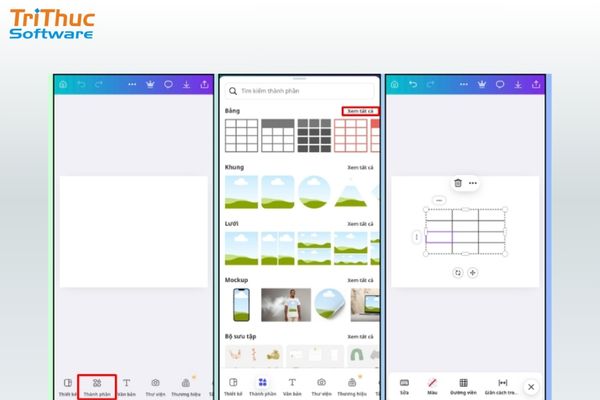 Các bước tạo bảng trên điện thoại
Cách thêm bảng trong Canva
Ngoài việc chèn bảng trực tiếp từ mục Thành phần (Elements), Canva còn cung cấp nhiều cách tạo bảng trong Canva khác, giúp bạn linh hoạt hơn khi trình bày nội dung và tăng tính sáng tạo cho bố cục.
- Thêm bảng từ mục Mẫu (Templates): Một cách nhanh chóng để tạo bảng đẹp là sử dụng các mẫu thiết kế có sẵn trên Canva. Bạn có thể tìm kiếm các mẫu như lịch trình, bảng kế hoạch, bảng báo cáo công việc hoặc bảng so sánh. Những template này thường đã được thiết kế sẵn bố cục bảng, màu sắc và font chữ hài hòa, giúp bạn tiết kiệm thời gian chỉnh sửa.
- Tạo bảng thủ công bằng Shapes và Lines: Trong một số trường hợp cần thiết kế bảng theo bố cục đặc biệt, bạn có thể sử dụng các hình khối (Shapes) và đường kẻ (Lines) để ghép thành bảng. Cách này cho phép tùy chỉnh bố cục linh hoạt hơn, ví dụ như bảng không đều hàng cột hoặc bảng có hình dạng sáng tạo. Tuy nhiên, phương pháp này hiện ít được sử dụng vì tính năng Tables của Canva đã đáp ứng tốt hầu hết nhu cầu thiết kế bảng.
- Sử dụng phím tắt để thao tác nhanh: Đối với người dùng máy tính, việc tận dụng các phím tắt và thanh tìm kiếm nhanh trong Canva sẽ giúp thao tác thiết kế hiệu quả hơn. Bạn có thể nhập từ khóa “table” ngay trong thanh tìm kiếm để gọi nhanh các mẫu bảng, giúp quá trình tạo bảng trong Canva trở nên nhanh chóng và chuyên nghiệp hơn.
 Các cách thêm bảng trong Canva
Cách thay đổi bố cục bảng trong Canva
Sau khi tạo bảng trong Canva, bước tiếp theo là điều chỉnh bố cục bảng để dữ liệu hiển thị rõ ràng và dễ theo dõi hơn. Canva cung cấp nhiều công cụ giúp bạn chỉnh sửa bảng linh hoạt chỉ với vài thao tác đơn giản.
- Thêm hoặc xóa hàng, cột: Nhấp vào một ô bất kỳ trong bảng, lúc này các tùy chọn chỉnh sửa sẽ xuất hiện. Bạn có thể sử dụng biểu tượng dấu cộng (+) hoặc menu ba chấm (...) ở đầu cột hoặc bên cạnh hàng để thêm hàng, thêm cột hoặc xóa bớt các phần không cần thiết.
- Hợp nhất ô (Merge Cells): Nếu muốn tạo tiêu đề bảng hoặc gộp nhiều ô thành một vùng lớn, bạn có thể chọn các ô cần gộp, sau đó nhấp chuột phải và chọn Merge Cells (Hợp nhất ô). Tính năng này rất hữu ích khi thiết kế các bảng có tiêu đề lớn hoặc nhóm dữ liệu theo từng mục.
- Thay đổi kích thước hàng và cột: Để điều chỉnh kích thước bảng, hãy đưa con trỏ chuột đến đường viền giữa các hàng hoặc cột, sau đó kéo thả để mở rộng hoặc thu hẹp kích thước theo nhu cầu hiển thị nội dung.
- Căn chỉnh nội dung trong bảng: Canva cho phép căn chỉnh nội dung trong từng ô thông qua thanh công cụ phía trên. Bạn có thể căn trái, căn giữa hoặc căn phải văn bản, đồng thời điều chỉnh vị trí theo chiều dọc như trên cùng, chính giữa hoặc dưới cùng để bảng trông gọn gàng và dễ đọc hơn.
 Thay đổi bố cục dễ dàng với các công cụ chỉnh sửa trên Canva
Cách chèn bảng từ Excel vào Canva
Trong quá trình tìm hiểu cách tạo bảng trong Canva, một trong những thắc mắc phổ biến nhất là làm sao để đưa dữ liệu khổng lồ từ Excel sang Canva mà không phải gõ lại từng chữ. Canva đã tối ưu hóa tính năng này cực kỳ mạnh mẽ.
Cách 1: Sao chép và dán (Copy & Paste) Đây là cách đơn giản và phổ biến nhất. Bạn chỉ cần bôi đen vùng dữ liệu trong Excel hoặc Google Sheets, nhấn Ctrl + C để sao chép. Sau đó quay lại trang thiết kế trên Canva và nhấn Ctrl + V để dán. Canva sẽ tự động nhận diện dữ liệu và cho phép bạn chèn dưới dạng bảng, giúp giữ nguyên hàng và cột như trong file gốc.
Cách 2: Tải dữ liệu bằng tính năng Bulk Create Nếu bạn làm việc với bảng dữ liệu lớn, Canva cung cấp tính năng Bulk Create (Tạo hàng loạt) để nhập dữ liệu từ file CSV. Sau khi tải file lên, hệ thống sẽ tự động liên kết dữ liệu với các trường trong mẫu thiết kế, từ đó điền nội dung vào từng ô tương ứng một cách nhanh chóng.
Cách 3: Đồng bộ dữ liệu trực tiếp (Live Sync) Một số phiên bản Canva nâng cao cho phép kết nối trực tiếp với file Excel trực tuyến. Khi dữ liệu trong file Excel được cập nhật, bảng trong Canva cũng có thể được đồng bộ lại, giúp đảm bảo thông tin luôn chính xác. Tuy nhiên, tính năng này thường yêu cầu tài khoản Canva Pro hoặc Canva Enterprise.
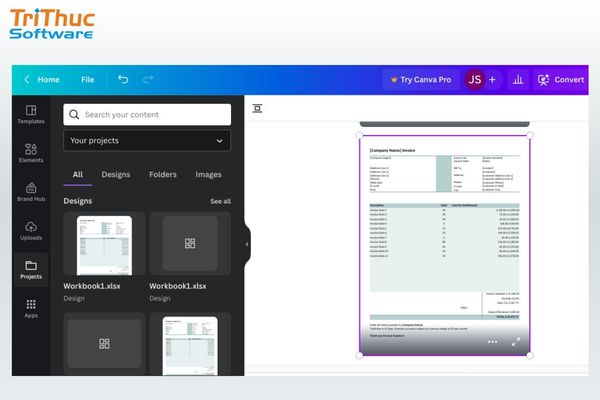 Chèn bảng từ Excel trên Canva
>>> Xem thêm:
- Cách chèn video vào Canva trên điện thoại, máy tính
- Cách tải font chữ lên Canva Pro và Free
- Cách xử lý Canva bị lỗi hoặc bị treo
Một số lưu ý quan trọng khi tạo bảng trên Canva
Mặc dù cách tạo bảng trong Canva khá đơn giản và dễ thực hiện, bạn vẫn nên chú ý một số điểm quan trọng để bảng biểu hiển thị rõ ràng, chuyên nghiệp và phù hợp với mục đích sử dụng.
- Kiểm tra khả năng hiển thị trên nhiều thiết bị: Sau khi hoàn thành bảng, hãy thử xem lại thiết kế trên điện thoại hoặc máy tính bảng nếu ban đầu bạn tạo bảng trên máy tính. Điều này giúp đảm bảo nội dung không bị quá nhỏ hoặc khó đọc khi trình chiếu hay chia sẻ.
- Không nên đưa quá nhiều dữ liệu vào một bảng: Canva chủ yếu là công cụ thiết kế, không phải phần mềm xử lý dữ liệu như Excel. Vì vậy, nếu bảng có quá nhiều hàng và cột, bạn nên tóm tắt dữ liệu hoặc chia thành nhiều bảng nhỏ để bố cục dễ nhìn và tránh làm nặng file thiết kế.
- Chọn font chữ hỗ trợ tiếng Việt đầy đủ: Khi áp dụng cách tạo bảng trong Canva, bạn nên ưu tiên các font chữ hỗ trợ tốt tiếng Việt như Montserrat, Be Vietnam Pro hoặc Roboto để tránh lỗi hiển thị dấu và đảm bảo tính thẩm mỹ cho bảng.
- Chú ý khoảng cách và định dạng ô: Khoảng cách giữa nội dung văn bản và viền ô (cell padding) cần được điều chỉnh hợp lý. Nếu khoảng cách quá hẹp, bảng sẽ trông chật chội và khó đọc. Hãy căn chỉnh khoảng cách vừa phải để bảng biểu trở nên rõ ràng và chuyên nghiệp hơn.
 Lưu ý khi tạo bảng trên Canva
Mẹo tìm mẫu bảng phù hợp trên Canva
Thư viện của Canva có hàng triệu mẫu thiết kế khác nhau, vì vậy việc tìm đúng mẫu bảng phù hợp đôi khi có thể mất thời gian. Khi áp dụng cách tạo bảng trong Canva, bạn có thể sử dụng một số mẹo sau để tìm mẫu nhanh hơn và phù hợp với mục đích sử dụng.
- Tìm kiếm bằng từ khóa cụ thể: Thay vì chỉ tìm từ khóa chung như “Table”, bạn nên sử dụng các từ khóa chi tiết hơn để Canva hiển thị đúng mẫu bảng cần thiết. Ví dụ: Price List (bảng giá), Comparison Table (bảng so sánh), Class Schedule (thời khóa biểu) hoặc Marketing Budget (ngân sách marketing). Cách này giúp bạn nhanh chóng tìm được mẫu bảng đúng với mục đích thiết kế.
- Sử dụng bộ lọc màu sắc và phong cách: Canva cung cấp bộ lọc cho phép bạn chọn màu sắc, phong cách thiết kế hoặc bố cục ngay từ đầu. Việc này giúp bảng biểu đồng bộ với màu sắc thương hiệu hoặc phong cách thiết kế chung của dự án.
- Khám phá gợi ý thiết kế tương tự: Sau khi chọn được một mẫu bảng phù hợp, Canva thường hiển thị các thiết kế gợi ý tương tự ở phía dưới. Đây là cách hữu ích để bạn khám phá thêm nhiều mẫu bảng có phong cách gần giống nhau, từ đó giữ được sự nhất quán trong toàn bộ thiết kế.
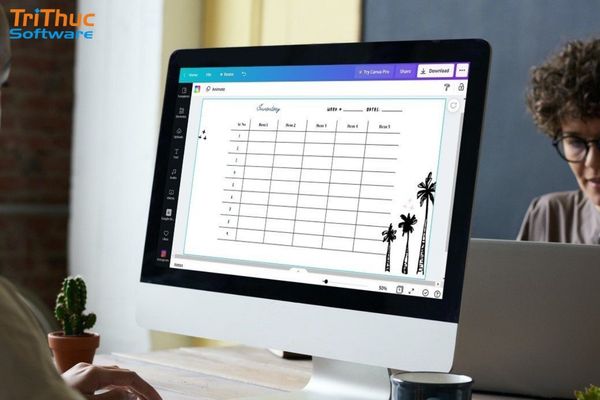 Các mẹo tìm mẫu bảng trên Canva sao cho phù hợp
Việc nắm vững cách tạo bảng trong Canva sẽ giúp bạn trình bày dữ liệu rõ ràng, trực quan và chuyên nghiệp hơn trong nhiều tình huống như báo cáo, bảng giá, kế hoạch công việc hay thiết kế infographic. năng Brand Kit đến cộng tác nhóm không giới hạn, hãy cân nhắc nâng cấp lên Canva Pro chính hãng. Tri Thức Software là đơn vị phân phối Canva chính hãng tại Việt Nam, cung cấp bản quyền bản quyền uy tín với giá tốt và hỗ trợ kích hoạt tận tình.
Recent posts
- Phần mềm TSplus là gì? Tính năng, ứng dụng và mua bản quyền 2026
- Phần mềm BarTender là gì? Hướng dẫn sử dụng và mua bản quyền 2026
- Phần mềm Kaspersky là gì? Tính năng và các phiên bản cập nhật 2026
- Phần mềm Kerio Control là gì? Tính năng của tường lửa Kerio Control 2026
- Hướng dẫn tải và cài đặt Adobe Illustrator 2020 đầy đủ
- Phần mềm GFI là gì? Tính năng và mua giải pháp bảo mật toàn diện 2026
- Phần mềm Nitro Pro: Giải pháp tạo, chỉnh sửa và chuyển đổi PDF chuyên nghiệp
- Phần mềm Solidworks là gì? Chức năng và nơi mua Solidworks bản quyền
- Phần mềm Bandicam là gì? Hướng dẫn sử dụng bandicam chi tiết nhất
- Phần mềm Nagios là gì? Tổng quan phần mềm giám sát hệ thống Nagios
- Acronis True Image là gì? Tìm hiểu tính năng và nơi mua Acronis True Image
- Giải pháp chống thất thoát dữ liệu DLP Teramind và nơi mua
- Hướng dẫn tạo logo với Adobe Illustrator đơn giản cho newbie
- Cách tạo bảng trong Illustrator chi tiết, chuyên nghiệp
- Danh sách bộ Adobe kèm công dụng từng phần mềm Adobe
- Cách chèn video vào Canva trên điện thoại, máy tính đơn giản
- Cách tạo bảng trong Canva đẹp, chuyên nghiệp trong 30s
- Cách tải font chữ lên Canva Pro và Free mới nhất
- Canva bị lỗi hoặc bị treo phải xử lý như thế nào?
- Phần mềm MDaemon là gì? Hướng dẫn mua và cài đặt từ A–Z cho doanh nghiệp
CÔNG TY TNHH TM PHẦN MỀM TRI THỨC



