
Cách tạo bảng trong Illustrator chi tiết, chuyên nghiệp

Trong lĩnh vực thiết kế đồ họa vector, Adobe Illustrator được xem là công cụ chuyên nghiệp hàng đầu. Tuy nhiên, việc tạo bảng trong Illustrator đôi khi gây khó khăn cho người dùng do phần mềm này không tích hợp sẵn công cụ Table trực tiếp như trong InDesign hay Microsoft Word. Bài viết này, Tri Thức Software sẽ hướng dẫn bạn toàn bộ các phương pháp tạo bảng trong Illustrator một cách nhanh chóng và chính xác nhất.
Hướng dẫn cách tạo bảng trong Adobe Illustrator
Tại sao nên chọn Illustrator để tạo bảng?
Khi thiết kế các bảng dữ liệu phục vụ cho infographic, poster, brochure hoặc tài liệu trực quan, nhiều nhà thiết kế lựa chọn Adobe Illustrator nhờ khả năng xử lý đồ họa vector mạnh mẽ. Dưới đây là những lý do vì sao nhiều designer ưu tiên tạo bảng trong Illustrator:
- Tính linh hoạt cao trong thiết kế: Khác với bảng trong các phần mềm soạn thảo văn bản, bảng trong Illustrator được tạo từ các đối tượng vector. Bạn có thể co giãn, biến đổi hình dạng mà không lo vỡ nét.
- Giao diện làm việc trực quan và tối ưu: Các phiên bản Adobe Illustrator mới đã cải tiến mạnh về giao diện và hiệu suất. Những bảng điều khiển như Align (Căn chỉnh) và Transform (Biến đổi) giúp việc căn chỉnh hàng, cột và khoảng cách trong bảng trở nên chính xác và thuận tiện hơn.
- Khả năng tùy biến và sáng tạo: Một ưu điểm nổi bật khi tạo bảng trong Illustrator là bạn có thể áp dụng nhiều hiệu ứng thiết kế như Gradient, Transparency, Clipping Mask hoặc hiệu ứng đồ họa vào từng ô trong bảng. Đây là điều mà các phần mềm bảng tính hoặc soạn thảo thông thường khó có thể thực hiện.
- Độ chính xác cao trong từng chi tiết: Illustrator cung cấp hệ thống ruler (thước đo), grid (lưới) và smart guides giúp bạn dễ dàng tạo ra các bảng có kích thước chuẩn xác đến từng pixel. Điều này đặc biệt quan trọng khi thiết kế các layout chuyên nghiệp hoặc các sản phẩm in ấn.
Những lý do nên sử dụng Adobe Illustrator để tạo bảng dữ liệu trong thiết kế
Lưu ý trước khi tạo bảng trong Illustrator
Trước khi bắt tay vào tạo bảng trong Illustrator, bạn cần lưu ý một số điểm sau để quá trình thiết kế diễn ra suôn sẻ:
- Xác định số lượng hàng và cột: Trước tiên, bạn cần xác định rõ số lượng hàng và cột của bảng.
- Chuẩn bị bảng màu: Việc xác định màu nền và màu viền trước sẽ giúp bảng của bạn trông chuyên nghiệp và đồng bộ với thiết kế tổng thể.
- Xác định kích thước tổng thể của bảng: Việc thiết lập kích thước ngay từ đầu giúp bạn dễ dàng căn chỉnh khoảng cách giữa các ô, hàng và cột một cách chính xác.
- Chọn hệ màu phù hợp: Nếu bảng được sử dụng cho in ấn, bạn nên chọn hệ màu CMYK để đảm bảo màu sắc hiển thị đúng khi in. Ngược lại, nếu thiết kế dùng cho màn hình hoặc nền tảng số, hệ màu RGB sẽ là lựa chọn phù hợp hơn.
Một số lưu ý quan trọng trước khi tạo bảng trong Adobe Illustrator
Cách tạo bảng trong Illustrator chi tiết, chuyên nghiệp
Tri Thức Software hướng dẫn quy trình từng bước cách tạo bảng trong Illustrator một cách nhanh chóng và dễ dàng. Phương pháp này tận dụng các công cụ vector có sẵn để chia khung thành hàng và cột, từ đó tạo nên bảng dữ liệu gọn gàng và linh hoạt trong thiết kế.
Bước 1: Mở Adobe Illustrator và tạo file mới
Trước tiên, hãy khởi động Adobe Illustrator trên máy tính. Tại màn hình chính, chọn “Create New” để tạo một tài liệu mới. Bạn có thể lựa chọn kích thước Artboard phù hợp với mục đích thiết kế, ví dụ như A4 cho tài liệu in ấn hoặc 1920x1080 px nếu thiết kế cho màn hình.
Mở Adobe Illustrator và tạo file thiết kế mới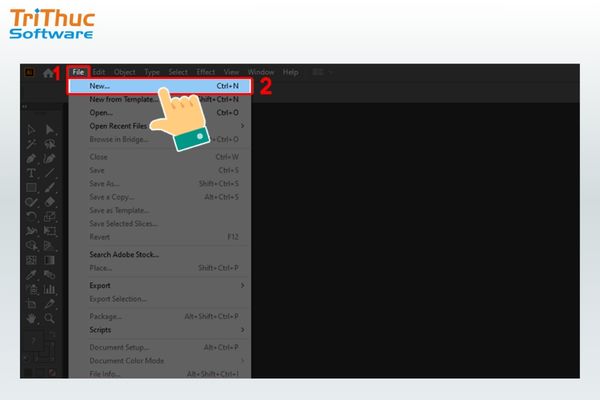
Bước 2: Nhập thông số kích thước và tạo file
Trong bảng thiết lập tài liệu, hãy nhập tên dự án và kiểm tra các thông số quan trọng như đơn vị đo (Pixels, Centimeters, Millimeters), hướng trang (Portrait – dọc hoặc Landscape – ngang) và hệ màu (RGB hoặc CMYK). Sau khi hoàn tất thiết lập, nhấn “Create” để tạo file làm việc.
Thiết lập thông số trong Adobe Illustrator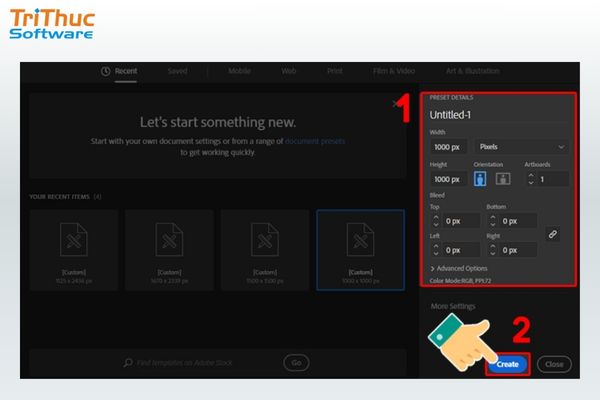
Bước 3: Vẽ khung bảng bằng Rectangle Tool
Chọn “Rectangle Tool” (phím tắt M) trên thanh công cụ. Sau đó nhấp chuột vào “Artboard” và nhập kích thước tổng thể cho bảng. Ví dụ, bạn có thể đặt Width: 600px và Height: 400px để tạo khung bảng ban đầu.
Sử dụng Rectangle Tool (phím tắt M) trong Adobe Illustrator để vẽ khung bảng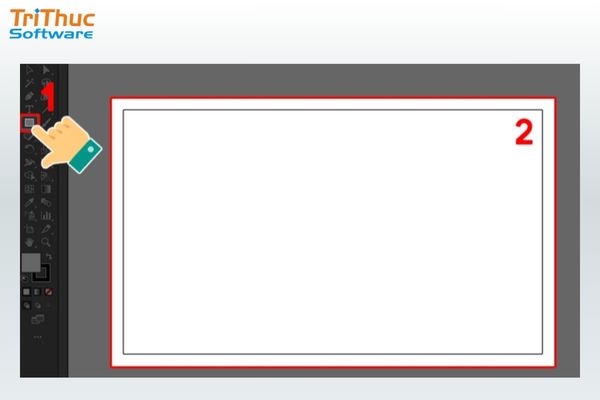
Bước 4: Chọn khung bảng bằng Selection Tool
Sử dụng “Selection Tool” (phím tắt V) để chọn hình chữ nhật vừa tạo. Khi khung bảng được chọn, bạn sẽ thấy đường viền bao quanh đối tượng, điều này cho biết đối tượng đang sẵn sàng để chỉnh sửa hoặc chia lưới.
Dùng Selection Tool (phím tắt V) để chọn khung bảng hình chữ nhật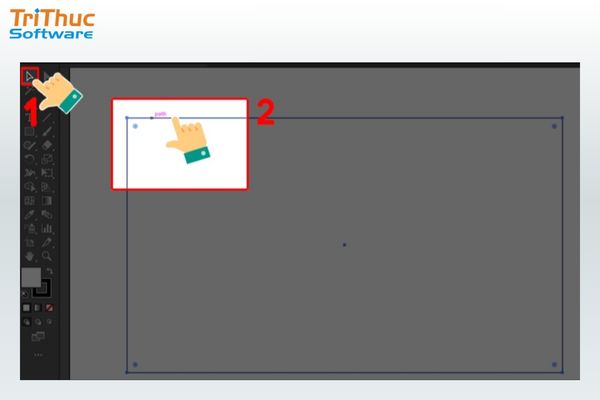
Bước 5: Chia khung thành hàng và cột
Đây là bước quan trọng nhất trong quá trình tạo bảng trong Illustrator. Trên thanh menu, chọn “Object” → “Path” → “Split Into Grid”. Một hộp thoại thiết lập sẽ xuất hiện, trong đó bạn cần chú ý các thông số sau:
- Rows (Hàng): Nhập số lượng hàng cần tạo.
- Columns (Cột): Nhập số lượng cột cho bảng.
- Gutter: Khoảng cách giữa các ô. Thông thường đặt 0px nếu muốn bảng liền mạch.
Nhập số lượng hàng và cần tạo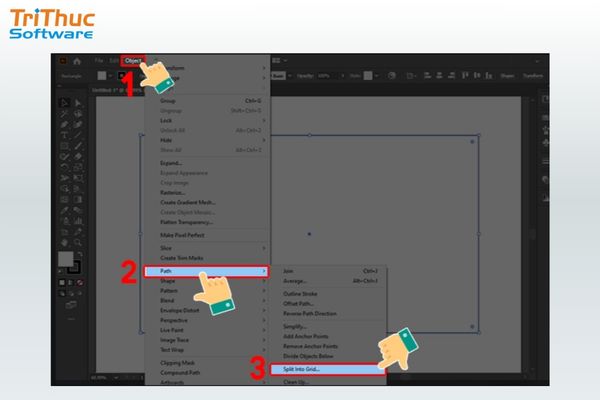
Bước 6: Xem trước và điều chỉnh lưới
Trong hộp thoại Split Into Grid, hãy tích chọn “Preview” để xem trước cấu trúc bảng. Điều chỉnh số lượng Rows và Columns cho đến khi bố cục bảng phù hợp với nhu cầu thiết kế, sau đó nhấn OK để áp dụng.
Chọn Preview để xem trước cấu trúc bảng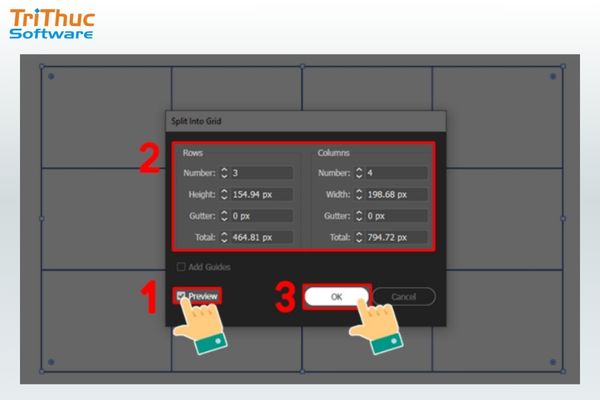
Bước 7: Chỉnh sửa ô hoặc viền bằng Direct Selection Tool
Nếu cần thay đổi kích thước của một hàng hoặc cột cụ thể, hãy sử dụng “Direct Selection Tool” (phím tắt A). Công cụ này cho phép bạn chọn các điểm neo (Anchor Points) hoặc cạnh của từng ô để kéo giãn, giúp điều chỉnh bố cục bảng linh hoạt hơn.
Sử dụng Direct Selection Tool (phím tắt A) để thay đổi kích thước hàng hoặc cột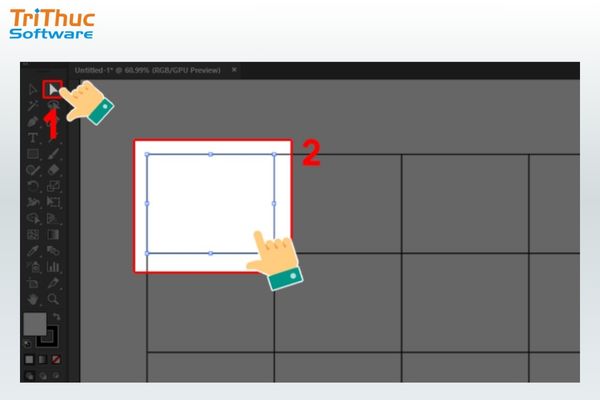
Bước 8: Thay đổi màu sắc Fill và Stroke
Bạn có thể chọn toàn bộ bảng hoặc từng ô riêng lẻ để thay đổi màu sắc.
- Fill: Màu nền của ô trong bảng.
- Stroke: Màu sắc và độ dày của đường viền.
Sử dụng bảng “Stroke Panel” để điều chỉnh các thuộc tính như Weight (độ dày nét), Cap và Corner nhằm tạo viền bảng rõ ràng và thẩm mỹ hơn.
Điều chỉnh các thuộc tính như Weight, Cap và Corner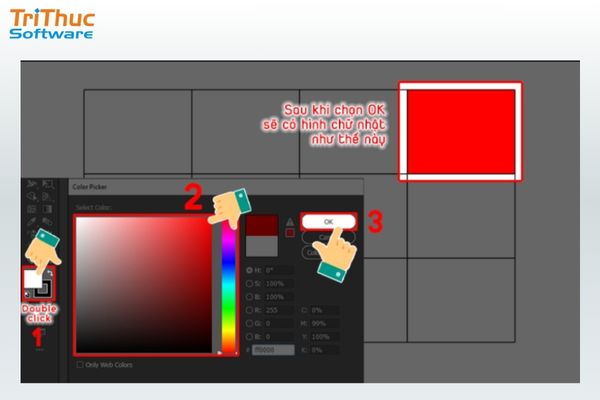
Bước 9: Lưu bảng bằng Export for Screens
Sau khi hoàn thiện thiết kế bảng, vào menu File → Export → Export for Screens,…. Đây là phương pháp xuất file hiệu quả giúp giữ nguyên chất lượng đồ họa vector hoặc chuyển sang hình ảnh sắc nét.
Xuất file bằng cách chọn Export for Screens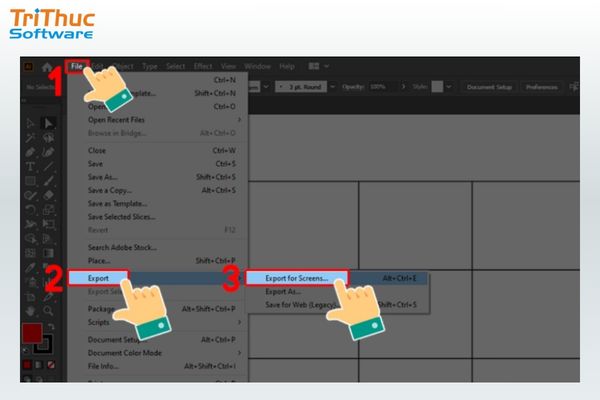
Bước 10: Chọn định dạng và hoàn tất lưu file
Trong cửa sổ xuất file, chọn “Artboard” chứa bảng vừa thiết kế, sau đó chọn định dạng phù hợp như PNG, JPEG hoặc PDF. Cuối cùng, nhấn “Export Artboard” để hoàn tất quá trình tạo bảng trong Illustrator.
Chọn định dạng file phù hợp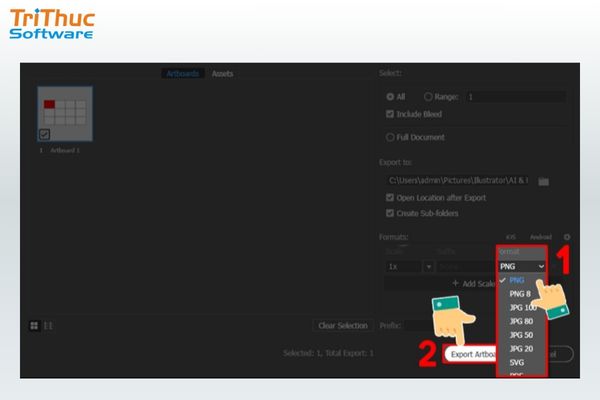
>>> Tìm hiểu thêm:
- Hướng dẫn tải và cài đặt Adobe Illustrator 2020
- Hướng dẫn tạo logo với Adobe Illustrator đơn giản
- Công dụng và danh sách bộ từng phần mềm Adobe
Các phương pháp tạo bảng khác trong Illustrator
Ngoài phương pháp Split Into Grid, bạn vẫn có thể áp dụng một số cách khác để tạo bảng trong Illustrator tùy theo nhu cầu thiết kế và mức độ tùy chỉnh mong muốn. Dưới đây là hai phương pháp phổ biến:
Sử dụng Rectangular Grid Tool
Đây là một trong những cách nhanh nhất để tạo bảng trong Illustrator mà không cần vẽ khung hình chữ nhật trước. Hãy thực hiện theo các bước dưới đây:
- Bước 1: Chọn “Rectangular Grid Tool” (nằm trong nhóm công cụ Line Segment).
- Bước 2: Click chuột trái vào “Artboard”.
- Bước 3: Hộp thoại “Rectangular Grid Tool Options” xuất hiện. Nhập số lượng Horizontal Dividers (Hàng - 1) và Vertical Dividers (Cột - 1). Ví dụ: Nếu muốn tạo bảng 5 hàng và 4 cột, bạn nhập 4 vào Horizontal Dividers và 3 vào Vertical Dividers.
- Bước 4: Nhấn OK để nhận kết quả.
Chọn Rectangular Grid Tool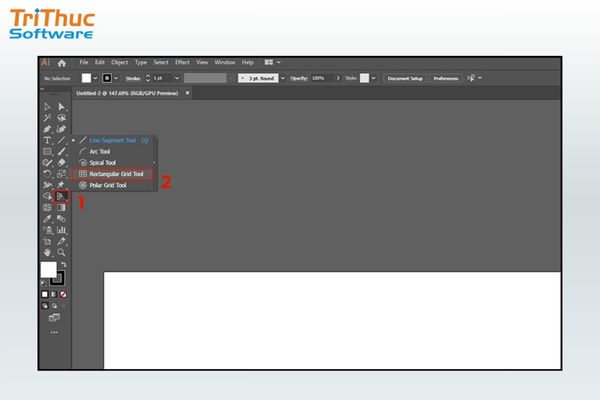
Nhập số lượng hàng và cột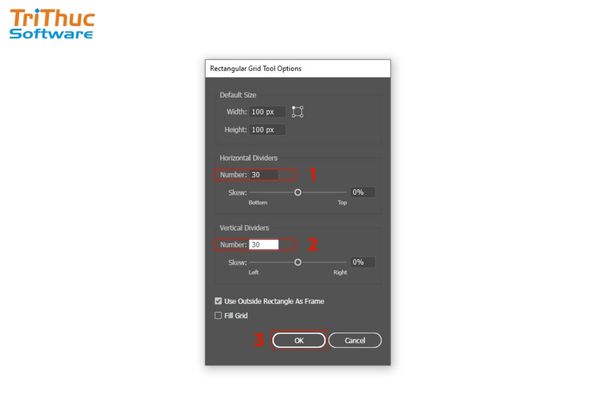
Tạo bảng thủ công với Transform
Phương pháp này phù hợp khi bạn cần tạo bảng trong Illustrator có quy luật lặp lại đặc biệt hoặc khoảng cách giữa các ô không đồng đều.
- Bước 1: Vẽ 1 ô đầu tiên.
- Bước 2: Vào “Object” > “Transform” > “Move”.
- Bước 3: Nhập khoảng cách dịch chuyển theo chiều ngang hoặc chiều dọc và chọn Copy để tạo ô mới.
- Bước 4: Sử dụng phím tắt Ctrl + D để lặp lại thao tác tạo ra hàng loạt ô.
Tạo bảng bằng Transform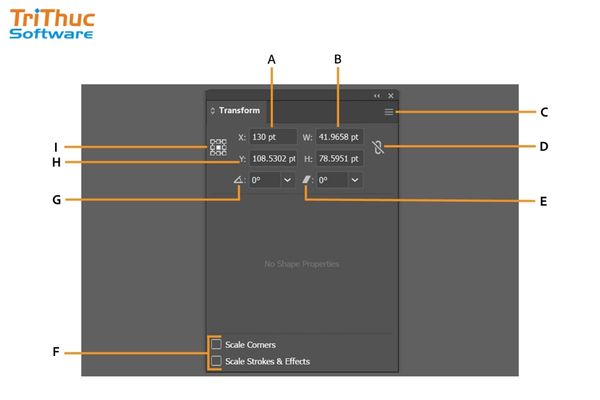
Một số lưu ý khi tạo bảng trong Illustrator
Trong quá trình tạo bảng trong Illustrator, bạn có thể gặp một số vấn đề liên quan đến căn chỉnh, quản lý đối tượng hoặc hiển thị đường viền. Việc nắm rõ các lưu ý dưới đây của Tri Thức Software sẽ giúp bảng được thiết kế chính xác hơn và dễ dàng chỉnh sửa về sau.
- Lỗi căn chỉnh không đều: Thường xảy ra khi bạn kéo giãn đối tượng thủ công bằng chuột. Để tránh tình trạng này, bạn nên sử dụng bảng Align trong Illustrator để căn chỉnh các đối tượng theo hàng hoặc cột một cách chính xác.
- Quản lý Layer: Khi thiết kế các bảng phức tạp, nên đặt bảng vào một Layer riêng biệt. Điều này giúp bạn dễ dàng quản lý các thành phần của bảng, tránh việc vô tình chỉnh sửa nhầm đối tượng khác và thuận tiện hơn khi cần chỉnh sửa hoặc xuất file.
- Hạn chế Ungroup quá sớm: Khi sử dụng tính năng Split Into Grid, các ô trong bảng thường được tạo dưới dạng nhiều đối tượng riêng lẻ. Nếu không thực sự cần chỉnh sửa từng ô riêng biệt, bạn nên giữ chúng trong một Group để việc di chuyển, căn chỉnh hoặc thay đổi kích thước bảng trở nên dễ dàng hơn.
- Kiểm tra Stroke Weight: Khi thu nhỏ hoặc phóng to bảng, độ dày của đường viền có thể trở nên không cân đối so với kích thước tổng thể. Để khắc phục, hãy mở bảng Transform và tích chọn tùy chọn Scale Strokes & Effects, giúp đường viền và hiệu ứng tự động thay đổi tỷ lệ theo kích thước của bảng.
Các lưu ý quan trọng khi tạo bảng trong Illustrator
Nhìn chung, cách tạo bảng trong Illustrator không quá phức tạp nếu bạn nắm rõ các công cụ và quy trình thực hiện. Hy vọng hướng dẫn chi tiết trên đã giúp bạn tự tin hơn trong việc làm chủ Adobe Illustrator và có thể áp dụng hiệu quả vào các dự án thiết kế của mình. Nếu bạn đang tìm kiếm phần mềm Adobe Illustrator bản quyền hoặc các giải pháp phần mềm văn phòng, đồ họa chính hãng với chi phí tiết kiệm, hãy liên hệ ngay với Tri Thức Software.
Recent posts
- Phần mềm TSplus là gì? Tính năng, ứng dụng và mua bản quyền 2026
- Phần mềm BarTender là gì? Hướng dẫn sử dụng và mua bản quyền 2026
- Phần mềm Kaspersky là gì? Tính năng và các phiên bản cập nhật 2026
- Phần mềm Kerio Control là gì? Tính năng của tường lửa Kerio Control 2026
- Hướng dẫn tải và cài đặt Adobe Illustrator 2020 đầy đủ
- Phần mềm GFI là gì? Tính năng và mua giải pháp bảo mật toàn diện 2026
- Phần mềm Nitro Pro: Giải pháp tạo, chỉnh sửa và chuyển đổi PDF chuyên nghiệp
- Phần mềm Solidworks là gì? Chức năng và nơi mua Solidworks bản quyền
- Phần mềm Bandicam là gì? Hướng dẫn sử dụng bandicam chi tiết nhất
- Phần mềm Nagios là gì? Tổng quan phần mềm giám sát hệ thống Nagios
- Acronis True Image là gì? Tìm hiểu tính năng và nơi mua Acronis True Image
- Giải pháp chống thất thoát dữ liệu DLP Teramind và nơi mua
- Hướng dẫn tạo logo với Adobe Illustrator đơn giản cho newbie
- Cách tạo bảng trong Illustrator chi tiết, chuyên nghiệp
- Danh sách bộ Adobe kèm công dụng từng phần mềm Adobe
- Cách chèn video vào Canva trên điện thoại, máy tính đơn giản
- Cách tạo bảng trong Canva đẹp, chuyên nghiệp trong 30s
- Cách tải font chữ lên Canva Pro và Free mới nhất
- Canva bị lỗi hoặc bị treo phải xử lý như thế nào?
- Phần mềm MDaemon là gì? Hướng dẫn mua và cài đặt từ A–Z cho doanh nghiệp
CÔNG TY TNHH TM PHẦN MỀM TRI THỨC



