
Kernel File Shredder là gì? Hướng dẫn cài đặt & sử dụng Kernel File Shredder
Trong nhiều trường hợp, người dùng muốn xóa bỏ các file mà không cần thiết một cách nhanh chóng và gọn gàng, tuy nhiên việc xóa sẽ không hoàn toàn biến mất nhưng phần mềm Kernel File Shredder có thể giúp cho bạn loại bỏ toàn bộ ngay lập tức các file nhanh chóng mà không bỏ xót bất cứ file nào. Để hiểu rõ hơn về Kernel File Shredder là gì thì hãy cùng Tri Thức Software tìm hiểu ngay trong bài viết này nhé.
Kernel File Shredder là gì?
- Kernel File Shredder là một ứng dụng hiệu quả giúp người dùng có thể cắt nhỏ các file nhạy cảm và quan trọng ra, mục đích là làm cho file không thể khôi phục được.
- Kernel File Shredder là một công cụ tiện ích có thể làm giảm nguy cơ chiếm dụng không gian tài nguyên trên máy bằng cách xóa các file rác, file bỏ đi một cách hoàn toàn. Qua đó, những file bạn không còn dùng đến sẽ vĩnh viến biến mất và không hề ảnh hưởng đến các thông tin khác của bạn.
Tính năng của Kernel File Shredder
- Xóa file vĩnh viễn:Phần mềm làm cho các file hoặc thư mục trở nên vô dụng, đổi tên file và sau đó chia nhỏ và xóa vĩnh viễn khỏi ổ đĩa.
- Tự động chia nhỏ File: Ứng dụng thực hiện thao tác băm nhỏ file vào thời gian đã được định trước. Việc bạn cần làm là tạo và lên lịch cho tác vụ.
- Tạo tác vụ cho việc xóa dữ liệu an toàn: Để xóa vĩnh viễn các file và thư mục một cách an toàn, bạn có thể tạo tác vụ và chạy chúng theo ý mình.
- Đặt mật khẩu cho dữ liệu: Để bảo vệ quyền riêng tư mốt cách an toàn, bạn có thể đặt mật khẩu cho phần mềm trành những trường hợp sử dụng trái phép.
- Giao diện đơn giãn: Không giống như những ứng dụng khác phải yêu cầu bạn thực hiện từng bước, ứng dụng Kernel File Shredder chỉ yếu cầu bạn chọn file phần còn lại của việc băm nhỏ file diễn ra trong thới gian gần như không có.
- Thuật toán nâng cao: Phần mêm sử dụng các thuật toán nâng cao và mới nhất để băm nhỏ file dữ liệu. Phần mềm sử dụng các thuật toán như Zeros (1Passes), DoD 5220 và nhiều thuật toán khác
- Nhiều lựa chọn băm nhỏ File khác nhau: Phần mềm có nhiều tùy chọn khác nhau để băm nhỏ tệp để đảm bảo rằng dữ liệu không mong muốn sẽ bị xóa hoàn toàn.
Yêu cầu về cấu hình tối thiểu
*Hark Disk: 50 MB dung lượng ổ đĩa
*Memory: Ram 64 MB (128 Recommended )
*Processor: Intel® Pentium (x86, x64) hoặc tương đương
*Operating Systems: Version hiện tại của phần mềm 11.04.01
Windows 11, 10, 8.1, 8, 7, Vista, XP, 2000, 98, NT, 95 Windows Server 2019/ 2016/ 2012/ 2008 R2/ 2008/ 2003 R2/ 2003
Hướng dẫn cài đặt
Sau khi bạn đã tải xuống tệp trình cài đặt, hãy thực hiện các bước sau để cài đặt phần mềm:
1/ Nhấp đúp vào tệp Cài đặt Kernel File Shredder.

Chọn “Next” để tiếp tục
2/ Thỏa thuận Accept License để tiếp tục cài đặt phần mềm.
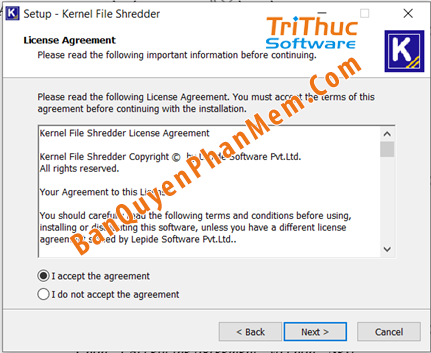
Chọn “I Accept the agreement” và chọn “Next”

Chọn nơi lưu ứng dụng và Chọn “Next” để tiếp tục
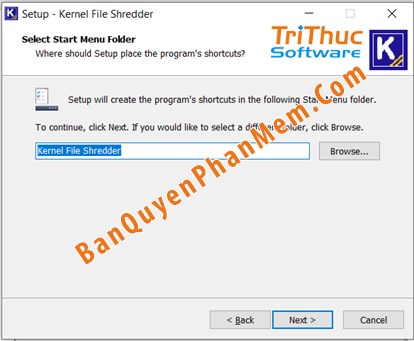
Chọn “Next” để tiếp tục
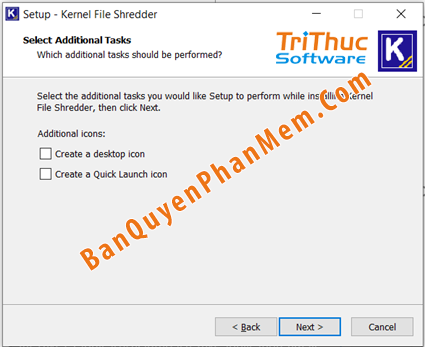
Chọn đường dẫn nhanh và Chọn “Next” để tiếp tục
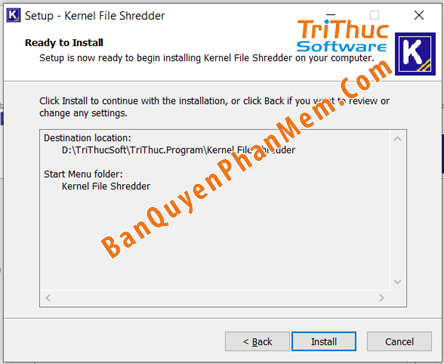
Chọn “Install” để cài đặt
3/ Giao diện chính của ứng dụng.
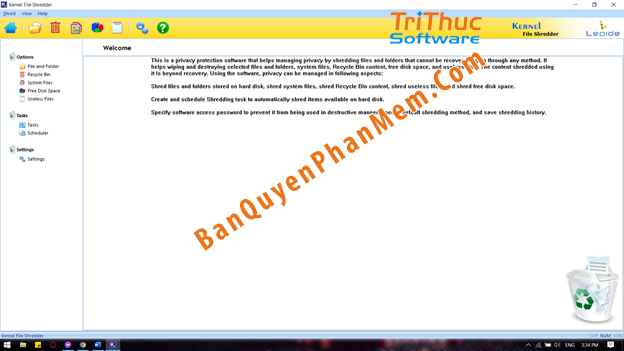
Nhấn “Open” để mở
4/ Cách tạo mật khẩu cho ứng dụng
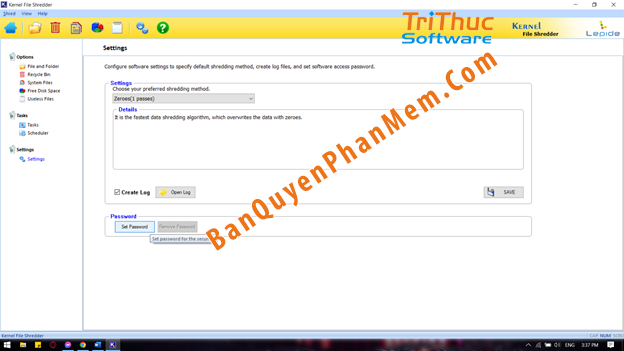
Nhấn “Settings” sau đó nhấn “Set password”
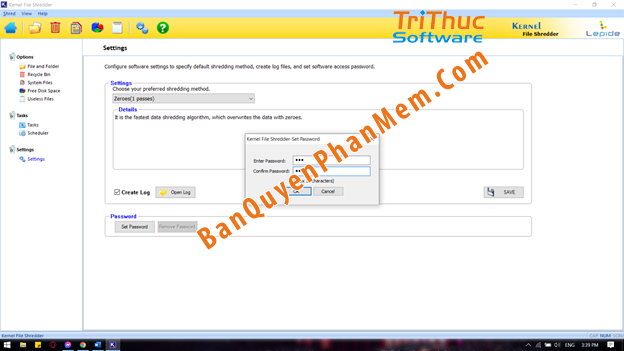
Mật khẩu tối đa 10 ký tự
5/ Chọn File hoặc Folder cần xóa vĩnh viễn
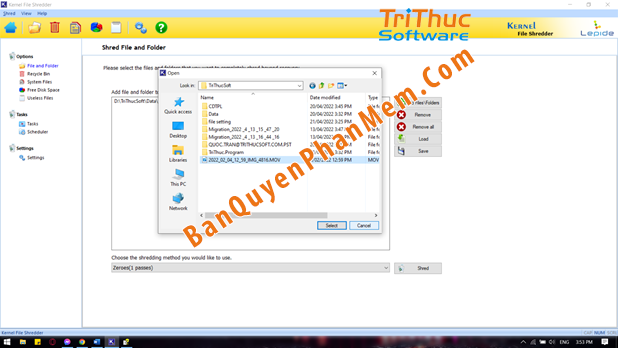
Chọn File hoặc Folder cần xóa
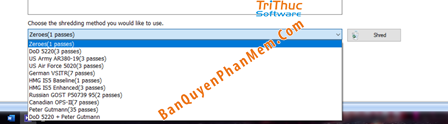
Chọn phương pháp băm nhỏ, sau đó nhấn “Shred” để tiến hành xóa
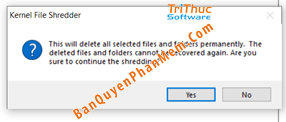
Thông báo dữ liệu đã xóa không thể khôi phục, Nhấn “Ok” để tiếp tục

Quá trình đã xong
Quá trình diễn ra nhanh hay chậm phụ thuộc vào dung lượng của dữ liệu
6/ Xóa vĩnh viễn các File hay Thư Mục có sẵn trong Thùng Rác
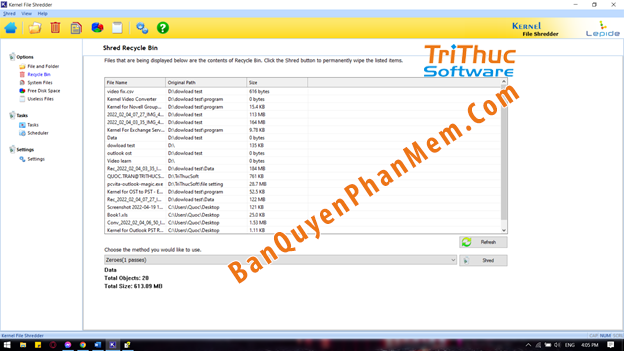
Nhấn “Shred” để xóa
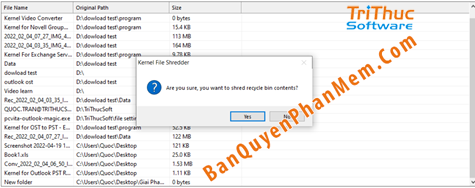
Thông báo xác nhận bạn muốn xóa vĩnh viễn.
Nhấn “Ok” để tiếp tục
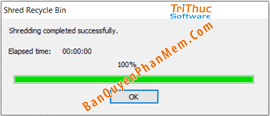
Quá trình đã xong.
7/ Tạo tác vụ cho việc băm nhỏ.
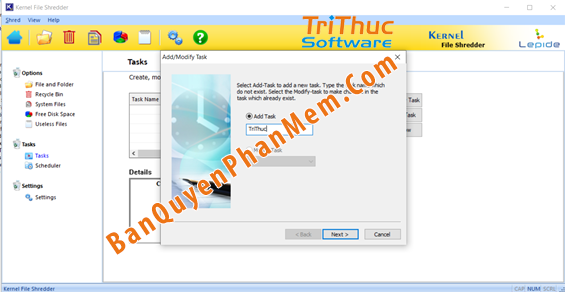
Nhấn vào “Tasks” sau đó nhấn vào “add/Modify Task” để tạo tác vụ, sau đó tạo Tên vào bấm “Next”
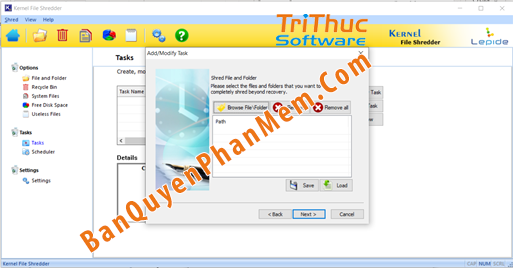
Nhấn “Browse File\Folder” để chọn File hay Folder
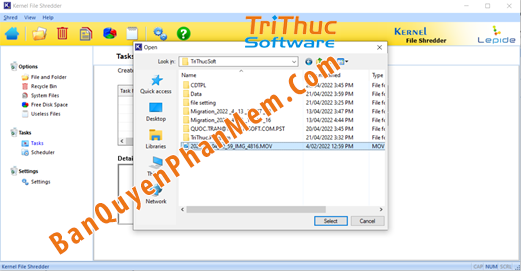
Chọn File hoặc Folder bạn muốn tạo tác vụ tự động băm
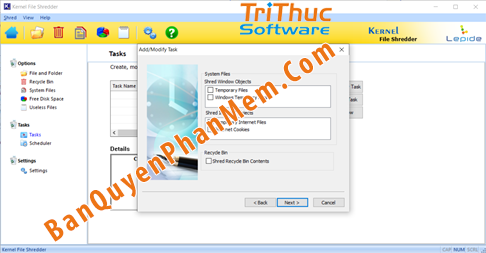
Chọn các Thư mục của windows mà bạn muốn tự động băm
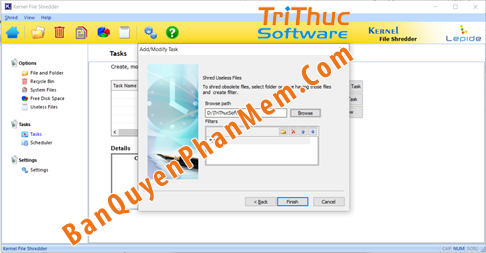
Nhấn “Finish” để hoàn thành
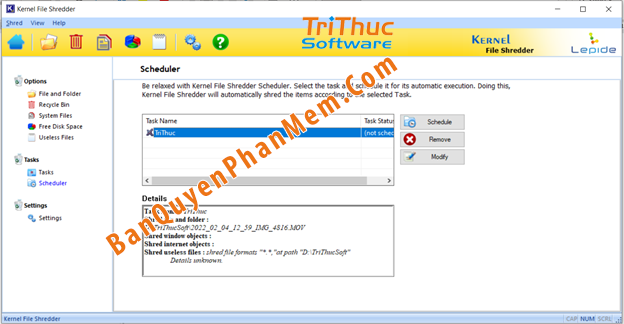
Đã tạo xong tác vụ.
8/ Thay đổi thời gian chạy tác vụ băm nhỏ.
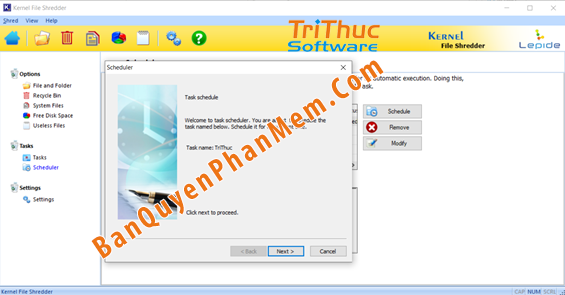
Nhấn “Scheduler” và nhấn “Next”
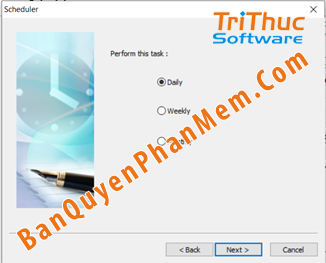
Chọn mốc thời gian cho tác vụ, nhấn “Next”
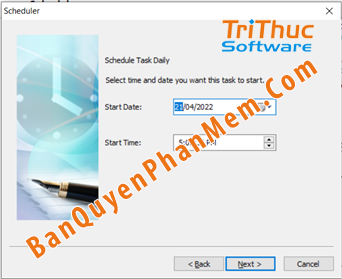
Chọn ngày giờ bất đầu, nhấn “Next”
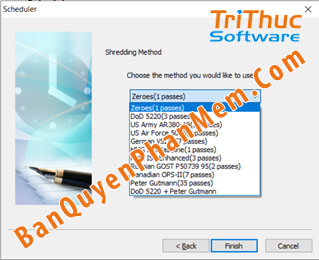
Chọn thuật toán băm dữ liệu, nhấn “Finhish”
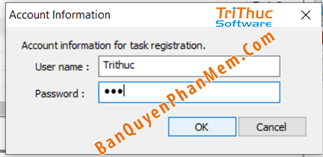
Tạo Tài khoản cho tác vụ để bảo vệ dữ liệu, Nhấn “OK”
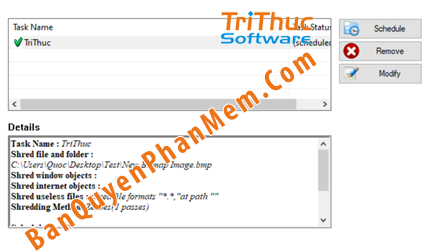
Hoàn thành quá trình thay đổi.
Ưu điểm và khuyết điểm của Kernel File Shredder là gì?
Ưu điểm:
- Dễ cài đặt.
- Có nhiều chức năng.
- Dễ sử dụng, người không có kỹ thuật về thiết bị cũng có thể sử dụng được.
- Quá trình băm nhỏ dữ liệu không tốn nhiều thời gian.
Khuyết điểm:
- Chỉ hỗ trợ hệ điều hành windows.
Xem Thêm: Tìm hiểu Kernel Exchange Recovery Tool là gì?
Cài đặt và sử dụng Kernel Cloud Migration For Exchange
Đối tượng của Kernel File Shredder là ai?
- Kernel File Shredder là phần mềm phú hợp với những tổ chức và người dùng nắm giữ dữ nhiều dữ liệu quan trọng và xóa dữ liệu theo định kỳ.
Trên đây là thông tin về phần mềm kernel file shredder là gì mà chúng tôi muốn giới thiệu đến các bạn. Hy vọng qua bài viết này có thể cung cấp thông tin thật hữu ích đến với các bạn. Nếu có bất kỳ thắc mắc nào thì hãy liên hệ với chúng tôi để được tư vấn miễn phí nhé.
Hướng dẫn cài đặt và sử dụng kernel Exchange Recovery
Trong bài viết trước, chúng tôi đã giới thiệu đến các bạn về kernel Exchange Recovery tool là gì để các bạn hiểu hơn về phần mềm này và trong bài viết hôm nay, chúng tôi sẽ tiếp tục hướng dẫn cách cài đặt và sử kernel Exchange Recovery chi tiết để bạn tham khảo nhé.
Yêu cầu về cấu hình tối thiểu
Trước khi đi đến với cài đặt và sử dụng thì hãy cùng tìm hiểu về yêu cầu máy tính để cài đặt phần mềm Kernel Exchange Recovery tool như sau:
*Hark Disk: 150 MB dung lượng ổ đĩa
*Memory: Ram 2GB
*Processor: Intel® Pentium (x86, x64) hoặc tương đương
*Operating Systems: Version hiện tại của phần mềm 21.2
Windows 11, 10, 8.1, 8, 7, Vista, XP, 2000, 98, NT, 95 Windows Server 2016/2012/2008 R2/2008/2003 R2/2003
*Version Support: MS Exchange Server - 2019/2016/ 2013/2010/2007/2003/ 2000/5.5 and 5.0 MS Outlook - Office 365/2019/2016/2013/ 2010/2007/2003/2002/2000/98 and 97 Virtual Environments - VMware® Server 1.0x, 2.x, VMware® Workstation v6.0x for Windows, Microsoft® Virtual PC 2007, VMware® ESX 4.0, ESXi
Hướng dẫn cài đặt Kernel Exchange Recovery
Sau khi bạn đã tải xuống tệp trình cài đặt tại đây, hãy thực hiện các bước sau để cài đặt phần mềm:
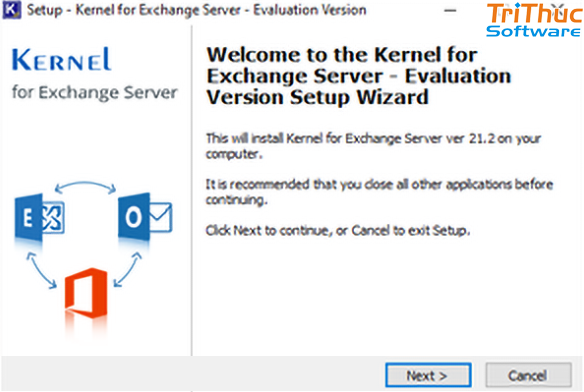
Bước 1: Nhấp đúp vào tệp Cài đặt Kernel For Exchange Server.

Chọn “Next” để tiếp tục
Bước 2: Thỏa thuận Accept License để tiếp tục cài đặt phần mềm.
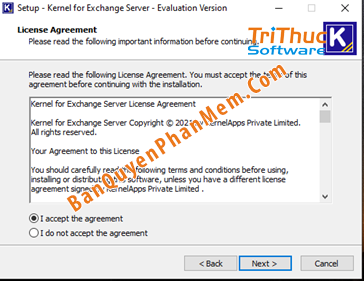
Chọn “I Accept the agreement” và chọn “Next”
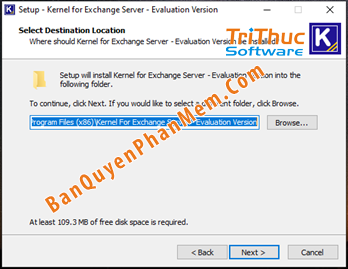
Chọn nơi lưu ứng dụng và Chọn “Next” để tiếp tục
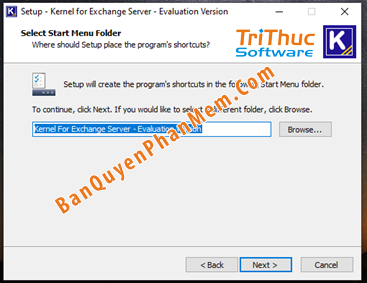
Chọn “Next” để tiếp tục
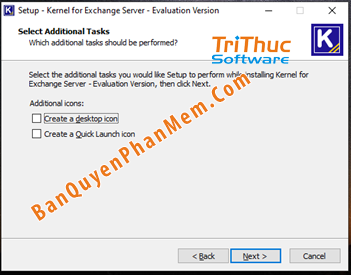
Chọn đường dẫn nhanh và Chọn “Next” để tiếp tục
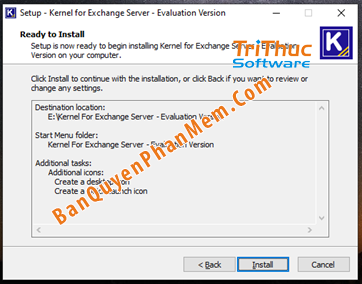
Chọn “Install” để cài đặt
**Kết thúc quá trình cài đặt Kernel Exchange Backup & Restore
Hướng dẫn sử dụng Kernel Exchange Recovery
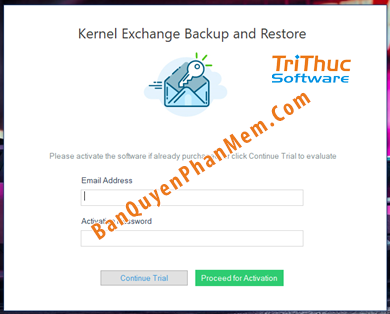
Nhập Email cần Backup and Restore
*Giao diện chính: Cho phép người dùng tuỳ chọn các tính năng sao lưu hay khôi phục dữ liệu.
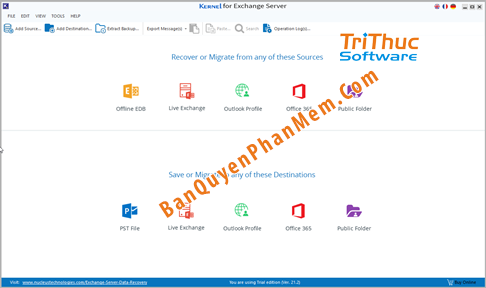
*Add Source: thêm địa chỉa nguồn
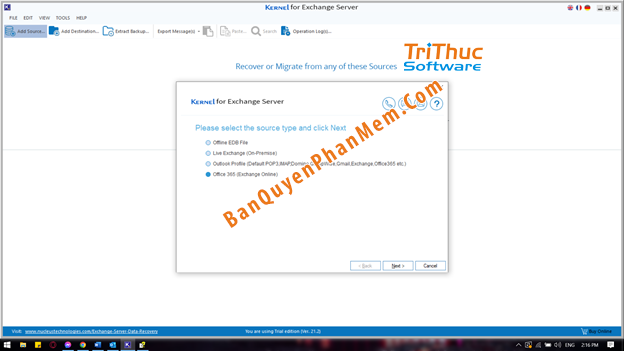
Chọn Nguồn mình muốn sử dụng
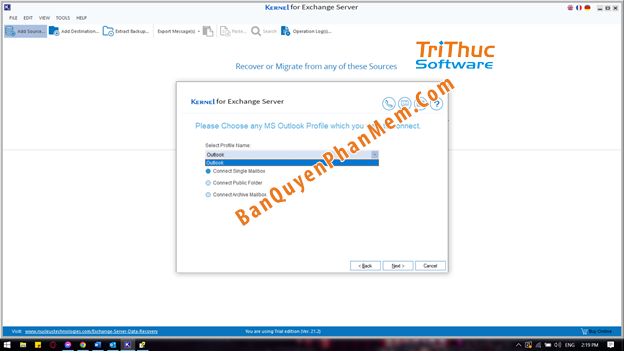
Chọn chức mục mình muốn kết nối đến
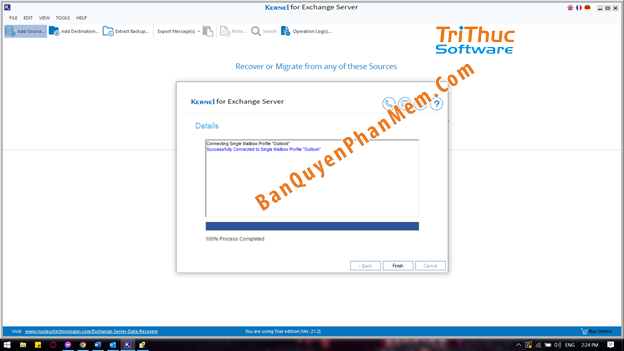
Kết nối thành công thì ta bấm “finish”
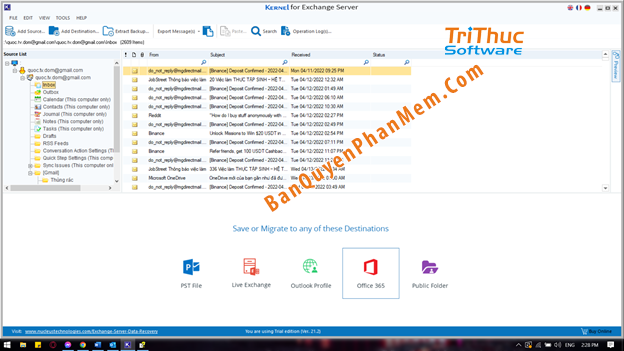
Kết nối thành công, chọn “Add destination” để thêm địa chỉ đích
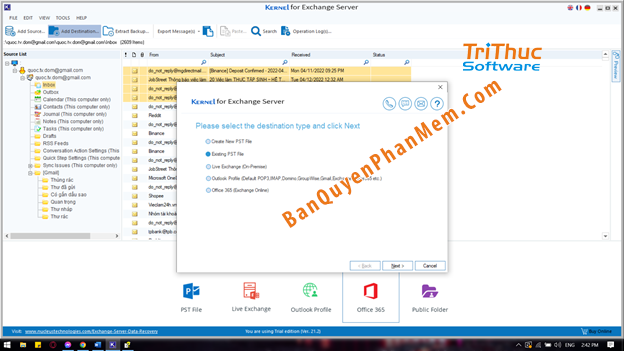
Chọn mục mình muốn di chuyển dữ liệu đến
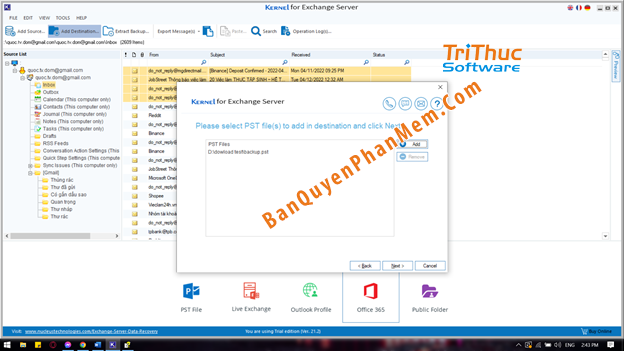
Mình chọn xuất ra file pst
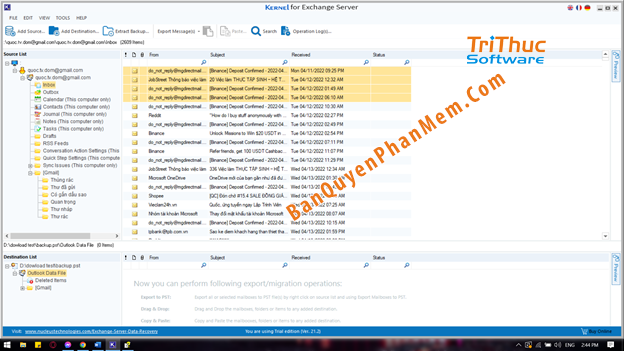
Thêm địa chỉ đích đến đã xong
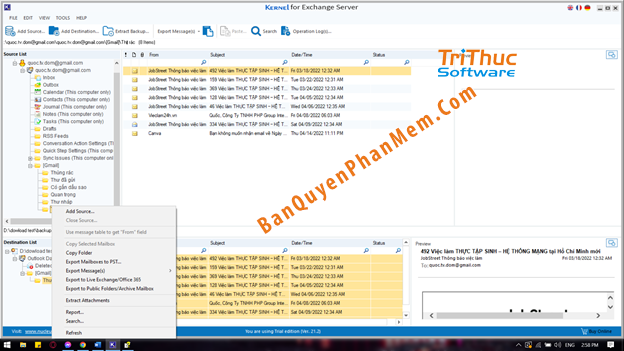
Bấm chuột phải vào thư mục mình muốn tải dữ liệu xuống và chọn “export + file muốn lưu”
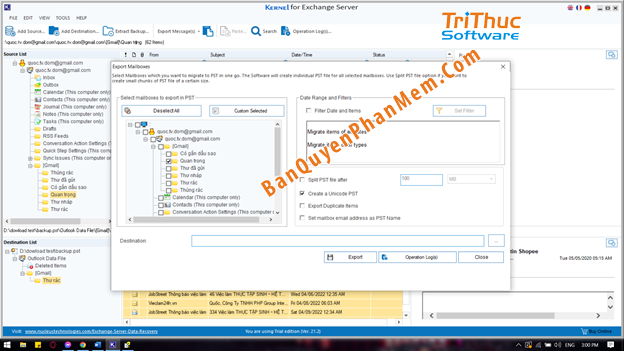
Bấm vào “Destination” để chọn đường dẫn lưu thư mục, xong thì bấm “Export”

Sau khi tải xuống xong thì sẽ có thông báo như trên
* Chuyển file giữa hai môi trường khác nhau

Click chuột phải vào folder muốn di chuyển và chọn “ Copy Folder”
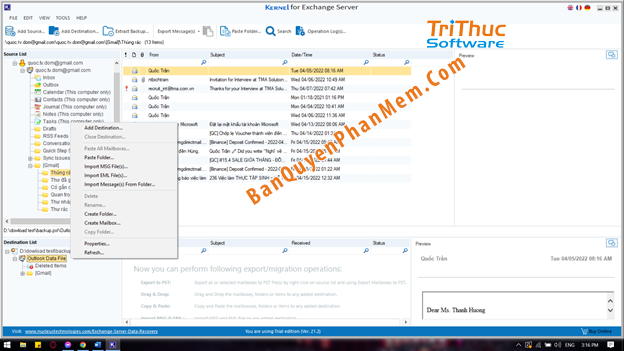
Sau đó chọn địa chỉ mình muốn chia sẻ và bấm chuột phải và chọn “ Paste Folder”
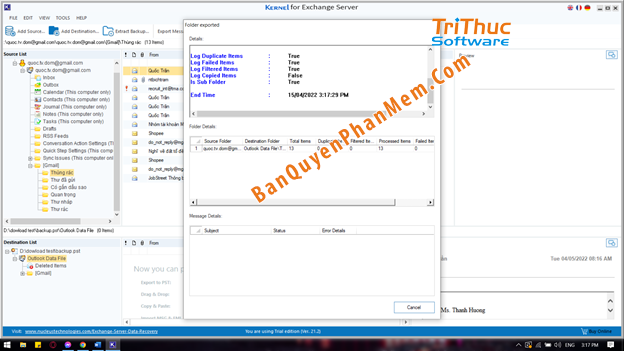
Sau khi chuyển xong thì bản thông báo hiện ra cho ta biết thông tin những dữ liệu nào đã chuyển và chuyển không được, ngoài ra còn hiển thị ngày tháng năm, khung giờ chuyển.
Xem Thêm: Cài đặt và sử dụng Kernel Cloud Migration For Exchange
Kaspersky là gì? Kaspersky có những tính năng gì?
Kết luận
Trên đây là thông tin về cách cài đặt và sử dụng Kernel exchange recovery mà chúng tôi muốn giới thiệu đến các bạn. Hy vọng qua bài viết này cung cấp thông tin thật hữu ích đến với mọi người. Trong quá trình cài đặt có bất kỳ thắc mắc nào thì hãy liên hệ với chúng tôi để được tư vấn miễn phí nhé. Chúc các bạn thành công.
Tìm hiểu Kernel Exchange Recovery Tool là gì
Hôm nay Tri Thức Software sẽ giới thiệu đến các bạn về kernel Exchange Recovery tool là gì để các bạn có thể hiểu rõ hơn về công cụ này có khả năng gì và tính năng của nó gồm có những gì? Nếu bạn đang quan tâm đến chủ đề về mạng máy tính thì không nên bỏ qua bài viết này nhé.
Kernel Exchange Recovery Tool là gì?
- Kernel Exchang Recovery Tool là một giải pháp được các chuyên gia đề xuất, ứng dụng có tác dụng khôi phục và di chuyển dữ liệu cho Exchange Server.
- Kernel Exchang Recovery Tool có thể xuất file mailboxes của EDB fiel, file Exchange backup và lưu vào các nơi khác nhau như Exchange, Outlook PST, Office 365. Và bạn có thể khôi phục các file EDB ( Dữ liệu được tạo ra từ Microsoft Exchange Server) bị xóa bằng cách sử dụng công cụ Exchange EDB Recovery
Tính năng của Kernel Exchange Recovery Tool
- Chuyển đổi file EDB sang PST mà không cần Outlook: Chuyển các file EDB offline sang PST một cách đơn giản nhờ tool này mà không cần tới MS Outlook. Khi gặp file có dữ liệu lớn bạn có thể chia file PST theo bất kỳ size nào để lưu dưới dạng file nhỏ hơn.
- Khôi phục các hộp thư Exchange đã xóa: Công cụ có thể giúp bạn khôi phục các dữ liệu Exchange bị lỗi hoặc bị xóa và các bản sao lưu của Exchange.
- Chuyển dữ liệu giữa các Hộp thư của office 365 : Bạn có thể chuyễn dữ liệu từ một hộp thư office 365 đến một hộp thư office 365 khác. Và bạn cũng có thể xuất dữ liệu hộp thư offcie 365 sang PST hay hộp thư Exchange Server mà không làm ảnh hưởng đến người dùng hộp thư đó
- Chuyển dữ liệu giữa các Live Exchange:Bạn có thể chuyển dữ liệu từ Exchange cũ sang các phiên bản Exchange mới mà không gặp sự cố hay mất một dữ liệu nào.
- Dễ dàng xuất dữ liệu: Công cụ EDB Recovery giúp bạn dễ dàng xuất dữ liệu bằng cách sử dụng các chức năng như coppy-paste và Drag - Drop. ứng dụng còn có nhiều tùy chọn xuất dữ liệu được tích hợp như xuất mailbox, xuất tin nhắn,….
- Chuyển dữ liệu từ Servers Imap: Có thể chuyển dữ liệu từ từ Servers Imap (Gmail, yahoo, Hotmail, and GroupWise) sang PST file, live Exchange Server, Hộp thư Office 365.
- Báo cáo chi tiết lịch sử hoạt động: Tạo báo cáo gồm dữ liệu người gửi, người nhận, tệp đính kèm, ngày tháng và tin nhắn.
- Tạo Mailbox: Bạn có thể tạo thư mục và hộp thư tại Exchange Server, thậm chí bạn còn có thể tạo xóa hay đổi tên thư mục.
Xem Thêm: Kaspersky là gì?
Kết luận
Trên đây là một số thông tin về Kernel Exchange Recovery Tool là gì mà chúng tôi muốn giới thiệu đến các bạn. Hy vọng qua những thông tin trong bài viết có thể cung cấp kiến thức hữu ích đến các bạn. Nếu bạn có bất kỳ thắc mắc nào thì hãy liên hệ với chúng tôi để các nhân viên kỹ thuật của chúng tôi tư vấn miễn phí về phần mềm Kernel Exchange Recovery Tool đến các bạn chi tiết nhất.
Cài đặt và sử dụng Kernel Cloud Migration For Exchange
Kernel Cloud Migration là quá trình di chuyển tất cả hoạt động kỹ thuật của bạn sang cloud của bạn. có ba loại di chuyển lên cloud (Cloud Migration) chính mà bạn có thể thực hiện – tại chỗ sang cloud, cloud sang cloud, cloud đến tại chỗ. Trong bài viết này, Tri Thức Software sẽ hướng dẫn các bạn cách để cài đặt và sử dụng Kernel Cloud Migration là như thế nào nhé
Yêu cầu về cấu hình tối thiểu cài đặt Kernel Cloud Migration
Trước khi đi đến hướng dẫn cài đặt Kernel Cloud Migration for exchange chúng ta hãy cùng xem tổng quan về cấu hình cần có của máy tính để có thể cài đặt Kernel Cloud Migration như sau:
- Hark Disk: 1 GB dung lượng ổ cứng
- Memory: Ram 4 GB
- Processor: Intel® Pentium 4 Class or higher Processor
- Operating Systems: Version 20.10.0.0
- Exchange Server 2019, 2016, 2013, 2010, 2007, 2003, Exchange Online, Hosted Exchange
Hướng dẫn cài đặt Kernel Cloud Migration
Để có thể cài đặt Kernel Cloud Migration các bạn hãy tải phần mềm tại đây.
Sau khi đã tải xuống tệp trình cài đặt, hãy thực hiện các bước sau để cài đặt phần mềm: Bước 1: Các bạn hãy nhấn đúp vào trình cài đặt của kernel-exchange-migrator.
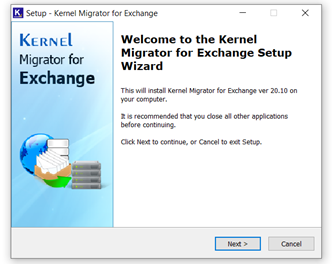
Chọn “Next” để tiếp tục
Bước 2: Thỏa thuận AcceptLicense để tiếp tục cài đặt phần mềm.

Chọn “I Accept the agreement” và chọn “Next”
Bước 3: Chọn đường dẫn thư mục để lưu trữ

Chọn “Browse …” để chọn nơi lưu trữ của thư mục sau đó bấm “Next”
Bước 4: Tạo Icons ngoài màng hình desktop hoặc vị trí nào bạn thích

Chọn vị trí muốn tạo Icon sau đó bấm “Next”
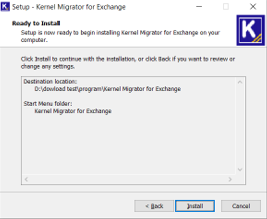
Chọn “Install” để cài đặt
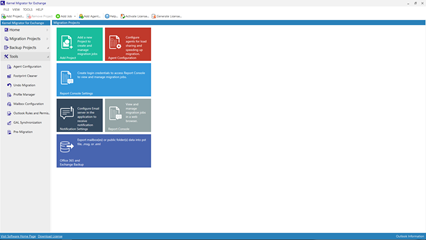
Đây là giao diện khi cài xong
Hướng dẫn sử dụng Kernel Cloud Migration
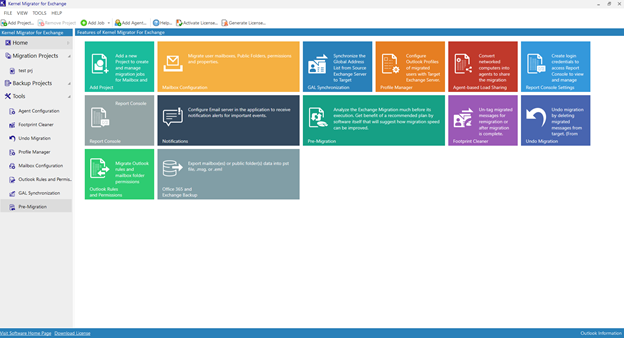
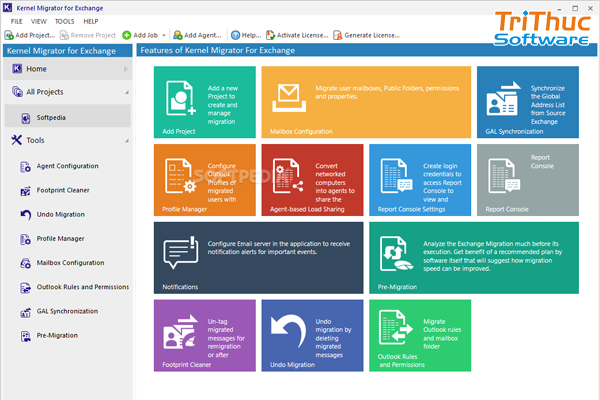
Giao diện chính của phần mềm
CÁC CHỨC NĂNG CỦA TOOL
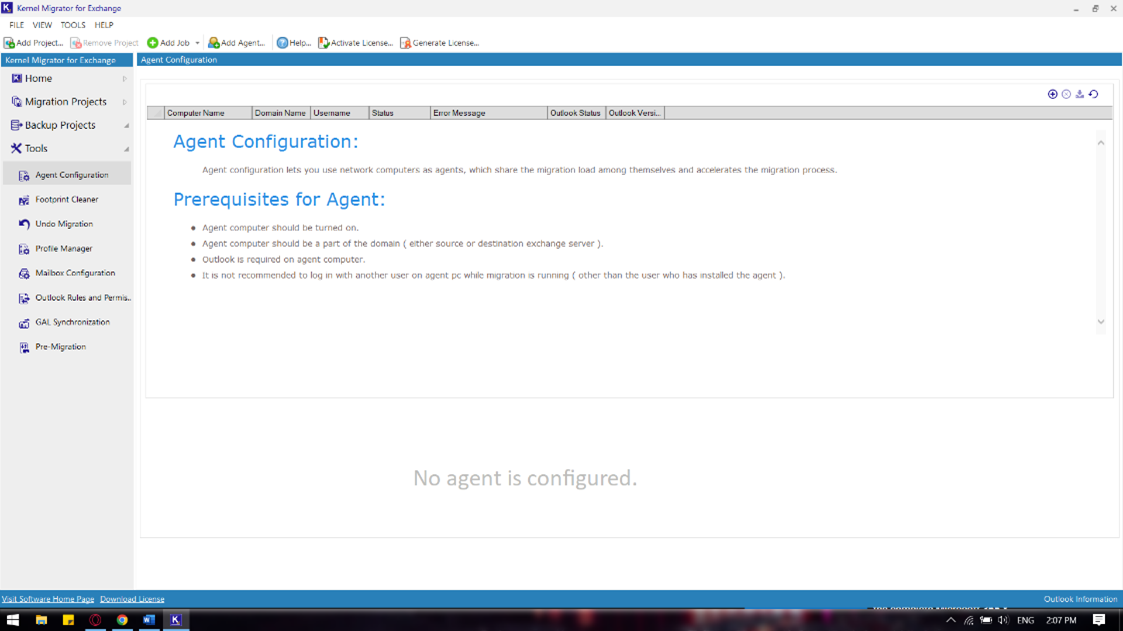
TAB Agent Configuration: khi bạn làm một dự án di chuyển dữ liệu lớn, hoặc các mailboxes có dữ liệu lớn, bạn cần thêm tài nguyên của hệ thống để đẩy nhanh quá trình và kết thúc kịp thời Để có được những tài nguyên bổ sung đó, Kernel Migrator for Exchange cung cấp tính năng Agent Configutation mà qua đó bạn có thể sử dụng tài nguyên của máy tính mạng (RAM, Bộ xử lý).
Pre-Migration Analysis: Giúp người dùng quản lý dữ liệu của mình và phân tích dữ liệu trước khi di chuyển phần mềm
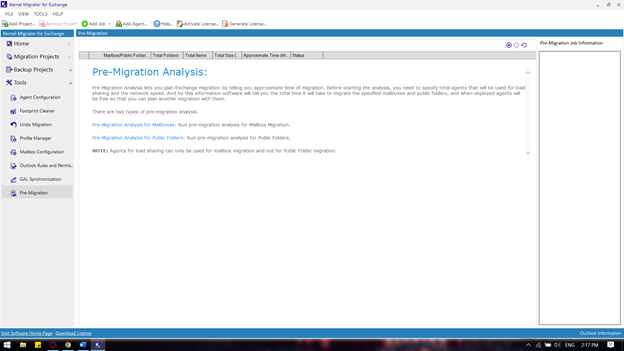
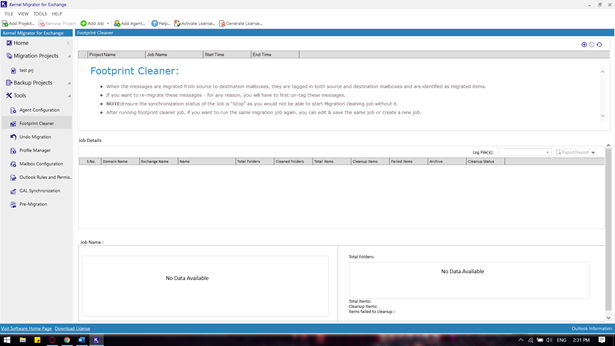
Footprint Cleaner: cho phép người dùng muốn cập nhật lại Hồ sơ Outlook trên bất kỳ hệ thống nào. Trước tiên hãy chạy Profile Cleanup. Sau đó, bạn mới có thể cập nhật hồ sơ.
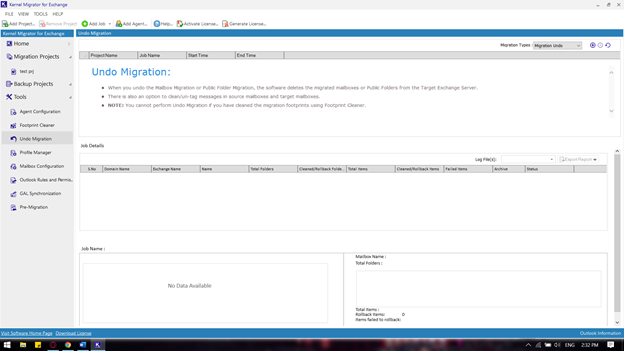
Undo Migration: Cho phép người dùng hoàn tác User Mailbox Migration, hoàn tác Công việc Cấu hình mailbox và hoàn tác Đồng bộ hóa GAL. Tính năng này là bắt buộc nếu quá trình di chuyển bị gián đoạn giữa chừng vì bất kỳ tình huống không thể tránh khỏi nào và Quản trị viên muốn hoàn tác công việc chưa hoàn thành này trước khi chạy lại Công việc di chuyển.
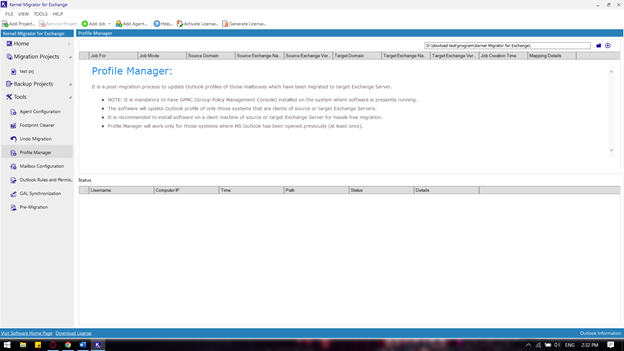
Profile Manager: Cho phép người dùng cập nhập hồ sơ outlook của những hộp thư đã được di chuyển sang máy chủ khác.
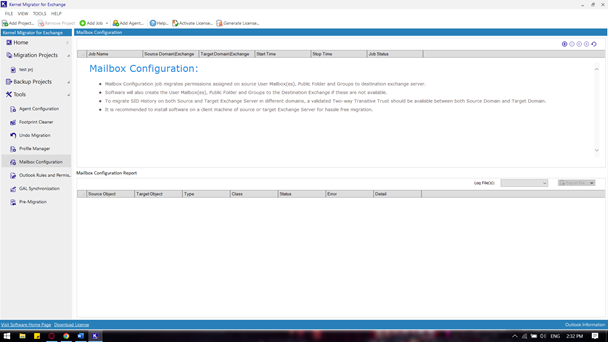
Mailbox Configuration: Cho phép bạn di chuyển các giới hạn, thuộc tính và quyền của user mailboxes and Public Folders từ Máy chủ Source Exchange Server sang Target Exchange Server Before.
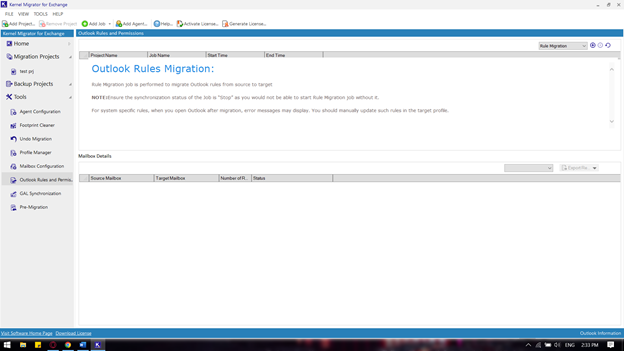
Outlook Rules Migration: cho phép người dùng di chuyển các rule và permsisions khi di chuyển các Mailboxes và Public Folders
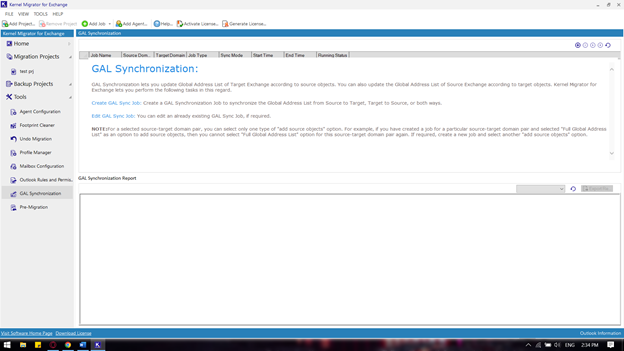
GAL Synchronization: Cho phép người dùng cập nhập danh sách địa chỉ chung của Exchange
Xem Thêm: Kaspersky là gì? Kaspersky có những tính năng gì?
Tất tần tật về Avast là gì? Hướng dẫn cài đặt và sử dụng avast
Kết luận
Trên đây là những thông tin về cách hướng dẫn cài đặt Kernel Cloud Migration For Exchange mà chúng tôi muốn giới thiệu đến các bạn. Hy vọng qua bài viết này có thể cung cấp thông tin hữu ích đến các bạn. Nếu có bất kỳ thắc mắc nào thì hãy liên hệ với chúng tôi để được tư vấn miễn phí nhé.
Kernel Cloud Migration For Exchange là gì? Kernel có tính năng gì?
Kernel Cloud Migration For Exchange là gì?
- Kernel Cloud Migration là quá trình di chuyển tất cả hoạt động kỹ thuật của bạn sang cloud của bạn. có ba loại di chuyển lên cloud (Cloud Migration) chính mà bạn có thể thực hiện – tại chỗ sang cloud, cloud sang cloud, cloud đến tại chỗ.

- Lift and Shift —chuyển ứng dụng lên cloud giữ nguyên hiện trạng. Điều này đôi khi cũng được gọi là rehosting.
- Refactor —sửa đổi các ứng dụng để hỗ trợ tốt hơn môi trường cloud.
- Replatform — chuyển ứng dụng lên cloud mà không có thay đổi lớn, nhưng tận dụng các lợi ích của môi trường cloud.
- Xây dựng lại (Rebuild)— viết lại ứng dụng từ đầu.
- Kernel Cloud Migration For Exchange có nhiều kiểu di chuyển trong các môi trương khác nhau. Công cụ Exchange Migration có các chức năng nâng cao và có thể di chuyển toàn bộ hộp thư cùng với quyền của thư mục đó. Nó sẽ thực hiện phân tích trước khi chuyển và thực hiện một số tác vụ sau khi duy chuyển và cuối cùng sẽ cung cấp các báo cáo.
Tính năng nổi bật của Kernel Cloud Migration For Exchange
- Exchange to office 365 Tool: di chuyển mailboxes từ on-premises đến office 365. Phần mềm cho bạn di chuyển mailboxese từ các server khác nhau đến bất kỳ gói office 365 nào.
- Exchange Public Folder Migration: thực hiện chuyển đổi các public folders giữa các máy chủ một cách liền mạch không đức đoạn. không có giới hạn về kích thước cho việc di chuyển phần mềm duy trì cấu trúc thư mục gốc tại Exchange đích và hỗ trợ tất cả các phiên bản Exchange Server
- Exchange Cross Forest Migration: một phần mềm di chuyển tự động hóa nâng cao để di chuyển từ cross-forest đến các môi trường Exchange quy mô lớn. Giao diện người dùng đồ họa đơn giản của phần mềm giúp việc chọn hộp thư, ánh xạ chúng và di chuyển vào thời điểm cần thiết dễ dàng hơn.
Ưu điểm và khuyết điểm của Kernel Cloud Migration For Exchange
Ưu điểm:
- Dễ cài đặt
- Giao diện dễ nhìn
- Có thể di chuyển dữ liệu giữa nhiều version khác nhau
Nhược điểm:
- Ứng dụng có nhiều chức năng, khó sử dụng chỉ hợp với nhà quản trị
Đối tượng của Kernel Cloud Migration For Exchange là gì?
- Phú hợp với các doanh nghiệp và các nhà quản trị có nhu cầu về giám sát mọi hoạt động của người dùng thông qua kết nối email
Bảng so sánh
| Features | Exchange Migrator | Exchange Migrator-Express Edition |
| Cross-forest Migration (Different Domains) |
|
|
| Migrate to-and-from Exchange server (2003/ 2007/ 2010/ 2013/ 2016/ 2019) between two different domains or Active Directories. | v | v |
| Intra-forest Migration (Within Same Domain) |
|
|
| Migrate to-and-from Exchange server 2003/ 2007/ 2010/ 2013/ 2016/ 2019 (both intra-domain and cross-domain). | v | v |
| Hosted/Hybrid Migration |
|
|
| Office 365 to Hosted Exchange/on-premises Exchange/Office 365 | v | v |
| Hosted Exchange to Hosted Exchange/Office 365/on-premises Exchange | v | v |
| Differences |
|
|
| Migrate limits, rules, outlook profiles, permissions etc | v |
|
| Works without outlook installation |
| v |
| Pre – migration analysis | v |
|
Kết luận: Exchange Migrator là sự lựa chọn phù hợp cho những doanh nghiệp cần bảo mật cao.
Xem Thêm: Thiết bị mạng là gì? Có những loại thiết bị mạng nào?
Microsoft onedrive là gì? Cách sử dụng Onedrive đơn giản
Trên đây là những thông tin về phần mềm Kernel Cloud Migration For Exchange là gì mà Tri Thức Software muốn giới thiệu đến các bạn. Hy vọng qua bài viết này có thể cung cấp thông tin hữu ích đến với các bạn. Nếu có bất kỳ thắc mắc nào thì hãy liên hệ với chúng tôi để được tư vấn miễn phí nhé.
Thiết bị mạng là gì? Có những loại thiết bị mạng nào?
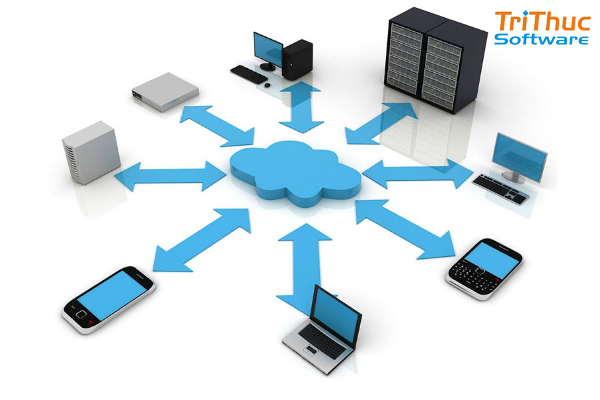
Trong thời đại công nghệ ngày càng phát triển, thiết bị mạng là vật dụng không thể thiếu trong cuộc sống. Thiết bị mạng có chức năng thực hiện kết nối và truyền tín hiệu Internet hiệu quả, phục vụ nhu cầu hằng ngày. Hãy cùng Tri Thức Software tìm hiểu qua bài viết dưới đây để biết được thiết bị mạng là gì nhé!
Thiết bị mạng là gì?
Thiết bị mạng là các loại thiết bị được sử dụng để kết hợp các máy tính lại thành một hay nhiều mạng máy tính. Thiết bị mạng có thể kết nối cùng lúc được rất nhiều máy tính lại với nhau tùy theo số lượng của cổng port trên thiết bị.
Thiết bị mạng không thể thiếu được khi bạn cần phải lắp đặt một mạng LAN cho tòa nhà hay một cho một trường học, cơ quan, tổ chức, ….
Thiết bị mạng có chức năng kết hợp với nhau và kết nối với máy tính để tạo một hệ thống mạng máy tính cơ bản nhất. Từ đó giúp cho các máy tính có khả năng trao đổi thông tin với nhau nhanh hơn, tốc độ cao hơn và an toàn hơn.
Các thiết bị mạng máy tính phổ biến
Repeater – Thiết bị khuếch đại tín hiệu
Repeater là một thiết bị cho phép khuếch đại tín hiệu đường truyền, qua đó giúp chúng ta có thể truyền dữ liệu đi xa hơn và không bị giảm tốc độ (không bị yếu đi).
Có 2 loại Repeater là Lan Repeater và WiFi Repeater. Tuy nhiên, hiện nay WiFi Repeater rất phổ biến nên tên gọi Repeater thường ám chỉ WiFi Repeater.
Repeater hoạt động với nguyên lý khá đơn giản, đầu tiên sẽ có tín hiệu đầu vào. Repeater sẽ thu nhận và đưa đến bộ khuếch đại tín hiệu, sau đó tiến hành cung cấp tín hiệu mạnh và ổn định ở đầu ra.
Repeater thích hợp dùng cho các văn phòng và tòa nhà lớn, từ đó giúp tăng tốc độ truy cập thông tin giữa các máy tính, không bị yếu đi khi cách xa nhau. Repeater hoạt động ở lớp 1 của mô hình OSI.

Switch – Thiết bị chuyển mạch
Switch là một thiết bị cần thiết, chúng là thiết bị chuyển mạch, cho phép các thiết bị hoặc các mạng nhỏ hơn hết nối lại với nhau.
Switch tương tự như Bridge (xem phần dưới đây) nhưng có tốc độ xử lý nhanh hơn và đặc biệt là có nhiều cổng hơn. Switch hoạt động ở mô hình lớp 2 OSI.

Hub – Khuếch đại thông tin nhiều cổng
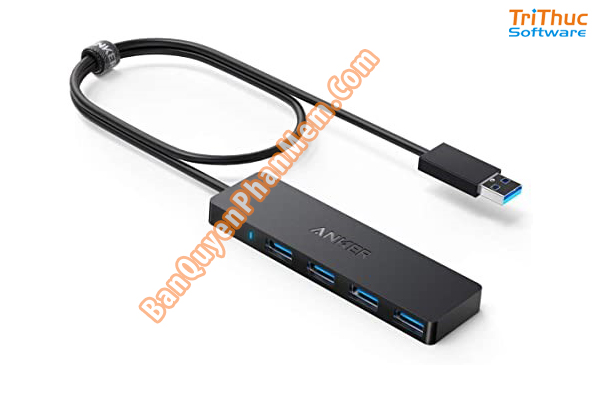
Hub là một thiết bị giúp khuếch đại tín hiệu hoặc cũng có thể xem chúng là một repeater nhiều cổng. Hiện tại có 2 loại Hub phổ biến nhất là Active Hub và Smart Hub:
- Active Hub được sử dụng khá phổ biến, Active Hub giúp khuếch đại tín hiệu và chia nhỏ thành nhiều cổng khác nhau.
- Smart Hub được sử dụng tương tự như Active Hub. Tuy nhiên Smart Hub có khả năng tự động dò lỗi của mạng máy tính.
Bridge – Kết nối các mạng với nhau
Bridge là thiết bị mạng giúp kết nối các mạng nhỏ lại thành một mạng lớn hơn. Trong mô hình OSI, Bridge hoạt động ở lớp thứ 2.
Lưu ý: Bridge chỉ sử dụng để kết nối các thiết bị mạng có cùng một loại mạng.
Router – Kết nối mạng IP
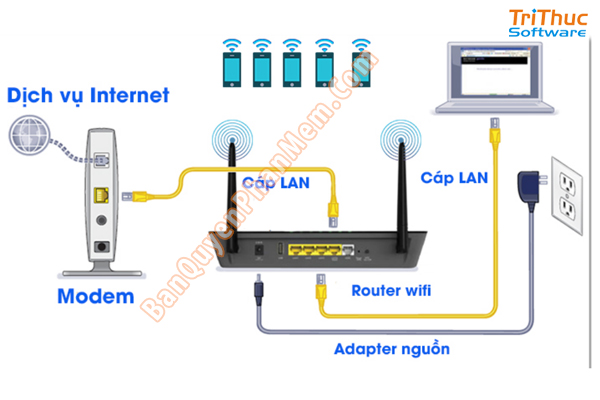
Router là một thiết bị mạng (gọi là bộ định tuyến) có khả năng kết nối nhiều mạng IP lại. Theo đó, Router hoạt động lớp 3 trong mô hình OSI. Cũng có thể hiểu, Router kết nối thiết bị trong cùng mạng lại với nhau hoặc giữa các mạng nhỏ bằng cách chuyển gói dữ liệu qua lại.

Router sẽ có 2 loại phổ biến là có dây và không dây. Router có dây thường được sử dụng trong một mạng nội bộ LAN. Trong khi đó router không dây thường được gọi là Router Wifi, là thiết bị phát wifi cho mạng internet.
Gateway – Kết nối mạng giao thức khác nhau
Đối với các mạng có giao thức khác nhau, bạn không thể sử dụng Bridge để kết nối. Lúc này, bạn cần một thiết bị mạng với tên gọi là Gateway. Chúng sẽ giúp bạn kết nối các mạng không cùng giao thức lại với nhau.
Như vậy, cả 6 thiết bị mạng kể trên đều quan trọng và cần thiết nếu bạn cần lắp đặt một mạng máy tính nội bộ hay cần thiết thêm thông tin về mạng máy tính.

Access Point (AP) – Thiết bị phát wifi
- Access Point (AP) là thiết bị cho phép bạn tạo mạng không dây cục bộ (WLAN), giúp mở rộng mạng không dây mà không làm chậm tốc độ mạng.

Modem – Giao tiếp mạng ISP
Nếu bạn cần kết nối mạng internet, chắc chắn bạn cần phải có modem để kết nối. Modem có chức năng chuyển hóa gói dữ liệu từ nhà cung cấp đến người dùng. Modem kết nối với hệ thống cáp quang (cho tốc độ cao) và cáp đồng trục.
Modem có thể có thêm đầu phát WIFI. Ngoài ra, tất cả modem đều có kết nối Ethernet cho phép bạn kết nối đến máy tính, thiết bị mạng qua dây hoặc có thể kết nối tới một router khác.
Với những thiết bị mạng đó, chắc chắn mỗi thiết bị mạng đều có một ý nghĩa riêng. Khi kết hợp lại, chúng tạo thành một mạng máy tính trao đổi dữ liệu hiệu quả.

Phân biệt vai trò giữa Modem và Router
- Router có nhiệm vụ kết nối các thiết bị với nhau trong một mạng nào đó bằng cách gửi các gói dữ liệu giữa những thiết bị này. Dữ liệu có thể được gửi từ máy tính này sang máy tính khác, giữa nhiều máy tính với nhau, từ điện thoại này sang máy tính kia, hay từ máy tính đi ra Internet.
- Modem được xem là cầu nối để truyền và nhận nhận gói Internet từ nhà mạng cung cấp sau đó Router sẽ tiếp nhận và truyền mạng từ Modem qua cho các thiết bị sử dụng Internet thông qua dây Ethernet hoặc sóng Wi-Fi.
=> Vậy, Router và Modem khác nhau dựa trên vai trò của chúng, Modem có vai trò kết nối Internet từ nhà cung cấp, còn Router giúp truyền Internet từ Modem sang các thiết bị như điện thoại, máy tính bàn, laptop,...
Xem Thêm: Osmonitor là gì? Hướng dẫn cài đặt và sử dụng osmonitor
Trên đây là một số thông tin về thiết bị mạng là gì mà chúng tôi muốn giới thiệu đến các bạn. Hy vọng qua bài viết này có thể cung cấp thông tin hữu ích đến các bạn. Ngoài ra nếu bạn có bất kì thắc mắc nào thì hãy liên hệ với chúng tôi để được tư vấn miễn phí nhé
Osmonitor là gì? Hướng dẫn mua, cài đặt và sử dụng osmonitor
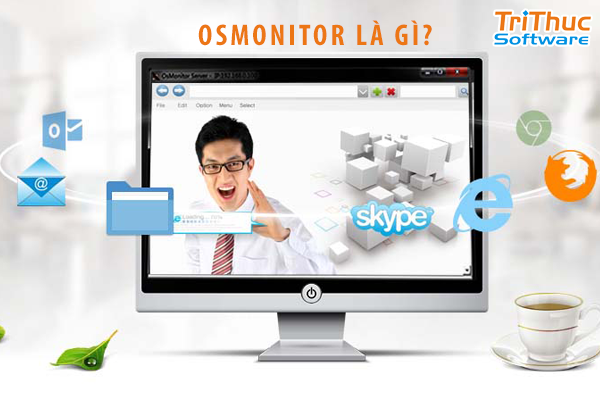
Osmonitor là phần mềm giám sát nhân viên mạnh mẽ được sử dụng bởi rất nhiều người trên thế giới? Phần mềm này thông qua chế độ client-server cùng với một máy chủ có thể giám sát được tất cả các máy tính của nhân viên thông qua các mạng cục bộ hoặc internet. Trong bài viết này, Tri Thức Software sẽ giới thiệu về Osmonitor là gì chi tiết để các bạn nắm rõ hơn về phần mềm này nhé!
OsMonitor là gì?
+ Là phần mềm giám sát mạng Lan thích hợp cho quản lý, giám sát nội bộ (nhân viên) trong công ty.
+ Sử dụng máy chủ giám sát các máy client trong công ty.
+ Số liệu giám sát được lưu tại máy chủ, có thể truy cập bất cứ lúc nào.
+ Chỉ cài đặt 1 lần, chạy ẩn trên máy Client và nhân viên không thể kết thúc tiến trình này.
+ Theo thống kê trên trang https://www.os-monitor.com/ hiện đang có khoảng hơn 200000 PC đang chạy trên khắp thế giới.
Tính năng của OsMonitor là gì?
- Giám sát, lưu, phát lại toàn bộ hình ảnh màn hình của máy trạm (máy nhân viên), hỗ trợ giám sát màn hình, thông qua camera giám sát.
- Giám sát và ghi lại các địa chỉ mạng (URL), có thể cấm truy cập một số trang web hoặc chỉ cho phép truy cập các trang web có liên quan đến công việc.
- Giám sát từ xa và thao tác trên máy nhân viên giống như thao tác trên máy tính của mình.
- Giám sát, quản lý máy nhân viên thông qua danh sách trắng, chỉ cho phép mở và chạy các phần mềm có liên quan đến công việc.
- Giám sát thời gian sử dụng các phần mềm mỗi ngày của mỗi máy nhân viên (đây là số liệu quan trọng đánh giá hiệu suất làm việc của nhân viên, chính xác đến từng phút).
- Giám sát và cưỡng chế sao lưu các tập tin có giá trị đến máy chủ (như tập tin Word\Excel vv).
- Giám sát download dung lượng lớn chiếm dụng băng thông trong mạng nội bộ, lưu lượng vượt quá giới hạn cho phép sẽ tự động ngắt mạng. Có thể thống kê mỗi tháng nhân viên nào download nhiều nhất.
- Giám sát nhật ký chát bằng QQ, Whatsapp, Messenger, LINE, WeChat vv.
- Giám sát các email gửi đi (hỗ trợ giám sát email cài mật mã dạng SSL, chức năng này chỉ có trong OsMonitor phần mềm giám sát mạng nội bộ).
- Giám sát, ngăn chặn xem phim trực tuyến, cấm dùng USB, cấm chơi game trực tuyến.
- Giám sát ghi lại các thay đổi phần cứng trên máy nhân viên, khi có thay đổi phần cứng sẽ được ghi lại một cách kịp thời, chính xác. - Giám sát nhật ký cắm\dút USB, ổ CD-DVD, giám sát tất cả các tập tin đã xóa và copy.
Yêu cầu cấu hình tối thiểu của máy chủ và máy khách:
Phiên bản: 10.3.23 Kích thước tệp: 3,96 MB Yêu cầu: Cả máy chủ và máy khách OsMonitor đều có thể hoạt động trên Windows XP, Windows Server 2008/2012/2019, Windows 7, Windows 10, Windows 11. Bao gồm 32 bit và 64 bit. Giấy phép: dùng thử miễn phí Hạn chế: dùng thử miễn phí 10 ngày, phiên bản dùng thử chỉ có thể theo dõi nhiều nhất 3 máy tính.
Phiên bản: 10.3.23 Kích thước tệp: 3,96 MB Yêu cầu: Cả máy chủ và máy khách OsMonitor đều có thể hoạt động trên Windows XP, Windows Server 2008/2012/2019, Windows 7, Windows 10, Windows 11. Bao gồm 32 bit và 64 bit. Giấy phép: dùng thử miễn phí Hạn chế: dùng thử miễn phí 10 ngày, phiên bản dùng thử chỉ có thể theo dõi nhiều nhất 3 máy tính.
Hướng dẫn cài đặt OsMonitor
Hướng dẫn cài đặt trên Server
Sau khi giải nén file, di chuyển vào thư mục server để cài OsMonitor cho server.

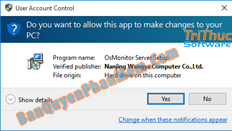
Chạy file setup để cài đặt.

Chọn yes để tiếp tục
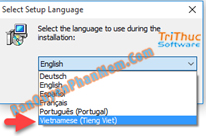
Chọn ngôn ngữ tiếng Việt
Chọn tiếp tục

Chọn “Tôi chấp nhận các điều khoản” và chọn tiếp tục

Tùy chọn nơi cài đặt OsMonitor và tiếp tục
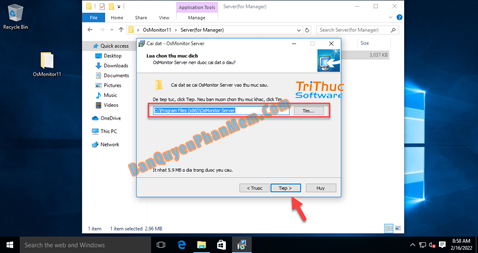
Có thể chọn không tạo một thư mục trong menu Start và tiếp tục.

Chọn tiếp tục

Chọn cài đặt
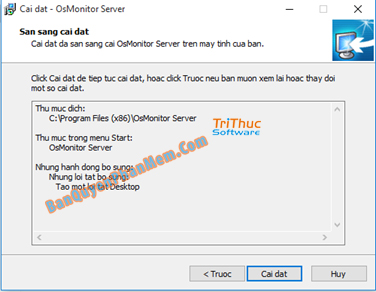
Chọn Hoàn Thành để kết thúc tiến trình.

Phần mềm sẽ hiển thị ở Desktop (màn hình người dùng)

Chọn khởi động phần mềm và OK.

Giao diện phần mềm được hiển thị

Hướng dẫn cài đặt trên máy Client
Cài đặt trên máy Nhân viên, chọn thư mục Client

Vào folder Client(for Employee)
Chọn thư mục ClientSetup
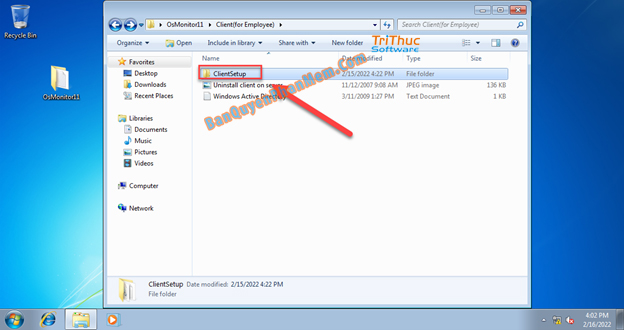
Chạy file Setup.exe để cài đặt phần mềm

Run file Setup.exe
Chọn Yes để cài đặt.

Chọn Yes
Ở cửa sổ OsMonitor Client Setup, nhập địa chỉ IP của OsMonitor Server đã cài đặt trước đó.
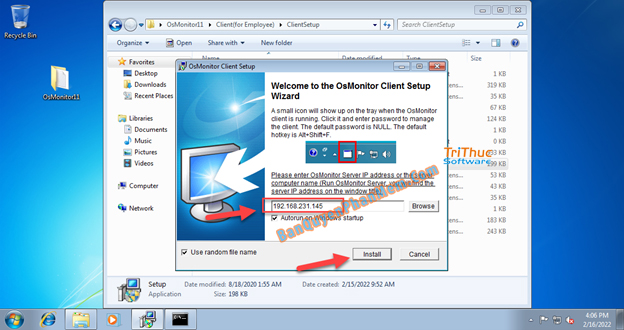
Nhập địa chỉ IP và chọn tiếp tục
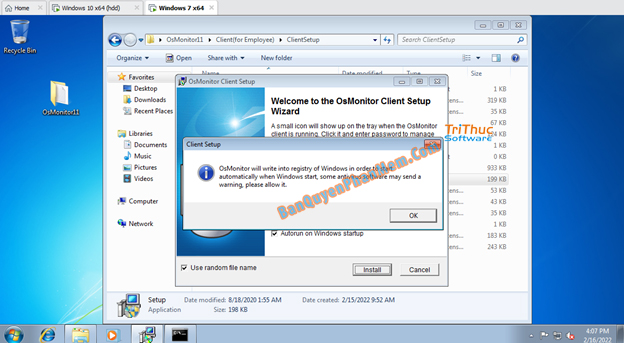
Chọn OK để hoàn thành tiến trình
Sau khi hoàn thành cài đặt trên máy Client, thiết bị PC sẽ hiển thị thông tin trên OsMonitor Server.
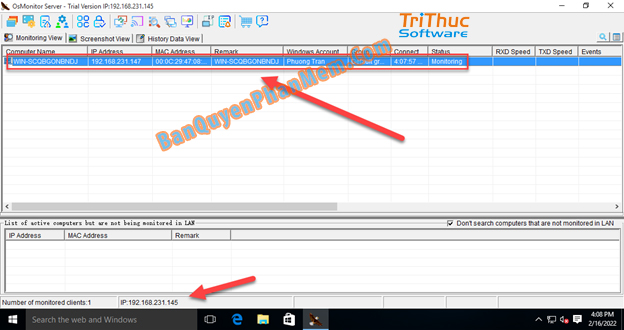
Giao diện OsMonitor Server và thông tin máy Client
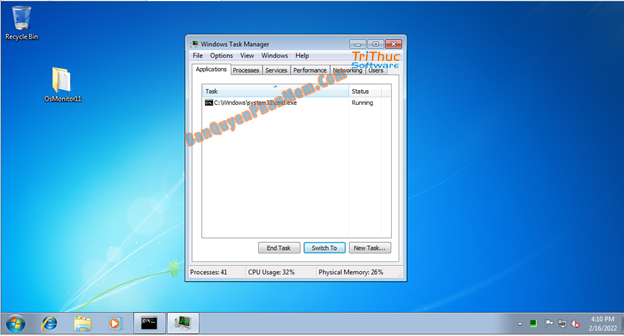
Kiểm tra trên cửa sổ tác vụ của máy Client sẽ không thấy phần mềm giám sát đang chạy và không thể kết thúc tiến trình.
Hướng dẫn sử dụng OsMonitor
System for client
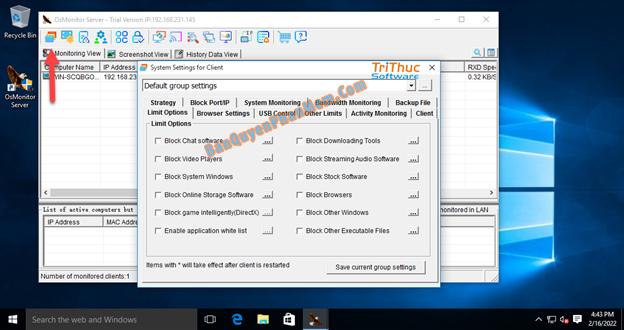
Chặn hay cho phép máy Client Block và Enable các tiêu đề có trong cửa sổ System Settings for Client
Screenshot Settings
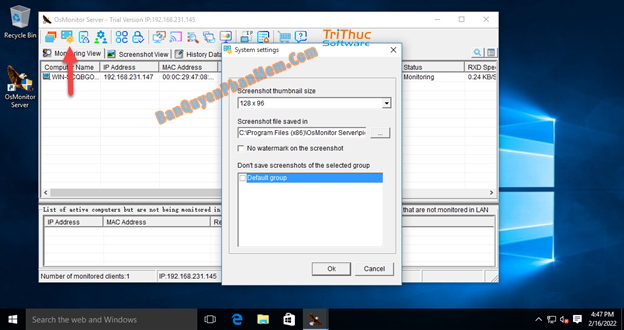
Cho phép chụp màn hình và các tùy chọn ở cửa sổ Screenshot Settings
Alarm Keywords
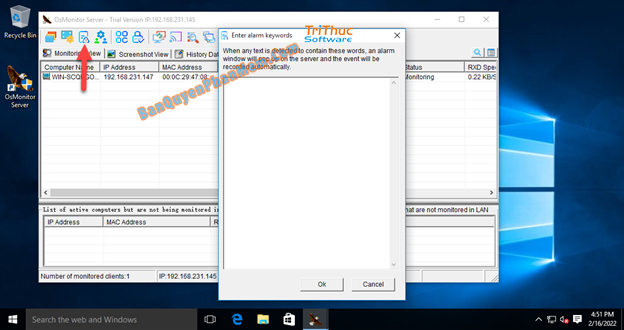
Cảnh báo từ khóa có chứa nội dung mà Quản lý đã lọc
Client Gourping
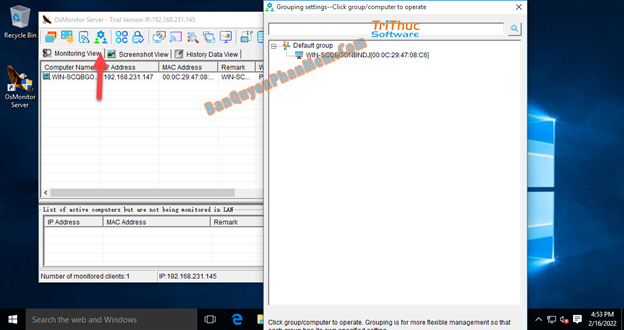
Tạo các nhóm Client để phân loại
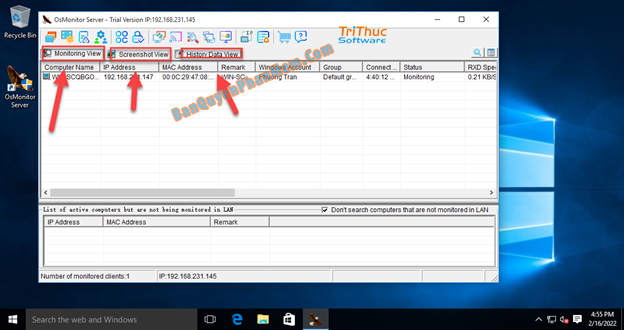
Monitoring View: Hiển thị thông tin tất cả các máy Client
Screenshot View: Hiển thị màn hình của các máy Client
History Data View: Hiển thị thông tin lịch sử truy cập và sử dụng phần mềm của các máy Client
**Và một số tính năng khác cần người dùng tự trải nghiệm để phục vụ cho việc giám sát nhân viên hiệu quả và chuyên nghiệp hơn.
Ưu điểm và Khuyết điểm của OsMonitor:
* Ưu điểm:
- Cài đặt dễ dàng
- Phần mềm sử dụng bằng tiếng việt nên việc sử dụng, giám sát cũng hiệu quả hơn.
- Dữ liệu được lưu tại máy chủ, có thể kiểm tra bất kỳ thời điểm nào.
- Cho phép kiểm soát hoàn toàn máy tính của nhân viên.
* Khuyết điểm:
- Hao tổn tài nguyên sử dụng lưu trữ của phần mềm giám sát
- Quản lý phức tạp do có nhiều tính năng
- Chưa thực sự quản lý tốt về khối lượng công việc phải hoàn thành hằng ngày của nhân viên
- Không thể giám sát nếu thiết bị không có kết nối internet.
Đối tượng của OsMonitor
Dùng cho các đối tượng doanh nghiệp có nhu cầu quản lý hành vi và thời gian làm việc của nhân viên để tránh thất thoát tài chính của công ty.
Xem Thêm: Microsoft onedrive là gì?
Họp Trực Tuyến Zoom Meeting Là Gì?
Kết luận
Trên đây là những thông tin về phần mềm osmonitor là gì cũng như cách hướng dẫn cài đặt phần mềm và sử dụng osmonitor. Hy vọng qua bài viết này có thể cung cấp thông tin hữu ích đến với các bạn. Ngoài ra nếu bạn đang có nhu cầu mua osmonitor bản quyền thì hãy liên hệ với Tri Thức Software qua hotline 028 22443013 hoặc email sales@banquyenphanmem.vn để được tư vấn và báo giá miễn phí nhé. Chúc các bạn thành công.
Sản phẩm bán chạy:



Họp Trực Tuyến Zoom Meeting Là Gì? Tính Năng Của Zoom Meeting

Hiện nay nhu cầu họp trực tuyến đã trở nên phổ biến trên toàn thế giới. Tuy nhiên ở Việt Nam hình thức họp trực tuyến chưa được đảm bảo bởi nhiều lý do khác nhau như chi phí đầu tư cao, người dùng đã quen với hình thức offline họp truyền thống. Trong bài viết này, Tri Thức Software sẽ giới thiệu về phần mềm zoom meeting họp trực tuyến tốt nhất hiện nay, phần mềm giải quyết được tất cả các vấn đề chi phí và giúp người dùng tiết kiệm hiệu quả.
Họp trực tuyến Zoom meeting là gì?
Zoom meeting chính là phần mềm họp trực tuyến được nhiều người sử dụng phổ biến tại Việt Nam. Ứng dụng này được dùng cho việc học online, đào tạo online hoặc được sử dụng hội họp giữa các phòng ban của công ty doanh nghiệp. Với nhiều tính năng nổi bật như:
- Mở rộng người tham gia trên 100
- Hình ảnh và âm thành được xuất ở chế độ full HD
- Thao tác sử dụng đơn giản, dễ dàng tạo cuộc họp online.
- Hỗ trợ chế độ xem toàn màn hình và sắp xếp màn hình
- Hỗ trợ chia màn hình kép.
- Đặt lịch trước dành cho cuộc họp.
- Sao lưu lại hình ảnh và âm thanh cuộc họp trên máy client
- Có thể chat cá nhân hoặc theo nhóm
Tính năng chính của zoom meeting là gì?
Hiện đại hóa giải pháp cuộc họp của bạn
Với việc sử dụng cuộc họp zoom meeting sẽ giúp cho mọi cuộc họp của người dùng trở nên tuyệt vời hơn rất nhiều. Có thể ghi lại các bản record được tạo tự động và tìm kiếm một cách dễ dàng.
Chia sẻ và phát video đầy đủ mà không cần phải tải nội dung, xem được các trạng thái sẵn sàng tham dự cuộc hợp của các khách mời với virtual backgrounds và Touch Up My Appearance.

Một cách tiếp cận hoàn hảo cho các cuộc họp di động
Đôi với những ai thường xuyên đi công tác thì nhu cầu họp online luôn rất được quan tâm bởi họ cần phải làm việc và hội thảo tham gia cuộc họp ở mọi lúc mọi nơi. Zoom Meeting sẽ cho người dùng những trải nghiệm tuyệt vời mỗi khi bạn di chuyển bất kì đâu mà vẫn có thể tham gia họp với zoom meeting.
Zoom Chat
Tích hợp nhiều tính năng có thể nhắn tin liên tục, hợp lý hóa không gian làm việc trên các máy khách desktop và mobile clients.
Tạo được các nhóm riêng tư hoặc công cộng.
Chia sẻ các tệp và nội dung tìm kiếm
Thực hiện một cuộc hợp liền mạch và liên tục.

Quản trị và hỗ trợ từ xa dễ dàng
Với zoom meeting, người dùng có thể quản lý CNTT tập trung và hỗ trợ từ xa một cách đơn giản hóa việc triển khai và hỗ trợ. Theo dõi được các xu hướng sử dụng và tình trạng sử dụng.
Phân phối phiên bản View version
Chỉ định cài đặt cấp phép chi tiết (tài khoản, nhóm và cấp độ người dùng).
Khả năng mở rộng âm thanh
Thêm tùy chọn âm thanh (dưới dạng Add-on) cho tất cả mọi người.
VoIP miễn phí và quay số (dial-in) dựa trên thu phí cho hơn 55 quốc gia
Gọi miễn phí toàn cầu và gọi ra bên ngoài (Global toll free and call-out)
Số quay số chuyên dụng (Dedicated dial-in numbers)

Các phiên bản hiện có
Zoom Meeting cung cấp 03 tùy chọn bản quyền thương mại cho khách hàng chọn lựa như sau:
- Pro: phù hợp cho các nhóm nhỏ
- Business: Dành cho các doanh nghiệp vừa và nhỏ
- Enterprise: Dành cho các doanh nghiệp lớn, các tập đoàn.
Xem Thêm: Cách kiểm tra bản quyền Office đang sử dụng mới nhất
Cách tắt phần mềm diệt virus trên Windows 10 đơn giản nhất
Kết luận
Với những ưu điểm nổi bật mà chúng tôi vừa kể ở trên, ZOOM Meetings xứng đáng nằm ở top đầu các ứng dụng dành cho doanh nghiệp công ty trong các cuộc họp. ZOOM Meetings còn thường xuyên ra các bản cập nhật để tối ưu ứng dụng và tăng tính trải nghiệm, cũng như hướng đến sự an toàn cho khách hàng khi sử dụng dịch vụ của mình. Hãy mời mọi người cùng tải ứng dụng này để nâng hiệu quả làm việc và tổ chức các cuộc họp đám mây trong thời đại số bạn nhé!
Nguy cơ mất tiền điện tử khi dùng Windows ‘lậu’

Một công cụ ẩn trong phần mềm kích hoạt Windows "lậu" KMSPico có thể thu thập dữ liệu từ các ví tiền điện tử trên máy tính người dùng.
Theo báo cáo của công ty bảo mật Red Canary, công cụ CryptBot được phát hiện ẩn trong nhiều bộ phần mềm KMSPico trên Internet. CryptBot khi được cài vào máy có thể thu thập thông tin của hàng loạt ví tiền điện tử như Electrum, Monero, Exodus... và các trình duyệt như Chrome, Firefox, Opera. Nếu có được thông tin truy cập, hacker có thể chiếm quyền điều khiển của ví, từ đó đánh cắp tiền điện tử của người dùng.
Khi phân tích CryptBot, các nhà nghiên cứu nhận thấy mã độc này được thiết kế tinh vi để tránh sự phát hiện của chương trình diệt virus. Thậm chí, chúng có thể nhận biết môi trường giả lập trên máy tính của các nhà nghiên cứu để ẩn mình. Họ chỉ phát hiện được mã độc khi chúng thực hiện lệnh PowerShell hoặc kết nối mạng ra bên ngoài.
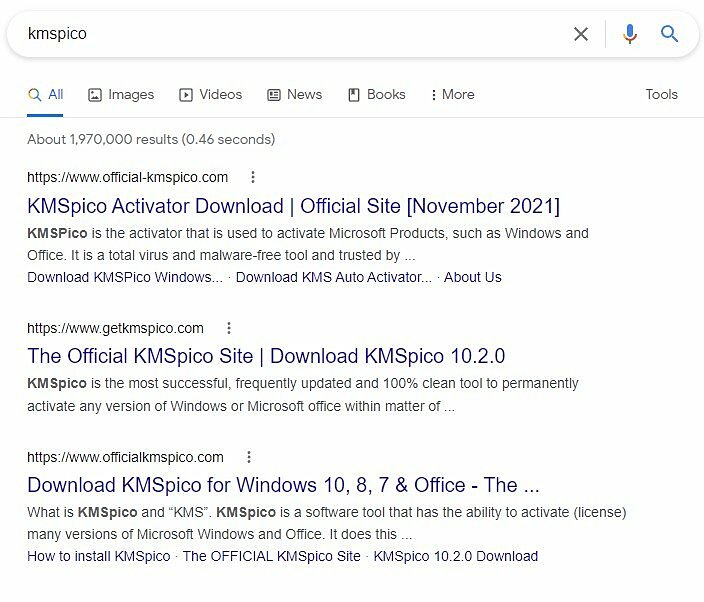
CryptBot được lây lan qua nhiều phương thức, trong đó KMSPico là một trong những phương thức phổ biến thời gian gần đây. KMSPico là công cụ kích hoạt Windows để dùng lậu, thay vì mua bản quyền từ Microsoft.
Công cụ này đang được chia sẻ tràn lan trên Internet. Khi tìm kiếm với từ khóa "kmspico", người dùng nhận về hàng triệu kết quả. Tuy nhiên trong đó, nhiều trang web chia sẻ các phần mềm giả mạo và chứa mã độc nguy hiểm. Các nhà nghiên cứu cho biết, trong một số trường hợp, CryptBot được đổi tên để giả làm KMSPico dụ người dùng tải về. Một số trường hợp khác, CryptBot ẩn trong file KMSPico và âm thầm cài được lên máy mà nạn nhân không hay biết.
Theo Bleeping Computer, việc tiết kiệm chi phí bằng cách sử dụng Windows lậu là ý tưởng tồi. "Nếu xảy ra sự cố, bị tấn công bởi ransomware hay bị đánh cắp tiền điện tử, số tiền thiệt hại sẽ lớn hơn nhiều so với chi phí mua Windows và Office bản quyền". Chính vì vậy để có thể tăng tính bảo mật thì bạn nên sử dụng windows và office cùng với các phần mềm có bản quyền khác. Bạn nên mua Windows chính hãng tại các đơn vị uy tín như Tri Thức Software để sử dụng internet được an toàn nhất và không bị rủi ro như trên nhé!
Nguồn: https://vnexpress.net
Cách tắt phần mềm diệt virus trên Windows 10 đơn giản nhất

Trước khi tìm hiểu những cách tắt phần mềm diệt virus trên Win 10, bạn cần biết Windows Defender là gì. Windows Defender là phần mềm chống virus được tích hợp sẵn của Windows. Khi phát hiện malware, Windows Defender sẽ thông báo cho máy tính, tự động cô lập file và xử lý sạch sẽ. Tuy nhiên, việc sử dụng Windows Defender sẽ tốn nhiều tài nguyên từ CPU, RAM cũng như gây khó khăn khi tải file, phần mềm mới từ Internet. Một số cách tắt phần mềm diệt virus trên Win 10 hiệu quả mà bạn có thể tham khảo: sử dụng Local Group Policy Editor, tắt bằng Settings và Registry Editor.
Khi nào nên tắt Windows Defender trên Win 10?
Cài một phần mềm chống virus khác
Việc sử dụng đồng thời phần mềm diệt virus và Windows Defender đem lại nhiều hạn chế hơn là lợi ích cho máy tính. Hai phần mềm có thể thường xuyên gặp sự cố, khiến máy tính bị quá tải và làm hỏng hệ điều hành. Bạn nên biết điều này trước khi tìm hiểu cách tắt phần mềm diệt virus trên Win 10.

Bạn nên tắt Windows Defender trên Win 10 khi sử dụng một phần mềm chống virus khác
Tối ưu hóa không gian ổ đĩa và CPU
Khi kích hoạt Windows Defender trong máy tính, nó sẽ liên tục theo dõi và quét để tìm virus, phần mềm độc hại và phần mềm gián điệp. Việc này sẽ tiêu tốn khá nhiều tài nguyên từ CPU và RAM. Thậm chí, Windows Defender còn chạy quá trình quét sâu và chiếm hầu hết tài nguyên của thiết bị, khiến bạn gặp khó khăn khi sử dụng các ứng dụng khác. Bạn cần biết điều này trước khi tìm hiểu cách tắt phần mềm diệt virus trên Win 10.
Thường xuyên cập nhật phiên bản mới
Khi sử dụng phần mềm chống virus, bạn phải thường xuyên cập nhật phiên bản mới. Nếu phần mềm hoạt động sử dụng phiên bản cũ, nó sẽ gây ra những rủi ro nghiêm trọng về vấn đề bảo mật. Phần mềm diệt virus phiên bản cũ sẽ không thể đối phó với các loại virus mới cũng như những phần mềm độc hại hơn.
Điều này cũng áp dụng tương tự cho Windows Defender. Thậm chí, Windows Defender còn không thể tự cập nhật mà phải dựa vào các bản cập nhật của Windows 10. Nếu có lỗi xảy ra khi cập nhật hệ điều hành hoặc bỏ qua bản cập nhật mới, Windows Defender sẽ phát sinh nhiều rủi ro về bảo mật.
Gây khó khăn khi tải file và phần mềm mới
Windows Defender có khả năng chống và diệt virus cho hệ điều hành Win 10. Trong một số trường hợp, bạn sẽ cảm thấy Windows Defender gây cản trở công việc. Cơ chế hoạt động của Windows Defender là tự động loại bỏ các phần mềm mà bạn cài trên máy tính. Dù các phần mềm này là hợp pháp, không độc hại, không vi phạm bản quyền nhưng Windows Defender vẫn sẽ xóa. Bạn cần biết điều này trước khi tìm hiểu cách tắt phần mềm diệt virus trên Win 10.

Gây khó khăn khi tải phần mềm và file mới trên máy tính
Những cách tắt phần mềm diệt virus trên Win 10 đơn giản
Sử dụng Local Group Policy Editor
Nếu máy tính sử dụng Windows 10 Pro hoặc những phiên bản khác như Windows 10 Education, Windows 10 Enterprise, dùng Local Group Policy Editor sẽ giúp bạn tắt phần mềm diệt virus trên Win 10 hoàn toàn. Cách thực hiện như sau:
Bước 1: Bấm tổ hợp phím “Windows + R” để mở cửa sổ “Run”.
Bước 2: Gõ “gpedit.msc” trên cửa sổ “Run” > nhấn “Enter” để mở cửa sổ “Local Group Policy Editor”.
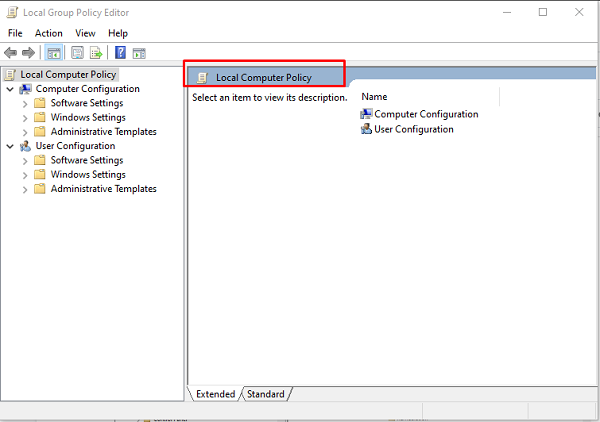
Hình ảnh minh họa bước 2: Cách tắt phần mềm diệt virus bằng Local Group Policy Editor
Bước 3: Trên cửa sổ “Local Group Policy Editor” > chọn “Computer Configuration” > “Administrative Templates” > “Windows Components” > “Microsoft Defender Antivirus” > “Turn off Microsoft Defender Antivirus”.

Hình ảnh bước 3: Cách tắt phần mềm diệt virus trên Win 10 bằng Local Group Policy Editor
Bước 4: Chọn “Enabled” để vô hiệu hóa Windows Defender, nhấn “Apply” > “OK”.
Sau khi hoàn thành bước 4, bạn khởi động lại máy và Windows Defender sẽ bị vô hiệu hóa. Nếu muốn kích hoạt Windows Defender, bạn chỉ cần thực hiện các thao tác trên. Đến bước 4, chọn “Not configured” rồi khởi động lại máy tính để bật Windows Defender.
Vô hiệu hóa bằng Registry Editor
Cách tắt Antivirus Win 10 bằng Registry Editor thường được sử dụng khi bạn không thể truy cập Local Group Policy Editor. Trước khi thực hiện, bạn cần sao lưu Registry để tránh các trường hợp xấu xảy ra. Cách thực hiện sao lưu khá đơn giản.
Bước 1: Bấm tổ hợp phím “Windows + R” để mở cửa sổ “Run”.
Bước 2: Gõ “regedit”, nhấn “Enter”.
Bước 3: Nhấn “File” > “Export” để sao lưu Registry. Trong cửa sổ hiện ra, bạn chọn “All” trong “Export range”, gõ tên tệp mong muốn trong ô “File name”. Sau đó, chọn một vị trí và nhấn “Save” để lưu dữ liệu backup của Registry. Bạn cần lưu ý điều này trước khi thực hiện cách tắt phần mềm diệt virus bằng Registry Editor.
Khi muốn khôi phục lại, bạn chỉ cần mở tab “File” > “Export”, tìm đến nơi chứa file dự phòng rồi mở ra là được. Tiếp đến, bạn thực hiện cách tắt phần mềm diệt virus cho Win 10 theo hướng dẫn dưới đây.
Bước 1: Bấm tổ hợp phím “Windows + R” để mở cửa sổ “Run”, gõ “regedit” > nhấn “Enter”.
Bước 2: Trong cửa sổ Registry, bạn điều hướng theo key: “HKEY_LOCAL_MACHINE\SOFTWARE\Policies\Microsoft\Windows Defender”.

Hình ảnh bước 2: Cách tắt phần mềm diệt virus trên Win 10 bằng Registry Policy
Bước 3: Nếu không tìm thấy “DWORD DisableAntiSpyware”, bạn click chuột phải vào khoảng trống bất kỳ, chọn “New” > “DWORD (32-bit) Value”.
Bước 4: Đặt tên cho key mới tạo là “DisableAntiSpyware”. Sau đó, click đúp chuột vào key mới đổi tên, thiết lập giá trị trong khung Value Data từ 0 thành 1.
Bước 5: Khởi động lại máy để hoàn tất quá trình tắt phần mềm diệt virus.
Nếu muốn kích hoạt Windows Defender, bạn thực hiện tương tự các thao tác trên. Đến bước 4, bạn thiết lập giá trị trong khung Value Data từ 1 thành 0, khởi động lại máy để áp dụng thay đổi.
Tắt bằng Settings
Nếu muốn vô hiệu hóa Windows Defender tạm thời, bạn thực hiện theo các bước dưới đây.
Bước 1: Nhấn đúp chuột vào biểu tượng “Windows Defender” trên thanh Taskbar.
Bước 2: Trong tab “Home”, gõ “Virus & threat protection” > nhấn “Enter” > chọn “Virus & threat protection settings”.
Bước 3: Chuyển trạng thái của “Real-time protection” sang “OFF”.
Trường hợp sử dụng hệ điều hành Win 10 1803 trở lên, bạn cần làm theo hướng dẫn sau để biết cách tắt phần mềm diệt virus tạm thời.
Bước 1: Gõ “Windows Defender Security Center” vào ô tìm kiếm để mở “Windows Defender Security Center”.
Bước 2: Nhấn vào biểu tượng “Settings” ở góc dưới, bên phải. Kéo xuống, chọn “Virus & threat protection settings” và tắt “Real-time protection”.
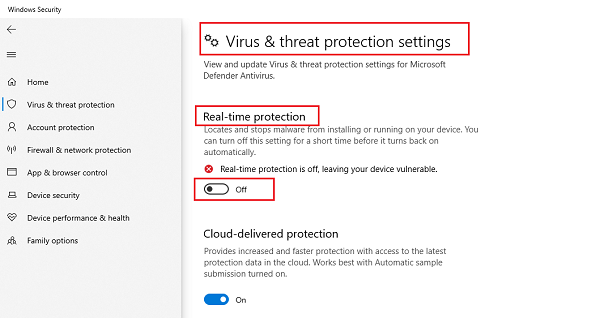
Hình ảnh bước 2: Cách tắt phần mềm diệt virus trên Win 10 bằng Settings
Qua bài viết trên, bạn đã biết những cách tắt phần mềm diệt virus cho Win 10 đơn giản và hiệu quả. Nếu bạn muốn sử dụng phần mềm diệt virus chất lượng, giá tốt thay cho Windows Defender, Tri Thức Software sẽ là sự lựa chọn hoàn hảo. Liên hệ ngay hotline để được tư vấn và hỗ trợ nhanh chóng!
Recent posts
- Phần mềm TSplus là gì? Tính năng, ứng dụng và mua bản quyền 2026
- Phần mềm BarTender là gì? Hướng dẫn sử dụng và mua bản quyền 2026
- Phần mềm Kaspersky là gì? Tính năng và các phiên bản cập nhật 2026
- Phần mềm Kerio Control là gì? Tính năng của tường lửa Kerio Control 2026
- Hướng dẫn tải và cài đặt Adobe Illustrator 2020 đầy đủ
- Phần mềm GFI là gì? Tính năng và mua giải pháp bảo mật toàn diện 2026
- Phần mềm Nitro Pro: Giải pháp tạo, chỉnh sửa và chuyển đổi PDF chuyên nghiệp
- Phần mềm Solidworks là gì? Chức năng và nơi mua Solidworks bản quyền
- Phần mềm Bandicam là gì? Hướng dẫn sử dụng bandicam chi tiết nhất
- Phần mềm Nagios là gì? Tổng quan phần mềm giám sát hệ thống Nagios
- Acronis True Image là gì? Tìm hiểu tính năng và nơi mua Acronis True Image
- Giải pháp chống thất thoát dữ liệu DLP Teramind và nơi mua
- Hướng dẫn tạo logo với Adobe Illustrator đơn giản cho newbie
- Cách tạo bảng trong Illustrator chi tiết, chuyên nghiệp
- Danh sách bộ Adobe kèm công dụng từng phần mềm Adobe
- Cách chèn video vào Canva trên điện thoại, máy tính đơn giản
- Cách tạo bảng trong Canva đẹp, chuyên nghiệp trong 30s
- Cách tải font chữ lên Canva Pro và Free mới nhất
- Canva bị lỗi hoặc bị treo phải xử lý như thế nào?
- Phần mềm MDaemon là gì? Hướng dẫn mua và cài đặt từ A–Z cho doanh nghiệp
CÔNG TY TNHH TM PHẦN MỀM TRI THỨC



