
Cách tải và cài đặt ChatGPT trên máy tính Windows và macOS
Nhu cầu cài đặt ChatGPT trên máy tính ngày càng phổ biến khi người dùng muốn tối ưu hiệu suất làm việc trên PC và laptop. So với việc chỉ sử dụng qua trình duyệt, cài ChatGPT trên máy tính giúp truy cập nhanh hơn, tập trung hơn và tích hợp tốt với hệ điều hành. Bài viết dưới đây, Tri Thức Software sẽ hướng dẫn chi tiết các cách cài đặt và sử dụng ChatGPT phù hợp với từng nhu cầu.
 Cài đặt ChatGPT trên máy tính giúp truy cập nhanh, tối ưu hiệu suất làm việc
Vì sao nên cài đặt ChatGPT trên máy tính?
Việc cài đặt ChatGPT trên máy tính thay vì chỉ sử dụng qua trình duyệt web giúp người dùng tương tác với AI hiệu quả hơn. Không chỉ giúp truy cập nhanh chóng, thao tác mượt mà, việc cài ChatGPT trên máy tính còn mang lại trải nghiệm làm việc tập trung và chuyên nghiệp hơn.
Mở ChatGPT ngay lập tức
Thay vì phải mở trình duyệt, truy cập website và chờ tải trang, phiên bản ứng dụng chính thức từ OpenAI cho phép bạn truy cập ChatGPT chỉ bằng một tổ hợp phím tắt nhanh và liền mạch hơn.
- Trên Windows: Có thể dùng tổ hợp Alt + Space (với bản app chính thức) để mở nhanh cửa sổ chat.
- Trên macOS: Sử dụng Option + Space để mở ChatGPT hiển thị ngay trên màn hình, không cần chuyển tab.
Tốc độ truy cập tức thì này đặc biệt hữu ích khi bạn cần tra cứu nhanh một dòng code, kiểm tra thuật ngữ chuyên ngành hoặc dịch văn bản tức thời.
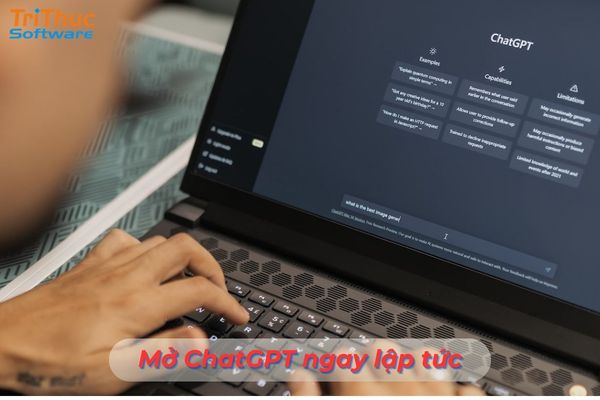 Mở ChatGPT nhanh bằng phím tắt trên Windows và macOS
Làm việc tập trung hơn
Việc cài đặt ChatGPT trên máy tính dưới dạng ứng dụng riêng giúp bạn tách biệt công cụ AI khỏi trình duyệt, giảm xao nhãng và tăng mức độ tập trung khi làm việc. Ngoài ra, bạn có thể sắp xếp cửa sổ làm việc một cách khoa học, sử dụng song song với tài liệu hoặc phần mềm chuyên môn mà vẫn đảm bảo hiệu quả.
 Cài đặt ChatGPT trên máy tính giúp làm việc tập trung hơn
Tích hợp tốt với hệ điều hành
Một trong những lợi ích nổi bật khi cài đặt ChatGPT trên máy tính là khả năng tích hợp sâu với hệ điều hành Windows và macOS, giúp tối ưu trải nghiệm sử dụng so với phiên bản trình duyệt:
- Chụp ảnh màn hình: Gửi trực tiếp ảnh chụp vào khung chat để ChatGPT phân tích ngay, không cần lưu và upload thủ công.
- Voice Mode (chế độ giọng nói): Hội thoại mượt mà hơn nhờ tận dụng phần cứng âm thanh của máy tính, phù hợp luyện ngoại ngữ hoặc ra lệnh bằng giọng nói.
- Kéo thả tài liệu: Hỗ trợ kéo thả file PDF, Word, Excel trực tiếp vào cửa sổ chat nhanh chóng và ổn định.
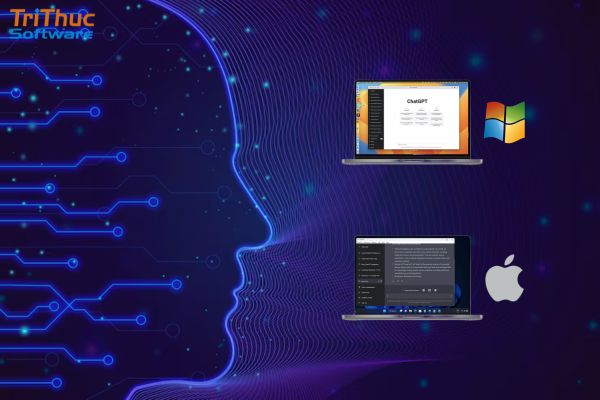 Cài đặt ChatGPT trên máy tính cho hệ điều hành Windows và macOS
Cách tải và cài đặt ChatGPT trên máy tính Windows
Hiện nay, OpenAI đã phát hành ứng dụng chính thức, giúp người dùng dễ dàng cài đặt ChatGPT trên máy tính Windows. Tùy vào từng phiên bản Windows đang sử dụng, cách thực hiện có thể khác nhau, dưới đây là hướng dẫn chi tiết:
Tải ứng dụng chính chủ từ Microsoft Store
Đây là cách an toàn và chính thống nhất, đảm bảo bạn nhận được các bản cập nhật bảo mật tự động từ OpenAI.
Bước 1: Nhấn phím Windows trên bàn phím, gõ "Microsoft Store" và mở ứng dụng này lên. Tại thanh tìm kiếm ở trên cùng, nhập từ khóa “ChatGPT”.
Bước 2: Tìm ứng dụng có tên ChatGPT với nhà phát triển là OpenAI.
Lưu ý: Hãy kiểm tra kỹ logo và tên nhà phát triển để tránh tải nhầm các ứng dụng giả mạo chứa mã độc.
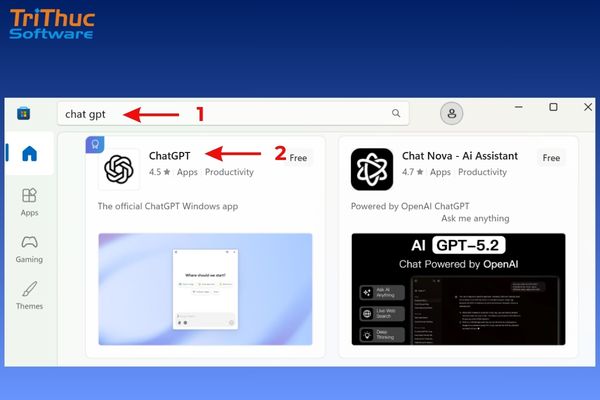 Tìm kiếm “ChatGPT” trên thanh tìm kiếm trong Microsoft Store
Bước 3: Nhấn nút Get (Nhận) hoặc Install (Cài đặt). Hệ thống sẽ tự động tải về và cài đặt.
Bước 5: Sau khi cài đặt xong, nhấn Open (Mở). Đăng nhập bằng tài khoản OpenAI, Google hoặc Microsoft của bạn.
Ngoài việc cài đặt trên máy tính, người dùng cũng có thể sử dụng ChatGPT trên thiết bị di động. Nếu bạn muốn trải nghiệm ứng dụng trên smartphone, hãy tham khảo thêm hướng dẫn cách tải và cài ChatGPT trên điện thoại iOS/Android để biết chi tiết các bước cài đặt và đăng nhập trên điện thoại. Bài viết sẽ giúp bạn cài đặt nhanh chóng và sử dụng ChatGPT mọi lúc, mọi nơi.
Cài đặt dưới dạng Web App (PWA) qua Chrome/Edge
Nếu bạn đang dùng các phiên bản Windows cũ hơn hoặc muốn tiết kiệm dung lượng ổ cứng, hãy thực hiện theo các bước sau:
Bước 1: Mở trình duyệt Google Chrome hoặc Microsoft Edge.
Bước 2: Truy cập trang chủ: https://chat.openai.com và đăng nhập.
Bước 3: Cài đặt ChatGPT
- Với Chrome: Nhấn vào dấu 3 chấm dọc (góc trên phải) > Lưu và chia sẻ (Save and Share) > Cài đặt ChatGPT (Install ChatGPT).
- Với Edge: Nhấn vào dấu 3 chấm ngang > Ứng dụng (Apps) > Cài đặt trang web này như một ứng dụng (Install this site as an app).
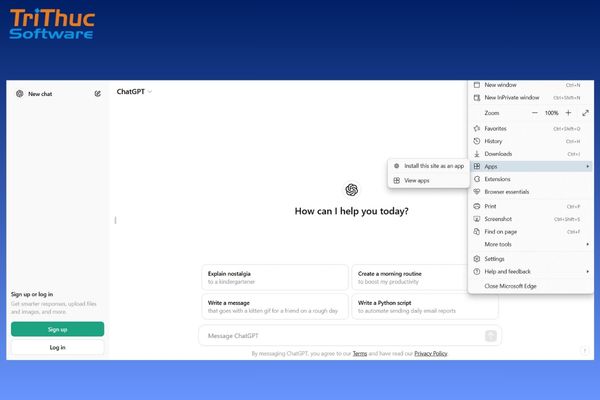 Cài đặt ứng dụng ChatGPT bằng trình duyệt Edge
Bước 4: Một cửa sổ xác nhận hiện ra, bạn nhấn Cài đặt.
Bước 5: Biểu tượng ChatGPT sẽ xuất hiện trên màn hình Desktop và thanh Taskbar. Lúc này nó hoạt động hệt như một phần mềm độc lập.
Sử dụng trình cài đặt từ GitHub
Ngoài ứng dụng chính thức, một số nhà phát triển trong cộng đồng mã nguồn mở cũng xây dựng các công cụ “wrapper” giúp sử dụng ChatGPT dưới dạng ứng dụng desktop. Khi lựa chọn phương án này để cài đặt ChatGPT trên máy tính, người dùng cần lưu ý:
- Tìm các dự án có lượng sao (stars), lượt tải và đánh giá tích cực trên GitHub.
- Kiểm tra mã nguồn công khai, lịch sử cập nhật và phần phản hồi từ cộng đồng.
- Chỉ tải file cài đặt (.msi hoặc .exe) từ mục “Releases” chính thức của dự án và quét virus trước khi cài đặt như phần mềm thông thường.
Cách tải và cài đặt ChatGPT trên máy tính macOS
Người dùng hệ sinh thái Apple được ưu ái với phiên bản ứng dụng ChatGPT mượt mà và chuyên nghiệp. Dưới đây là cách tải và cài đặt ChatGPT trên máy tính macOS chuẩn nhất.
Bước 1: Truy cập trang web chính thức của OpenAI và chọn mục tải ứng dụng dành cho macOS. Sau khi file được tải về, mở tệp cài đặt và thực hiện theo hướng dẫn hiển thị trên màn hình để hoàn tất quá trình cài đặt.
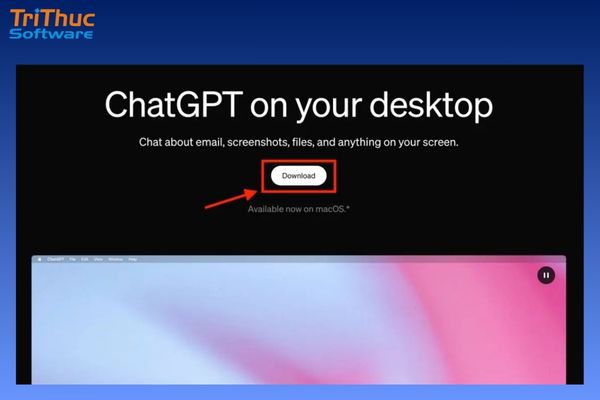 Tải ChatGPT trên máy tính macOS
Bước 2: Khởi động ứng dụng, sau đó đăng nhập bằng tài khoản ChatGPT hiện có. Nếu chưa có tài khoản, bạn có thể chọn đăng ký để tạo mới ngay trong giao diện ứng dụng.
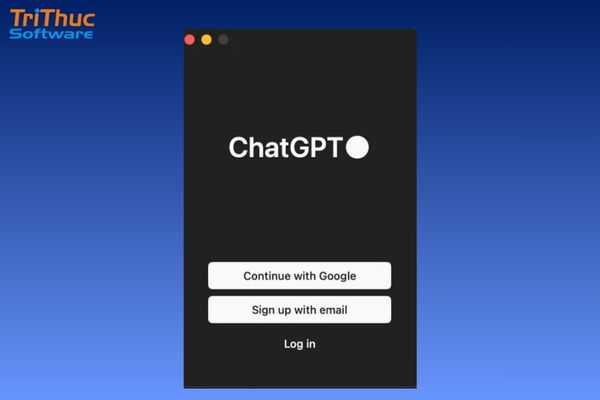 Đăng nhập vào tài khoản ChatGPT
Bước 3: Khi đăng nhập thành công, bạn đã có thể sử dụng ChatGPT trực tiếp trên macOS mà không cần thông qua trình duyệt, giúp thao tác nhanh hơn và tối ưu trải nghiệm làm việc hàng ngày.
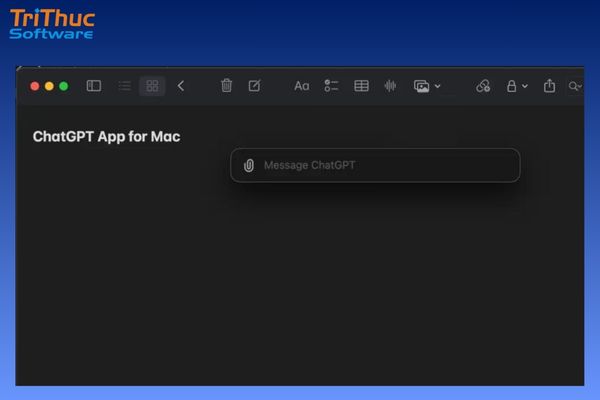 Giao diện phần mềm ChatGPT trên máy tính macOS
Nếu bạn thường xuyên sử dụng các thiết bị trong hệ sinh thái Apple, việc cài đặt ChatGPT trên iPhone cũng rất tiện lợi để làm việc và tra cứu mọi lúc mọi nơi. Bạn có thể tham khảo hướng dẫn chi tiết trong bài viết cách tải ChatGPT trên iPhone để biết cách tải, cài đặt và đăng nhập ứng dụng một cách nhanh chóng. Việc đồng bộ ChatGPT giữa iPhone và máy tính macOS sẽ giúp bạn dễ dàng tiếp tục các cuộc trò chuyện, tối ưu hiệu quả học tập và làm việc trên nhiều thiết bị khác nhau.
Cách tải và cài đặt ChatGPT trên máy tính bằng phần mềm giả lập
Trong trường hợp máy tính chưa hỗ trợ ứng dụng chính thức, bạn vẫn có thể cài đặt ChatGPT trên máy tính thông qua phần mềm giả lập Android. Dưới đây là hướng dẫn chi tiết cách thực hiện:
Bước 1: Tải phần mềm giả lập Android
Các phần mềm giả lập uy tín và nhẹ hiện nay bao gồm: BlueStacks, NoxPlayer, hoặc LDPlayer. Ví dụ: Truy cập trang chủ NoxPlayer và tải xuống phần mềm.
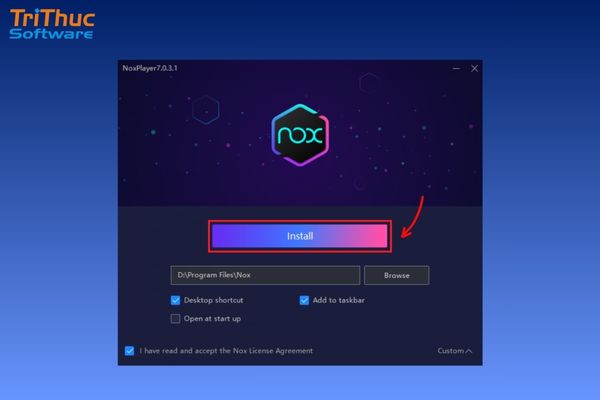 Tải xuống phần mềm NoxPlayer
Bước 2: Cài đặt và thiết lập
Chạy file cài đặt giả lập. Quá trình này có thể mất 5-10 phút tùy cấu hình máy. Sau khi cài xong, mở giả lập lên và đăng nhập tài khoản Google Play Store (Gmail).
Bước 3: Tải ChatGPT từ Google Play
Trong giao diện giả lập, mở ứng dụng CH Play (Play Store). Sau đó, tìm kiếm từ khóa "ChatGPT". Cuối cùng, chọn ứng dụng của OpenAI và nhấn Cài đặt (Install).
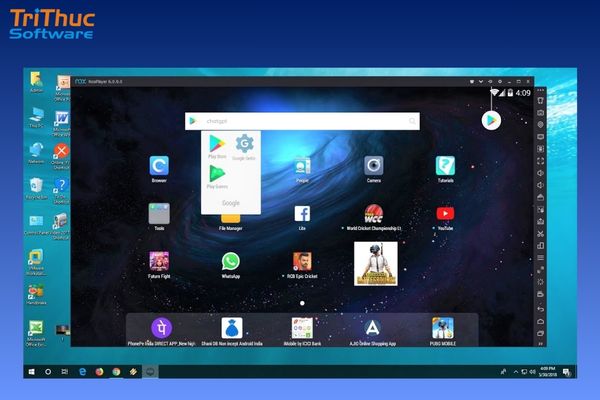 Tải ChatGPT từ Google Play
Bước 4: Sử dụng
Mở ChatGPT trong giả lập. Giao diện sẽ giống hệt như trên điện thoại.
Lưu ý: Cách này tốn tài nguyên RAM và CPU hơn so với cài đặt trực tiếp trên Windows/macOS.
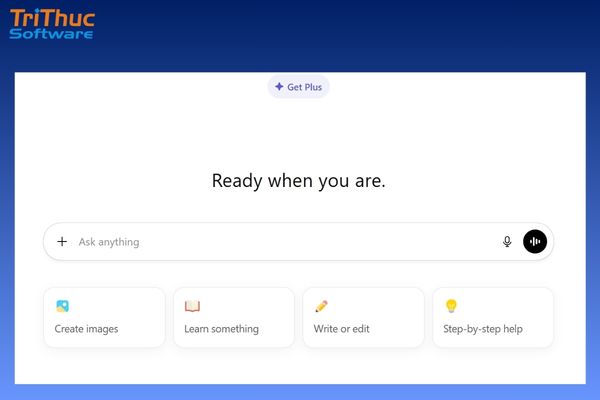 Sử dụng ChatGPT nhanh chóng
Ngoài việc cài đặt và sử dụng ChatGPT thông qua phần mềm giả lập, người dùng cũng cần có tài khoản để đăng nhập và trải nghiệm đầy đủ các tính năng của nền tảng này. Nếu bạn chưa có tài khoản, hãy tham khảo hướng dẫn chi tiết về cách đăng ký chatgpt để tạo tài khoản nhanh chóng và bắt đầu sử dụng công cụ AI này một cách dễ dàng.
Cách sử dụng ChatGPT trên máy tính không cần tải
Nếu bạn đang sử dụng máy tính công cộng, thiết bị của công ty bị hạn chế quyền cài đặt (admin) hoặc không muốn cài thêm ứng dụng, bạn vẫn có thể sử dụng ChatGPT trực tiếp trên trình duyệt mà không cần cài đặt ChatGPT trên máy tính.
Bước 1: Mở bất kỳ trình duyệt nào như Chrome, Firefox, Safari, Edge hoặc Cốc Cốc.
Bước 2: Truy cập địa chỉ https://chat.openai.com hoặc chatgpt.com.
 Giao diện ChatGPT trên website
Bước 3: Đăng nhập bằng tài khoản ChatGPT để bắt đầu sử dụng.
Mẹo: Bạn có thể nhấn Ctrl + D (Windows) hoặc Command + D (macOS) để đánh dấu trang, giúp truy cập nhanh hơn trong những lần sau.
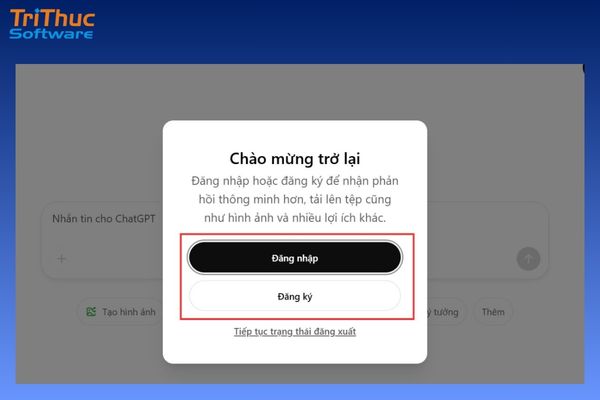 Đăng nhập và sử dụng ChatGPT mà không cần tải về máy
Những câu hỏi thường gặp
Trong quá trình hỗ trợ và triển khai giải pháp IT cho khách hàng, chúng tôi thường nhận được nhiều thắc mắc liên quan đến việc cài đặt ChatGPT trên máy tính Windows và macOS. Dưới đây là các câu hỏi phổ biến cùng giải đáp chi tiết,
ChatGPT có thể cài đặt trên mọi hệ điều hành không?
Ứng dụng chính thức (native app) hiện được tối ưu cho Windows 10/11 và macOS 14 trở lên. Đối với Linux hoặc các phiên bản Windows cũ như Windows 7/8, người dùng nên sử dụng phiên bản web để đảm bảo tính ổn định và tương thích khi cài ChatGPT trên máy tính.
Cài đặt ChatGPT có tốn phí không?
Việc tải và cài đặt ChatGPT trên máy tính là hoàn toàn miễn phí từ nguồn chính thức của OpenAI. Tuy nhiên, nếu muốn sử dụng các tính năng nâng cao như giới hạn GPT-4o cao hơn, tạo hình ảnh bằng DALL·E hoặc phân tích dữ liệu chuyên sâu, bạn có thể nâng cấp lên gói ChatGPT Plus (20 USD/tháng). Người dùng nên cảnh giác với các website yêu cầu trả phí để tải file cài đặt.
 Người dùng có thể cài đặt và sử dụng ChatGPT miễn phí
Máy tính cần cấu hình như thế nào để chạy ChatGPT mượt mà?
ChatGPT không phải phần mềm nặng về đồ họa, nhưng vẫn cần cấu hình đủ để đảm bảo đa nhiệm ổn định:
- RAM: Tối thiểu 4GB (khuyến nghị 8GB trở lên nếu làm việc nhiều tab hoặc dùng giả lập).
- Ổ cứng: Trống ít nhất 500MB để cài đặt và lưu trữ tạm.
- CPU: Intel Core i3 thế hệ mới hoặc tương đương trở lên.
Với cấu hình này, trải nghiệm sử dụng sẽ mượt mà và hạn chế tình trạng giật lag.
Có cần kết nối internet khi sử dụng ChatGPT không?
ChatGPT hoạt động dựa trên nền tảng điện toán đám mây, toàn bộ dữ liệu được xử lý trên máy chủ của OpenAI rồi trả kết quả về thiết bị người dùng. Vì vậy, bạn cần kết nối internet ổn định (WiFi hoặc mạng LAN) để đảm bảo quá trình sử dụng không bị gián đoạn.
Phiên bản ChatGPT nào phù hợp cho người dùng cá nhân và doanh nghiệp?
Việc lựa chọn đúng phiên bản sẽ giúp tối ưu chi phí và đảm bảo hiệu quả khi cài đặt ChatGPT trên máy tính phục vụ công việc lâu dài.
- Người dùng cá nhân: Phiên bản Free hoặc Plus là đủ đáp ứng nhu cầu học tập và làm việc cơ bản.
- Doanh nghiệp: Nên cân nhắc các gói ChatGPT Team hoặc Enterprise để tăng cường bảo mật dữ liệu, quyền quản trị tập trung và hiệu quả sử dụng.
Việc nắm rõ cách cài đặt ChatGPT trên máy tính Windows và macOS không chỉ giúp bạn khai thác hiệu quả công cụ AI trong công việc, học tập mà còn đảm bảo an toàn bảo mật. Với kinh nghiệm triển khai phần mềm bản quyền và giải pháp IT cho các cá nhân và doanh nghiệp, Tri Thức Software tự hào là đơn vị phân phối phần mềm bản quyền uy tín và chuyên nghiệp. Liên hệ ngay với chúng tôi để được tư vấn và hỗ trợ nhanh chóng!
Tri Thức Software cũng cung cấp dịch vụ mua tài khoản ChatGPT bản quyền với chi phí hợp lý, giúp người dùng dễ dàng trải nghiệm các tính năng AI tiên tiến phục vụ cho công việc, học tập và sáng tạo nội dung. Khi đăng ký tại Tri Thức Software, khách hàng được hỗ trợ kích hoạt nhanh chóng, đảm bảo tài khoản ổn định và bảo mật trong suốt quá trình sử dụng.
Recent posts
- Phần mềm TSplus là gì? Tính năng, ứng dụng và mua bản quyền 2026
- Phần mềm BarTender là gì? Hướng dẫn sử dụng và mua bản quyền 2026
- Phần mềm Kaspersky là gì? Tính năng và các phiên bản cập nhật 2026
- Phần mềm Kerio Control là gì? Tính năng của tường lửa Kerio Control 2026
- Hướng dẫn tải và cài đặt Adobe Illustrator 2020 đầy đủ
- Phần mềm GFI là gì? Tính năng và mua giải pháp bảo mật toàn diện 2026
- Phần mềm Nitro Pro: Giải pháp tạo, chỉnh sửa và chuyển đổi PDF chuyên nghiệp
- Phần mềm Solidworks là gì? Chức năng và nơi mua Solidworks bản quyền
- Phần mềm Bandicam là gì? Hướng dẫn sử dụng bandicam chi tiết nhất
- Phần mềm Nagios là gì? Tổng quan phần mềm giám sát hệ thống Nagios
- Acronis True Image là gì? Tìm hiểu tính năng và nơi mua Acronis True Image
- Giải pháp chống thất thoát dữ liệu DLP Teramind và nơi mua
- Hướng dẫn tạo logo với Adobe Illustrator đơn giản cho newbie
- Cách tạo bảng trong Illustrator chi tiết, chuyên nghiệp
- Danh sách bộ Adobe kèm công dụng từng phần mềm Adobe
- Cách chèn video vào Canva trên điện thoại, máy tính đơn giản
- Cách tạo bảng trong Canva đẹp, chuyên nghiệp trong 30s
- Cách tải font chữ lên Canva Pro và Free mới nhất
- Canva bị lỗi hoặc bị treo phải xử lý như thế nào?
- Phần mềm MDaemon là gì? Hướng dẫn mua và cài đặt từ A–Z cho doanh nghiệp
CÔNG TY TNHH TM PHẦN MỀM TRI THỨC



