
Tổng hợp các lệnh Autocad cơ bản thường sử dụng nhất

Trong kỷ nguyên chuyển đổi số, việc thành thạo phần mềm thiết kế kỹ thuật là yêu cầu gần như bắt buộc đối với các kỹ sư và kiến trúc sư. Lệnh AutoCAD không chỉ là những dòng chữ nhập vào màn hình, mà còn là công cụ mạnh mẽ để hiện thực hóa các ý tưởng sáng tạo thành bản vẽ kỹ thuật chính xác. Bài viết sau đây sẽ tổng hợp các lệnh trong AutoCAD, thủ thuật khi sử dụng để nền tảng vững chắc để phát triển kỹ năng thiết kế chuyên sâu, đáp ứng tiêu chuẩn làm việc hiện đại.
 Lệnh AutoCAD với thao tác nhanh chóng và tạo bản vẽ kỹ thuật chính xác
Các lệnh trong AutoCAD là gì?
Lệnh AutoCAD là những chỉ thị mà người dùng nhập vào để yêu cầu phần mềm thực hiện một thao tác cụ thể như vẽ, chỉnh sửa, đo kích thước hay in bản vẽ. Thay vì thao tác hoàn toàn bằng chuột trên thanh Ribbon, việc sử dụng dòng lệnh giúp bạn làm việc nhanh hơn, chính xác hơn và kiểm soát tốt hơn quá trình thiết kế.
Ở các phiên bản AutoCAD hiện nay, hệ thống các lệnh được sử dụng theo ba hình thức phổ biến:
- Nhập lệnh đầy đủ: Gõ toàn bộ tên lệnh như LINE, CIRCLE, TRIM… Đây là cách cơ bản, dễ nhớ cho người mới bắt đầu.
- Lệnh viết tắt (Aliases): Sử dụng ký tự rút gọn như L (LINE), C (CIRCLE), TR (TRIM),… giúp tăng tốc độ thao tác đáng kể.
- Tổ hợp phím nóng: Kết hợp các phím như Ctrl hoặc Shift với phím khác để thực hiện chức năng hệ thống, ví dụ Ctrl + S để lưu bản vẽ, Ctrl + Z để hoàn tác.
Toàn bộ hệ thống lệnh AutoCAD vận hành dựa trên các hệ tọa độ như World Coordinate System (WCS) và User Coordinate System (UCS). Đồng thời, các thiết lập hỗ trợ như Snap, Grid và Ortho giúp đảm bảo độ chính xác hình học khi vẽ và chỉnh sửa bản vẽ kỹ thuật.
 Các lệnh AUTOCAD cơ bản nhất
Tổng hợp các lệnh AutoCAD cơ bản thường sử dụng nhất
Việc hiểu rõ và sử dụng thành thạo các lệnh AutoCAD không chỉ giúp thao tác nhanh hơn mà còn hạn chế sai sót trong quá trình thiết kế 2D. Dưới đây là phần tổng hợp các lệnh cơ bản và phổ biến nhất, được phân chia theo từng nhóm chức năng:
Phím tắt chung trong CAD
Nhóm phím tắt chung dưới đây chủ yếu hỗ trợ điều khiển giao diện, quản lý tệp tin và thực hiện các thao tác hệ thống một cách nhanh chóng, thuận tiện.
- Ctrl + N: Tạo bản vẽ mới.
- Ctrl + O: Mở bản vẽ đã có.
- Ctrl + S: Lưu bản vẽ hiện hành.
- Ctrl + P: Mở hộp thoại in ấn (Plot).
- Ctrl + Z: Hoàn tác (Undo) thao tác vừa thực hiện.
- Ctrl + Y: Phục hồi (Redo) thao tác vừa Undo.
- F3: Bật/tắt chế độ truy bắt điểm (Object Snap).
- F8: Bật/tắt chế độ vẽ thẳng đứng/nằm ngang (Ortho mode).
- F12: Bật/tắt chế độ nhập liệu động (Dynamic Input).
Nhóm lệnh quản lý trong CAD
Nhóm lệnh AutoCAD quản lý giúp tổ chức và kiểm soát bản vẽ khoa học, đảm bảo làm việc hiệu quả trên AutoCAD.
- LA (Layer): Quản lý các lớp trong bản vẽ (màu sắc, kiểu đường nét, độ dày nét).
- UN (Units): Thiết lập đơn vị đo lường cho bản vẽ (Millimeters, Meters, Inches...).
- ST (Style): Thiết lập kiểu font chữ và định dạng văn bản.
- D (Dimstyle): Quản lý và thiết lập kiểu ghi kích thước (Dimensions).
- OP (Options): Tùy chỉnh các thiết lập hệ thống của phần mềm AutoCAD.
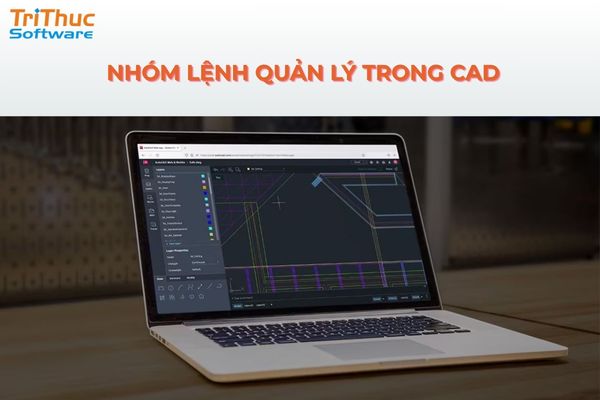 Nhóm lệnh quản lý trong AutoCAD giúp tổ chức, thiết lập và kiểm soát bản vẽ hiệu quả
Nhóm lệnh vẽ hình khối đơn giản trong CAD
Đây là nhóm lệnh AutoCAD nền tảng dùng để tạo các đối tượng hình học cơ bản, đóng vai trò cốt lõi trong mọi bản vẽ 2D trên AutoCAD.
- L (Line): Vẽ các đoạn thẳng đơn lẻ.
- PL (Polyline): Vẽ đa tuyến (các đoạn thẳng và cung tròn nối liền nhau thành một đối tượng).
- C (Circle): Vẽ hình tròn từ tâm và bán kính.
- REC (Rectangle): Vẽ hình chữ nhật bằng cách chọn hai góc đối diện.
- A (Arc): Vẽ các cung tròn.
- EL (Ellipse): Vẽ hình elip hoặc cung elip.
- POL (Polygon): Vẽ đa giác đều (tam giác, lục giác...).
- H (Hatch): Tô mặt cắt hoặc đổ vật liệu cho vùng kín.
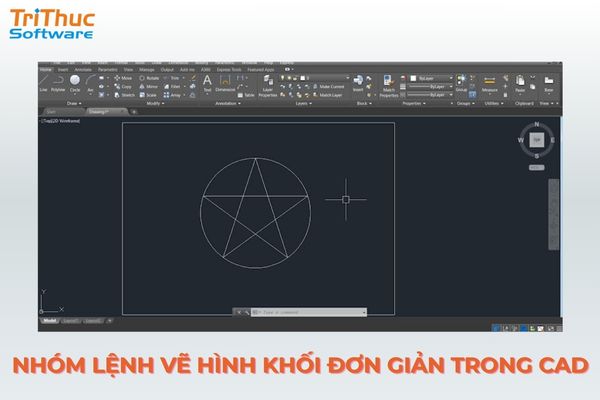 Nhóm lệnh vẽ hình khối cơ bản trong AutoCAD như Line, Circle, Rectangle…
Nhóm lệnh điều chỉnh kích thước trong CAD
Để bản vẽ có thể đưa vào thi công thực tế, việc thể hiện kích thước chính xác và rõ ràng là yêu cầu bắt buộc. Trong AutoCAD, nhóm lệnh AutoCAD ghi kích thước giúp bạn đo, chú thích và kiểm soát thông số kỹ thuật một cách chuyên nghiệp.
- DLI (Dimlinear): Ghi kích thước thẳng dọc hoặc ngang.
- DAL (Dimaligned): Ghi kích thước xiên song song với đối tượng.
- DAN (Dimangular): Đo và ghi giá trị góc giữa hai đường thẳng.
- DRA (Dimradius): Ghi bán kính cho hình tròn hoặc cung tròn.
- DDI (Dimdiameter): Ghi đường kính cho hình tròn.
- DCO (Dimcontinue): Ghi kích thước nối tiếp từ vị trí kích thước trước đó.
Nhóm lệnh điều chỉnh in ấn trong CAD
Sau khi hoàn thiện thiết kế, bước xuất bản vẽ ra giấy hoặc file PDF là công đoạn quan trọng để bàn giao và thi công. Trong AutoCAD, nhóm lệnh AutoCAD liên quan đến in ấn giúp bạn kiểm soát khổ giấy, tỷ lệ và khung nhìn một cách chính xác.
- PLOT: Xuất bản vẽ ra máy in hoặc định dạng PDF.
- MV (Mview): Tạo các khung nhìn (Viewport) trong môi trường Layout.
- PAGESETUP: Thiết lập khổ giấy, máy in và tỷ lệ in ấn.
Nhóm lệnh khác trong CAD
Ngoài các nhóm lệnh chính, một số các lệnh trong AutoCAD dưới đây hỗ trợ quản lý và chỉnh sửa đối tượng linh hoạt hơn trong quá trình làm việc:
- X (Explode): Phá vỡ các đối tượng phức hợp (như Block hay Polyline) thành các phần tử đơn lẻ.
- B (Block): Nhóm nhiều đối tượng thành một khối duy nhất để dễ quản lý.
- I (Insert): Chèn các khối (Block) đã lưu vào bản vẽ.
- MA (Matchprop): Sao chép thuộc tính từ đối tượng này sang đối tượng khác.
Bảng tra nhanh lệnh tắt trong AutoCAD
Khi làm việc với lệnh AutoCAD, tốc độ thao tác phụ thuộc rất lớn vào khả năng ghi nhớ và sử dụng phím tắt. Dưới đây là bảng tra nhanh các lệnh trong AutoCAD dạng viết tắt:
Tên lệnh | Lệnh tắt | Chức năng |
Line | L | Vẽ đường thẳng |
Copy | CO | Sao chép đối tượng |
Move | M | Di chuyển đối tượng |
Rotate | RO | Xoay đối tượng |
Mirror | MI | Lấy đối xứng |
Offset | O | Tạo đối tượng song song |
Trim | TR | Cắt tỉa phần thừa |
Extend | EX | Kéo dài đối tượng |
Fillet | F | Bo tròn góc |
Chamfer | CHA | Vát cạnh góc |
Erase | E | Xóa đối tượng |
Zoom | Z | Phóng to/Thu nhỏ |
Pan | P | Di chuyển vùng nhìn |
Hướng dẫn nhiều lệnh nâng cao mới trong AutoCAD
Bên cạnh các lệnh AutoCAD truyền thống, những phiên bản AutoCAD gần đây đã được bổ sung thêm nhiều tính năng thông minh nhằm tối ưu hiệu suất làm việc và hỗ trợ cộng tác nhóm. Dưới đây là một số lệnh và tính năng nâng cao đáng chú ý:
- Lệnh COUNT (Đếm tự động đối tượng): Cho phép tự động nhận diện và thống kê các đối tượng giống nhau trong bản vẽ, đồng thời cảnh báo nếu phát hiện đối tượng chồng chéo hoặc bất thường.
Cách sử dụng: Gõ COUNT → Chọn đối tượng hoặc chọn vùng cần thống kê → Xem bảng kết quả hiển thị số lượng chi tiết.
- Markup Import & Markup Assist: Đây là tính năng hỗ trợ chuyển đổi ghi chú thủ công sang môi trường số. Bạn có thể chụp ảnh bản vẽ giấy có ghi chú chỉnh sửa, sau đó nhập vào AutoCAD. Hệ thống sẽ hỗ trợ nhận diện nội dung đánh dấu và đề xuất thao tác tương ứng như xóa, di chuyển hoặc chỉnh sửa đối tượng. Tính năng này đặc biệt hữu ích trong quá trình trao đổi giữa kỹ sư hiện trường và bộ phận thiết kế.
- Smart Blocks: Smart Blocks giúp tối ưu quản lý block trong bản vẽ. Công cụ này có thể quét toàn bộ file CAD để tìm các hình dạng lặp lại nhưng chưa được tạo thành Block, sau đó đề xuất chuyển đổi chúng thành Block thống nhất.
- Activity Insights: Activity Insights hỗ trợ theo dõi lịch sử chỉnh sửa bản vẽ. Người dùng có thể xem lại các thay đổi đã thực hiện, thời điểm chỉnh sửa và thông tin liên quan đến quá trình cập nhật file. Đây là công cụ quan trọng trong môi trường làm việc nhóm, giúp kiểm soát phiên bản và hạn chế xung đột khi nhiều người cùng thao tác trên một dự án.
Việc làm quen với các các lệnh trong AutoCAD nâng cao sẽ giúp bạn tận dụng tối đa sức mạnh của phần mềm, cải thiện năng suất và làm việc chuyên nghiệp hơn trong các dự án thực tế.
 Các lệnh nâng cao trong AutoCAD giúp tối ưu hóa quy trình làm việc
>>> Xem thêm:
- Các ký hiệu điện trong bản vẽ Autocad chuẩn kỹ thuật
- Cách chính sửa và viết chữ trong Autocad đơn giản
- Cách in bản vẽ Autocad ra giấy A4
Thủ thuật nhanh với lệnh AutoCAD
Khi đã quen với lệnh AutoCAD, việc áp dụng thêm một số mẹo nhỏ sẽ giúp bạn tăng tốc độ thao tác và làm việc hiệu quả hơn trên AutoCAD. Dưới đây là những thủ thuật đơn giản nhưng rất hữu ích trong thực tế.
- Dùng phím Space thay cho Enter: Thay vì nhấn Enter để kết thúc hoặc lặp lại lệnh, bạn có thể sử dụng phím Spacebar. Do có kích thước lớn và dễ bấm, phím cách giúp thao tác nhanh hơn và hạn chế việc phải nhìn xuống bàn phím.
- Tùy chỉnh lệnh viết tắt (Alias): AutoCAD cho phép người dùng chỉnh sửa lệnh tắt theo thói quen cá nhân. Bạn có thể vào mục Manage → Edit Aliases để thay đổi ký tự rút gọn, ví dụ chuyển lệnh COPY từ CO thành CC nếu muốn thao tác thuận tiện hơn. Việc cá nhân hóa này giúp tối ưu trải nghiệm và tăng tốc độ vẽ.
- Tận dụng chuột phải thông minh: Trong phần Options, bạn có thể thiết lập Right-click Customization để chuột phải hoạt động linh hoạt theo ngữ cảnh: vừa đóng vai trò như phím Enter khi đang nhập lệnh, vừa hiển thị menu tùy chọn khi cần chỉnh sửa đối tượng.
- Sử dụng Ctrl + Z một cách hợp lý: AutoCAD cho phép hoàn tác nhiều bước liên tiếp, tuy nhiên cần cẩn trọng khi Undo quá nhiều trong môi trường Layout vì có thể ảnh hưởng đến thiết lập khung nhìn (Viewport) hoặc cấu hình in ấn.
 Thủ thuật nhanh với lệnh AutoCAD
Lưu ý khi sử dụng các lệnh cơ bản trong AutoCAD
Để làm việc hiệu quả và hạn chế lỗi phát sinh khi sử dụng lệnh AutoCAD, bạn nên ghi nhớ một số nguyên tắc quan trọng dưới đây khi thao tác trên AutoCAD:
- Kiểm tra đơn vị bản vẽ (Units): Trước khi bắt đầu thiết kế, hãy sử dụng lệnh UN để kiểm tra và thiết lập đúng đơn vị đo (mm, cm, inches…). Việc sai đơn vị có thể khiến toàn bộ bản vẽ bị lệch tỷ lệ và mất thời gian chỉnh sửa lại.
- Quản lý Layer khoa học ngay từ đầu: Không nên vẽ toàn bộ đối tượng trên Layer 0. Hãy phân chia layer theo từng hạng mục (kết cấu, điện, nước, kích thước…) để dễ bật/tắt hiển thị, chỉnh sửa và kiểm soát bản in.
- Thiết lập chế độ lưu tự động (Autosave): Dù AutoCAD hiện nay hoạt động khá ổn định, bạn vẫn nên cài đặt Autosave trong mục Options (OP), ví dụ lưu tự động mỗi 10 phút. Điều này giúp hạn chế rủi ro mất dữ liệu khi xảy ra sự cố như mất điện hoặc treo máy.
- Theo dõi dòng lệnh (Command Line): Luôn quan sát nội dung hiển thị tại Command Line. Hệ thống sẽ hướng dẫn từng bước thao tác tiếp theo, chẳng hạn như “Specify next point” hoặc yêu cầu chọn đối tượng. Việc đọc kỹ hướng dẫn này giúp bạn sử dụng các lệnh trong AutoCAD chính xác và tránh nhầm lẫn.
Thành thạo lệnh AutoCAD không chỉ giúp bạn thao tác nhanh hơn mà còn là chìa khóa nâng cao hiệu suất và chất lượng bản vẽ trong môi trường làm việc. Từ những lệnh cơ bản như Line, Circle đến các tính năng thông minh như Smart Blocks trên AutoCAD, mỗi kỹ năng bạn tích lũy đều góp phần tối ưu quy trình thiết kế và hạn chế sai sót kỹ thuật. Nếu bạn đang tìm kiếm phần mềm bản quyền AutoCAD với mức giá tốt và dịch vụ hỗ trợ chuyên nghiệp, hãy liên hệ ngay với Tri Thức Software.
Recent posts
- Phần mềm TSplus là gì? Tính năng, ứng dụng và mua bản quyền 2026
- Phần mềm BarTender là gì? Hướng dẫn sử dụng và mua bản quyền 2026
- Phần mềm Kaspersky là gì? Tính năng và các phiên bản cập nhật 2026
- Phần mềm Kerio Control là gì? Tính năng của tường lửa Kerio Control 2026
- Hướng dẫn tải và cài đặt Adobe Illustrator 2020 đầy đủ
- Phần mềm GFI là gì? Tính năng và mua giải pháp bảo mật toàn diện 2026
- Phần mềm Nitro Pro: Giải pháp tạo, chỉnh sửa và chuyển đổi PDF chuyên nghiệp
- Phần mềm Solidworks là gì? Chức năng và nơi mua Solidworks bản quyền
- Phần mềm Bandicam là gì? Hướng dẫn sử dụng bandicam chi tiết nhất
- Phần mềm Nagios là gì? Tổng quan phần mềm giám sát hệ thống Nagios
- Acronis True Image là gì? Tìm hiểu tính năng và nơi mua Acronis True Image
- Giải pháp chống thất thoát dữ liệu DLP Teramind và nơi mua
- Hướng dẫn tạo logo với Adobe Illustrator đơn giản cho newbie
- Cách tạo bảng trong Illustrator chi tiết, chuyên nghiệp
- Danh sách bộ Adobe kèm công dụng từng phần mềm Adobe
- Cách chèn video vào Canva trên điện thoại, máy tính đơn giản
- Cách tạo bảng trong Canva đẹp, chuyên nghiệp trong 30s
- Cách tải font chữ lên Canva Pro và Free mới nhất
- Canva bị lỗi hoặc bị treo phải xử lý như thế nào?
- Phần mềm MDaemon là gì? Hướng dẫn mua và cài đặt từ A–Z cho doanh nghiệp
CÔNG TY TNHH TM PHẦN MỀM TRI THỨC



