
Phần mềm Bandicam là gì? Download, cài đặt và chi phí mua 2026
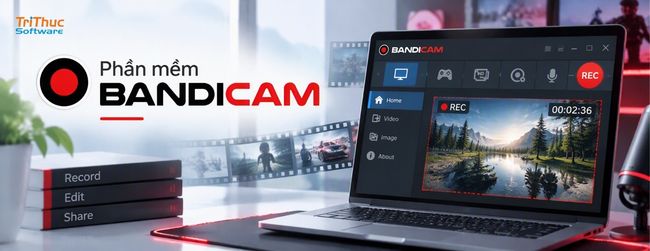
Khi cần quay lại một buổi học trực tuyến, ghi hình hướng dẫn sử dụng phần mềm hoặc lưu lại những khoảnh khắc chơi game ấn tượng, người dùng thường cần một công cụ quay màn hình vừa rõ nét vừa dễ thao tác. Bandicam là phần mềm hỗ trợ ghi hình màn hình máy tính, quay trò chơi và thu lại hoạt động từ các thiết bị video, đáp ứng nhiều nhu cầu khác nhau. Vậy phần mềm Bandicam có những tính năng gì nổi bật, cách tải và cài đặt ra sao? Hãy cùng tìm hiểu chi tiết trong bài viết dưới đây.
Phần mềm Bandicam là gì?
Phần mềm Bandicam là phần mềm quay màn hình máy tính, cho phép người dùng ghi lại các hoạt động trên màn hình Windows với chất lượng hình ảnh rõ nét. Phần mềm hỗ trợ quay video hướng dẫn sử dụng, bài giảng trực tuyến, cuộc họp, video chơi game và các thao tác kỹ thuật trên máy tính. Một trong những điểm nổi bật của Bandicam là khả năng ghi hình với hiệu suất cao, hỗ trợ nhiều chế độ quay như quay toàn màn hình, quay một khu vực tùy chọn hoặc ghi lại trò chơi. Ngoài ra, phần mềm còn cho phép ghi âm thanh từ hệ thống và micro, chèn hình ảnh webcam, vẽ hoặc đánh dấu trực tiếp trên màn hình trong khi quay.
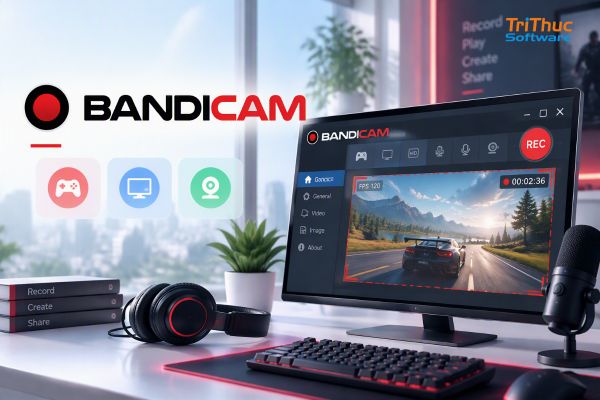
Phần mềm Bandicam giải quyết những nhu cầu quay màn hình nào?
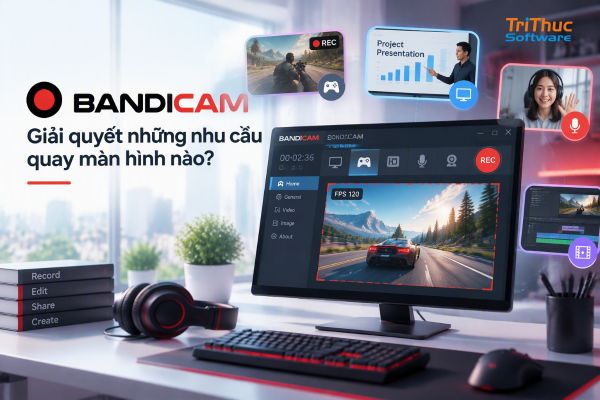
Bandicam đáp ứng nhiều nhu cầu ghi hình trên máy tính, từ công việc, học tập đến giải trí. Phần mềm Bandicam giúp người dùng lưu lại thao tác trên màn hình và tạo video phục vụ chia sẻ, đào tạo hoặc lưu trữ.
- Quay video hướng dẫn: Ghi lại thao tác trên máy tính để tạo video hướng dẫn sử dụng phần mềm, trình bày quy trình hoặc hỗ trợ kỹ thuật.
- Ghi hình gameplay: Quay lại quá trình chơi game, các pha xử lý nổi bật và thành tích trong trò chơi để chia sẻ lên YouTube hoặc các nền tảng video.
- Quay bài giảng và đào tạo: Ghi lại bài giảng trực tuyến, nội dung thuyết trình và buổi đào tạo để học viên xem lại khi cần.
- Ghi lại cuộc họp và quy trình làm việc: Lưu lại nội dung cuộc họp, thao tác trên phần mềm hoặc quy trình nghiệp vụ khi được phép, hỗ trợ đào tạo nội bộ và hướng dẫn nhân viên.
Nhờ các chế độ quay linh hoạt, Bandicam giúp tiết kiệm thời gian tạo nội dung trực quan, đồng thời giúp người xem dễ theo dõi và hiểu rõ các thao tác được trình bày.
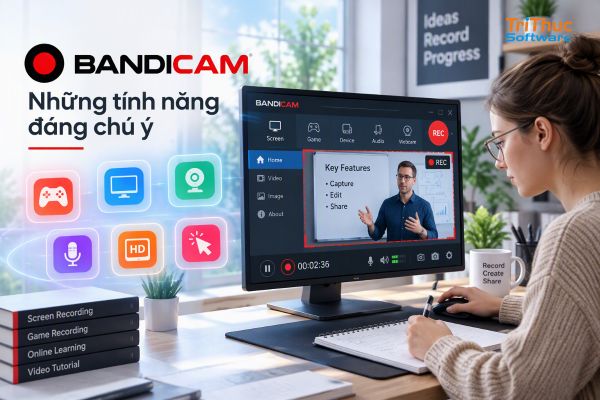
Những tính năng đáng chú ý của phần mềm Bandicam
Quay toàn màn hình hoặc một khu vực tùy chọn
Bandicam cho phép người dùng ghi lại toàn bộ màn hình máy tính hoặc lựa chọn một khu vực cụ thể để quay. Tính năng này phù hợp khi tạo video hướng dẫn, thuyết trình hoặc minh họa thao tác trên phần mềm, giúp tập trung vào nội dung cần trình bày và hạn chế những thông tin không liên quan.
Ghi hình trò chơi và ứng dụng sử dụng DirectX, OpenGL, Vulkan
Bandicam hỗ trợ ghi hình nhiều trò chơi và ứng dụng sử dụng các công nghệ đồ họa như DirectX, OpenGL và Vulkan. Nhờ đó, game thủ có thể lưu lại quá trình chơi game, trong khi người dùng chuyên môn có thể ghi hình các ứng dụng đồ họa tương thích để phục vụ hướng dẫn hoặc chia sẻ nội dung.
Phần mềm Bandicam quay webcam kết hợp màn hình
Phần mềm hỗ trợ ghi hình webcam cùng với nội dung trên màn hình, giúp người xem vừa theo dõi thao tác vừa nhìn thấy người trình bày. Tính năng này hữu ích khi sản xuất video bài giảng, video hướng dẫn, nội dung đào tạo trực tuyến hoặc video bình luận gameplay.
Thu âm microphone và âm thanh hệ thống
Bandicam cho phép ghi âm giọng nói thông qua microphone và thu âm thanh phát ra từ máy tính. Người dùng có thể kết hợp hai nguồn âm thanh này để tạo video hướng dẫn có lời thuyết minh, ghi lại bài giảng hoặc bổ sung phần bình luận khi chơi game.
Tùy chỉnh độ phân giải, FPS và định dạng video
Bandicam cung cấp các tùy chọn cấu hình chất lượng ghi hình, bao gồm độ phân giải, tốc độ khung hình (FPS) và định dạng video được hỗ trợ. Người dùng có thể điều chỉnh các thông số phù hợp với mục đích sử dụng, chẳng hạn ưu tiên hình ảnh mượt mà khi quay game hoặc cân bằng chất lượng và dung lượng khi tạo video hướng dẫn.
Tạo video dung lượng gọn với chất lượng hình ảnh phù hợp
Phần mềm hỗ trợ các tùy chọn ghi hình và mã hóa video giúp cân đối giữa chất lượng hình ảnh, hiệu suất và dung lượng tệp. Điều này hữu ích khi người dùng cần quay video dài, lưu trữ nhiều bản ghi hoặc chia sẻ nội dung qua Internet. Dung lượng thực tế phụ thuộc vào độ phân giải, FPS, codec và thiết lập chất lượng được lựa chọn.
Vẽ, đánh dấu và làm nổi bật nội dung trong khi quay
Trong quá trình ghi hình, phần mềm Bandicam hỗ trợ các công cụ chú thích như vẽ đường nét, đánh dấu và làm nổi bật những khu vực quan trọng trên màn hình. Tính năng này giúp người xem dễ theo dõi các bước thực hiện, đặc biệt trong video hướng dẫn sử dụng phần mềm, bài giảng và tài liệu đào tạo kỹ thuật.
Xem thêm:
Phần mềm Ekahau là gì? Tính năng, ứng dụng và chi phí
Phần mềm PD4ML: Tính năng, ưu nhược điểm và bảng giá
Phần mềm SpyAgent: Tính năng, hướng dẫn cài đặt và bảng giá
Hướng dẫn download, cài đặt phần mềm Bandicam
Bước 1: Đầu tiên bạn hãy truy cập vào trang website chính thức của hãng Bandicam và tìm mục download để Tải Bandicam về.

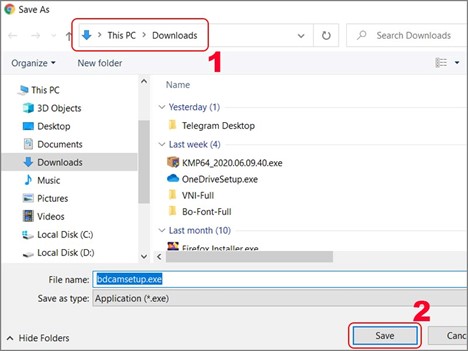
Bước 2: Các bạn hãy chọn thư mục lưu file cài đặt > Nhấn Save
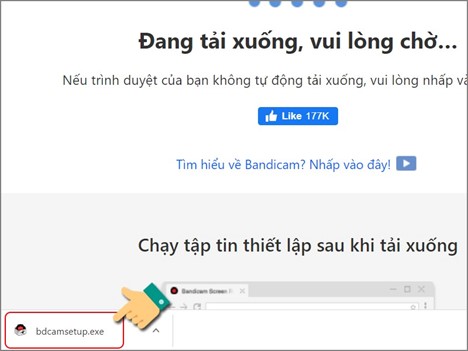
Bước 3: Sau đó hãy nhấn vào file .exe bạn vừa tải về ở góc trái
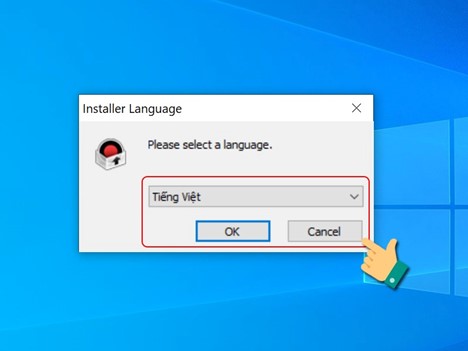
Bước 4: Tiếp theo hãy chọn ngôn ngữ cài đặt > Nhấn OK
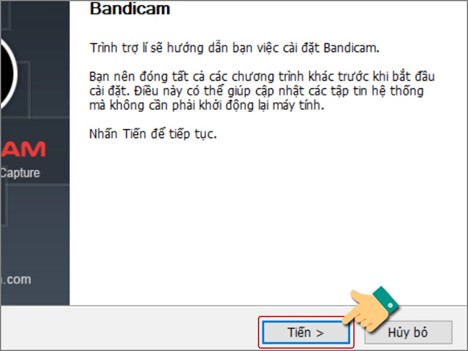
Bước 5: Tiếp túc nhấn Tiến
Bước 6: Hãy nhấn vào chữ Tôi đồng ý các thỏa thuận của Bandicam
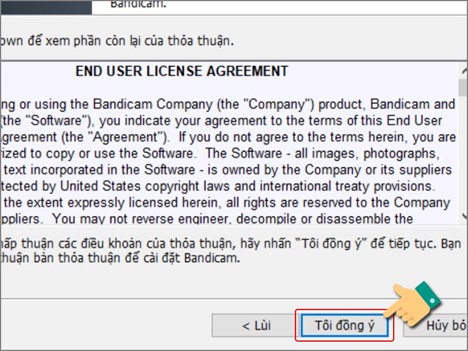
Bước 7: Tiếp tục nhấn Tiến
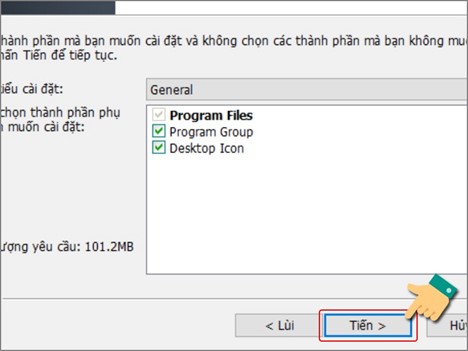
Bước 8: Nhấn vào nút duyệt nếu bạn muốn chọn thư mục cài đặt.
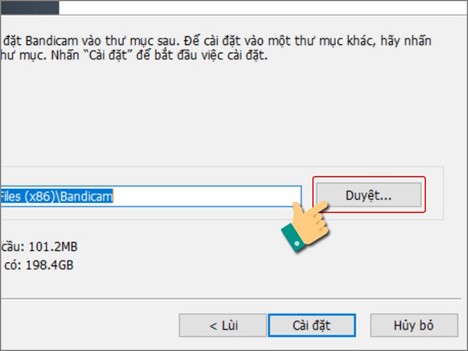
Sau đó chọn thư mục > Nhấn OK

Bước 9: Nhấn Cài đặt.
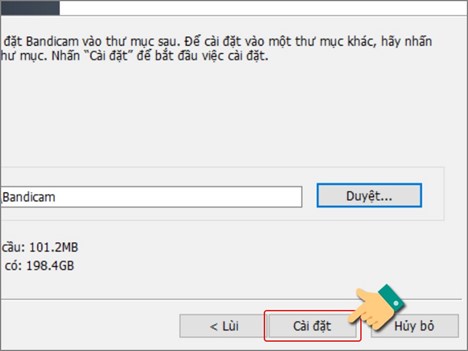
Nhấn Hoàn thành để có thể hoàn tất quá trình cài đặt
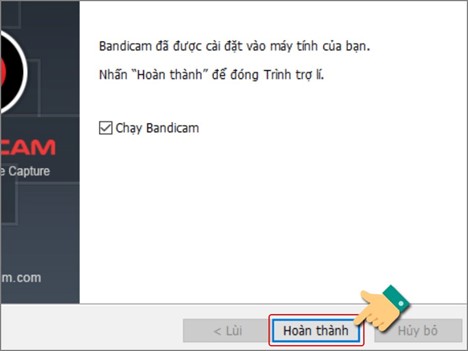
Bây giờ, bạn hãy mở bandicam lên để sử dụng và trải nghiệm nó nhé
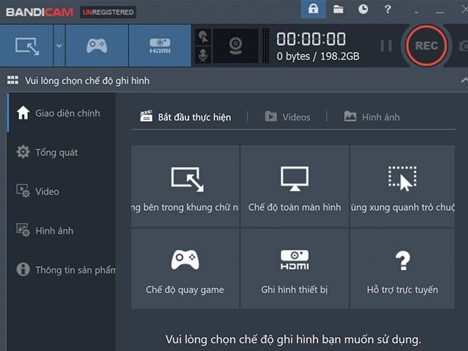
Cách sử dụng bandicam quay video màn hình chơi game
Thứ 1: Bạn hãy nhấn vào biểu tượng tay cầm game > vào mục Video trên giao diện.
Thứ 2: Thiết lập lại tùy chọn Phím tắt ghi/dừng, hoặc bạn cũng có thể sử dụng phím tắt F12 mặc định của chương trình. Lưu ý: Để có thể quay màn hình chơi game ở chế độ full màn hình thì bạn hãy chọn chế độ full màn hình trước, sau đó mở game. Sau đó nếu muốn quay video thì bạn chỉ cần nhấn F12 là có thể quay video, hoặc thu nhỏ cửa sổ chọn REC, nếu muốn dừng thì bạn nhấn F12

Ngoài ra bạn còn có thể chọn những tùy chọn khác như: Phím tắt tạm dừng, Hiển thị con trỏ chuột, Thêm hiệu ứng nhấp chuột, Chèn Webcam tạo khung nhỏ cho webcam khi ghi hình.
Thứ 3: Hãy mở game lên, sau đó nhấn F12 hoặc biểu tượng ghi hình REC để bắt đầu quá trình quay màn hình chơi game của bạn.
Hướng dẫn cách quay video màn hình bằng Bandicam
Đầu tiên: Các bạn chọn chế độ quay video và kích thước khung hình như sau:
Chế độ Toàn màn hình: Trên giao diện bạn có thể chọn cách quay hình khác nhau. Nếu bạn đang ở trong chế độ quay toàn màn hình, bạn sẽ không thể thấy hiển thị gì cả và sau khi bắt đầu nhấn F12 hoặc REC thì bạn có thể ẩn cửa sổ bandicam đi và thực hiện các thao tác như bình thường.
Quay một vùng màn hình: Một khung hình mới sẽ xuất hiện nếu bạn chọn chế độ quay một vùng màn hình. Bandicam sẽ có thêm các tùy chọn trong biểu tượng bút ở góc trên bên phải của khung hình. Có các tùy chọn như thêm mũi tên, thêm chữ (bạn viết ra đâu đó sau đó Paste vào),…
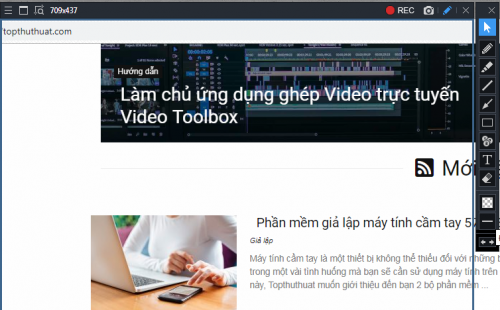
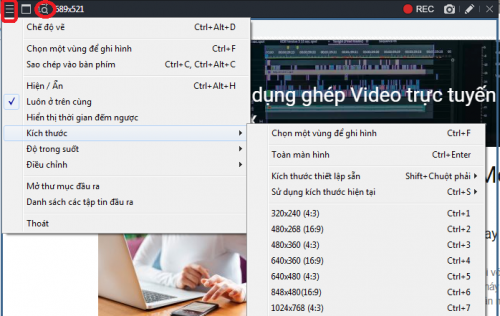
Quay màn hình với kích thước tự chọn: Khi sử dụng bandicam để quay bạn có thể tùy chỉnh kích thước của khung hình làm sao phù hợp với mục đích quay của mình. Nhấn chọn biểu tượng danh mục ở ngoài cùng bên trái của khung hình để có thể thiết lập. Hoặc chọn biểu tượng hình kính lúp để tùy chỉnh kích thước khung hình quay video.
Thứ 2: Bắt đầu tiến hành quay video màn hình máy tính bằng cách nhấn phím F12 hoặc chọn nút REC màu đỏ trên cùng của khung quay.
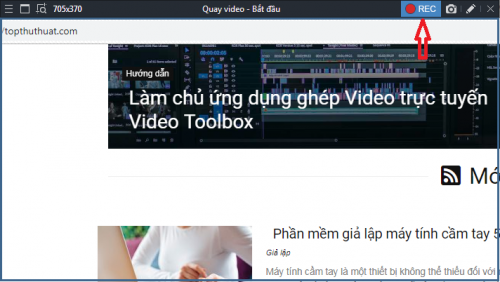
Lúc này bạn sẽ thấy một thông báo đang ghi hình xuất hiện ở trên đầu khung ghi hình. Để có thể dừng hoặc tạm dừng quay video, bạn hãy nhấn vào biểu tượng trên khung hình đó.

Cách thiết lập phần mềm Bandicam để quay video mượt và rõ nét
Chọn chế độ quay phù hợp với mục đích sử dụng
Phần mềm Bandicam cung cấp nhiều chế độ ghi hình khác nhau. Tùy vào nội dung cần quay, bạn có thể lựa chọn:
- Quay màn hình: Phù hợp để tạo video hướng dẫn, ghi lại thao tác phần mềm hoặc bài giảng.
- Quay game: Dành cho trò chơi và ứng dụng đồ họa được hỗ trợ, giúp ghi lại quá trình chơi.
- Quay webcam hoặc kết hợp webcam với màn hình: Phù hợp với video thuyết trình, đào tạo trực tuyến và video bình luận.
Chọn đúng chế độ ngay từ đầu giúp tập trung vào nội dung cần ghi và hạn chế việc quay thừa những khu vực không cần thiết.
Thiết lập độ phân giải và FPS theo cấu hình máy
Độ phân giải ảnh hưởng đến độ chi tiết của video, trong khi FPS (số khung hình mỗi giây) quyết định độ mượt của chuyển động.
- Video hướng dẫn, bài giảng: Có thể chọn 1080p và 30 FPS nếu máy tính đáp ứng tốt.
- Video gameplay: Có thể cân nhắc 1080p và 60 FPS để ghi lại chuyển động mượt hơn, tùy cấu hình máy và trò chơi.
- Máy tính cấu hình thấp: Nên giảm độ phân giải hoặc FPS nếu video bị giật trong quá trình ghi hình.
Bạn nên quay thử một đoạn ngắn và kiểm tra video đầu ra trước khi ghi nội dung dài. Không nhất thiết phải chọn độ phân giải và FPS cao nhất nếu phần cứng không đủ khả năng xử lý.
Cấu hình microphone, âm thanh hệ thống và webcam
Để video có âm thanh đầy đủ, hãy mở Bandicam và truy cập phần Settings (Cài đặt) → Video → Record (Ghi hình) hoặc mục cài đặt âm thanh tương ứng trong phiên bản đang sử dụng.
- Âm thanh hệ thống: Bật tùy chọn ghi âm thanh máy tính để thu tiếng game, video hoặc ứng dụng.
- Microphone: Chọn đúng thiết bị micro và điều chỉnh âm lượng để giọng nói rõ ràng, không quá nhỏ hoặc bị rè.
- Webcam: Bật tùy chọn thêm webcam overlay nếu muốn hiển thị khuôn mặt trong video quay màn hình.
Nên ghi thử khoảng 10–20 giây và phát lại để kiểm tra âm lượng, tiếng nền và độ đồng bộ giữa hình ảnh với âm thanh.
Phần mềm Bandicam - Chọn codec và định dạng file đầu ra
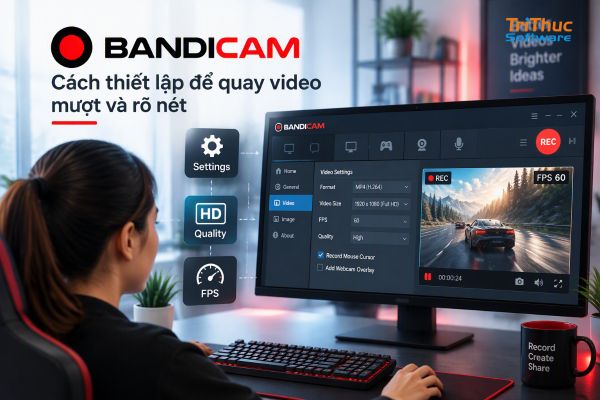
Trong phần Video → Format Settings, bạn có thể thiết lập định dạng tệp, codec, độ phân giải, FPS và chất lượng video.
- MP4 + H.264: Lựa chọn phổ biến, tương thích với nhiều trình phát video và nền tảng chia sẻ.
- H.265/HEVC hoặc AV1: Có thể giảm dung lượng ở cùng mức chất lượng, nhưng yêu cầu phần cứng phù hợp và khả năng tương thích của phần mềm phát video.
- VBR: Điều chỉnh bitrate theo độ phức tạp của hình ảnh, thường giúp cân bằng chất lượng và dung lượng.
- AVI: Có thể phù hợp với một số quy trình làm việc cũ, nhưng cần cân nhắc khả năng tương thích và dung lượng tệp.
Với nhu cầu thông thường, hãy thử MP4 + H.264, 1080p và 30 FPS trước, sau đó điều chỉnh theo cấu hình máy và mục đích sử dụng.
Khắc phục tình trạng video giật, mất tiếng hoặc file quá lớn
Nếu gặp sự cố khi quay bằng Bandicam, bạn có thể áp dụng các cách sau:
- Video bị giật, lag: Giảm độ phân giải hoặc FPS, đóng ứng dụng chạy nền và thử bộ mã hóa phần cứng như NVIDIA NVENC, Intel Quick Sync hoặc AMD nếu được hỗ trợ.
- Không có âm thanh: Kiểm tra tùy chọn ghi âm, thiết bị đầu vào/đầu ra, âm lượng micro và quyền truy cập microphone trong Windows.
- Video có dung lượng quá lớn: Giảm độ phân giải, FPS hoặc mức chất lượng; ưu tiên codec nén hiệu quả như H.264 hoặc HEVC nếu thiết bị hỗ trợ.
- Quay game bị giật: Thử chế độ Game Recording thay vì Screen Recording, đồng thời cập nhật driver đồ họa.
- Hình ảnh bị đen: Thử đổi chế độ ghi hình hoặc chuyển sang codec H.264 bằng CPU để kiểm tra khả năng tương thích.
Sau mỗi lần điều chỉnh, hãy quay thử một đoạn ngắn để so sánh chất lượng trước khi ghi video dài. Đây là cách đơn giản để tìm được thiết lập phù hợp mà không làm giảm chất lượng quá mức.
Bảng giá phần mềm Bandicam mới nhất 2026
Bandicam cung cấp nhiều lựa chọn bản quyền theo thời hạn sử dụng, số lượng máy tính và mục đích sử dụng cá nhân hoặc doanh nghiệp. Giá tham khảo dưới đây được tổng hợp từ trang giá chính thức của Bandicam; mức giá có thể thay đổi theo chương trình ưu đãi.
Gói bản quyền Bandicam | Thời hạn | Giá tham khảo |
Personal Annual – 1 PC | 1 năm | 33,26 USD/năm |
Personal Perpetual – 1 PC | Vĩnh viễn phiên bản Bandicam 2027 | 53,90 USD |
Business Annual – 1 PC | 1 năm | 49,46 USD/năm |
Business Annual – 2 PC | 1 năm | 95,92 USD/năm |
Bandicam + Bandicut Personal | 1 năm | 49,97 USD/năm |
Bandicam + Bandicut Business | 1 năm | 79,74 USD/năm |
Lưu ý: Bảng giá phần mềm Bandicam trên chỉ mang tính tham khảo và có thể thay đổi tùy theo thời điểm, loại bản quyền và chính sách của nhà cung cấp. Vui lòng liên hệ Tri Thức Software để được cập nhật giá mới nhất và nhận báo giá chi tiết trước khi mua.
Mua bản quyền Bandicam chính hãng, giá tốt | Tri Thức Software
Bandicam là giải pháp quay màn hình tiện lợi dành cho cá nhân và doanh nghiệp, hỗ trợ ghi lại thao tác máy tính, bài giảng, video hướng dẫn và gameplay với chất lượng hình ảnh rõ nét. Sở hữu bản quyền Bandicam giúp người dùng sử dụng phần mềm theo đúng điều kiện cấp phép, đồng thời tận dụng các tính năng phù hợp với nhu cầu công việc.
Khi có nhu cầu mua bản quyền Bandicam, khách hàng có thể liên hệ Tri Thức Software để được tư vấn lựa chọn gói giấy phép phù hợp, kiểm tra giá bán mới nhất và nhận báo giá chi tiết. Giá bản quyền có thể thay đổi tùy theo gói sử dụng và chính sách tại thời điểm mua. Liên hệ hotline 028 22443013 để được Tri Thức Software hỗ trợ thông tin và tư vấn mua phần mềm Bandicam.
Recent posts
- Phần mềm Tableau là gì? Các sản phẩm của Tableau 2026
- Phần mềm Bandicam là gì? Download, cài đặt và chi phí mua 2026
- Phần mềm Ekahau là gì? Tính năng, ứng dụng và chi phí 2026
- Phần mềm TSplus là gì? Tính năng, ứng dụng và mua bản quyền 2026
- Phần mềm BarTender là gì? Hướng dẫn sử dụng và mua bản quyền 2026
- Phần mềm Kaspersky là gì? Tính năng và các phiên bản cập nhật 2026
- Phần mềm Kerio Control là gì? Tính năng của tường lửa Kerio Control 2026
- Hướng dẫn tải và cài đặt Adobe Illustrator 2020 đầy đủ
- Phần mềm GFI là gì? Tính năng và mua giải pháp bảo mật toàn diện 2026
- Phần mềm Nitro Pro: Giải pháp tạo, chỉnh sửa và chuyển đổi PDF chuyên nghiệp
- Phần mềm Solidworks là gì? Chức năng và nơi mua Solidworks bản quyền
- Phần mềm Nagios là gì? Tổng quan phần mềm giám sát hệ thống Nagios
- Acronis True Image là gì? Tìm hiểu tính năng và nơi mua Acronis True Image
- Giải pháp chống thất thoát dữ liệu DLP Teramind và nơi mua
- Hướng dẫn tạo logo với Adobe Illustrator đơn giản cho newbie
- Cách tạo bảng trong Illustrator chi tiết, chuyên nghiệp
- Danh sách bộ Adobe kèm công dụng từng phần mềm Adobe
- Cách chèn video vào Canva trên điện thoại, máy tính đơn giản
- Cách tạo bảng trong Canva đẹp, chuyên nghiệp trong 30s
- Cách tải font chữ lên Canva Pro và Free mới nhất
CÔNG TY TNHH TM PHẦN MỀM TRI THỨC



