
Phần mềm Nitro Pro: Giải pháp tạo, chỉnh sửa và chuyển đổi PDF chuyên nghiệp
Một tài liệu PDF tưởng như chỉ cần mở và đọc, nhưng khi công việc yêu cầu chỉnh sửa nội dung, ký điện tử, chuyển đổi định dạng hay xử lý hàng loạt, một trình đọc PDF thông thường sẽ không còn đáp ứng đủ. Phần mềm Nitro Pro được phát triển để biến PDF thành tài liệu có thể dễ dàng chỉnh sửa, quản lý và chia sẻ trong quy trình làm việc chuyên nghiệp. Với các công cụ tạo, chỉnh sửa, chuyển đổi và bảo mật PDF, Nitro Pro phù hợp cho cá nhân và doanh nghiệp thường xuyên làm việc với tài liệu điện tử. Vậy Nitro Pro có những tính năng nổi bật nào và đâu là lý do nên lựa chọn giải pháp này? Cùng tìm hiểu chi tiết trong bài viết dưới đây.
Phần mềm Nitro Pro là gì?
Nitro Pro là phần mềm tạo, chỉnh sửa, chuyển đổi và quản lý tài liệu PDF chuyên nghiệp, được phát triển bởi Nitro Software. Công cụ này được thiết kế nhằm đáp ứng nhu cầu xử lý PDF của cá nhân, doanh nghiệp và các tổ chức, giúp người dùng thực hiện nhiều thao tác với tài liệu mà không cần sử dụng nhiều phần mềm riêng biệt.
Với Phần mềm Nitro Pro, người dùng có thể tạo file PDF từ nhiều định dạng tài liệu khác nhau, chỉnh sửa nội dung, thêm hoặc xóa hình ảnh, chú thích, ký số, điền biểu mẫu và chuyển đổi PDF sang Word, Excel, PowerPoint cùng nhiều định dạng phổ biến khác. Phần mềm cũng hỗ trợ các chức năng bảo mật và quản lý quyền truy cập, phù hợp với những tài liệu cần kiểm soát thông tin.
Một điểm đáng chú ý của Nitro Pro là khả năng xử lý tài liệu PDF theo quy trình tương đối toàn diện. Người dùng có thể bắt đầu từ việc tạo tài liệu, chỉnh sửa, cộng tác, ký duyệt cho đến chuyển đổi và lưu trữ ngay trên một nền tảng.
Những tính năng nổi bật của phần mềm Nitro Pro
1. Tạo file PDF nhanh chóng
Nitro Pro cho phép tạo tài liệu PDF từ nhiều nguồn khác nhau như Word, Excel, PowerPoint, hình ảnh và các tệp có thể in. Người dùng có thể chuyển đổi tài liệu sang PDF mà vẫn giữ lại phần lớn bố cục và định dạng ban đầu.
2. Chỉnh sửa nội dung PDF trên Phần mềm Nitro Pro
Phần mềm hỗ trợ chỉnh sửa trực tiếp nội dung trong file PDF, bao gồm:
- Thêm, xóa hoặc chỉnh sửa văn bản.
- Thay đổi font chữ, kích thước và định dạng.
- Chèn, di chuyển hoặc thay đổi kích thước hình ảnh.
- Điều chỉnh bố cục tài liệu.
- Thêm hoặc xóa các thành phần trong PDF.
Tính năng này giúp người dùng không cần quay lại file gốc chỉ để thực hiện những thay đổi nhỏ.
3. Chuyển đổi PDF sang nhiều định dạng
Nitro Pro hỗ trợ chuyển đổi PDF sang các định dạng văn phòng phổ biến như:
- PDF sang Word
- PDF sang Excel
- PDF sang PowerPoint
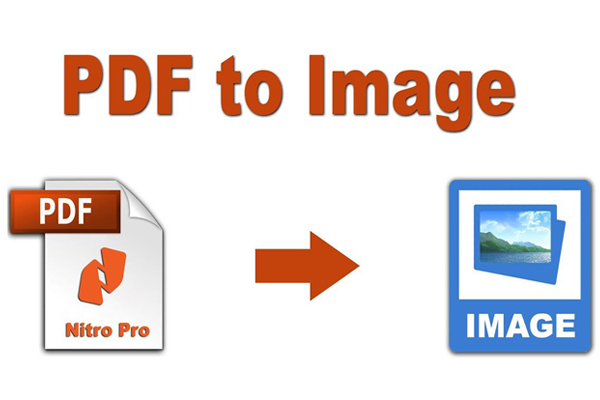
- PDF sang hình ảnh
- PDF sang văn bản
Ngược lại, người dùng cũng có thể chuyển nhiều loại tài liệu khác thành PDF.
4. Chuyển đổi PDF hàng loạt
Với nhu cầu xử lý nhiều tài liệu, Phần mềm Nitro Pro hỗ trợ batch processing, giúp người dùng chuyển đổi nhiều file cùng lúc thay vì phải thực hiện từng tài liệu.
Tính năng này đặc biệt hữu ích cho doanh nghiệp, phòng hành chính, kế toán hoặc những người thường xuyên xử lý số lượng lớn PDF.
5. Kết hợp và chia nhỏ file PDF
Nitro Pro cho phép merge nhiều file PDF thành một tài liệu hoặc chia một file PDF lớn thành nhiều tài liệu nhỏ.
Người dùng có thể sắp xếp lại thứ tự trang trước khi lưu thành file mới, thuận tiện khi tổng hợp hợp đồng, báo cáo hoặc hồ sơ.
6. Thêm chú thích và đánh dấu PDF
Phần mềm cung cấp nhiều công cụ annotation để người dùng có thể:
- Highlight nội dung.
- Gạch chân hoặc gạch ngang.
- Thêm ghi chú.
- Vẽ hình.
- Thêm comment.
- Đánh dấu những nội dung quan trọng.
Đây là tính năng hữu ích khi review tài liệu hoặc cộng tác trong doanh nghiệp.
7. Điền và tạo biểu mẫu PDF
Nitro Pro hỗ trợ làm việc với PDF Forms, cho phép người dùng điền thông tin vào các biểu mẫu điện tử và tạo các trường nhập liệu cần thiết.
Điều này giúp giảm việc phải in tài liệu ra giấy, điền thủ công rồi scan lại.
8. Ký tài liệu điện tử
Nitro Pro hỗ trợ các chức năng liên quan đến chữ ký điện tử và chữ ký số, giúp người dùng ký hoặc gửi tài liệu để phê duyệt mà không nhất thiết phải in tài liệu ra giấy.
Tính năng này đặc biệt phù hợp với quy trình xử lý hợp đồng, báo giá, biểu mẫu và hồ sơ doanh nghiệp.
9. Bảo mật tài liệu PDF
Người dùng có thể áp dụng các tùy chọn bảo mật để hạn chế quyền truy cập hoặc chỉnh sửa tài liệu.
Một số chức năng bảo mật có thể bao gồm:
- Đặt mật khẩu.
- Hạn chế chỉnh sửa.
- Kiểm soát quyền sao chép.
- Bảo vệ nội dung tài liệu.
- Redact (che/xóa thông tin nhạy cảm) trong các phiên bản hỗ trợ.
10. OCR – Nhận dạng văn bản
Nitro Pro hỗ trợ OCR (Optical Character Recognition), giúp nhận dạng văn bản trong tài liệu được scan hoặc hình ảnh và chuyển chúng thành nội dung có thể tìm kiếm, sao chép hoặc chỉnh sửa.
Đây là tính năng đặc biệt hữu ích khi doanh nghiệp cần số hóa tài liệu giấy và hồ sơ lưu trữ.
11. Quản lý và sắp xếp tài liệu PDF
Nitro Pro cung cấp các công cụ hỗ trợ quản lý tài liệu như sắp xếp trang, xoay trang, xóa trang, chèn trang và thay đổi thứ tự trang.
Nhờ đó, người dùng có thể hoàn thiện một tài liệu PDF ngay trên phần mềm mà không cần sử dụng thêm công cụ bên ngoài.
12. Tích hợp với quy trình làm việc văn phòng
Nitro Pro được thiết kế để hoạt động cùng các công cụ văn phòng phổ biến, giúp người dùng dễ dàng tạo PDF từ tài liệu Office, chỉnh sửa PDF và chuyển đổi ngược sang các định dạng có thể tiếp tục chỉnh sửa.
Xem thêm:
Phần mềm Deep Freeze là gì? Bảng giá 2026, tính năng và cách sử dụng
Phần mềm EAGetMail Component: Tính năng, bảng giá và hướng dẫn sử dụng
Phần mềm Notion AI là gì? Tính năng, cách sử dụng và bảng giá
Yêu cầu hệ thống của phần mềm Nitro Pro
Để cài đặt và sử dụng Nitro PDF Pro ổn định, máy tính cần đáp ứng các yêu cầu nhất định về hệ điều hành, CPU, RAM và dung lượng ổ cứng. Theo thông tin kỹ thuật mới nhất từ Nitro, phiên bản Windows hiện hỗ trợ Windows 10 và Windows 11; từ phiên bản 14.20, Nitro PDF Pro không còn hỗ trợ hệ điều hành 32-bit.
Yêu cầu hệ thống Phần mềm Nitro Pro trên Windows
Thành phần | Yêu cầu |
Hệ điều hành | Windows 10, Windows 11 64-bit |
Bộ xử lý | 1.5 GHz trở lên |
RAM | Tối thiểu 1 GB |
Ổ cứng trống | Khoảng 4.5 GB |
Độ phân giải màn hình | 1024 × 768 trở lên |
Microsoft Office | Office 2013, 2016 hoặc 2019 nếu sử dụng tính năng tích hợp Office |
Thành phần hỗ trợ | Microsoft Edge WebView2, Microsoft Visual C++ Redistributable |
Tăng tốc phần cứng | Video Hardware Acceleration – tùy chọn |
Hướng dẫn tải và cài đặt phần mềm Nitro Pro
Hướng dẫn nhanh:
Kiểm tra cấu hình → Tải Nitro Pro → Đóng ứng dụng Office → Chạy bộ cài → Chọn thư mục → Cấu hình add-in/ngôn ngữ → Install → Finish → Kích hoạt bản quyền.
Hướng dẫn chi tiết:
Bước 1: Kiểm tra cấu hình máy
Trước khi cài đặt, hãy đảm bảo máy đang sử dụng Windows 10 hoặc Windows 11, có quyền Administrator và kết nối Internet để kích hoạt, cập nhật phần mềm. Nitro khuyến nghị CPU từ 2 GHz và RAM từ 4 GB để có hiệu năng tốt hơn.
Bước 2: Tải Nitro Pro
Truy cập trang tải sản phẩm chính thức của Nitro: Tải Nitro PDF Pro chính thức
Chọn Nitro PDF Pro for Windows, sau đó tải bộ cài phù hợp với phiên bản bạn muốn sử dụng.
Bước 3: Đóng các ứng dụng Office
Trước khi cài đặt, hãy đóng toàn bộ ứng dụng Microsoft Office đang mở như:
- Microsoft Word
- Microsoft Excel
- Microsoft PowerPoint
- Microsoft Outlook
Nitro khuyến nghị đóng các ứng dụng này trước khi chạy bộ cài để quá trình tích hợp add-in diễn ra thuận lợi.
Bước 4: Chạy bộ cài
Tìm file cài đặt Phần mềm Nitro Pro vừa tải về, sau đó nhấp chuột phải → Run as administrator nếu tài khoản Windows hiện tại không có quyền cài đặt.
Trình cài đặt sẽ mở ra và hướng dẫn bạn qua các bước thiết lập.
Bước 5: Chọn thư mục cài đặt
Giữ nguyên thư mục mặc định nếu không có nhu cầu thay đổi. Với Nitro PDF Pro 26, bộ cài sẽ đề xuất thư mục cài đặt mặc định.
Sau đó tiếp tục sang bước cấu hình.
Bước 6: Chọn các tùy chọn cài đặt
Bạn có thể giữ các thiết lập mặc định. Nếu muốn sử dụng Nitro Pro trực tiếp trong Word, Excel, PowerPoint và Outlook, hãy giữ tùy chọn Microsoft Office add-ins được bật.
Bước 7: Chọn ngôn ngữ
Chọn ngôn ngữ giao diện phù hợp. Nitro PDF Pro hỗ trợ một số ngôn ngữ như English, German, French, Spanish, Dutch và Italian.
Bước 8: Tiến hành cài đặt
Nhấn Install để bắt đầu.
Chờ chương trình hoàn tất quá trình cài đặt. Thời gian thực hiện phụ thuộc vào cấu hình máy tính.
Bước 9: Hoàn tất cài đặt
Khi xuất hiện thông báo cài đặt hoàn tất, nhấn Finish để đóng trình cài đặt và khởi động Nitro PDF Pro.
Bước 10: Kích hoạt Nitro Pro
Sau khi cài đặt, bạn có thể sử dụng bản dùng thử 14 ngày hoặc kích hoạt bằng license đã mua. Nitro cho biết bản dùng thử cung cấp quyền truy cập đầy đủ trong 14 ngày.
Hướng dẫn sử dụng phần mềm Nitro Pro cơ bản
Hướng dẫn nhanh:
Mở PDF → Chỉnh sửa → Thêm chú thích → Chuyển đổi/ghép/tách nếu cần → Ký hoặc bảo mật → Kiểm tra → Save.
Hướng dẫn chi tiết:
1. Mở file PDF
Khởi động Nitro Pro, sau đó chọn Open để mở tài liệu PDF cần xử lý.
Bạn cũng có thể nhấp chuột phải vào file PDF trên máy tính và chọn mở bằng Nitro Pro nếu đã thiết lập Nitro Pro làm ứng dụng mặc định.
2. Chỉnh sửa file PDF
Để chỉnh sửa nội dung:
Mở PDF → chọn Edit → chọn nội dung cần chỉnh sửa.
Bạn có thể:
Sửa hoặc thêm văn bản.
Thay đổi font chữ và kích thước.
Di chuyển hoặc thay đổi kích thước hình ảnh.
Xóa nội dung không cần thiết.
Thêm các thành phần vào tài liệu.
Sau khi chỉnh sửa, chọn Save để lưu thay đổi.
3. Thêm ghi chú và đánh dấu
Phần mềm Nitro Pro cung cấp các công cụ Comment/Markup giúp đánh dấu nội dung trong tài liệu.
Bạn có thể:
Highlight đoạn văn bản.
Gạch chân nội dung.
Thêm Sticky Note.
Thêm comment.
Vẽ hoặc đánh dấu trực tiếp trên trang.
Tính năng này phù hợp khi review hợp đồng, báo cáo hoặc tài liệu cần trao đổi với đồng nghiệp.
4. Tạo PDF từ Word, Excel hoặc PowerPoint
Bạn có thể tạo PDF từ tài liệu Office bằng cách chọn chức năng Create PDF hoặc sử dụng tích hợp Nitro Pro trong Microsoft Office.
Quy trình cơ bản:
Chọn tài liệu → Create PDF → chọn nơi lưu → hoàn tất.
Nitro Pro sẽ tạo file PDF dựa trên nội dung và bố cục của tài liệu gốc.
5. Chuyển PDF sang Word hoặc Excel
Đây là một trong những chức năng thường được sử dụng.
Thực hiện:
Mở PDF → chọn Convert → chọn Word hoặc Excel → chọn nơi lưu file → Convert.
Sau khi chuyển đổi, bạn có thể mở file bằng Microsoft Word hoặc Excel để tiếp tục chỉnh sửa.
6. Ghép nhiều file PDF
Nếu có nhiều tài liệu và muốn gộp thành một file:
Chọn Combine/Merge → thêm các file PDF → sắp xếp thứ tự → Create/Combine.
Tính năng này hữu ích khi cần tổng hợp nhiều tài liệu thành một hợp đồng, báo cáo hoặc hồ sơ hoàn chỉnh.
7. Tách file PDF
Để chia một file PDF lớn thành nhiều file nhỏ, sử dụng chức năng Split.
Bạn có thể lựa chọn cách chia theo:
Số trang.
Khoảng trang.
Các phần tài liệu.
Bookmark, tùy phiên bản hỗ trợ.
Sau khi thiết lập, chọn Split để tạo các file PDF riêng biệt.
8. Xóa, thêm và sắp xếp trang
Nitro Pro cho phép quản lý từng trang trong tài liệu PDF.
Bạn có thể:
Xóa trang.
Chèn trang mới.
Di chuyển vị trí trang.
Xoay trang.
Trích xuất trang.
Thay đổi thứ tự các trang.
Đây là cách nhanh chóng để hoàn thiện cấu trúc một tài liệu PDF.
9. Sử dụng OCR để nhận dạng văn bản
Với PDF được tạo từ tài liệu scan hoặc hình ảnh, bạn có thể sử dụng OCR để nhận dạng nội dung.
Quy trình cơ bản:
Mở file scan → chọn OCR → chọn phạm vi trang → thực hiện nhận dạng → kiểm tra kết quả.
Sau khi OCR hoàn tất, nội dung có thể trở nên có thể tìm kiếm và lựa chọn, tùy chất lượng tài liệu gốc.
10. Ký tài liệu PDF
Nitro Pro hỗ trợ các chức năng liên quan đến ký điện tử/chữ ký số tùy phiên bản và môi trường sử dụng.
Quy trình cơ bản:
Mở tài liệu → chọn công cụ ký → tạo hoặc chọn chữ ký → đặt chữ ký vào vị trí cần thiết → lưu tài liệu.
Trước khi ký các tài liệu quan trọng, nên kiểm tra loại chữ ký và yêu cầu pháp lý mà doanh nghiệp đang sử dụng.
11. Bảo vệ file PDF
Bạn có thể sử dụng các tùy chọn bảo mật để hạn chế quyền truy cập hoặc chỉnh sửa tài liệu.
Ví dụ:
Protect/Security → thiết lập mật khẩu hoặc quyền truy cập → xác nhận → lưu file.
Nên đặt mật khẩu đủ mạnh và lưu giữ thông tin xác thực ở nơi an toàn.
12. Lưu và xuất tài liệu
Sau khi hoàn thành chỉnh sửa, chọn File → Save để lưu thay đổi.
Nếu muốn tạo một bản mới mà vẫn giữ nguyên file gốc, sử dụng Save As và đặt tên khác.
Nitro Pro có những phiên bản nào?
1. Nitro PDF Pro 26
Đây là phiên bản mới nhất dành cho Windows, ra mắt năm 2026. Phiên bản 26 được cải tiến về giao diện và bổ sung nhiều tính năng mới, trong đó có AI Tools hỗ trợ trích xuất dữ liệu, tạo biểu mẫu, che thông tin nhạy cảm và tương tác với tài liệu bằng AI. Công cụ OCR cũng được nâng cấp để nhận dạng văn bản tốt hơn trên tài liệu scan.
Phù hợp với: Người dùng cá nhân, doanh nghiệp và tổ chức muốn sử dụng phiên bản Nitro PDF Pro mới với các tính năng PDF và AI hiện đại.
2. Nitro PDF Pro 14
Nitro PDF Pro 14 là phiên bản Windows vẫn đang được Nitro cung cấp và cập nhật. Trang chính thức hiện ghi nhận bản 14.43.7.0, phát hành ngày 3/6/2026. Phiên bản này tiếp tục nhận các bản sửa lỗi, cải thiện hiệu suất và cập nhật bảo mật.
Phù hợp với: Người dùng hoặc doanh nghiệp đang sở hữu license phần mềm Nitro PDF Pro 14 và cần duy trì phiên bản tương thích với giấy phép hiện có.
3. Nitro PDF Pro cho macOS
Nitro cũng cung cấp Nitro PDF Pro dành cho Mac. Phiên bản hiện tại được Nitro công bố là 26.2. Phần mềm hỗ trợ các nhu cầu như chỉnh sửa, chú thích, quản lý và xử lý tài liệu PDF trên macOS.
4. Nitro PDF Pro cho iPhone và iPad
Đối với thiết bị di động Apple, Nitro cung cấp Nitro PDF Pro cho iOS/iPadOS. Phiên bản iOS hiện được công bố là 26.1, hỗ trợ người dùng làm việc với tài liệu PDF trực tiếp trên iPhone và iPad.

Bảng giá phần mềm Nitro Pro
Giá Nitro Pro/Nitro PDF Pro có thể thay đổi tùy phiên bản, loại license, số lượng người dùng và chính sách bán hàng. Đối với doanh nghiệp, nên liên hệ nhà cung cấp để được báo giá chính xác theo nhu cầu.
Phiên bản | Đối tượng | Giá tham khảo |
Nitro PDF Pro 14 | Cá nhân/doanh nghiệp | Liên hệ |
Nitro PDF Pro 26 | Cá nhân/doanh nghiệp | Liên hệ |
Nitro PDF Pro cho Mac | Người dùng macOS | Liên hệ |
Nitro PDF Pro Business | Doanh nghiệp | Liên hệ |
Lưu ý khi mua Phần mềm Nitro Pro
- Giá có thể khác nhau theo số lượng license và thời hạn sử dụng.
- Cần xác định đúng phiên bản Nitro Pro trước khi mua.
- License giữa các phiên bản có thể có giới hạn về khả năng kích hoạt/nâng cấp.
- Doanh nghiệp mua số lượng lớn nên yêu cầu báo giá và chính sách hỗ trợ riêng.
Nếu bạn đang có nhu cầu sử dụng Nitro Pro cho cá nhân hoặc doanh nghiệp, Tri Thức Software có thể tư vấn phiên bản phù hợp, báo giá bản quyền và hỗ trợ cài đặt, kích hoạt phần mềm.
Mua bản quyền Nitro Pro chính hãng tại Tri Thức Software
Nếu doanh nghiệp hoặc cá nhân đang tìm kiếm Nitro Pro bản quyền để tạo, chỉnh sửa, chuyển đổi, ký và bảo mật tài liệu PDF, Tri Thức Software là địa chỉ cung cấp giải pháp Nitro Pro chính hãng tại Việt Nam. Nitro Pro hỗ trợ đầy đủ các nhu cầu xử lý PDF chuyên nghiệp và có thể triển khai cho nhiều nhóm khách hàng khác nhau.
Khi mua Nitro Pro tại Tri Thức Software, khách hàng được tư vấn lựa chọn phiên bản và loại license phù hợp với nhu cầu sử dụng. Đội ngũ của Tri Thức Software hỗ trợ tư vấn bản quyền, báo giá, cài đặt, kích hoạt và hỗ trợ kỹ thuật trong quá trình sử dụng.
Đặc biệt, trước khi mua cần xác định đúng phiên bản Phần mềm Nitro Pro tương thích với license. Nitro cũng quy định việc kích hoạt theo license/serial tương ứng với sản phẩm và phiên bản được cấp phép.
Vì sao nên mua Phần mềm Nitro Pro bản quyền?
- Sử dụng phần mềm hợp pháp, rõ nguồn gốc.
- Được tư vấn lựa chọn license phù hợp.
- Hỗ trợ cài đặt và kích hoạt phần mềm.
- Hạn chế rủi ro khi sử dụng phần mềm không bản quyền.
- Phù hợp cho cả cá nhân, doanh nghiệp, tổ chức và đơn vị cần triển khai nhiều license.
- Có thể liên hệ để nhận báo giá theo số lượng và nhu cầu thực tế.
Tri Thức Software hiện cung cấp Nitro Pro bản quyền và tiếp nhận yêu cầu báo giá theo số lượng; giá tham khảo có thể thay đổi theo phiên bản, số lượng và thời điểm mua.
Câu hỏi thường gặp về phần mềm Nitro Pro
Nitro Pro có chuyển PDF sang Word được không?
Có. Nitro Pro hỗ trợ chuyển đổi PDF sang các định dạng phổ biến như Microsoft Word, Excel và PowerPoint, giúp người dùng tiếp tục chỉnh sửa nội dung.
Nitro Pro có hỗ trợ OCR không?
Có. Tính năng OCR (Optical Character Recognition) giúp nhận dạng văn bản trong tài liệu scan hoặc hình ảnh, từ đó hỗ trợ tìm kiếm và xử lý nội dung.
Nitro Pro có ký tài liệu PDF được không?
Có. Nitro Pro cung cấp các công cụ hỗ trợ ký điện tử/chữ ký số tùy phiên bản và loại tài liệu, phù hợp với các quy trình phê duyệt và ký kết tài liệu điện tử.
Nitro Pro có ghép và tách file PDF không?
Có. Người dùng có thể ghép nhiều file PDF thành một tài liệu, đồng thời tách một file PDF thành nhiều tài liệu nhỏ hoặc trích xuất các trang cần thiết.
Nitro Pro có bảo mật file PDF không?
Có. Phần mềm cung cấp các tính năng bảo vệ tài liệu như mật khẩu và kiểm soát quyền truy cập, chỉnh sửa hoặc sao chép, tùy phiên bản.
Nitro Pro có phiên bản dùng thử không?
Có. Nitro cung cấp bản dùng thử Nitro PDF Pro để người dùng trải nghiệm các chức năng trước khi quyết định mua bản quyền. Thời gian dùng thử có thể thay đổi theo chương trình và phiên bản.
Nitro Pro có miễn phí không?
Phần mềm Nitro Pro là phần mềm thương mại. Người dùng có thể sử dụng bản dùng thử nếu được cung cấp, nhưng để tiếp tục sử dụng đầy đủ tính năng cần có license hợp lệ.
Nitro Pro có dùng được trên Windows 11 không?
Có. Nitro PDF Pro hiện hỗ trợ Windows 10 và Windows 11 64-bit. Tuy nhiên, nên kiểm tra yêu cầu hệ thống của đúng phiên bản trước khi cài đặt.
Nitro Pro có dùng được trên Mac không?
Có. Nitro cung cấp phiên bản Nitro PDF Pro dành cho macOS, với các công cụ xử lý PDF dành riêng cho máy Mac.
Nitro Pro khác gì Adobe Acrobat?
Cả hai đều là phần mềm PDF chuyên nghiệp, hỗ trợ chỉnh sửa, chuyển đổi, ký và bảo mật tài liệu. Điểm khác biệt nằm ở tính năng, hệ sinh thái, mô hình bản quyền, khả năng tích hợp và chi phí. Do đó, người dùng nên lựa chọn dựa trên nhu cầu và ngân sách thực tế.
Recent posts
- Phần mềm Tableau là gì? Các sản phẩm của Tableau 2026
- Phần mềm Bandicam là gì? Download, cài đặt và chi phí mua 2026
- Phần mềm Ekahau là gì? Tính năng, ứng dụng và chi phí 2026
- Phần mềm TSplus là gì? Tính năng, ứng dụng và mua bản quyền 2026
- Phần mềm BarTender là gì? Hướng dẫn sử dụng và mua bản quyền 2026
- Phần mềm Kaspersky là gì? Tính năng và các phiên bản cập nhật 2026
- Phần mềm Kerio Control là gì? Tính năng của tường lửa Kerio Control 2026
- Hướng dẫn tải và cài đặt Adobe Illustrator 2020 đầy đủ
- Phần mềm GFI là gì? Tính năng và mua giải pháp bảo mật toàn diện 2026
- Phần mềm Nitro Pro: Giải pháp tạo, chỉnh sửa và chuyển đổi PDF chuyên nghiệp
- Phần mềm Solidworks là gì? Chức năng và nơi mua Solidworks bản quyền
- Phần mềm Nagios là gì? Tổng quan phần mềm giám sát hệ thống Nagios
- Acronis True Image là gì? Tìm hiểu tính năng và nơi mua Acronis True Image
- Giải pháp chống thất thoát dữ liệu DLP Teramind và nơi mua
- Hướng dẫn tạo logo với Adobe Illustrator đơn giản cho newbie
- Cách tạo bảng trong Illustrator chi tiết, chuyên nghiệp
- Danh sách bộ Adobe kèm công dụng từng phần mềm Adobe
- Cách chèn video vào Canva trên điện thoại, máy tính đơn giản
- Cách tạo bảng trong Canva đẹp, chuyên nghiệp trong 30s
- Cách tải font chữ lên Canva Pro và Free mới nhất
CÔNG TY TNHH TM PHẦN MỀM TRI THỨC



