
Cách tải font chữ lên Canva Pro và Free mới nhất
Khi thiết kế nội dung số như banner, bài đăng mạng xã hội hay slide thuyết trình, font chữ đóng vai trò quan trọng giúp tạo điểm nhấn và thể hiện phong cách riêng cho thiết kế. Vì vậy, nhiều người dùng tìm cách tải font chữ lên Canva để sử dụng trong các thiết kế của mình. Xem ngay hướng dẫn cách tải font chữ lên Canva nhanh chóng, các điều kiện cần thiết cũng như cách xử lý những lỗi thường gặp cùng Tri Thức Software.
 Hướng dẫn cách tải font chữ lên Canva
Tổng quan về Canva và vai trò của font chữ tùy chỉnh
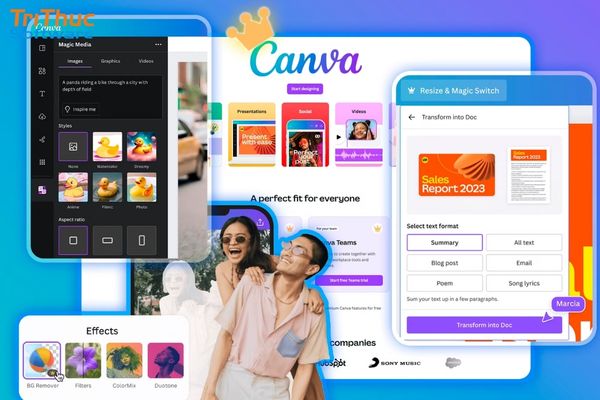
Canva không chỉ là một công cụ thiết kế đồ họa trực tuyến đơn giản mà còn là một nền tảng thiết kế toàn diện được tích hợp nhiều tính năng thông minh. Mặc dù Canva cung cấp hàng trăm font chữ sẵn có, nhưng trong nhiều trường hợp người dùng vẫn cần sử dụng các font chữ riêng để phù hợp với phong cách thiết kế hoặc bộ nhận diện thương hiệu.
Chính vì vậy, việc tìm hiểu cách tải font chữ lên Canva sẽ giúp bạn mở rộng khả năng sáng tạo và tạo ra những thiết kế chuyên nghiệp hơn. Dưới đây là lợi ích của việc tải font chữ cá nhân lên Canva:
- Đồng bộ thương hiệu: Đảm bảo tất cả thiết kế như bài đăng mạng xã hội, tài liệu marketing hay slide thuyết trình đều sử dụng đúng font chữ theo quy chuẩn Brand Guidelines.
- Tạo sự khác biệt: Sử dụng font riêng giúp thiết kế của bạn nổi bật và không bị trùng lặp với những mẫu sử dụng font mặc định của Canva.
- Hỗ trợ tiếng Việt tốt hơn: Nhiều font Việt hóa được tối ưu dấu tiếng Việt, giúp tránh lỗi hiển thị khi thiết kế.
- Tối ưu quy trình làm việc: Khi font được tải lên Brand Kit, các thành viên trong nhóm có thể sử dụng ngay lập tức, giúp quá trình thiết kế nhanh và đồng bộ hơn.
 Giới thiệu tính năng và thư viện font chữ Canva
Điều kiện để tải font chữ lên Canva
Để tải font chữ lên Canva thành công, người dùng cần đảm bảo một số điều kiện nhất định về tài khoản, định dạng font cũng như quyền sử dụng font.
Tài khoản Canva Pro, Teams hoặc Education
Đây là điều kiện quan trọng để bạn có thể tải font chữ tùy chỉnh lên Canva. Tính năng upload font nằm trong nhóm tính năng nâng cao của nền tảng này.
- Canva Free: Người dùng chỉ có thể sử dụng các font có sẵn trong thư viện miễn phí của Canva.
- Canva Pro hoặc Teams: Cho phép tải và quản lý font chữ trong Brand Kit (Bộ nhận diện thương hiệu), nơi lưu trữ logo, bảng màu và các font riêng của doanh nghiệp.
Nếu muốn sử dụng tính năng này, bạn có thể đăng ký gói Canva Pro trực tiếp trên nền tảng Canva hoặc mua bản quyền thông qua các đơn vị phân phối uy tín như Tri Thức Software để được hỗ trợ kỹ thuật khi cần thiết.
 Sử dụng tài khoản Canva Pro để tải font chữ
Định dạng font chữ được hỗ trợ
Canva hỗ trợ nhiều định dạng font phổ biến, giúp người dùng dễ dàng tải và sử dụng trong thiết kế. Các định dạng thường được chấp nhận gồm:
- .TTF (TrueType Font): Định dạng font phổ biến, tương thích tốt với hầu hết hệ điều hành.
- .OTF (OpenType Font): Định dạng hiện đại, hỗ trợ nhiều ký tự mở rộng và tính năng typography nâng cao.
- .WOFF / .WOFF2 (Web Open Font Format): Thường được sử dụng trong thiết kế web và cũng được Canva hỗ trợ để tối ưu khả năng hiển thị.
Trước khi tải font, bạn nên kiểm tra định dạng file để đảm bảo Canva có thể nhận diện và sử dụng chính xác.
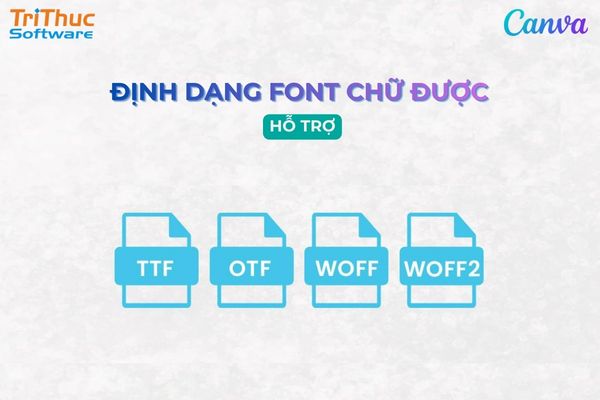 Các định dạng font chữ được hỗ trợ
Lưu ý về bản quyền (Licensing)
Bản quyền font chữ là yếu tố rất quan trọng, đặc biệt đối với cá nhân làm thiết kế chuyên nghiệp hoặc doanh nghiệp sử dụng font cho mục đích thương mại. Trước khi tải font chữ lên Canva, bạn nên:
- Kiểm tra giấy phép sử dụng (EULA) của font chữ.
- Xác định rõ font có được phép sử dụng cho mục đích thương mại hay chỉ dùng cá nhân.
- Tránh sử dụng các font không rõ nguồn gốc hoặc được chia sẻ trái phép trên internet để hạn chế rủi ro pháp lý.
Việc tuân thủ đúng các điều kiện trên không chỉ giúp bạn tải font lên Canva dễ dàng mà còn đảm bảo thiết kế được sử dụng hợp pháp và chuyên nghiệp.
 Lưu ý bản quyền khi sử dụng Canva
>>> Xem thêm:
- Cách chèn video vào Canva trên điện thoại, máy tính
- Cách tạo bảng trong Canva đẹp, chuyên nghiệp
- Cách xử lý Canva bị lỗi hoặc bị treo
Cách tải font chữ lên Canva Pro và Free mới nhất
Dưới đây là hướng dẫn chi tiết cách tải font chữ lên Canva nhanh chóng, có thể sử dụng ngay trong các thiết kế.
Cách tải font chữ lên Canva trên máy tính (Windows & MacBook)
Để tải font chữ lên Canva trên máy tính, người dùng cần truy cập vào khu vực Brand Hub (Trung tâm thương hiệu). Bạn có thể làm theo các bước sau:
Bước 1: Truy cập mục Brand (Thương hiệu) Tại trang chủ Canva, nhìn vào thanh menu bên trái và chọn mục Brand để mở phần quản lý bộ nhận diện thương hiệu.
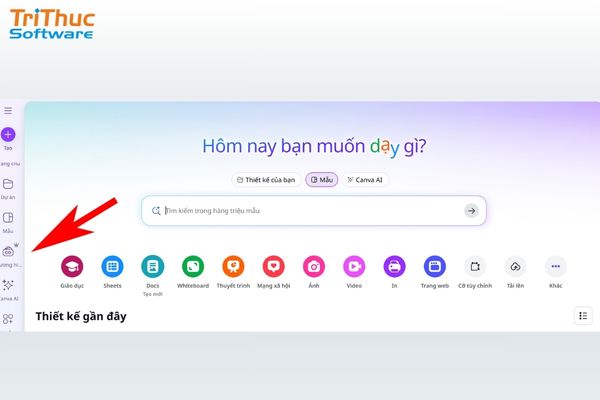 Chọn mục thương hiệu
Bước 2: Chọn Brand Kit phù hợp Nếu tài khoản của bạn có nhiều Brand Kit, hãy chọn đúng bộ thương hiệu cần thêm font chữ, sau đó nhấn Edit (Chỉnh sửa) để tiếp tục.
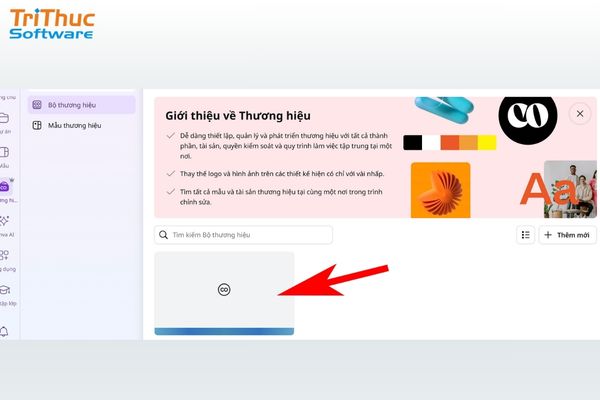 Nhấn chọn Bộ thương hiệu
Bước 3: Tải lên font chữ Kéo xuống mục Fonts (Phông chữ). Trong phần Uploaded Fonts (Phông chữ đã tải lên), nhấp vào nút Upload a font (Tải lên phông chữ).
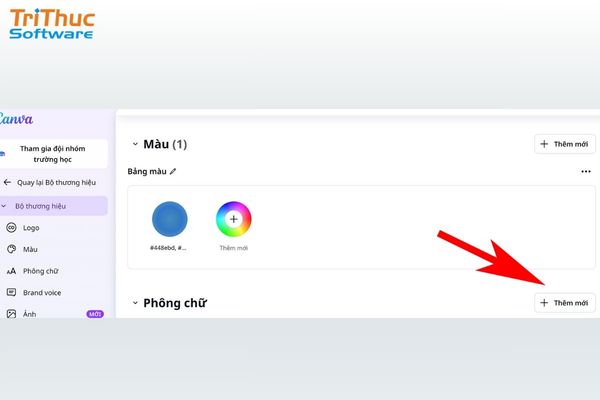 Nhấn thêm mới font chữ
Bước 4: Chọn file font từ máy tính Một cửa sổ sẽ xuất hiện để bạn chọn tệp font từ máy tính. Canva hiện hỗ trợ các định dạng phổ biến như .TTF hoặc .OTF. Bạn cũng có thể chọn nhiều tệp cùng lúc để tải lên nhanh hơn.
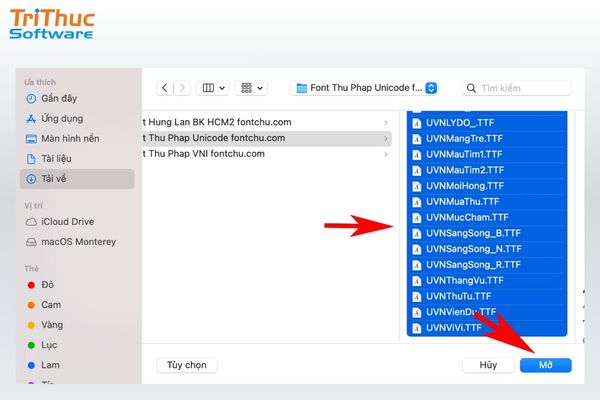 Chọn font chữ muốn tải lên
Bước 5: Xác nhận quyền sử dụng font Canva sẽ hiển thị thông báo xác nhận rằng bạn có quyền sử dụng font cho mục đích thiết kế. Nhấn Yes để hoàn tất quá trình.
Bước 6: Sử dụng font trong thiết kế Sau khi tải thành công, bạn chỉ cần mở một thiết kế bất kỳ trên Canva, chọn hộp văn bản và truy cập danh sách font. Font mới sẽ xuất hiện trong mục Uploaded Fonts, cho phép bạn sử dụng ngay trong thiết kế.
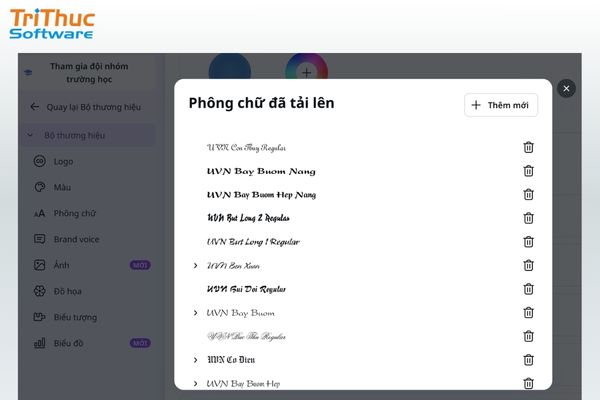 Hoàn tất và sử dụng font chữ
Cách tải font chữ lên Canva trên điện thoại (iOS & Android)
Nhiều người dùng thường thắc mắc liệu có thể thực hiện cách tải font chữ lên Canva trực tiếp trên điện thoại hay không. Thực tế, ở phiên bản ứng dụng Canva dành cho iOS và Android, tính năng tải file font từ bộ nhớ điện thoại vẫn còn bị hạn chế nhằm đảm bảo tính ổn định và bảo mật cho hệ thống.
Tuy nhiên, bạn vẫn có thể sử dụng font tùy chỉnh trên điện thoại thông qua cơ chế đồng bộ tài khoản. Khi bạn tải font lên Canva bằng máy tính (thông qua Brand Kit), các font này sẽ tự động xuất hiện trong ứng dụng Canva trên điện thoại nếu đăng nhập cùng một tài khoản. Nhờ vậy, bạn vẫn có thể chỉnh sửa và sử dụng font đó trong các thiết kế di động một cách dễ dàng.
Mẹo nhỏ: Trong trường hợp không có máy tính, bạn có thể mở trình duyệt trên điện thoại như Safari hoặc Chrome, truy cập vào Canva.com và chuyển sang chế độ “Yêu cầu trang web cho máy tính” (Desktop site). Sau đó, bạn có thể thực hiện cách tải font chữ lên Canva tương tự như khi thao tác trên máy tính.
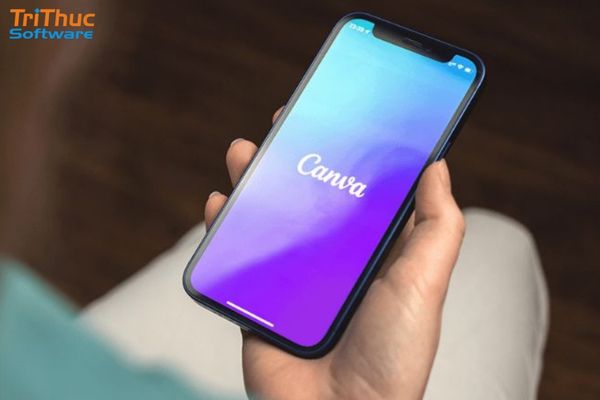 Tải font chữ lên Canva bằng điện thoại như thế nào
Xử lý lỗi thường gặp khi tải font lên Canva
Trong quá trình tải font chữ lên Canva, người dùng đôi khi có thể gặp một số lỗi liên quan đến tài khoản, định dạng file hoặc khả năng tương thích của font. Dưới đây là những lỗi phổ biến và cách xử lý tương ứng:
| Tên lỗi | Nguyên nhân phổ biến | Cách khắc phục |
| Nút “Tải lên” bị mờ | Tài khoản đang sử dụng là Canva Free hoặc bạn không có quyền quản trị trong Team. | Kiểm tra lại gói tài khoản Canva Pro/Teams hoặc yêu cầu quản trị viên cấp quyền truy cập Brand Kit. |
| Lỗi định dạng không hợp lệ | Tệp font không thuộc các định dạng được Canva hỗ trợ hoặc file bị lỗi. | Kiểm tra lại định dạng file, đảm bảo là .TTF, .OTF hoặc .WOFF. Nếu file ở dạng .ZIP, hãy giải nén trước khi tải lên. |
| Font không hiển thị tiếng Việt | Bộ font chưa hỗ trợ đầy đủ ký tự tiếng Việt có dấu. | Tìm và tải lại phiên bản font đã được Việt hóa đầy đủ để đảm bảo hiển thị đúng. |
| Kích thước file quá lớn | Canva giới hạn dung lượng mỗi file font tối đa khoảng 15MB. | Sử dụng các công cụ nén font trực tuyến để giảm dung lượng trước khi tải lên. |
| Lỗi tải lên thất bại (Unknown error) | Kết nối mạng không ổn định hoặc bộ nhớ cache của trình duyệt bị đầy. | Xóa cache trình duyệt, đăng nhập lại Canva hoặc thử thao tác trên trình duyệt ẩn danh. |
Nguồn tải font miễn phí và uy tín hiện nay
Để tránh rủi ro về bảo mật và hạn chế các vấn đề bản quyền khi áp dụng cách tải font chữ lên Canva, bạn nên ưu tiên tải font từ những nguồn uy tín. Dưới đây là một số website và cộng đồng cung cấp font phổ biến, được nhiều designer sử dụng hiện nay:
- Google Fonts: Đây là thư viện font mã nguồn mở lớn nhất hiện nay, cung cấp hàng trăm font miễn phí với khả năng tương thích cao. Phần lớn các font tại đây đã hỗ trợ tiếng Việt đầy đủ và được phép sử dụng cho cả mục đích cá nhân lẫn thương mại.
- DaFont: Nền tảng nổi tiếng với rất nhiều font nghệ thuật, script và hand-written. Tuy nhiên, khi tải font từ DaFont bạn nên chú ý thông tin bản quyền, đặc biệt là các ghi chú như “Free for personal use” (chỉ miễn phí cho mục đích cá nhân) hoặc “100% Free”.
- Font Squirrel: Website cung cấp các font chất lượng cao đã được kiểm tra kỹ về giấy phép thương mại, phù hợp cho designer và doanh nghiệp cần sử dụng font hợp pháp trong các dự án thiết kế.
- FontVN/iCiel/FontZin: Đây là những cộng đồng chia sẻ font Việt hóa uy tín tại Việt Nam. Các bộ font thường được chỉnh sửa thủ công để đảm bảo các ký tự tiếng Việt như ơ, ư, ă, ê hiển thị đúng và không bị lỗi khi sử dụng trong thiết kế.
- Behance/Dribbble: Hai nền tảng sáng tạo lớn nơi nhiều designer chuyên nghiệp chia sẻ các bộ font mới, mang tính xu hướng (trend). Đây là nguồn tham khảo tốt nếu bạn muốn tìm các font độc đáo cho thiết kế.
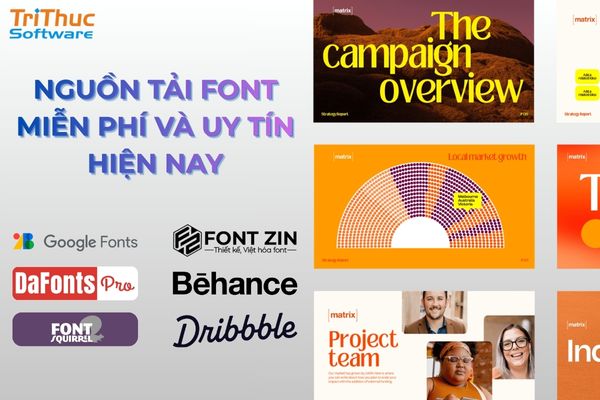 Các nguồn tải font chữ miễn phí trên Canva
Lưu ý khi áp dụng cách tải font chữ lên Canva
Để quản lý và sử dụng font chữ tùy chỉnh hiệu quả sau khi áp dụng cách tải font chữ lên Canva, bạn nên lưu ý một số điểm quan trọng dưới đây.
- Giới hạn về số lượng font: Mỗi Brand Kit trên Canva có thể tải lên tối đa khoảng 500 font chữ. Tuy số lượng khá lớn, nhưng bạn chỉ nên thêm những font thật sự cần thiết để tránh danh sách font quá dài, gây khó khăn khi tìm kiếm và sử dụng.
- Chú ý tên phông chữ: Trong một số trường hợp, tên file font tải lên có thể khác với tên hiển thị trong Canva hoặc trên hệ điều hành. Vì vậy, bạn nên kiểm tra kỹ tên font sau khi upload để dễ dàng tìm kiếm khi sử dụng trong thiết kế.
- Tải đầy đủ các biến thể của font: Nếu sử dụng một bộ font (Font Family), hãy tải đầy đủ các phiên bản như Regular, Bold, Italic hoặc Semi-Bold. Điều này giúp thiết kế có sự phân cấp nội dung rõ ràng và chuyên nghiệp hơn.
- Xóa các font không còn sử dụng: Khi thay đổi bộ nhận diện thương hiệu, bạn nên xóa những font cũ trong Brand Kit để tránh nhầm lẫn. Bạn có thể thực hiện bằng cách vào Brand Kit và nhấn vào biểu tượng thùng rác bên cạnh font cần xóa.
- Chia sẻ font cho nhóm làm việc: Đối với các nhóm thiết kế hoặc doanh nghiệp, việc tải font lên Brand Kit giúp tất cả thành viên trong team có thể sử dụng cùng một bộ font mà không cần cài đặt thủ công. Điều này giúp đảm bảo sự đồng nhất trong nhận diện thương hiệu và giảm thiểu sai sót khi thiết kế.
 Cần lưu ý gì khi áp dụng cách tải font chữ lên Canva
Việc nắm rõ cách tải font chữ lên Canva sẽ giúp bạn mở rộng khả năng sáng tạo và tạo ra những thiết kế mang dấu ấn riêng. Chỉ với vài thao tác đơn giản trong Brand Kit, bạn đã có thể sử dụng các bộ font yêu thích, đồng bộ nhận diện thương hiệu và nâng cao tính chuyên nghiệp cho mọi ấn phẩm thiết kế. Nếu bạn đang gặp khó khăn trong việc cài đặt, quản lý phần mềm hoặc cần tìm kiếm các giải pháp bản quyền giá tốt, đừng ngần ngại liên hệ với Tri Thức Software để được tư vấn nhanh chóng.
Recent posts
- Phần mềm TSplus là gì? Tính năng, ứng dụng và mua bản quyền 2026
- Phần mềm BarTender là gì? Hướng dẫn sử dụng và mua bản quyền 2026
- Phần mềm Kaspersky là gì? Tính năng và các phiên bản cập nhật 2026
- Phần mềm Kerio Control là gì? Tính năng của tường lửa Kerio Control 2026
- Hướng dẫn tải và cài đặt Adobe Illustrator 2020 đầy đủ
- Phần mềm GFI là gì? Tính năng và mua giải pháp bảo mật toàn diện 2026
- Phần mềm Nitro Pro: Giải pháp tạo, chỉnh sửa và chuyển đổi PDF chuyên nghiệp
- Phần mềm Solidworks là gì? Chức năng và nơi mua Solidworks bản quyền
- Phần mềm Bandicam là gì? Hướng dẫn sử dụng bandicam chi tiết nhất
- Phần mềm Nagios là gì? Tổng quan phần mềm giám sát hệ thống Nagios
- Acronis True Image là gì? Tìm hiểu tính năng và nơi mua Acronis True Image
- Giải pháp chống thất thoát dữ liệu DLP Teramind và nơi mua
- Hướng dẫn tạo logo với Adobe Illustrator đơn giản cho newbie
- Cách tạo bảng trong Illustrator chi tiết, chuyên nghiệp
- Danh sách bộ Adobe kèm công dụng từng phần mềm Adobe
- Cách chèn video vào Canva trên điện thoại, máy tính đơn giản
- Cách tạo bảng trong Canva đẹp, chuyên nghiệp trong 30s
- Cách tải font chữ lên Canva Pro và Free mới nhất
- Canva bị lỗi hoặc bị treo phải xử lý như thế nào?
- Phần mềm MDaemon là gì? Hướng dẫn mua và cài đặt từ A–Z cho doanh nghiệp
CÔNG TY TNHH TM PHẦN MỀM TRI THỨC



