
Microsoft chi 16 tỷ USD thâu tóm công ty nhận dạng giọng nói
"Gã khổng lồ" phần mềm Microsoft thông báo sẽ mua lại Nuance Communication - công ty chuyên cung cấp công nghệ nhận dạng giọng nói - với mức giá 16 tỷ USD.
Trong thông báo phát hành hôm 12/4, Microsoft cho biết sẽ mua Nuance với giá 56 USD/cổ phiếu, cao hơn khoảng 23% so với giá chốt phiên cuối tuần trước. Như vậy, tổng giá trị thương vụ sẽ khoảng 19 tỷ USD nếu bao gồm cả nợ.
Microsoft đặt cược lớn vào thương vụ mua lại Nuance. Ảnh: Microsoft.
Đây là bước đi mới nhất của Microsoft trong chiến lược duy trì tăng trưởng thông qua các thương vụ mua lại. Công ty cũng được cho là đang đàm phán để mua ứng dụng trò chuyện Discord với giá khoảng 10 tỷ USD. Trước đó, vào năm ngoái, Microsoft đã nỗ lực mua lại hoạt động kinh doanh của TikTok tại Mỹ với giá khoảng 30 tỷ USD nhưng thất bại.
Nếu thành công lần này, Nuance sẽ là thương vụ sáp nhập lớn thứ hai của Microsoft sau LinkedIn trị giá 26 tỷ USD vào năm 2016. Tháng trước, Microsoft cũng đã hoàn tất việc mua lại công ty trò chơi Zenimax trị giá 7,6 tỷ USD.
Nuance được cho là sẽ đặc biệt phù hợp với mảng kinh doanh phục vụ doanh nghiệp và chính phủ của Microsoft. Theo đó, Nuance tạo ra doanh thu bằng cách bán các công cụ nhận dạng và ghi chép giọng nói trong các hoạt động khám bệnh tại phòng khám, các cuộc gọi dịch vụ chăm sóc khách hàng hoặc thư thoại. Trong thông báo của mình, Microsoft cho biết công nghệ của Nuance sẽ được ứng dụng để cải thiện các sản phẩm đám mây trong lĩnh vực chăm sóc sức khỏe.
Trả lời phỏng vấn của CNBC, CEO Microsoft, ông Satya Nadella đánh giá cao các công cụ của của Nuance trong các hoạt động chăm sóc sức khỏe và cho biết đây là động lực chính đằng sau việc mua lại. Nadella cho biết: "Chúng ta đã chứng kiến quá trình chuyển đổi kỹ thuật số tăng tốc nhanh chóng đặc biệt là trong lĩnh vực chăm sóc sức khỏe. Và khi bạn nghĩ về thị trường nhà cung cấp dịch vụ trong ngành này, công nghệ kỹ thuật số sẽ là chìa khóa".
Khởi đầu là công ty Kurzweil Computer Products, được Ray Kurzweil thành lập vào năm 1974, Nuance Communications sau vô số vụ mua bán và sáp nhập hiện gần như độc chiếm thị trường công nghệ nhận dạng giọng nói. Giấy phép công nghệ của Nuance có mặt trong gần như tất cả các ngành công nghiệp và thị trường liên quan tới nhận dạng giọng nói. Thậm chí Siri của Apple ban đầu cũng được phát triển dựa trên Nuance, mặc dù chưa rõ mức độ phụ thuộc của Apple vào công nghệ này.
Microsoft cho biết CEO Nuance Mark Benjamin vẫn sẽ tiếp tục điều hành công ty và báo cáo công việc trực tiếp với Scott Guthrie, người phụ trách mảng kinh doanh đám mây và trí tuệ nhân tạo của Microsoft.
Với danh tiếng trong lĩnh vực công nghệ nhận dạng giọng nói, Nuance luôn được coi là mục tiêu mua lại của các công ty lớn như Apple hay Microsoft. Với thương vụ này Microsoft có thể tích hợp tính năng nhận dạng giọng nói trong nhiều sản phẩm của mình, chẳng hạn như Teams, hoặc trên nền tảng đám mây Azure, cho phép các công ty tạo lập hồ sơ cuộc họp và truy xuất bằng văn bản nếu cần.
Nguồn: (theo CNBC)
Những lợi ích của việc sử dụng Microsoft SharePoint

Microsoft SharePoint là một ứng dụng trên nền tảng web được sử dụng để chia sẻ tài liệu, thông tin kinh doanh, tìm kiếm nâng cao, cộng tác nội dung và hơn thế nữa
Những lợi ích của Microsoft SharePoint đủ thuyết phục hơn 75% trong số 500 công ty trong danh sách Fortune 500 sử dụng dịch vụ này. SharePoint có giao diện thân thiện, dễ sử dụng và cung cấp trải nghiệm người dùng tuyệt vời.
10 Lợi ích của SharePoint là gì?
Nói một cách đơn giản, ứng dụng SharePoint có thể hợp lý hóa các quy trình kinh doanh và giúp giảm thiểu chi phí. Nó cũng khuyến khích chia sẻ thông tin, tăng cường tính minh bạch và tối ưu khả năng cộng tác. Người dùng cuối, nhà phát triển và nhà thiết kế, ai cũng có thể thu được những lợi ích khi sử dụng SharePoint.
Các tính năng và lợi ích của Microsoft SharePoint là gì?
Đa năng
Lợi ích lớn nhất trong tất cả các lợi ích của SharePoint là tính linh hoạt của nó. Nền tảng cộng tác đóng vai trò như một mạng nội bộ, là một trang web của công ty để chia sẻ thông tin, lập lịch tác vụ, danh bạ, ….
Quản trị viên có thể chỉ định các cấp độ quyền khác nhau tùy thuộc vào trạng thái của người dùng. Ngoài ra, dịch vụ này còn có các chức năng chia sẻ tài liệu, quản lý tệp, mạng xã hội, thông tin doanh nghiệp và hầu như mọi thứ khác liên quan đến hoạt động hàng ngày của doanh nghiệp.
Quản trị tập trung
Dễ dàng quản lý là một trong những lợi ích quan trọng nhất của SharePoint. Quản trị viên có thể nhanh chóng truy cập các tính năng hoạt động, bao gồm cài đặt bảo mật, cộng tác, sao lưu trang web và dữ liệu, thực hiện khôi phục và cập nhật các quyền đã tạo trên một bảng điều khiển duy nhất.
Có thể tùy chỉnh
Bạn có thể sử dụng các tính năng và lợi ích mặc định sẵn có trong SharePoint hoặc bạn cũng có thể điều chỉnh chúng cho phù hợp với nhu cầu công việc của mình.
Nhóm của bạn sẽ có khả năng xây dựng các phần tử tùy chỉnh trong từng tính năng của Microsoft SharePoint. Tương tự, bạn có thể tùy chỉnh toàn bộ giao diện của ứng dụng để phản ánh thương hiệu của doanh nghiệp và cải thiện trải nghiệm cảm nhận của nhân viên, chỉ với các chức năng kéo và thả vô cùng đơn giản, tiện lợi.
Quản lý tài liệu và cộng tác
Microsoft SharePoint giúp bạn có thể sắp xếp thông tin công ty của mình theo hướng dễ truy cập. Các lợi ích cốt lõi của SharePoint bao gồm khả năng tổ chức sắp xếp thông tin hợp lý, lưu trữ trên đám mây dễ dàng truy cập từ mọi nơi, khả dụng ngay cả trên các thiết bị di động.
Hợp nhất trang web
Bạn có thể tích hợp tất cả các trang web của mình vào một nền tảng và cắt giảm chi phí quản trị trang web. Việc hợp nhất internet và các trang mạng nội bộ giúp các nhóm nội bộ có thể dễ dàng truy cập và quản lý thông tin dữ liệu.
Tích hợp với các ứng dụng hiện có của bạn
Microsoft SharePoint cung cấp tích hợp liền mạch với phần còn lại trong số các ứng dụng kinh doanh của bạn. Cùng là hệ sinh thái phần mềm Microsoft, phần mềm sẽ hoạt động liền mạch với Microsoft Office Suite (Excel, Word và PowerPoint), MS Exchange Server, MS Unified Communications, ERP, CRM và nhiều hệ thống back-office khác, kể cả các phiên bản trước đó của chúng.
SharePoint Online tương thích không giới hạn đối với Microsoft Edge và Internet Explorer, SharePoint cũng hoạt động tốt với tất cả các trình duyệt web hiện đại.
Bảo mật nâng cao
Lợi ích khác của SharePoint bao gồm khả năng bảo mật nâng cao giúp giảm nguy cơ rò rỉ dữ liệu và truy cập trái phép, nâng cấp quy trình làm việc, cải tiến xác thực. Càng tối ưu hóa khả năng truy cập và chia sẻ thông tin, tính toàn vẹn dữ liệu của bạn càng được đảm bảo. Các cấu hình bảo mật khác và đặc quyền truy cập đều có thể được điều chỉnh ở nhiều cấp độ như site, page, folder, file.
SharePoint giúp cải thiện mức độ bảo mật cho tổ chức, đặc biệt đối với những dữ liệu nhạy cảm. Bạn có thể thiết lập các cấu hình cài đặt khác nhau để kiểm soát mọi thứ, từ khả năng chia sẻ, lưu trữ, truy cập, chỉnh sửa nhằm đảm bảo việc tuân thủ các quy định nghiêm ngặt của công ty về bảo mật dữ liệu.
Dễ sử dụng và thiết kế
Bạn sẽ không cần phải thuê một nhóm các nhà phát triển web để cải thiện trang web của mình hoặc tạo hệ thống quản lý cơ sở dữ liệu nữa vì các tính năng và lợi ích này đã có trong Microsoft SharePoint.
SharePoint Online và SharePoint Server có giao diện lập trình ứng dụng (APIS) cho các công việc như vậy. Sử dụng các tính năng phát triển SharePoint để xây dựng ứng dụng là một cách tuyệt vời để cắt giảm chi phí.
Microsoft SharePoint ngày nay không giống như người tiên phong của nó vào năm 2001. Nó an toàn hơn, trực quan hơn, dễ dàng mở rộng, cộng tác và có thể tùy chỉnh. SharePoint mang lại nhiều cơ hội để hợp lý hóa các hoạt động kinh doanh, làm tăng năng suất và giảm chi phí trong hoạt động kinh doanh hàng ngày. Nếu bạn muốn tìm hiểu thêm về SharePoint hoặc triển khai nó cho doanh nghiệp của mình, hãy liên hệ với banquyenphanmem.vn để được tư vấn miễn phí nhé!. Hẹn gặp lại các bạn trong những chủ đề khác!
Foxit PhantomPDF là gì? Những tính năng của foxit phantom

Bạn là dân công sở, bạn thường xuyên sử dụng sổ sách, giấy tờ, tài liệu,…Và để có thể thao tác xử lý, lưu trữ các công việc trên máy tính thì bạn cần phải sử dụng phần mềm Microsoft office quen thuộc như: Word, Excel, PowerPoint,…Tuy nhiên nếu lỡ bạn gặp một tài liệu có định dạng PDF thì bạn sẽ không thể chỉnh sửa được. Chính vì vậy mà doanh nghiệp thường cài cho nhân viên phần mềm chuyên xử lý file PDF. Trong bài viết này chúng tôi sẽ giới thiệu đến các bạn một phần mềm xử lý PDF chuyên nghiệp. Phần mềm đó chính là Foxit Phantom, để biết chi tiết về phần mềm Foxit phantom là gì thì cùng chúng tôi tìm hiểu ngay trong bài viết này nhé!
Tìm hiểu phần mềm foxit phantomPDF là gì?
Phần mềm foxit phantom PDF chính là một giải pháp PDF hoàn chỉnh, có thể đáp ứng đầy đủ nhu cầu của doanh nghiệp và người dùng cá nhân. Phantom PDF được thiết kế với giao diện trực quan, thân thiện,…Bên cạnh đó phần mềm còn có nhiều công cụ bảo mật và chỉnh sửa các file PDF có thể giúp cho bạn làm việc được nhanh chóng và liền mạch.
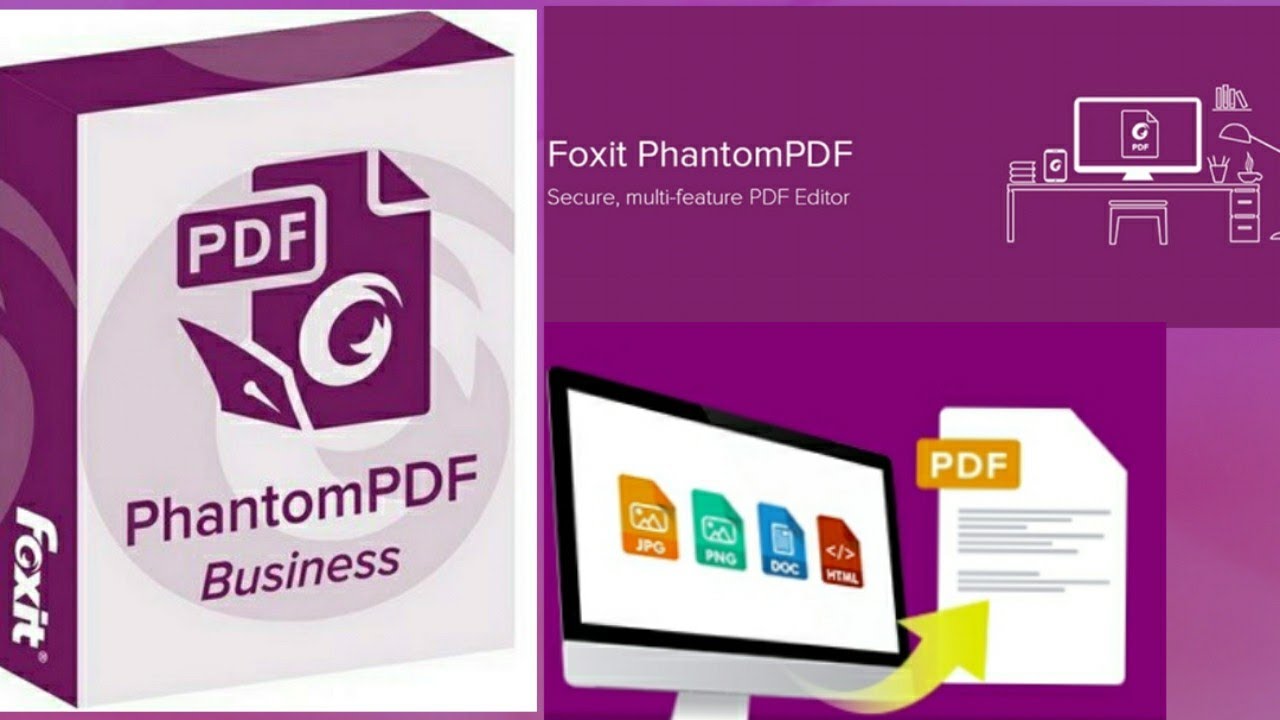
Với phần mềm Foxit PhantomPDF sẽ cho phép bạn tạo, chỉnh sửa, nhận xét, cộng tác hay chia sẻ, sắp xếp…và ký các tệp và biểu mẫu PDF. Foxit PhantomPDF sẽ cho phép tất cả người dùng chuyển được tất cả các định dạng tệp thành PDF và ngược lại. Phần mềm có rất nhiều tính năng hỗ trợ đa dạng ngôn ngữ, biến nó trở thành một giải pháp PDF lý tưởng cho hầu hết người dùng.
Foxit PhantomPDF sẽ cung cấp toàn quyền kiểm soát nội dung cho bạn với chức năng ConnectedPDF độc quyền của Foxit Phantom. Bạn có thể chuyển đổi các file PDF thông thường của mình sang một connectedPDF chỉ với một cú click chuột. Bên cạnh đó thì việc kết hợp với google driver, box, Dropbox và cả onedrive ứng dụng sẽ cho phép bạn liên kết với Foxit PhantomPDF một cách dễ dàng, bạn có thể tối ưu, chia sẻ và chú thích một cách nhanh chóng.
Các tính năng chính của phần mềm Foxit phantom là gì?
Hỗ trợ đa ngôn ngữ
Đây được xem là điều thành công vượt trội của foxit PhantomPDF. Phần mềm có thể hỗ trợ đa ngôn ngữ, đây là điều kiện để cho người dùng có thể tận dụng được tính năng đỉnh cao của Foxit PhantomPDF.
Quyền kiểm soát nội dung
Với chức năng ConnectedPDF Foxit PhantomPDF sẽ tạo cho bạn một môi trường có toàn quyền kiểm soát nội dung của bạn. Việc chuyển đổi các tệp PDF thông thường của bạn sẽ được thực hiện một cách nhanh chóng với chức năng ConnectedPDF. Bên cạnh đó chức năng này có thể tạo và quản lý nhiều phiên bản của tài liệu đã được chuyển đổi, thậm chí là tất cả các hoạt động có liên quan đến tài liệu cũng được chức năng ConnectedPDF theo dõi một cách tốt nhất. Với việc phần mềm có thể ghi lại những hành động mà người lạ thực hiện trên tài liệu của bạn thì sẽ giúp công việc bảo vệ tài liệu của bạn được an toàn hơn rất nhiều.
Tích hợp với Google Driver, box, dropbox và onedrive
Khi bạn sử dụng Foxit PhantomPDF bạn có thể yên tâm chia sẻ, cộng tác, chú thích một cách nhanh gọn vì phần mềm này đã được tích hợp với google driver, OneDrive Box, Dropbox. Trong môi trường phantomPDF, người dùng có thể khám phá mọi thứ, hoàn thành công việc trên tài liệu đưa ra nhiều ý kiến và kết nối với nhau.
Bảo vệ bí mật
Với khả năng bảo vệ thông tin trong các tệp tài liệu thì đây là một cơ hội để Foxit PhantomPDF được sự tin tưởng của người dùng, Đây có lẽ là tính năng rất tuyệt vời, bạn có thể hạn chế người dùng không được phép xem tài liệu bằng cách sử dụng quản lý quyền, tác giả.
Vệ sinh hồ sơ
Trong quá trình hoạt động, có thể bạn sẽ thấy rằng tệp của mình có thể chứa khá nhiều dữ liệu ẩn, nó có thể ảnh hưởng đến việc phát triển tài liệu của bạn. Điều mà Foxit PhantomPDF làm được đó là sự kết hợp hài hòa giữa bảo mật và hợp tác.
Một loại dữ liệu được gọi là dữ liệu ẩn chứa nhiều thứ trong đó nổi bật như bình luận, chỉnh sửa, siêu dữ liệu. Nhưng người dùng nên loại bỏ những loại dữ liệu này đi. Do vậy, trước khi phân phối, người dùng nên vệ sinh các tài liệu PDF, hãy duy trì điều này thường xuyên vì nó rất quan trọng.
Sắp xếp tài liệu PDF
Khi sử dụng Foxit PhantomPDF các tài liệu file PDF của bạn sẽ được sắp xếp một cách gọn gang, chuyên nghiệp luôn tạo điều kiện để bạn phục vụ tốt nhất cho công việc của mình.
Bảo mật tài liệu
Với tính năng bảo mật tài liệu của Foxit Phantom sẽ giúp cho bạn kiểm soát được tài liệu của mình tốt hơn. Tài liệu sẽ luôn được ở bên cạnh bạn, bạn chỉ cần cấp quyền truy cập duy nhất đối với các tài liệu của mình. Bên cạnh đó thì bạn có thể chia sẻ, cấp quyền truy cập cho người khác hoặc thu hồi quyền nếu muốn. Với Foxit PhantomPDF có thể giúp bạn thực hiện bảo mật rất hiệu quả. Đây là một cách để bạn thực hiện bảo mật tốt nhất.
Quét và chuyển đổi
Bạn sẽ được thực hiện quét và chuyển đổi sang PDF cùng với giao diện với máy quét thông minh của Foxit PhantomPDF, hình ảnh của bạn sẽ được chuyển đổi sang PDF. OCR bản sao cứng giúp bạn xác định nhanh chính xác các ký tự cũng như từ trong hình ảnh. Cùng với tùy chọn OCR, các văn bản của bạn có thể được chỉnh sửa dễ dàng, cho nên khi bạn cập nhật tài liệu nhưng chỉ có bản sao cứng, điều này thực sự rất hữu ích.
Yêu cầu tối thiểu của Foxit Phantom
Phần mềm Foxit PhantomPDF có thể được cài đặt trên các máy tính có cấu hình thấp nhất mà vẫn sử dụng mượt mà vì chúng đã được tối ưu hóa rất tốt. Dưới đây là cầu hình tối thiểu để bạn tham khảo như sau:
- Windows 7/8/8.1/10 tất cả các phiên bản 32bit hoặc 64bit tất cả các phiên bản.
- Dung lượng đĩa 1 GB
- RAM 512 MB
- Bộ xử lý 2 GHz
- Màn hình 1024 x 768
Xem Thêm: Phần mềm foxit reader là gì ?
Tóm lại
Trên đây là những thông tin về phần mềm foxit phantomPDF là gì mà tri thức software muốn chia sẻ đến các bạn. Với những tính năng thật hữu ích có thể giúp bạn trong công việc được tốt hơn rất nhiều. Nếu có bất kì thắc mắc nào về phần mềm Foxit software nói riêng và các phần mềm hỗ trợ văn phòng nói chung thì hãy liên hệ với chúng tôi để được tư vấn miễn phí nhé!
Hotspot Shield là gì? Ưu điểm của phần mềm fake Ip tốt nhất

Đã bao giờ bạn nghe tới thuật ngữ hotspot shield ở đâu đó chưa? Hiện nay hotspot shield được rất nhiều người sử dụng, vậy đây là gì mà lại được nhiều người sử dụng đến như thế? Trong bài viết này banquyenphanmem.vn giúp bạn giải đáp thắc mắc đó và chia sẻ đến các bạn chi tiết về hotspot shield là gì? Cũng như công dụng của hotspot shield. Cùng theo dõi ngay trong bài viết này nhé!
Hotspot shield là gì?
Hotspot shield là một phần mềm VPN free giúp fake Ip tốt nhất hiện nay, khi bạn sử dụng phần mềm này thì bạn có thể fake ip và truy cập vào các website bị chậm bởi những nhà mạng như: youtube, facebook, Twitter,…Bên cạnh đó thì hotspot shield giúp bạn lướt web một cách an toàn hơn rất nhiều. Khi bạn sử dụng, bạn sẽ được đảm bảo an toàn, bảo mật và ẩn danh thông tin của mình trên web. Điểm đặc biệt của hotspot shield là có nhiều máy chủ trên khắp thế giới, và nhờ vào đó người dùng có thể có hàng ngàn địa chỉ IP để sử dụng. Để biết rõ hơn về tính năng cũng như ưu điểm của phần mềm hotspot shield thì hãy xem tiếp phần dưới đây nhé!
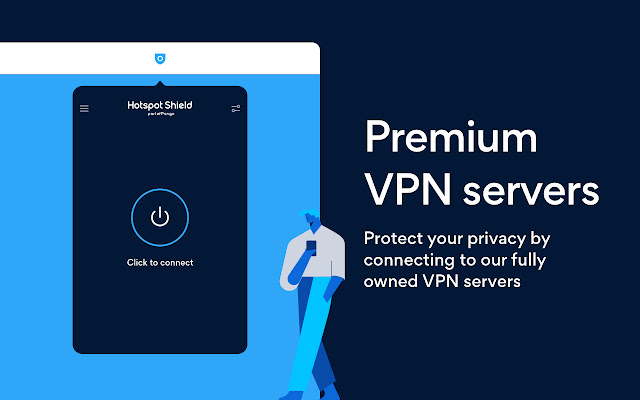
Ưu điểm chính của Hotstpot Shield là gì?
• Hotspot shield có thể bảo vệ duyệt web, truyền dữ liệu, mua sắm trực tuyến và thông tin cá nhân trên mạng bằng mã hóa HTTPS.
• Có thể chống các tên trộm danh tính trực tuyến hiệu quả
• Hotspot shield sẽ ẩn đi các địa chỉ IP để có thể bảo vệ quyền riêng tư của người sử dụng bằng cách cung cấp quyền truy cập ẩn danh vào mạng.
• Truy cập vào tất cả các thông tin mà không cần kiểm duyệt, bỏ qua các bộ lọc.
• Bảo vệ khỏi các kết nối mạng – Điểm truy cập Wi-Fi, khách sạn, sân bay và văn phòng công ty.
• Máy khách VPN hoạt động trong mạng không dây và có dây và cung cấp lượng dữ liệu không giới hạn.
Các tính năng của Hotspot Shield fake ip
Cùng với những ưu điểm tuyệt vời của hotspot shield thì phần mềm này còn có những tính năng như sau:
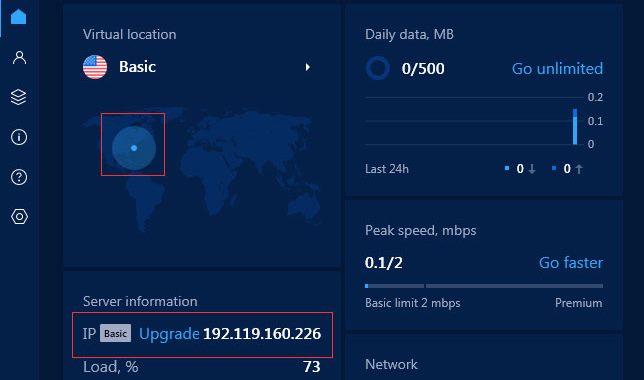
Bỏ chặn trang web
Giúp bạn truy cập các trang web như Youtube, twitter,..… khi bị nhà mạng chặn.
Lướt web ẩn danh
Hotspot Shield Free VPN có thể tạo đường truyền được mã hóa giữa máy tính của bạn và máy chủ của Hotspot Shield giúp bạn ẩn danh các hoạt động trực tuyến mà không bị theo dõi.
Ẩn địa chỉ IP của bạn
Ẩn địa chỉ IP thật của bạn, tránh những kẻ lợi ích ip của bạn gửi spam, ăn cắp thông tin và tin tặc phá hoại. Đơn giản áp dụng ở Việt Nam có thể là “fake ip” có thể dùng để đăng ký tài khoản các diễn đàn, website hoặc đăng ký game, tải & chơi game.
Duyệt web riêng tư & an toàn
Hotspot Shield VPN bảo vệ và mã hóa tất cả các thông tin khi bạn duyệt web: tin nhắn, mật khẩu, các giao dịch trực tuyến trên mạng, …
Bảo mật Wi-Fi
Khi bạn truy cập wifi ở các nơi công cộng như khách sạn, nhà hàng, quán café, quán ăn,…ở bất cứ đâu có dịch vụ internet thì rất có khả năng sẽ bị tin tặc theo dõi hoạt động nhằm đánh cắp thông tin. Và khi bạn đã sử dụng hotspot shield thì phần mềm sẽ giúp bạn bảo vệ mọi thông tin in-out (ra - vào) giúp đảm bảo an toàn thông tin của bạn.
Bảo vệ khỏi phần mềm độc hại
Hotspot Shield VPN sẽ cảnh báo và ngăn chặn bạn truy cập các trang web độc hại nằm trong danh sách hơn 3,5 triệu trang web độc hại mà không cần phải dùng đến phần mềm diệt virus, bảo vệ lừa đảo và spam của Hotspot Shield.
So sánh Hotspot Shield Business và Hotspot Shield Premium
|
Các tính năng và lợi ích |
Hotspot Shield Premium |
Hotspot Shield Business |
|
Khả năng thêm thành viên vào nhóm |
Không |
Có (1 Người quản lý + 5 Người dùng: Tổng cộng 6) |
|
Máy chủ chuyên dụng |
Không |
Có |
|
Bảng điều khiển quản lý |
bảng điều khiển |
Bảng điều khiển (Quản lý vai trò và người dùng) |
|
Nhóm hỗ trợ chuyên dụng |
Có (hỗ trợ email ưu tiên) |
Có (Hỗ trợ trò chuyện 24/7 và hỗ trợ email ưu tiên) |
|
Địa điểm ảo |
24 |
24 |
|
Truy cập vô hạn |
Có |
Có |
|
Băng thông dữ liệu không giới hạn |
Có |
Có |
|
Duyệt website không có quảng cáo |
Có |
Có |
|
Liên kết tối đa 20 thiết bị với tài khoản |
Không |
Có (Tài khoản doanh nghiệp tổng thể) |
|
Đa nền tảng |
Có |
Có |
Tóm lại
Trên đây là tất cả những thông tin chi tiết về phần mềm hotspot shield là gì mà chúng tôi muốn giới thiệu đến các bạn. Hy vọng với những kiến thức này sẽ đến thông tin hữu ích dành cho bạn. Nếu có bất kì thắc mắc nào thì hãy liên hệ với chúng tôi để được tư vấn miễn phí nhé!
Nâng cấp Windows 7 lên Windows 10 | Những điều bạn cần biết trước khi thực hiện
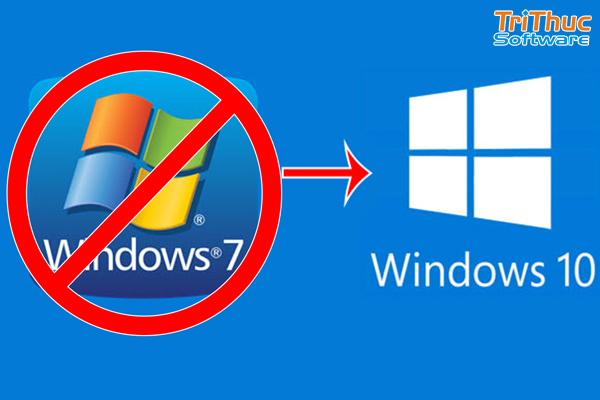
Chắc hẳn các bạn cũng đã biết trong những năm trước đây, Microsoft, đã từng cho phép người dùng nâng cấp miễn phí lên windows 10 từ windows 7. Hiện nay chương trình đó đã kết thúc, nhưng về mặt kỹ thuật thì bạn vẫn costher nâng cấp và Microsoft vẫn có thể kích hoạt bản quyền cho giấy phép đó. Và để nâng cấp bạn cần biết những điều sau đây banquyenphanmem.vn chia sẽ để bạn có thể thực hiện một cách tốt nhất.
Nâng cấp Windows 7 lên Windows 10
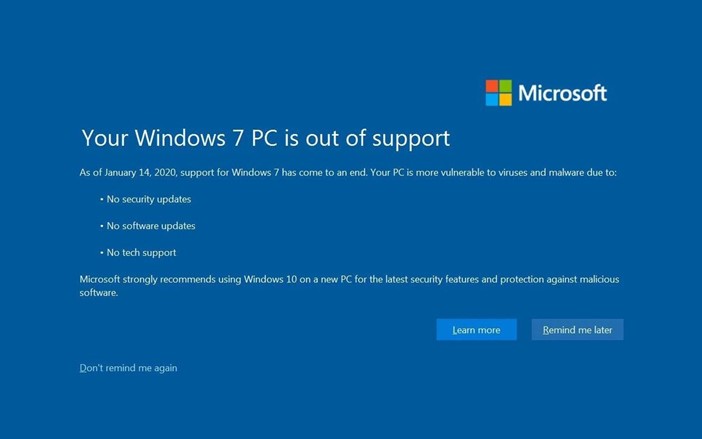
Dịch vụ hỗ trợ của Microsoft cho Windows 7 đã chính thức kết thúc được một thời gian. Vì lý do bảo mật, tính tương thích phần mềm và các lý do khác, đã đến lúc ngừng trì hoãn và chuyển sang Windows 10.
Đã hơn một năm kể từ khi dịch vụ hỗ trợ của Microsoft dành cho Windows 7 chính thức kết thúc vào tháng 1 năm 2020. Một sự kết thúc không gây ngạc nhiên cho người dùng Windows khi Microsoft đã hứa sẽ hỗ trợ sản phẩm trong 10 năm cho Windows 7 khi nó được phát hành vào tháng 10 năm 2009, giờ đây, họ có thể chuyển trọng tâm sang những công việc khác.
Điều đó có nghĩa là Microsoft không còn cung cấp hỗ trợ kỹ thuật hoặc cập nhật phần mềm cho thiết bị của bạn nữa và gã khổng lồ công nghệ đã khuyến khích mọi người nâng cấp lên Windows 10 để giữ an toàn cho PC và máy tính xách tay của họ. Nếu bạn là người dùng Windows 8.1, dịch vụ hỗ trợ mở rộng cho hệ điều hành (HĐH) này sẽ không kết thúc cho đến tháng 1 năm 2023, vì vậy bạn vẫn còn gần 2 năm để chuẩn bị sẵn sàng cho việc di chuyển lên hệ điều hành mới hơn.
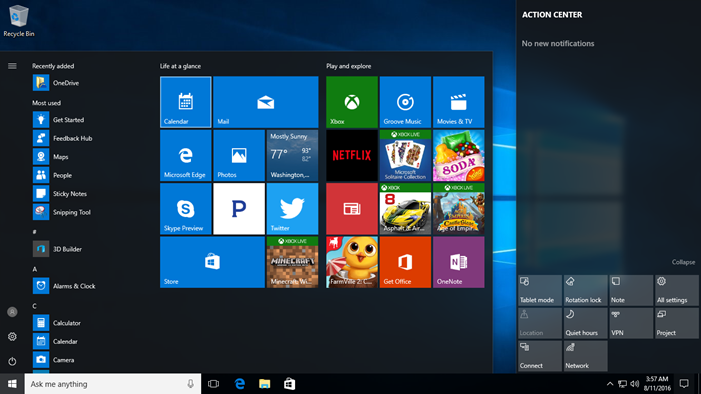
Tại sao Microsoft ngừng hỗ trợ cho Windows 7?
Microsoft có bộ chính sách gọi là Fixed Lifecycle Policy, nó đã được thiết lập từ lâu cho nhiều sản phẩm của họ. Đối với mỗi phiên bản HĐH của mình, công ty cung cấp tối thiểu 10 năm hỗ trợ (ít nhất 5 năm hỗ trợ chính - Mainstream, sau đó là 5 năm hỗ trợ mở rộng - Extended). Cả hai đều bao gồm các bản cập nhật chương trình và bảo mật, các bài viết trực tuyến giúp bạn trang bị những kiến thức cần thiết cũng như những dịch vụ trợ giúp thêm mà bạn có thể trả tiền để sử dụng.
Windows 7 được phát hành vào tháng 10 năm 2009, vậy là vòng đời 10 năm của nó đã kết thúc. Windows 10 được phát hành vào năm 2015 và hỗ trợ mở rộng cho phiên bản mới nhất của hệ điều hành này dự kiến sẽ kết thúc vào năm 2025.
Máy tính Windows 7 của tôi có ngừng hoạt động không?
Máy tính Windows 7 của bạn sẽ tiếp tục hoạt động, nhưng Microsoft sẽ không cung cấp bản cập nhật hoặc bản sửa lỗi bảo mật cũng như hỗ trợ kỹ thuật cho bất kỳ sự cố nào - khiến máy tính của bạn có nguy cơ cao hơn do vi-rút và các phần mềm độc hại có thể lợi dụng những lỗ hổng tồn tại trên HĐH để tấn công.
Đó là lý do tại sao điều quan trọng bây giờ đối với bạn là chuyển sang một phiên bản HĐH mà Microsoft vẫn và sẽ cung cấp những sự hỗ trợ cho người dùng.
Tôi có bắt buộc phải chuyển sang Windows 10 không?
Không ai có thể buộc bạn nâng cấp từ Windows 7 lên Windows 10, nhưng bạn nên làm như vậy - lý do chính là vấn đề bảo mật. Nếu không có các bản cập nhật hoặc bản sửa lỗi bảo mật, bạn đang đặt máy tính của mình vào tình trạng đặc biệt nguy hiểm vì nhiều loại phần mềm độc hại vẫn luôn nhắm mục tiêu vào các thiết bị Windows - HĐH phổ biến nhất và là đối tượng yêu thích của chúng.
Windows 10 cũng có một số công cụ bảo mật tích hợp: Windows Defender Antivirus bảo vệ máy tính khỏi phần mềm độc hại và phần mềm gián điệp trên email, ứng dụng đám mây và web, trong khi Windows Hello cung cấp tùy chọn đăng nhập không cần mật khẩu để mở khóa thiết bị bằng khuôn mặt của bạn hoặc một đầu đọc dấu vân tay. Dịch vụ Find My Device có thể khóa và xóa thiết bị Windows của bạn từ xa hoặc xác định vị trí của thiết bị của bạn trên bản đồ.
Một yếu tố khác đang để cân nhắc đó là trong tương lai (không quá xa), như một xu thế tất yếu, các hãng phần mềm sẽ dừng việc phát triển những giải pháp của họ trên các nền tảng đã kết thúc vòng đời, trong đó có Windows 7. Lúc này, bạn sẽ cần phải nâng cấp lên những HĐH được hỗ trợ để sử dụng sản phẩm của họ.
Chẳng phải Windows 10 vẫn còn tồn tại khá nhiều lỗi hay sao?
Một số người đã do dự trong việc chuyển đổi do những báo cáo về một số lỗi trong các phiên bản trước của Windows 10. Nhưng Microsoft đã thực hiện điều chỉnh đối với cách tiếp cận cập nhật của mình bắt đầu từ bản phát hành tháng 5 năm 2019, bao gồm giảm tần suất phát hành các bản cập nhật để dành thời gian thử nghiệm nhiều hơn cho chúng, cung cấp nhiều tùy chọn để tạm dừng tiến trình cập nhật cũng như tiết lộ nhiều hơn về các sự cố đã được ghi nhận để mọi người nắm bắt, tất cả nhằm giúp trải nghiệm của bạn được mượt mà hơn.
Nhà phân tích Steve Kleynhans của Gartner Research cho biết, nhiều vấn đề xảy ra là do các bản cập nhật đang diễn ra thường xuyên hơn. "Nhưng nhìn chung, hầu hết người dùng có vẻ khá hài lòng với HĐH và thích những trải nghiệm mà nó mang lại, đặc biệt là trên các thiết bị mới", ông nói thêm.
Sự khác biệt giữa Windows 7 và Windows 10 là gì?
Bên cạnh bộ công cụ bảo mật, Windows 10 cũng cung cấp nhiều tính năng hơn:
- Ứng dụng Your Phone, cho phép bạn truy cập văn bản, thông báo và các ứng dụng từ điện thoại bằng PC - tương tự như các tính năng Continuity của Apple. Một tính năng được gọi là Calls cho phép bạn thực hiện và trả lời cuộc gọi Android trên PC của mình (và bạn cũng có thể kết nối iPhone với PC chạy Windows). Tính năng đọc chính tả cho phép bạn dễ dàng ghi lại các ý tưởng.
- Trợ lý kỹ thuật số Cortana của Microsoft cũng có sẵn trên PC chạy Windows 10. Hệ điều hành này cũng tích hợp tốt hơn với Microsoft OneDrive và các công cụ đám mây khác.
- Bản cập nhật Windows 10 tháng 10 năm 2020 gần đây nhất bao gồm các tính năng mới bao gồm Start menu mới, Microsoft Edge đã cập nhật và hệ thống thông báo được cải tiến. Microsoft gần đây cũng đã công bố bản cập nhật Windows 10 mùa xuân năm 2021 sắp tới, bao gồm nhiều tính năng mới và tạo tiền đề cho những sự thay đổi lớn hơn đối với hệ điều hành này.
Không giống như các phiên bản trước của HĐH, Windows 10 cung cấp các bản cập nhật tự động mặc định, để giữ cho hệ thống an toàn hơn. Bạn có thể tắt các tùy chọn này nếu muốn, bằng cách đi tới Windows Update Settings > Advanced Options và thay đổi từ Automatic sang tùy chọn mong muốn.
Làm cách nào để nâng cấp từ Windows 7 lên Windows 10?
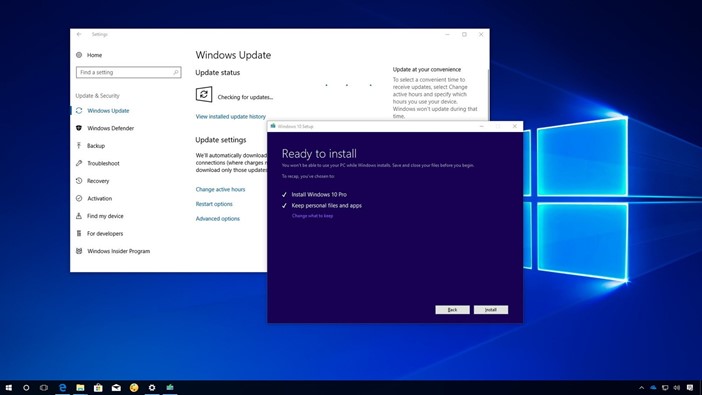
Về mặt kỹ thuật, Microsoft đã kết thúc chương trình nâng cấp Windows 10 miễn phí vào tháng 7 năm 2016. Bạn có thể mua và tải xuống Windows 10 thông qua trang web của phần mềm Microsoft hoặc những đại lý, nhà phân phối được ủy quyền. Hẹn gặp lại các bạn trong những chủ đề khác!
Abbyy Finereader là gì? Điểm nổi bật của ABBYY FineReader PDF

Bạn muốn chuyển đổi giữa các dạng tập tin với nhau, và bạn muốn các tài liệu của mình khi chuyển đổi sẽ giữ nguyên font chữ và định dạng nội dung? Hiện nay có rất nhiều phần mềm dùng để hỗ trợ công việc chuyển đổi giữa các tập tin với nhau. Tuy nhiên bài viết sau đây banquyenphanmem.vn sẽ giới thiệu đến các bạn phần mềm ABBYY FINEREADER chuyên thực hiện chuyển đổi các tập tin một cách chuyên nghiệp và hiệu quả. Cùng chúng tôi theo dõi nội dung ngay trong bài viết này nhé!
ABBYY FineReader là gì?
ABBYY FineReader PDF là phần mềm đọc và edit file PDF, tích hợp tính năng nhận dạng ký tự quang học (OCR) để quét và chuyển đổi các tài liệu dưới dạng hình ảnh (JPEG, PCX, JBIG2, TIFF, GIF…. ) sang định dạng văn bản có thể chỉnh sửa được (PDF, *.xlsx, *.docx….)
Ưu điểm của phần mềm ABBYY FineReader là gì?
- -Giao điện đơn giản, thân thiện, dễ sử dụng.
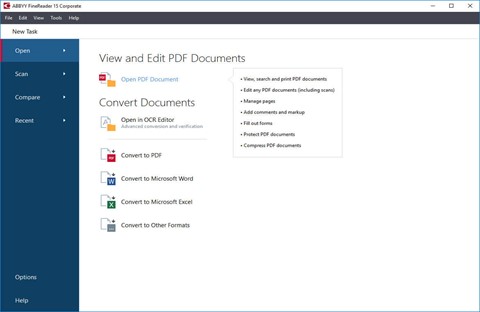
- -Công nghệ OCR nhận dạng nhanh và chính xác, giữ nguyên định dạng ban đầu của bất kỳ tài liệu nào, bao gồm cả cấu trúc, hyperlinks, số trang, chú thích….
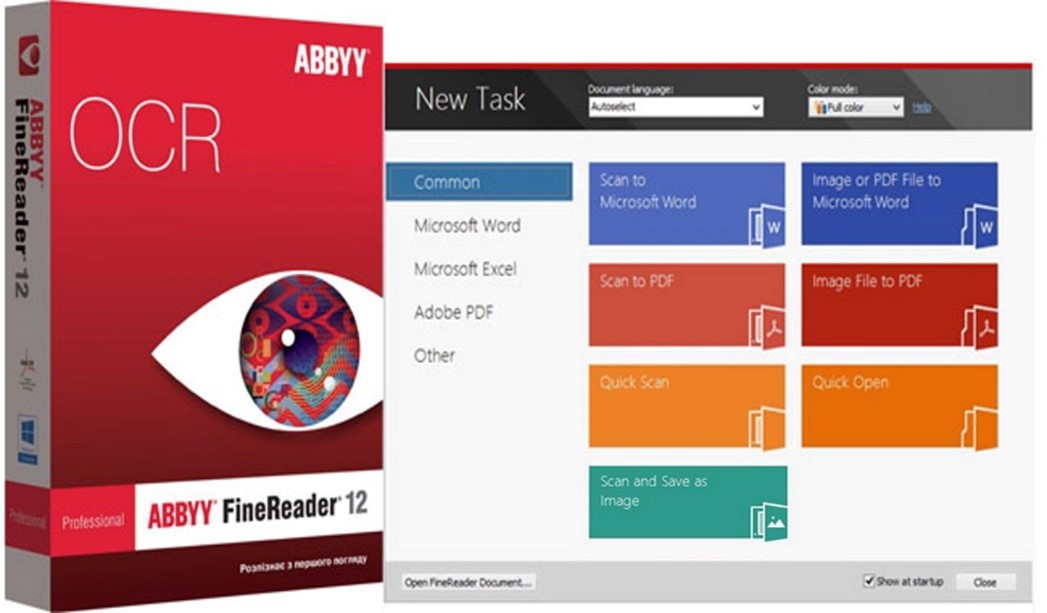
- -Hỗ trợ hầu hết các ngôn ngữ trên thế giới bao gồm cả tiếng Việt.
- -Tích hợp trình soạn thảo văn bản, cho phép bạn so sánh các văn bản được nhận dạng với văn bản gốc của chúng và thực hiện bất kỳ thay đổi cần thiết nào đối với nội dung hoặc định dạng của văn bản.
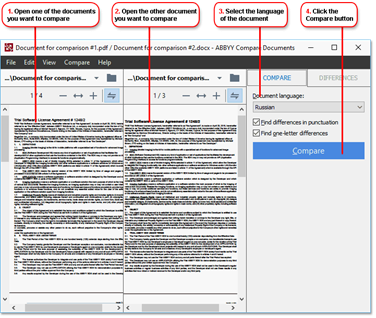
- -Tích hợp tính năng tự động chuyển đổi định dạng của tài liệu fax, scan trong thư mục chỉ định sang định dạng có thể chỉnh sửa được, phù hợp với các doanh nghiệp trao đổi tài liệu nhiều qua fax, scan.
Tính năng mới trong ABBYY FineReader PDF
Dưới đây là tổng quan nhanh về các tính năng chính mới và những cải tiến đã được đưa vào ABBYY FineReader 12.
Độ chính xác nhận dạng được cải thiện
Trong phiên bản mới nhất của phần mềm ABBYY FineReader có khả năng OCR chính xác rất cao và có thể tái tạo lại định dạng gốc của các file tài liệu tốt hơn nhờ vào sự cải tiến trong công nghệ nhận dạng tài liệu thích ứng (ADRT) độc quyền của ABBYY. Phần mềm hiện nay có thể phát hiện được mọi tài liệu, tiêu đề và bảng một cách tốt hơn. Bạn không cần phải định dạng lại tài liệu sau khi chúng được định dạng.
Ngôn ngữ nhận dạng đa dạng
Ngôn ngữ nhận dạng của ABBYY FineReader có thể nhận dạng được Tiếng Nga có dấu trọng âm. Chất lượng OCR cũng đã được cải thiện cho tiếng Trung, Nhật, Hàn, Ả Rập và tiếng Do Thái.
Giao diện người dùng nhanh hơn và thân thiện hơn
Xử lý nền
Trong phiên bản mới của ABBYY FineReader các quá trình nhận dạng các tài liệu lớn không còn mất khá nhiều thời gian nữa, chúng được chạy trên nền, cho phép bạn tiếp tục làm việc trên những tài liệu khác đã được nhận dạng. Bây giờ bạn không cần phải đợi quy trình OCR hoàn thành trước khi bạn có thể điều chỉnh các vùng hình ảnh, xem các trang không được nhận dạng, ép khởi động OCR của một trang cụ thể hoặc vùng hình ảnh, thêm trang từ các nguồn khác hoặc xếp lại các thứ tự các trang trong tài liệu.
Tải hình ảnh nhanh hơn
Hình ảnh các trang sẽ xuất hiện trong phần mềm ngay khi bạn quét bản gốc của tài liệu giấy, để bạn có thể thấy kết quả quét ngay và chọn các trang và vùng hình ảnh để nhận dạng.
Trích dẫn dễ dàng hơn
Mọi vùng hình ảnh chứa văn bản, ảnh hoặc bảng có thể được nhận dạng và sao chép dễ dàng vào Bộ nhớ tạm với một lần nhấp chuột.
Tất cả các thao tác cơ bản, bao gồm cuộn và thu phóng, giờ đây cũng được hỗ trợ trên màn hình cảm ứng.
Xử lý sơ bộ ảnh và OCR máy ảnh
Thuật toán xử lý sơ bộ ảnh được cải thiện đảm bảo nhận dạng tốt hơn văn bản được chụp và tạo ảnh văn bản trông đẹp như ảnh quét. Khả năng sửa ảnh mới bao gồm tự động xén, sửa biến dạng hình học và làm đều độ sáng và màu nền.
ABBYY FineReader 12 cho phép bạn chọn các tùy chọn xử lý sơ bộ bạn muốn áp dụng cho bất kỳ hình ảnh mới được thêm nào, để bạn sẽ không cần sửa riêng từng hình ảnh.
Chất lượng hình ảnh tốt hơn cho các tài liệu được lưu trữ
ABBYY FineReader 12 bao gồm công nghệ PreciseScan mới, làm mịn các ký tự để cải thiện chất lượng hình ảnh của tài liệu quét. Vì vậy, các ký tự không giống như bị răng cưa ngay cả khi bạn phóng to trên trang.
Các công cụ mới để chỉnh sửa thủ công kết quả nhận dạng
Khả năng xác minh và sửa đã được mở rộng trong phiên bản mới. Trong ABBYY FineReader 12, bạn có thể định dạng văn bản được nhận dạng trong cửa sổ xác minh, giờ đây cũng bao gồm một công cụ để chèn các ký hiệu đặc biệt không có trên bàn phím tiêu chuẩn. Bạn cũng có thể sử dụng phím tắt cho hầu hết các lệnh xác minh và sửa thường xuyên nhất.
Trong ABBYY FineReader 12, bạn có thể tắt tính năng tái tạo các thành phần cấu trúc như đầu trang, chân trang, chú thích cuối trang, mục lục và danh sách đánh số. Điều này có thể cần thiết nếu bạn muốn những thành phần này xuất hiện như văn bản thông thường để tương thích tốt hơn với các sản phẩm khác, ví dụ: phần mềm dịch thuật và phần mềm ghi tên tác giả sách điện tử.
Các tùy chọn lưu mới
- Khi lưu kết quả OCR vào XLSX, bây giờ bạn có thể lưu ảnh, xóa bỏ định dạng văn bản và lưu mỗi trang vào một bảng tính Excel riêng.
- ABBYY FineReader 12 có thể tạo các tệp ePub tương thích với chuẩn EPUB 2.0.1 và EPUB 3.0.
Tích hợp với các dịch vụ và ứng dụng bên thứ ba được cải thiện
Giờ đây, bạn có thể kết xuất tài liệu được nhận dạng trực tiếp sang định dạng SharePoint Online và Microsoft Office 365 và các hộp thoại mở và lưu mới cung cấp truy cập dễ dàng vào các dịch vụ lưu trữ đám mây, như Google Drive, Dropbox và SkyDrive
Các phiên bản hiện có
Phần mềm ABBYY FineReader hiện có các tùy chọn phiên bản sau:
Theo hệ điều hành, có các phiên bản sau:
- ABBYY FineReader: dành cho hệ điều hành Windows
- ABBYY FineReader for Mac: dành cho hệ điều hành MacOS
- ABBYY FineReader Server: dành cho các máy chủ
ABBYY FineReader còn có các tùy chọn bản quyền theo đối tượng gồm:
- Cá nhân
- Standard
- Corporate
- Các tổ chức, doanh nghiệp
- Volume licensing
Lời kết
ABBYY FineReader PDF là một trong những lựa chọn tốt nhất và đáng tin cậy nhất đối với các doanh nghiệp tại Việt Nam bởi các tính năng tối ưu nêu trên, đặc biệt là tính năng hỗ trợ định dạng ngôn ngữ tiếng Việt. Có thể thấy đây là một phần mềm chuyển đổi các tập tin với nhau rất chuyên nghiệp và có hỗ trợ nhiều tính năng nâng cao rất đáng để sử dụng. Nếu bạn đang có nhu cầu giải quyết công việc liên quan đến các file word thì hãy đăng ký sử dụng ngay phần mềm này nhé! Nếu có bất kì thắc mắc nào về phần mềm ABBYY FineReader thì hãy liên hệ với chúng tôi để được tư vấn miễn phí!
Microsoft Defender có đủ tốt cho PC của bạn không - hay bạn cần một phần mềm antivirus tốt hơn?

Microsoft Defender từng được đánh giá là một giải pháp tệ hại để bảo vệ PC của bạn khỏi những phần mềm độc hại. Tuy nhiên, điều đó chỉ xảy ra rất lâu từ trước đây rồi, ngày nay chương trình antivirus này của Microsoft được tích hợp với Windows 10 đã tạo dựng được danh tiếng tốt hơn rất nhiều.
Câu hỏi quan trọng là tốt hơn bao nhiêu? Và Microsoft Defender có thực sự là một giải pháp khả thi đủ để giữ cho hệ thống của bạn không bị ảnh hưởng bởi hàng tá các mối đe dọa khác nhau đang trôi nổi đầy rẫy trên mạng hay không? Hay bạn thực sự nên trang bị một ứng dụng chống vi-rút của bên thứ ba nào đó khác để bảo vệ mình chặt chẽ hơn trước những phần mềm độc hại?
Cải tiến lớn của Microsoft Defender là gì?
Như đã đề cập, so với trước đây Microsoft Defender hiện được coi là một đối thủ mạnh trong lĩnh vực antivirus, điều này được phản ánh rõ ràng trong các đánh giá mới nhất của các phòng thí nghiệm độc lập lớn, nơi thường xuyên kiểm tra các ứng dụng chống vi-rút.
Trong Real-World Protection Test của AV-Comparatives từ tháng 7 đến tháng 10 năm 2020, Microsoft đã thực hiện rất tốt với Defender: ngăn chặn 99,5% các mối đe dọa, xếp thứ 12 trong số 17 chương trình chống vi-rút (đạt trạng thái “advanced+” đầy khả quan). Từ AV-Test, Microsoft Defender đã đạt điểm đầy đủ trong cả bốn bài kiểm tra trước đây (diễn ra trong suốt năm 2020).

SE Labs cũng cho thấy Defender có tổng mức độ chính xác là 99%, xếp thứ 5 trong số 13 trường trong báo cáo bảo vệ chống phần mềm độc hại tại nhà cho Q4 2020 - một kết quả rất đáng nể.
Vì vậy, bức tranh tổng thể là Microsoft Defender hiện đã trở nên vững chắc hơn về khả năng bảo vệ khỏi các mối đe dọa - điều này thật tuyệt vời - nhưng lưu ý là nó vẫn là một giải pháp miễn phí và thậm chí không tốt bằng một số dịch vụ miễn phí khác.
Nói tóm lại, mặc dù Microsoft Defender ngày nay có thể rất vững chắc (thực tế là còn hơn cả vững chắc), tuy nhiên nó vẫn không phải là giải pháp chống vi-rút miễn phí tối ưu hiện nay. Và càng không phải lựa chọn đầu tiên đối với các doanh nghiệp.
Tích hợp liền mạch
Một lợi ích to lớn khác của Microsoft Defender là nó được tích hợp hoàn toàn với Windows 10. Là một phần mềm Microsoft nên đây là giải pháp miễn phí ngay từ đầu trong hệ điều hành của Microsoft, sẵn sàng bảo vệ bạn và cung cấp khả năng phòng thủ mạnh mẽ.
Đối với những người ít hiểu biết về công nghệ, những người thậm chí có thể còn không biết phần mềm chống vi-rút là cái gì, thì việc có sẵn một hình thức bảo vệ cơ bản mặc định trong Windows chắc chắn là một điều rất tốt, không thể tranh cãi về điểm này.
Tuy nhiên, nếu bạn có thể dễ dàng được bảo vệ tốt hơn bằng cách tải xuống phần mềm chống vi-rút miễn phí của bên thứ ba, hoặc thậm chí an toàn hơn nữa là sử dụng các giải pháp trả phí, thì tại sao bạn lại không làm như vậy? Rốt cuộc, quá trình tải xuống và cài đặt phần mềm antivirus hiện nay rất nhanh chóng và đơn giản, thậm chí khó có thể hình dung làm sao để nó trở nên đơn giản hơn được nữa. Hầu hết các ứng dụng chống vi-rút hiện nay rất dễ thiết lập và sử dụng - vậy tại sao còn phải chần chừ thêm?
Một điểm dính tiềm năng nhỏ khác mà một số người có thể gắn cờ với Microsoft Defender - đặc biệt là những người xem các tiêu đề tin tức công nghệ như diều hâu - là câu chuyện thỉnh thoảng bật ra về việc Microsoft vô tình gây ra lỗi với chương trình chống vi-rút của họ.
Như chúng ta đã thấy trong thời gian gần đây, Microsoft có một thói quen xấu là phá vỡ mọi thứ với các bản cập nhật cho Windows 10, các vấn đề đôi khi có tác động trực tiếp đến việc tạo ra ngư lôi Defender theo một cách nào đó. Về mặt đó, Microsoft vẫn có một số vấn đề về danh tiếng ở đây, mặc dù đây là một vấn đề chung chung hơn.
Một điểm lưu ý nho nhỏ khác là Microsoft dường như có một thói quen xấu là phá vỡ mọi thứ với các bản cập nhật cho Windows 10, và “thói quen” này đôi khi có tác động trực tiếp đến Defender theo một cách nào đó.
Bộ tính năng của microsoft windows defender
Tất nhiên, phần mềm chống vi-rút còn có nhiều thứ hơn là khả năng phòng thủ chống phần mềm độc hại cốt lõi của nó và Microsoft Defender sẽ bảo vệ bạn theo những cách khác. Bao gồm firewall cơ bản, một số biện pháp chống xâm nhập bổ sung và hệ thống kiểm soát của phụ huynh đã được cải thiện trong thời gian gần đây (ví dụ: bạn có thể làm những việc như chỉ định thời lượng con bạn được phép trực tuyến).
Tuy nhiên, không có quá nhiều tính năng khác ở đây và một số ứng dụng chống vi-rút khác sẽ cung cấp nhiều tính năng hơn như: trình quản lý mật khẩu, trình hủy tệp an toàn, quyền kiểm soát của phụ huynh hỗ trợ cả Chrome, Firefox, Edge và cả Opera (Defender chỉ hỗ trợ Edge).
Vậy tóm lại Microsoft Defender có đủ tốt cho PC của bạn không?
Câu trả lời ngắn gọn là, có ... ở một mức độ nào đó. Microsoft Defender đủ tốt để bảo vệ PC của bạn khỏi phần mềm độc hại ở cấp độ cơ bản vì đã được cải thiện rất nhiều trong thời gian gần đây.
Vẫn có những ứng dụng chống vi-rút cung cấp mức độ bảo vệ tốt hơn hoặc nhiều tính năng hơn ngoài kia. Với việc phần lớn người dùng không cần hiểu biết quá nhiều để có thể cài đặt một phần mềm chống vi-rút của bên thứ ba, bạn nên làm điều đó để tận dụng những lợi ích của chúng, dĩ nhiên là nếu bạn muốn.
→ Tham khảo phần mềm diệt virus Bitdefender và Avast
Có lẽ vấn đề phức tạp nhất khi sử dụng phần mềm chống vi-rút của bên thứ ba sẽ là chọn cái nào để sử dụng, nhưng may mắn là có nhiều cửa hàng bán software ở tphcm cùng với nhiều nhà cung cấp và phân phối phần mềm khác rất sẵn sàng để tư vấn cho bạn hoàn toàn miễn phí. Vậy thì, hãy bắt đầu ngay đi chứ nhỉ? Nếu có bất kì thắc mắc nào về microsoft defender thì hãy liên hệ với bản quyền phần mềm để được tư vấn miễn phí nhé! Hẹn gặp lại các bạn trong những chủ đề khác!
Đánh giá TSplus phần mềm truy cập máy tính từ xa (remote desktop) tốt nhất
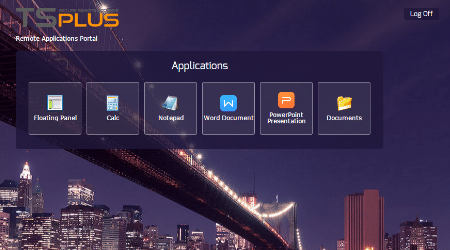
Bạn đã bao giờ nghe đến phần mềm TSplus chưa? Đây là một phần mềm dùng để truy cập máy tính từ xa tốt nhất. Bên cạnh đó TSplus được xem là một giải pháp an toàn, nhanh chóng và tiết kiệm chi phí cho việc ảo hóa máy tính để bàn và các ứng dung mà không cần Citrix và Microsoft Remote Desktop (RDP). Để có thể biết rõ chi tiết hơn về phần mềm TSplus là gì thì trong bài viết này banquyenphanmem.vn sẽ giới thiệu đến các bạn một cách chi tiết về phần mềm TSplus. Cùng theo dõi bài viết này nhé!
Phần mềm remote desktop là gì?
Đó là một loại phần mềm đặc biệt giúp bạn kết nối máy tính của mình với một máy tính khác (hoặc server) thông qua internet, mục đích là để bạn có thể truy cập vào các dữ liệu, hay sử dụng những ứng dụng cần thiết cho dù bạn có đang ở đâu trên thế giới này. Nhưng tính hữu ích của nó không kết thúc ở đây. Trên thực tế, các ứng dụng remote desktop hiện đại sẽ giúp bạn làm được nhiều hơn thế.
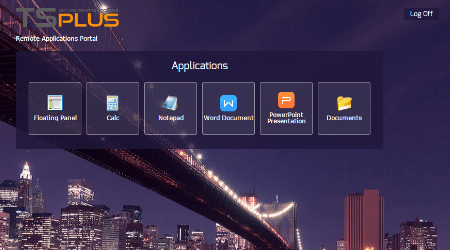
Trong bài viết này, chúng ta sẽ đánh giá TSplus, một ứng dụng remote desktop & publish apps độc đáo và giải thích cách ứng dụng này có thể giúp tổ chức của bạn tiết kiệm một khoản chi phí đáng kể nhé.
Đôi nét về TSplus
Được tuyên bố là ứng dụng thay thế tiết kiệm chi phí nhất cho Citrix, TSE hoặc bất kỳ ứng dụng cao cấp tương tự nào khác, TSplus là một trong những ứng dụng remote desktop tốt nhất cung cấp nhiều chức năng đa dạng khác nhau, cùng với đó là tốc độ cũng nhanh hơn. Với TSplus, bạn có thể tạo (các) máy chủ của riêng mình mà sau đó nhân viên có thể sử dụng để truy cập, chia sẻ dữ liệu cũng như dùng các ứng dụng vào bất kỳ lúc nào và ở bất kỳ đâu, cùng 1 lúc!
Giải pháp này có thể giúp tổ chức của bạn tiết kiệm tiền bạc, thời gian và có thể là cả chi phí bổ sung nhân viên. TSplus sẽ giúp bạn thực hiện tất cả những điều trên mà không làm ảnh hưởng đến những khách hàng của bạn,với những tính năng tuyệt vời dưới đây.
Sử dụng liền mạch, truy cập dữ liệu và ứng dụng từ xa
Điều này cho phép người dùng kết nối máy tính để bàn hoặc laptop của họ một cách an toàn với server, giúp họ có quyền truy cập vào ứng dụng và tài liệu từ mọi nơi. Giờ đây nhân viên của bạn có thể làm việc một cách bình thường như khi họ đang ở văn phòng.
Kết nối với mọi thiết bị
Hãy quên những ngày mà bạn chỉ có thể sử dụng hoặc truy cập vào các ứng dụng máy tính từ xa bằng máy tính để bàn. TSplus đi kèm với một thuật toán duy nhất sẽ giúp bạn truy cập vào các tập tin và ứng dụng máy chủ bằng cách sử dụng thiết bị di động, máy tính bảng hoặc máy tính để bàn truyền thống.
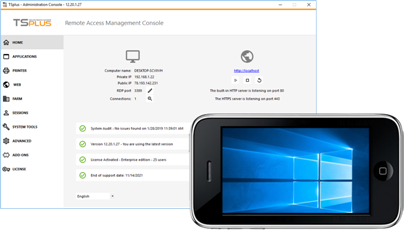
Làm cho mọi ứng dụng khả dụng qua web
Bạn phải sửa đổi hoặc thuê một lập trình viên để làm cho ứng dụng hoặc phần mềm của bạn có thể sử dụng được trên web, phải không? Không còn nữa. Với TSplus, bạn có thể kích hoạt bất kỳ phần mềm nào và chạy chúng qua web mà không cần thực hiện bất kỳ sửa đổi phức tạp nào, nhân viên của bạn và những người được chỉ định khác có thể sử dụng chúng ngay trên giao diện web!
Đơn giản và dễ sử dụng
Nhờ giao diện người dùng trực quan và hoàn toàn minh bạch, nhân viên của bạn có thể sử dụng tập tin và ứng dụng công ty của họ ngay lập tức, giúp bạn tiết kiệm cả thời gian và tiền bạc cho việc training.
Khả năng mở rộng
TSplus có một cổng kết nối tuyệt vời và các tính năng cân bằng tải sẽ giúp bạn cấp quyền truy cập từ xa cho tất cả người dùng của mình, bất kể có bao nhiêu người dùng đi chăng nữa.
TSplus là một trong những phần mềm remote desktop & publish apps hiệu quả nhất, nhanh nhất hiện nay. Giúp cải thiện hiệu quả công việc đồng thời tối ưu hóa chi phí vận hành cho công ty của bạn. Phần mềm giúp trải nghiệm truy cập dữ liệu, sử dụng ứng dụng từ xa của bạn mượt mà hơn, giờ đây mọi người có thể làm việc như khi họ đang ở trong văn phòng của mình.
Bạn muốn biết thêm về TSplus? Hãy liên hệ với chúng tôi để được tư vấn chi tiết về phần mềm TSplus nhé! Hẹn gặp lại các bạn trong những chủ đề khác!
Phần mềm Ekahau là gì? Nơi mua Ekahau bản quyền
Giới thiệu chung về Ekahau
Ekahau Site Survey 2.1 (ESS) là công cụ phần mềm trợ giúp ghi lại, mô tả, dự tính, đánh giá và đưa ra báo cáo về những đặc tính khác nhau của mạng vô tuyến wifi:
- Hình thành được những ý niệm về khu vực phủ sóng được dự kiến, tốc độ dữ liệu, các đặc tính khác của mạng không dây sử dụng các hình ảnh sơ đồ dạng JPG, PNG.
- Xác định vị trí các access point hoạt động tốt và không hoạt động.
- Tim vị trí tối ưu đặt các access point mới và hiện tại.
- Module Activate Ekahau Reporter tạo ra một bản khảo sát và các sơ đồ mạng đầy đủ thông tin thõa mãn nhu cầu của khách hàng bao gồm tất cả những thông tin thống kê và những sơ đồ khởi đầu.
- Module Activate Ekahau Planner hoạch định và thiết kế mạng không dựa trên nền mạng không dây hiện tại.
- Module Activate Ekahau GPS tạo ra những sơ đồ khu vực bao phủ ngoài trời mà không cần những thao tác thủ công.
- Lựa chọn kênh tần số đúng nhằm giảm thiểu nhiễu.
- Mô tả và tối thiểu hóa những lỗ hổng sóng vô tuyến bên ngoài tòa nhà.
- Xuất bản dữ liệu khảo sát và những mô tả về các ứng dụng khác.
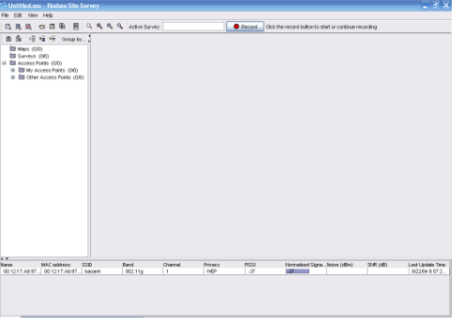
Phần mềm akahau gồm 4 thành phần chính
Menu và toolbar: Cung cấp những chức năng chính làm việc với các tập tin, sơ đồ, và ghi lại dữ liệu.
Browser View: cung cấp công cụ lựa chọn các sơ đồ, công cụ khảo sát, mạng và các access point. Chỉ những thành phần được lựa chọn mới hiển thị trên Map View và sử dụng bởi Visualization và những chức năng khác.
Map View: Thường hiển thị hình ảnh, cũng có thể hiển thị những đặc tính của một sơ đồ, một survey hoặc access point. Sử dụng chuột phải.
Bottom View: gồm có
Signal: thể hiện tín hiệu mạng không dây hiện tại.
Visualization: dùng để lựa chọn những ước lượng đánh giá khác nhau về dữ liệu.
Devices: hiển thị và thay đổi những đặc tính của các thiết bị mạng không dây và GPS.
Simulated Properties: Cho phép thay đổi những đặc tính cuar access point được chọn. Thuộc tính được mô phỏng nghĩa là giá trị thuộc tính khác giá trị đang được xem xét (giá trị mặc định).
Record: thể hiện độ mạnh tín hiệu của access point theo thời gian thực đối với những access point được chọn. Tất cả các tab đều được sử dụng theo thời gian thực trong suốt quá trình ghi lại thông tin. Màn hình chính:
Sử dụng chương trình ekahau
Load sơ đồ tòa nhà hoặc khu vực khảo sát
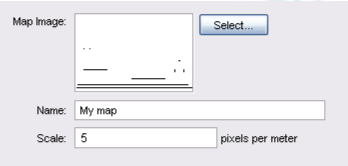
Định dạng ảnh được hỗ trợ là JPG và PNG. Lựa chọn File> New…> Map, cũng có thể nhấp chuột
Phải trên thư mục Map trong Browser View và chọn New Map.
Chọn Select/Open để mở ảnh.
Nên sử dụng Scale tool để định nghĩa tỉ lệ trên bản đồ, tính bằng số pixel trên một met.
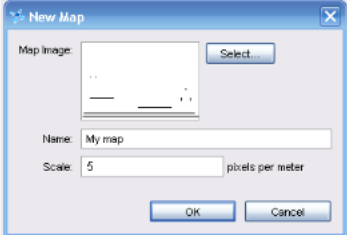
Sử dụng Brower View
Sử dụng chuột phải trên các thư mục để tạo mới.
Lựa chọn nhiều đối tượng bằng cách sử dụng CTRL hoặc SHIFT.
Đánh dấu lựa chọn bằng cách nhấp vào nút khóa.
Thay đổi sự khảo sát chủ động bằng cách nhấp chuột phải đến Survey được lựa chọn trong Browser, sau đó chọn Select as Active Survey
Ẩn các đối tượng không liên quan đến những đối tượng được lựa chọn bằng cách chọn nút Show Related.
Nhóm các access point bằng tên mạng, băng thông, kênh, tính riêng tư bằng cách chọn Group by.
Định nghĩa My Access Point và Other Access Point: Mặc định, ESS thêm tất cả những mạng và access point được tìm thấy vào thư mục My Access Point, khi xem xét những mạng hoặc lân cận xuất hiện trong thư mục trên thì di chuyển chúng sang thư mục Other Access Point.
Ghi lại thông tin khảo sát
Thêm một ảnh sơ đồ vào Project.
Sử dung Scale tool để định nghĩa tỉ lệ bản đồ.
Thêm vào một site survey.
Bắt đầu ghi dữ liệu bằng nút Record hoặc CTRL + R
Di chuyển laptop trong khu vực khảo sát và xác định vị trí đó trên bản đồ.
Sau khi ghi đủ dữ liệu, sử dụng nút Record để dừng lại.
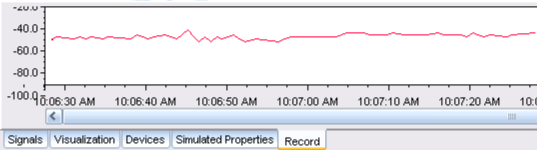
Ghi thông tin khảo sát khi không có bản đồ
Thêm vào một sitesurvey
Nhấp đối vào sitesurvey để hiện thị thuộc tính và chọn Chart Tab
Chọn Signals Tab trong bottom View để mở.
Chọn Record để ghi
Di chuyển laptop
Sử dụng Signals Tab để theo dõi có bao nhiêu access point sẵn có tại mỗi vị trí, băng thông, số kênh của chúng, tên mạng, mức độ riêng tư và độ mạnh của tính hiệu.
Dùng Chart Tab để hiển thị RSSI của access point thay mặt cho sơ đồ
Signal Tab
Hiển thị tất cả các tín hiệu mạng không dây đang được theo dõi theo thời gian thực, hiển thị tên MAC, SSID (tên mạng), băng thông, kênh, mức độ riêng tư, RSSI (adapter), độ mạnh tín hiệu (dBm), mức nhiễu, SNR và thời điểm làm mới cuối cùng. Tín hiệu sẽ bị loại khỏi danh sách nếu không được xem xét trong thời gian 20 giây.

Record Tab
Thể hiện độ mạnh tín hiệu của access point theo thời gian thực bằng bản đồ RSSI-TIME, mỗi cung thể hiện độ mạnh tín hiệu, màu của cung thể hiện kênh được sử dụng.
Survey Properties
Gồm có Properties, Chart, Events.
Properties: sử dụng để lưu thông tin servey như tên, dạng card mạng, một số chú thích đặc biệt.
Chart: hiển thị RSSI thời gian thực của tất cả các Access Point Events: Kiểm tra Survey được bắt đầu, dừng lại,..
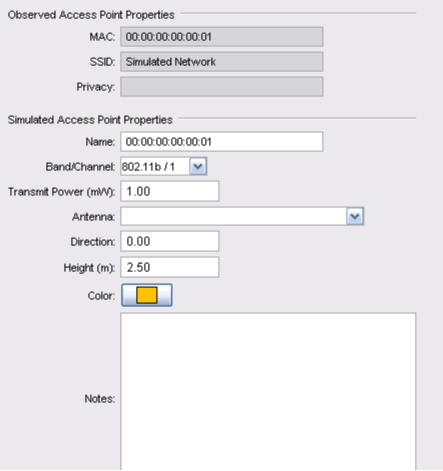
Thuộc tính của access point
Gồm có tên, kênh, địa chỉ MAC
Mô phỏng cấu hình kênh khác nhau mà không thay đổi những chỉ số thiết lập access point vật lý.
Sử dụng Notes để lưu lại những ghi chú có liên quan như Model AP, công suất phát, anten, người khảo sát. Thay đổi màu hiện thị access point.
Freeze access point
- Chỉ sử dụng một hoặc ít access point thật để hoạch định mạng:
- Đặt access point tại vị trí được xem là tốt, không cài đặt access point hoặc anten.
- Ghi Survey gồm có vùng phủ sóng của access point.
- Nhấp phải chuột trên access point trong Browser View và chọn Freeze Access point từ context menu để hiển thị văn bản Frozen (dateand time) ngưng ghi dữ liệu của access point và thay đổi từng phần địa chỉ MAC của access point để giữ cho chúng tách biệt.
- Trở về bước 1: di chuyển access point đến với vị trí tiếp theo, ghi lại một khảo sát mới (hoặc tiếp tục khảo sát đầu tiên) và Freeze the AP sau khi ghi lại vùng phủ sóng của access point. Tiếp tục quá trình cho đến khi thực hiện khảo sát toàn bộ khu vực.
- Để phân tích mạng được mô phỏng, lựa chọn các khảo sát và các access point từ Browser View và thử nhiều view khác nhau như tốc độ dữ liệu,… Trên Visualization Tab
Đánh dấu chính xác vị trí access point
ESS cung cấp khả năng ước lượng xác định vị trí đặt access point được ghi lại trong quá trình khảo sát. Để hiển thị những vị trí được ước lượng, lựa chọn hoặc khóa những khảo sát, mạng hay access point trước đó trên Browser View, chọn Visualization Tab, chọn Access Point Location Estimate view và kích thước Grid tốt. Có thể đánh dấu thủ công “Vị trí chính xác” của mỗi access point để phân tích, báo cáo hoặc tạo tài liệu lưu trữ. Những vị trí access point này không ảnh hưởng đến các mô tả hay tính toán, trừ khi sử dụng Fill grid with simulated values checkbox có sẵn trong Ekahau. Để đánh dấu vị trí của access point trên bản đồ, thực hiện như sau:
- Chọn một access point trên Browser View.
- Chọn Edit
- Nhấp phải chuột trên bản đồ tại vị trí chính xác đặt access point và chọn Place Selected Access Point từ context menu. Cũng có thể tìm một access point trên Browser View bằng nhấp chuột trái lên access point mong muốn trên bản đồ, có thể chọn nhiều access point bằng cách giữ phím CTRL.
Xuất bản và in sơ đồ
- Mở một dự án hiện tại.
- Thực hiện các lựa chọn trên Browser View và Surface Tab để hiển thị những mô tả tương ứng trên bản đồ.
- In bản đồ bằng cách chọn File > Print và chọn Ok để in Map View trên máy in
- Xuất bản Map View thành một tập tin bằng cách chọn file > Export Image… nhập tên tập tin, chọn định dạng ảnh, chọn Ok.
Xuất bản dữ liệu khảo sát
- Mở một dự án đã có sẵn.
- Chọn khảo sát muốn xuất bản trên Browser View
- Xuất bản tập tin khảo sát bằng cách chọn File > Export Data…nhập tên tập tin cần lưu và chọn Ok.
Định dạng dữ liệu xuất bản gồm có thông tin tiêu đề và dữ liệu khảo sát. Tiêu đề mô tả bản đồ, khảo sát và access point được chọn hay khóa trong ESS suốt quá trình xuất bản.
Dữ liệu khảo sát mô tả định dạng access point, định danh khảo sát, RSSI, mức nhiễu, định danh bản đồ, tọa độ trên bản đồ của mỗi điểm được chọn. Góc trên bên trái của mỗi bản có tọa độ (0,0) như của hệ thống.
Visualization Tab
- -DatRate:
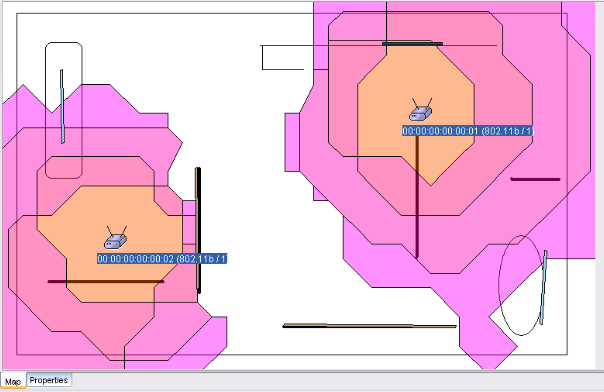
- -Signal Strength:
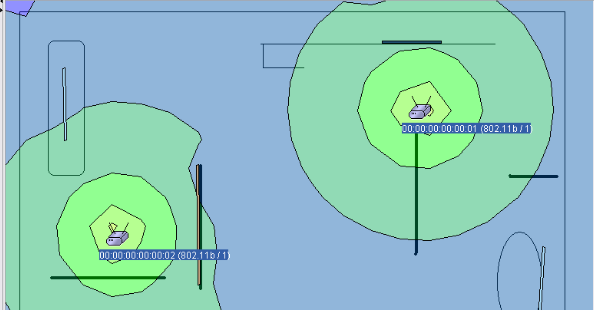
- -Interference
Tổng kết
Trên đây là một số thông tin về phần mềm Akahau mà banquyenphanmem.vn muốn giới thiệu đến các bạn. Hy vọng với những chia sẻ trong bài viết này mang đến cho các bạn thông tin hữu ích nhất về akahau. Bên cạnh đó nếu các bạn đang có nhu cầu triển khai thiết lập mạng cho các công trình, tòa nhà thì hãy liên hệ với chúng tôi qua 028 22443013 để được tư vấn miễn phí nhé!
Tính năng, phiên bản và nơi mua Phần Mềm Kofax Power PDF
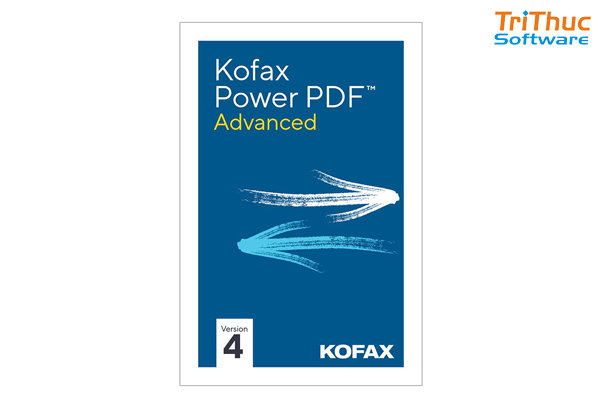
Để có thể xem các file tài liệu PDF dễ dàng trên các thiết bị máy tính, điện thoại, thì bạn cần phải có một phần mềm chuyên dụng và Power PDF là một trong những phần mềm đó. Sau đây Tri Thức Software sẽ giới thiệu đến các bạn phần mềm Power PDF là gì? Power PDF có những phiên bản nào? Dành cho những ai? Cùng tìm hiểu thật kỹ trong bài viết này nhé!
Kofax Power PDF là gì?
Kofax Power PDF là một ứng dụng văn phòng được thiết kế cho các cá nhân và công ty để tạo, chỉnh sửa, chuyển đổi và chia sẻ các tệp PDF, giúp các cá nhân và công ty làm việc hiệu quả và an toàn nhất. Với Kofax Power PDF, bạn có thể số hóa các mẫu giấy để chuyển đổi chúng thành các dạng PDF tương tác với các trường, hộp kiểm, trường chữ ký và các yếu tố khác. Bạn cũng có thể chuyển đổi nhanh chóng và hiệu quả qua các tài liệu Word và các định dạng khác sang PDF và ngược lại.
Kofax Power PDF có những phiên bản nào?
Hiện nay Kofax Power PDF có các phiên bản chính đó là Standard và Advanced. Phiên bản Standard sẽ có giá 129$ và có tất cả các tùy chọn cần thiết để chỉnh sửa PDF. Phiên bản cao cấp hơn đó là Advanced sẽ có giá 179$ và cho phép người dùng có được mức độ bảo mật cao hơn, cũng như các chức năng bổ sung về kết nối, bảo mật và xóa dữ liệu cá nhân. Ở cả 2 phiên bản đều có bản dùng thử miễn phí từ trang web chính của hãng.
POWER PDF DÀNH CHO DOANH NGHIỆP
Cấp phép số lượng lớn
Power PDF sẽ được xây dựng dành cho người dùng doanh nghiệp. Có thể làm việc nhanh chóng vì nó hoạt động giống như các sản phẩm máy tính để bàn Office. Phần mềm sẽ đáp ứng các nhu cầu từ đơn giản đến phức tạp và cung cấp khả năng bảo mật mạnh mẽ, các nhóm CNTT có thể chuẩn hóa trên một công cụ duy nhất. Và nó được xây dựng trên OCR chưa từng có trong ngành.
POWER PDF DÀNH CHO CÁ NHÂN & DOANH NGHIỆP NHỎ
Cấp phép cá nhân
Các giải pháp của POWER PDF của hãng Kofax Power cung cấp mọi thứ bạn cần để giúp bạn tạo, ẩn đi, chỉnh sửa chia sẻ và chữ ký điện tử trên các tệp PDF. Trình chỉnh sửa PDF trực tuyến của PDF sẽ cho phép bạn làm việc liền mạch trên cả hai nền tảng hệ điều hành Windows và Mac.
Trình chỉnh sửa PDF trực tuyến của Kofax Power PDF
- Tạo hoặc chuyển đổi sang PDF từ hầu hết mọi loại tệp
- Cung cấp các phiên bản chính xác nhất của tài liệu của bạn
- Làm việc trên nhiều thiết bị và nền tảng và dễ dàng chia sẻ tài liệu trên đám mây
- Thực hiện các biện pháp phòng chống bảo mật với các tính năng nâng cao như redaction
- Triển khai trên toàn doanh nghiệp, đơn giản hóa quy trình cấp phép
Phần mềm Power PDF có giá như thế nào?
Tại sao bạn cần phải trả phí đăng ký hàng tháng cho thứ mà bạn có thể sở hữu ngay bây giờ?
Power PDF Standard
Để chuyển đổi và chỉnh sửa nhanh chóng và chính xác, Power PDF Standard có khả năng chuyển đổi PDF sang Word hoặc Excel chính xác nhất so với bất kỳ giải pháp PDF nào. Người dùng có thể kết hợp, chỉnh sửa, lắp ráp, điền vào biểu mẫu và chia sẻ tệp PDF, cũng như quét các filee sang PDF và tạo tệp PDF có thể tìm kiếm.
Power PDF nâng cao
Để tăng cường bảo mật và cộng tác, Power PDF Advanced bao gồm tất cả các tính năng của Power PDF Standard, cũng như các tính năng bổ sung để kết nối, cộng tác trong thời gian thực, bảo mật và xử lý lại.
Power PDF Advanced: Cấp phép số lượng lớn
Để triển khai doanh nghiệp với một giấy phép duy nhất dùng để quản lý, Power PDF Advanced: Volume Licensing giúp doanh nghiệp dễ dàng tạo, chỉnh sửa và tập hợp tài liệu trên bất kỳ nền tảng hoặc thiết bị nào để tạo ra quy trình làm việc liên tục cả bên trong và bên ngoài.
Power PDF Standard cho Mac
Để chuyển đổi và chỉnh sửa nhanh chóng, chính xác và được thiết kế đặc biệt cho Mac với cùng các tính năng và lợi ích mạnh mẽ của Power PDF Standard.
| Đặc tính | Tiêu chuẩn | Nâng cao |
|---|---|---|
| Giao diện kiểu Office dễ sử dụng, được tối ưu hóa cho Windows 10 và các thiết bị màn hình cảm ứng. | ✅ | ✅ |
| Tạo và biên dịch tệp PDF từ hầu hết mọi tài liệu hoặc loại tệp, bao gồm nhiều tệp thành một tệp PDF duy nhất. | ✅ | ✅ |
| Dễ dàng chuyển đổi tệp PDF sang các định dạng khác bao gồm Word, Excel, PowerPoint, hình ảnh và hơn thế nữa. | ✅ | ✅ |
| Chuyển đổi tệp JPG sang PDF hoặc chuyển đổi PDF sang JPG. | ✅ | ✅ |
| Chỉnh sửa và nâng cao tài liệu PDF để thay đổi văn bản, hình ảnh, thêm chú thích, dán tem và hơn thế nữa. | ✅ | ✅ |
| Chữ ký số và dựa trên con dấu cho tài liệu PDF. | ✅ | ✅ |
| Ký các tệp PDF để có chữ ký với Kofax SignDoc | ✅ | |
| Tận dụng khả năng kết nối đám mây với các dịch vụ phổ biến như Box, Evernote, Google Drive và Microsoft OneDrive. | ✅ | |
| Cộng tác tạo và chỉnh sửa tệp PDF trong thời gian thực với người dùng trên cùng một mạng. | ✅ | |
| Kết nối với các hệ thống quản lý tài liệu doanh nghiệp phổ biến như SharePoint và NetDocuments. | ✅ | |
| Biên soạn lại thông tin nhạy cảm từ tài liệu. | ✅ | |
| Áp dụng đóng dấu Bates cho một tài liệu hoặc một bộ tài liệu hoàn chỉnh. | ✅ | |
| Tự động hóa công việc tạo PDF bằng thư mục đã xem. | ✅ | |
| MSRP |
129$ Mua Ngay |
179$ Mua Ngay |
| Dùng thử miễn phí | Dùng thử miến phí |
Mua bản quyền Kofax Power PDF ở đâu?
Tri Thức Software có văn phòng tại Tp HCM. Quý khách hàng vui lòng liên lạc chuyên viên của chúng tôi thông qua số điện thoại thoại hoặc qua email sales@banquyenphanmem.com với thông tin đầy đủ và số lượng sản phẩm để có báo giá tốt nhất. Cam kết mức giá cạnh tranh và hỗ trợ tuyệt vời. Hotline (028) 2244.3013 để được tư vấn.
Lưu ý: Đặc biệt trong quý 1 này giá của Power PDF sẽ được giảm 20% so với giá gốc trên website của hãng. Liên hệ với https://banquyenphanmem.vn để được tư vấn chi tiết và miễn phí nhé!
Recent posts
- Phần mềm TSplus là gì? Tính năng, ứng dụng và mua bản quyền 2026
- Phần mềm BarTender là gì? Hướng dẫn sử dụng và mua bản quyền 2026
- Phần mềm Kaspersky là gì? Tính năng và các phiên bản cập nhật 2026
- Phần mềm Kerio Control là gì? Tính năng của tường lửa Kerio Control 2026
- Hướng dẫn tải và cài đặt Adobe Illustrator 2020 đầy đủ
- Phần mềm GFI là gì? Tính năng và mua giải pháp bảo mật toàn diện 2026
- Phần mềm Nitro Pro: Giải pháp tạo, chỉnh sửa và chuyển đổi PDF chuyên nghiệp
- Phần mềm Solidworks là gì? Chức năng và nơi mua Solidworks bản quyền
- Phần mềm Bandicam là gì? Hướng dẫn sử dụng bandicam chi tiết nhất
- Phần mềm Nagios là gì? Tổng quan phần mềm giám sát hệ thống Nagios
- Acronis True Image là gì? Tìm hiểu tính năng và nơi mua Acronis True Image
- Giải pháp chống thất thoát dữ liệu DLP Teramind và nơi mua
- Hướng dẫn tạo logo với Adobe Illustrator đơn giản cho newbie
- Cách tạo bảng trong Illustrator chi tiết, chuyên nghiệp
- Danh sách bộ Adobe kèm công dụng từng phần mềm Adobe
- Cách chèn video vào Canva trên điện thoại, máy tính đơn giản
- Cách tạo bảng trong Canva đẹp, chuyên nghiệp trong 30s
- Cách tải font chữ lên Canva Pro và Free mới nhất
- Canva bị lỗi hoặc bị treo phải xử lý như thế nào?
- Phần mềm MDaemon là gì? Hướng dẫn mua và cài đặt từ A–Z cho doanh nghiệp
CÔNG TY TNHH TM PHẦN MỀM TRI THỨC



