
Top 5 phần mềm giám sát máy tính nhân viên từ xa tốt nhất

Phần mềm giám sát máy tính nhân viên nhằm mục đích theo dõi mọi hoạt động sử dụng máy tính và truy cập Internet của nhân viên khi làm việc từ xa. Phần mềm này chỉ ghi lại lịch sử và các hoạt động đã thực thi trên máy tính. Vậy hiện nay có những phần mềm nào giúp giám sát, theo dõi máy tính nhân viên tốt và hiệu quả? Cùng Tri Thức Software tham khảo 5 phần mềm dưới đây nhé!

Phần mềm giám sát máy tính nhân viên nào tốt nhất?
Top 5 phần mềm giám sát máy tính nhân viên từ xa tốt và hiệu quả
Dưới đây là 5 phần mềm theo dõi máy tính nhân viên từ xa được đánh giá tốt nhất hiện nay, bạn có thể tham khảo và sử dụng.
OsMonitor - Phần mềm giám sát mạng LAN
Đây là phần mềm giám sát máy tính nhân viên, mạng nội bộ, mạng văn phòng trong công ty.
OsMonitor sử dụng một máy chủ, chủ yếu tập trung quản lý và giám sát các máy của nhân viên (máy trạm) trong công ty, toàn bộ thiết đặt, số liệu giám sát được lưu lại ở máy chủ, có thể tiến hành truy cập tại bất cứ thời điểm nào trong tương lai. Máy nhân viên chỉ cần cài đặt một lần, phần mềm sẽ chạy ẩn trên đó, nhân viên không thể kết thúc tiến trình này.
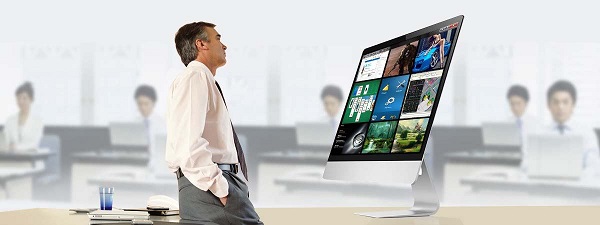
OsMonitor - Phần mềm giám sát mạng LAN
Tính năng nổi bật của OsMonitor - Phần mềm giám sát mạng LAN:
- Giám sát toàn bộ hình ảnh màn hình máy tính nhân viên, hỗ trợ giám sát màn hình thông qua camera.
- Giám sát và ghi lại các địa chỉ mạng (URL), chỉ cho phép truy cập trang web có liên quan đến công việc.
- Giám sát các thao tác trên máy tính nhân viên từ xa.
- Quản lý, giám sát máy tính nhân viên thông qua danh sách trắng, chỉ cho phép mở và chạy phần mềm liên quan đến công việc.
- Giám sát thời gian sử dụng phần mềm của máy nhân viên mỗi ngày.
- Giám sát và cưỡng chế sao lưu các tập tin có giá trị đến máy chủ.
- Giám sát download dung lượng lớn chiếm dụng băng thông trong mạng nội bộ, lưu lượng vượt quá giới hạn cho phép sẽ tự ngắt mạng.
- Giám sát lịch sử chat Messenger, LINE, Zalo,...
- Giám sát, ngăn chặn chơi game trực tuyến, xem phim, cấm dùng USB.
- Giám sát các thay đổi phần cứng trên máy tính nhân viên, khi có thay đổi sẽ được ghi lại nhanh chóng, kịp thời.
StaffCop - Phần mềm giám sát nhân viên
Phần mềm giám sát máy tính nhân viên không thể kể đến là StaffCop. Phần mềm này cho phép giám sát, phân tích các hoạt động của nhân viên để đảm bảo tuân thủ theo chính sách bảo mật nội bộ và các yêu cầu quy định. Bên cạnh đó, phần mềm còn xác định các hành vi bất thường và phát hiện mối đe dọa tiềm ẩn trong thời gian thực.
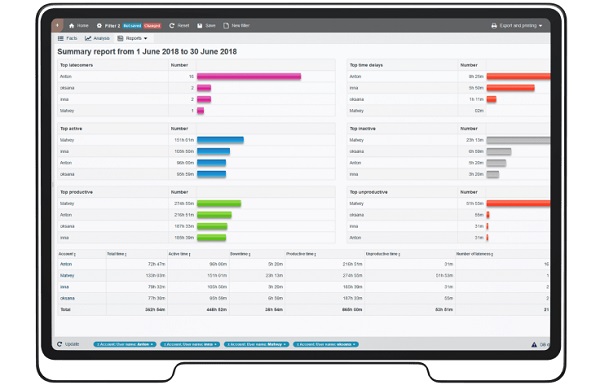
Phần mềm giám sát nhân viên StaffCop
Tính năng nổi bật của phần mềm giám sát nhân viên StaffCop:
- Giảm thiểu rủi ro mất dữ liệu.
- Cho phép truy cập vào máy tính theo dõi nhân viên làm việc từ xa.
- Cho phép xem các quy trinh kinh doanh của công ty trong thực tế.
- Mang lại sự minh bạch trong quá trình làm việc của nhân viên.
IMonitorsoft - Phần mềm theo dõi, giám sát nhân viên
Đây là phần mềm theo dõi máy tính nhân viên cao cấp, tích hợp tất cả các tính năng trong cùng một sản phẩm, không cần trang bị thêm các phần mềm quản trị cơ sở dữ liệu SQL Server,...
Phần mềm giám sát được các hệ thống đang hoạt động theo mô hình làm việc từ xa như Remote Desktop hoặc Citrix ở chế độ ẩn hoàn toàn, nhân viên sẽ không hề hay biết và phần mềm chỉ có thể gỡ bỏ bởi password được thiết lập từ người quản trị.
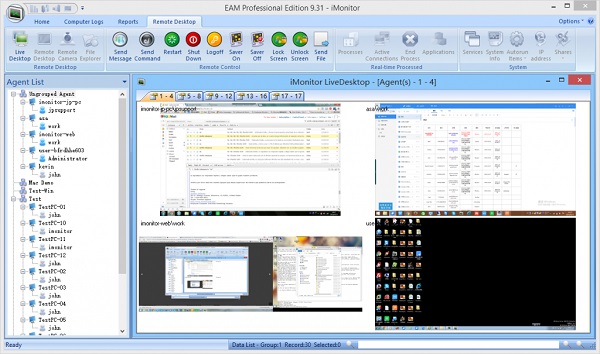
Phần mềm theo dõi, giám sát máy tính nhân viên IMonitorsoft
Những tính năng nổi bật của phần mềm giám sát máy tính nhân viên IMonitorsoft:
- Giám sát đăng nhập máy tính và theo dõi các hoạt động Internet.
- Giới hạn thời gian sử dụng ứng dụng.
- Hạn chế thời gian truy cập các trang web và lưu lượng mạng.
- Thiết lập bộ lọc các website và một số ứng dụng theo ý muốn.
- Tự động sao lưu tập tin về server.
- Kiểm soát các thiết bị kết nối bên ngoài như USB, ổ cứng di động,...
- Tạo báo cáo thống kê để phân tích các hoạt động của máy tính.
- Theo dõi và điều khiển máy tính của nhân viên từ xa.
- Gửi cảnh báo theo thời gian thực.
>>> Tham khao chi tiết tại link: https://banquyenphanmem.vn/quan-tri-mang/imonitorsoft/
IP - Guard - Phần mềm quản lý CNTT
Đây cũng được xem là phần mềm giám sát máy tính nhân viên từ xa hiệu quả. Phần mềm này được sử dụng để bảo vệ dữ liệu của công ty, quản lý việc sử dụng máy tính và hoạt động trực tuyến của nhân viên. IP - Guard bảo vệ quyền sở hữu trí tuệ, cải thiện năng suất làm việc và giảm khối lượng công việc quản lý CNTT cho tổ chức với quy mô lớn, nhỏ.
Phần mềm quản lý CNTT IP - Guard cung cấp các tính năng chưa từng có để giúp giải quyết vấn đề nan giải do việc sử dụng rộng rãi các máy tính, thiết bị văn phòng.
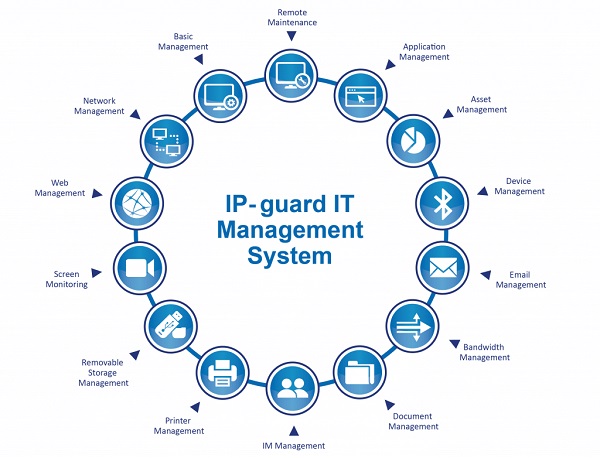
IP - Guard - Phần mềm quản lý CNTT
Tính năng nổi bật của phần mềm quản lý CNTT IP - Guard:
- Tính năng phong phú, chức năng mạnh mẽ nhờ sở hữu 15 mô đun giúp bảo vệ an ninh dữ liệu, giám sát máy tính nhân viên và giảm bớt quản lý hệ thống.
- Cho phép điều khiển tập trung và giám sát việc sử dụng máy tính, Internet của nhân viên mọi lúc, mọi nơi.
- Bảo vệ dữ liệu toàn diện, hiệu quả và ngăn chặn rò rỉ dữ liệu thông qua các kênh: email, thiết bị lưu trữ di động, ứng dụng IM, in ấn,...
- Giám sát mạnh mẽ các hoạt động của nhân viên như email, in ấn, IM,.. và sao lưu tài liệu trước khi sửa đổi.
- Phần mềm IP - Guard cho phép chẩn đoán và khắc phục sự cố hệ thống từ xa mà không cần phải rời khỏi máy trạm nhằm nhanh chóng giải quyết vấn đề, rút ngắn thời gian ngừng hoạt động của hệ thống.
- Giao diện phần mềm thân thiện với người dùng.
- Cài đặt nhanh chóng trên máy tính của nhân viên.
- Phần mềm đang chạy ở chế độ nền và hoàn toàn ẩn đối với người dùng.
Teramind - Phần mềm quản lý và giám sát nhân viên
Teramind là phần mềm hàng đầu trong lĩnh vực theo dõi, giám sát máy tính nhân viên, ngăn chặn mất dữ liệu, phát hiện mối đe dọa ảnh hưởng đến năng suất làm việc. Chức năng của phần mềm này có thể nắm bắt mọi hoạt động của nhân viên như: email, màn hình PC, các ký tự nhập bàn phím cho đến phiên họp trực tuyến,... Có thể, đây là phần mềm giám sát mọi lúc, mọi nơi, mọi chi nhánh kể cả khi di chuyển.
Những tính năng nổi bật của phần mềm theo dõi, giám sát nhân viên Teramind:
- Theo dõi các hoạt động của nhân viên đảm bảo tuân thủ chính sách bảo mật nội bộ và yêu cầu quy định.
- Phát hiện mối đe dọa tiềm ẩn và hành vi bất thường trong thời gian thực của nhân viên.
- Ngăn chặn sự xâm nhập của dữ liệu độc hại nhờ tính năng nổi bật của Teramind là DLP (Data Loss Prevention).
- Giám sát máy tính của nhân viên để xác định năng suất làm việc, thời gian dành cho dự án, ứng dụng,...
Trên đây là tổng hợp 5 phần mềm giám sát máy tính nhân viên và trẻ nhỏ, bạn có thể tham khảo, lựa chọn một phần mềm để kiểm soát, theo dõi, quản lý nhân viên, con em mình ở bất cứ đâu.
Mong rằng bài viết từ Tri Thức Software đã cung cấp cho quý độc giả những thông tin hữu ích. Nếu bạn cần hỗ trợ về việc mua bản quyền phần mềm hoặc cần tư vấn về các giải pháp phần mềm, xin vui lòng liên hệ với chúng tôi thông qua số hotline (028) 2244 3013. Chúng tôi cam kết cung cấp dịch vụ tư vấn miễn phí, khảo sát hệ thống, cung cấp phiên bản dùng thử (trial) và thực hiện các demo cho tất cả các giải pháp phần mềm.
>>> Xem thêm: So sánh photoshop cs6 và cc
So sánh Photoshop CS6 và CC | Nên dùng CC hay CS6?

Photoshop là phần mềm chỉnh sửa ảnh được sử dụng khá phổ biến. Hiện nay, phần mềm Photoshop có nhiều phiên bản khác nhau. Trong đó, có 2 phiên bản CS6 và CC được nhiều người lựa chọn. Vậy Photoshop CC khác gì CS6? Nên chọn phiên bản nào? Cùng Tri Thức Software so sánh Photoshop CS6 và CC ngay tại nội dung bài viết dưới đây nhé!

So sánh Photoshop CS6 và CC
Photoshop CS6 và CC là gì?
Trước khi đi vào phần so sánh Photoshop CS6 và CC, bạn phải biết Photoshop CS6 là gì? Photoshop CC là gì?
- Photoshop CS6 là bộ phần mềm sáng tạo, được ra mắt vào năm 2012. Đây là phiên bản được sử dụng rộng rãi nhất của dòng CS. Để sử dụng phần mềm CS6, bạn không cần phải mua hẳn mà chỉ cần trả tiền sử dụng theo từng tháng.
- Photoshop CC là bộ phần mềm có mặt trên thị trường vào năm 2013 sau nỗ lực đưa toàn bộ phần mềm CS lên đám mây để chống vi phạm bản quyền đang xảy ra tràn lan và tung ra bản cập nhật mới một cách dễ dàng.
So sánh Photoshop CS6 và CC
Giữa Photoshop CS6 và CC nên chọn phiên bản nào để sử dụng? Bạn hãy đánh giá ưu và nhược điểm của từng phiên bản để đưa ra kết luận chính xác.
Ưu và nhược điểm của Photoshop CS6

Photoshop CS6
Ưu điểm:
- Photoshop CS6 là một trong những phiên bản mới của Adobe (từ CS1 đến CS6).
- Phiên bản này cực kỳ hữu ích cho việc chỉnh sửa ảnh, dựng video, thiết kế vector, tạo hiệu ứng và kỹ xảo phim.
- CS6 được đánh giá là phiên bản vô cùng linh hoạt, mạnh mẽ nhờ thiết kế với giao diện trực quan. Bên cạnh đó, CS6 có khả năng tùy chỉnh cao, hiệu ứng mang lại rất chân thật và thường xuyên cập nhật sửa lỗi nhanh nhất trong các phiên bản.
Nhược điểm:
- Photoshop CS6 còn nhiều hạn chế về khả năng chia sẻ và truy xuất dữ liệu.
- So với phiên bản CC thì CS6 có ít tính năng hơn.
Ưu và nhược điểm của Photoshop CC

Photoshop CC
Ưu điểm:
- Photoshop CC đã và sẽ cập nhật tất cả các phiên bản của Adobe.
- Được cung cấp thêm dịch vụ đi kèm vô cùng tiện ích như Services và Adobe Edge Tools.
- Phiên bản CC được ưu ái nhiều công cụ rất hữu ích cho bạn.
- Việc đồng bộ tập tin thiết kế giữa máy tính và máy chủ của Adobe khá dễ dàng nhờ ứng dụng công nghệ điện toán đám mây tích hợp trên Photoshop CC.
- Đối với phiên bản này, bạn có thể thoải mái chia sẻ, truy xuất dữ liệu ở mọi lúc mọi nơi nhưng với điều kiện phải có Internet.
- Có khả năng bảo mật dữ liệu cao.
- Kho tài liệu có thể đồng bộ hóa trên mọi thiết bị.
- Photoshop CC sở hữu nhiều tính năng nên bạn có thể tự động điều chỉnh kích cỡ ảnh phù hợp với giao diện nhanh chóng và thuận tiện.
- Phiên bản này có hơn 200 bài hướng dẫn miễn phí được xây dựng từ Creative Cloud Learn.
- Khi bạn cập nhật phiên bản mới sẽ tiết kiệm chi phí tối đa.
Nhược điểm:
- Nếu sử dụng Creative Cloud trong thời gian dài sẽ rất tốn kém.
- Phần mềm Photoshop CC có giá khá cao, dự đoán trong tương lai giá cũng sẽ tăng lên.
- Khi sử dụng, yêu cầu bạn phải kết nối Internet mới đảm bảo ổn định.
- Bạn phải xác thực tài khoản Adobe thường xuyên.
- Adobe là hệ sinh thái tích hợp nên khi sử dụng riêng lẻ hoặc tách khỏi hệ sinh thái sẽ gặp bất lợi.
Dựa vào so sánh Photoshop CS6 và CC trên, phiên bản nào chiếm ưu thế hơn? Nên chọn phiên bản Photoshop nào để sử dụng? Cùng tham khảo nội dung phân tích dưới đây nhé!
Nên dùng Photoshop CC hay CS6?
Qua phần so sánh Photoshop CS6 và CC, mỗi phiên bản có những ưu điểm và hạn chế riêng. Vậy nên dùng phiên bản Photoshop nào? Tham khảo ngay dưới nội dung này!

Nên dùng Photoshop bản nào, CC hay CS6?
Theo kinh nghiệm của Tri Thức Software, nếu bạn mới bắt đầu làm quen với phần mềm Photoshop thì nên chọn phiên bản CS6. Do phiên bản này có một số tính năng phù hợp với những người mới học Photoshop cũng như máy tính có cấu hình thấp.
Nếu bạn đã sử dụng thành thạo phần mềm Photoshop thì nên chọn phiên bản CC. Bởi vì phiên bản này có nhiều nâng cấp, giúp sử dụng cho công việc đạt hiệu quả và được nâng cao hơn. Bên cạnh đó, phiên bản CC hiện nay cũng được nhiều người lựa chọn vì có cơ hội làm việc cao và mang đến trải nghiệm với chức năng mới, cấu hình máy mạnh hơn.
Có thể thấy, Photoshop CC chính là tương lai của Adobe và bắt buộc phải nâng cấp để sử dụng. Do đó, bạn hãy sáng suốt để đưa ra quyết định chọn sử dụng phiên bản nào nhé!
Hy vọng qua nội dung bài viết chia sẻ về so sánh Photoshop CS6 và CC, bạn sẽ biết được mình nên sử dụng phần mềm nào để hỗ trợ cho công việc chỉnh sửa ảnh mang lại hiệu quả cao.
Nếu bạn cần mua phần mềm Photoshop, hãy chọn Tri Thức Software. Chúng tôi là đơn vị chuyên về lĩnh vực tư vấn và cấp phép phần mềm có bản quyền lớn nhất tại Việt Nam. Chúng tôi có đội ngũ tư vấn, kỹ thuật, chăm sóc giàu kinh nghiệm sẽ hỗ trợ, phục vụ bạn tốt nhất. Nhanh tay liên hệ ngay với chúng tôi nhé!
Giải thưởng của Avast đã nhận được trong năm ngoái và năm nay
Bảng dưới đây với Giải thưởng mà các sản phẩm trả phí của Avast đã nhận được trong năm ngoái và năm nay cho đến nay:
| Khu vực | Năm | Nhà tài trợ / Sự kiện | Tên giải thưởng | Thương hiệu | Sản phẩm thử nghiệm |
| Toàn cầu | 2020 | AV-Test | Bảo vệ người dùng tại nhà | AVG | Bảo mật internet AVG |
| Toàn cầu | AV-Test | Kiểm tra bảo mật di động của người tiêu dùng | Avast | Bảo mật di động Avast | |
| Toàn cầu | AV-Test | Bảo vệ MacOS tốt nhất | Avast | Bảo mật Avast | |
| Toàn cầu | Bản tin virus | VB100 | AVG | Bảo mật internet AVG | |
| DE/CH | PCTipp | sicherheits- suiten | Avast | Bảo mật cao cấp của Avast | |
| SK | Necenzurovane | Phần mềm chống vi-rút hàng đầu năm 2020 | Avast | Bảo mật cao cấp của Avast | |
| Toàn cầu | AV-Test | Bảo vệ người dùng tại nhà | AVG | Bảo mật internet AVG | |
| Toàn cầu | AV-Test | Các gói VPN cho Windows 10 | AVG | AVG an toàn VPN | |
| Toàn cầu | AV-Test | Các gói VPN cho Windows 10 | Avast | Avast secureline VPN | |
| Toàn cầu | Bản tin virus | VB100 | AVG | Bảo mật internet AVG | |
| Toàn cầu | AV-Test | Phần mềm chống vi-rút tốt nhất cho Android | Avast | Bảo mật di động Avast | |
| US | giải thưởng toàn diện về an ninh mạng | Giải pháp an ninh mạng của người tiêu dùng của năm | Avast | Premium and Omni | |
| Toàn cầu | AV-Test | Bảo vệ người dùng tại nhà | AVG | Bảo mật internet AVG | |
| Toàn cầu | Bản tin virus | VB100 | AVG | Bảo mật internet AVG | |
| CZ | Tes Tado | Phần mềm chống vi-rút tốt nhất năm 2020 | AVG | Bảo mật internet AVG | |
| Toàn cầu | AV-Test | Phần mềm chống vi-rút tốt nhất cho Android | Avast | Bảo mật di động Avast | |
| Toàn cầu | AV-Test | kiểm tra độ bền bảo mật android | Avast | Bảo mật di động Avast | |
| Toàn cầu | AV-Test | Người dùng gia đình | AVG | Bảo mật internet AVG | |
| Toàn cầu | AV-Test | Bảo vệ chống vi-rút tốt nhất cho MacOS | Avast | Bảo mật Avast cho Mac | |
| Toàn cầu | AV-So sánh | Đánh giá bảo mật di động | Avast | Bảo mật di động Avast và chống vi-rút | |
| Toàn cầu | AV-So sánh | Bảo mật Mac | AVG | AVG Internet Security dành cho Mac | |
| Toàn cầu | AV-So sánh | Bảo mật Mac | Avast | Bảo mật Avast cho Mac | |
| Toàn cầu | AV-Test | Người dùng gia đình | AVG | Bảo mật internet AVG | |
| Toàn cầu | AV-Test | Phần mềm chống vi-rút tốt nhất cho Android | Avast | Bảo mật di động | |
| Toàn cầu | Bản tin virus | VB100 | AVG | Bảo mật internet AVG | |
| Toàn cầu | AV-Test | Phần mềm chống vi-rút Windows tốt nhất cho người dùng gia đình | AVG | Bảo mật internet AVG | |
| Toàn cầu | Bản tin virus | VB100 | AVG | Bảo mật internet AVG | |
| CZ | Chip Testlab | Chống vi-rút cho windows | AVG | Bảo mật internet AVG | |
| Toàn cầu | AV-So sánh | Kiểm tra VPN | AVG | AVG an toàn VPN | |
| Toàn cầu | AV-So sánh | Kiểm tra VPN | Avast | Avast secureline VPN | |
| Toàn cầu | AV-So sánh | Bảo vệ phần mềm độc hại | AVG | Bảo mật internet AVG | |
| Toàn cầu | AV-Test | Bộ bảo mật internet | AVG | Bảo mật internet AVG | |
| Toàn cầu | AV-Test | người trợ giúp tốt nhất sau cuộc tấn công bằng phần mềm độc hại | AVG | Bảo mật internet AVG | |
| Toàn cầu | Bản tin virus | VB100 | AVG | Bảo mật internet AVG | |
| CZ | Dtest.cz | Kiểm tra bảo vệ PC | AVG | Bảo mật internet AVG | |
| Khu vực | Năm | Nhà tài trợ / Sự kiện | Tên giải thưởng | Thương hiệu | Sản phẩm thử nghiệm |
| Toàn cầu | 2021 | AV-Test | Bảo vệ người dùng gia đình | AVG | Bảo mật internet AVG |
| Toàn cầu | AV-Test | Bảo vệ điểm cuối nâng cao đã được phê duyệt | Avast | Bảo mật cao cấp của Avast | |
| PL | AVlab | Sản phẩm bảo mật toàn diện nhất | Avast | Avast ultimate | |
| Toàn cầu | Bản tin virus | VB100 | AVG | Bảo mật internet AVG | |
| Toàn cầu | AV-Test | Bảo vệ chống vi-rút tốt nhất cho Android / Kiểm tra bảo mật di động tiêu dùng | Avast | Bảo mật di động Avast | |
| Germany | Stiftung warentest | Avast | Bảo mật cao cấp của Avast | ||
| Germany | ComputerBild | Der Tổng thể bảo mật phù hợp nhất | Avast | Avast ultimate | |
| Toàn cầu | AV-Test | Bảo vệ người dùng tại nhà | AVG | Bảo mật internet AVG | |
| Toàn cầu | Bản tin virus | VB100 | AVG | Bảo mật internet AVG | |
| Toàn cầu | AV-Test | 6 tháng kiểm tra độ bền | AVG | Bảo mật internet AVG |
Trên đây là thông tin về giải thưởng của avast mà bên hãng phần mềm avast đã cung cấp, bạn có thể theo dõi để biết thêm chi tiết. Hoặc có thể liên hệ với chúng tôi để được tư vấn miễn phí nhé!
Microsoft ra mắt Windows 11
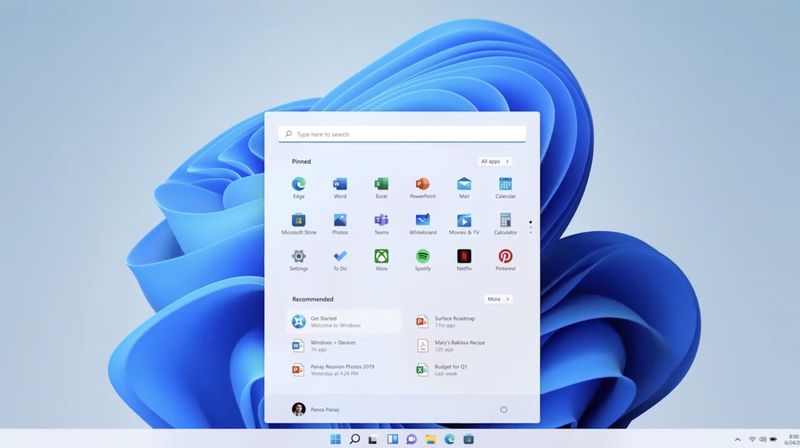
Microsoft vừa cho ra mắt windows 11 với điểm nhấn là đơn giản hóa các giao diện của người dung, windows store cùng với các cải tiến về hiệu suất đa nhiệm.
Với các tính năng được thiết kế một cách trực quan có thể hỗ trợ đa nhiệm đến các kho ứng dụng mới, Windows 11 được tối ưu hóa để có thể mang lại các trải nghiệm làm việc, học tập và giải trí theo kiểu mới. Giao diện của hệ điều hành khá giống với windows 10x – một nền tảng được Microsoft phát triển trong một thời gian, nhưng đã được hủy bỏ.
Thiết kế tinh giản
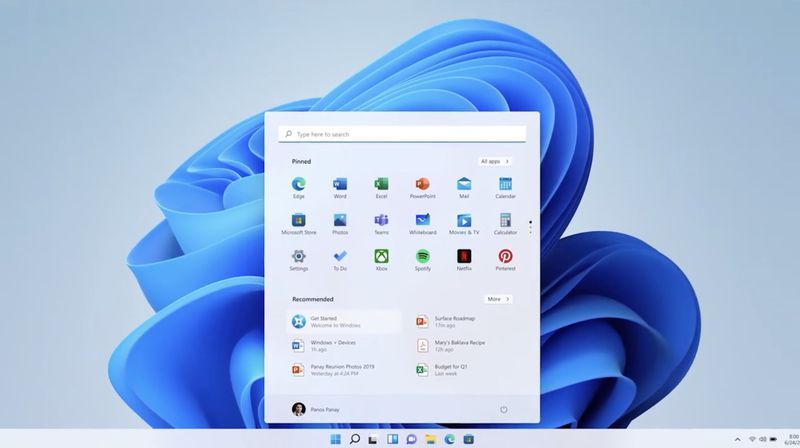
Microsoft đã đơn giản hóa việt thiết kế và giao diện của người dùng, ưu tiên sự hiện đại, gọn gang, từ nút Start và Taskbar mới đến các âm thanh, phông chữ và icon đều được tạo ra 1 cách có chủ đích để giúp cho người dùng có thể kiểm soát tốt các chức năng.
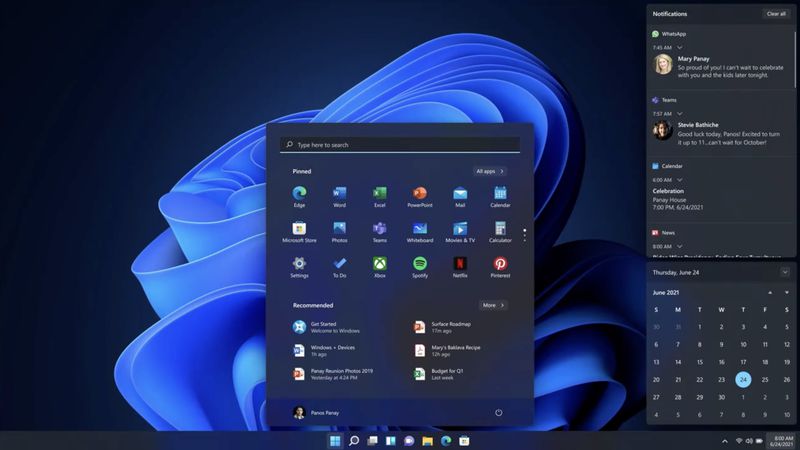
Điểm nhấn đầu tiên của hệ điều hành windows 11 chính là menu Star được làm lại với nút Start nằm giữa thanh tác vụ thay vì mặc định ở góc trái như trước đây. Tận dụng các tính năng từ nền tảng đám mây và Microsoft 365, nút Start sẽ hiển thị các tập tin sử dụng gần nhất bất kể trước đó người dùng có truy cập tập tin từ thiết bị nào, dù là Android hay IOS. Menu mới cũng có thể loại bỏ các ô vuông live tiles được giới thiệu lần đầu tiên trên windows 8 và thay bằng các icon trực quan hơn.
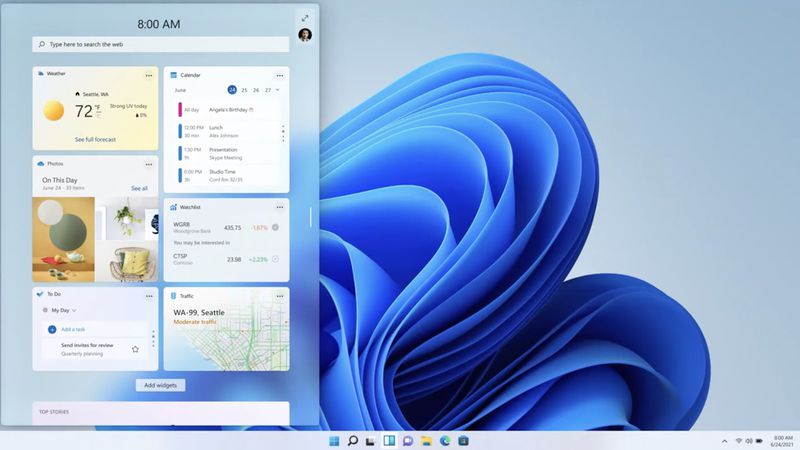
Theo như The Verge, các chi tiết về giao diện trên windows 11 dường như là sự pha trộn giữa macOS và Chrome OS, thậm chí là cả Android và IOS. Giám đốc windows Panos Panay cũng thừa nhận nhóm phát triener “đã bị ám ảnh bởi moijchi tiết” khi tạo ra một hệ điều hành mới.
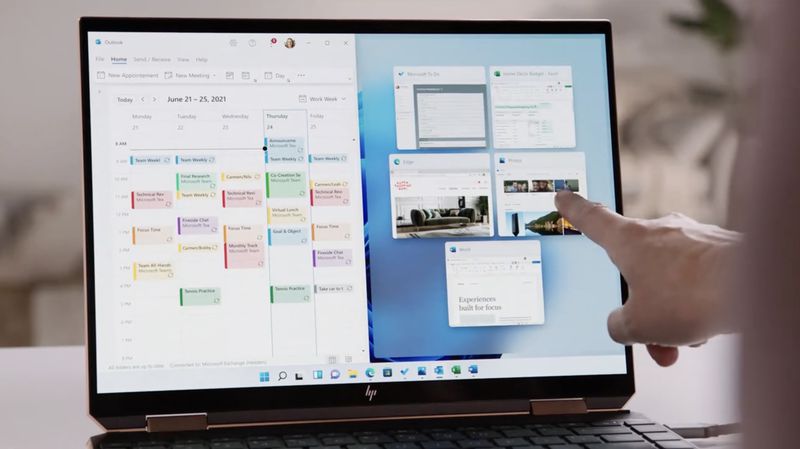
Windows 11 có thêm các tính năng mới như Snap Layouts, Snap Groups và Desktops, các tính năng này được thiết kế để có thể sắp xếp hiệu quả các cửa sổ làm việc, tối ưu hóa các không gian màn hình, cũng như hiển thị theo cách người dùng muốn một cách gọn gàng dễ nhìn. Người dùng cũng có thể thiết kế các desktop theo sở thích, chuyển đổi dễ dàng giữa màn hình dành cho công việc, màn hình chơi điện tử hay màn hình học tập ngay tại chính máy tính của mình.
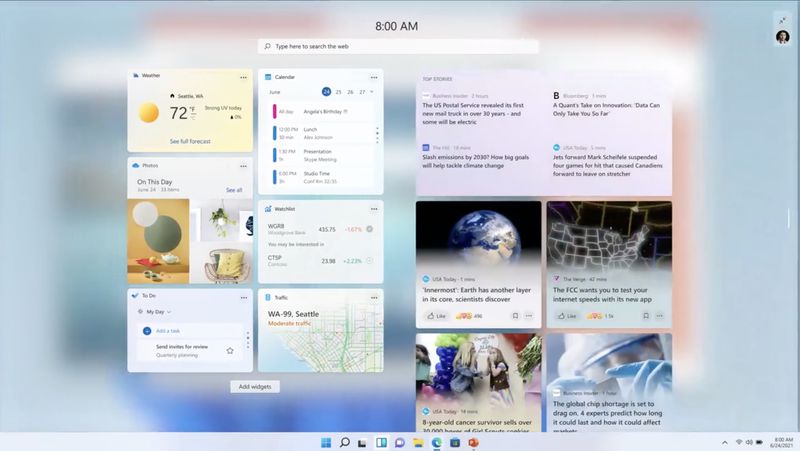
Các widget và cử chỉ cảm ứng của windows cũng là một phần quan trọng của windows 11. Thay vì bạn phải chuyển sang chế độ máy tính bảng, thì nay windows 11 chỉ cần điều chỉnh để cho phép người dùng có thể thao tác trên hệ điều hành ở chế độ đơn giản hơn. Trong khi đó, Widget là nguồn cung cấp dữ liệu được cá nhân hóa, cho phép xuất hiện các bản tin phù hợp nhờ ứng dụng AI. Các widget được tích hợp bao gồm nguồn cấp tin tức, thời tiết và bản đồ.
Nâng cao trải nghiệm và hiệu suất
Hiệu suất cũng là trọng tâm lớn đối với windwos 11. Theo Microsoft, các bản cập nhật của windows mới sẽ được đóng gói với dung lượng nhỏ hơn 40%, khả năng cài đặt cập nhật nhanh và hiệu quả hơn vì chúng được thực hiện ở chế độ nền.
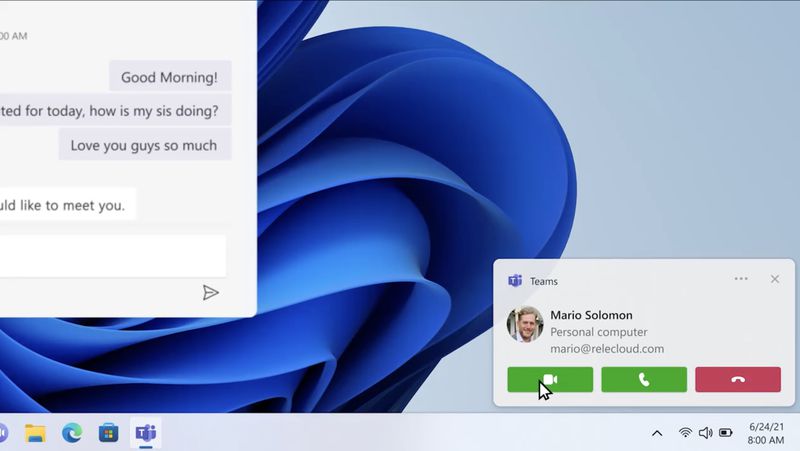
Microsoft Teams được tích hợp ngay trên thanh tác vụ taskbar
Người dùng có thể kết nối nhanh chóng thông qua tin nhắn, trò chuyện, thoại hoặc video dù đang ở đâu và đang sử dụng windows, android hay IOS. Họ cũng có thể kết nối với bạn bè và gia đình thông qua SMS hai chiều trong trường hợp họ không sử dụng Teams. Tích hợp đối với các tính năng hoạt động của Teams cũng đã được cải thiện, cho phép người dùng có thể bật hoặc tắt tiếng trực tiếp từ thanh tác vụ.
Người dùng có thể kết nối nhanh chóng thông qua tin nhắn, trò chuyện, thoại hoặc video dù đang ở đâu và đang sử dụng Windows, Android hay iOS. Họ cũng có thể kết nối với bạn bè và gia đình thông qua.
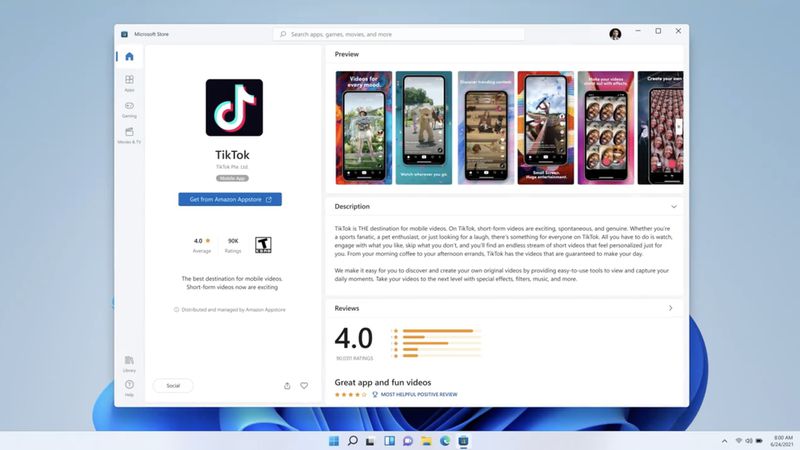
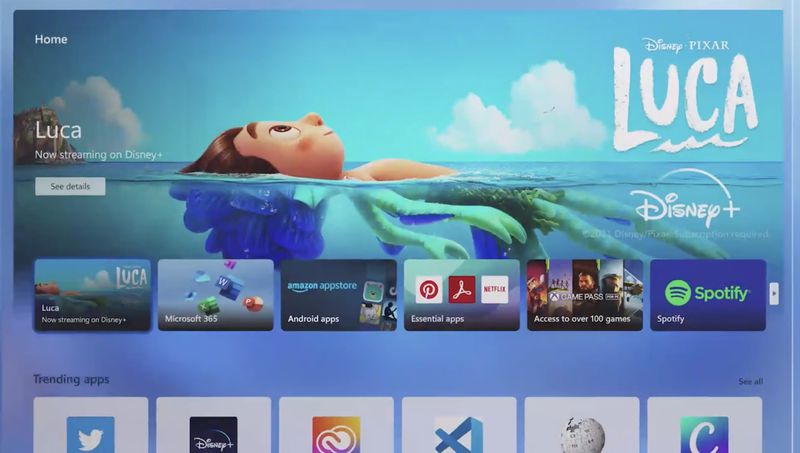
Một trong những cập nhật lớn nhất trên Windows 11 là Windows Store và khả năng hỗ trợ ứng dụng Android trên Windows. Microsoft Store được thiết kế lại và sẽ hỗ trợ toàn bộ các ứng dụng thường chưa có sẵn trong cửa hàng ứng dụng Windows, bao gồm các phần mềm do Adobe Creative Suite cung cấp, cũng như các ứng dụng Android như TikTok và Instagram.
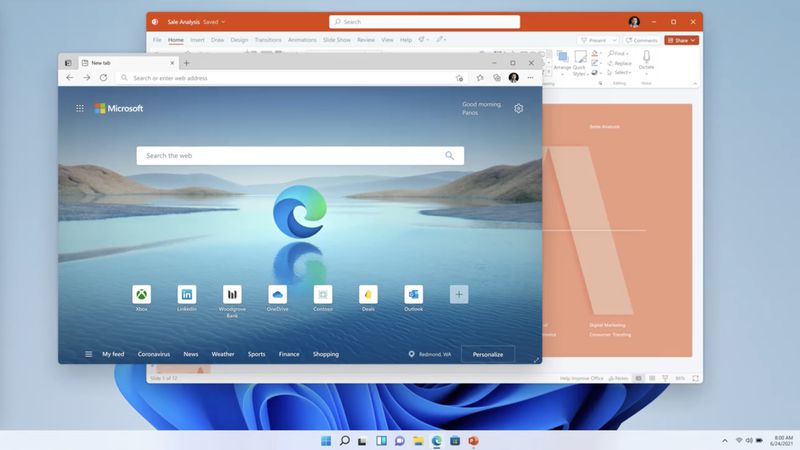
Windows 11 cũng sẽ chạy các ứng dụng Android. Microsoft đã hợp tác với Amazon và Intel để biến điều này thành hiện thực bằng công nghệ mới gọi là Intel Bridge. Tại buổi giới thiệu, Microsoft trình diễn TikTok và các ứng dụng Android khác chạy cùng với phần mềm Windows trên Windows 11. Công ty có kế hoạch chia sẻ thêm thông tin về điều này "trong những tháng tới".
Hệ điều hành Windows 11 sẽ được tích hợp sẵn trong các máy tính để bàn mới. Các máy tính đang sử dụng hệ điều hành Windows 10 có thể bắt đầu nâng cấp miễn phí lên Windows 11 vào đầu kỳ nghỉ lễ cuối năm.
Nguồn: https://vnexprees.net
So sánh Bitdefender và Avast | Nên sử dụng phần mềm nào?
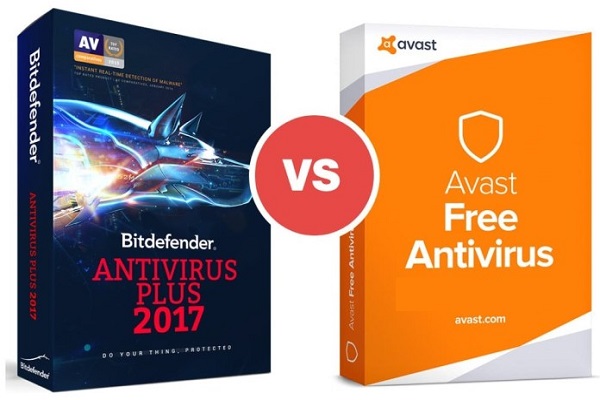
Bạn đang phân vân giữa Bitdefender và Avast, không biết phần mềm nào phù hợp với máy tính của mình? Mỗi loại có những đặc điểm nổi bật nào? Phần mềm nào có giá tốt, hợp lý hơn? Cùng Tri Thức Software so sánh Bitdefender và Avast trong bài nhé!
Tìm hiểu, so sánh Bitdefender và Avast
Trước khi so sánh Bitdefender và Avast về tính năng, giá cả, điểm chung, điểm riêng, mời bạn cùng điểm lại định nghĩa tổng quan của hai phần mềm trên!
Avast là gì?
Tương tự như Bitdefender, Avast cũng là một phần mềm diệt virus đa hệ điều hành, được phát triển bởi Avast Software s.r.o. (tên gọi đầy đủ là Avast Antivirus).
Logo của phần mềm Avast Antivirus
Những dòng code đầu tiên của phần mềm diệt virus đã được viết từ đầu thập niên 90 của thế kỷ 20. Đến năm 2001, Avast chính thức có bản tải miễn phí với đầy đủ chức năng. Năm 2010, Avast không chỉ được biết đến với tên của sản phẩm, mà còn là tên chính thức của công ty (trước đó tên là Alwil Software). Đến năm 2015, Avast công bố phiên bản doanh nhân miễn phí.
Năm 2017, Avast là một trong những nhà cung cấp phần mềm diệt virus nổi tiếng nhất, chiếm phần lớn thị phần trên thị trường.
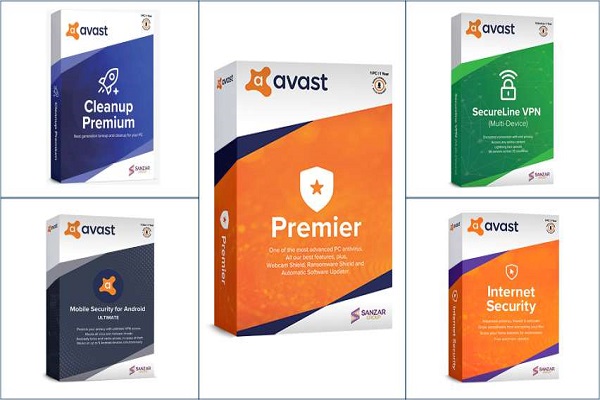
Các dòng sản phẩm của Avast
Các dòng phần mềm Avast miễn phí và Avast bản quyền có trả phí giải quyết vấn đề bảo mật máy tính, trình duyệt, phần mềm diệt virus, tường lửa, chống lại Spyware (virus theo dõi) cho nhiều thiết bị trên hệ điều hành. Do đó, để so sánh Bitdefender và Avast một cách khách quan nhất, mời bạn theo dõi nội dung tiếp theo!
>>> Mua ngay Avast Premium Security (1 year) tại đây.
Bitdefender là gì?
Bitdefender là một phần mềm diệt virus thông dụng trên Windows và macOS. Đó là tên gọi thông thường mà nhiều người hay sử dụng.
Logo của Bitdefender
Thật ra, Bitdefender là tên của một công ty công nghệ chuyên về bảo mật thông tin trên máy tính, trụ sở ở thủ đô Bucharest, Romania. Công ty được thành lập vào năm 2001 bởi Florin Talpes, hiện là CEO và cổ đông lớn của công ty.
Phần mềm diệt virus Bitdefender, tên đầy đủ là Bitdefender Total Security, là một trong những sản phẩm hàng đầu của công ty.
Vào tháng 1/2018, Bitdefender đứng thứ 7 toàn cầu trong bảng xếp hạng các nhà cung cấp phần mềm diệt virus và đang bảo vệ cho 500 triệu hệ thống máy tính trên toàn thế giới.
Một số sản phẩm của Bitdefender bản quyền bao gồm:
- Bitdefender Total Security: Phần mềm diệt virus nổi tiếng thích hợp cho các hệ điều hành Windows, macOS, iOS và Android.
- Bitdefender BOX được công bố năm 2015. Đây là một phần mềm giúp bảo vệ các thiết bị có kết nối Internet trong ngôi nhà.
- Bitdefender VPN bảo vệ dữ liệu online của bằng cách mã hóa toàn bộ thông tin người dùng đang trực tuyến trên Internet.
- Bitdefender Digital Identity Protection sẽ theo dõi thông tin người dùng liên tục và gửi cảnh báo ngay khi có dấu hiệu bị đánh cắp.
- Ngoài ra, Bitdefender còn cung cấp những sản phẩm Business khác.
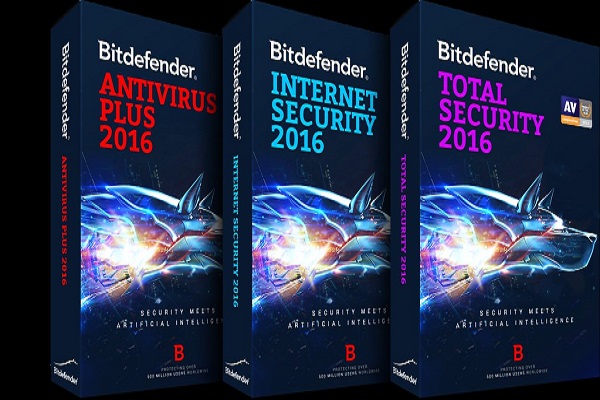
Các dòng sản phẩm của Bitdefender
So sánh Bitdefender và Avast về tính năng, điểm nổi bật, điểm khác nhau giữa 2 phần mềm
Avast và Bitdefender là 2 phần mềm diệt virus với nhiều điểm tương đồng và khác biệt. Để so sánh Bitdefender và Avast một cách chi tiết hơn, cùng Tri Thức Software tìm hiểu ở phần sau nhé!
So sánh Bitdefender và Avast về tính năng
Tính năng của Bitdefender
Khi so sánh Bitdefender và Avast, bạn có thể thấy Bitdefender cung cấp một phiên bản miễn phí chỉ dành riêng cho máy tính tên là Bitdefender Free Edition. Bitdefender có thể bảo vệ máy tính khỏi những chương trình virus cơ bản, nhưng sẽ không đầy đủ và mạnh mẽ bằng bản trả phí.
Bitdefender Antivirus Plus 2021 là phiên bản trả phí cơ bản. Phiên bản này chỉ dành cho Windows. Chúng tôi sẽ liệt kê một số tính năng chính của sản phẩm để bạn so sánh Bitdefender và Avast một cách chi tiết nhất.
- Khả năng bảo vệ máy tính khỏi tất cả những loại virus.
- Chức năng bảo vệ bằng mật khẩu: BAP 2021 sẽ khoanh vùng và lưu trữ thông tin nhạy cảm, bảo vệ chúng khỏi những hành động đáng ngờ.
- Một vùng VPN giới hạn, bảo vệ máy tính khỏi việc bị tấn công.
- Tính năng cắt vụn file - File Shredder giúp xóa sạch hoàn toàn một file, thư mục. Điều này đồng nghĩa mọi thông tin riêng tư của bạn đều sẽ không thể phục hồi bởi người dùng khác.
- Tính năng Vulnerability Scanner có thể phát hiện bất kỳ một vòng lặp, kẽ hở trong bảo mật và sửa chúng ngay lập tức.
- Tính năng Anti-Fraud bảo vệ những thông tin tài chính (số tiền trong tài khoản, các loại số trên thẻ), giúp bạn mua sắm online dễ dàng hơn.
- Một key bản quyền có thể sử dụng cho 3 máy tính khác nhau. Ngoài ra, bạn cũng có thể trả tiền để tăng thêm số lượng máy tính sử dụng chung key.
Tiếp theo, một phiên bản trả phí cao cấp hơn để so sánh Bitdefender và Avast là Bitdefender Internet Security 2021 (BIS 2021) - sản phẩm chỉ sử dụng cho Windows. Ngoài ra, phiên bản này còn có thêm những tính năng sau:
- Tường lửa 2 chiều - Two-way firewall theo dõi việc kết nối mạng, bảo vệ máy tính khỏi hacker xâm nhập.
- Tính năng Fire Vault bảo vệ những thông tin nhạy cảm trên thiết bị và chỉ có bạn mới có thể xem chúng.
- Tính năng quét Vulnerability Checker tìm và sửa bất kỳ lỗi nào trong hệ thống bảo mật.
- Tính năng Parental Control theo dõi lịch sử duyệt web và hoạt động của trẻ nhỏ. Tính năng này ngăn việc trẻ em truy cập vào những website có nội dung không phù hợp.
- Tính năng Webcam Shield kiểm soát ứng dụng, phần mềm có quyền truy cập vào microphone của bạn.
- Một key bản quyền có thể sử dụng cho 3 máy tính khác nhau.
Ngoài ra, Bitdefender còn có thêm các phiên bản khác như Bitdefender Total Security 2021 với nhiều tính năng hơn và Bitdefender Family Pack 2021 sử dụng cho nhiều thiết bị hơn.
Tính năng của Avast
Avast có các sản phẩm khác nhau dành cho hệ điều hành Windows hoặc macOS. Trong bài này, chúng tôi chỉ nói đến sản phẩm dành cho Windows. Để so sánh Bitdefender và Avast thì bạn nên tìm hiểu những phiên bản đang thịnh hành của hai chương trình này.
Avast Free Antivirus là phiên bản miễn phí với những tính năng cơ bản. Để có đầy đủ chức năng và bảo vệ toàn diện hơn, bạn cần dùng bản trả phí.
Avast Internet Security là sản phẩm trả phí đầu tiên của công ty Avast. Tương tự vậy, khi so sánh Bitdefender và Avast, bạn sẽ xem sản phẩm bao gồm những tính năng gì, mang lại lợi ích ra sao. Cụ thể tính năng của Avast Internet Security như sau:
- Tính năng Comprehensive protection bảo vệ toàn diện máy tính khỏi mọi loại virus.
- Tính năng firewall theo dõi mạng cho những vấn đề bảo mật, phát hiện và ngăn chặn mối đe dọa bên ngoài.
- Tính năng Real Site feature bảo vệ máy tính, chống lại tấn công khủng bố DNS và đảm bảo bạn luôn truy cập đúng website.
- Tính năng Sandbox feature cách ly các file mà bạn đang mở để phòng tránh virus tấn công vào hệ thống.
Phiên bản cao cấp hơn tiếp theo để so sánh Bitdefender và Avast là Avast Premium Security. Bao gồm tính năng của phiên bản trước và có thêm những tính năng mới sau:
- Tính năng Webcam Shield bảo vệ bạn khỏi việc bị hacker theo dõi.
- Công cụ Data Shredder đảm bảo không một ai có thể khôi phục những file đã bị xóa.
- Tính năng Ransomware Shield bảo vệ bạn khỏi những hành động phạm pháp liên quan đến tiền.
- Tính năng Wi-Fi Inspector phát hiện điểm yếu trong mạng nội bộ. Nhờ đó, thiết bị của bạn sẽ được bảo vệ an toàn.
Ngoài ra, Avast còn có những phiên bản khác như: Avast Ultimate và Avast Security dành cho macOS.
Bảng so sánh Bitdefender và Avast về tính năng
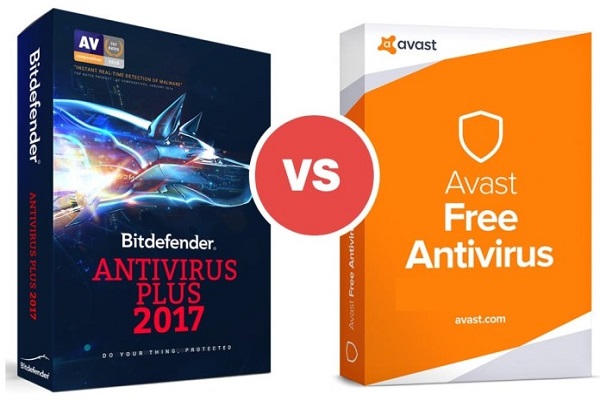
So sánh Bitdefender và Avast về tính năng
Tiêu chí | Bitdefender | Avast |
Wifi protection | Có | Có |
Ransomware protection (chống ransomware) | Có | Có |
Safe browsing (bảo vệ khi lướt web)
| Có | Có |
Anti-tracker (chống mã theo dõi)
| Có | Có |
File shredder (xóa file vĩnh viễn) | Có | Có |
Firewall (tường lửa) | Có | Có |
Webcam/microphone protection (bảo vệ chống xâm nhập webcam, micro) | Có | Có |
Optimization tool (tối ưu máy tính) | Có | Có |
Adjustable profiles | Có | Không |
Password manager (bảo vệ mật khẩu) | Có | Không |
Antispam
| Có | Không |
Parental controls (kiểm soát nội dung đối với trẻ nhỏ) | Có | Không |
Secure sandbox (bảo vệ khi mở file) | Không | Có |
So sánh Bitdefender và Avast về giá cả
Để so sánh Bitdefender và Avast một cách khách quan hơn, bạn hãy xem bảng sau.
Phiên bản | Bitdefender | Avast |
Miễn phí | 0.00$ | 0.00$ |
Trả phí (Premium/Security) | 64.99$/năm (10 máy tính)=>6.5$/1 máy tính | 49.99$$/năm (10 máy tính)=>5$/1 máy tính |
Bản cao cấp (Total Security/Ultimate) | 64.99$/năm (5 máy tính)=>13$/ máy tính | 79.99$/năm (10 máy tính)=>8$/ máy tính |
Thời gian cập nhật giá: 11/2021.
Nếu so sánh Bitdefender và Avast về giá cả thì Avast giá sẽ rẻ hơn nhiều so với Bitdefender.
Kết luận: Nên sử dụng phần mềm diệt virus nào?
Sau khi so sánh Bitdefender và Avast, bạn có thể thấy 2 phần mềm có nhiều điểm tương đồng và cũng có điểm đặc trưng riêng.
Bitdefender có nhiều tính năng hơn Avast. Tính năng Rescue Environment giúp bạn phục hồi những file cần thiết khi reset lại máy, Password Manager bảo vệ mật khẩu, Parental Control kiểm soát nội dung phù hợp với trẻ nhỏ.
Tuy nhiên, Avast lại có tính năng Secure Sandbox. Nếu nghi ngờ một file hoặc chương trình nào đó có virus, bạn có thể chạy thử chương trình trong một Sandbox do Avast tạo ra. Nếu có virus, Secure Sandbox sẽ không thể làm hại đến các file khác trên máy tính.
Về giá cả, Avast “rẻ” hơn ở mọi phiên bản.
Vì thế, bạn nên dựa vào mục đích, nhu cầu sử dụng, khả năng tài chính để có sự lựa chọn phù hợp nhất cho mình.
>>> Xem thêm: So sánh photoshop cs6 và cc
Hướng dẫn tạo USB diệt virus cứu hộ máy tính với Kaspersky đầy đủ, chi tiết nhất
Nếu máy tính của bạn không thể khởi động vì virus, USB diệt virus là giải pháp tối ưu nhất. Vậy cách cài đặt, sử dụng như thế nào? Cùng Tri Thức Software tìm hiểu cách tạo USB diệt virus cứu hộ máy tính với Kaspersky trong bài viết sau đây nhé!
Hướng dẫn tạo USB diệt virus cứu hộ máy tính với Kaspersky
Theo Wikipedia, Kaspersky là hãng phát triển, sản xuất và phân phối các phần mềm bảo mật của Nga.
Theo cách sử dụng thông thường, Kaspersky là phần mềm diệt virus đã quá nổi tiếng đối với những người chuyên sử dụng máy tính. Phiên bản được sử dụng phổ biến nhất là Kaspersky Internet Security, gọi tắt là KIS.
Tuy nhiên, hiện nay Kaspersky còn mang đến giải pháp cài đặt phần mềm vào USB. Không cần khởi động Windows, bạn vẫn có thể quét được virus. Bạn có thể tạo USB diệt virus cứu hộ máy tính với Kaspersky. Kaspersky đã và đang cung cấp Kaspersky Rescue Disk - một hệ điều hành chạy trên USB dùng để cứu hộ máy tính. Cùng Tri Thức Software tìm hiểu nhé!
Kaspersky Rescue Disk là gì?
Kaspersky Rescue Disk là một bộ phần mềm bao gồm công cụ diệt virus, trình duyệt web và trình chỉnh sửa Windows Registry.
Việc tạo USB diệt virus cứu hộ máy tính với Kaspersky có thể quét bất cứ file hay thư mục nào trên máy tính chứ không cần phải quét hết tất cả ổ cứng.
Một số đặc điểm của Kaspersky Rescue Disk giúp ích cho bạn trong việc tạo USB diệt virus cứu hộ máy tính với Kaspersky.
- Có giao diện thân thiện, dễ dùng.
- Có thể quét được những file bị nén (như file rar, zip, 7z,...).
- Có thể cập nhật phiên bản mới dễ dàng.
- Có chức năng quét một số file, thư mục nhất định.
- Có rất nhiều chức năng nâng cao.
- Có hỗ trợ nhiều công cụ khác.
Cách tạo USB diệt virus cứu hộ máy tính với Kaspersky bằng phần mềm Rufus
Bước 1: Tải và cài đặt phần mềm Rufus
Rufus là một phần mềm với các chức năng như: tạo USB diệt virus với Kaspersky, cập nhật format, cài đặt ổ đĩa USB boot máy tính,... Rufus được dùng trong một số trường hợp sau:
- Bạn cần dùng USB làm công cụ cài Windows.
- Bạn cần sử dụng trên hệ thống phần cứng không có cài đặt Windows.
- Bạn cần chạy những phần công cụ cơ bản nhất.
Tải Rufus tại: https://rufus.ie/en_US/
Bước 2: Tải về file đĩa ảo .iso của Kaspersky Rescue Disk
Bạn truy cập vào đường dẫn bên dưới để tải về. https://www.kaspersky.com/downloads/thank-you/free-rescue-disk
Sau khi truy cập, máy tính sẽ tải về file krd.iso.
Bước 3: Tiến hành tạo USB diệt virus cứu hộ máy tính với Kaspersky
- Mở phần mềm Rufus đã tải về.
- Tại giao diện Rufus, ở mục Device, bạn chọn ổ đĩa của USB.
- Tại mục Boot Selection, bạn bấm nút SELECT bên phải và chọn file krd.iso đã tải về ở bước 2.
- Tại mục Partition scheme, bạn chọn MBR. Ở phần Target system, bạn chọn UEFI (non CSM).
- Tại mục File system, bạn chọn FAT32.
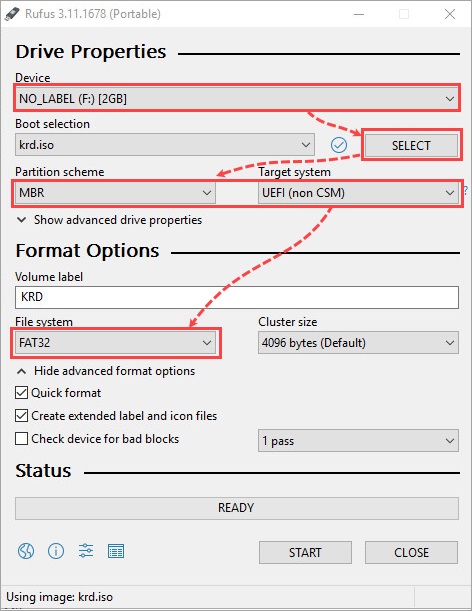
Minh họa các bước tạo USB diệt virus cứu hộ máy tính với Kaspersky bằng Rufus
6. Bạn nhấn nút START bên dưới.
7. Sau đó, phần mềm sẽ hỏi bạn “Tạo USB diệt virus cứu hộ máy tính với Kaspersky theo chế độ (mode) nào?”. Bạn chọn “Write in ISO Image mode” và nhấn OK.
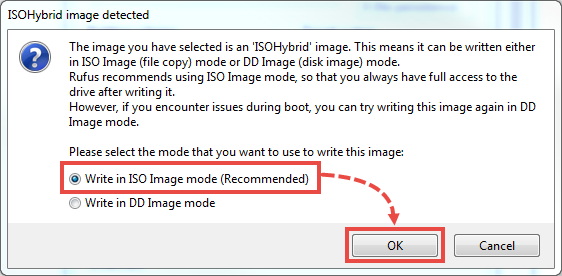
Chọn chế độ ghi ISO Image
8. Chờ phần mềm chạy hoàn tất.
Như vậy, bạn đã tạo xong USB diệt virus cứu hộ máy tính với Kaspersky rồi đấy! Sau đó, bạn rút USB ra và sử dụng cho thiết bị cần quét virus.
Hướng dẫn sử dụng USB diệt virus cứu hộ máy tính với Kaspersky
Sau khi đã tạo USB diệt virus cứu hộ máy tính với Kaspersky, bạn cắm vào máy tính hay thiết bị cần quét virus. Đầu tiên, bạn cần khởi động máy tính (boot máy tính) từ USB Kaspersky. Bạn tiến hành theo các bước sau:
Cách khởi động máy tính với USB diệt virus Kaspersky
- Vào BIOS bằng cách nhấn liên tục F11 hoặc F12 lúc máy tính mới khởi động được 1 giây.
- Tùy vào dòng máy, bạn sẽ vào phần Boot Setting, chọn Removable Devices, USB Drive hoặc CD-ROM Drive, sau đó nhấn Enter (hoặc nhấn Esc với lựa chọn Save and Quit).

Giao diện Boot Menu trong BIOS
3. Nếu không vào BIOS được bằng F11 hoặc F12, bạn thử với nút Delete hoặc F2 (F1, F8 và F10).
4. Khi đã vào được BIOS rồi, hãy dùng phím mũi tên → để chọn Tab Boot. Tại đây, bạn đưa 2 mục Removable Devices và CD-ROM Drive lên 2 dòng đầu tiên.
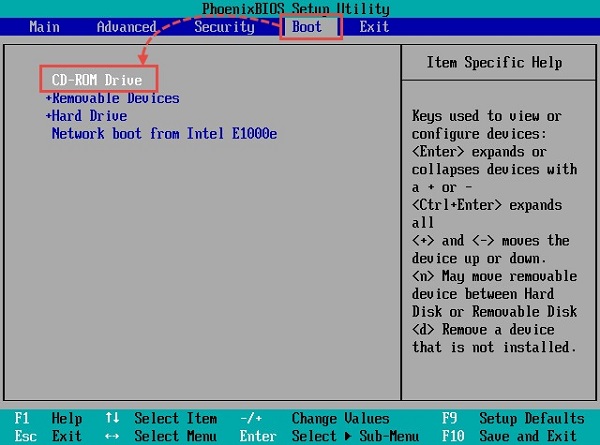
Giao diện tab Boot trong BIOS
5. Cuối cùng, bạn nhấn F10 → Enter để xác nhận Save and Exit (lưu và khởi động lại máy tính).
Sau khi khởi động lại từ USB, màn hình máy tính sẽ hiển thị giao diện của Kaspersky Rescue Disk.
Cách sử dụng chương trình Kaspersky Rescue Disk
- Sau khi khởi động, màn hình máy tính hiển thị giao diện của Kaspersky Rescue Disk như sau:
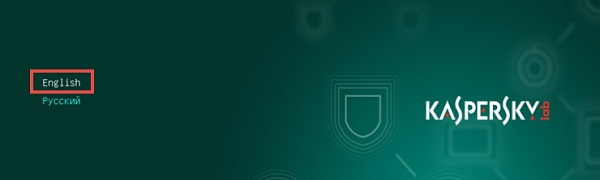
Giao diện ngôn ngữ
2. Bạn chọn ngôn ngữ: English hoặc Pусский (tiếng Nga).

Giao diện chọn Graphic Mode của Kaspersky Rescue Disk
3. Sau khi chọn ngôn ngữ, chương trình sẽ chuyển đến giao diện tiếp theo. Bạn cần phải chọn 1 trong 2 chế độ sau:
- Kaspersky Rescue Disk. Graphis mode (recommended): Trong chế độ này, Kaspersky sẽ hiển thị giao diện đồ họa dành cho người dùng.
- Kaspersky Rescue Disk. Limited graphic mode: Trong chế độ này, Kaspersky sẽ hiển thị dưới dạng command line (những dòng lệnh). Không nên chọn chế độ này trừ trường hợp bạn biết code hoặc máy tính, thiết bị của bạn bị hư card đồ họa.

Giao diện đồ họa người dùng và giao diện giới hạn (command line)Nguồn ảnh: ao.gl
4. Sau khi hoàn tất cài đặt, màn hình máy tính sẽ hiển thị giao diện máy tính bình thường. Lúc này, bạn nhấp đôi icon của Kaspersky Rescue Tool để tiến hành chạy phần mềm.
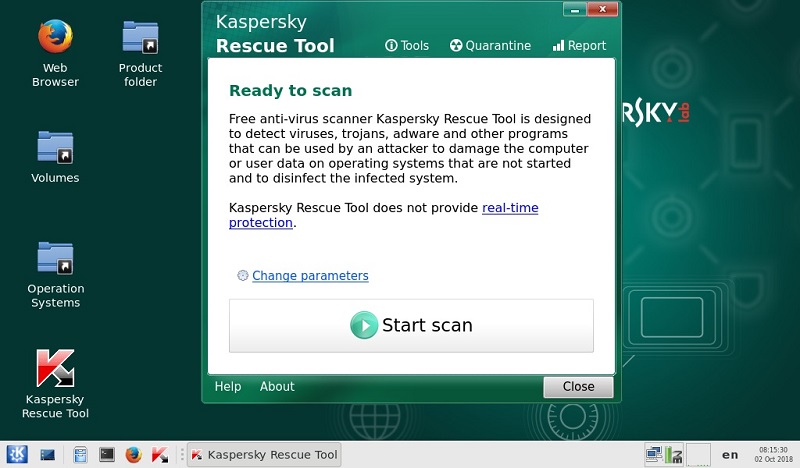
Nhấp vào Kaspersky Rescue Tool để chạy phần mềm
5. Nếu Kaspersky Rescue Tool báo cần Update, bạn nhấn Update trước khi Start Scan.
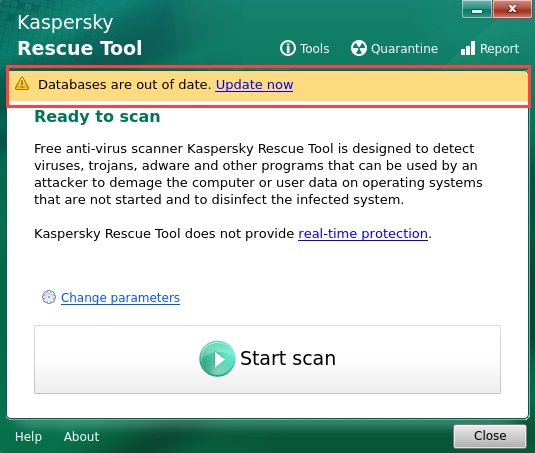
Nhấn Update now để cập nhật phần mềm trước tiên
6. Cuối cùng, bạn nhấn Start scan để tiến hành quét máy tính.(Lưu ý: Với Kaspersky Rescue Tool, bạn có thể chọn chỉ quét trong một vùng bộ nhớ nhất định. Để làm điều này, bạn nhấp vào phần Change parameters phía trên Start Scan, chọn vùng bộ nhớ mình muốn quét. Sau đó mới bắt đầu Start Scan).
7. Sau khi quét xong, bạn Shutdown chương trình đang chạy, khởi động lại máy, vào BIOS và chọn chế độ Boot từ Hard Drive. Lúc này, máy tính sẽ khởi động vào lại Windows như bình thường.
Chúc bạn tạo USB diệt virus cứu hộ máy tính với Kaspersky và quét thành công!
>>> Xem thêm: So sánh bitdefender và avast
VMware vSphere là gì? Tìm hiểu công nghệ VMware vSphere
VMware vSphere là gì? VMware vSphere có bao nhiêu phiên bản? Các thành phần, tính năng của phần mềm này như thế nào? Cùng tìm hiểu về công nghệ ảo hóa trong bài viết này nhé!
VMware vSphere là gì?
VMware vSphere là một trong những loại ảo hóa VMware phổ biến được nhiều người biết đến. Chức năng của nó tương tự như VMware Workstation và VMware Server nhưng phạm vi sử dụng rộng hơn, phù hợp với tổ chức, doanh nghiệp lớn.
VMware vSphere giúp tạo cơ sở hạ tầng đám mây kết hợp cùng vị trí cài đặt chính là máy chủ, mang đến cho doanh nghiệp bộ dùng ảo hóa mà tâm điểm là nền tảng ESX/ESXi. Theo một cách gọi khác, VMware vSphere là một phần mềm giúp ảo hóa hệ thống (server).
VMware vSphere là gì?
VMware vSphere có bao nhiêu phiên bản?
VMware vSphere cung cấp cho người dùng giải pháp ảo hóa với tính năng quản lý, tích hợp và đảm bảo tính liên tục của hoạt động kinh doanh nên được chia làm 3 phiên bản như sau:
- vSphere Standard Edition: Cung cấp giải pháp cơ bản với các chức năng cần thiết nhất cùng chi phí phần cứng tiết kiệm để xây dựng môi trường ảo hóa.
- vSphere Enterprise Plus Edition: Bản này gồm các tính năng của bản Standard và có thêm nhiều tính năng mới, nâng cao hơn: vCenter Server Profiles, Distributed Switch, Host Profiles and Auto Deploy,...
- vSphere Enterprise Edition: Cung cấp đầy đủ các tính năng cần thiết để chuyển đổi môi trường dữ liệu cũ (lưu ở phần cứng) sang môi trường dữ liệu mới. Môi trường này sử dụng điện toán đám mây, tốc độ bảo mật và đơn giản hơn.
Thành phần chính của VMware vSphere bao gồm những gì?
VMware vSphere là gì? Là một phần mềm. Nói cách khác, VMware vSphere là một tập hợp của các thành phần làm nhiệm vụ ảo hóa. VMware vSphere bao gồm các thành phần chính như sau:
Các lớp thành phần chính của VMware vSphere
Dịch vụ cơ sở hạ tầng (Infrastructure Services)
Đây là thành phần gồm tất cả các dịch vụ cung cấp để tổng hợp, tóm tắt và phân bổ tài nguyên phần cơ sở hạ tầng hoặc phần cứng. Dịch vụ cơ sở hạ tầng được chia ra thành nhiều loại:
- VMware vCompute: Sở hữu khả năng của VMware tách ra khỏi các tài nguyên máy chủ khác nhau bên dưới. Dịch vụ này tổng hợp lại tài nguyên từ nhiều máy chủ rời rạc, sau đó gán chúng cho các ứng dụng.
- VMware vStorage: Là tập hợp các công nghệ, cho phép sử dụng, quản lý lưu trữ hiệu quả trong môi trường ảo.
- VMware vNetwork: Đây là bộ công nghệ đơn giản và tăng cường mạng trong môi trường ảo.
Dịch vụ ứng dụng (Application Services)
Dịch vụ ứng dụng là tập hợp các dịch vụ cung cấp nhằm đảm bảo bảo mật, tính khả dụng và khả năng mở rộng cho ứng dụng. Cụ thể như ứng dụng High Availability và Fault Tolerance.
VMware vCenter Server
Thành phần này cung cấp điểm kiểm soát duy nhất cho cả hệ thống trung tâm dữ liệu, thực hiện chức năng của dịch vụ dữ liệu cần thiết. Ví dụ như: cấu hình, kiểm soát truy cập, giám sát hiệu suất.
Người dùng (Client)
Đây là thành phần cho phép truy cập vào trung tâm dữ liệu VMware vSphere thông qua máy khách như vSphere Client hoặc Web Access nhờ trình duyệt web.
VMware vSphere Component Layers có chức năng hiển thị mối liên hệ giữa các lớp thành phần của VMware vSphere.
Các tính năng ảo hóa của VMware vSphere
Bạn đã hiểu được VMware vSphere là gì? Tiếp theo, bạn phải biết thêm về các tính năng ảo hóa của phần mềm VMware vSphere.
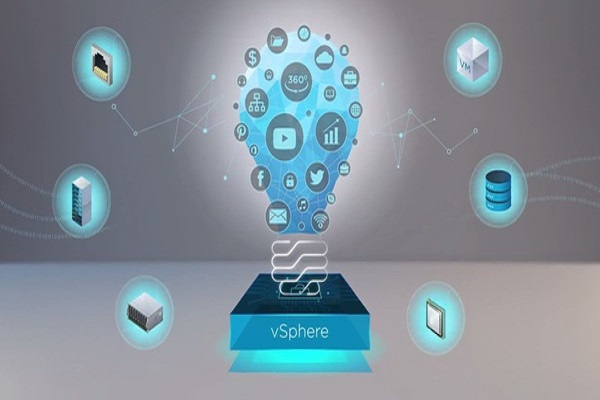
Những tính năng ảo hóa của VMware vSphere
- Chuyển máy ảo sang các phân vùng ổ cứng khác mà không có downtime.
- Mở rộng tài nguyên của host (tăng tốc độ CPU, thêm bộ nhớ RAM) mà không có downtime.
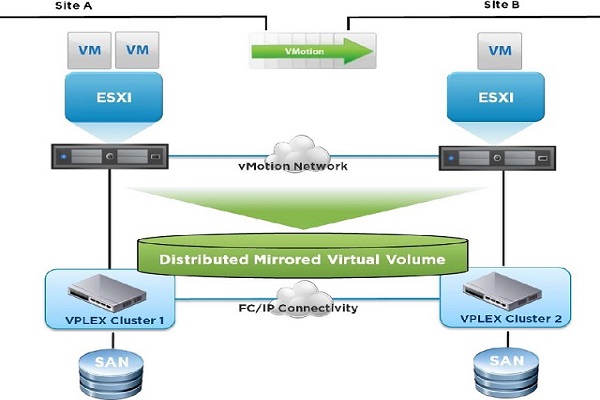
- Hỗ trợ di chuyển máy ảo qua lại các hệ thống khác nhau mà không có sự gián đoạn.
- VMware vSphere có nhiều thành phần làm nhiệm vụ đảm bảo tính liên tục của dữ liệu. Nếu một máy ảo bị lỗi, các máy còn lại trong cùng hệ thống vẫn hoạt động bình thường.
- Dữ liệu được bảo mật hơn nhờ việc mã hóa thông tin của vCenter Single-On. Ngoài ra, vSphere còn có tính năng backup và restore các máy ảo.
- Người dùng có thể tạo ra những vùng bảo mật riêng theo nhu cầu mong muốn.
- Khả năng tối ưu tuyệt vời, hệ thống vCenter Server liên tục theo dõi tình trạng sử dụng tài nguyên giữa các máy ảo để có sự phân bổ hợp lý nhất.
- Hoạt động theo những quy tắc có sẵn được người dùng đặt ra ngay từ đầu.
- Tạo các máy ảo nhờ template.
- Tự động triển khai host với ESXi.
- Lựa chọn storage theo policy được định nghĩa sẵn.
- Tự động cân bằng tải trên storage.
- Kết hợp các traffic từ nhiều cổng song song vào giao diện quản lý.
>>> Xem thêm: Mua bản quyền phần mềm chính hãng
Một số câu hỏi thường gặp về VMware vSphere
- Tại sao nên sử dụng VMware vSphere?
vSphere cung cấp sẵn trí thông minh nhân tạo và cơ sở hạ tầng công nghệ thông tin (CNTT) để bạn xây dựng ứng dụng trong 1 giờ với Tanzu và máy học với GPUs.
Được mở rộng với quy mô không giới hạn.
Hệ thống quản trị giúp nâng cấp phần mềm dễ dàng, liên tục cập nhật, vá lỗi chương trình, bảo mật cơ sở hạ tầng công nghệ một cách tối đa.
- Có thể sử dụng dịch vụ trước khi mua không?
Câu trả lời là Có. Tuy nhiên, bạn cần chuẩn bị những thông tin sau: email công ty, tên công ty, tên người đại diện, vị trí trong công ty, quốc gia, ngành nghề, số Zip hoặc postal code và số điện thoại doanh nghiệp.
Trên đây là những thông tin về VMware vSphere là gì. Nếu bạn có thắc mắc gì thì hãy liên hệ với Tri Thức Software để nhân viên kỹ thuật chuyên nghiệp với hơn 15 năm kinh nghiệm tại đây tư vấn chi tiết.
Bản quyền phần mềm chính hãng 100% | Tri Thức Software
Với thời đại chuyên tập trung vào công nghệ kỹ thuật số thì bản quyền phần mềm có vai trò rất quan trọng. Không những được ứng dụng rộng rãi mà nhu cầu sử dụng phần mềm cho máy tính và một số thiết bị kết nối Internet cũng khá cao. Cùng Tri Thức Software tìm hiểu về các vấn đề liên quan đến phần mềm bản quyền nhé!

Bản quyền phần mềm
Bản quyền phần mềm là gì?
Phần mềm bản quyền là quyền truy cập và sử dụng phần mềm một cách hợp pháp, được pháp luật cho phép. Nếu sử dụng phần mềm không có bản quyền ảnh hưởng rất nhiều đến chất lượng công việc trong quá trình làm việc và khi bị phát hiện xâm phạm bản quyền, sẽ xử lý theo quy định của pháp luật.

Phần mềm được pháp luật bảo vệ là bản quyền phần mềm
Tầm quan trọng của bản quyền phần mềm
Việc sử dụng bản quyền phần mềm sẽ mang lại rất nhiều lợi ích cho người sử dụng như:
- Không vi phạm pháp luật: Nếu quý khách đã chi tiền mua bản quyền tại các cửa hàng bán phần mềm chính hãng thì hãy yên tâm sử dụng. Nhưng nếu mua phải phần mềm lậu và bị phát hiện, sẽ xử lý theo quy định của pháp luật, tùy vào mức độ nặng, nhẹ.
- Tạo điều kiện cho các nhà sản xuất phát triển: Khi mua phần mềm, quý khách đã tin tưởng vào các nhà sản xuất, chính điều này giúp họ có động lực để phát triển thêm nhiều sản phẩm mới, chất lượng. Đồng thời, cải tạo các tính năng cho phần mềm cũ nhằm phục vụ nhu cầu của người tiêu dùng.
- Có độ bảo mật cao: Khi sử dụng bản quyền phần mềm thì các thông tin cá nhân sẽ được bảo mật một cách tối đa nhất, hạn chế tuyệt đối tình trạng bị rò rỉ ra bên ngoài.
- Mang giá trị cho người sử dụng: Các nhà sản xuất phần mềm luôn mang đến những sản phẩm chất lượng nhất để quý khách sử dụng, phát huy hết chức năng và công dụng của phần mềm. Không những mang lại lợi ích cho quý khách mà các phần mềm này còn tránh được một số vấn đề rủi ro không đáng có.
Cần làm gì để giảm thiểu vi phạm bản quyền phần mềm?
Nhằm giảm thiểu vi phạm bản quyền phần mềm, quý khách cần tiến hành đồng bộ một số giải pháp sau:
- Hoàn thiện các quy phạm pháp luật về sở hữu trí tuệ và đảm bảo những quy phạm này được sử dụng đúng đắn, phát huy tối đa sức mạnh của hệ thống pháp luật.
- Sắp xếp và tăng cường năng lực, từ tòa án đến cơ quan thực thi nội địa nhằm tạo điều kiện áp dụng các biện pháp thực thi hiệu quả, khắc phục chồng chéo, phân công rõ ràng chức năng, quyền hạn của cơ quan.
- Xây dựng mối quan hệ giữa chủ sở hữu và người tiêu dùng cùng có lợi.
- Tăng cường hoạt động dịch vụ thông tin về sở hữu trí tuệ, củng cố vai trò của các hội sở hữu trí tuệ trong việc nâng cao nhận thức xã hội.
Một số phần mềm được sử dụng phổ biến hiện nay
- Đối với các cơ sở giáo dục: Phần mềm giảng dạy phát huy tối đa chức năng và được sử dụng rộng rãi hiện nay như: Microsoft Teams (Skype), Zoom, Google Meet,... Ngoài ra, những phần mềm này cũng được sử dụng phổ biến trong cuộc họp, giúp cho việc kết nối mọi người trở nên dễ dàng hơn.
- Trong quá trình sử dụng, virus sẽ xâm nhập vào máy chủ thì phần mềm được sử dụng để tiêu diệt virus và đáp ứng nhu cầu sử dụng của quý khách như: Avast, Kaspersky, Lavasoft,...
Autodesk Maya là phần mềm thiết kế được sử dụng phổ biến trong việc tạo hoạt hình
Ngoài ra, còn có rất nhiều phần mềm khác được sử dụng đa dạng cho công việc như: bán hàng, thống kê, quản lý,... Không những phục vụ cho tổ chức mà chúng còn được sử dụng rộng rãi ở các cá nhân.
Lợi ích khi mua phần mềm có bản quyền
- Độ bảo mật cao và rất an toàn cho người sử dụng.
- Phần mềm được cập nhật liên tục và thường xuyên, giúp quý khách dễ dàng truy cập.
- Có sự bảo vệ để giảm thiểu, tránh sự xâm nhập của virus và mã độc.
- Có sự hỗ trợ nhiệt tình từ các nhân viên về vấn đề như: cài đặt phần mềm và tạo được giá trị lâu dài cho người sử dụng.
Ngoài những lợi ích trên, bản quyền phần mềm còn: thường xuyên cập nhật phiên bản mới, đáp ứng nhu cầu phát sinh và phát huy tính năng tối ưu nhất của máy tính.
Mua bản quyền đăng ký tại đâu?
Để quá trình sử dụng phần mềm không bị ảnh hưởng bởi các vấn đề khác, quý khách nên đăng ký mua bản quyền tại Tri Thức Software. Khi mua tại đây, quý khách sẽ nhận được các ưu đãi như sau:
- Chính sách khuyến mãi: Sẽ được diễn ra mỗi tháng nhằm khuyến khích khách hàng sử dụng và mua phần mềm có bản quyền.
- Chính sách thanh toán: Quý khách có thể thanh toán trả trước 50% chi phí sản phẩm. Sau khi nhận license key/code và kích hoạt thành công sẽ thanh toán phần còn lại, bên Tri Thức Software hiện nay chưa hỗ trợ các chính sách trả góp cho người tiêu dùng.
- Chính sách hỗ trợ khách hàng: Hỗ trợ tư vấn 24/7 mỗi khi có sự cố về phần mềm.
Ngoài các ưu đãi trên, với hơn 15 năm kinh nghiệm, chúng tôi còn hỗ trợ bán bản quyền phần mềm với giá tốt, chất lượng, mức độ tiện lợi và đa dạng lựa chọn, mang đến cho quý khách trải nghiệm tuyệt vời khi mua hàng tại nơi đây.
Địa chỉ đăng ký bản quyền phần mềm uy tín
Để được tư vấn chi tiết, hỗ trợ tốt nhất về các dịch vụ, nhận những ưu đãi từ chương trình khuyến mãi, quý khách hãy liên hệ ngay Tri Thức Software, nhân viên sẽ phục vụ tốt nhất!
>>> Xem thêm: So sánh photoshop cs6 và cc
Top 6 phần mềm xóa nền ảnh online trực tuyến miễn phí tốt nhất
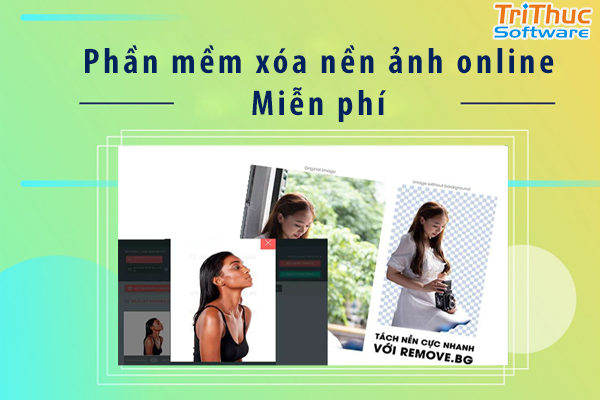
Khi nhắc đến việc xóa nền ảnh mọi người đều sẽ nghĩ đến phần mềm adobe photoshop, tuy nhiên không phải ai cũng có thể biết và sử dụng phần mềm này. Chính vì vậy để thay thế giải pháp xóa nền ảnh trong bài viết này banquyenphanmem.vn sẽ giới thiệu đến các bạn ứng dụng miễn phí dùng để hỗ trợ và xóa cũng như thay thế phông nền hình ảnh chất lượng nhất. Cùng theo dõi ngay trong bài viết này nhé!
Top phần mềm xóa nền ảnh hot nhất hiện nay
Bạn đang muốn xóa background của hình ảnh? Hay bạn đang cần tìm một website có thể remove background online? Nếu bạn đang tìm giải pháp đó thì bạn đã tìm đúng nơi rồi đấy. Sau đây chúng tôi sẽ giới thiệu top phần mềm có thể xóa ảnh nền, xóa background ảnh một cách đơn giản và nhanh chóng tiết kiệm được rất nhiều thời gian dành cho các bạn như sau:
1. Xóa ảnh nền bằng Background Burner
Background Burner chính là công cụ dùng để xóa ảnh nền hiệu quả. Bạn có thể thực hiện theo các bước dưới đây để xóa background ảnh nhé!
Bước 1: Bạn hãy truy vào website: Burner Bonanza
Bước 2: Tiến hành đăng nhập nhanh bằng tài khoản google.
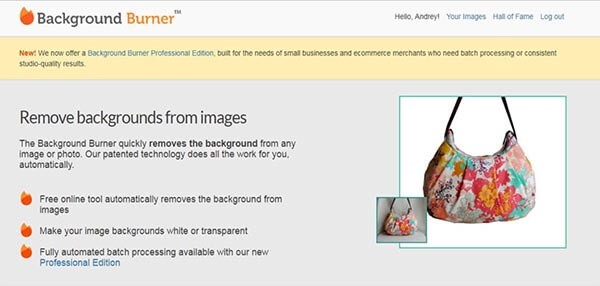
Bước 3: Hoàn tất đăng ký tài khoản người dùng để đăng nhập vào trang chủ của Bonanza.
Bước 4: Bạn hãy nhấn chọn background burns để đi đến website xử lý hình ảnh background burner.
Bước 5: Bạn hãy nhấn chuột vào choose a photo và tiến hành tải ảnh cần xóa nền lên.
Bước 6: Đợi Load ảnh xông lên website thì ảnh sẽ tự động được xóa nền (Background).
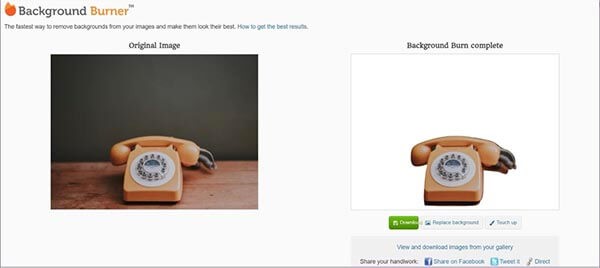
Bên cạnh đó thì bạn cũng có thể chọn cắt chỉnh sửa ảnh đẹp hơn bằng cách click vào nút Touch up có trên hình ảnh, chọn tiếp Mark Foreground và hãy chọn nét cọ trước khi bắt đầu lấy lại vùng ảnh đã bị cắt lem đi nhé.
Để có thể xóa kĩ phần cần loại bỏ, bạn có thể chọn mục Mark Background và nhấn Undo để có thể lấy lại nét, nếu quá trình làm bạn lỡ thực hiện quá tay.
Bước 7: Sau khi bạn bắt đầu chỉnh sửa xóa background thì hãy nhấn chọn finish để hoàn tất quá trình xóa nền ảnh và download về máy tính nhé!
→ Xem thêm: Phần mềm xử lý ảnh ACDSee
2. Web xóa nền ảnh online Remove.Bg
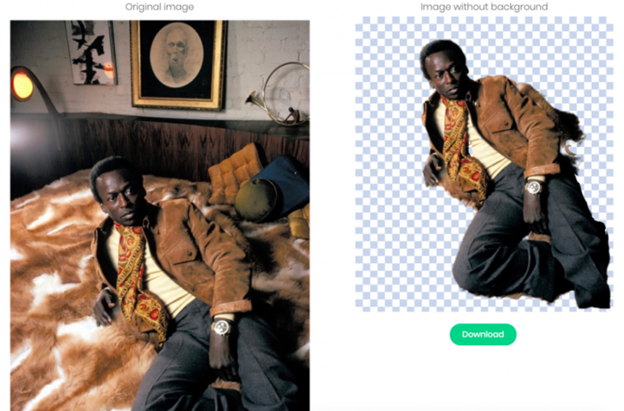
Remove.BG là một trong các website có thể xóa nền ảnh online tốt nhất và được sử dụng phổ biến nhất. Tất cả những gì bạn cần làm là truy cập vào trang web, tải ảnh lên và phần còn lại remove.bg sẽ xử lý dùm bạn. Ví dụ cụ thể như sau:
Bước 1: Bạn truy cập vào web: Remove.bg, sau đó chọn Select a photo để tải ảnh từ máy tính lên, hoặc bấm vào Enter a URL để thêm URL ảnh muốn xóa nền vào.
Bước 2: Chọn ảnh trong thư mục từ máy tính, laptop mà bạn muốn tải lên và bấm Open.
Bước 3: Sau khi upload file ảnh, Remove.bg sẽ tự động loại bỏ nền Background của ảnh, sau đó bạn chỉ việc nhấn Download để tải ảnh về máy là xong.
3. Website xóa background online Clipping Magic
Clipping magic được sử dụng thuật toán xóa phông, nền background trên website hiệu quả. Công cụ này sẽ tự động xóa ảnh nền và trả về kết quả cho bạn ngay lập tức.
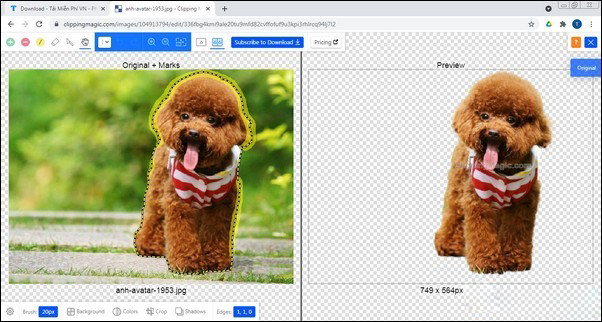
Không dừng lại ở chế độ xóa phông nền background Clipping magic còn được trang bị các công cụ cắt và chỉnh sửa ảnh một cách hiệu quả, bạn có thể thay đổi kích thước hình ảnh, màu nền của background một cách dễ dàng.
4. Web remove background Online InPixio
Với ứng dụng inpixio, giờ đây công việc xóa ảnh nền đã trở nên dễ dàng hơn rất nhiều. Bạn chỉ cần kéo và thả ảnh hoặc tải lên, website cũng hỗ trợ cả URL hình ảnh. Tất cả những gì bạn cần làm đó chính là tải ảnh lên sau đó chọn các đối tượng cũng như các khu vực mà bạn muốn loại bỏ, phần còn lại website sẽ tự động thực hiện việc xóa bỏ ảnh nền.

5. Cách xóa nền ảnh với PhotoScissors
PhotoScissors chính là công cụ miễn phí để có thể loại bỏ nền ảnh từ bất kì hình ảnh nào chỉ với vài bước đơn giản. Bạn hãy truy cập vào website và nhấn nút Upload image để tiến hành tải hình ảnh lên và thực hiện công việc tách nền ảnh nhanh chóng.
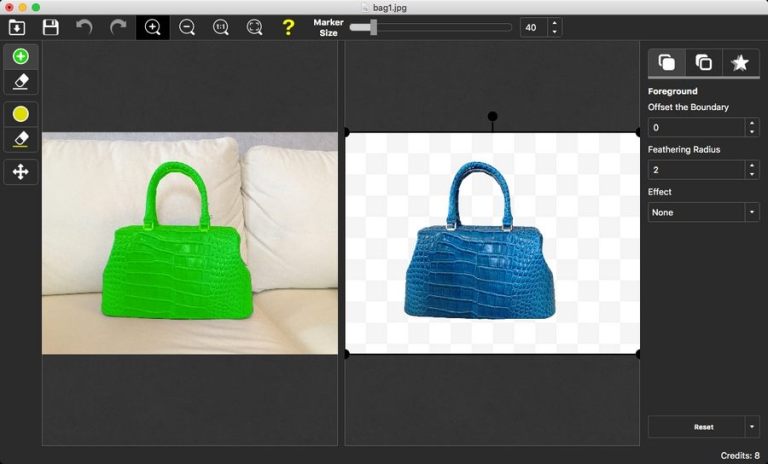
PhotoScissors sử dụng cơ chế lựa chọn kiểu như Clipping Magic. dùng công cụ màu xanh lá cây (+) để chọn những đối tượng mục tiêu cần giữ lại và công cụ hình cái tẩy để xóa nền ảnh.
Với công cụ (+) bạn có thể chọn những đối tượng cần giữ lại và công cụ hình cái tẩy thì dùng để xóa nền ảnh.
Trong quá trình thực hiện nếu có sai hay nghệch ngoạc không đẹp thì bạn hãy nhấn vào nút Undo để trở lại các bước trước đó nhé! Bên cạnh đó thì công cụ này cho phép bạn thay nền background bằng một hình ảnh khác rất tiện lợi.
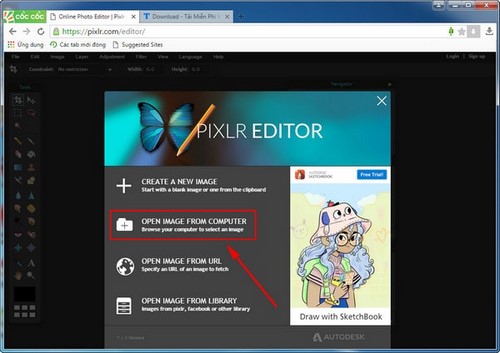
6. Sử dụng trang web Pixlr
Bước 1: Các bạn hãy truy cập vào trình xóa nền ảnh từ website https://pixlr.com/vn/remove-background. Sau đó hãy nhấn tải ảnh lên.
Bước 2: Khi hình ảnh đã được tải lên thì cũng đồng thời lúc này Pixlr cũng đã thực hiện xóa phông nền ảnh cho bạn rồi. Bạn có thể tải ảnh về máy tính của mình. Thật đơn giản quá phải không nào.
Xem Thêm: Tìm hiểu Acrobat Pro DC là gì?
Những phần mềm thiết kế thời trang hàng đầu
Kết luận
Trên đây là toàn bộ những ứng dụng xóa nền ảnh đơn giản nhất được thực hiện trực tuyến trên website. Với những cách thực hiện này bạn không cần phải biết kiến thức về đồ họa. Hi vọng qua bài viết này có thể cung cấp thêm thông tin hữu ích cho các bạn. Nếu có bất kì thắc mắc nào trong quá trình thực hiện thì hãy liên hệ với chúng tôi để được tư vấn miễn phí nhé!
Phần mềm TeraCopy Pro là gì? Tính năng của phần mềm Teracopy
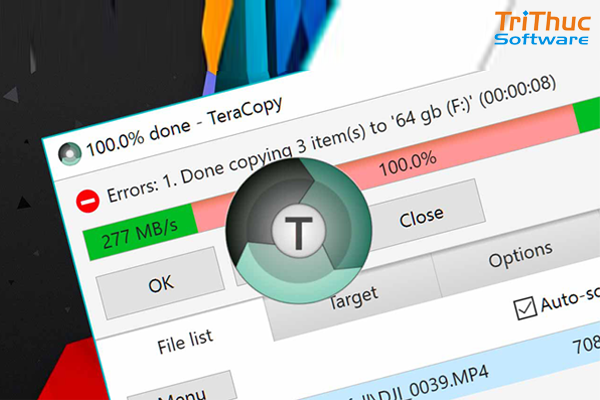
Bạn là người thường xuyên hay sao chép dữ liệu có dung lượng rất lớn? Thời gian sao chép mất rất nhiều thời gian? Trong bài viết này banquyenphanmem.vn sẽ giới thiệu đến các bạn một phần mềm tăng tốc độ sao chép dữ liệu một cách mạnh mẽ. Phần mềm đó chính là TeraCopy Pro. Cùng tìm hiểu ngay trong bài viết này nhé!
Giới thiệu phần mềm TeraCopy Pro là gì?
Phần mềm TeraCopy Pro chính là phần mềm tăng tốc sao chép dữ liệu trên máy tính pc và laptop hiệu quả. Ứng dụng Teracopy được thiết kế dùng để sao chép và di chuyển các file ở tốc độ cao nhất có thể. Phần mềm sẽ bỏ qua tất cả các tập tin xấu trong quá trình sao chép, và hiển thị các tập tin đó ở cuối quá trình chuyển file để người dùng có thể nhìn thấy.
Bên cạnh đó thì phần mềm TeraCopy có thể tự động kiểm tra lỗi của nhiều tập tin sao chép bằng cách tính toán các giá trị checksum CRC của chúng. Ứng dụng còn cung cấp rất nhiều thông tin về file sắp được sao chép hơn so với đối tác là hệ điều hành windows. Phần mềm được tích hợp với menu chuột phải của windows Explorer và được thiết lập như một trình tự sao chép mặc định.
Tính năng của phần mềm TeraCopy là gì?
TeraCopy có tính năng đặc trưng đó là sao chép dữ liệu một cách nhanh chóng, bằng cách sử dụng bộ đệm tự động điều chỉnh để giảm thời gian tìm kiếm. Việc sao chép sẽ không đồng thời dùng để tăng tốc độ chuyển file giữa 2 ổ đĩa cứng vật lý.
Tạm dừng và tiếp tục các hoạt động sao chép file: Ứng dụng Teracopy có thể tạm dừng quá trình sao chép bất cứ lúc nào để phần mềm có thể giải phóng tài nguyên của hệ thống và tiếp tục chuyển dữ liệu với một cũ click chuột.
Phục hồi lỗi: Trong quá trình sao chép dữ liệu có gặp lỗi, TeraCopy sẽ phục hồi dữ liệu đó hoặc có thể bỏ qua tập tin lỗi đó mà không dừng quá trình sao chép file.
Danh sách tập tin tương tác: Phần mềm Teracopy sẽ hiện ra các file sao chép lỗi, từ đó cho phép người dùng giải quyết các vấn đề và chỉ sao chép dữ liệu lại những file gặp sự cố đó.
Ứng dụng Teracopy hoàn toàn có thể thay thế được chức năng sao chép dữ liệu và di chuyển dữ liệu của explorer tốt nhất, lần lượt ứng dụng sẽ làm việc với các tập tinh như bình thường.
- Hỗ trợ đầy đủ Unicode.
- Hỗ trợ Windows Vista/7/8/10
Hiện nay Teracopy có 2 phiên bản đó là bản có phí và bản miễn phí. Đối với phiên bản có phí thì người dùng cần phải trả một ít chi phí để có thể sử dụng phầ mềm. Khi sử dụng bản trả phí thì người dùng sẽ được sử dụng nhiều tính năng hữu ích như:
Sao chép và di chuyển các tập tin đến thư mục yeu thích của người dùng.
Có thể lưu báo cáo như các file HTML, CSV.
Chọn các tập tin với phần mở rộng hoặc thư mục tương tự.
Hủy bỏ các tập tin được lựa chọn từ hàng đợi sao chép.
Nhiều tính năng khác đang được phát triển.
Phần mềm hỗ trợ giao diện nhiều ngôn ngữ, với các ngôn ngữ được dùng phổ biến như: Tiếng Anh, tiếng Pháp, tiếng Trung Quốc, tiếng Nga và đặt biệt có tiếng Việt.
Xem Thêm: Foxit PhantomPDF là gì?
Tóm lại
Trên đây là thông tin về phần mềm tăng tốc độ sao chép dữ liệu mà chúng tôi khuyến khích các bạn sử dụng trong quá trình sao chép được diễn ra tốt nhất. Hi vọng qua bài viết này hữu ích đối với bạn. Chúc các bạn thành công!
Recent posts
- Phần mềm TSplus là gì? Tính năng, ứng dụng và mua bản quyền 2026
- Phần mềm BarTender là gì? Hướng dẫn sử dụng và mua bản quyền 2026
- Phần mềm Kaspersky là gì? Tính năng và các phiên bản cập nhật 2026
- Phần mềm Kerio Control là gì? Tính năng của tường lửa Kerio Control 2026
- Hướng dẫn tải và cài đặt Adobe Illustrator 2020 đầy đủ
- Phần mềm GFI là gì? Tính năng và mua giải pháp bảo mật toàn diện 2026
- Phần mềm Nitro Pro: Giải pháp tạo, chỉnh sửa và chuyển đổi PDF chuyên nghiệp
- Phần mềm Solidworks là gì? Chức năng và nơi mua Solidworks bản quyền
- Phần mềm Bandicam là gì? Hướng dẫn sử dụng bandicam chi tiết nhất
- Phần mềm Nagios là gì? Tổng quan phần mềm giám sát hệ thống Nagios
- Acronis True Image là gì? Tìm hiểu tính năng và nơi mua Acronis True Image
- Giải pháp chống thất thoát dữ liệu DLP Teramind và nơi mua
- Hướng dẫn tạo logo với Adobe Illustrator đơn giản cho newbie
- Cách tạo bảng trong Illustrator chi tiết, chuyên nghiệp
- Danh sách bộ Adobe kèm công dụng từng phần mềm Adobe
- Cách chèn video vào Canva trên điện thoại, máy tính đơn giản
- Cách tạo bảng trong Canva đẹp, chuyên nghiệp trong 30s
- Cách tải font chữ lên Canva Pro và Free mới nhất
- Canva bị lỗi hoặc bị treo phải xử lý như thế nào?
- Phần mềm MDaemon là gì? Hướng dẫn mua và cài đặt từ A–Z cho doanh nghiệp
CÔNG TY TNHH TM PHẦN MỀM TRI THỨC



