
Cách active Office 365 cho Windows không lỗi trong 5 phút

Cách active Office 365 cho Windows không lỗi trong 5 phút là chủ đề được rất nhiều cá nhân, sinh viên và quản trị viên IT quan tâm hiện nay. Việc sở hữu bộ công cụ Microsoft 365 (tên gọi mới của Office 365) ổn định, đầy đủ tính năng AI và bảo mật là cần thiết để nâng cao hiệu suất làm việc. Tri Thức Software sẽ hướng dẫn bạn từ A-Z cách tải, cài đặt và kích hoạt Office 365 một cách chuyên nghiệp nhất.
 Hướng dẫn cách active Office 365 cho Windows nhanh chóng, không lỗi
Cách tải và cài đặt Office 365 miễn phí
Trước khi thực hiện cách active Office 365, bạn cần tải đúng bộ cài chính thống để tránh lỗi xung đột hoặc không tương thích hệ thống. Việc sử dụng file cài đặt từ nguồn chuẩn của Microsoft sẽ giúp quá trình kích hoạt diễn ra ổn định và an toàn hơn.
Điều kiện để cài đặt Office 365
Để cài đặt Microsoft 365 mượt mà trên Windows 10/11, thiết bị của bạn nên đáp ứng các yêu cầu sau:
- Hệ điều hành: Windows 10 (22H2 trở lên) hoặc Windows 11
- Cấu hình tối thiểu: RAM 4GB (khuyến nghị 8GB), trống ổ đĩa ít nhất 10GB
- Tài khoản: Có tài khoản Microsoft (Outlook, Hotmail hoặc Gmail đã đăng ký)
- Internet: Kết nối mạng ổn định để tải bộ cài trực tuyến
 Những yêu cầu khi cài đặt Office 365
Cách cài đặt Office 365 đơn giản nhất
Để active Office 365 nhanh chóng và hạn chế lỗi phát sinh, hãy thực hiện theo 4 bước chuẩn hóa sau đây để đảm bảo setup Office thành công 100%:
Bước 1: Gỡ bỏ phiên bản Office trên thiết bị
Đây là bước cực kỳ quan trọng để tránh xung đột bản quyền. Bạn vào Settings > Apps > Installed Apps, tìm các bản Office cũ (như 2016, 2019, 2021) và chọn Uninstall. Nên dùng thêm công cụ Microsoft Support and Recovery Assistant để xóa sạch các tệp tin rác.
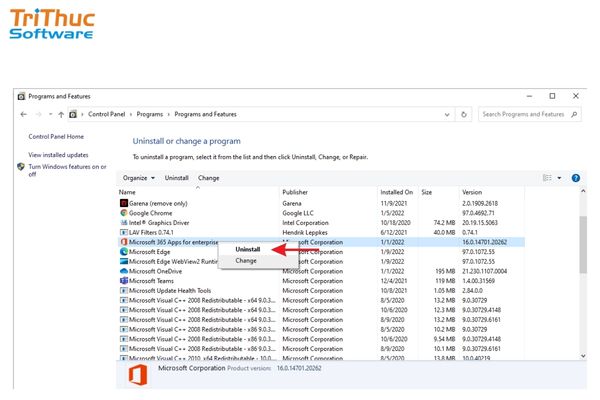 Gỡ cài đặt phiên bản Office 365 cũ nếu có
Bước 2: Tải dịch vụ đám mây 365
Truy cập trang chủ www.office.com và đăng nhập tài khoản. Chọn nút Install Office (hoặc Install Apps) ở góc phải màn hình.
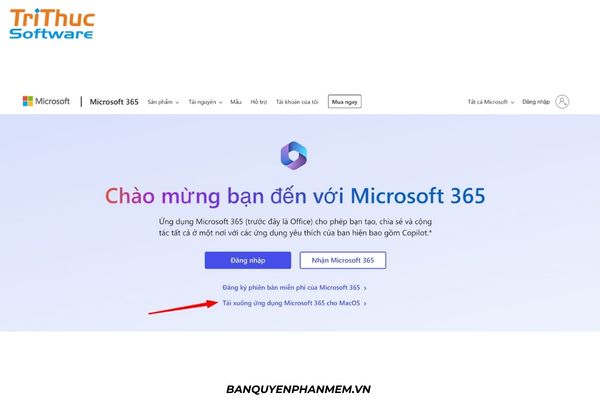 Tải xuống để cài đặt Office 365
Bước 3: Cài đặt Office 365
Sau khi tải file cài đặt có tên OfficeSetup.exe, bạn nhấn đúp chuột để chạy. Hệ thống sẽ tự động tải các gói dữ liệu từ máy chủ Microsoft. Quá trình này thường mất 3-10 phút tùy tốc độ mạng.
Bước 4: Hoàn tất cài đặt dịch vụ
Khi thông báo "You're all set! Office is installed now" hiện ra, hãy nhấn Close. Lúc này, các biểu tượng Word, Excel đã xuất hiện trong Start Menu.
Sau khi hoàn tất cài đặt, bạn chỉ cần đăng nhập tài khoản Microsoft đã kích hoạt bản quyền để sử dụng đầy đủ các ứng dụng như Word, Excel, PowerPoint, Outlook và OneDrive. Việc sử dụng phiên bản bản quyền không chỉ giúp đảm bảo cập nhật bảo mật thường xuyên mà còn hạn chế các lỗi phát sinh trong quá trình sử dụng.
Nếu bạn đang tìm địa chỉ uy tín để đăng ký hoặc mua Microsoft Office 365, hãy lựa chọn Tri Thức Software - đơn vị cung cấp bản quyền chính hãng để đảm bảo tài khoản hoạt động ổn định, được hỗ trợ kỹ thuật và cập nhật đầy đủ các tính năng mới từ Microsoft.
Xem thêm: Cách tải Office 365 (Microsoft 365) miễn phí mới nhất 2026
Cách active Office 365 cho Windows không lỗi trong 5 phút
Sau khi hoàn tất cài đặt Microsoft 365, hệ thống sẽ yêu cầu kích hoạt bản quyền. Tùy từng trường hợp, cách active Office 365 sẽ khác nhau. Dưới đây là các tình huống phổ biến nhất mà người dùng Windows thường gặp.
Active Office 365 với trường hợp chưa đăng ký tài khoản
Nếu bạn chưa mua gói đăng ký, Microsoft thường cho phép dùng thử 30 ngày.
- Mở Word lên, chọn "Sign in".
- Nếu tài khoản chưa có bản quyền, chọn "Start your free trial".
- Sau khi hết hạn dùng thử, bạn cần mua gói đăng ký Microsoft 365 chính hãng để tiếp tục sử dụng đầy đủ tính năng.
Lưu ý: Microsoft không cung cấp bất kỳ cách kích hoạt miễn phí vĩnh viễn nào cho Office 365, các phương pháp như dùng CMD hay KMS đều là kỹ thuật bẻ khóa (crack/lậu), tiềm ẩn rủi ro bảo mật và vi phạm bản quyền.
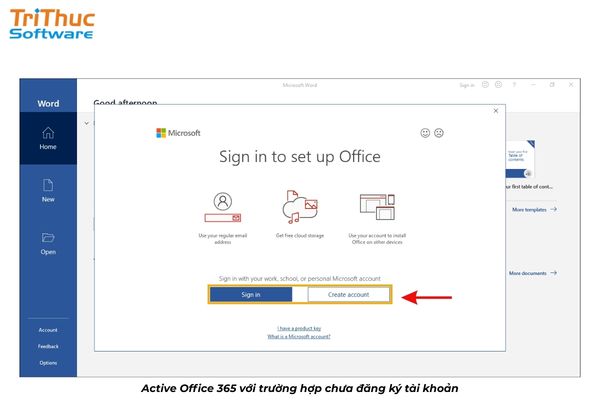 Đăng ký tài khoản Office 365 và trải nghiệm dùng thử
Active Office 365 có sẵn trên máy tính (OEM)
Nhiều dòng Laptop đời mới thường được tặng kèm 1 năm bản quyền Office.
- Mở một ứng dụng Office bất kỳ.
- Hệ thống sẽ hiện thông báo "Office is included with this PC".
- Bạn chỉ cần nhấn nút Activate và đăng nhập tài khoản Microsoft của mình để liên kết bản quyền vào tài khoản đó.
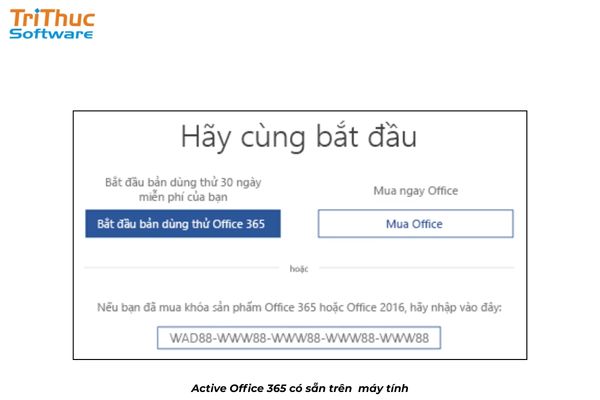 Active Office 365 có sẵn trên máy
Kích hoạt Office 365 trên thiết bị đã mua gói đăng ký
Nếu bạn đã mua gói Microsoft 365 Family hoặc Office 365 Personal trước đó, hãy thực hiện cách active Office 365 sau:
- Vào File > Account.
- Nhấn Sign In và nhập thông tin tài khoản đã mua.
- Hệ thống sẽ tự động nhận diện license Office 365 và kích hoạt ngay lập tức.
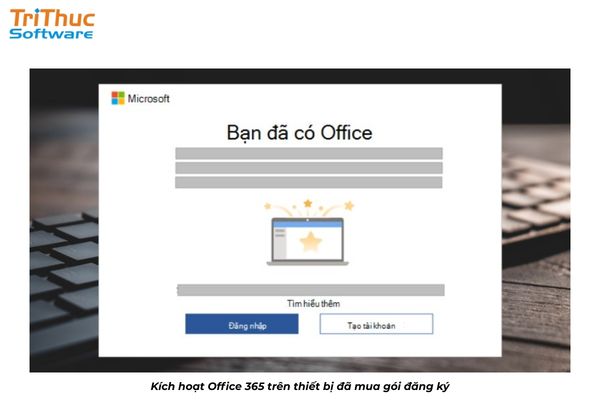 Đăng nhập vào tài khoản Office 365 sẵn có
Xem thêm:
Cách Active Office 365 từ chương trình ưu đãi của Microsoft
Học sinh, sinh viên và giáo viên thường có quyền lợi dùng Office 365 miễn phí qua tài khoản giáo dục (.edu). Bạn có thể thực hiện cách active office 365 sau:
- Truy cập Microsoft Education.
- Nhập email trường cấp để kiểm tra quyền lợi.
- Nếu đủ điều kiện, bạn dùng chính email đó để đăng nhập vào ứng dụng Office trên Windows để kích hoạt.
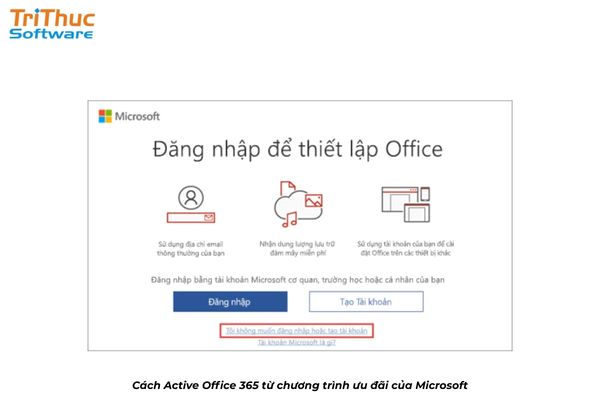 Đăng nhập tài khoản được cung cấp
Active Office 365 bằng Product Key (dành cho gói Personal, Family, Home and Business)
Dưới đây là cách active Office 365 khi bạn mua một thẻ cào bản quyền hoặc Key online (25 ký tự) từ các đại lý như Tri Thức Software:
- Truy cập setup.office.com.
- Nhập key bản quyền office 365 gồm 25 ký tự.
- Xác nhận vùng lãnh thổ và nhấn Confirm. Bản quyền sẽ được gán vĩnh viễn (theo thời hạn gói) vào tài khoản của bạn.
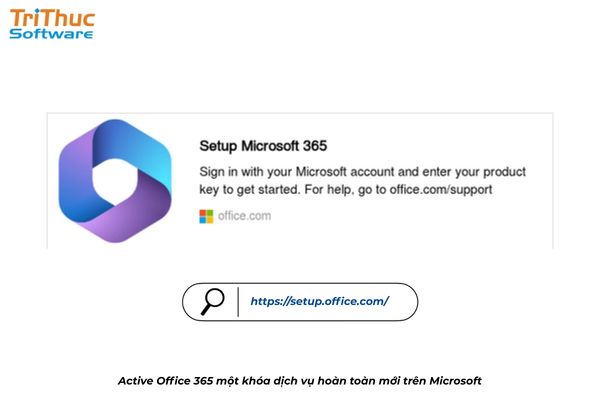 Truy cập link để active Office 365
Những lưu ý khi cài đặt và Active Office 365 dành cho bạn
Để quá trình cài đặt và thực hiện cách active Office 365 không phát sinh lỗi bản quyền hoặc gián đoạn sử dụng, bạn cần lưu ý những điểm quan trọng sau:
- Sao lưu dữ liệu trước khi thao tác: Trước khi gỡ cài đặt hoặc cài mới Office, hãy đảm bảo các file quan trọng đã được đồng bộ lên Microsoft OneDrive hoặc sao chép ra ổ cứng ngoài. Điều này giúp bạn tránh rủi ro mất dữ liệu ngoài ý muốn.
- Tránh sử dụng công cụ crack không rõ nguồn gốc: Các phần mềm active lậu có thể chứa mã độc, trojan hoặc keylogger đánh cắp thông tin cá nhân và tài khoản ngân hàng. Nên ưu tiên phương pháp kích hoạt chính thống từ Microsoft để đảm bảo an toàn và ổn định lâu dài.
- Ưu tiên cài đặt phiên bản 64-bit: Nếu máy tính hỗ trợ, hãy chọn bản 64-bit để tận dụng tối đa hiệu suất phần cứng, đặc biệt khi làm việc với file Excel dung lượng lớn hoặc xử lý dữ liệu phức tạp.
- Luôn bật cập nhật tự động: Office 365 bản quyền sẽ tự động cập nhật các bản vá bảo mật và tính năng mới hằng tháng. Không nên tắt chế độ này để đảm bảo hệ thống luôn được bảo vệ và khai thác đầy đủ công cụ mới nhất.
 Sử dụng Office 365 chính thống để đảm bảo ổn định và an toàn
Việc thực hiện cách active Office 365 cho Windows không lỗi không hề khó nếu bạn làm đúng quy trình. Quan trọng hơn, việc sử dụng Microsoft 365 bản quyền không chỉ giúp khai thác đầy đủ tính năng mà còn đảm bảo an toàn cho toàn bộ dữ liệu và tài sản số của bạn. Tri Thức Software tự hào là đơn vị cung cấp phần mềm bản quyền chính hãng với mức giá phù hợp, hỗ trợ kích hoạt nhanh chóng và dịch vụ chuyên nghiệp. Liên hệ ngay để được tư vấn giải pháp phù hợp và nhận ưu đãi mới nhất!
Ngoài ra, nếu bạn đang tìm kiếm địa chỉ mua bản quyền Microsoft Office chính hãng với giá tốt, hãy tham khảo tại Tri Thức Software. Bên cạnh đó, việc sử dụng Windows bản quyền cũng là yếu tố quan trọng giúp hệ thống hoạt động ổn định, nhận đầy đủ các bản cập nhật bảo mật từ Microsoft và tránh các rủi ro liên quan đến phần mềm lậu. Xem chi tiết các phiên bản windows bản quyền tại Tri Thức Software.
Recent posts
- Phần mềm TSplus là gì? Tính năng, ứng dụng và mua bản quyền 2026
- Phần mềm BarTender là gì? Hướng dẫn sử dụng và mua bản quyền 2026
- Phần mềm Kaspersky là gì? Tính năng và các phiên bản cập nhật 2026
- Phần mềm Kerio Control là gì? Tính năng của tường lửa Kerio Control 2026
- Hướng dẫn tải và cài đặt Adobe Illustrator 2020 đầy đủ
- Phần mềm GFI là gì? Tính năng và mua giải pháp bảo mật toàn diện 2026
- Phần mềm Nitro Pro: Giải pháp tạo, chỉnh sửa và chuyển đổi PDF chuyên nghiệp
- Phần mềm Solidworks là gì? Chức năng và nơi mua Solidworks bản quyền
- Phần mềm Bandicam là gì? Hướng dẫn sử dụng bandicam chi tiết nhất
- Phần mềm Nagios là gì? Tổng quan phần mềm giám sát hệ thống Nagios
- Acronis True Image là gì? Tìm hiểu tính năng và nơi mua Acronis True Image
- Giải pháp chống thất thoát dữ liệu DLP Teramind và nơi mua
- Hướng dẫn tạo logo với Adobe Illustrator đơn giản cho newbie
- Cách tạo bảng trong Illustrator chi tiết, chuyên nghiệp
- Danh sách bộ Adobe kèm công dụng từng phần mềm Adobe
- Cách chèn video vào Canva trên điện thoại, máy tính đơn giản
- Cách tạo bảng trong Canva đẹp, chuyên nghiệp trong 30s
- Cách tải font chữ lên Canva Pro và Free mới nhất
- Canva bị lỗi hoặc bị treo phải xử lý như thế nào?
- Phần mềm MDaemon là gì? Hướng dẫn mua và cài đặt từ A–Z cho doanh nghiệp
CÔNG TY TNHH TM PHẦN MỀM TRI THỨC



