
Canva bị lỗi hoặc bị treo phải xử lý như thế nào?

Canva là công cụ thiết kế trực tuyến được sử dụng rộng rãi nhờ giao diện thân thiện và nhiều tính năng tiện lợi. Tuy nhiên, trong quá trình sử dụng, người dùng đôi khi vẫn gặp phải tình trạng Canva bị lỗi, bị treo hoặc không thể lưu thiết kế. Để giúp bạn xử lý nhanh các sự cố này, bài viết sau của Tri Thức Software sẽ tổng hợp những nguyên nhân phổ biến và cách khắc phục Canva bị lỗi hiệu quả nhất.
 Cách khắc phục Canva bị lỗi hoặc bị treo nhanh chóng
Nguyên nhân phổ biến khi Canva bị lỗi, treo hoặc crash
Để khắc phục hiệu quả tình trạng Canva bị lỗi hoặc bị treo, trước tiên bạn cần hiểu rõ nguyên nhân gây ra sự cố. Trong thực tế, lỗi Canva thường xuất phát từ nhiều yếu tố khác nhau, từ kết nối mạng cho đến cấu hình thiết bị hoặc sự cố hệ thống. Dưới đây là những nguyên nhân phổ biến nhất.
- Kết nối Internet không ổn định: Canva là nền tảng thiết kế hoạt động trên hệ thống đám mây. Vì vậy, nếu đường truyền internet chập chờn hoặc tốc độ mạng quá chậm, quá trình tải dữ liệu và đồng bộ thiết kế có thể bị gián đoạn, dẫn đến tình trạng Canva bị treo hoặc phản hồi chậm.
- Trình duyệt hoặc ứng dụng Canva đã lỗi thời: Các phiên bản trình duyệt cũ đôi khi không còn tương thích hoàn toàn với những tính năng mới của Canva. Điều này có thể khiến nền tảng hoạt động không ổn định hoặc phát sinh lỗi trong quá trình chỉnh sửa thiết kế.
- Bộ nhớ đệm (Cache) và Cookie quá tải: Khi dữ liệu cache và cookie tích tụ trong thời gian dài mà không được dọn dẹp, chúng có thể gây xung đột với hệ thống. Đây cũng là một trong những nguyên nhân phổ biến khiến Canva bị lỗi hoặc tải trang chậm.
- Xung đột với tiện ích mở rộng của trình duyệt: Một số tiện ích mở rộng trên trình duyệt như trình chặn quảng cáo, công cụ bảo mật hoặc plugin tùy chỉnh có thể ảnh hưởng đến hoạt động của Canva. Những extension này đôi khi chặn kết nối WebSocket hoặc làm gián đoạn quá trình tải dữ liệu của nền tảng.
- Máy chủ Canva gặp sự cố hoặc quá tải: Trong một số trường hợp, lỗi không đến từ phía người dùng mà xuất phát từ hệ thống máy chủ của Canva. Khi máy chủ quá tải hoặc đang bảo trì, bạn có thể gặp các lỗi như 503 Service Unavailable hoặc không thể truy cập vào thiết kế.
- Tài nguyên phần cứng của thiết bị hạn chế: Nếu máy tính có cấu hình thấp, đặc biệt là RAM hoặc CPU yếu, việc xử lý các thiết kế lớn với nhiều hình ảnh, video hoặc hiệu ứng có thể khiến Canva hoạt động chậm hoặc bị treo.
- JavaScript bị vô hiệu hóa trên trình duyệt: JavaScript là thành phần quan trọng giúp Canva vận hành các công cụ chỉnh sửa trực tuyến. Nếu JavaScript bị tắt trong cài đặt trình duyệt, Canva có thể không hoạt động đúng cách.
- Cấu hình mạng DNS hoặc Proxy không phù hợp: Một số thiết lập DNS hoặc Proxy không chính xác có thể khiến trình duyệt không thể kết nối ổn định với máy chủ Canva, từ đó dẫn đến tình trạng Canva bị lỗi hoặc không thể truy cập.
 Nguyên nhân phổ biến khiến Canva bị lỗi hoặc treo
Cách khắc phục các lỗi đặc thù trên Canva
Trên thực tế, khi Canva bị lỗi người dùng thường gặp một số vấn đề phổ biến như lỗi máy chủ, lỗi font chữ, không tải được file hoặc không thể lưu thiết kế. Mỗi lỗi sẽ có cách khắc phục khác nhau để giúp bạn nhanh chóng tiếp tục công việc.
Dưới đây là các cách xử lý những lỗi đặc thù trên Canva mà người dùng thường xuyên gặp phải:
- Kiểm tra lại kết nối internet để đảm bảo quá trình tải và đồng bộ dữ liệu diễn ra ổn định.
- Tải lại trang Canva (Refresh) hoặc đăng xuất rồi đăng nhập lại tài khoản.
- Xóa cache và cookie của trình duyệt nhằm loại bỏ các dữ liệu tạm thời gây xung đột hệ thống.
- Cập nhật trình duyệt lên phiên bản mới nhất để đảm bảo khả năng tương thích với Canva.
- Giảm dung lượng thiết kế bằng cách hạn chế sử dụng quá nhiều video, hình ảnh độ phân giải cao hoặc hiệu ứng phức tạp.
- Thử sử dụng Canva trên trình duyệt hoặc thiết bị khác để kiểm tra xem lỗi có xuất phát từ máy tính hiện tại hay không.
- Kiểm tra trạng thái máy chủ Canva trong trường hợp nền tảng đang bảo trì hoặc gặp sự cố hệ thống.
Bằng cách áp dụng các phương pháp trên, bạn có thể nhanh chóng khắc phục phần lớn các lỗi Canva thường gặp và đảm bảo quá trình thiết kế diễn ra mượt mà hơn. Trong các phần tiếp theo, chúng ta sẽ đi sâu vào cách xử lý chi tiết từng lỗi cụ thể trên Canva.
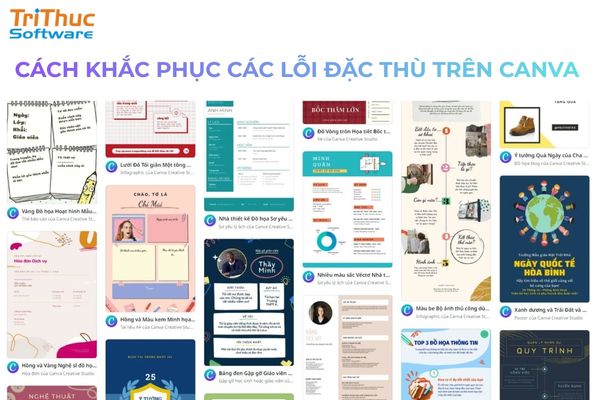 Khắc phục các lỗi Canva phổ biến
Khắc phục Canva bị lỗi 503 mới nhất
Một trong những sự cố khá phổ biến khi sử dụng nền tảng thiết kế này là Canva bị lỗi 503 (Service Unavailable). Lỗi này thường xuất hiện khi máy chủ của Canva đang quá tải do lượng người dùng truy cập lớn hoặc hệ thống đang trong quá trình bảo trì. Khi đó, trang web có thể không tải được hoặc hiển thị thông báo lỗi khiến người dùng không thể truy cập vào thiết kế của mình.
Để khắc phục tình trạng Canva bị lỗi 503, bạn có thể thử một số cách sau:
- Chờ vài phút rồi tải lại trang: Đây là giải pháp đơn giản và hiệu quả nhất, vì lỗi 503 thường chỉ xảy ra trong thời gian ngắn.
- Làm mới trang (Refresh) hoặc đăng xuất rồi đăng nhập lại tài khoản Canva.
- Kiểm tra kết nối internet để đảm bảo đường truyền mạng ổn định khi truy cập lại Canva.
- Thử truy cập Canva trên thiết bị khác, chẳng hạn như điện thoại hoặc máy tính bảng. Trong một số trường hợp, ứng dụng Canva trên di động vẫn hoạt động bình thường khi phiên bản web gặp sự cố.
Nếu Canva bị lỗi 503 trong thời gian dài, bạn có thể kiểm tra trạng thái hệ thống của Canva hoặc chờ hệ thống khắc phục sự cố từ phía máy chủ trước khi tiếp tục sử dụng.
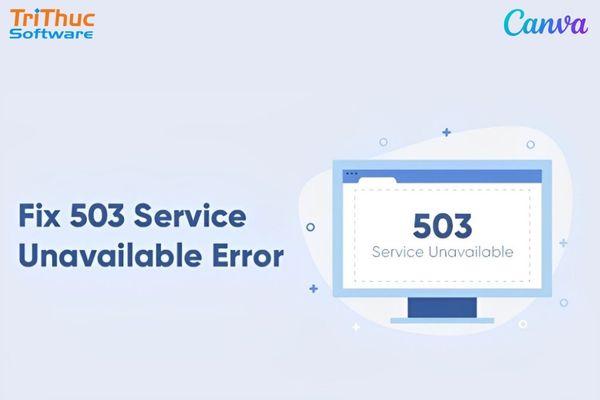 Lỗi 503 Service Unavailable trên Canva do máy chủ quá tải
Khắc phục Canva bị lỗi font
Trong quá trình thiết kế, nhiều người dùng có thể gặp tình trạng Canva bị lỗi font, khiến nội dung văn bản hiển thị không đúng như mong muốn. Khi xảy ra lỗi này, chữ trong thiết kế có thể xuất hiện ký tự lạ, ô vuông hoặc dấu tiếng Việt bị sai lệch.
Nguyên nhân khiến Canva bị lỗi font thường liên quan đến việc font chữ không hỗ trợ tiếng Việt hoặc file font bị lỗi định dạng. Để khắc phục tình trạng này, bạn có thể áp dụng một số cách sau:
- Kiểm tra khả năng hỗ trợ tiếng Việt của font: Hãy đảm bảo font chữ bạn đang sử dụng hỗ trợ bảng mã Unicode. Nếu font không hỗ trợ tiếng Việt, chữ sẽ dễ bị lỗi dấu hoặc hiển thị sai ký tự.
- Ưu tiên sử dụng font có sẵn trong Canva: Canva cung cấp nhiều font hỗ trợ tiếng Việt rất tốt như Montserrat, Open Sans, Be Vietnam Pro hoặc Poppins. Những font này giúp hạn chế tối đa lỗi hiển thị.
- Tải font chuẩn lên Canva (đối với Canva Pro): Nếu bạn sử dụng Canva Pro, hãy tải trực tiếp các file font chuẩn định dạng .TTF hoặc .OTF từ máy tính lên hệ thống. Điều này giúp đảm bảo font hiển thị chính xác trong quá trình thiết kế.
 Canva bị lỗi font chữ hiển thị sai tiếng Việt
Lỗi server máy chủ trên Canva
Trong một số trường hợp, khi đang làm việc trên Canva bạn có thể thấy thông báo “Something went wrong” hoặc “Đã có lỗi xảy ra”. Đây thường là dấu hiệu cho thấy Canva bị lỗi kết nối với máy chủ, khiến hệ thống không thể tải dữ liệu hoặc thực hiện các thao tác chỉnh sửa như bình thường. Nguyên nhân phổ biến của lỗi này có thể liên quan đến xung đột kết nối WebSocket hoặc các thiết lập bảo mật trên máy tính.
Để khắc phục tình trạng Canva bị lỗi máy chủ, bạn có thể tham khảo cách xử lý sau:
- Kiểm tra lại các phần mềm bảo mật đang chạy trên thiết bị. Một số chương trình diệt virus, tường lửa hoặc công cụ bảo mật mạng đôi khi sẽ chặn cổng kết nối của Canva, dẫn đến việc nền tảng không thể giao tiếp với máy chủ.
- Tạm thời tắt phần mềm diệt virus hoặc tường lửa, sau đó tải lại trang Canva để kiểm tra xem lỗi đã được khắc phục hay chưa. Nếu Canva hoạt động bình thường trở lại, hãy điều chỉnh lại cài đặt bảo mật để cho phép Canva kết nối ổn định với hệ thống.
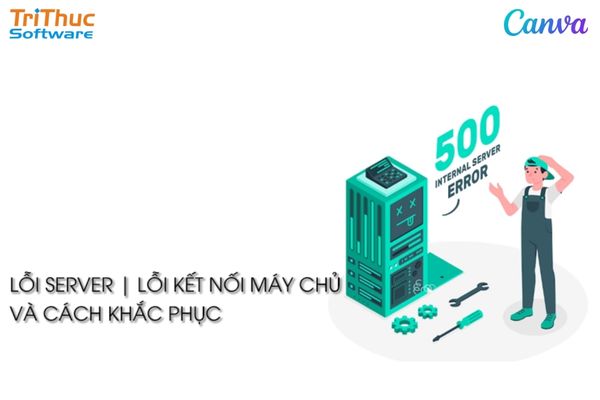
Lỗi kết nối máy chủ trên Canva khi thiết kế
Sửa lỗi Canva không tải file được
Một số người dùng gặp tình trạng Canva bị lỗi khi tải file, cụ thể là sau khi hoàn thành thiết kế và nhấn “Tải xuống”, hệ thống không phản hồi hoặc thanh tiến trình bị đứng. Lỗi này thường xảy ra khi Canva gặp vấn đề trong quá trình xuất file hoặc thiết bị của bạn không đáp ứng được yêu cầu xử lý.
Để xử lý nhanh tình trạng này, bạn có thể kiểm tra lần lượt theo các bước sau:
- Kiểm tra dung lượng lưu trữ của thiết bị: Nếu bộ nhớ máy tính gần đầy, Canva có thể không xuất file thành công. Hãy đảm bảo ổ cứng vẫn còn đủ dung lượng trống trước khi tải thiết kế.
- Thử xuất thiết kế ở định dạng khác: Trong nhiều trường hợp, việc thay đổi định dạng file có thể giúp quá trình tải xuống diễn ra ổn định hơn. Ví dụ, bạn có thể chuyển từ PNG sang JPG hoặc PDF để giảm dung lượng file.
- Rà soát lại các thành phần trong thiết kế: Một số element, hình ảnh hoặc video chưa được cấp quyền sử dụng có thể khiến Canva bị lỗi khi tải file. Hãy kiểm tra lại toàn bộ thiết kế và thay thế những thành phần bị hạn chế nếu cần.
- Tải lại trang và thực hiện lại thao tác tải file: Nếu lỗi xuất phát từ phiên làm việc tạm thời của trình duyệt, việc refresh trang Canva và tải lại thiết kế thường sẽ khắc phục được vấn đề.
 Canva bị lỗi khi tải xuống file thiết kế
Khắc phục lỗi Canva khi lưu thiết kế
Để hạn chế rủi ro khi Canva bị lỗi lưu thiết kế, bạn cần kiểm tra một số yếu tố quan trọng sau:
- Đảm bảo JavaScript đang được bật trên trình duyệt: JavaScript là thành phần cần thiết giúp Canva hoạt động và lưu dữ liệu theo thời gian thực. Nếu trình duyệt tắt JavaScript, hệ thống có thể không ghi nhận các thay đổi trong thiết kế.
- Theo dõi trạng thái lưu trên thanh công cụ: Ở phía trên giao diện Canva luôn có biểu tượng đám mây lưu trữ thể hiện trạng thái đồng bộ. Nếu xuất hiện dấu X hoặc vòng tròn đang quay, điều đó cho thấy thiết kế vẫn đang trong quá trình lưu. Trong trường hợp này, bạn không nên đóng tab hoặc tải lại trang vì có thể khiến dữ liệu bị mất.
- Sao lưu nội dung quan trọng: Nếu nghi ngờ Canva bị lỗi lưu, bạn có thể sao chép nội dung quan trọng sang một tab thiết kế mới để tránh mất dữ liệu. Ngoài ra, hãy chờ đến khi Canva hiển thị thông báo “Đã lưu tất cả thay đổi” trước khi rời khỏi trang.
 Sửa lỗi Canva khi lưu thiết kế
Fix Canva bị lỗi không cho phép lưu
Nếu Canva bị lỗi và hiển thị thông báo không thể lưu thiết kế do lỗi quyền truy cập, nguyên nhân thường xuất phát từ việc phiên đăng nhập của bạn đã hết hạn nhưng trình duyệt chưa kịp cập nhật trạng thái.
Trong trường hợp này, cách khắc phục đơn giản nhất là đăng xuất khỏi tài khoản Canva và đăng nhập lại để làm mới phiên làm việc. Sau khi đăng nhập lại, hệ thống sẽ cập nhật quyền truy cập và bạn có thể tiếp tục lưu thiết kế bình thường.
Hình ảnh không hiển thị trên Canva
Đôi khi Canva bị lỗi không cho phép lưu thiết kế do phiên đăng nhập của bạn đã hết hạn nhưng trình duyệt chưa cập nhật trạng thái. Khi đó hệ thống sẽ chặn quyền chỉnh sửa hoặc lưu thay đổi. Khi đó, bạn hãy đăng xuất tài khoản Canva rồi đăng nhập lại để làm mới phiên làm việc. Sau đó tải lại thiết kế và kiểm tra lại khả năng lưu.
Khắc phục lỗi không thể chia sẻ thiết kế Canva
Người dùng có thể gặp tình trạng Canva bị lỗi khi chia sẻ thiết kế, khiến người nhận không thể mở được link. Lỗi này thường xảy ra khi cài đặt quyền riêng tư của thiết kế chưa được thiết lập đúng.
Để khắc phục, bạn hãy kiểm tra lại phần quyền truy cập (Share settings) và đảm bảo đã chọn tùy chọn “Bất kỳ ai có liên kết này” thay vì “Chỉ những người được thêm”. Sau khi cập nhật quyền chia sẻ, người nhận sẽ có thể truy cập và xem thiết kế bình thường.
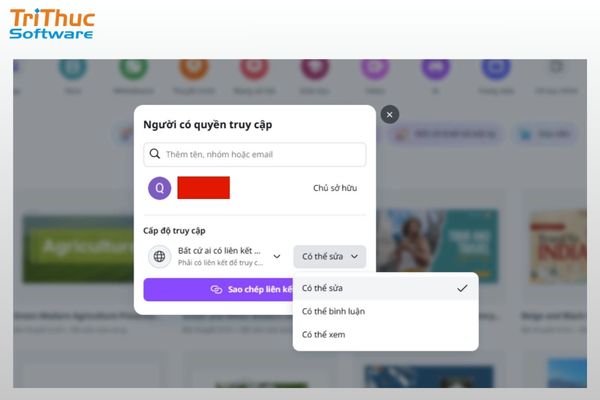 Chia sẻ thiết kế Canva
>>>Xem thêm:
- Cách chèn video vào Canva trên điện thoại, máy tính
- Cách tạo bảng trong Canva đẹp, chuyên nghiệp
- Cách tải font chữ lên Canva Pro và Free
Mẹo khắc phục hay khác khi Canva bị lỗi
Ngoài những cách xử lý cơ bản, đôi khi Canva bị lỗi hoặc bị treo do các yếu tố liên quan đến trình duyệt hoặc tiện ích mở rộng đang hoạt động trên hệ thống. Nếu bạn đã thử các phương pháp thông thường mà Canva vẫn hoạt động không ổn định, hãy áp dụng một số mẹo nâng cao dưới đây để khắc phục hiệu quả hơn.
Vô hiệu hóa tiện ích mở rộng trình duyệt
Một số tiện ích mở rộng trên trình duyệt như công cụ chặn quảng cáo (AdBlock), trình quản lý mật khẩu hoặc VPN có thể gây xung đột với các tập lệnh JavaScript của Canva. Khi xảy ra xung đột này, hệ thống dễ gặp tình trạng Canva bị lỗi giao diện, không tải được thiết kế hoặc kết nối WebSocket bị gián đoạn.
Để kiểm tra nguyên nhân, bạn có thể thử mở Canva ở chế độ ẩn danh (Incognito Mode). Trong chế độ này, hầu hết tiện ích mở rộng sẽ tự động bị tắt. Nếu Canva hoạt động bình thường, rất có thể một extension trong trình duyệt đang gây ra lỗi. Khi đó, hãy vào phần quản lý tiện ích mở rộng của trình duyệt và tắt từng extension để xác định chính xác công cụ gây xung đột.
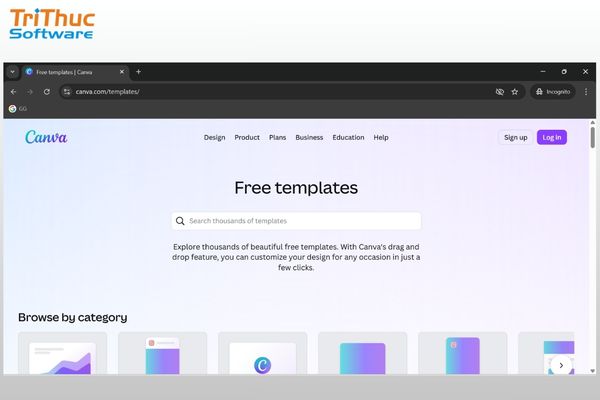 Kiểm tra lỗi Canva bằng cách vào tab ẩn danh
Đổi máy chủ DNS
Đôi khi, Canva bị lỗi kết nối hoặc tải trang chậm không phải do mạng yếu mà do máy chủ phân giải tên miền (DNS) của nhà mạng gặp sự cố. Khi DNS hoạt động không ổn định, trình duyệt có thể gặp khó khăn khi kết nối đến máy chủ Canva, dẫn đến tình trạng không tải được giao diện hoặc truy cập chậm.
Cách khắc phục hiệu quả là chuyển sang sử dụng DNS công cộng để cải thiện tốc độ và độ ổn định khi truy cập Canva. Bạn có thể thay đổi DNS trong phần cài đặt mạng của máy tính và sử dụng các máy chủ phổ biến như Google DNS (8.8.8.8 - 8.8.4.4) hoặc Cloudflare DNS (1.1.1.1). Sau khi cập nhật DNS, hãy tải lại trình duyệt để kiểm tra xem tình trạng Canva bị lỗi kết nối đã được khắc phục hay chưa.
 Sử dụng DNS công cộng khi Canva gặp lỗi
Nâng cấp bản Canva Pro nâng cao
Nếu bạn thường xuyên làm việc với các thiết kế phức tạp nhưng lại sử dụng tài khoản miễn phí, rất dễ gặp tình trạng Canva bị lỗi, treo hoặc xử lý chậm. Nguyên nhân là vì các dự án có nhiều layer, hiệu ứng động, hình ảnh chất lượng cao hoặc video dung lượng lớn sẽ yêu cầu nhiều tài nguyên xử lý hơn.
Trong trường hợp này, nâng cấp lên Canva Pro có thể là một giải pháp hiệu quả. Phiên bản Pro không chỉ cung cấp kho tài nguyên phong phú hơn mà còn giúp quá trình chỉnh sửa và xử lý thiết kế diễn ra ổn định hơn. Nhờ đó, bạn có thể hạn chế tình trạng Canva bị lỗi, giật lag hoặc đóng băng màn hình khi làm việc với các dự án nặng, đồng thời nâng cao hiệu suất thiết kế tổng thể.
 Nâng cấp Canva để hạn chế lỗi
Liên hệ bộ phận hỗ trợ Canva
Nếu bạn đã thử nhiều cách nhưng Canva bị lỗi hoặc bị treo vẫn không được khắc phục, rất có thể sự cố đến từ hệ thống hoặc liên quan trực tiếp đến tài khoản của bạn. Trong trường hợp này, việc liên hệ với bộ phận hỗ trợ của Canva là giải pháp cần thiết.
Bạn có thể truy cập Trung tâm trợ giúp của Canva hoặc sử dụng tính năng “Report a problem” ngay trong giao diện thiết kế để gửi yêu cầu hỗ trợ. Khi gửi phản hồi, hãy mô tả rõ tình trạng Canva bị lỗi, kèm theo ảnh chụp màn hình nếu có. Điều này sẽ giúp đội ngũ kỹ thuật của Canva nhanh chóng xác định nguyên nhân và đưa ra hướng xử lý phù hợp.
 Liên hệ đội ngũ Canva để được hỗ trợ
Hy vọng những thông tin trên đã giúp bạn hiểu rõ Canva bị lỗi hoặc bị treo phải xử lý như thế nào để hạn chế gián đoạn trong quá trình thiết kế. Khi xác định đúng nguyên nhân và áp dụng giải pháp phù hợp, phần lớn các tình trạng canva bị lỗi đều có thể được khắc phục nhanh chóng và hiệu quả. Đừng quên lưu lại hướng dẫn này để có thể chủ động xử lý ngay khi canva bị lỗi trong quá trình làm việc.
Recent posts
- Phần mềm TSplus là gì? Tính năng, ứng dụng và mua bản quyền 2026
- Phần mềm BarTender là gì? Hướng dẫn sử dụng và mua bản quyền 2026
- Phần mềm Kaspersky là gì? Tính năng và các phiên bản cập nhật 2026
- Phần mềm Kerio Control là gì? Tính năng của tường lửa Kerio Control 2026
- Hướng dẫn tải và cài đặt Adobe Illustrator 2020 đầy đủ
- Phần mềm GFI là gì? Tính năng và mua giải pháp bảo mật toàn diện 2026
- Phần mềm Nitro Pro: Giải pháp tạo, chỉnh sửa và chuyển đổi PDF chuyên nghiệp
- Phần mềm Solidworks là gì? Chức năng và nơi mua Solidworks bản quyền
- Phần mềm Bandicam là gì? Hướng dẫn sử dụng bandicam chi tiết nhất
- Phần mềm Nagios là gì? Tổng quan phần mềm giám sát hệ thống Nagios
- Acronis True Image là gì? Tìm hiểu tính năng và nơi mua Acronis True Image
- Giải pháp chống thất thoát dữ liệu DLP Teramind và nơi mua
- Hướng dẫn tạo logo với Adobe Illustrator đơn giản cho newbie
- Cách tạo bảng trong Illustrator chi tiết, chuyên nghiệp
- Danh sách bộ Adobe kèm công dụng từng phần mềm Adobe
- Cách chèn video vào Canva trên điện thoại, máy tính đơn giản
- Cách tạo bảng trong Canva đẹp, chuyên nghiệp trong 30s
- Cách tải font chữ lên Canva Pro và Free mới nhất
- Canva bị lỗi hoặc bị treo phải xử lý như thế nào?
- Phần mềm MDaemon là gì? Hướng dẫn mua và cài đặt từ A–Z cho doanh nghiệp
CÔNG TY TNHH TM PHẦN MỀM TRI THỨC



