
Cách xóa Office 365 trên Win 11 trên PC trệt để siêu dễ làm
Xóa Office 365 trên Win 11 là một thao tác quan trọng, giúp máy tính vận hành ổn định, tránh xung đột phần mềm và hạn chế lỗi khi cài đặt lại phiên bản mới. Bài viết dưới đây, Tri Thức Software sẽ hướng dẫn chi tiết từng phương pháp, từ cách gỡ cơ bản trong Settings đến các bước nâng cao như sử dụng PowerShell và dọn dẹp file còn sót, giúp bạn loại bỏ hoàn toàn Microsoft 365 khỏi hệ thống một cách an toàn và hiệu quả.
 Hướng dẫn xóa Office 365 trên Windows 11 đúng cách
Tại sao cần gỡ Office 365 trên Windows 11 triệt để?
Windows 11 mang đến nhiều cải tiến về bảo mật và khả năng quản lý hệ thống. Tuy nhiên, khi xóa Office 365 trên Win 11 theo cách thông thường, một số tệp tin tạm, cache và khóa Registry cũ của Microsoft 365 vẫn có thể còn sót lại trong hệ thống. Những dữ liệu dư thừa này có thể gây ra nhiều vấn đề như:
- Lỗi khi cài đặt lại: Hệ thống có thể báo “đã tồn tại phiên bản khác” khi bạn muốn cài Office 2021 hoặc Office 2024, dù trước đó đã gỡ Office 365.
- Chiếm dụng dung lượng ổ đĩa: Các tệp cache và thư mục ẩn có thể chiếm từ vài trăm MB đến vài GB bộ nhớ.
- Xung đột hệ thống: Registry lỗi thời có thể ảnh hưởng đến quá trình khởi động hoặc làm giảm hiệu suất hoạt động của Windows 11.
- Lỗi kích hoạt bản quyền: Một số thông tin license cũ còn lưu lại có thể khiến quá trình kích hoạt phiên bản mới gặp trục trặc.
Vì vậy, nếu đã quyết định gỡ Office 365, bạn nên thực hiện đầy đủ các bước xóa triệt để và dọn dẹp hệ thống để đảm bảo thiết bị hoạt động ổn định, sạch hoàn toàn dữ liệu cũ và sẵn sàng cho lần cài đặt mới.
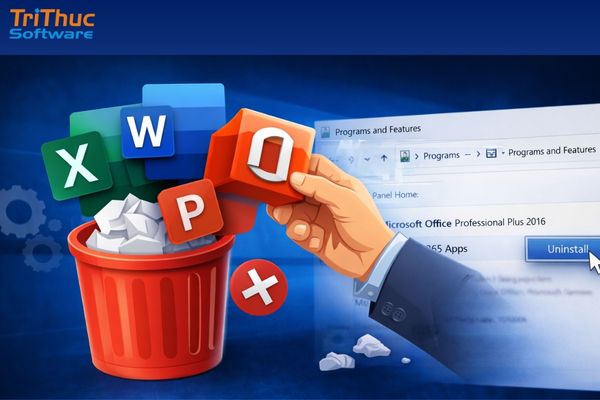
 Gỡ Office 365 trên Windows 11 giúp giải phóng bộ nhớ, giảm xung đột phần mềm
Xem thêm: Phần mềm microsoft 365 là gì? Mua microsoft 365 bản quyền mới nhất
Cách xóa Office 365 trên Win 11 bằng Settings
Đây là cách xóa Office 365 trên Win 11 đơn giản và an toàn nhất, phù hợp với người dùng phổ thông. Giao diện Settings của Windows 11 được thiết kế trực quan, giúp việc tìm và gỡ Office 365 diễn ra nhanh chóng mà không cần thao tác phức tạp.
Bước 1: Nhấn tổ hợp phím Windows + I để mở Settings.
Bước 2: Chọn mục Apps ở thanh menu bên trái, sau đó nhấp vào Installed Apps để xem danh sách phần mềm đã cài đặt.
Bước 3: Tại ô Search apps, nhập từ khóa “Microsoft 365” để hệ thống lọc nhanh ứng dụng liên quan.
Bước 4: Khi danh sách hiển thị các thành phần như Word, Excel, PowerPoint hoặc gói tổng Microsoft 365, hãy nhấn vào biểu tượng ba chấm (…) bên cạnh ứng dụng cần xóa.
Bước 5: Chọn Uninstall, sau đó xác nhận thêm một lần nữa để bắt đầu quá trình gỡ cài đặt. Hệ thống sẽ tự động xử lý và xóa chương trình khỏi máy.
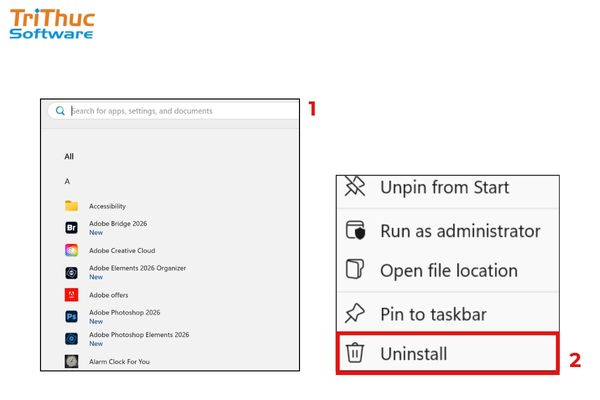 Nhấp vào Uninstall để gỡ Office 365 trên Win 11
Lưu ý: Nếu xuất hiện các gói ngôn ngữ như “Microsoft 365 – vi-vn”, bạn nên gỡ gói chính trước. Thông thường các gói ngôn ngữ sẽ tự động bị xóa theo, nếu không bạn có thể gỡ thủ công sau khi hoàn tất.
Cách xóa Office 365 trên Win 11 thủ công bằng PowerShell
Đối với người dùng nâng cao hoặc quản trị hệ thống, sử dụng PowerShell là phương pháp hiệu quả khi cần xóa Office 365 trên Win 11 trong trường hợp không thể gỡ hoàn toàn bằng Settings.
Xóa bỏ ứng dụng Microsoft 365 khỏi hệ điều hành
Việc dùng PowerShell cho phép bạn can thiệp trực tiếp vào gói ứng dụng trong hệ thống.
Bước 1: Nhấn phím Windows, gõ PowerShell, sau đó chọn Run as Administrator (Chạy với quyền quản trị).
Bước 2: Để liệt kê chính xác tên gói Office đang cài đặt, hãy nhập lệnh: Get-AppxPackage -name "Microsoft.Office.Desktop" | Select-Object Name, PackageFullName
Bước 3: Để thực hiện gỡ bỏ hoàn toàn, bạn nhập lệnh sau và nhấn Enter: Get-AppxPackage -name "Microsoft.Office.Desktop" | Remove-AppxPackage
Bước 4: Nếu bạn muốn gỡ cho tất cả người dùng trên máy tính (dành cho IT Admin), hãy dùng lệnh: Get-AppxPackage -allusers -name "Microsoft.Office.Desktop" | Remove-AppxPackage -AllUsers
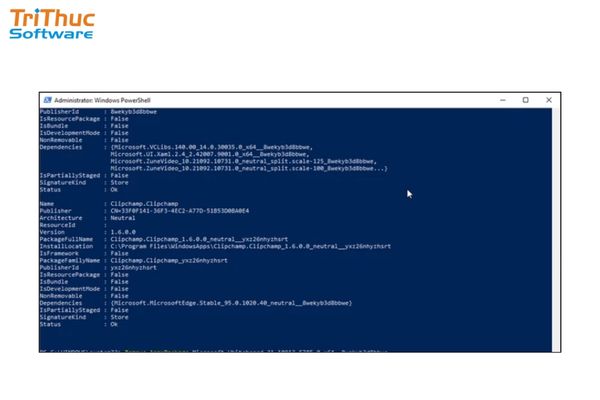 Sử dụng PowerShell để xóa bỏ phần mềm
Xác minh tài khoản Microsoft 365 đã bị xóa
Sau khi thực hiện lệnh, việc kiểm tra lại là bước quan trọng để đảm bảo quá trình gỡ Office 365 hoàn tất. Trong cửa sổ PowerShell, nhập lại: Get-AppxPackage -name "Microsoft.Office.Desktop"
Nếu không có thông tin nào được trả về, nghĩa là gói ứng dụng đã được xóa khỏi hệ thống. Ngoài ra, bạn có thể kiểm tra thư mục C:\Program Files\WindowsApps để xác nhận không còn thư mục liên quan đến Office. Lưu ý rằng đây là thư mục hệ thống ẩn và yêu cầu quyền truy cập đặc biệt, vì vậy không nên chỉnh sửa thủ công nếu không có kinh nghiệm.
Cách sử dụng công cụ hỗ trợ của bên thứ 3 để xóa Office 365
Bên cạnh hai phương pháp thủ công, bạn cũng có thể sử dụng công cụ chuyên dụng của Microsoft để xóa Office 365 trên Win 11 một cách triệt để và hạn chế lỗi phát sinh.
Bước 1: Truy cập trang chính thức của Microsoft và tải công cụ Microsoft Support and Recovery Assistant về máy tính.
Bước 2: Mở file vừa tải xuống để khởi chạy trình hỗ trợ gỡ cài đặt.
Bước 3: Chọn Install để hệ thống bắt đầu thiết lập công cụ.
Bước 4: Khi giao diện hiển thị danh sách phiên bản Office, hãy chọn đúng phiên bản Microsoft 365 hoặc Office cần gỡ, sau đó nhấn Next.
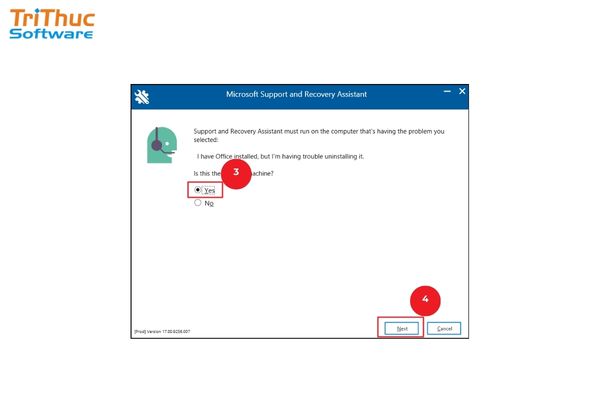 Chọn đúng phiên bản Microsoft 365 cần xóa
Bước 5: Đánh dấu xác nhận rằng bạn đã sao lưu toàn bộ dữ liệu quan trọng, rồi tiếp tục nhấn Next để công cụ tiến hành xóa.
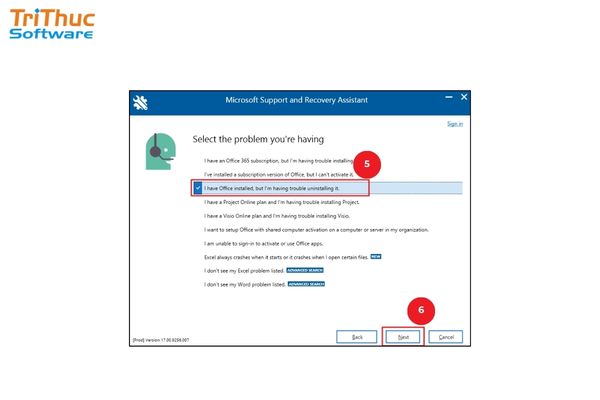 Xác nhận rằng bạn đã sao lưu dữ liệu
Bước 6: Sau khi quá trình hoàn tất, hệ thống sẽ yêu cầu khởi động lại máy. Chọn Restart để hoàn tất việc gỡ Office 365 khỏi Windows 11.
Xem thêm:
- Cách tải Microsoft Office 365 miễn phí
- Cách active Office 365 cho Windows
- Office 365 hết hạn phải làm sao
Dọn dẹp residual files và registry sau khi gỡ Office 365
Sau khi thực hiện xóa Office 365 trên Win 11, bạn nên tiến hành thêm bước kiểm tra và làm sạch hệ thống để đảm bảo không còn dữ liệu dư thừa. Việc này giúp tránh lỗi khi cài lại và tối ưu hiệu suất hoạt động của máy tính.
Xóa thư mục residual (tệp tin dư thừa)
Dù đã gỡ Office 365, một số thư mục có thể vẫn tồn tại trong hệ thống. Bạn hãy kiểm tra và xóa nếu còn xuất hiện các thư mục liên quan đến Office tại những đường dẫn sau:
- C:\Program Files\Microsoft Office
- C:\Program Files (x86)\Microsoft Office
- Nhấn Windows + R, nhập ###span#
Dọn sạch registry
Registry có thể vẫn lưu lại cấu hình cũ của Office, gây lỗi kích hoạt hoặc cài đặt lại. Thực hiện theo các bước sau:
Bước 1: Nhấn Windows + R, nhập regedit và nhấn Enter để mở Registry Editor.
Bước 2: Điều hướng đến khóa
Nhập HKEY_CURRENT_USER\Software\Microsoft\Office
Nhấp chuột phải vào thư mục Office và chọn Delete nếu chắc chắn đã gỡ hoàn toàn.
Bước 3: Tiếp tục kiểm tra tại
HKEY_LOCAL_MACHINE\SOFTWARE\Microsoft\Office
Nếu còn tồn tại, bạn cũng có thể xóa khóa này.
Cảnh báo quan trọng: Trước khi chỉnh sửa Registry, hãy vào File → Export để sao lưu lại toàn bộ Registry hoặc ít nhất là các khóa liên quan. Việc xóa nhầm khóa hệ thống có thể ảnh hưởng đến hoạt động của Windows 11.
 Dọn sạch registry giúp loại bỏ các khóa lỗi thời, gãy hoặc rác do phần mềm gỡ cài đặt để lại
Một số vấn đề thường gặp và cách khắc phục
Trong quá trình xóa Office 365 trên Win 11, người dùng có thể gặp một số lỗi phổ biến do xung đột tiến trình, quyền hệ thống hoặc bộ nhớ đệm chưa được làm mới. Dưới đây là các tình huống thường gặp và cách khắc phục chi tiết.
- Lỗi "Uninstall failed": Thường do có một ứng dụng Office (như Outlook hoặc Teams) vẫn đang chạy ngầm. Hãy mở Task Manager (Ctrl + Shift + Esc) và tắt toàn bộ chúng trước khi thử lại.
- Office vẫn hiện trong danh sách App dù đã gỡ: Đây là lỗi hiển thị cache. Bạn chỉ cần khởi động lại máy tính (Restart) để Windows cập nhật lại danh sách.
- Không thể gỡ do quyền quản trị: Đảm bảo bạn đang đăng nhập vào tài khoản có quyền Administrator.
 Một số vấn đề thường gặp khi xóa Office 365 trên Win 11
Xem thêm: Bản Quyền Office 365 Cho Doanh Nghiệp Lớn Và Nhỏ
Câu hỏi thường gặp (FAQ)
Dưới đây là những câu hỏi thường gặp khi xóa Office 365 trên Win 11, bao gồm các vấn đề về lỗi xóa không triệt để, mất dữ liệu.
Gỡ Office 365 triệt để có mất license không?
Không. Bản quyền Office 365 gắn liền với tài khoản Microsoft của bạn. Sau khi gỡ, bạn chỉ cần đăng nhập tài khoản đó trên máy mới hoặc khi cài lại là bản quyền sẽ tự động kích hoạt.
Sử dụng PowerShell gỡ Office có an toàn không?
An toàn nếu bạn thực hiện đúng lệnh và mở PowerShell với quyền Administrator. Phương pháp này đặc biệt hiệu quả trong trường hợp không thể gỡ Office 365 bằng Settings. Tuy nhiên, cần thao tác cẩn thận để tránh xóa nhầm các gói ứng dụng không liên quan.
Tại sao tôi nên dùng SaRA thay vì gỡ thủ công?
Microsoft Support and Recovery Assistant (SaRA) được Microsoft phát triển nhằm xử lý các lỗi phức tạp liên quan đến cài đặt, kích hoạt hoặc gỡ Office. Công cụ này có khả năng quét và loại bỏ các thành phần còn sót mà phương pháp thủ công đôi khi bỏ qua. Vì vậy, đây là lựa chọn phù hợp cho người dùng phổ thông hoặc khi gặp lỗi gỡ cài đặt thất bại.
Việc xóa Office 365 trên Win 11 không hề khó nếu bạn thực hiện đúng quy trình. Đối với người dùng thông thường, Settings và công cụ SaRA là lựa chọn tuyệt vời. Với dân chuyên môn, PowerShell sẽ mang lại sự nhanh chóng và chính xác tuyệt đối. Nếu bạn đang tìm kiếm giải pháp bản quyền phần mềm ổn định, tránh các lỗi cài đặt và nhận được sự hỗ trợ kỹ thuật tận tình, hãy liên hệ ngay với Tri Thức Software.
Nếu bạn có nhu cầu mua Microsoft Office 365 để sử dụng lâu dài và ổn định, việc lựa chọn đúng phiên bản phù hợp với nhu cầu là rất quan trọng. Chẳng hạn, Office 365 Personal là giải pháp lý tưởng cho cá nhân với đầy đủ các ứng dụng như Word, Excel, PowerPoint và dung lượng lưu trữ OneDrive lớn.
Bên cạnh đó, nhiều người dùng cũng quan tâm đến việc sở hữu key bản quyền Office 365 để kích hoạt phần mềm chính hãng, tránh lỗi hệ thống và đảm bảo cập nhật bảo mật thường xuyên từ Microsoft. Nếu bạn đang cân nhắc mua bản quyền Microsoft Office cho cá nhân hoặc doanh nghiệp, hãy ưu tiên đơn vị Tri Thức Software cung cấp uy tín để đảm bảo nguồn key hợp lệ.
Ngoài bộ ứng dụng văn phòng, việc sử dụng windows bản quyền bản quyền cũng giúp hệ điều hành hoạt động ổn định, bảo mật tốt hơn và tương thích hoàn hảo với các phần mềm của Microsoft.
Recent posts
- Phần mềm TSplus là gì? Tính năng, ứng dụng và mua bản quyền 2026
- Phần mềm BarTender là gì? Hướng dẫn sử dụng và mua bản quyền 2026
- Phần mềm Kaspersky là gì? Tính năng và các phiên bản cập nhật 2026
- Phần mềm Kerio Control là gì? Tính năng của tường lửa Kerio Control 2026
- Hướng dẫn tải và cài đặt Adobe Illustrator 2020 đầy đủ
- Phần mềm GFI là gì? Tính năng và mua giải pháp bảo mật toàn diện 2026
- Phần mềm Nitro Pro: Giải pháp tạo, chỉnh sửa và chuyển đổi PDF chuyên nghiệp
- Phần mềm Solidworks là gì? Chức năng và nơi mua Solidworks bản quyền
- Phần mềm Bandicam là gì? Hướng dẫn sử dụng bandicam chi tiết nhất
- Phần mềm Nagios là gì? Tổng quan phần mềm giám sát hệ thống Nagios
- Acronis True Image là gì? Tìm hiểu tính năng và nơi mua Acronis True Image
- Giải pháp chống thất thoát dữ liệu DLP Teramind và nơi mua
- Hướng dẫn tạo logo với Adobe Illustrator đơn giản cho newbie
- Cách tạo bảng trong Illustrator chi tiết, chuyên nghiệp
- Danh sách bộ Adobe kèm công dụng từng phần mềm Adobe
- Cách chèn video vào Canva trên điện thoại, máy tính đơn giản
- Cách tạo bảng trong Canva đẹp, chuyên nghiệp trong 30s
- Cách tải font chữ lên Canva Pro và Free mới nhất
- Canva bị lỗi hoặc bị treo phải xử lý như thế nào?
- Phần mềm MDaemon là gì? Hướng dẫn mua và cài đặt từ A–Z cho doanh nghiệp
CÔNG TY TNHH TM PHẦN MỀM TRI THỨC



