
Phần Mềm Office 365 Là Gì? Tính Năng Của Office 365 2025

Phần mềm Office 365 của Microsoft đã và đang trở thành công cụ không thể thiếu trong môi trường làm việc hiện đại, mang đến một giải pháp toàn diện cho việc soạn thảo, quản lý và chia sẻ tài liệu trực tuyến. Trong bài viết này, chúng ta sẽ khám phá chi tiết về phần mềm Office 365 là gì, những lợi ích khi sử dụng, cách cài đặt và các lưu ý quan trọng để tối ưu hóa trải nghiệm sử dụng.
Phần Mềm Office 365 Là Gì?
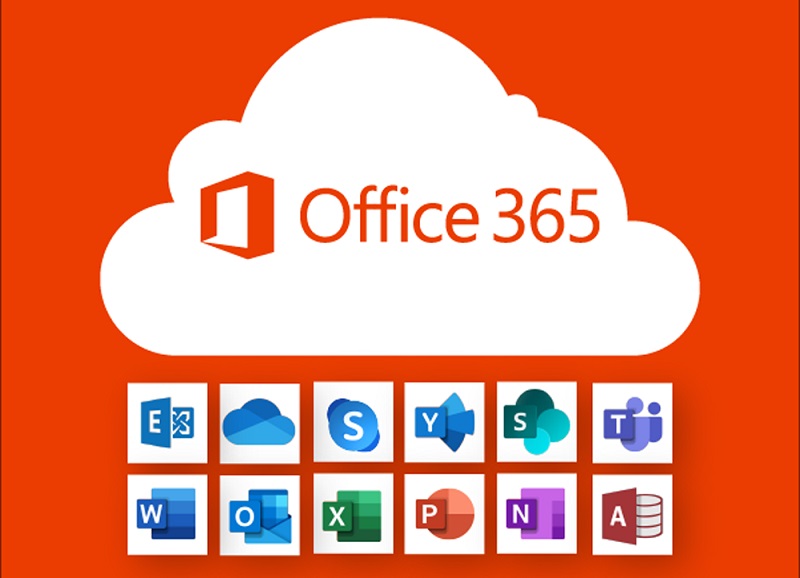
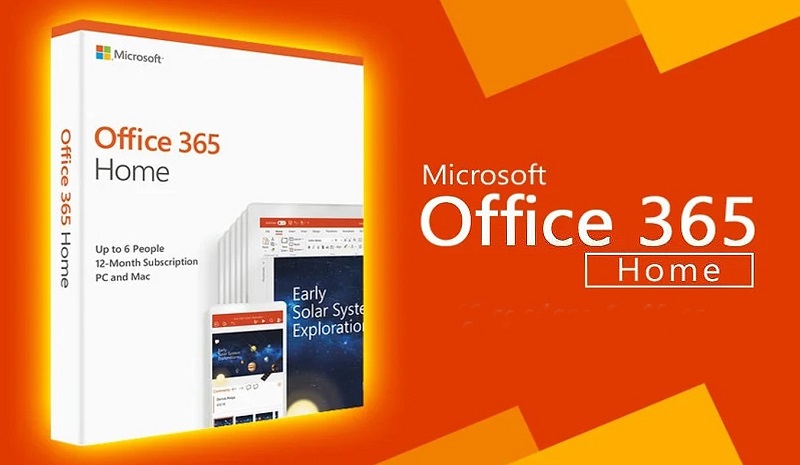
Phần mềm Office 365 là một dịch vụ đám mây do Microsoft phát triển, cung cấp cho người dùng một bộ công cụ văn phòng mạnh mẽ để phục vụ công việc, học tập và giải trí. Nó bao gồm các ứng dụng phổ biến như Word, Excel, PowerPoint, Outlook và nhiều công cụ hỗ trợ khác, với sự kết hợp tuyệt vời giữa các ứng dụng đám mây và khả năng cộng tác trực tuyến. Office 365 giúp người dùng truy cập và làm việc với dữ liệu từ bất kỳ thiết bị nào có kết nối internet.
Khác với các phiên bản Office truyền thống, Office 365 không yêu cầu cài đặt trên máy tính cục bộ mà thay vào đó, các ứng dụng và tài liệu đều được lưu trữ và đồng bộ hóa qua đám mây, mang lại sự linh hoạt và tiện lợi khi làm việc từ xa.
Tính Năng Chính Của Phần Mềm Office 365
Phần mềm Office 365 có nhiều tính năng mạnh mẽ, đáp ứng nhu cầu sử dụng cá nhân và tổ chức:
Các công cụ văn phòng cơ bản:
Microsoft Word: Soạn thảo văn bản, tạo báo cáo, tài liệu.
Microsoft Excel: Tạo bảng tính, phân tích dữ liệu và lập kế hoạch.
Microsoft PowerPoint: Thiết kế và trình bày bài thuyết trình chuyên nghiệp.
Microsoft Outlook: Quản lý email, lịch làm việc và danh bạ.
Các công cụ cộng tác:
Microsoft Teams: Gọi video, chat và làm việc nhóm trực tuyến.
OneDrive: Lưu trữ đám mây với khả năng chia sẻ và đồng bộ hóa tệp tin.
SharePoint: Quản lý tài liệu, xây dựng trang web và cộng tác trong tổ chức.
Các công cụ nâng cao:
Power BI: Phân tích và trình bày dữ liệu trực quan.
Planner: Quản lý công việc và dự án trong nhóm.
Forms: Tạo khảo sát, biểu mẫu và thu thập dữ liệu trực tuyến.
Bảo mật và quản lý quyền truy cập:
Multi-factor Authentication (MFA): Bảo mật tài khoản với nhiều lớp bảo vệ.
Quản lý quyền truy cập: Kiểm soát ai có thể xem và chỉnh sửa tài liệu, đảm bảo an toàn dữ liệu.
Lợi Ích Của Việc Sử Dụng Phần Mềm Office 365
Việc sử dụng phần mềm Office 365 mang lại nhiều lợi ích nổi bật:
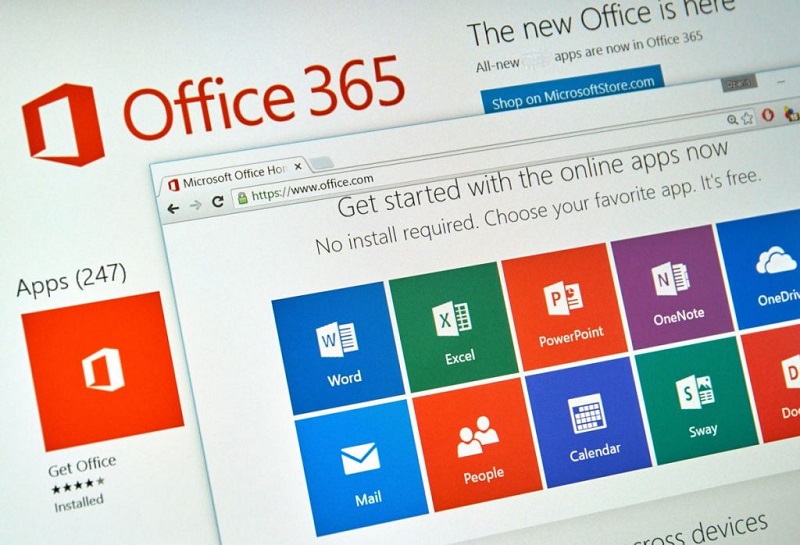
Làm việc linh hoạt và tiện lợi: Office 365 giúp người dùng truy cập ứng dụng và tài liệu từ mọi nơi, mọi lúc và trên mọi thiết bị có kết nối internet. Điều này đặc biệt hữu ích trong bối cảnh làm việc từ xa hay di chuyển liên tục.
Cộng tác hiệu quả: Các tính năng như Microsoft Teams, OneDrive, và SharePoint giúp nhiều người dùng làm việc cùng nhau trên các tài liệu, chỉnh sửa trực tiếp và chia sẻ thông tin dễ dàng.
Cập nhật tự động: Office 365 luôn được cập nhật phiên bản mới nhất mà không cần người dùng can thiệp, giúp tiết kiệm thời gian và chi phí nâng cấp phần mềm.
Bảo mật cao: Các tính năng bảo mật của Office 365, bao gồm mã hóa và kiểm soát quyền truy cập, bảo vệ tài liệu và dữ liệu khỏi các mối đe dọa tiềm ẩn.
Quản lý dữ liệu hiệu quả: Với OneDrive và SharePoint, người dùng có thể lưu trữ, đồng bộ hóa và chia sẻ dữ liệu dễ dàng, đồng thời duy trì các bản sao lưu quan trọng để tránh mất mát dữ liệu.
Xem thêm:
Hướng dẫn 5+ cách chống mất cắp dữ liệu
Phần mềm Copilot là gì? Cách kích hoạt tính năng Windows Copilot
Các Gói Dịch Vụ Office 365
Microsoft cung cấp nhiều gói dịch vụ khác nhau phù hợp với nhu cầu sử dụng cá nhân, gia đình và doanh nghiệp. Dưới đây là các gói dịch vụ phổ biến:
Office 365 Personal
Dành cho một người dùng, cung cấp đầy đủ các ứng dụng như Word, Excel, PowerPoint, Outlook và 1TB dung lượng lưu trữ trên OneDrive. Đây là lựa chọn lý tưởng cho những người dùng cần các công cụ văn phòng cơ bản và tính linh hoạt khi làm việc từ xa.
Office 365 Family
Dành cho gia đình, hỗ trợ tối đa 6 người dùng, mỗi người có 1TB dung lượng lưu trữ trên OneDrive. Các thành viên trong gia đình có thể chia sẻ tài khoản và tận dụng các công cụ văn phòng một cách tiện lợi.
Office 365 Business
Phù hợp với các doanh nghiệp nhỏ, cung cấp các công cụ cộng tác như Microsoft Teams, OneDrive và hỗ trợ các ứng dụng văn phòng cơ bản. Gói này mang đến một môi trường làm việc hiệu quả và linh hoạt cho doanh nghiệp.
Office 365 Enterprise
Dành cho các tổ chức lớn, gói này cung cấp các tính năng bảo mật cao cấp, quản lý người dùng mạnh mẽ, cùng với khả năng tích hợp các dịch vụ đám mây và ứng dụng doanh nghiệp. Đây là sự lựa chọn phù hợp cho các công ty yêu cầu tính bảo mật và hiệu quả cao trong công việc.
Office 365 Education
Dành cho học sinh, sinh viên và giáo viên, cung cấp miễn phí các công cụ văn phòng như Word, Excel, PowerPoint và khả năng cộng tác trên Teams và OneDrive. Gói này hỗ trợ tốt việc học tập và giảng dạy trong môi trường giáo dục.
Cách Cài Đặt và Sử Dụng Office 365
Việc cài đặt và sử dụng Office 365 rất đơn giản và nhanh chóng. Dưới đây là các bước chi tiết để bạn có thể cài đặt và bắt đầu sử dụng Office 365 ngay lập tức.
Bước 1. Mua và đăng ký Office 365
Mua Office 365: Trước tiên, bạn cần truy cập trang web chính thức của Microsoft hoặc của các đại lý phân phối để mua gói dịch vụ Office 365 phù hợp với nhu cầu. Microsoft cung cấp các gói dịch vụ khác nhau như Office 365 Personal, Office 365 Family, Office 365 Business, hoặc Office 365 Education. Sau khi chọn gói và thanh toán, bạn sẽ nhận được một tài khoản Microsoft và mã kích hoạt.
Tạo tài khoản Microsoft: Nếu bạn chưa có tài khoản Microsoft, bạn sẽ cần tạo một tài khoản Microsoft miễn phí. Tài khoản này sẽ giúp bạn truy cập các dịch vụ của Office 365, bao gồm Word, Excel, PowerPoint, và OneDrive.
Bước 2. Tải và cài đặt Office 365
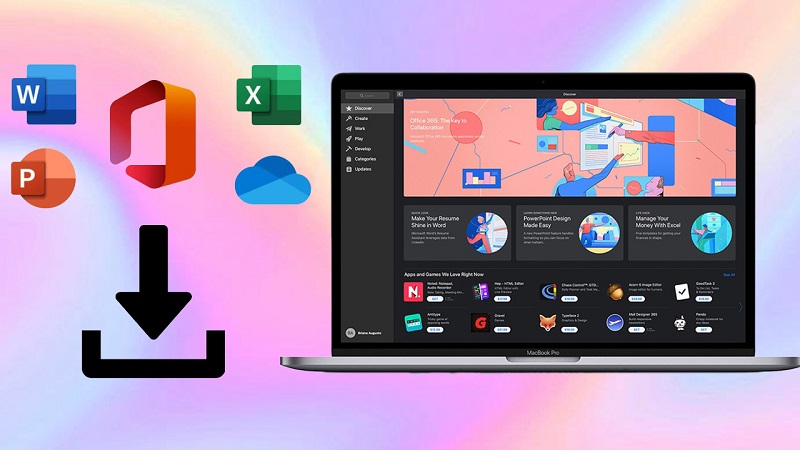
Tải ứng dụng Office 365: Sau khi đăng ký thành công, bạn sẽ nhận được quyền truy cập vào một trang quản lý tài khoản. Tại đây, bạn có thể tải ứng dụng Office 365 cho Windows, macOS, hoặc các thiết bị di động.
Windows/Mac: Truy cập vào trang https://www.office.com và đăng nhập bằng tài khoản Microsoft của bạn. Sau đó, nhấp vào “Install Office” để tải ứng dụng Office về máy tính. Làm theo hướng dẫn để cài đặt.
Thiết bị di động (Android/iOS): Truy cập cửa hàng ứng dụng (Google Play hoặc App Store), tìm kiếm ứng dụng như Word, Excel, PowerPoint, và tải về miễn phí. Đăng nhập bằng tài khoản Microsoft để sử dụng các công cụ.
Cài đặt: Sau khi tải về, bạn chỉ cần làm theo các bước cài đặt đơn giản. Đối với hệ điều hành Windows, chỉ cần nhấp vào tệp tải về và làm theo hướng dẫn để hoàn tất việc cài đặt.

Bước 3. Đăng nhập và kích hoạt Office 365
Đăng nhập vào tài khoản Microsoft: Sau khi cài đặt xong, mở bất kỳ ứng dụng Office nào (ví dụ, Word, Excel) và đăng nhập bằng tài khoản Microsoft mà bạn đã sử dụng để mua Office 365.
Kích hoạt Office 365: Nếu bạn đã mua gói Office 365 bản quyền, sau khi đăng nhập, các ứng dụng sẽ tự động được kích hoạt và sẵn sàng để sử dụng.
Bước 4. Sử dụng Office 365
Truy cập các ứng dụng: Sau khi cài đặt và đăng nhập, bạn có thể bắt đầu sử dụng các ứng dụng văn phòng như Word, Excel, PowerPoint và Outlook. Các ứng dụng này có thể được truy cập trực tiếp từ máy tính, qua trang web www.office.com hoặc thông qua các ứng dụng di động.
Tạo và chỉnh sửa tài liệu: Bạn có thể tạo các tài liệu mới, mở các tài liệu cũ hoặc chia sẻ tài liệu với người khác để cộng tác trực tuyến. Các thay đổi sẽ được lưu trữ tự động trên OneDrive (lưu trữ đám mây của Microsoft), giúp bạn dễ dàng truy cập và chia sẻ tài liệu mọi lúc, mọi nơi.
Cộng tác với người khác: Với Office 365, bạn có thể dễ dàng chia sẻ tài liệu qua OneDrive hoặc SharePoint và làm việc cùng với các thành viên trong nhóm. Các tính năng như chỉnh sửa trực tiếp và chat nhóm qua Microsoft Teams sẽ giúp tăng hiệu quả cộng tác.
Bước 5. Cập nhật và duy trì Office 365
Cập nhật tự động: Một trong những ưu điểm của Office 365 là việc tự động cập nhật phần mềm. Các bản cập nhật sẽ được tải về và cài đặt tự động mà bạn không cần phải làm gì. Điều này giúp bạn luôn sử dụng phiên bản mới nhất với đầy đủ tính năng và bảo mật.
Quản lý tài khoản và gói dịch vụ: Bạn có thể quản lý tài khoản của mình, thay đổi gói dịch vụ hoặc thêm người dùng (đối với gói gia đình hoặc doanh nghiệp) thông qua trang quản lý tài khoản Office 365.
Bước 6. Cách sử dụng các công cụ văn phòng chính
Microsoft Word: Dùng để soạn thảo văn bản, tạo báo cáo, tài liệu. Với các tính năng mạnh mẽ như cộng tác trực tuyến và tự động lưu, bạn có thể tạo các tài liệu chuyên nghiệp dễ dàng.
Microsoft Excel: Dùng để tạo bảng tính, phân tích dữ liệu với các hàm và công cụ tính toán mạnh mẽ. Excel còn hỗ trợ tạo các biểu đồ và báo cáo dữ liệu trực quan.
Microsoft PowerPoint: Dùng để tạo các bài thuyết trình chuyên nghiệp, sử dụng các mẫu có sẵn và các hiệu ứng động để làm nổi bật nội dung.
Microsoft Teams: Đây là công cụ lý tưởng cho làm việc nhóm và cuộc họp trực tuyến, giúp người dùng chat, gọi video, chia sẻ tài liệu và quản lý dự án hiệu quả.
Lý Do Nên Chọn Phần Mềm Office 365
Office 365 cho phép bạn làm việc từ bất kỳ đâu và trên bất kỳ thiết bị nào, điều này giúp tối ưu hóa công việc, đặc biệt là trong môi trường làm việc từ xa. Các tính năng cộng tác của Office 365, như Teams và OneDrive, giúp người dùng dễ dàng chia sẻ, chỉnh sửa và cộng tác trên các tài liệu chung trong thời gian thực. Microsoft Office 365 cung cấp các tính năng bảo mật tiên tiến như mã hóa dữ liệu và xác thực đa yếu tố (MFA) để đảm bảo an toàn cho thông tin cá nhân và tổ chức.
Những Lưu Ý Khi Sử Dụng Office 365
Quản lý tài khoản: Đảm bảo sử dụng mật khẩu mạnh và bật tính năng bảo mật hai yếu tố (MFA) để bảo vệ tài khoản của bạn khỏi những mối đe dọa tiềm ẩn.
Quản lý dung lượng lưu trữ: Mặc dù OneDrive cung cấp dung lượng lớn, người dùng cần chú ý đến việc quản lý và dọn dẹp dữ liệu để tránh đầy bộ nhớ.
Giám sát quyền truy cập: Trong các môi trường doanh nghiệp, việc phân quyền và kiểm soát quyền truy cập của người dùng là rất quan trọng để bảo mật dữ liệu.
Các Câu Hỏi Thường Gặp
Office 365 có miễn phí không?
Office 365 không miễn phí, tuy nhiên Microsoft cung cấp các gói dùng thử và các gói miễn phí cho sinh viên và giáo viên.
Làm sao để nâng cấp Office 365 từ cá nhân lên doanh nghiệp?
Bạn có thể nâng cấp tài khoản của mình thông qua trang quản lý tài khoản Office 365.
Có thể sử dụng Office 365 mà không cần kết nối internet không?
Mặc dù Office 365 chủ yếu hoạt động trực tuyến, các ứng dụng như Word, Excel và PowerPoint vẫn có thể hoạt động ngoại tuyến khi đã cài đặt và đăng nhập trước.
Kết Luận
Phần mềm Office 365 là một giải pháp văn phòng mạnh mẽ, linh hoạt và bảo mật, đáp ứng nhu cầu của cá nhân, gia đình và doanh nghiệp. Với các công cụ cộng tác trực tuyến, khả năng truy cập từ xa và sự bảo mật cao, Office 365 là một sự lựa chọn lý tưởng cho công việc hiện đại. Để mua bản quyền phần mềm Office 365, liên hệ ngay cho Tri Thức Software qua hotline 028 22443013 để được tư vấn và báo giá phiên bản phù hợp.
Adobe Acrobat Pro DC Là Gì? Tính Năng Của Phần Mềm Adobe Acrobat 2025
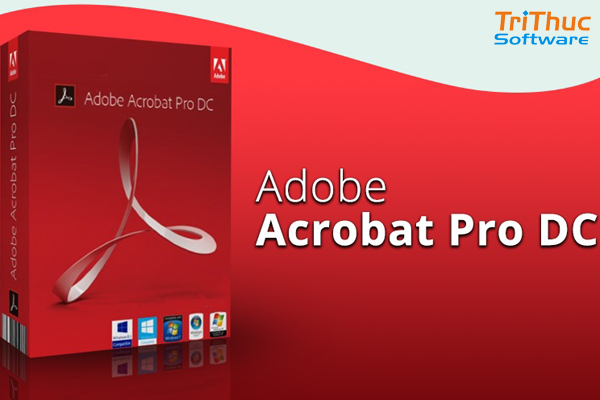
Adobe Acrobat Pro DC giúp tạo, chỉnh sửa và quản lý các tệp PDF một cách an toàn và hiệu quả. Với khả năng phân phối tệp PDF chất lượng cao, phần mềm này hỗ trợ người dùng tối ưu hóa công việc với các tài liệu quan trọng. Bạn vẫn chưa rõ Adobe Acrobat Pro là gì? Trong bài viết này, Tri Thức Software sẽ cung cấp thông tin chi tiết về phần mềm này, giúp bạn hiểu rõ hơn về các tính năng và lợi ích mà nó mang lại.
Phần Mềm Adobe Acrobat Pro DC Là Gì?
Adobe Acrobat Pro DC là phần mềm chuyên làm việc với các tài liệu PDF. Được phát triển bởi Adobe, Acrobat Pro DC cung cấp cho người dùng các công cụ đầy đủ để tạo, chỉnh sửa, chuyển đổi, bảo mật và chia sẻ tài liệu PDF một cách dễ dàng. Đây được xem là một ứng dụng cung cấp nhiều biện pháp để tạo file PDF. Thông thường giá của nó sẽ là 180$/năm. Phần mềm này luôn được sự ưa chuộng của nhiều chuyên gia và người dùng.
Phần mềm Adobe Acrobat Pro là chương trình luôn đi đầu trong việc soạn thảo, từ creative cloud để thiết kế đồ họa cho đến khả năng tạo, xem, chỉnh sửa các file PDF. Có thể nói Adobee Acrobat Pro DC có giao diện rất thân thiện với người dùng cùng với các chức năng được tổ chức và sắp xếp một cách gọn gàng. Khi sử dụng phần mềm này bạn có thể chèn ý kiến, chữ ký, bookmark và chú thích vào mỗi file PDF. Với các tập tin PDF bạn có thể thực hiện an toàn bằng cách gán mật khẩu cho nó để không ai có thể truy cập vào bất kì tài liệu nào mà không có sự đồng ý của bạn.
Các Tính Năng Chính Của Adobe Acrobat Là Gì?
Adobe Acrobat Pro DC không chỉ có các tính năng cơ bản mà còn vì những công cụ chuyên sâu giúp làm việc với file PDF trở nên đơn giản và hiệu quả. So với các phần mềm khác như Foxit Phantom PDF Business, Acrobat Pro DC của Adobe nổi bật với khả năng tích hợp và cung cấp các công cụ toàn diện, hỗ trợ người dùng xử lý các tài liệu PDF một cách tối ưu như:
Chuyển đổi Word, Excel, PowerPoint thành PDF
Adobe Acrobat Pro DC cho phép bạn chuyển đổi các tài liệu từ Word, Excel, PowerPoint, và thậm chí là Outlook sang định dạng PDF một cách nhanh chóng và dễ dàng. Điều này giúp bạn tạo ra các tệp PDF chất lượng cao mà vẫn giữ nguyên định dạng, dễ dàng chia sẻ và bảo mật. Các tài liệu PDF này có thể được xem và mở trên nhiều thiết bị mà không gặp vấn đề về tương thích.

Chuyển đổi HTML thành PDF
Ngoài việc chuyển đổi các tài liệu văn bản, Acrobat Pro DC còn cho phép bạn chuyển các trang web (HTML) thành tệp PDF. Khi bạn chuyển đổi HTML sang PDF, các trang web sẽ được giữ nguyên giao diện và các yếu tố tương tác, giúp bạn bảo tồn thiết kế trang web và trải nghiệm người dùng như khi truy cập trực tiếp trên trình duyệt.
Chuyển đổi hình ảnh thành PDF
Một trong những tính năng hữu ích của Acrobat Pro DC là khả năng chuyển đổi các tệp hình ảnh như JPG hoặc TIFF thành các tài liệu PDF. Điều này giúp bạn lưu trữ và quản lý các tài liệu quan trọng dưới dạng PDF một cách dễ dàng. Ngoài ra, các hình ảnh được chuyển đổi sẽ có khả năng tìm kiếm, giúp bạn dễ dàng tra cứu thông tin trong các tài liệu khi cần thiết.
Chia nhỏ tệp PDF
Nếu bạn chỉ muốn chia sẻ một phần của tài liệu PDF thay vì gửi toàn bộ nội dung, Adobe Acrobat Pro DC cung cấp công cụ để chia nhỏ tệp PDF thành các phần nhỏ hơn. Bạn có thể tách tài liệu dài thành các chương riêng lẻ hoặc chia file PDF thành các trang nhất định, giúp việc gửi và quản lý tài liệu trở nên đơn giản và nhanh chóng.
Hợp nhất các tệp PDF
Một tính năng nổi bật khác của Acrobat Pro DC là khả năng hợp nhất nhiều tệp PDF thành một tài liệu duy nhất. Khi bạn cần kết hợp các tài liệu PDF từ nhiều nguồn khác nhau, Adobe Acrobat Pro DC cho phép bạn ghép chúng lại với nhau thành một tệp duy nhất. Điều này giúp bạn quản lý tài liệu dễ dàng hơn và tiết kiệm thời gian khi chia sẻ tài liệu với người khác.
Trình tạo PDF tối ưu
Adobe Acrobat Pro DC được biết đến như một công cụ tạo PDF mạnh mẽ nhất, cho phép bạn quét tài liệu, in từ bất kỳ ứng dụng nào và chuyển đổi bất kỳ loại tài liệu nào thành tệp PDF. Với các công cụ hợp nhất, chia nhỏ và chuyển đổi tài liệu, bạn có thể tạo ra các tài liệu PDF một cách dễ dàng từ bất kỳ nguồn nào trong quy trình làm việc hàng ngày.
Lợi Ích Khi Sử Dụng Phần Mềm Adobe Acrobat
Xem và đọc PDF chính xác: Adobe Acrobat Pro DC hỗ trợ mở và đọc tất cả các tài liệu PDF mà không gặp phải lỗi font chữ hay mất định dạng, đảm bảo hiển thị chính xác văn bản và hình ảnh, kể cả phông chữ đặc biệt.
Ghi chú và chú thích dễ dàng: Bạn có thể dễ dàng thêm ghi chú, đánh dấu và chú thích trực tiếp vào tài liệu PDF, giúp chia sẻ ý tưởng, phản hồi và thông tin quan trọng với đồng nghiệp hoặc đối tác.
Viết nhận xét nhanh chóng: Phần mềm cho phép bạn nhanh chóng viết nhận xét vào văn bản PDF, làm rõ các điểm cần chú ý trong tài liệu.

Tính năng tìm kiếm mạnh mẽ: Tính năng tìm kiếm giúp bạn nhanh chóng tìm từ hoặc cụm từ trong văn bản PDF, tiết kiệm thời gian khi làm việc với tài liệu dài.
Bảo vệ hệ thống và thiết bị: Chế độ Protect Mode giúp bảo vệ máy tính khỏi các tệp PDF độc hại, ngăn chặn mã độc và bảo vệ dữ liệu của bạn.
Hỗ trợ di động: Ứng dụng Adobe Reader cho phép bạn đọc và chỉnh sửa PDF trên điện thoại hoặc máy tính bảng, giúp công việc trở nên linh hoạt và dễ dàng truy cập mọi lúc, mọi nơi.
Giao diện dễ sử dụng: Giao diện thân thiện và dễ sử dụng giúp người dùng nhanh chóng làm quen và tối ưu hóa hiệu quả công việc với các tài liệu PDF.

Xem thêm:
Phần mềm Copilot là gì? Cách kích hoạt tính năng của Copilot
Phần mềm office 365 là gì? Bảng giá Office 365 mới nhất
Hướng Dẫn Tải Acrobat Pro DC Đơn Giản
Để tải và cài đặt Adobe Acrobat Pro DC, bạn chỉ cần làm theo các bước đơn giản sau:
Bước 1: Truy cập trang web của Adobe
Mở trình duyệt web và truy cập trang chính thức của Adobe Acrobat tại https://www.adobe.com/acrobat.
Bước 2: Chọn phiên bản Adobe Acrobat Pro DC
Trên trang chính của Adobe Acrobat, bạn sẽ thấy các tùy chọn cho các phiên bản phần mềm. Chọn Adobe Acrobat Pro DC để bắt đầu quá trình tải xuống.
Bước 3: Đăng ký hoặc đăng nhập tài khoản Adobe
Nếu bạn chưa có tài khoản Adobe, bạn sẽ cần đăng ký bằng email của mình. Nếu đã có tài khoản, chỉ cần đăng nhập để tiếp tục.
Bước 4: Chọn phương thức thanh toán
Adobe Acrobat Pro DC yêu cầu đăng ký trả phí hàng tháng hoặc hàng năm. Chọn phương thức thanh toán phù hợp và hoàn tất quá trình thanh toán. Adobe thường xuyên cung cấp các gói dùng thử miễn phí 7 ngày, bạn có thể thử trước khi quyết định mua.
Bước 5: Tải phần mềm
Sau khi thanh toán, bạn sẽ được chuyển đến trang tải xuống. Nhấp vào nút Download để tải file cài đặt về máy tính của mình.
Bước 6: Cài đặt phần mềm
Mở file cài đặt mà bạn vừa tải xuống và làm theo hướng dẫn để hoàn tất quá trình cài đặt. Sau khi cài đặt xong, bạn có thể mở Adobe Acrobat Pro DC và bắt đầu sử dụng phần mềm.
Bước 7: Đăng nhập và kích hoạt
Khi lần đầu tiên mở phần mềm, bạn sẽ được yêu cầu đăng nhập lại vào tài khoản Adobe của mình để kích hoạt phần mềm.

Các Câu Hỏi Thường Gặp Về Adobe Acrobat Pro DC
Adobe Acrobat có phải là trình đọc tốt nhất hiện nay?
Adobe Acrobat Pro DC là một trong những trình đọc PDF phổ biến và mạnh mẽ nhất hiện nay. Với khả năng mở, xem, chỉnh sửa, tạo, và chuyển đổi các tệp PDF, nó cung cấp đầy đủ các tính năng cần thiết để làm việc hiệu quả với tài liệu PDF. Mặc dù có một số phần mềm khác như Foxit Reader hoặc Sumatra PDF, Adobe Acrobat vẫn được đánh giá cao nhờ vào tính năng phong phú và độ ổn định của nó.
Adobe Acrobat có phải dùng chỉ để đọc PDF?
Không, Adobe Acrobat Pro DC không chỉ là phần mềm đọc PDF. Nó còn cung cấp các công cụ để chỉnh sửa, ghi chú, ký tên, bảo mật và chuyển đổi các tệp PDF thành các định dạng khác như Word, Excel, và hình ảnh. Bạn cũng có thể sử dụng nó để tạo và hợp nhất các tệp PDF, chia nhỏ tài liệu, và thậm chí quét tài liệu vào định dạng PDF. Vì vậy, đây là một công cụ toàn diện cho việc làm việc với tài liệu PDF.
Có nên sử dụng Adobe Acrobat?
Nếu bạn thường xuyên làm việc với các tệp PDF và cần các công cụ chỉnh sửa, bảo mật, và chuyển đổi tài liệu, Adobe Acrobat Pro DC là một lựa chọn tuyệt vời. Với khả năng tích hợp tính năng mạnh mẽ và giao diện dễ sử dụng, phần mềm này giúp nâng cao hiệu quả công việc và tiết kiệm thời gian. Tuy nhiên, nếu bạn chỉ cần đọc hoặc mở các tệp PDF đơn giản, có thể bạn sẽ thấy các phần mềm khác như Adobe Reader hoặc các công cụ miễn phí khác đủ đáp ứng nhu cầu của mình.
Bài viết trên của Tri Thức Software đã cung cấp thông tin chi tiết về phần mềm Adobe Acrobat là gì và cách cài đặt Adobe Acrobat Pro DC. Nếu bạn cần tư vấn về kỹ thuật hoặc báo giá chi tiết về bản quyền phần mềm, hãy liên hệ với chúng tôi qua hotline 028 22443013 để được hỗ trợ tốt nhất.
Kerio Control Là Gì? Tính Năng Của Phần Mềm Kerio 2025

Bảo mật mạng luôn là ưu tiên hàng đầu của mỗi doanh nghiệp. Trong đó, Kerio Control là một phần mềm bảo mật mạng toàn diện, giúp doanh nghiệp bảo vệ hệ thống khỏi các tấn công mạng, đồng thời quản lý và giám sát lưu lượng mạng hiệu quả. Trong bài viết này, chúng ta sẽ cùng tìm hiểu phần mềm Kerio là gì, các tính năng, cách cài đặt và sử dụng Kerio Control, cũng như những ưu điểm, nhược điểm của phần mềm này.
Kerio Control Là Gì?
Kerio Control được biết đến là sản phẩm điện tử của Kerio Technologies, dùng với mục đích bảo mật thông tin khách hàng cũng như các chiến lược kinh doanh sản phẩm của doanh nghiệp.
Phần mềm này ban đầu có nền tảng từ Kerio Winroute Firewall, nhưng sau đó khoảng năm 2010 trở đi thì chuyển thành phần mềm Kerio Control, giúp cho doanh nghiệp thấy được những điều cốt yếu mà nó mang lại.
Có thể nói, phần mềm Kerio Control bảo mật thông tin cho các doanh nghiệp một cách tuyệt đối, tùy theo độ dày thông tin mà phần mềm này sẽ có những chức năng tương ứng để bảo mật một cách triệt để.
Đồng thời, khởi chạy những chức năng nền, thực hiện quy trình báo cáo về máy chủ khi có xâm nhập từ bên ngoài và giám sát các hoạt động truyền thông tin ra, vào của hệ thống thông tin doanh nghiệp.
Tính Năng Của Phần Mềm Kerio Control
Phần mềm Kerio Control có những tính năng như sau:
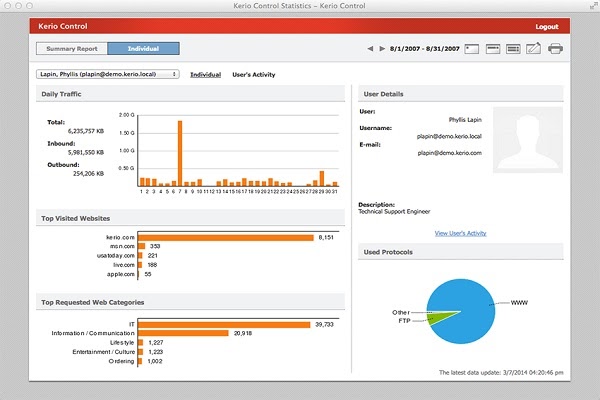
Những tính năng nổi bật của Kerio Control
Tường lửa (Firewall)
Kerio Control có khả năng kiểm soát và bảo vệ lưu lượng mạng đi và đến, ngăn chặn các mối đe dọa từ bên ngoài. Tường lửa thông minh có thể cấu hình linh hoạt để bảo vệ các cổng, dịch vụ và ứng dụng không cần thiết.
VPN (Virtual Private Network)
Phần mềm hỗ trợ tạo kết nối VPN an toàn giữa các chi nhánh hoặc người dùng từ xa. Điều này giúp bảo vệ dữ liệu khi truyền tải qua mạng công cộng và đảm bảo quyền truy cập bảo mật cho các nhân viên làm việc từ xa.
Lọc web và kiểm soát nội dung
Kerio Control cung cấp tính năng lọc web mạnh mẽ, cho phép quản trị viên ngăn chặn việc truy cập các trang web không phù hợp hoặc chứa mối nguy hiểm, đồng thời hạn chế việc lãng phí băng thông vào các trang không liên quan công việc.
Chống tấn công xâm nhập (IPS - Intrusion Prevention System)
Phát hiện và ngăn chặn các tấn công từ các hacker hoặc phần mềm độc hại, bảo vệ hệ thống khỏi những lỗ hổng bảo mật và các cuộc tấn công như DDoS (Distributed Denial of Service).

Quản lý băng thông (Bandwidth Management)
Tính năng này giúp phân bổ và tối ưu hóa băng thông cho các ứng dụng quan trọng, đồng thời kiểm soát và hạn chế băng thông cho các ứng dụng hoặc người dùng không cần thiết, đảm bảo hoạt động mạng luôn hiệu quả.
Giám sát và báo cáo chi tiết
Kerio Control cung cấp các báo cáo chi tiết và các công cụ giám sát theo thời gian thực, giúp người quản trị nắm bắt tình hình mạng, phát hiện các hoạt động bất thường và kịp thời đưa ra các biện pháp can thiệp.
Quản lý người dùng và quyền truy cập
Kerio Control cho phép tạo các chính sách bảo mật riêng biệt cho từng nhóm người dùng hoặc thiết bị. Điều này giúp quản lý quyền truy cập vào các tài nguyên mạng quan trọng và bảo vệ dữ liệu doanh nghiệp.

Tính năng báo động và cảnh báo
Phần mềm có thể gửi cảnh báo khi phát hiện các mối đe dọa hoặc hành vi bất thường, giúp các quản trị viên phản ứng nhanh chóng và xử lý sự cố một cách kịp thời.
>>> Tham khảo phần mềm chống virus tại đây.
Yêu Cầu Hệ Thống
Hệ điều hành: Windows Server 2016/2019/2022, Linux (Ubuntu 16.04 trở lên), macOS.
CPU: Bộ xử lý x64 với ít nhất 2 nhân (khuyến nghị 4 nhân).
RAM: Tối thiểu 4 GB (khuyến nghị 8 GB).
Dung lượng ổ cứng: Ít nhất 20 GB dung lượng trống.
Mạng: Kết nối ổn định, tối thiểu 1 Gbps.
Hướng Dẫn Cách Cài Đặt Kerio Control
Hướng dẫn cài đặt phần mềm trên Linux
Bước 1: Tải file ISO image từ website chính hãng của Kerio Technologies rồi Burn những file đó ra bộ nhớ ngoài như thẻ nhớ, USB hay CD/DVD (đại khái là những vùng lưu trữ dữ liệu).

Bước 2: Bắt đầu thực hiện cài đặt thiết bị hệ thống bằng cách Boot bộ nhớ ngoài vào thiết bị cần sử dụng.
Bước 3: Tiếp theo đó, trên màn hình sẽ mở ra một cửa sổ “Please select installation language”, chủ doanh nghiệp bắt đầu thực hiện theo các bước cài đặt như mọi ứng dụng khác. Bước đầu tiên phải làm là lựa chọn ngôn ngữ và chấp nhận (Enter) để tiếp tục quá trình.
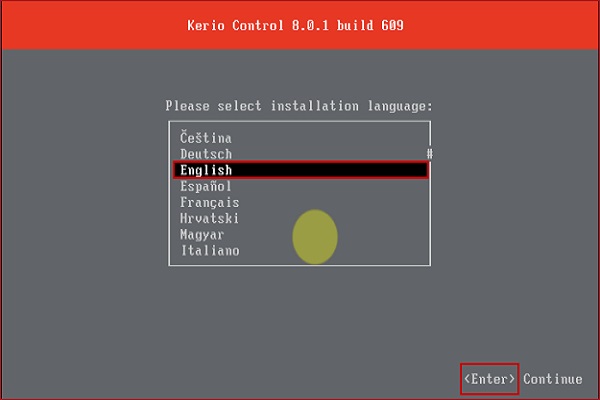
Sau khi chạy phần mềm hệ thống, màn hình sẽ hiện ra như sau.

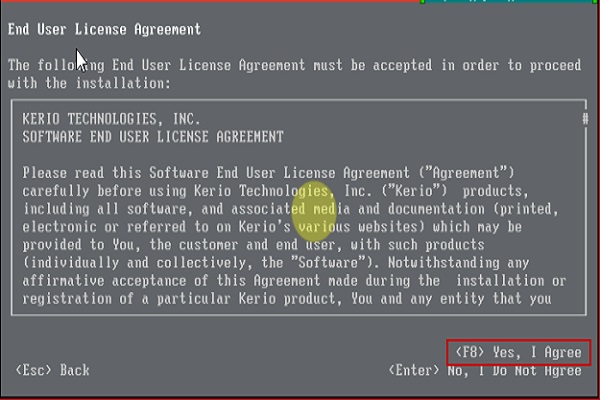
Kế tiếp, màn hình sẽ hiện ra cửa sổ EULA (End User License Agreement), lúc này bạn cần nhấn F8 chấp nhận những điều khoản và bản quyền của Kerio Control để cài đặt.
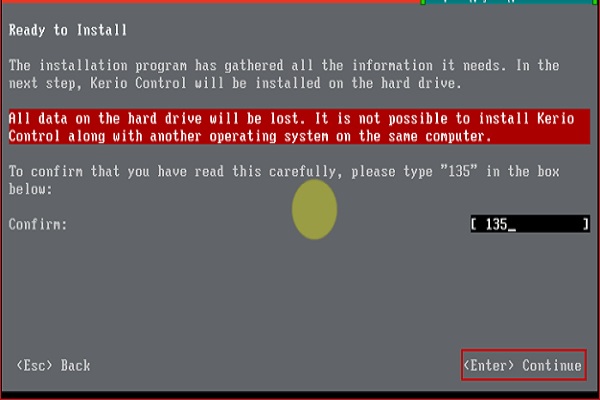
Bước 4: Sau khi hoàn thành và nhảy khỏi cửa sổ EULA thì phần mềm sẽ đi đến phần quyết định cài đặt Kerio Control là Ready to Install hiện lên màn hình, lúc này bạn chỉ cần nhập mã số “135” và tiếp tục quá trình bằng cách nhấn Enter.
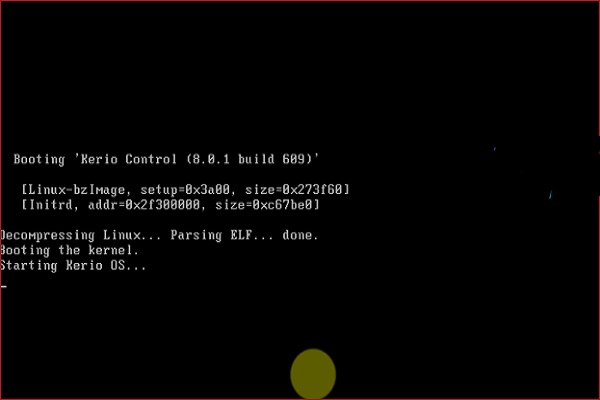
Sau khi bạn nhấn Enter thì màn hình sẽ hiện lên thanh thể hiện quá trình cài đặt của phần mềm Kerio Control.
Bước 5: Sau khi quá trình cài đặt Kerio Control hoàn tất, phần mềm sẽ gửi yêu cầu là hãy khởi động lại máy chủ và thực hiện theo hướng dẫn.
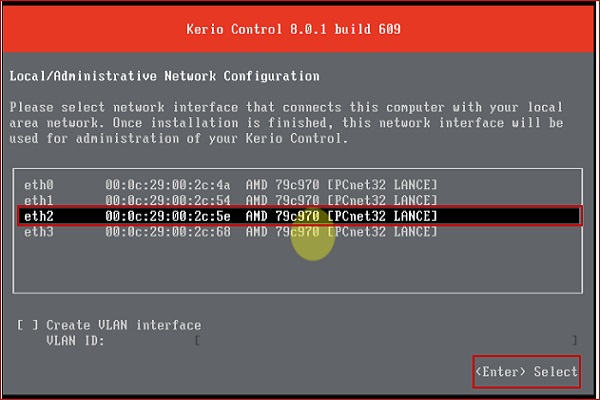
Bước 6: Sau khi khởi động lại máy chủ thì cửa sổ mạng sẽ hiện lên với tên Local/Administative Network Configuration. Lúc này, bạn cần xem kỹ và chọn card mạng để đặt IP dùng cho việc quản trị Kerio Control.
Bước 7: Phần mềm Kerio Control yêu cầu bạn phải chủ động thiết lập dải địa chỉ IP và tự động cấp phát DHCP, sau khi thiết lập xong thì nhấn Enter để hoàn tất bước này.
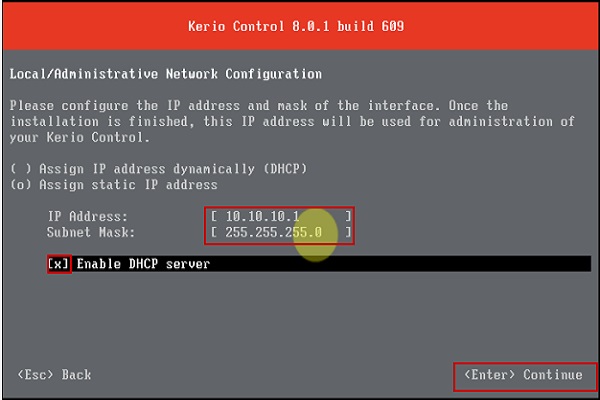
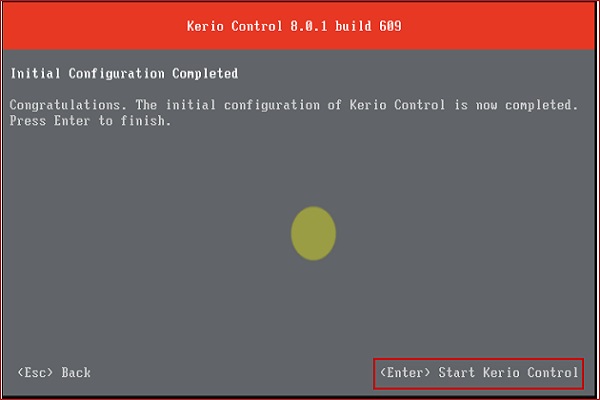
Bước 8: Sau khi hoàn tất bước 7, lúc này quá trình khởi tạo cấu hình nền đã hoàn thành. Kerio Control đã được cài đặt vào hệ thống, bạn hãy nhấn Enter để khởi chạy Kerio Control cho hệ thống.
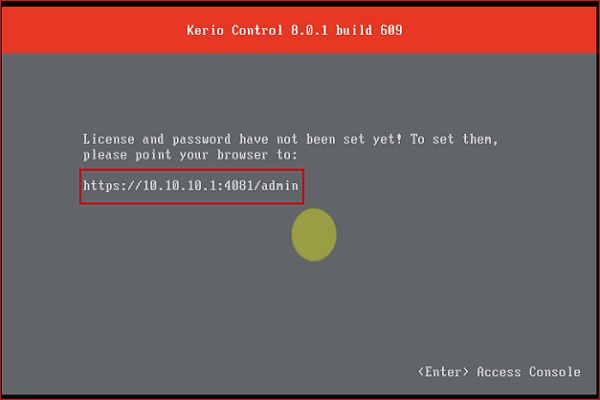
Sau khi khởi động xong thì màn hình sẽ hiện lên như thế này. Tại đây sẽ đưa ra địa chỉ mà bạn có thể truy cập vào cấu hình để xem xét tình trạng hoạt động của phần mềm Kerio Control và chỉnh sửa những thiết lập ban đầu.
Hướng dẫn cài đặt phần mềm trên Windows
Bước 1: Cũng giống như cách cài trên Linux là bắt đầu chạy File Setup Kerio Control, sau đó chọn ngôn ngữ vận hành.
Bước 2: Ở cửa sổ Setup Style xuất hiện 2 ô yêu cầu, bạn chọn Complete rồi chọn Next để hiện đến cửa sổ tiếp theo.
Bước 3: Đặt tên User và Password cho hệ thống.
Bước 4: Nếu bạn đang cài Kerio Control từ xa, hãy đánh dấu vào ô yêu cầu, không thì bỏ qua và nhấn Next để đi đến cửa sổ tiếp theo.
Bước 5: Install để khởi động quá trình cài đặt và bắt đầu truyền tải dữ liệu của phần mềm về thiết bị.
Bước 6: Sau khi quá trình truyền tải dữ liệu của phần mềm hoàn tất, bạn hãy nhấn vào Finish để xác nhận quá trình hoàn thành tải dữ liệu về thiết bị và bắt đầu sử dụng.
Hướng Dẫn Sử Dụng Phần Mềm Kerio Control
Đăng nhập vào giao diện quản lý
Mở trình duyệt web và nhập địa chỉ IP của Kerio Control Gateway.
Đăng nhập bằng tài khoản quản trị viên (Admin) với tên người dùng và mật khẩu đã được cấu hình khi cài đặt.
Cấu hình tường lửa (Firewall)
Tạo quy tắc tường lửa: Trong giao diện quản lý, vào Firewall và tạo các quy tắc bảo mật. Bạn có thể chặn hoặc cho phép lưu lượng mạng dựa trên địa chỉ IP, cổng và giao thức.
Áp dụng chính sách bảo mật: Đảm bảo các quy tắc tường lửa được áp dụng đúng cách để bảo vệ mạng khỏi các cuộc tấn công.
Cấu hình VPN (Virtual Private Network)
Tạo kết nối VPN: Vào mục VPN trong giao diện quản lý và cấu hình kết nối VPN cho nhân viên làm việc từ xa hoặc các chi nhánh khác. Kerio Control hỗ trợ kết nối VPN với các giao thức như L2TP, IPsec.
Phân quyền truy cập: Đảm bảo chỉ những người dùng hoặc nhóm người dùng có quyền truy cập mạng nội bộ qua VPN.
Quản lý lưu lượng và băng thông
Giới hạn băng thông: Trong mục Bandwidth Management, bạn có thể thiết lập các chính sách phân phối băng thông giữa các ứng dụng và người dùng, đảm bảo các ứng dụng quan trọng được ưu tiên sử dụng tài nguyên mạng.
Theo dõi lưu lượng mạng: Sử dụng tính năng Traffic Monitor để theo dõi lưu lượng mạng theo thời gian thực và phát hiện các hoạt động bất thường.

Xem thêm:
Phần mềm Copilot là gì? Cách kích hoạt tính năng của Copilot
Phần mềm office 365 là gì? Bảng giá Office 365 mới nhất
Ưu Điểm Và Nhược Điểm Của Kerio
Ưu điểm
Bảo mật mạnh mẽ: Kerio Control cung cấp nhiều lớp bảo mật bao gồm tường lửa, VPN, lọc web và chống tấn công xâm nhập, giúp bảo vệ hệ thống mạng khỏi các mối đe dọa từ bên ngoài và đảm bảo sự an toàn cho dữ liệu.
Dễ sử dụng và triển khai: Giao diện người dùng của Kerio Control rất thân thiện và dễ sử dụng, cho phép người quản trị dễ dàng cấu hình và quản lý các tính năng bảo mật mà không cần quá nhiều kinh nghiệm kỹ thuật.
Cấu hình linh hoạt: Phần mềm cho phép tùy chỉnh các quy tắc tường lửa, chính sách VPN và lọc web để đáp ứng nhu cầu cụ thể của từng tổ chức, đồng thời hỗ trợ các tính năng quản lý băng thông và theo dõi lưu lượng mạng.
Giám sát và báo cáo chi tiết: Kerio Control cung cấp báo cáo chi tiết về hoạt động mạng, giúp người quản trị dễ dàng giám sát và phát hiện các hoạt động bất thường. Các báo cáo này có thể được tùy chỉnh để phù hợp với các yêu cầu cụ thể.
Hỗ trợ nhiều nền tảng: Phần mềm có thể cài đặt trên các hệ điều hành phổ biến như Windows, Linux và macOS, giúp linh hoạt hơn trong việc triển khai cho các môi trường doanh nghiệp khác nhau.
Hỗ trợ VPN mạnh mẽ: Với khả năng cấu hình VPN an toàn, Kerio Control giúp các nhân viên làm việc từ xa hoặc các chi nhánh khác kết nối vào mạng nội bộ một cách bảo mật và dễ dàng.

Nhược điểm
Giới hạn tính năng trong phiên bản miễn phí: Phiên bản miễn phí của Kerio Control có một số hạn chế về tính năng và không hỗ trợ nhiều tính năng cao cấp. Để sử dụng đầy đủ chức năng, người dùng phải mua giấy phép trả phí.
Đôi khi yêu cầu cấu hình phức tạp: Mặc dù giao diện dễ sử dụng, nhưng một số tính năng như cấu hình VPN, chính sách tường lửa, hay quản lý băng thông có thể yêu cầu kỹ năng và kiến thức kỹ thuật để tối ưu hóa và triển khai một cách hiệu quả.
Cấu hình phần cứng cao đối với doanh nghiệp lớn: Đối với các doanh nghiệp có quy mô lớn, Kerio Control có thể yêu cầu phần cứng mạnh mẽ và không phải lúc nào cũng hoạt động tối ưu trên các máy chủ có cấu hình thấp.
Hạn chế đối với các tính năng tiên tiến: Mặc dù Kerio Control rất mạnh mẽ, nhưng một số tính năng tiên tiến như phân tích tấn công hoặc tích hợp với các công cụ bảo mật phức tạp hơn có thể chưa đáp ứng được yêu cầu của các doanh nghiệp lớn với nhu cầu bảo mật cao.
Không phải là giải pháp tốt cho các mạng rất lớn: Kerio Control phù hợp hơn với các doanh nghiệp vừa và nhỏ, và không phải là lựa chọn tối ưu cho các tổ chức có mạng lưới rất lớn hoặc yêu cầu bảo mật mạng phức tạp.

Các Câu Hỏi Thường Gặp
Kerio Control có hỗ trợ VPN không?
Có, Kerio Control hỗ trợ VPN với các giao thức như L2TP, IPsec và SSL, giúp bảo mật kết nối từ xa và cho phép nhân viên làm việc từ xa truy cập vào mạng nội bộ của doanh nghiệp một cách an toàn.
Kerio Control có thể cài đặt trên hệ điều hành nào?
Kerio Control hỗ trợ các hệ điều hành như Windows Server, Linux (Ubuntu 16.04 trở lên), và macOS. Bạn có thể cài đặt phần mềm trên các hệ điều hành này để triển khai giải pháp bảo mật cho mạng của mình.
Kerio Control có miễn phí không?
Kerio Control cung cấp phiên bản dùng thử miễn phí với các tính năng cơ bản, nhưng để sử dụng đầy đủ các tính năng bảo mật, bạn cần mua giấy phép trả phí.
Kerio Control có thể chặn các cuộc tấn công mạng không?
Có, Kerio Control có hệ thống chống tấn công xâm nhập (IPS) mạnh mẽ giúp phát hiện và ngăn chặn các cuộc tấn công mạng như DDoS, giúp bảo vệ mạng khỏi các mối đe dọa từ bên ngoài.
Hy vọng bài viết trên của Tri Thức Software sẽ giúp bạn hiểu rõ hơn về phần mềm Kerio Control là gì và cách phần mềm này bảo vệ hệ thống mạng của bạn. Nếu bạn có thêm bất kỳ câu hỏi nào, đừng ngần ngại liên hệ với chúng tôi qua 028 22443013 để được hỗ trợ thêm.
Phần Mềm iTools Là Gì? Cách Tải Và Sử Dụng iTool Chi Tiết 2025
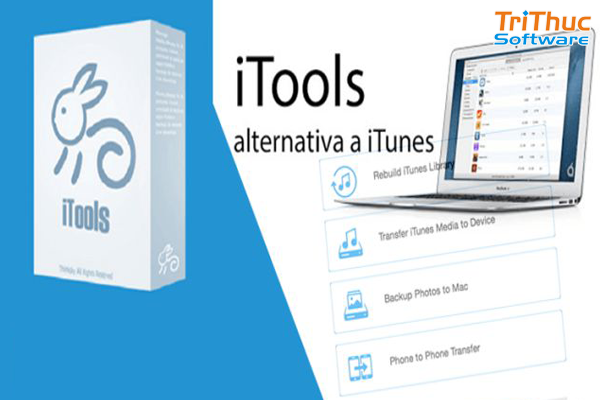
Quản lý dữ liệu và tối ưu hóa trải nghiệm sử dụng các thiết bị iOS ngày càng trở nên quan trọng. Một trong những công cụ hỗ trợ đắc lực cho người dùng iPhone, iPad chính là iTools – phần mềm quản lý thiết bị iOS cực kỳ tiện lợi và dễ sử dụng. Cùng Tri Thức Software tìm hiểu phần mềm iTools là gì? Những tính năng nổi bật, lợi ích và cách sử dụng iTools để nâng cao hiệu quả trải nghiệm của bạn ngay trong bài viết này nhé.
Phần mềm iTools là gì?
iTools là một phần mềm quản lý thiết bị iOS, được phát triển để giúp người dùng quản lý và tối ưu hóa các dữ liệu trên thiết bị Apple như iPhone, iPad và iPod. Với iTools, người dùng có thể dễ dàng sao lưu, phục hồi, chuyển đổi dữ liệu, cài đặt ứng dụng, và thậm chí thực hiện các tác vụ bảo trì hệ thống mà không cần sử dụng iTunes – phần mềm chính thức của Apple. Được thiết kế với giao diện đơn giản và dễ sử dụng, iTools không chỉ là công cụ thay thế hoàn hảo cho iTunes mà còn mang lại nhiều tính năng độc đáo và tiện ích, giúp người dùng kiểm soát và bảo vệ dữ liệu trên thiết bị của mình một cách hiệu quả.

Các tính năng nổi bật của iTool là gì?
Quản lý dữ liệu (Ảnh, Nhạc, Video, Tin nhắn, Danh bạ,...)
iTools cho phép người dùng dễ dàng quản lý và di chuyển các dữ liệu quan trọng trên thiết bị iOS, bao gồm ảnh, nhạc, video, tin nhắn và danh bạ. Bạn có thể sao lưu các tệp tin từ iPhone, iPad về máy tính hoặc xuất chúng trở lại thiết bị mà không gặp bất kỳ khó khăn nào.
Sao lưu và phục hồi dữ liệu
Một trong những tính năng quan trọng của iTools là khả năng sao lưu và phục hồi dữ liệu. Bạn có thể sao lưu các dữ liệu quan trọng như ảnh, video, danh bạ, tin nhắn... để đảm bảo chúng không bị mất khi nâng cấp phần mềm hoặc thực hiện các thao tác reset thiết bị.

Quản lý ứng dụng và trò chơi
iTools cung cấp khả năng cài đặt, xóa và sao lưu ứng dụng trên thiết bị iOS mà không cần thông qua App Store hoặc iTunes. Điều này giúp bạn dễ dàng chuyển các ứng dụng và trò chơi từ máy tính vào thiết bị iOS hoặc sao lưu dữ liệu của ứng dụng để sử dụng sau này.
Cập nhật phần mềm cho thiết bị
iTools giúp người dùng dễ dàng kiểm tra và tải các bản cập nhật phần mềm mới nhất cho thiết bị iOS mà không cần sử dụng iTunes. Phần mềm tự động thông báo khi có phiên bản cập nhật và giúp bạn tải và cài đặt chúng trực tiếp từ giao diện của iTools.
Phục hồi mật khẩu và quản lý mật khẩu
iTools hỗ trợ phục hồi mật khẩu cho các tài khoản và thiết bị iOS, giúp người dùng có thể truy cập lại dữ liệu hoặc các tài khoản bị khóa mà không cần phải lo lắng về việc quên mật khẩu. Điều này giúp đảm bảo bạn luôn có quyền truy cập vào dữ liệu của mình khi cần thiết.
Tính năng iTools Battery Master
iTools Battery Master là một tính năng mạnh mẽ giúp người dùng theo dõi tình trạng và hiệu suất pin của thiết bị iOS. Tính năng này cung cấp thông tin chi tiết về mức độ pin, số chu kỳ sạc, và tình trạng sức khỏe của pin trên iPhone hoặc iPad. Điều này giúp người dùng kiểm tra và duy trì hiệu suất tối ưu cho pin, từ đó kéo dài tuổi thọ sử dụng của thiết bị.
Tính năng iTools Data Migration
Tính năng iTools Data Migration hỗ trợ việc di chuyển dữ liệu từ một thiết bị iOS này sang thiết bị iOS khác một cách nhanh chóng và dễ dàng. Bạn có thể sao chép danh bạ, ảnh, video, tin nhắn và các tệp tin khác từ thiết bị cũ sang thiết bị mới mà không gặp phải rắc rối, giúp người dùng chuyển đổi thiết bị mà không mất đi dữ liệu quan trọng.
Tính năng iTools Ringtone Maker
iTools Ringtone Maker cho phép người dùng tạo nhạc chuông cá nhân hóa cho thiết bị iOS của mình. Bạn có thể dễ dàng cắt và chỉnh sửa các đoạn nhạc yêu thích từ thư viện nhạc của mình để tạo thành nhạc chuông độc đáo. Tính năng này giúp người dùng tùy chỉnh âm thanh thông báo và nhạc chuông trên thiết bị mà không cần sử dụng phần mềm phức tạp.

Tính năng iTools Icon Arranger
iTools Icon Arranger giúp người dùng dễ dàng sắp xếp các biểu tượng ứng dụng trên màn hình chính của thiết bị iOS. Bạn có thể tự do thay đổi vị trí của các ứng dụng, tạo nhóm hoặc di chuyển các ứng dụng giữa các trang một cách nhanh chóng và tiện lợi. Tính năng này giúp tối ưu hóa không gian màn hình và tạo ra một giao diện thiết bị gọn gàng, dễ sử dụng hơn.
Một số ưu và nhược điểm của iTools
Ưu điểm của iTools
Cấu hình và giao diện đơn giản, dễ sử dụng: iTools có giao diện thân thiện, dễ dàng tiếp cận với người dùng, giúp việc quản lý thiết bị trở nên đơn giản và hiệu quả hơn so với iTunes.
Hỗ trợ xem dung lượng của từng ứng dụng: Người dùng có thể dễ dàng kiểm tra dung lượng mà mỗi ứng dụng chiếm trên thiết bị, từ đó dễ dàng quản lý bộ nhớ.
Hỗ trợ cả thiết bị đã Jailbreak và chưa Jailbreak: iTools có thể hoạt động trên cả thiết bị đã Jailbreak và thiết bị chưa Jailbreak, mang lại sự linh hoạt cao.
Có thể xóa trực tiếp ứng dụng từ danh sách hiển thị: Bạn có thể dễ dàng xóa ứng dụng trực tiếp từ danh sách quản lý mà không cần thao tác phức tạp.
Khả năng quay màn hình thiết bị: iTools hỗ trợ quay màn hình thiết bị iOS, hữu ích cho những người cần ghi lại hoạt động trên màn hình hoặc tạo video hướng dẫn.
Tự động loại bỏ "ứng dụng iPad" khi cài lên iPhone: iTools giúp loại bỏ các ứng dụng không tương thích với thiết bị, như ứng dụng dành riêng cho iPad khi cài lên iPhone.
Tương thích tốt với hầu hết các hệ điều hành hiện có: iTools hoạt động tốt trên nhiều hệ điều hành khác nhau, giúp người dùng dễ dàng kết nối và sử dụng.
Giao diện thân thiện hơn so với iTunes: So với iTunes, iTools mang lại trải nghiệm người dùng đơn giản và dễ sử dụng hơn, không gây rối mắt cho người dùng mới.

Nhược điểm của iTools
Không thể sao lưu danh bạ khi có iCloud trong máy: Một nhược điểm là khi thiết bị có iCloud, iTools không thể sao lưu danh bạ, điều này có thể gây bất tiện cho người dùng.
Bắt buộc phải cài đặt đi kèm với iTunes: Để sử dụng iTools, bạn vẫn phải cài đặt iTunes trên máy tính, điều này có thể là một yếu tố hạn chế đối với những người không muốn sử dụng phần mềm này.
Lỗi khi sử dụng phiên bản tiếng Anh: Phiên bản iTools tiếng Anh đôi khi gặp vấn đề tương thích với iTunes và có thể xảy ra lỗi trong quá trình sử dụng, làm giảm trải nghiệm người dùng.
Chưa hỗ trợ tất cả các tính năng như iTunes: Mặc dù iTools cung cấp nhiều tính năng hữu ích, nhưng một số tính năng đặc biệt của iTunes, như đồng bộ hóa với Apple Music, không được hỗ trợ hoàn toàn trên iTools.
Không tương thích với tất cả thiết bị: iTools chủ yếu hỗ trợ các thiết bị iOS, nhưng một số phiên bản của hệ điều hành iOS có thể gặp khó khăn khi kết nối hoặc tương thích với phần mềm này, đặc biệt khi Apple phát hành các bản cập nhật phần mềm mới.
Yêu cầu cài đặt trên máy tính: Để sử dụng iTools, người dùng phải tải và cài đặt phần mềm trên máy tính. Điều này có thể không tiện lợi cho những người muốn sử dụng công cụ này trực tiếp trên thiết bị di động.

Lợi ích của phần mềm iTools
Quản lý dữ liệu hiệu quả: iTools giúp người dùng quản lý tất cả các loại dữ liệu trên thiết bị iOS, bao gồm ảnh, video, nhạc, tin nhắn, danh bạ và nhiều tệp tin khác. Bạn có thể sao lưu, phục hồi và chuyển dữ liệu giữa thiết bị và máy tính một cách nhanh chóng, dễ dàng, giúp bảo vệ dữ liệu quan trọng của mình.
Tiết kiệm thời gian: Với giao diện đơn giản và các tính năng trực quan, iTools giúp tiết kiệm thời gian trong việc quản lý và sao lưu dữ liệu, thay vì phải sử dụng nhiều công cụ khác như iTunes. Bên cạnh đó, khi bạn cần thực hiện các thao tác nhanh chóng và dễ dàng mà không gặp phải phức tạp.
Hỗ trợ cắt ghép và chỉnh sửa âm thanh: Với tính năng Ringtone Maker, iTools cho phép người dùng cắt, ghép và chỉnh sửa tệp âm thanh để tạo ra nhạc chuông cá nhân hóa cho thiết bị của mình. Bạn có thể dễ dàng chỉnh sửa các bài hát yêu thích thành nhạc chuông theo ý muốn.
Di chuyển dữ liệu giữa các thiết bị dễ dàng: Với tính năng Data Migration, iTools giúp bạn di chuyển dữ liệu giữa các thiết bị iOS một cách đơn giản. Đây là một lợi ích lớn khi bạn chuyển sang một thiết bị mới mà không phải lo lắng về việc mất dữ liệu quan trọng.
Hỗ trợ phục hồi mật khẩu thiết bị: iTools cung cấp tính năng phục hồi mật khẩu cho thiết bị iOS, giúp bạn dễ dàng truy cập lại vào thiết bị hoặc tài khoản bị khóa khi bạn quên mật khẩu hoặc gặp sự cố.

Xem thêm:
Phần mềm Copilot là gì? Cách kích hoạt tính năng của Copilot
Phần mềm office 365 là gì? Bảng giá Office 365 mới nhất
Sự khác nhau giữa iTools và iTunes
iTools và iTunes đều là các công cụ giúp quản lý và sao lưu dữ liệu trên thiết bị iOS, chúng có những khác biệt như sau:
iTunes, phần mềm chính thức của Apple, chủ yếu dùng để đồng bộ hóa thiết bị iOS, quản lý các tệp media, mua bán nội dung từ App Store, và cập nhật phần mềm cho thiết bị. Tuy nhiên, giao diện của iTunes khá phức tạp và chứa nhiều tính năng không cần thiết đối với những người chỉ muốn thực hiện các thao tác cơ bản như sao lưu và phục hồi dữ liệu.

Ngược lại, iTools là một công cụ của bên thứ ba, có giao diện đơn giản và dễ sử dụng hơn, giúp người dùng dễ dàng quản lý dữ liệu và sao lưu một cách linh hoạt, bao gồm các tệp tin cụ thể như ảnh, video, danh bạ, và tin nhắn. Bên cạnh đó, iTools cho phép người dùng cài đặt, xóa và sao lưu ứng dụng mà không cần phải sử dụng App Store hoặc iTunes, điều này giúp tiết kiệm thời gian và tăng tính linh hoạt trong việc quản lý ứng dụng.
Mặc dù cả hai phần mềm đều hỗ trợ cập nhật phần mềm cho thiết bị, iTunes yêu cầu người dùng kết nối với Apple ID và sử dụng phần mềm để thực hiện cập nhật, trong khi iTools có thể kiểm tra và cập nhật phần mềm mà không cần kết nối trực tiếp với Apple ID. Ngoài ra, iTunes là phần mềm chính thức chỉ hỗ trợ trên hệ điều hành Windows và macOS, trong khi iTools hỗ trợ cả hai nền tảng này và hoạt động linh hoạt hơn trên nhiều hệ điều hành khác.
Hướng dẫn cách tải ứng dụng iTools
Để tải và cài đặt phần mềm iTools trên máy tính, bạn có thể làm theo các bước đơn giản sau:
Bước 1: Truy cập trang web chính thức của iTools
Truy cập vào trang web chính thức của iTools: https://www.itools.com.
Bước 2: Chọn phiên bản phù hợp
Trên trang chủ của iTools, bạn sẽ thấy các phiên bản của phần mềm dành cho hệ điều hành Windows và macOS. Chọn phiên bản phù hợp với hệ điều hành của bạn.
Nếu bạn sử dụng Windows, chọn Download for Windows.
Nếu bạn sử dụng macOS, chọn Download for Mac.

Bước 3: Tải về phần mềm
Sau khi chọn phiên bản phù hợp, nhấn vào nút tải về để bắt đầu quá trình tải phần mềm. File cài đặt sẽ được tải về máy tính của bạn.
Bước 4: Cài đặt phần mềm
Đối với Windows: Mở file cài đặt .exe vừa tải về và làm theo các bước hướng dẫn trên màn hình để cài đặt. Nhấn "Next" và chấp nhận các điều khoản sử dụng để tiếp tục.

Đối với macOS: Mở file .dmg và kéo biểu tượng iTools vào thư mục Applications để hoàn tất việc cài đặt.
Bước 5: Khởi động phần mềm iTools
Sau khi cài đặt hoàn tất, mở ứng dụng iTools. Bạn sẽ thấy giao diện chính của phần mềm, sẵn sàng để bạn bắt đầu sử dụng để quản lý thiết bị iOS của mình.

Bước 6: Kết nối thiết bị iOS
Cắm thiết bị iOS của bạn vào máy tính qua cổng USB, iTools sẽ tự động nhận diện thiết bị. Sau đó, bạn có thể bắt đầu sử dụng các tính năng của iTools như sao lưu, phục hồi dữ liệu, quản lý ứng dụng, và nhiều tính năng khác.

Hướng dẫn cách sử dụng iTools
Cách 1. Kết nối thiết bị iOS với máy tính
- Mở phần mềm iTools trên máy tính.
- Dùng cáp USB kết nối thiết bị iOS (iPhone, iPad, iPod) của bạn với máy tính.
- Khi kết nối thành công, iTools sẽ tự động nhận diện thiết bị và hiển thị thông tin thiết bị của bạn trên giao diện phần mềm.
Cách 2. Quản lý và sao lưu dữ liệu
Quản lý ảnh và video
- Trong iTools, chọn tab “Photos” để quản lý ảnh và video.
- Bạn có thể xem, sao lưu, xóa hoặc thêm ảnh và video từ máy tính vào thiết bị iOS.

Quản lý danh bạ
- Chọn tab “Contacts” để quản lý danh bạ.
- Bạn có thể sao lưu, xuất và nhập danh bạ từ iPhone vào máy tính hoặc ngược lại.
Sao lưu và phục hồi dữ liệu
- Chọn tab “Backup & Restore” để sao lưu toàn bộ dữ liệu của thiết bị iOS.
- Bạn có thể sao lưu các dữ liệu quan trọng như tin nhắn, ứng dụng, ảnh và video.
- Khi cần, bạn có thể phục hồi dữ liệu từ bản sao lưu trước đó.
Cách 4. Quản lý nhạc và âm thanh
Quản lý nhạc
- Chọn tab “Music” để quản lý các bài hát trên thiết bị.
- Bạn có thể thêm, xóa hoặc sao lưu nhạc từ thiết bị iOS vào máy tính.
Tạo nhạc chuông
- iTools cung cấp tính năng “Ringtone Maker” để bạn có thể tạo và cài đặt nhạc chuông cho thiết bị iOS.
- Bạn chỉ cần chọn tệp âm thanh từ máy tính, chỉnh sửa độ dài và chọn “Make Ringtone”.

Trên đây là tất tần tật về phần mềm iTools là gì, hy vọng bài viết này sẽ giúp bạn hiểu thêm về iTool và sử dụng hiệu quả trên các thiết bị của mình. Mọi thắc mắc về bản quyền phần mềm vui lòng liên hệ Tri Thức Software qua hotline 028 22443013 để được hỗ trợ một các tốt nhất.
Nhận định bóng đá chính xác nhất: Bí quyết và cách tiếp cận

Bóng đá không chỉ là môn thể thao vua mà còn là đam mê của hàng triệu người trên thế giới. Đối với những ai yêu thích nhận định bóng đá, việc dự đoán chính xác kết quả không chỉ dựa vào may mắn mà còn đòi hỏi kỹ năng, thông tin và sự am hiểu sâu sắc. Trong bài viết này, chúng tôi sẽ hướng dẫn bạn cách đưa ra nhận định bóng đá chính xác nhất, từ việc thu thập thông tin đến phân tích chiến thuật.
Nhận định bóng đá chính xác nhất là gì?
Nhận định bóng đá chính xác là việc đưa ra những phân tích, dự đoán về kết quả các trận đấu dựa trên dữ liệu thực tế và thông tin có cơ sở. Điều này không chỉ liên quan đến việc đoán tỉ số mà còn bao gồm việc phân tích các yếu tố như phong độ đội bóng, lực lượng cầu thủ, và chiến thuật sử dụng.
Yếu tố quan trọng trong nhận định bóng đá chính xác
Phong độ và lịch sử đối đầu: Phong độ thi đấu gần đây của các đội bóng là yếu tố then chốt. Đội có chuỗi thắng liên tục thường có tinh thần và phong độ tốt hơn. Lịch sử đối đầu giúp hiểu rõ tương quan lực lượng và chiến thuật giữa hai đội.
Đội hình và lực lượng cầu thủ: Các chấn thương, án treo giò hoặc sự vắng mặt của cầu thủ chủ chốt có thể ảnh hưởng lớn đến sức mạnh của đội. Đội hình ra sân dự kiến và sự thay đổi chiến thuật cũng cần được cân nhắc.
Điều kiện sân bãi và thời tiết: Đội bóng thi đấu trên sân nhà thường có lợi thế hơn nhờ sự cổ vũ của khán giả. Điều kiện thời tiết, mặt sân cũng ảnh hưởng đến phong cách chơi của cả hai đội.
Thông tin bên lề: Những yếu tố như tin tức từ đội bóng, huấn luyện viên mới, hoặc các sự kiện ngoài lề có thể tác động đến tâm lý và chiến thuật thi đấu.
Bí quyết để đưa ra nhận định bóng đá chính xác nhất
Tìm hiểu thông tin từ nhiều nguồn uy tín: Theo dõi các trang tin thể thao lớn, các chuyên gia bóng đá và phân tích từ các nhà cái uy tín. Các diễn đàn bóng đá hoặc hội nhóm yêu thích bóng đá cũng là nơi cung cấp nhiều góc nhìn thú vị và nhan dinh bong da chinh xac nhat.
Sử dụng công cụ và dữ liệu thống kê: Nền tảng thống kê bóng đá như SofaScore, WhoScored hay FlashScore cung cấp dữ liệu chi tiết về các trận đấu. Các số liệu như tỷ lệ kiểm soát bóng, số cú sút, và hiệu suất ghi bàn là cơ sở cho phân tích.
Theo dõi nhận định từ chuyên gia: Các chuyên gia bóng đá thường có kinh nghiệm và góc nhìn sâu rộng, giúp bạn hiểu rõ hơn về diễn biến trận đấu.
Không để cảm xúc chi phối: Hãy đánh giá khách quan thay vì để tình cảm dành cho đội bóng yêu thích ảnh hưởng đến nhận định.
Ứng dụng nhận định bóng đá trong các hoạt động khác
1. Cộng đồng người hâm mộ: Nhận định chính xác giúp tăng trải nghiệm xem bóng đá, tạo ra những cuộc thảo luận sôi nổi giữa người hâm mộ.
2. Dự đoán kết quả trong các trò chơi: Trong các trò chơi dự đoán bóng đá hoặc Fantasy League, nhận định chính xác mang lại lợi thế lớn.
3. Cá cược thể thao: Đối với người chơi cá cược, nhận định bóng đá chính xác là yếu tố quyết định để tăng khả năng chiến thắng.
Những lưu ý khi nhận định bóng đá
- Cập nhật thông tin thường xuyên: Thông tin trước trận đấu có thể thay đổi bất ngờ, đặc biệt là đội hình thi đấu.
- Không dự đoán quá nhiều trận: Tập trung vào một số trận đấu nhất định sẽ giúp phân tích sâu hơn.
- Chú ý đến các giải đấu nhỏ: Các giải đấu lớn thường được chú ý nhiều, nhưng đôi khi giải đấu nhỏ lại mang đến cơ hội dự đoán chính xác hơn.
Kết luận
Nhận định bóng đá chính xác nhất không phải là nhiệm vụ dễ dàng, nhưng với sự chuẩn bị kỹ lưỡng và cách tiếp cận thông minh, bạn hoàn toàn có thể dự đoán được kết quả sát thực tế. Hãy tận dụng các nguồn thông tin, kết hợp với sự hiểu biết của bản thân để không chỉ nâng cao trải nghiệm xem bóng đá mà còn mang lại những lợi ích thiết thực khác. Hãy thử ngay những bí quyết trong bài viết này để cải thiện khả năng nhận định của bạn!
Các Phần Mềm Adobe Được Dùng Nhiều Nhất Hiện Nay
Bạn là một nhà thiết kế đồ họa, một nhà làm phim, hay đơn giản chỉ là muốn tạo ra những thiết kế sáng tạo độc đáo? Bộ công cụ Adobe sẽ giúp bạn làm việc hiệu quả hơn bao giờ hết. Với giao diện trực quan, dễ sử dụng và các tính năng thông minh, Adobe sẽ là người bạn đồng hành tin cậy trên con đường chinh phục đỉnh cao sáng tạo. Hãy cùng Tri Thức Software khám phá các phần mềm Adobe phổ biến hiện nay nhé!
Creative Cloud Là Gì?
Adobe Creative Cloud (thường được gọi là Creative Cloud) là một bộ công cụ và dịch vụ sáng tạo mạnh mẽ do Adobe Systems phát triển, được thiết kế dành cho các nhà thiết kế đồ họa, nhiếp ảnh gia, nhà làm phim, và các chuyên gia sáng tạo khác. Creative Cloud cung cấp các phần mềm và dịch vụ thông qua mô hình đăng ký trực tuyến, cho phép người dùng truy cập và sử dụng các ứng dụng từ bất kỳ thiết bị nào có kết nối internet.
Hơn 20 ứng dụng Sáng tạo và dịch vụ, bao gồm: Photoshop, Illustrator, Premiere Pro, Acrobat Pro và Adobe Express, .... để phát triển bộ sáng tạo của bạn. Nếu bạn đang cân nhắc mua từ hai ứng dụng trở lên, tất cả các ứng dụng gói sẽ nhanh chóng giúp bạn tiết kiệm nhiều hơn. Đây là cách tốt nhất cho bạn là ứng dụng sau đây để tạo ra một tình yêu như chỉ trong một gói đăng ký với giá tốt nhất.
Ngoài ra, Creative Cloud còn cung cấp các dịch vụ như Adobe Fonts, Adobe Spark, Adobe Portfolio, và Adobe Behance để tăng cường sáng tạo và quản lý dự án. Với việc truy cập đến toàn bộ bộ công cụ và tài nguyên sáng tạo của Adobe, Creative Cloud là một nguồn lực quan trọng cho các nhà thiết kế, nghệ sĩ, và nhà sản xuất nội dung.
Các Phần Mềm Adobe Thường Dùng
Acrobat Pro
Đây là giải pháp tạo, chỉnh sửa và quản lý các tệp PDF hoàn chỉnh để làm việc ở mọi nơi (bao gồm truy cập máy tính, web và thiết bị di động). Adobe Acrobat Pro là một ứng dụng của Adobe Systems được thiết kế để thực hiện nhiều chức năng liên quan đến tệp PDF (Portable Document Format). Với Acrobat Pro, người dùng có thể dễ dàng tạo, chỉnh sửa, quản lý, và chia sẻ tài liệu PDF một cách hiệu quả. Phần mềm này cung cấp một loạt các tính năng hữu ích như tạo tệp PDF từ nhiều nguồn khác nhau, chỉnh sửa nội dung PDF, thêm chữ ký điện tử, quản lý tài liệu PDF, bảo mật và bảo vệ tài liệu, chuyển đổi định dạng tài liệu, và tích hợp với các dịch vụ lưu trữ đám mây. Adobe Acrobat Pro là một công cụ mạnh mẽ và linh hoạt cho các nhu cầu liên quan đến tài liệu PDF trong môi trường công việc và cá nhân.
Adobe Photoshop
Photoshop giúp Chỉnh sửa, tổng hợp và sáng tạo hình ảnh, hình đồ họa và tác phẩm nghệ thuật tuyệt đẹp trên máy tính và iPad. Adobe Photoshop là một phần mềm chỉnh sửa ảnh và đồ họa được phát triển bởi Adobe Inc. Nó là một công cụ mạnh mẽ cho việc chỉnh sửa và tạo ra các hình ảnh chất lượng cao cho các ứng dụng đa dạng từ thiết kế đồ họa, quảng cáo, đến nhiếp ảnh và nghệ thuật số. Photoshop cung cấp một loạt các công cụ sáng tạo và chức năng chỉnh sửa ảnh để biến ý tưởng thành hiện thực và tạo ra các tác phẩm nghệ thuật độc đáo. Điều này bao gồm việc điều chỉnh màu sắc, cắt ghép, làm mịn da, tạo hiệu ứng đặc biệt và nhiều hơn nữa. Photoshop là công cụ không thể thiếu đối với các nghệ sĩ, nhà thiết kế và những người làm việc trong ngành công nghiệp sáng tạo.

Premiere Pro
Sáng tạo mọi nội dung, từ clip đăng mạng xã hội cho đến phim truyện, bằng trình biên tập video hàng đầu. Adobe Premiere Pro là một phần mềm chỉnh sửa video chuyên nghiệp được phát triển bởi Adobe Inc. Được thiết kế để làm việc với các dự án video từ cơ bản đến phức tạp, Premiere Pro cung cấp một loạt các công cụ và tính năng mạnh mẽ để chỉnh sửa, biên tập, và tạo ra các sản phẩm video chất lượng cao.
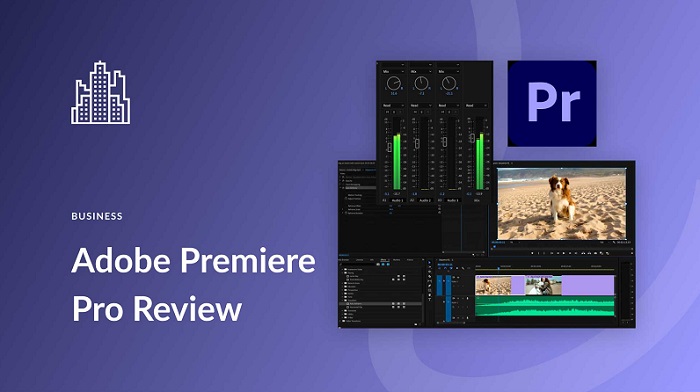
Với Premiere Pro, người dùng có thể thực hiện các tác vụ như cắt ghép video, chỉnh sửa màu sắc, thêm hiệu ứng, chỉnh âm thanh, tạo đồ họa chuyển động, và nhiều hơn nữa. Phần mềm này hỗ trợ nhiều định dạng video và âm thanh, cho phép người dùng làm việc linh hoạt với các tệp từ nhiều nguồn khác nhau.
Dùng thử miễn phí Premiere Pro
Illustrator
Tạo các mẫu thiết kế, biểu tượng đẹp mắt và hơn thế nữa, sau đó sử dụng ở mọi nơi với mọi kích thước. Adobe Illustrator là một phần mềm đồ họa vector được phát triển bởi Adobe Inc. Được thiết kế đặc biệt để tạo ra đồ họa vector chất lượng cao, Illustrator là công cụ quan trọng cho các nhà thiết kế đồ họa và nghệ sĩ trong việc tạo ra các tác phẩm nghệ thuật và thiết kế đa dạng.

Với Illustrator, người dùng có thể tạo ra các hình ảnh vector không giới hạn về kích thước mà không bị mất độ phân giải, điều này làm cho nó trở thành một lựa chọn lý tưởng cho việc thiết kế logo, biểu đồ, biểu đồ, bản vẽ kỹ thuật, và nhiều thứ khác. Công cụ vẽ mạnh mẽ của Illustrator cho phép người dùng tạo ra các hình dạng, đường cong và mẫu phức tạp với độ chính xác cao.
InDesign
Tạo và xuất bản sách, tạp chí kỹ thuật số, sách điện tử, áp phích và các tệp PDF tương tác. Adobe InDesign là một phần mềm xuất bản và thiết kế bố cục được phát triển bởi Adobe Inc. Được thiết kế đặc biệt cho việc tạo ra các tài liệu in ấn như sách, tạp chí, báo, brochure, và các tài liệu trình bày khác, InDesign là một công cụ mạnh mẽ cho các nhà xuất bản, biên tập viên, và nhà thiết kế đồ họa.
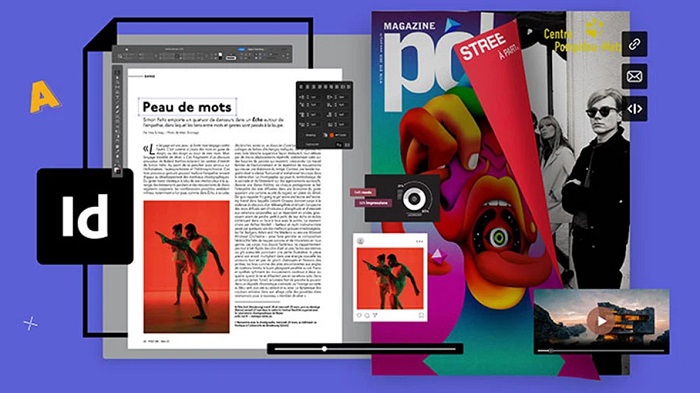
Với InDesign, người dùng có thể tạo ra các bố cục đồng nhất và chuyên nghiệp với các tính năng như việc điều chỉnh văn bản và hình ảnh, quản lý kích thước trang và lề, tạo mẫu tự động, và nhiều hơn nữa. Công cụ tổ chức lớp và bảng phân đoạn của InDesign giúp người dùng tổ chức và quản lý dự án một cách hiệu quả.
After Effects
Dễ dàng thêm tiêu đề, hiệu ứng chuyển tiếp và hơn thế nữa vào đoạn phim của bạn với hiệu ứng hình ảnh và ứng dụng đồ họa chuyển động mà dân chuyên thường dùng. Adobe After Effects là một phần mềm đồ họa chuyển động và kỹ xảo video được phát triển bởi Adobe Inc. Được thiết kế đặc biệt cho việc tạo ra các hiệu ứng đặc biệt, đồ họa chuyển động, và hoạt hình, After Effects là công cụ quan trọng cho các nhà làm phim, biên tập viên video, và nhà thiết kế đồ họa.

Với After Effects, người dùng có thể tạo ra các hiệu ứng hình ảnh động, như chuyển động, zoom, xoay, và biến dạng, cũng như tạo ra các đoạn video hoạt hình và đồ họa chuyển động phức tạp. Công cụ compositing của After Effects cho phép người dùng kết hợp nhiều lớp video và hình ảnh để tạo ra các hiệu ứng phức tạp và đồ họa đa chiều.
Dùng thử miễn phí After Effects
Audition
Sáng tạo, phối và thêm hiệu ứng âm thanh vào phim, bài đăng trên mạng xã hội và podcast. Adobe Audition là một phần mềm chỉnh âm thanh và thu âm chuyên nghiệp được phát triển bởi Adobe Inc. Được thiết kế đặc biệt cho việc xử lý và chỉnh sửa âm thanh, Audition là một công cụ quan trọng cho các nhà sản xuất âm nhạc, nhà soạn nhạc, biên tập viên âm thanh, và các chuyên gia trong ngành công nghiệp âm thanh.
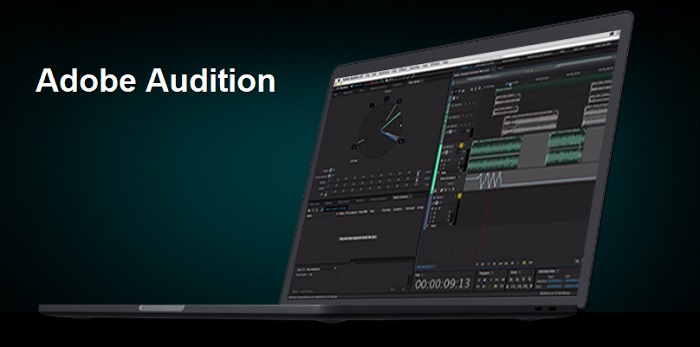
Với Audition, người dùng có thể thu âm từ nhiều nguồn khác nhau và chỉnh sửa âm thanh một cách chính xác và linh hoạt. Công cụ chỉnh sửa đa kênh của Audition cho phép người dùng chỉnh sửa và xử lý âm thanh từ các nguồn đa kênh như microphone, đàn piano, và mixer. Nó cũng cung cấp các tính năng như chỉnh sửa âm độ, cắt ghép, làm mịn, và cân bằng âm thanh để tạo ra âm thanh chất lượng cao và chuyên nghiệp.
Animate
Thiết kế hoạt ảnh cho phim hoạt hình, biểu ngữ, trò chơi và web. Adobe Animate là một phần mềm tạo hoạt hình và đồ họa vector được phát triển bởi Adobe Inc. Được thiết kế để tạo ra các hoạt hình chuyển động, trò chơi trực tuyến, ứng dụng di động, và nội dung đa phương tiện, Animate là công cụ quan trọng cho các nhà thiết kế đồ họa, nhà làm phim hoạt hình, và nhà phát triển ứng dụng.
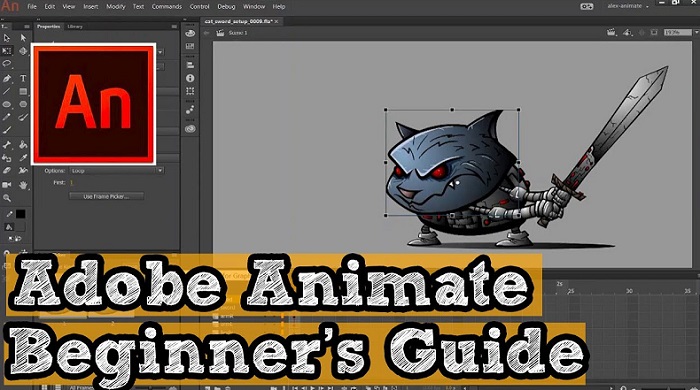
Với Animate, người dùng có thể tạo ra các hoạt hình 2D và 3D với đồ họa vector, cho phép họ tạo ra các nhân vật, cảnh quay, và hiệu ứng chuyển động đa dạng và sáng tạo. Công cụ animation timeline của Animate cho phép người dùng điều chỉnh và kiểm soát các yếu tố chuyển động như di chuyển, xoay, và thay đổi kích thước, cũng như tạo ra các hiệu ứng âm thanh và đèn sáng.
Character Animator
Sử dụng các nét biểu cảm và chuyển động để đưa nhân vật trở nên sống động trong thời gian thực. Adobe Character Animator là một phần mềm của Adobe Systems, được thiết kế để tạo và điều khiển các nhân vật hoạt hình 2D và 3D theo cách tự nhiên và sống động. Đây là một công cụ quan trọng cho các nhà làm phim hoạt hình, nghệ sĩ truyền hình, và nhà phát triển nội dung đa phương tiện.
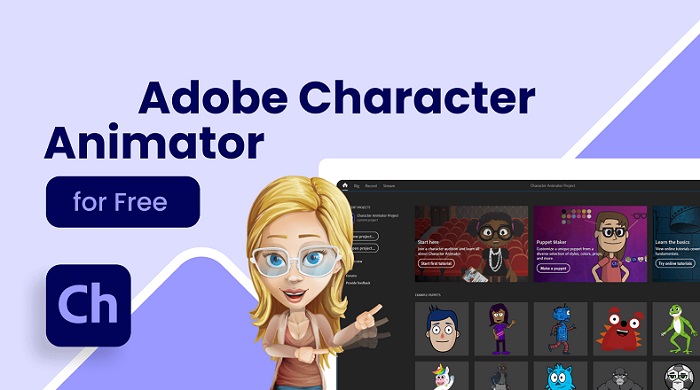
Với Character Animator, người dùng có thể tạo ra các nhân vật hoạt hình từ các bức vẽ hoặc biến đổi các hình ảnh từ Photoshop hoặc Illustrator thành nhân vật hoạt hình sống động. Phần mềm này sử dụng công nghệ nhận diện khuôn mặt và các điểm chuyển động để chuyển động nhân vật theo các hành động và biểu cảm của người điều khiển trực tiếp qua webcam và microphone.
Dùng thử miễn phí Character Animator
Adobe Substance 3D Designer
Adobe Substance 3D Designer là một phần mềm chuyên nghiệp dùng để thiết kế và tạo vật liệu 3D với quy trình dựa trên node-based, mang lại sự linh hoạt và sáng tạo không giới hạn. Công cụ này cho phép người dùng tạo ra các texture và bề mặt tùy chỉnh, từ kim loại, gỗ, đá đến các vật liệu phức tạp như da hay thủy tinh, với độ chi tiết cao.

Tích hợp AI hiện đại giúp tối ưu hóa việc tái tạo vật liệu thực tế từ hình ảnh hoặc mẫu gốc. Substance 3D Designer cũng hỗ trợ xuất vật liệu dễ dàng để sử dụng với các phần mềm như Unity, Unreal Engine, Blender, và Autodesk Maya, đáp ứng nhu cầu của nhiều ngành nghề như thiết kế game, sản xuất phim, kiến trúc, và thiết kế sản phẩm. Thư viện vật liệu đa dạng từ Adobe Substance Source càng làm tăng tính hiệu quả và sáng tạo cho các dự án. Đây là công cụ lý tưởng cho các chuyên gia muốn tạo ra sản phẩm 3D chất lượng cao và độc đáo.
Dùng thử miễn phí Adobe Substance 3D Designer
Lightroom
Chỉnh sửa, sắp xếp, lưu trữ và chia sẻ ảnh từ mọi nơi. Adobe Lightroom là một phần mềm chỉnh sửa ảnh và quản lý hình ảnh được phát triển bởi Adobe Systems. Được thiết kế đặc biệt cho nhiếp ảnh gia và những người làm việc chuyên nghiệp trong lĩnh vực nhiếp ảnh, Lightroom cung cấp các công cụ mạnh mẽ để chỉnh sửa, tổ chức, và chia sẻ hình ảnh một cách dễ dàng và hiệu quả.

Với Lightroom, người dùng có thể thực hiện các chỉnh sửa cơ bản và nâng cao trên hình ảnh như điều chỉnh màu sắc, độ sáng, độ tương phản, và sắc nét. Nó cung cấp các công cụ chỉnh sửa tiên tiến như điều chỉnh màu sắc theo các thông số đặc trưng của từng khu vực trong hình ảnh, cũng như loại bỏ các khuyết điểm như nhiễu và đổ bóng.
Dreamweaver
Thiết kế và phát triển các trang web hiện đại, phản hồi nhanh. Adobe Dreamweaver là một phần mềm biên tập và phát triển trang web được phát triển bởi Adobe Inc. Được thiết kế đặc biệt cho các nhà phát triển web và thiết kế web, Dreamweaver cung cấp một môi trường làm việc tích hợp để tạo ra các trang web chuyên nghiệp và động.
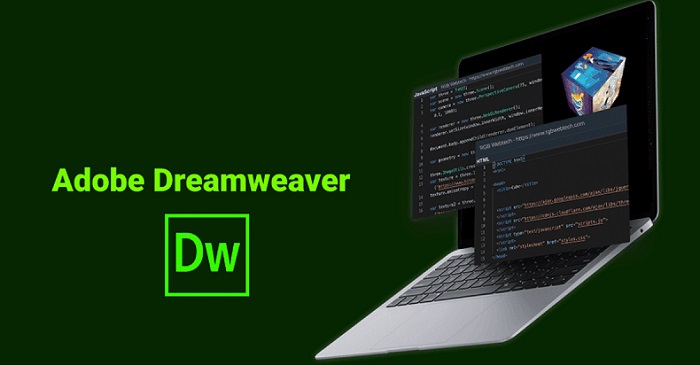
Với Dreamweaver, người dùng có thể thiết kế và chỉnh sửa trang web bằng cách sử dụng giao diện trực quan hoặc mã nguồn, tùy thuộc vào sở thích và kiến thức kỹ thuật của họ. Phần mềm này cung cấp một loạt các công cụ và tính năng để tạo ra các trang web linh hoạt và thú vị, bao gồm kiểm tra mã lỗi, xem trước trang web trên nhiều thiết bị khác nhau, và tích hợp với các framework và thư viện phổ biến.
InCopy
Chỉnh sửa văn bản và điều chỉnh bố cục mà không tác động đến thiết kế. Adobe InCopy là một phần mềm biên tập văn bản được phát triển bởi Adobe Inc., được thiết kế để hỗ trợ quá trình biên tập và định dạng văn bản trong các dự án xuất bản và truyền thông. Đây là một công cụ quan trọng cho các biên tập viên văn bản, nhà xuất bản, và nhà thiết kế đồ họa.
Với InCopy, người dùng có thể làm việc trên các dự án biên tập văn bản một cách hiệu quả và linh hoạt. Phần mềm này cung cấp một môi trường làm việc chia sẻ, cho phép biên tập viên và nhà thiết kế làm việc cùng nhau trên cùng một tài liệu văn bản, đồng thời giữ nguyên tính toàn vẹn và định dạng của tài liệu.
Adobe Stock
Truy cập hàng triệu tài nguyên chất lượng cao, miễn phí bản quyền cho dự án sáng tạo tiếp theo của bạn. Adobe Stock là một dịch vụ cung cấp hình ảnh, video, vector, và nội dung sáng tạo khác. Được tích hợp trực tiếp vào các ứng dụng của Adobe như Photoshop, Illustrator, và InDesign, Adobe Stock cung cấp một thư viện đa dạng các tài nguyên sáng tạo cho các nhà thiết kế đồ họa, biên tập viên video, và nhà sản xuất nội dung.
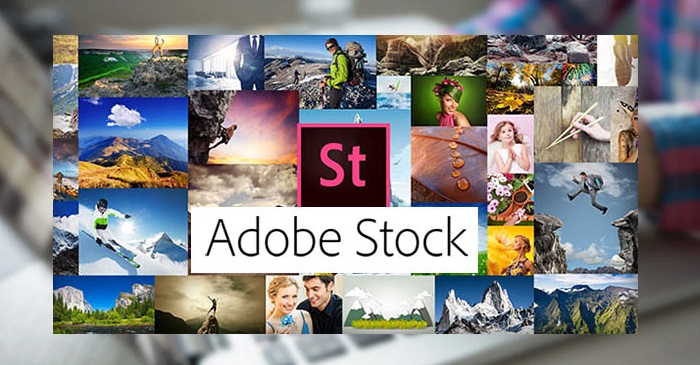
Với Adobe Stock, người dùng có thể tìm kiếm và truy cập hàng triệu hình ảnh, video, và vector chất lượng cao từ các nhiếp ảnh gia và nhà làm phim chuyên nghiệp trên khắp thế giới. Dịch vụ này cung cấp một loạt các tùy chọn cấp phép sử dụng, từ cấp phép tiêu chuẩn cho sử dụng thương mại đến cấp phép mở rộng cho sử dụng không giới hạn, giúp người dùng tìm thấy tài nguyên phù hợp với nhu cầu của họ.
Xem Thêm:
Hướng dẫn cài đặt SSL trên Mdaemon
Hướng dẫn cách chia sẻ lịch outlook cho người dùng
So Sánh Hãng Adobe So Với Những Thương Hiệu Khác
Adobe là một trong những thương hiệu hàng đầu trong lĩnh vực phần mềm sáng tạo, nổi bật với hệ sinh thái toàn diện của Creative Cloud, phục vụ đa dạng nhu cầu từ thiết kế đồ họa, chỉnh sửa video, đến dựng hình 3D. So với các đối thủ như Corel, Affinity, hoặc Autodesk, Adobe nổi trội nhờ tích hợp các ứng dụng mạnh mẽ và đồng bộ tốt trên nhiều nền tảng. Tuy nhiên, giá cả của Adobe thường cao hơn, trong khi các thương hiệu như Affinity hay Corel lại cung cấp giải pháp tiết kiệm hơn với tính năng vừa đủ cho cá nhân và doanh nghiệp nhỏ. Tùy vào nhu cầu sử dụng, người dùng có thể chọn Adobe để tối ưu hóa quy trình hoặc các đối thủ để tiết kiệm chi phí.

Adobe không chỉ nổi bật nhờ sự toàn diện mà còn dẫn đầu với công nghệ AI như Adobe Sensei, giúp tự động hóa và tối ưu hóa quy trình sáng tạo. Trong khi đó, các đối thủ như Corel và Affinity phù hợp hơn với người dùng cần giải pháp tiết kiệm, dễ sử dụng nhưng vẫn đáp ứng tốt các nhu cầu cơ bản. Autodesk lại vượt trội trong lĩnh vực 3D, được ưa chuộng trong ngành kiến trúc, kỹ thuật và sản xuất phim. Final Cut Pro và DaVinci Resolve, tuy không đa năng như Adobe, nhưng lại xuất sắc trong chỉnh sửa video và hậu kỳ chuyên sâu. Mỗi thương hiệu đều có thế mạnh riêng, mang lại sự lựa chọn đa dạng cho các đối tượng từ cá nhân, doanh nghiệp nhỏ, đến tập đoàn lớn và các chuyên gia chuyên sâu.
Mua Phần Mềm Adobe Ở Đâu?
Trải qua hơn 18 năm phát triển, Tri Thức Software đã được sự tin tưởng của nhiều khách hàng trên thế giới và Việt Nam. Hiện nay chúng tôi đã trở thành doanh nghiệp hoạt động chuyên nghiệp trong lĩnh vực tư vấn và cấp phép phần mềm adobe có bản quyền và các thiết bị CNTT lớn tại Việt Nam. Cung cấp nhiều giải pháp phần mềm trọn gói cho nhiều khách hàng từ đa ngành nghề và đa hình thức tư nhân, nhà nước, giáo dục,…chúng tôi có đội ngũ tư vấn, kỹ thuật, triển khai và thương mại, chăm sóc có kinh nghiệm sẽ hỗ trợ phục vụ khách hàng tốt nhất. Để được tư vấn và hỗ trợ giá tốt hơn, Quý khách hãy liên lạc với đội ngũ kinh doanh và hỗ trợ kỹ thuật của chúng tôi qua hotline (028) 22443013.
Trên đây là tổng hợp các phần mềm Adobe phổ biến , Tri Thức Software hy vọng những kiến thức này sẽ hữu ích và giúp các bạn tìm kiếm được một ứng dụng phù hợp cho việc học tập, làm việc cũng như thỏa sức sáng tạo.
Phần Mềm Visio Là Gì? Hướng Dẫn Cài Đặt Và Sử Dụng Visio 2024
Microsoft Visio là một trong những phần mềm hàng đầu trong lĩnh vực thiết kế sơ đồ, biểu đồ và mô hình hóa quy trình. Với các tính năng vượt trội và giao diện trực quan, Visio đã trở thành lựa chọn lý tưởng cho các doanh nghiệp, nhà quản lý, và những ai muốn trực quan hóa dữ liệu. Trong bài viết này, chúng ta sẽ tìm hiểu chi tiết về phần mềm Visio là gì, từ cấu hình, cách cài đặt cho đến các ứng dụng thực tiễn.
Phần Mềm Visio Là Gì?
Microsoft Visio là một phần mềm chuyên dụng được phát triển bởi Microsoft, giúp người dùng dễ dàng tạo các sơ đồ trực quan và phức tạp. Phần mềm này hỗ trợ thiết kế nhiều loại sơ đồ như sơ đồ lưu lượng, sơ đồ tầng, sơ đồ mạng, và các dạng biểu đồ khác, phục vụ cho mục đích minh họa thông tin một cách hiệu quả.
Visio cung cấp các công cụ mạnh mẽ và tính năng vượt trội để tạo, chỉnh sửa, và chia sẻ sơ đồ một cách linh hoạt. Với khả năng tích hợp sâu sắc vào hệ sinh thái Microsoft, bao gồm các ứng dụng Office và SharePoint, Visio hỗ trợ người dùng làm việc hiệu quả hơn trong các môi trường doanh nghiệp.
Microsoft Visio 2024 là phần mềm có bản quyền trả phí. Người dùng cần chi trả để sử dụng đầy đủ các tính năng độc đáo mà phần mềm này mang lại. Tuy nhiên, một số người chọn sử dụng các bản crack phần mềm Visio để trải nghiệm miễn phí. Dù vậy, việc sử dụng phần mềm không bản quyền tiềm ẩn nhiều rủi ro, bao gồm vi phạm pháp luật, mất dữ liệu, hoặc ảnh hưởng đến an toàn thông tin.
Các Tính Năng Của Microsoft Visio Là Gì?
Tạo biểu đồ, sơ đồ nhanh chóng
Microsoft Visio là công cụ lý tưởng giúp người dùng tạo biểu đồ và sơ đồ một cách nhanh chóng và hiệu quả. Phần mềm này hỗ trợ nhiều loại sơ đồ khác nhau, đáp ứng nhu cầu đa dạng của các lĩnh vực. Với biểu đồ mạng, Visio đặc biệt phù hợp cho việc thiết kế hệ thống trong lĩnh vực công nghệ thông tin. Sơ đồ tổ chức được sử dụng để minh họa cơ cấu hoạt động của doanh nghiệp một cách trực quan và chuyên nghiệp. Ngoài ra, Visio còn hỗ trợ mặt bằng cho các bản vẽ kỹ thuật và thiết kế kiến trúc, mang đến sự chính xác và tính thẩm mỹ cao. Đối với các dự án kinh doanh hoặc quản lý dữ liệu, phần mềm này cung cấp các công cụ mạnh mẽ để tạo đồ thị và biểu đồ phức tạp, giúp tối ưu hóa việc trình bày và phân tích thông tin.
Biến đồ thị thành các bộ ảnh phong phú
Microsoft Visio nổi bật với khả năng biến các sơ đồ và đồ thị thành những tác phẩm trực quan và chuyên nghiệp nhờ vào thư viện phong phú với hơn 250.000 mẫu hình dạng và biểu tượng. Thư viện này cung cấp đa dạng các tùy chọn, cho phép người dùng dễ dàng lựa chọn và tùy chỉnh hình dạng để phù hợp với phong cách cá nhân hoặc mục đích sử dụng cụ thể. Nhờ vậy, các sơ đồ không chỉ mang tính minh họa mà còn trở nên sinh động, hấp dẫn, và đáp ứng tốt yêu cầu trong các lĩnh vực khác nhau.
Tích hợp Skype for Business
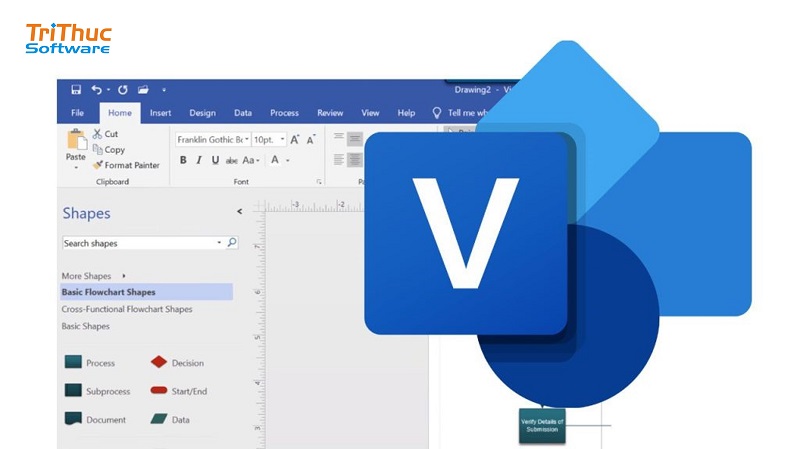
Microsoft Visio tích hợp tính năng Skype for Business, mang lại sự tiện lợi vượt trội trong quá trình làm việc nhóm. Nhờ tính năng này, người dùng có thể giao tiếp trực tiếp với đồng nghiệp ngay trong khi chỉnh sửa sơ đồ, đảm bảo sự trao đổi thông tin nhanh chóng và hiệu quả. Đặc biệt, việc tích hợp này cho phép các nhóm làm việc từ xa mà không cần rời khỏi giao diện Visio, giúp duy trì tính liên tục và hiệu quả trong các dự án cộng tác.
Liên kết dữ liệu để tạo biểu đồ sinh động
Microsoft Visio cung cấp tính năng liên kết dữ liệu trực tiếp với các nguồn dữ liệu như Excel, SQL Server và SharePoint, giúp tạo ra những biểu đồ và sơ đồ sinh động và chính xác. Khi dữ liệu nguồn thay đổi, các biểu đồ trong Visio sẽ được cập nhật tự động, đảm bảo rằng thông tin luôn mới nhất và đồng nhất. Điều này không chỉ giúp các sơ đồ trở nên sinh động và minh bạch, mà còn hỗ trợ việc phân tích và trình bày thông tin một cách hiệu quả, đáp ứng nhu cầu trong các báo cáo kinh doanh và phân tích dữ liệu.
Xuất và lưu trữ linh hoạt
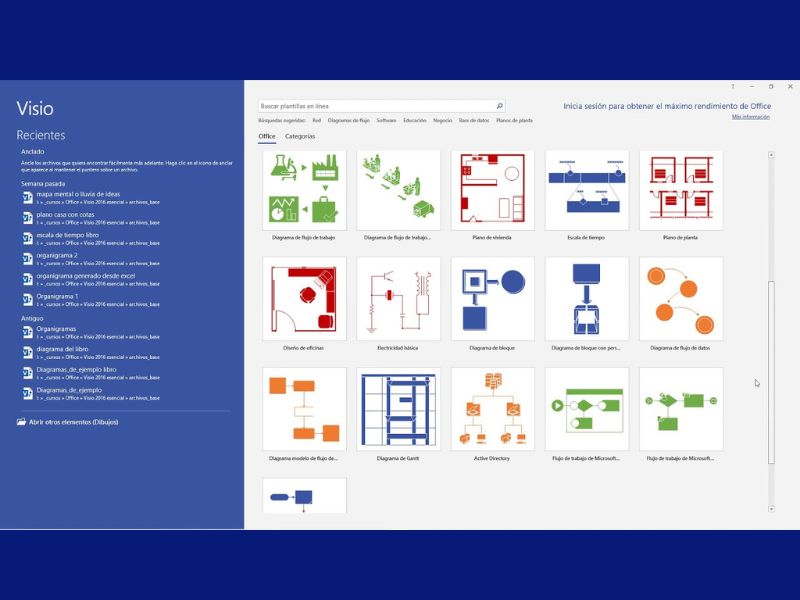
Microsoft Visio mang đến khả năng xuất và lưu trữ linh hoạt, giúp người dùng dễ dàng chia sẻ và truy cập sơ đồ bất cứ khi nào cần. Bạn có thể xuất sơ đồ sang các định dạng phổ biến như PDF, JPEG hoặc PNG, thuận tiện cho việc in ấn hoặc trình bày trực tuyến. Bên cạnh đó, Visio còn hỗ trợ lưu trữ và chia sẻ trực tuyến thông qua OneDrive hoặc SharePoint, giúp bạn dễ dàng lưu trữ và cộng tác với nhóm. Tính năng này đảm bảo truy cập sơ đồ từ bất kỳ thiết bị nào, mang lại sự linh hoạt và tiện lợi tối đa cho người dùng trong mọi tình huống làm việc.
Phiên bản Online và Offline
Microsoft Visio cung cấp sự linh hoạt với hai phiên bản phù hợp với nhu cầu sử dụng khác nhau. Phiên bản Offline cho phép người dùng cài đặt trực tiếp trên máy tính với các gói Visio Standard hoặc Professional, mang đến khả năng sử dụng đầy đủ các tính năng mà không cần kết nối internet. Trong khi đó, phiên bản Online cho phép người dùng sử dụng trực tiếp trên trình duyệt, dễ dàng truy cập và làm việc từ bất kỳ đâu. Phiên bản này còn hỗ trợ cộng tác và làm việc nhóm thời gian thực, giúp tăng cường hiệu quả trong các dự án nhóm mà không cần phải cài đặt phần mềm.
Xem thêm bài viết:
Power Apps là gì? Giá của Microsoft Power App
Microsoft VIVA là gì? Các thành phần chính của Microsoft ViVa
Cấu Hình Microsoft Visio 2024
Để đảm bảo Microsoft Visio hoạt động mượt mà và hiệu quả trên máy tính của bạn, yêu cầu cấu hình tối thiểu và cấu hình đề xuất cho Microsoft Visio:
Hệ điều hành:
Windows 10 (Phiên bản 32-bit hoặc 64-bit)
Windows 11 (Phiên bản 32-bit hoặc 64-bit)
Phiên bản Windows Server 2019 hoặc cao hơn.
Bộ vi xử lý: Bộ vi xử lý 1.6 GHz hoặc nhanh hơn, đa nhân.
RAM: Tối thiểu 4 GB RAM (64-bit), 2 GB RAM (32-bit).
Dung lượng ổ cứng: Ít nhất 4 GB dung lượng trống trên ổ đĩa cứng.
Đồ họa: Độ phân giải màn hình tối thiểu 1280 x 768.
Yêu cầu phần mềm bổ sung:
Microsoft Internet Explorer 10 hoặc phiên bản mới hơn.
Microsoft .NET Framework 4.7.2 trở lên.
Kết nối Internet: Cần thiết cho việc cài đặt, kích hoạt và sử dụng một số tính năng trực tuyến của Visio.
Hướng Dẫn Tải Microsoft Visio 2024
Bước 1: Truy cập Trang Web Microsoft
Mở trình duyệt web và truy cập trang chủ chính thức của Microsoft Visio tại www.microsoft.com.
Chọn phần “Visio” trong menu sản phẩm, sau đó chọn phiên bản phù hợp với nhu cầu của bạn (Visio Standard hoặc Visio Professional).
Bước 2: Đăng Nhập Tài Khoản Microsoft
Nếu bạn chưa có tài khoản Microsoft, bạn cần đăng ký tài khoản mới.
Nếu đã có tài khoản, chỉ cần đăng nhập bằng thông tin tài khoản của bạn.
Bước 3: Chọn Phương Thức Mua
Microsoft Visio 2024 hiện tại có thể mua qua Office 365 hoặc dưới dạng bản quyền vĩnh viễn (mua một lần).
Chọn phương thức bạn muốn và làm theo hướng dẫn thanh toán.
Bước 4: Tải Phần Mềm
Sau khi thanh toán, bạn sẽ nhận được một liên kết tải về Visio.
Nhấp vào nút "Tải về" để bắt đầu quá trình tải phần mềm về máy tính của bạn.
Sau khi tải hoàn tất, mở tệp cài đặt để bắt đầu cài đặt.

Hướng Dẫn Cài Đặt Microsoft Visio 2024
Bước 1: Chạy Tệp Cài Đặt
Sau khi tải xong tệp cài đặt từ Microsoft, nhấp đúp chuột vào tệp cài đặt để bắt đầu quá trình cài đặt.
Bước 2: Chấp Nhận Điều Khoản
Cửa sổ cài đặt sẽ mở ra và yêu cầu bạn chấp nhận các Điều khoản và Điều kiện của Microsoft.
Chọn "Accept" để đồng ý và tiếp tục.
Bước 3: Chọn Thư Mục Cài Đặt
Bạn có thể chọn thư mục cài đặt mặc định hoặc thay đổi vị trí cài đặt theo ý muốn.
Nhấn "Next" để tiếp tục.
Bước 4: Cài Đặt Phần Mềm
Quá trình cài đặt sẽ tự động diễn ra. Bạn chỉ cần chờ đợi trong vài phút để phần mềm được cài đặt hoàn tất.
Khi quá trình cài đặt hoàn tất, nhấn "Finish".
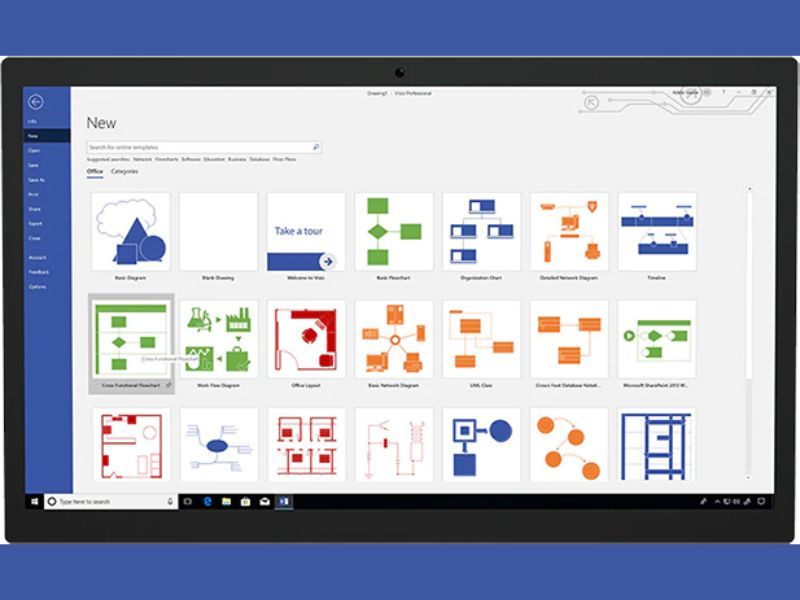
Kích Hoạt Microsoft Visio 2024
Bước 1: Mở Phần Mềm
Sau khi cài đặt xong, bạn có thể mở Microsoft Visio thông qua menu Start hoặc biểu tượng trên desktop.
Bước 2: Đăng Nhập Tài Khoản Microsoft
Khi mở Visio lần đầu tiên, phần mềm sẽ yêu cầu bạn đăng nhập vào tài khoản Microsoft để kích hoạt phần mềm.
Nhập thông tin tài khoản của bạn và chọn “Sign In”.
Bước 3: Kích Hoạt
Nếu bạn đã mua bản quyền, Microsoft Visio sẽ tự động kích hoạt bản quyền của bạn sau khi đăng nhập thành công.
Nếu bạn đang sử dụng phiên bản dùng thử hoặc cần nhập mã sản phẩm, bạn sẽ được yêu cầu nhập mã kích hoạt khi mở ứng dụng lần đầu.
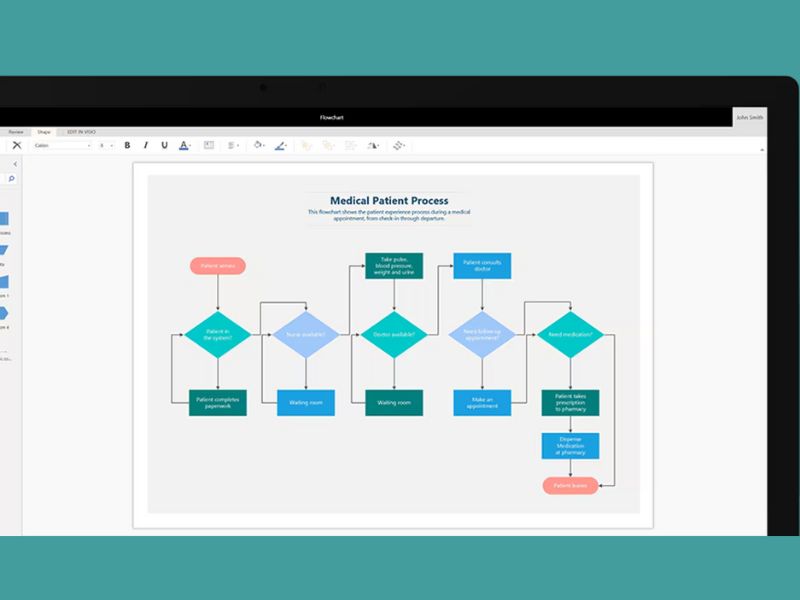
Ứng Dụng Của Phần Mềm Microsoft Visio
Microsoft Visio là công cụ mạnh mẽ giúp tạo sơ đồ, biểu đồ và mô hình dữ liệu, được ứng dụng rộng rãi trong nhiều ngành nghề khác nhau.
Công nghệ thông tin (IT): Thiết kế sơ đồ mạng, mô phỏng hệ thống IT, quản lý lưu lượng dữ liệu và bảo mật mạng.
Kiến trúc và xây dựng: Vẽ sơ đồ mặt bằng, bản vẽ kỹ thuật và mô phỏng công trình xây dựng.
Quản lý dự án: Lập kế hoạch dự án, quản lý quy trình, phân bổ tài nguyên và theo dõi tiến độ.
Tài chính và kế toán: Tạo biểu đồ tài chính, phân tích dữ liệu và mô phỏng quy trình tài chính.
Sản xuất và công nghiệp: Quản lý quy trình sản xuất, tối ưu hóa chuỗi cung ứng và phân tích hiệu suất công việc.
Y tế: Thiết kế cơ sở vật chất bệnh viện, quản lý quy trình chăm sóc bệnh nhân và phân tích dữ liệu y tế.
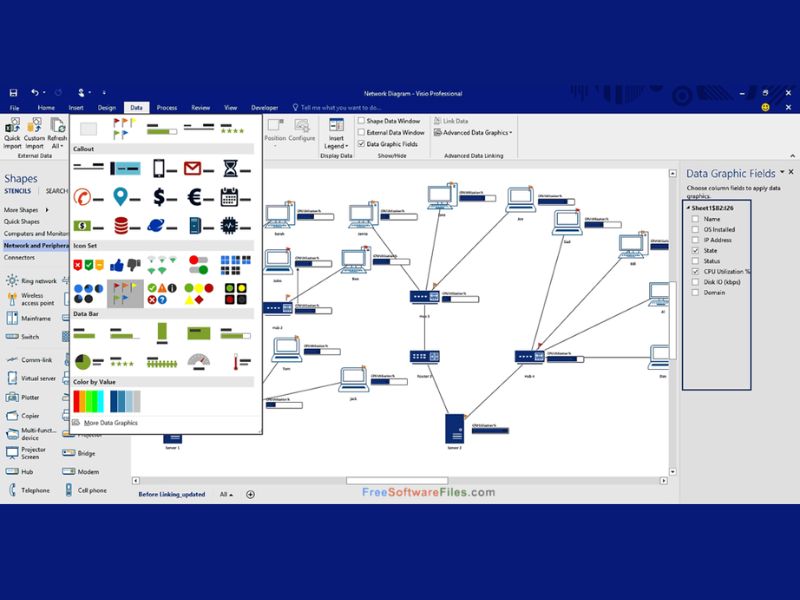
Visio giúp các doanh nghiệp và tổ chức tối ưu hóa quy trình làm việc, phân tích dữ liệu và hỗ trợ ra quyết định chiến lược.
Hướng Dẫn Mua Phần Mềm Visio 2024 Đơn Giản Nhất
Nếu bạn đang quan tâm và muốn mua phần mềm Visio 2024 bản quyền để sử dụng một cách an toàn và được hỗ trợ kỹ thuật cài đặt thì quá trình mua hàng khá là dễ dàng. Bạn chỉ cần truy cập vào website: https://banquyenphanmem.vn để đặt hàng visio hoặc để lại thông tin trên website chúng tôi sẽ liên hệ với bạn khi nhận được yêu cầu của bạn. Bạn cũng có thể liên hệ với chúng tôi qua số hotline: 028.2244.3013 để được chúng tôi tư vấn đặt hàng miễn phí.
Trải qua hơn 18 năm phát triển, Tri Thức Software đã được sự tin tưởng của nhiều khách hàng trên thế giới và Việt Nam. Hiện nay chúng tôi đã trở thành doanh nghiệp hoạt động chuyên nghiệp trong lĩnh vực tư vấn và cấp phép phần mềm có bản quyền, thiết bị CNTT lớn tại Việt Nam. Cung cấp nhiều giải pháp phần mềm trọn gói cho nhiều khách hàng từ đa ngành nghề và đa hình thức tư nhân, nhà nước, giáo dục,…chúng tôi có đội ngũ tư vấn, kỹ thuật, triển khai và thương mại, chăm sóc có kinh nghiệm sẽ hỗ trợ phục vụ khách hàng tốt nhất.
Kết Luận
Trên đây là thông tin về phần mềm visio là gì mà chúng tôi muốn giới thiệu đến bạn. Hy vọng với những kiến thức của chúng tôi cung cấp có thể hữu ích đối với bạn. Chúc các bạn có sự trải nghiệm tốt về sản phẩm Visio tuyệt vời này.
Phần Mềm Foxit Reader Là Gì? Cách Tải Foxit Reader Miễn Phí
Nếu bạn là người thường xuyên làm việc với các tài liệu định dạng PDF, chắc chắn bạn đã nghe đến Foxit Reader. Phần mềm này đã trở thành một công cụ quen thuộc, đặc biệt là đối với học sinh, sinh viên và những người làm việc văn phòng. Tuy nhiên, vẫn còn không ít người chưa hiểu rõ phần mềm Foxit Reader là gì. Để giúp bạn giải đáp thắc mắc này, bài viết dưới đây của Tri Thức Software để biết thêm những thông tin chi tiết nhất về Foxit Reader nhé!
Phần Mềm Foxit Reader Là Gì?
Foxit Reader là một phần mềm đọc và tạo file PDF hiệu quả, nổi bật với dung lượng gọn nhẹ và khả năng hiển thị nhiều tab cùng lúc, cho phép người dùng xem đồng thời nhiều tài liệu và dễ dàng chuyển đổi giữa chúng. Phần mềm cung cấp các chế độ xem linh hoạt như toàn màn hình, trang riêng lẻ và hai trang đối mặt, làm cho việc tương tác với các tài liệu PDF trở nên thuận tiện hơn.
Kể từ khi ra mắt lần đầu vào ngày 6 tháng 10 năm 2005, Foxit Reader đã trở thành công cụ thiết yếu cho nhân viên văn phòng, học sinh và sinh viên, giúp họ dễ dàng mở và làm việc với các file PDF mà không gặp khó khăn. Tính đến năm 2014, đã có 79 phiên bản khác nhau của phần mềm, với phiên bản mới nhất là Foxit Reader 7.0.3.0916.

Tính Năng Của Phần Mềm Foxit Reader
Hỗ trợ đa nền tảng
Foxit Reader tương thích với nhiều hệ điều hành khác nhau, bao gồm Windows, macOS, Android và iOS. Điều này cho phép người dùng truy cập và làm việc với các tài liệu PDF trên nhiều thiết bị khác nhau mà không gặp khó khăn.
Hỗ trợ plug-in của bên thứ ba
Phần mềm cho phép người dùng tích hợp các plug-in từ bên thứ ba, giúp mở rộng khả năng và tính năng của Foxit Reader. Người dùng có thể tùy chỉnh phần mềm theo nhu cầu cá nhân hoặc yêu cầu công việc.
Giao diện người dùng thân thiện, trực quan
Foxit Reader được thiết kế với giao diện thân thiện và dễ sử dụng, giúp người dùng dễ dàng tìm kiếm và truy cập các tính năng. Sự trực quan trong thiết kế giúp tối ưu hóa trải nghiệm người dùng.
Công cụ chỉnh sửa PDF mạnh mẽ
Phần mềm cung cấp nhiều công cụ chỉnh sửa PDF mạnh mẽ, cho phép người dùng thêm, xóa, và chỉnh sửa nội dung văn bản, hình ảnh cũng như các đối tượng khác trong tài liệu PDF một cách dễ dàng.
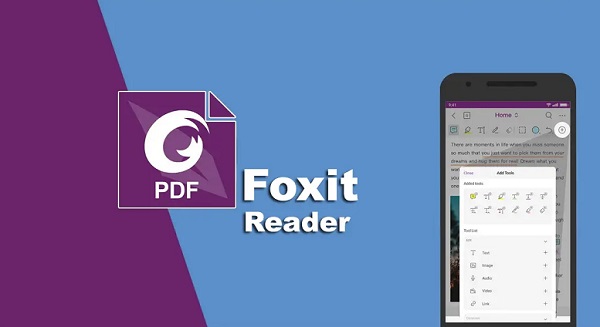
Cho phép tạo file PDF hoàn toàn mới
Foxit Reader không chỉ cho phép xem mà còn cho phép người dùng tạo ra các file PDF hoàn toàn mới từ các định dạng khác như Word, Excel, hoặc hình ảnh, giúp dễ dàng chuyển đổi và lưu trữ thông tin.
Nghe nội dung văn bản bằng tiếng anh
Tính năng đọc văn bản bằng giọng nói giúp người dùng nghe nội dung văn bản trong tài liệu PDF, hỗ trợ cho những người có thị lực kém hoặc muốn tiếp thu thông tin theo cách khác.
Miễn phí để sử dụng
Foxit Reader cung cấp nhiều tính năng miễn phí, giúp người dùng dễ dàng truy cập và sử dụng mà không cần phải trả phí. Điều này đặc biệt hữu ích cho sinh viên và nhân viên văn phòng.
Làm việc với form mẫu
Phần mềm hỗ trợ người dùng tạo và điền vào các biểu mẫu PDF, giúp đơn giản hóa quy trình làm việc với các tài liệu có định dạng form.
Truy xuất dữ liệu data import & export
Foxit Reader cho phép người dùng nhập và xuất dữ liệu từ các tài liệu PDF, giúp dễ dàng quản lý và xử lý thông tin.
Tích hợp công nghệ AI ChatGPT
Đặc biệt, Foxit Reader còn tích hợp công nghệ AI như ChatGPT, mang đến cho người dùng khả năng tương tác thông minh, hỗ trợ giải đáp thắc mắc và cung cấp thông tin nhanh chóng trong quá trình làm việc với tài liệu PDF.

Xem thêm:
Phần mềm office 365 là gì? Bảng giá Office 365 mới nhất
Phần mềm Copilot là gì? Cách kích hoạt tính năng của Copilot
Hướng Dẫn Cách Tải Foxit Reader
Bước 1: Chọn phiên bản phù hợp
Mở trình duyệt web và truy cập vào trang web chính thức của Foxit Reader tại địa chỉ: Foxit Software.
Bước 2: Tìm kiếm foxit reader
Trên trang chủ, tìm và nhấp vào mục "Foxit Reader" hoặc sử dụng thanh tìm kiếm để tìm phần mềm.
Bước 3: Chọn phiên bản phù hợp
Chọn phiên bản Foxit Reader phù hợp với hệ điều hành của bạn (Windows, macOS).
Bước 4: Tải về
Nhấn vào nút "Download" (Tải về) để bắt đầu quá trình tải xuống. Bạn có thể được chuyển đến trang tải về, nơi bạn có thể thấy các tùy chọn tải về khác nhau.
Bước 5: Cài đặt
Sau khi tệp tải về hoàn tất, mở tệp cài đặt (thường có định dạng .exe cho Windows hoặc .dmg cho macOS).
Làm theo hướng dẫn cài đặt trên màn hình để hoàn tất quá trình cài đặt.
Cách Sử Dụng Foxit Reader Chi Tiết
Bước 1: Sau khi khởi động phần mềm Foxit PDF Editor, các bạn click vào biểu tượng Open, hoặc sử dụng tổ hợp phím tắt Ctrl + O.

Bước 2: Sau đó bạn duyệt đến file PDF mà mình muốn muốn chỉnh sửa rồi chọn vào Open để mở file.

Bước 3: Chọn vào Fit Page, Fit Width, Fit Visible để điều chỉnh kích thước xem file cho dễ đọc.
Fit Page: Xem với kích thước đầy đủ của phần mềm. Bạn có thể nhấn nhanh bằng phím tắt Ctrl + 0.
Fit Width: Xem với kích thước phóng lớn theo chiều ngang. Bạn có thể nhấn nhanh bằng phím tắt Ctrl + 2.
Fit Visible: Xem với kích thước phóng lớn theo chiều ngang và dài. Bạn có thể nhấn nhanh bằng phím tắt Ctrl + 3.

Bước 4: Chọn vào biểu tượng kính lúp bên trái để thu nhỏ kích thước hoặc kính lúp phải để tăng kích thước. Bạn cũng có thể điều chỉnh bằng cách nhập thông số vào ô phần trăm.

Tại Sao Nên Sử Dụng Foxit Reader?
- Có thể tạo ra các sản phẩm kỹ thuật số một cách dễ dàng bằng các giải pháp mà foxit reader có. Tối đa hóa hiệu quả chỉnh sửa hình ảnh của bạn và thực hiện tất cả trong một phần mềm.
- Trình đọc và in PDF thật dễ dàng. Foxit Reader sẽ cho phép bạn xem, chú thích, điền vào mẫu và ký tên PDF. Nó còn có thể tích hợp được với các ECM phổ biến và lưu trữ trên đám mây. Ngoài ra bạn có thể tùy chỉnh và triển khai hàng loạt.
- Để mở rộng các khả năng của foxit reader sẽ có các tiện ích bổ sung và plugin trình duyệt miễn phí hỗ trợ. Bao gồm trình kiểm tra chính tả và các chức năng 3D.
- Khả năng tương thích JAWS (Truy cập công việc với lời nói) sẽ cho phép người dùng khiếm thị đọc màn hình bằng cách chuyển văn bản thành giọng nói hoặc bằng chữ nổi.

Trên đây là toàn bộ thông tin về Foxit Reader mà chúng tôi muốn chia sẻ đến bạn đọc. Chúng tôi hy vọng rằng những thông tin này đã giúp bạn có cái nhìn rõ ràng về Foxit Reader cũng như hướng dẫn cách sử dụng phần mềm này trên máy tính. Nếu bạn đang tìm kiếm một công cụ hỗ trợ hiệu quả cho việc chỉnh sửa và xem tài liệu PDF, Foxit Reader chắc chắn là lựa chọn tuyệt vời mà bạn không thể bỏ lỡ. Để mua bản quyền phần mềm Foxit Reader, liên hệ ngay cho chúng tôi qua hotline 028 22443013 để được tư vấn.
Bing99 Là Gì? Những Rủi Ro Khi Chơi Và Tải Bing99

Bing99 là nền tảng cá cược trực tuyến nổi bật, mang đến cho người chơi trải nghiệm cá cược thể thao và trò chơi đa dạng. Với giao diện thân thiện, dịch vụ hỗ trợ khách hàng tận tình và nhiều chương trình khuyến mãi hấp dẫn, Bing99 không chỉ thu hút người chơi mới mà còn giữ chân được những người chơi trung thành. Khám phá ngay Bing99 để trải nghiệm cá cược an toàn, nhanh chóng và thú vị, cùng cơ hội giành chiến thắng lớn trong các trận đấu thể thao và trò chơi hấp dẫn!
Bing99 là gì?
Bing99 là một nền tảng trực tuyến phổ biến trong lĩnh vực cá cược thể thao và trò chơi trực tuyến. Nền tảng này thu hút người dùng bởi giao diện thân thiện, tính năng đa dạng và cơ hội cá cược hấp dẫn. Với sự phát triển mạnh mẽ của ngành công nghiệp game và thể thao, Bing99 đã khẳng định vị thế của mình trong lòng người chơi, cung cấp các dịch vụ cá cược an toàn và tiện lợi.

Những đặc điểm của của Bing99
- Đa dạng các loại hình cá cược: Bing99 cung cấp nhiều loại hình cá cược khác nhau, từ cá cược thể thao, casino trực tuyến, đến các trò chơi slot. Người chơi có thể dễ dàng tìm thấy môn thể thao hoặc trò chơi yêu thích của mình và tham gia cá cược một cách nhanh chóng.
- Giao diện người dùng thân thiện: Nền tảng này được thiết kế với giao diện trực quan và dễ sử dụng. Người chơi có thể dễ dàng điều hướng qua các danh mục khác nhau mà không gặp khó khăn.
- Khuyến mãi hấp dẫn: Bing99 thường xuyên tổ chức các chương trình khuyến mãi và ưu đãi cho người chơi mới và người chơi hiện tại. Những ưu đãi này không chỉ thu hút người chơi mới mà còn giữ chân người chơi cũ, giúp họ cảm thấy được trân trọng.
- Hỗ trợ khách hàng 24/7: Đội ngũ hỗ trợ khách hàng của Bing99 luôn sẵn sàng để giải đáp thắc mắc và hỗ trợ người chơi bất cứ lúc nào. Dịch vụ hỗ trợ này có thể thông qua chat trực tiếp, email hoặc điện thoại.
- Bảo mật và thanh toán an toàn: Bing99 cam kết bảo mật thông tin cá nhân của người chơi và sử dụng các công nghệ mã hóa tiên tiến để đảm bảo an toàn cho các giao dịch tài chính.
Rủi ro khi chơi cá cược
- Nguy cơ mất tiền: Như bất kỳ hình thức cá cược nào khác, việc chơi tại Bing99 có thể dẫn đến mất tiền. Người chơi cần phải có ý thức quản lý tài chính và không nên đặt cược quá mức có thể chấp nhận.
- Cám dỗ và phụ thuộc: Cá cược có thể trở thành một thói quen khó từ bỏ và có thể dẫn đến tình trạng nghiện. Người chơi cần phải nhận thức rõ về rủi ro này.
- Chưa được pháp lý hóa ở một số nơi: Tùy thuộc vào quốc gia bạn sinh sống, cá cược trực tuyến có thể không được pháp luật công nhận. Điều này có thể dẫn đến những rắc rối về mặt pháp lý.

Cảnh báo khi chơi bing99
Chơi cá cược trực tuyến trên nền tảng như Bing99 có thể mang lại những trải nghiệm thú vị, nhưng cũng đi kèm với những rủi ro cần được cảnh báo. Dưới đây là một số điểm cần lưu ý khi tham gia cá cược tại Bing99:
1. Nguy cơ tài chính
Cá cược có thể dẫn đến mất tiền nếu bạn không quản lý tốt ngân sách của mình. Hãy xác định rõ số tiền bạn có thể chấp nhận mất và không bao giờ đặt cược vượt quá giới hạn đó. Nên tạo ra một ngân sách và tuân thủ nghiêm ngặt để tránh các khoản lỗ lớn.
2. Nghiện cờ bạc
Cá cược có thể gây nghiện, và người chơi cần phải nhận thức được nguy cơ này. Hãy để ý đến các dấu hiệu của việc nghiện cờ bạc, như việc bạn cảm thấy cần phải chơi nhiều hơn để đạt được cảm giác thỏa mãn. Nếu bạn hoặc người thân gặp vấn đề với cờ bạc, hãy tìm kiếm sự trợ giúp từ các tổ chức hỗ trợ.
3. Tính hợp pháp
Cá cược trực tuyến không phải lúc nào cũng hợp pháp ở mọi quốc gia. Trước khi tham gia, hãy tìm hiểu quy định pháp lý về cá cược ở nơi bạn cư trú để đảm bảo bạn không vi phạm pháp luật.
4. Bảo mật thông tin cá nhân
Khi đăng ký tài khoản trên Bing99, bạn sẽ phải cung cấp thông tin cá nhân. Đảm bảo rằng nền tảng này sử dụng công nghệ bảo mật thích hợp để bảo vệ dữ liệu của bạn. Chọn mật khẩu mạnh và không chia sẻ thông tin tài khoản với bất kỳ ai.
5. Đánh giá các điều khoản và điều kiện
Trước khi tham gia cá cược, hãy đọc kỹ các điều khoản và điều kiện của Bing99. Điều này bao gồm các quy định về nạp tiền, rút tiền và các chương trình khuyến mãi. Hiểu rõ các quy định sẽ giúp bạn tránh những hiểu lầm và đảm bảo rằng bạn tuân thủ các yêu cầu của nền tảng.
6. Không để cảm xúc chi phối
Cảm xúc có thể ảnh hưởng đến quyết định cá cược của bạn. Hãy chắc chắn rằng bạn không để những cảm xúc như phấn khích hoặc thất vọng chi phối hành động cá cược của mình. Quyết định thông minh và bình tĩnh sẽ giúp bạn có những trải nghiệm tốt hơn.
Bing99 có vi phạm pháp luật không?
Việc đánh giá xem Bing99 có vi phạm pháp luật hay không phụ thuộc vào nhiều yếu tố, bao gồm quy định pháp lý của từng quốc gia về cá cược trực tuyến. Dưới đây là một số điểm quan trọng cần xem xét:
1. Quy định pháp luật địa phương
Ở nhiều quốc gia, cá cược trực tuyến có thể bị hạn chế hoặc cấm hoàn toàn. Nếu bạn đang ở quốc gia mà việc cá cược trực tuyến là bất hợp pháp, thì việc tham gia vào Bing99 có thể vi phạm pháp luật địa phương.
Một số quốc gia đã hợp pháp hóa cá cược trực tuyến và quy định các nền tảng cá cược phải có giấy phép hoạt động. Việc thiếu giấy phép từ cơ quan quản lý có thẩm quyền có thể dẫn đến vi phạm pháp luật.

2. Chính sách của Bing99
Bing99 cần tuân thủ các quy định và điều luật liên quan đến hoạt động cá cược tại các khu vực mà nó cung cấp dịch vụ. Nếu Bing99 hoạt động mà không có giấy phép hoặc không tuân thủ các quy định của cơ quan quản lý ở quốc gia nơi có người chơi, thì có thể coi là vi phạm pháp luật.
Để biết thêm chi tiết về tính hợp pháp của Bing99, người chơi nên kiểm tra thông tin trên trang web chính thức của họ hoặc tìm kiếm các đánh giá từ những nguồn đáng tin cậy.
3. Rủi ro và khuyến cáo
Người chơi nên cẩn trọng và tự tìm hiểu các quy định pháp lý tại địa phương trước khi tham gia cá cược trực tuyến. Họ cũng nên tránh tham gia vào những hoạt động mà họ biết rõ là vi phạm pháp luật, vì điều này có thể dẫn đến các hậu quả pháp lý nghiêm trọng.
Nếu bạn không chắc chắn về tính hợp pháp của việc chơi tại Bing99, nên tham khảo ý kiến của các chuyên gia pháp lý hoặc các tổ chức tư vấn về cờ bạc.
Hệ Thống Phần Mềm Cloud WiFi Là Gì? Cách Hoạt Động Của Cloud WiFi

Cloud Wifi là một công cụ tối ưu hóa kết nối WiFi, giúp các doanh nghiệp vừa và nhỏ quản lý và lưu trữ thông tin khách hàng quan trọng một cách hiệu quả. Với Cloud Wifi, doanh nghiệp có thể cải thiện hiệu suất làm việc và tăng cường khả năng kết nối. Để giúp bạn hiểu rõ hơn về hệ thống phần mềm Cloud Wifi là gì, bài viết này của Tri Thức Software sẽ cung cấp những thông tin chi tiết và hữu ích nhất. Hãy cùng tìm hiểu nhé!
Hệ Thống Phần Mềm Cloud WiFi Là Gì?
Hệ thống phần mềm Cloud WiFi là một giải pháp công nghệ cho phép doanh nghiệp quản lý và tối ưu hóa mạng WiFi thông qua nền tảng đám mây. Thay vì dựa vào các thiết bị phần cứng truyền thống, hệ thống này sử dụng phần mềm để kiểm soát và theo dõi các kết nối WiFi từ xa, mang lại nhiều lợi ích cho doanh nghiệp, đặc biệt là các doanh nghiệp vừa và nhỏ.
Với nền tảng này, bạn có thể tập trung kiểm soát tất cả các điểm truy cập (AP), bộ định tuyến và bộ điều khiển mà không cần phải đầu tư vào máy chủ hay thiết bị phần cứng tốn kém.

Nền tảng đám mây của Antamedia cho phép bạn kiểm soát quyền truy cập của người dùng và khách hàng thông qua các gói Internet có thể tùy chỉnh. Nó còn cung cấp khả năng tạo ra các trang đăng nhập hấp dẫn và tùy chỉnh, đồng thời giúp bạn kiếm tiền từ quảng cáo WiFi dưới dạng video hoặc hình ảnh. Bạn có thể thiết lập hóa đơn truy cập với các phương thức thanh toán đa dạng như phiếu mua hàng và thẻ tín dụng.
Tính Năng Của Phần Mềm Cloud Wifi
Quản lý tập trung
- Bảng điều khiển tập trung: Quản lý tất cả các điểm truy cập, bộ định tuyến và cài đặt mạng từ một bảng điều khiển đám mây thân thiện, giúp đơn giản hóa việc quản trị mạng.
- Cấu hình từ xa: Dễ dàng cấu hình và giám sát mạng của bạn từ xa mà không cần sự hỗ trợ kỹ thuật tại chỗ.
Kiểm soát quyền truy cập người dùng
- Gói truy cập tùy chỉnh: Xác định và quản lý các mức độ truy cập khác nhau cho người dùng với các gói Internet có thể tùy chỉnh theo nhu cầu của khách hàng.
- Đăng nhập qua mạng xã hội: Cho phép người dùng đăng nhập bằng tài khoản mạng xã hội, tạo trải nghiệm liền mạch và thu thập dữ liệu người dùng quý giá.
Cổng đăng nhập và trang splash
- Trang splash tùy chỉnh: Tạo và tùy chỉnh các trang đăng nhập với các yếu tố thương hiệu như logo và màu sắc, tăng cường khả năng nhận diện thương hiệu.
- Cơ hội quảng cáo: Sử dụng trang splash để hiển thị quảng cáo, khuyến mãi hoặc điều khoản dịch vụ, nâng cao sự tương tác của người dùng và tạo ra doanh thu.
Quảng cáo và kiếm tiền
- Quảng cáo WiFi: Tạo ra doanh thu bổ sung bằng cách hiển thị quảng cáo video hoặc hình ảnh nhắm đến người dùng thông qua mạng WiFi.
- Chiến dịch quảng cáo tùy chỉnh: Thiết lập các chiến dịch quảng cáo dựa trên nhân khẩu học của người dùng như độ tuổi và giới tính, tối ưu hóa hiệu quả quảng cáo.
Phân tích và báo cáo
- Phân tích người dùng: Truy cập vào báo cáo chi tiết về hành vi người dùng, nhân khẩu học và việc sử dụng mạng, từ đó hiểu rõ hơn về sở thích của khách hàng.
- Giám sát hiệu suất: Theo dõi các chỉ số hiệu suất mạng theo thời gian thực để nhanh chóng phát hiện và khắc phục sự cố.

Thu thập dữ liệu và tuân thủ quyền riêng tư
- Tuân thủ GDPR: Thực hiện các tính năng để thu thập sự đồng ý của người dùng đối với việc sử dụng dữ liệu, đảm bảo tuân thủ các quy định về quyền riêng tư.
- Thu thập dữ liệu tùy chỉnh: Ghi nhận thông tin cụ thể về người dùng thông qua khảo sát và biểu mẫu để nâng cao chiến lược tiếp thị và dịch vụ.
Tùy chọn thanh toán linh hoạt
- Nhiều phương thức thanh toán: Hỗ trợ nhiều phương thức thanh toán như thẻ tín dụng và phiếu mua hàng, giúp người dùng dễ dàng truy cập internet.
- Mô hình đăng ký: Cung cấp dịch vụ theo hình thức đăng ký cho người dùng thường xuyên, tạo ra mô hình doanh thu ổn định.
Quản lý mạng khách
- Mạng khách riêng biệt: Tạo mạng riêng cho khách nhằm nâng cao tính bảo mật và kiểm soát mạng chính.
- Giới hạn sử dụng: Thiết lập giới hạn băng thông và thời gian truy cập cho người dùng khách để đảm bảo sự công bằng trong việc sử dụng.
Khả năng mở rộng
- Mở rộng dễ dàng: Nhanh chóng thêm điểm truy cập và người dùng khi doanh nghiệp phát triển mà không cần thay đổi cơ sở hạ tầng phức tạp.
- Quản lý đa địa điểm: Quản lý nhiều địa điểm từ một tài khoản duy nhất, đơn giản hóa các hoạt động cho doanh nghiệp có nhiều chi nhánh.
Tính năng bảo mật
- Giao thức bảo mật mạnh mẽ: Triển khai mã hóa WPA3 và các biện pháp bảo mật khác để bảo vệ mạng khỏi các truy cập trái phép.
- Phát hiện mối đe dọa theo thời gian thực: Giám sát và phản hồi nhanh chóng trước các mối đe dọa tiềm ẩn, đảm bảo thông tin người dùng được bảo mật.

Xem Thêm:
Phần mềm Bartender là gì? Mua Bartender ở đâu Việt Nam?
Cách bảo mật Remote Desktop chi tiết nhất
Cloud Wifi Hoạt Động Như Thế Nào?
Cloud WiFi mang đến một trải nghiệm kết nối mượt mà và tiện lợi cho người dùng khi họ truy cập vào mạng WiFi của bạn. Dưới đây là cách mà Cloud WiFi hoạt động:
Bước 1: Kết nối mạng
Khi khách hàng kết nối vào mạng WiFi, họ sẽ ngay lập tức được chuyển hướng đến trang đăng nhập tùy chỉnh của Cloud WiFi. Trang này có thể được thiết kế theo thương hiệu của doanh nghiệp, giúp tạo ấn tượng tốt với khách hàng.
Bước 2: Chọn phương thức kết nối
Tại trang đăng nhập, người dùng có thể chọn phương thức kết nối mà họ ưa thích, bao gồm:
- Đăng nhập qua mạng xã hội: Cho phép khách hàng đăng nhập bằng tài khoản Facebook, Google, hoặc các nền tảng mạng xã hội khác, giúp họ tiết kiệm thời gian.
- Mã truy cập: Người dùng có thể nhập mã truy cập được cung cấp để kết nối.
- Truy cập miễn phí: Một tùy chọn đơn giản để bắt đầu sử dụng WiFi mà không cần đăng nhập.
Bước 3: Truy cập nội dung
Sau khi hoàn tất quá trình đăng nhập, khách hàng sẽ được chuyển hướng đến trang web hoặc thông tin mà họ muốn truy cập, tạo điều kiện cho việc sử dụng Internet trở nên dễ dàng và nhanh chóng.
Bước 4: Quản lý băng thông và tốc độ
Hệ thống Cloud WiFi có khả năng giới hạn tốc độ tải xuống và tải lên của mỗi thiết bị. Điều này đảm bảo rằng băng thông có sẵn được phân phối hợp lý cho tất cả người dùng, từ đó duy trì chất lượng dịch vụ và trải nghiệm người dùng tốt nhất.
Bước 5: Kiểm soát thời gian phiên
Cloud WiFi quản lý thời gian phiên kết nối của người dùng, giúp doanh nghiệp theo dõi và điều chỉnh thời gian sử dụng dịch vụ, đảm bảo rằng mọi khách hàng đều có cơ hội sử dụng WiFi mà không gặp phải tình trạng nghẽn mạng.
Bước 6: Thu thập dữ liệu khách hàng
Ngoài việc cung cấp dịch vụ kết nối, Cloud WiFi còn cho phép bạn thu thập thông tin như email, tên, và địa chỉ của khách hàng. Những dữ liệu này có thể được sử dụng cho các chiến dịch tiếp thị trong tương lai, giúp doanh nghiệp hiểu rõ hơn về nhu cầu và sở thích của khách hàng.
Với những tính năng này, Cloud WiFi không chỉ mang đến sự thuận tiện cho người dùng mà còn giúp doanh nghiệp tối ưu hóa quản lý mạng và tăng cường khả năng tương tác với khách hàng.

Đăng Ký Dùng Thử Miễn Phí Cloud WiFi
Hãy trải nghiệm nền tảng đám mây của chúng tôi với chương trình dùng thử miễn phí trong 15 ngày. Kết nối các điểm truy cập (AP), bộ định tuyến và bộ điều khiển của bạn với hệ thống Cloud WiFi và bắt đầu quản lý mạng WiFi từ bất kỳ thiết bị nào.
Đội ngũ kỹ thuật viên của chúng tôi luôn sẵn sàng hỗ trợ bạn trong việc thiết lập tất cả các tính năng phù hợp với nhu cầu của bạn, sau đó để bạn tự do tùy chỉnh. Bạn có thể dễ dàng điều chỉnh giao diện của các trang đăng nhập, thay đổi logo và hình nền, cũng như chọn phương thức đăng nhập cho khách hàng.
Giải pháp đám mây của chúng tôi giúp bạn kiểm soát quyền truy cập Internet của người dùng, thiết lập giới hạn, xử lý thanh toán, và thu hút khách hàng thông qua quảng cáo WiFi. Hệ thống còn cung cấp phân tích mạnh mẽ và hỗ trợ bạn triển khai các chiến lược tiếp thị đa dạng để tối đa hóa doanh thu từ dịch vụ WiFi của mình.
Hãng Cung Cấp Giải Pháp Cloud Wifi Nổi Tiếng 2025
Giải pháp quản lý WiFi Antamedia là một trong những sản phẩm nổi bật trong lĩnh vực này, cung cấp khả năng quản lý mạng WiFi cho các doanh nghiệp với nhiều tính năng hữu ích. Antamedia hỗ trợ các thiết bị WiFi của nhiều nhà cung cấp mạng hàng đầu, bao gồm:
- Ubiquiti: Nổi tiếng với các sản phẩm mạng chất lượng cao, Ubiquiti cung cấp nhiều loại điểm truy cập và thiết bị quản lý mạng.
- Aruba: Chuyên cung cấp các giải pháp WiFi cho doanh nghiệp, với khả năng bảo mật và quản lý người dùng mạnh mẽ.
- LigoWave: Cung cấp các sản phẩm mạng không dây chất lượng, phù hợp cho cả môi trường trong nhà và ngoài trời.
- TP-Link: Nổi bật với các thiết bị mạng giá cả phải chăng nhưng vẫn đáp ứng được yêu cầu cao về hiệu suất.
- Mikrotik: Cung cấp các giải pháp quản lý mạng đa dạng và mạnh mẽ với nhiều tính năng tùy chỉnh.
- Cisco: Một trong những tên tuổi lớn nhất trong ngành công nghệ thông tin, cung cấp các giải pháp mạng và bảo mật hàng đầu.
- Alcatel: Cung cấp các giải pháp mạng và viễn thông đáng tin cậy cho nhiều loại hình doanh nghiệp.
- Ruckus: Nổi bật với công nghệ cải tiến giúp tối ưu hóa hiệu suất mạng, đặc biệt trong các khu vực có mật độ người dùng cao.

Với sự hỗ trợ từ các nhà cung cấp mạng hàng đầu này, giải pháp quản lý WiFi Antamedia giúp các doanh nghiệp tối ưu hóa trải nghiệm khách hàng, kiểm soát truy cập Internet, và thu thập dữ liệu hữu ích để phát triển các chiến lược tiếp thị hiệu quả.
Kết Luận
Trên đây là những thông tin về hệ thống phần mềm Cloud WiFi là gì, the cloud free wifi cũng như là các hoạt động mà chúng tôi muốn chia sẻ với bạn. Chúng tôi hy vọng rằng bài viết này đã cung cấp những kiến thức hữu ích cho bạn đọc. Nếu bạn có bất kỳ câu hỏi nào liên quan đến phần mềm bản quyền hoặc Cloud WiFi, đừng ngần ngại liên hệ với chúng tôi qua hotline 028 22443013 để được tư vấn miễn phí!
Recent posts
- Cách tạo tài khoản, đăng ký ChatGPT chính chủ tại Việt Nam
- Phần mềm GFI là gì? Mua GFI bản quyền ở đâu?
- Mail MDaemon Là Gì? Hướng dẫn cài đặt và cấu hình phần mềm MDaemon 2025
- Phần mềm Xcitium là gì? Mua Xcitium bản quyền ở đâu?
- Wondershare Filmora là gì? Cách sử dụng và nơi mua bản quyền
- Phần mềm Tableau là gì? Các sản phẩm của Tableau 2025
- Phần Mềm Kaspersky Là Gì? Các Sản Phẩm Chính Của Kaspersky
- Microsoft Project 2016 Là Gì? Tính năng của Microsoft Project
- DFX audio enhancer là gì? Những tính năng chính của phần mềm DFX
- Phần Mềm Your Uninstaller Là Gì? Tính Năng Của Your Uninstaller 2025
- Phần Mềm Office 365 Là Gì? Tính Năng Của Office 365 2025
- Adobe Acrobat Pro DC Là Gì? Tính Năng Của Phần Mềm Adobe Acrobat 2025
- Kerio Control Là Gì? Tính Năng Của Phần Mềm Kerio 2025
- Phần Mềm iTools Là Gì? Cách Tải Và Sử Dụng iTool Chi Tiết 2025
- Nhận định bóng đá chính xác nhất: Bí quyết và cách tiếp cận
- Các Phần Mềm Adobe Được Dùng Nhiều Nhất Hiện Nay
- Phần Mềm Visio Là Gì? Hướng Dẫn Cài Đặt Và Sử Dụng Visio 2024
- Phần Mềm Foxit Reader Là Gì? Cách Tải Foxit Reader Miễn Phí
- Bing99 Là Gì? Những Rủi Ro Khi Chơi Và Tải Bing99
- Hệ Thống Phần Mềm Cloud WiFi Là Gì? Cách Hoạt Động Của Cloud WiFi
CÔNG TY TNHH TM PHẦN MỀM TRI THỨC



