
Cách tạo tài khoản, đăng ký ChatGPT chính chủ tại Việt Nam
Việc đăng ký ChatGPT tưởng đơn giản nhưng thực tế lại khiến nhiều người loay hoay vì không nhận được mã xác minh hoặc tạo tài khoản không thành công. Bài viết này của Tri Thức Software sẽ làm rõ toàn bộ quy trình đăng ký tài khoản ChatGPT chính chủ tại Việt Nam, từ khâu chuẩn bị, hoàn tất đăng ký đến cách sử dụng để khai thác tối đa tính năng của ChatGPT trong học tập, công việc.
Hướng dẫn cách tạo tài khoản và đăng ký ChatGPT chính chủ nhanh chóng
ChatGPT là gì?
ChatGPT là một mô hình ngôn ngữ AI tiên tiến được phát triển bởi OpenAI, có khả năng hiểu và tạo ra văn bản tự nhiên giống như con người. Đây là chatbot thông minh được huấn luyện trên khối lượng dữ liệu khổng lồ từ internet, cho phép nó trả lời câu hỏi, viết nội dung, giải quyết vấn đề và hỗ trợ nhiều tác vụ đa dạng.
Điểm đặc biệt của ChatGPT nằm ở khả năng hiểu ngữ cảnh trong cuộc hội thoại và đưa ra phản hồi mạch lạc, logic. Khác với các chatbot truyền thống chỉ có thể trả lời theo kịch bản cố định, ChatGPT có thể suy luận, phân tích và thậm chí sáng tạo nội dung hoàn toàn mới dựa trên yêu cầu của người dùng.
ChatGPT là trợ lý AI thông minh từ OpenAI
Lợi ích khi đăng ký ChatGPT
Việc sở hữu một tài khoản ChatGPT riêng biệt mở ra một thế giới tiện ích đa dạng. Công cụ này không chỉ là một trợ lý ảo thông minh mà còn là đối tác đắc lực trong nhiều lĩnh vực của cuộc sống và công việc. Dưới đây là những lợi ích thiết thực mà ChatGPT mang lại:
- Tiếp cận đa nền tảng: Bạn có thể sử dụng ChatGPT một cách linh hoạt thông qua trình duyệt web, ứng dụng di động chính thức trên iOS và Android, hoặc tích hợp vào các nền tảng và phần mềm khác.
- Hỗ trợ đa ngôn ngữ: Với khả năng xử lý hàng chục ngôn ngữ, ChatGPT phá bỏ rào cản ngôn ngữ, trở thành công cụ hữu ích cho người dùng toàn cầu, bao gồm cả người dùng Việt Nam.
- Kho kiến thức đa lĩnh vực: Từ giải đáp thắc mắc về khoa học, lịch sử, địa lý đến phân tích các vấn đề kinh tế, văn hóa, chính trị, ChatGPT đều có thể cung cấp thông tin nhanh chóng và có giá trị tham khảo.
- Trợ lý sáng tạo nội dung: Công cụ này có thể hỗ trợ viết bài blog, kịch bản, thơ, bài quảng cáo, email chuyên nghiệp, giúp tiết kiệm thời gian và khơi nguồn ý tưởng.
- Hỗ trợ khách hàng tự động: Nhiều doanh nghiệp ứng dụng ChatGPT để xây dựng hệ thống chatbot, cung cấp phản hồi tức thì, chính xác, từ đó nâng cao trải nghiệm và chất lượng dịch vụ.
- Tự động hóa quy trình: ChatGPT có thể giải quyết các tác vụ lặp đi lặp lại như tổng hợp báo cáo, phân loại dữ liệu, giúp tăng năng suất và hiệu quả công việc trong doanh nghiệp.
- Phân tích dữ liệu thông minh: Công cụ hỗ trợ phân tích, tóm tắt và đưa ra insights từ các bộ dữ liệu phức tạp, giúp việc ra quyết định trở nên dựa trên dữ liệu hơn.
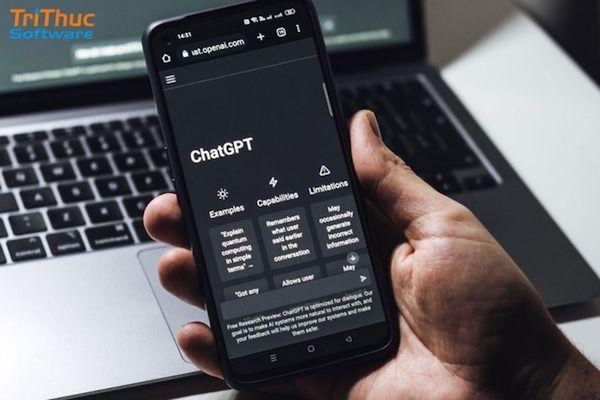
Đăng ký ChatGPT mang lại nhiều lợi ích cho người dùng
Cách tạo tài khoản, đăng ký ChatGPT miễn phí tại Việt Nam
Quy trình đăng ký ChatGPT bản miễn phí khá đơn giản. Tuy nhiên, do một số hạn chế về địa lý, người dùng Việt Nam cần lưu ý một vài bước. Dưới đây là hướng dẫn chi tiết từ Tri Thức Software:
Bước 1: Truy cập trang web chính thức
Bạn mở trình duyệt web (ưu tiên Chrome hoặc Edge) và truy cập vào trang chủ chính thức của OpenAI: https://openai.com/vi-VN/
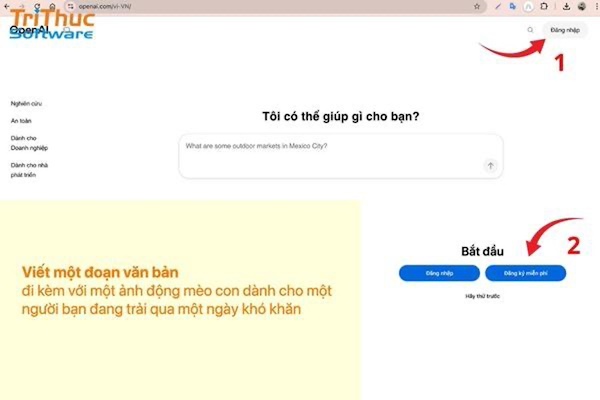
Truy cập trang web chính thức của OpenAI, chọn đăng ký ChatGPT miễn phí
Bước 2: Chọn phương thức đăng ký
Nhấn vào nút "Sign up" và bạn sẽ có 04 lựa chọn để tạo tài khoản:
- Đăng ký bằng địa chỉ email cá nhân
- Đăng ký thông qua tài khoản Google
- Đăng ký qua số điện thoại
- Đăng ký qua tài khoản Microsoft hoặc Apple ID
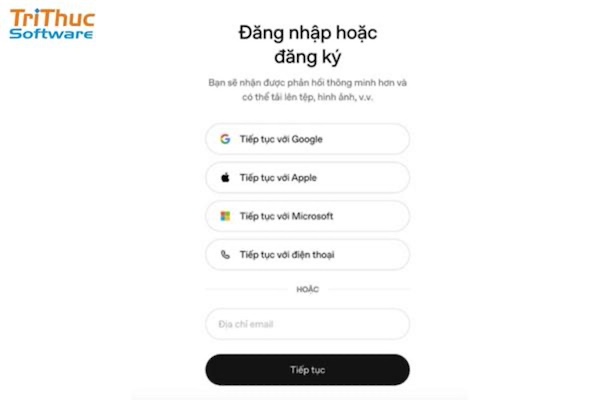
Lựa chọn phương thức đăng ký tài khoản ChatGPT
Bước 3: Điền thông tin đăng ký
Nếu chọn đăng ký ChatGPT bằng email, bạn cần nhập địa chỉ email hợp lệ và tạo mật khẩu mạnh (ít nhất 8 ký tự, bao gồm chữ hoa, chữ thường và số). Sau đó nhấn "Continue" để tiếp tục.
Bước 4: Xác thực email
Hệ thống sẽ gửi một email xác nhận đến địa chỉ bạn vừa đăng ký. Mở hộp thư, tìm email từ OpenAI và nhấn vào link xác thực "Verify email address" để kích hoạt tài khoản.
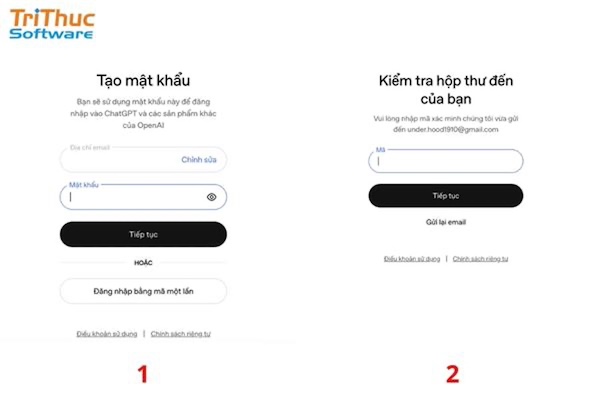
Nhập thông tin email và mật khẩu để tạo tài khoản ChatGPT
Bước 5: Cung cấp thông tin cá nhân
Nhập họ tên đầy đủ của bạn theo yêu cầu. Thông tin này sẽ được sử dụng để cá nhân hóa trải nghiệm sử dụng.
Bước 6: Xác minh số điện thoại
Nhập số điện thoại di động của bạn (có thể sử dụng số điện thoại Việt Nam với mã vùng +84). Hệ thống sẽ gửi mã OTP gồm 6 chữ số đến điện thoại. Nhập mã này để hoàn tất xác minh.
Bước 7: Hoàn tất và bắt đầu sử dụng
Sau khi nhập mã xác minh từ SMS, bạn sẽ được chuyển đến giao diện chat chính. Lúc này, bạn đã có thể bắt đầu đặt câu hỏi và khám phá ChatGPT.
Danh sách tài khoản ChatGPT free
Trên mạng internet, đôi khi xuất hiện một số tài khoản ChatGPT được chia sẻ công khai với mật khẩu đi kèm. Tuy nhiên, Tri Thức Software khuyến cáo mạnh mẽ bạn KHÔNG NÊN sử dụng những tài khoản này vì các lý do sau:
- Rủi ro bảo mật: Bạn không thể biết được người chia sẻ có ý đồ gì, tài khoản có thể bị gắn mã độc hoặc được dùng để thu thập thông tin cá nhân của bạn.
- Tính ổn định kém: Những tài khoản này thường bị nhiều người dùng chung, dẫn đến tình trạng nghẽn mạng, lịch sử chat lộn xộn và dễ bị khóa bất cứ lúc nào.
- Vi phạm điều khoản dịch vụ: Hành động chia sẻ tài khoản trái phép có thể khiến tài khoản bị OpenAI vô hiệu hóa vĩnh viễn.
Thay vào đó, bạn hãy dành vài phút để tự đăng ký ChatGPT theo hướng dẫn ở trên. Điều này đảm bảo quyền riêng tư, an toàn và trải nghiệm sử dụng lâu dài, ổn định cho bạn.
Các loại tài khoản ChatGPT hiện nay
Hiện tại, OpenAI cung cấp hai gói tài khoản chính để người dùng lựa chọn:
- Tài khoản miễn phí (Free Tier): Cho phép bạn truy cập vào mô hình GPT-3.5 với các tính năng cơ bản. Đây là lựa chọn tuyệt vời cho người mới bắt đầu và những nhu cầu sử dụng thông thường.
- Tài khoản trả phí (ChatGPT Plus): Với mức phí khoảng 20 USD/tháng, người dùng được ưu tiên truy cập ngay cả trong giờ cao điểm, tốc độ phản hồi nhanh hơn và được quyền sử dụng các mô hình mạnh mẽ nhất như GPT-4, cùng với các tính năng mở rộng như DALL-E (tạo ảnh từ văn bản), duyệt web, phân tích tệp tin.
Người dùng có thể bắt đầu với tài khoản miễn phí để làm quen, sau đó nâng cấp lên ChatGPT Plus khi có nhu cầu sử dụng nhiều tính năng cao cấp hơn. Phần tiếp theo đây, Tri Thức Software sẽ hướng dẫn bạn cách đăng ký ChatGPT Plus tại Việt Nam.
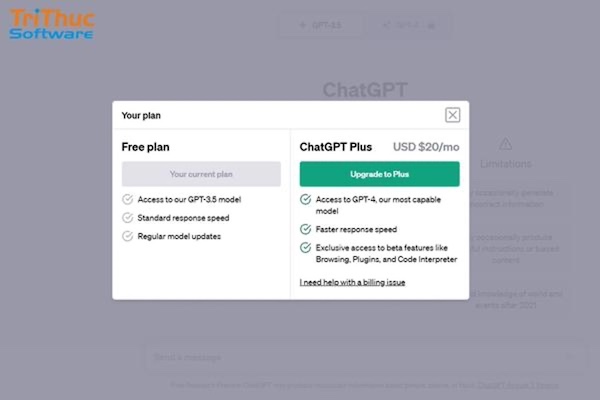
ChatGPT có hai loại tài khoản: miễn phí và trả phí
Hướng dẫn đăng ký tài khoản ChatGPT Plus tại Việt Nam
Để nâng cấp lên phiên bản trả phí và tận dụng tối đa sức mạnh của ChatGPT, bạn cần hiểu rõ điều kiện và quy trình đăng ký ChatGPT Plus. Dưới đây là hướng dẫn chi tiết từng bước.
Điều kiện đăng ký tài khoản ChatGPT Plus
Để có thể đăng ký ChatGPT Plus, bạn cần đáp ứng một vài điều kiện tiên quyết:
- Sở hữu tài khoản ChatGPT hoặc OpenAI: Bạn phải có sẵn một tài khoản ChatGPT miễn phí hoặc tài khoản OpenAI đã được kích hoạt và xác thực đầy đủ.
- Nhận được lời mời hoặc thấy tùy chọn nâng cấp: Trước đây, người dùng cần chờ email mời từ OpenAI. Tuy nhiên hiện nay, tính năng nâng cấp thường đã được tích hợp sẵn trong giao diện tài khoản của bạn. Bạn chỉ cần đăng nhập và kiểm tra xem có tùy chọn "Upgrade to Plus" trong menu bên trái hay không.
- Phương thức thanh toán quốc tế: Hiện tại OpenAI chưa hỗ trợ thanh toán qua ví điện tử Việt Nam. Để được hỗ trợ đăng ký tài khoản ChatGPT Plus nhanh chóng, an toàn, bạn hãy liên hệ với Tri Thức Software qua hotline: 0962138276.
Người dùng phải có tài khoản ChatGPT mới có thể nâng cấp lên bản Plus
Tuy nhiên, nhiều người dùng tại Việt Nam không muốn chờ đợi email mời từ OpenAI vì quy trình này khá bất tiện và có thể kéo dài. Giải pháp thay thế là liên hệ với Tri Thức Software qua hotline: 0962138276 để được hỗ trợ nâng cấp tài khoản nhanh chóng và thuận tiện hơn.
Hướng dẫn đăng ký tạo tài khoản ChatGPT Plus
Quy trình nâng cấp lên ChatGPT Plus bao gồm các bước sau:
Bước 1: Đăng nhập vào tài khoản ChatGPT
Truy cập chat.openai.com và đăng nhập bằng tài khoản ChatGPT miễn phí mà bạn đã tạo trước đó.
Bước 2: Tìm và chọn tùy chọn nâng cấp
Trên giao diện chính, nhấn vào biểu tượng "Nâng cấp gói" hoặc "Dùng bản Plus" thường xuất hiện ở góc dưới bên trái màn hình hoặc trong menu cài đặt.
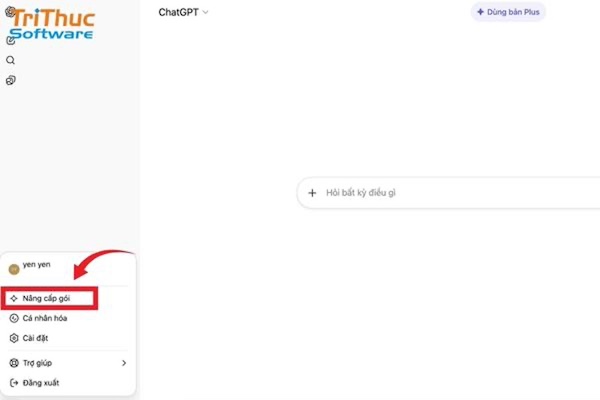
Chọn mục Nâng cấp gói ở bên trái giao diện ChatGPT
Bước 3: Xem lại thông tin gói dịch vụ
Hệ thống sẽ hiển thị chi tiết về gói ChatGPT Plus, bao gồm giá cả (thường là $20/tháng), các tính năng bổ sung và lợi ích khi nâng cấp. Đọc kỹ thông tin và nhấn "Subscribe" nếu đồng ý.
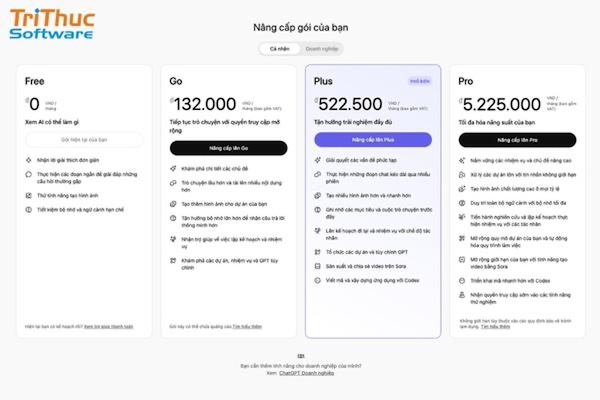
Chọn gói ChatGPT Plus để nâng cấp tài khoản
Bước 4: Nhập thông tin thanh toán
Điền đầy đủ thông tin thẻ thanh toán quốc tế của bạn, bao gồm số thẻ, ngày hết hạn, mã CVV và địa chỉ thanh toán. Đảm bảo thẻ của bạn có đủ hạn mức và đã được kích hoạt thanh toán quốc tế.
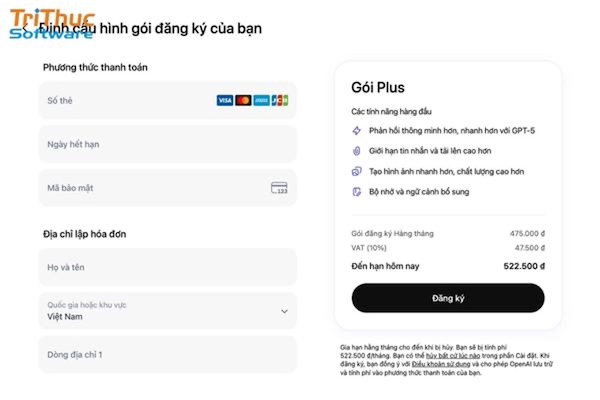
Nhập thông tin thanh toán để hoàn tất đăng ký ChatGPT Plus
Bước 5: Xác nhận và hoàn tất
Kiểm tra lại toàn bộ thông tin, chấp nhận điều khoản dịch vụ và nhấn nút xác nhận thanh toán. Hệ thống sẽ xử lý giao dịch và nâng cấp tài khoản của bạn trong vài phút.
Bước 6: Bắt đầu sử dụng ChatGPT Plus
Sau khi thanh toán thành công, tài khoản của bạn sẽ được nâng cấp ngay lập tức. Bạn có thể truy cập vào các model GPT-5.2, GPT-4o và tất cả tính năng cao cấp khác.
Lưu ý: Nếu bạn gặp khó khăn trong việc thanh toán hoặc không có thẻ quốc tế, hãy liên hệ với Tri Thức Software để được hỗ trợ nâng cấp tài khoản với phương thức thanh toán nội địa tiện lợi hơn.
>>> Xem thêm: Mua tài khoản ChatGPT Plus giá rẻ
Hướng dẫn sử dụng ChatGPT hiệu quả
Để khai thác tối đa tiềm năng của ChatGPT, bạn cần nắm vững một số kỹ thuật và mẹo sử dụng thông minh. Dưới đây là những cách giúp bạn tận dụng công cụ AI này một cách hiệu quả nhất.
Cách kết hợp ChatGPT với Google khi tìm kiếm
Việc kết hợp ChatGPT và Google Search giúp bạn có được thông tin toàn diện và chính xác nhất. Thay vì chỉ tìm kiếm thông tin thụ động, bạn có thể sử dụng ChatGPT như một bộ lọc và tổng hợp thông minh.
Ví dụ, bạn hãy yêu cầu ChatGPT: "Hãy tóm tắt các nguyên nhân chính dẫn đến biến đổi khí hậu dựa trên các nghiên cứu khoa học gần đây." Sau đó, bạn dùng các từ khóa từ câu trả lời của ChatGPT để tìm kiếm sâu hơn trên Google, đối chiếu và kiểm chứng thông tin, tạo thành một quy trình nghiên cứu hai chiều hiệu quả.
Một mẹo hữu ích khác là sử dụng Google để tìm số liệu, thống kê cập nhật nhất, sau đó yêu cầu ChatGPT phân tích, trực quan hóa dữ liệu hoặc tạo báo cáo dựa trên những con số này.
Cách sử dụng ChatGPT trên thanh Menu Bar MacBook
Người dùng MacBook có thể tích hợp ChatGPT vào Menu Bar để truy cập nhanh chóng mà không cần mở trình duyệt:
Bước 1: Tải về và cài đặt ứng dụng ChatGPT cho macOS từ App Store hoặc trang web chính thức của OpenAI. Sau khi cài đặt xong, ứng dụng sẽ tự động xuất hiện trên Menu Bar ở góc trên cùng màn hình.
Bước 2: Nhấn vào biểu tượng ChatGPT trên Menu Bar để mở cửa sổ chat nhanh. Bạn có thể gõ câu hỏi hoặc yêu cầu trực tiếp mà không cần chuyển ứng dụng.
Bước 3: Thiết lập phím tắt (shortcut) để mở ChatGPT nhanh hơn - ví dụ Command + Shift + Space. Điều này giúp bạn truy cập ChatGPT từ bất kỳ ứng dụng nào đang sử dụng.
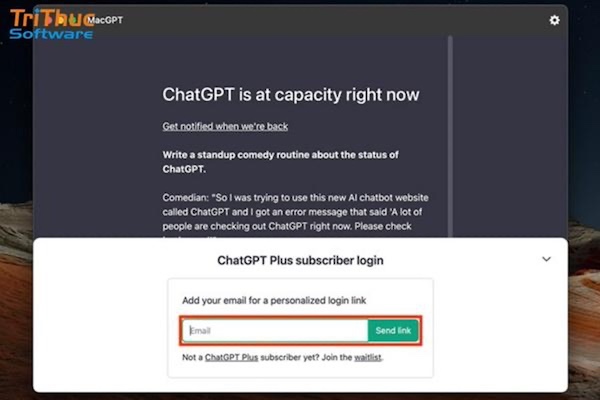
Sử dụng ChatGPT nhanh chóng, tiện lợi trên Menu Bar MacBook
Cách dùng ChatGPT trên điện thoại và máy tính không cần tài khoản
Nếu bạn chưa muốn đăng ký tài khoản riêng, bạn vẫn có thể trải nghiệm thông qua các ứng dụng và nền tảng tích hợp sẵn ChatGPT.
- Trên điện thoại: Tải ứng dụng ChatGPT chính thức từ App Store (iOS) hoặc Google Play (Android). Khi mở ứng dụng, chọn tùy chọn "Continue as Guest" hoặc "Sử dụng không cần đăng nhập" để truy cập phiên bản giới hạn.
- Trên máy tính: Truy cập chat.openai.com và tìm nút "Try ChatGPT" hoặc "Use without login". Lưu ý rằng chế độ khách (guest mode) sẽ có nhiều hạn chế về tính năng và không lưu lại lịch sử trò chuyện.
Một số trang web và công cụ bên thứ ba cũng tích hợp ChatGPT API, cho phép bạn sử dụng mà không cần tài khoản riêng. Tuy nhiên, cần thận trọng với các nguồn không chính thức để đảm bảo an toàn thông tin.
Cách sử dụng ChatGPT bằng giọng nói
Trên ứng dụng di động chính thức của ChatGPT (dành cho gói Plus), tính năng trò chuyện bằng giọng nói đã có sẵn. Bạn chỉ cần nhấn vào biểu tượng micrô và nói câu hỏi của mình, ChatGPT sẽ phiên âm và trả lời bằng văn bản, đồng thời có thể đọc câu trả lời đó lên bằng giọng nói tự nhiên.
Đối với phiên bản ChatGPT Plus, bạn còn có thể sử dụng tính năng Voice Conversation - cho phép trò chuyện hai chiều hoàn toàn bằng giọng nói, ChatGPT sẽ trả lời bằng giọng nói tự nhiên thay vì văn bản.
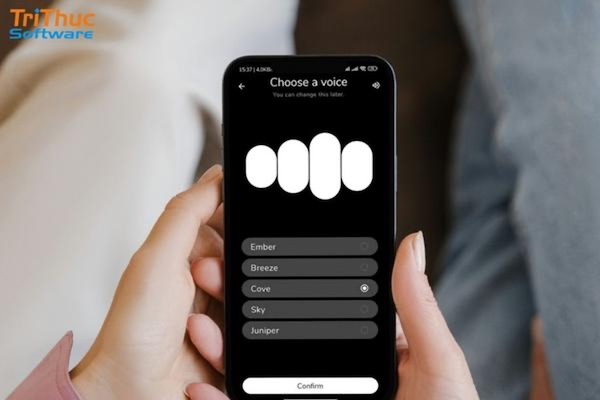
Tính năng sử dụng ChatGPT bằng giọng nói thông minh
Việc đăng ký ChatGPT không chỉ là bước đầu tiên để tiếp cận công nghệ AI tiên tiến mà còn là cơ hội mở ra một thế giới khả năng vô hạn trong công việc, học tập và sáng tạo. Từ phiên bản miễn phí cho người dùng cá nhân đến gói Plus cao cấp dành cho chuyên gia, ChatGPT đáp ứng đầy đủ mọi nhu cầu với giao diện thân thiện và tính năng mạnh mẽ. Nếu bạn cần thêm bất kỳ hướng dẫn chi tiết nào khác về công nghệ, đừng ngần ngại liên hệ với Tri Thức Software để được hỗ trợ nhanh chóng.
Phần mềm GFI là gì? Mua GFI bản quyền ở đâu?
Phần mềm GFI giúp bảo mật mạng, quản lý máy chủ, hỗ trợ khách hàng và fax điện tử. Cũng chính là phần mềm cung cấp giải pháp giám sát nhân viên dành cho doanh nghiệp có quy mô từ lớn cho đến nhỏ. Nếu bạn đang cần tìm mua phần mềm GFI bản quyền có đầy đủ tính năng để sử dụng hiệu quả hơn thì trong bài viết này, Tri Thức Software sẽ hướng dẫn cho các bạn biết về phần mềm GFI là gì, cách mua GFI bản quyền như thế nào? Đừng bỏ lỡ bài viết này nhé!
Phần mềm GFI là gì?
GFI là một phần mềm quản lý mạng toàn diện, giúp người dùng quản lý và bảo vệ mạng của họ hiệu quả. Với nhiều tính năng mạnh mẽ, GFI là một giải pháp tuyệt vời cho các doanh nghiệp, tổ chức và cá nhân muốn bảo vệ mạng của mình khỏi các mối đe dọa trực tuyến.
Phần mềm GFI bao gồm một loạt các công cụ để giúp người dùng quản lý và bảo vệ mạng của họ. Điều này bao gồm công cụ để phát hiện và loại bỏ virus và phần mềm độc hại, kiểm soát truy cập mạng, giám sát lưu lượng mạng và quản lý email và tin nhắn.

Một trong những tính năng nổi bật của GFI là khả năng phát hiện và chặn các tấn công mạng độc hại. GFI sử dụng các công nghệ chống virus và tường lửa để ngăn chặn các cuộc tấn công từ bên ngoài và bảo vệ mạng của bạn khỏi các mối đe dọa trực tuyến.
GFI cũng cung cấp các công cụ để giám sát và kiểm soát truy cập mạng. Người dùng có thể thiết lập các chính sách để kiểm soát việc truy cập mạng, bao gồm quản lý tài khoản người dùng, giám sát hoạt động mạng và kiểm soát lưu lượng mạng.
Ngoài ra, bản quyền GFI còn có khả năng quản lý email và tin nhắn, giúp người dùng quản lý các thư điện tử và tin nhắn được gửi và nhận trên mạng. GFI cung cấp các tính năng như bộ lọc thư rác, mã hóa email và quản lý hộp thư đến và hộp thư đi.
Với những tính năng và công cụ mạnh mẽ của nó, GFI là một giải pháp toàn diện để quản lý và bảo vệ mạng của bạn. Với khả năng chống lại các cuộc tấn công mạng độc hại và kiểm soát truy cập mạng, GFI giúp giảm thiểu nguy cơ mạng của bạn và tăng cường an ninh cho toàn bộ hệ thống.
Tính năng nổi bật của phần mềm GFI là gì?
GFI là một phần mềm quản lý mạng toàn diện với nhiều tính năng mạnh mẽ, giúp người dùng quản lý và bảo vệ mạng của họ một cách hiệu quả. Sau đây là những tính năng nổi bật của GFI:
Bảo vệ mạng khỏi các mối đe dọa trực tuyến: GFI sử dụng các công nghệ chống virus và tường lửa để ngăn chặn các cuộc tấn công từ bên ngoài và bảo vệ mạng của bạn khỏi các mối đe dọa trực tuyến.
Kiểm soát truy cập mạng: Người dùng có thể thiết lập các chính sách để kiểm soát việc truy cập mạng, bao gồm quản lý tài khoản người dùng, giám sát hoạt động mạng và kiểm soát lưu lượng mạng.
Quản lý email và tin nhắn: GFI cung cấp các tính năng như bộ lọc thư rác, mã hóa email và quản lý hộp thư đến và hộp thư đi, giúp người dùng quản lý các thư điện tử và tin nhắn được gửi và nhận trên mạng.
Phát hiện và loại bỏ virus và phần mềm độc hại: GFI có khả năng phát hiện và loại bỏ các virus và phần mềm độc hại, bảo vệ mạng của bạn khỏi các mối đe dọa trực tuyến.
Giám sát lưu lượng mạng: GFI cho phép người dùng giám sát lưu lượng mạng, từ đó có thể phát hiện các vấn đề liên quan đến băng thông và hiệu suất mạng.
Quản lý các thiết bị mạng: GFI cung cấp các tính năng để quản lý các thiết bị mạng, bao gồm cấu hình và cập nhật thiết bị.
Hỗ trợ đa nền tảng: GFI hỗ trợ nhiều nền tảng khác nhau, bao gồm Windows, Mac và Linux, giúp người dùng quản lý mạng của họ một cách hiệu quả trên nhiều hệ điều hành khác nhau.
Với những tính năng và công cụ mạnh mẽ của nó, phần mềm GFI là một giải pháp toàn diện để quản lý và bảo vệ mạng của bạn.
Lợi ích khi dùng phần mềm GFI bản quyền là gì?
Sử dụng phần mềm GFI bản quyền mang lại cho người dùng nhiều lợi ích, bao gồm:
Bảo mật mạng tốt hơn: GFI cung cấp các công nghệ bảo mật và phát hiện độc hại tốt nhất, giúp người dùng bảo mật mạng của họ khỏi các cuộc tấn công trực tuyến và các mối đe dọa khác.
Giảm thiểu rủi ro và chi phí: Sử dụng phần mềm GFI bản quyền giúp người dùng giảm thiểu rủi ro và chi phí phát sinh từ các cuộc tấn công, như mất dữ liệu, gián đoạn hoạt động và thất thoát tài sản.
Nâng cao hiệu suất mạng: GFI cho phép người dùng giám sát và kiểm soát lưu lượng mạng, từ đó giúp cải thiện hiệu suất mạng và giảm thiểu tắc nghẽn.
Đảm bảo tuân thủ các quy định và chính sách: Sử dụng phần mềm GFI bản quyền giúp người dùng đảm bảo tuân thủ các quy định và chính sách liên quan đến bảo mật và quản lý mạng.
Hỗ trợ và cập nhật liên tục: Khi sử dụng phần mềm GFI bản quyền, người dùng có thể được hỗ trợ và cập nhật liên tục, từ đó giúp đảm bảo mạng của họ luôn được bảo mật và hiệu suất hoạt động tốt nhất.
Tin cậy và uy tín: Sử dụng phần mềm GFI bản quyền giúp người dùng tin cậy và đánh giá cao hơn về sự an toàn và bảo mật của mạng của họ.
Tóm lại, sử dụng phần mềm GFI bản quyền giúp người dùng bảo vệ mạng của họ tốt hơn, giảm thiểu chi phí và rủi ro, cải thiện hiệu suất mạng và đảm bảo tuân thủ các quy định và chính sách liên quan đến bảo mật và quản lý mạng.
Xem Thêm:
Phần mềm Netsupport
Phần mềm iMonitorsoft là gì?
Phần mềm Famatech là gì?
Lý do nên mua GFI bản quyền tại Tri Thức Software
Nếu bạn đang có nhu cầu mua sản phẩm phần mềm GFI bản quyền thì bạn có thể liên hệ với Tri Thức Software để được tư vấn chi tiết cho bạn về sản phẩm cũng như cung cấp giá tốt nhất thị trường dành cho bạn. Tri Thức Software là đối tác của GFI và luôn luôn đáp ứng được sản phẩm chất lượng dành cho khách hàng lớn nhỏ trong cả nước Việt Nam hiện nay.
Điều đặc biệt khi bạn mua GFI bản quyền tại Tri Thức Software, bạn sẽ được những lợi ích như sau:
- Sử dụng phần mềm GFI chính hãng có đầy đủ tính năng nổi bật.
- Được nhân viên tư vấn chi tiết về sản phẩm cũng như kỹ thuật hướng dẫn cách cài đặt phần mềm.
- Hỗ trợ thanh toán: Hình thức thanh toán linh hoạt.
- Tư vấn, hỗ trợ khách hàng 24/7 nếu gặp sự cố trong quá trình sử dụng.
- Giá mua phần mềm bản quyền GFI cạnh tranh nhất trên thị trường hiện nay.
- Có nhiều chương trình khuyến mãi định kỳ mỗi tháng.
Mail MDaemon Là Gì? Hướng dẫn cài đặt và cấu hình phần mềm MDaemon 2025
Hệ thống email là phương tiện liên lạc không thể thiếu và đóng vai trò then chốt trong hoạt động của mọi công ty, doanh nghiệp. Trên thị trường hiện nay có nhiều phần mềm máy chủ email cho Windows và Linux, như Microsoft Exchange, PostFix, Lotus, và đặc biệt là MDaemon. Trong số đó, MDaemon được ưa chuộng nhờ khả năng vận hành ổn định và tính bảo mật cao. Vậy Mail MDaemon là gì, và làm sao để cài đặt và sử dụng hiệu quả phần mềm này? Bài viết dưới đây sẽ cung cấp những thông tin cơ bản giúp bạn hiểu rõ hơn về phần mềm MDaemon nhé!
Mail MDaemon Là Gì?
Mail MDaemon là gì? Mail MDaemon là một phần mềm quản lý email máy chủ được phát triển bởi Alt-N Technologies, chuyên dành cho các doanh nghiệp muốn xây dựng hệ thống email riêng trên máy chủ nội bộ. MDaemon hỗ trợ các giao thức phổ biến như POP3, IMAP, SMTP, giúp người dùng dễ dàng gửi và nhận email thông qua nhiều thiết bị và ứng dụng email khác nhau.
Phần mềm MDaemon được đánh giá cao nhờ tính bảo mật vượt trội, khả năng chống spam, và dễ dàng quản lý, phù hợp với các doanh nghiệp vừa và nhỏ. Ngoài việc cung cấp tính năng gửi nhận email cơ bản, MDaemon còn tích hợp nhiều tính năng bảo mật nâng cao, như mã hóa email, chống virus và spam, quản lý tài khoản người dùng, và lưu trữ email an toàn.

Với giao diện thân thiện và dễ sử dụng, MDaemon cho phép quản trị viên thiết lập, cấu hình hệ thống email một cách nhanh chóng, đồng thời đảm bảo bảo mật tối đa cho thông tin liên lạc nội bộ của doanh nghiệp. MDaemon Mail Server dần trở thành sự lựa chọn tối ưu để thay thế cho Exchange Mail Server nhờ khả năng linh hoạt, đơn giản trong quá trình cấu hình, cài đặt.
Các Tính Năng Của MDaemon Là Gì?
Phần mềm MDaemon được phát triển trên hệ điều hành Win/NT. Nó cung cấp đầy đủ tính năng của một Mail Server. Vậy tính năng cơ bản của MDaemon là gì?
Quản lý hệ thống email máy chủ
MDaemon cho phép doanh nghiệp quản lý hệ thống email từ một máy chủ trung tâm, hỗ trợ các giao thức phổ biến như POP3, IMAP, và SMTP. Điều này giúp dễ dàng tương thích với nhiều ứng dụng email khác nhau như Outlook, Thunderbird và các thiết bị di động.
Tính năng bảo mật email
MDaemon tích hợp các tính năng bảo mật tiên tiến để bảo vệ hệ thống email khỏi các mối đe dọa từ virus, phần mềm độc hại và các cuộc tấn công mạng. Phần mềm cung cấp mã hóa TLS/SSL để bảo vệ dữ liệu trong quá trình truyền tải và hỗ trợ MDaemon Antivirus nhằm phát hiện và ngăn chặn các email độc hại.
Chống thư rác (spam) hiệu quả
Tính năng chống spam của MDaemon sử dụng các công cụ như SpamAssassin và DNS Blacklist, giúp lọc và loại bỏ thư rác một cách hiệu quả. Ngoài ra, hệ thống có khả năng chặn các email lừa đảo, ngăn chặn thư rác trước khi chúng đến tay người nhận, bảo vệ hệ thống khỏi các mối đe dọa tiềm ẩn.
Quản lý người dùng dễ dàng
MDaemon cung cấp công cụ quản lý người dùng dễ dàng, cho phép quản trị viên thêm, xóa, hoặc sửa đổi các tài khoản email. Phần mềm cũng hỗ trợ phân quyền và cấu hình các chính sách bảo mật riêng cho từng người dùng, đồng thời có thể quản lý từ xa thông qua giao diện web.

Lưu trữ và sao lưu email
MDaemon hỗ trợ lưu trữ email giúp người dùng tìm kiếm và truy xuất lại các email cũ một cách nhanh chóng. Tính năng sao lưu cũng đảm bảo rằng dữ liệu email của doanh nghiệp luôn được bảo toàn, đáp ứng các yêu cầu về lưu trữ và bảo mật thông tin lâu dài.
Quản lý tác vụ, lịch làm việc và danh bạ
Ngoài tính năng email, MDaemon còn hỗ trợ quản lý lịch làm việc, danh bạ liên lạc, và nhiệm vụ (task) giúp doanh nghiệp tổ chức công việc và theo dõi tiến trình một cách hiệu quả. Người dùng có thể dễ dàng chia sẻ lịch làm việc và danh bạ với đồng nghiệp để tối ưu hóa công việc nhóm.
Hỗ trợ đồng bộ dữ liệu
MDaemon hỗ trợ ActiveSync cho phép đồng bộ email, lịch và danh bạ giữa các thiết bị di động và máy tính, giúp người dùng quản lý công việc mọi lúc mọi nơi. Điều này đảm bảo sự liên tục trong quá trình làm việc, ngay cả khi sử dụng các thiết bị di động.
Quản lý từ xa thông qua giao diện web
MDaemon cung cấp giao diện web cho phép quản trị viên có thể quản lý hệ thống từ xa. Thông qua giao diện này, người dùng có thể truy cập, cấu hình và giám sát hệ thống email từ bất kỳ đâu chỉ cần có kết nối Internet.
Tích hợp dễ dàng
MDaemon có khả năng tích hợp linh hoạt với các hệ thống phần mềm khác trong doanh nghiệp, đồng thời tương thích với nhiều nền tảng và ứng dụng email khác nhau. Điều này giúp doanh nghiệp dễ dàng mở rộng hoặc kết hợp MDaemon vào hệ thống IT hiện có.
Báo cáo và theo dõi hoạt động
MDaemon cung cấp các công cụ báo cáo chi tiết về hoạt động của hệ thống email, bao gồm số lượng email gửi đi, nhận về, tình trạng thư rác, và các hoạt động bảo mật. Các báo cáo này giúp quản trị viên theo dõi và tối ưu hóa hoạt động của hệ thống một cách hiệu quả.
Cấu Trúc Lưu Trữ Của Phần Mềm MDaemon Là Gì?
Cấu trúc lưu trữ của MDaemon được thiết kế một cách chi tiết và phân cấp để quản lý hiệu quả toàn bộ dữ liệu liên quan đến hệ thống email. Dưới đây là mô tả chi tiết về các thành phần trong cấu trúc lưu trữ của MDaemon:
Dữ liệu chính (Main data folder)
Thư mục Main Data Folder là nơi lưu trữ tất cả dữ liệu quan trọng của MDaemon, bao gồm các hộp thư, danh bạ, lịch làm việc và các thông tin khác. Thư mục này thường được đặt tại đường dẫn mặc định C:\MDaemon trên máy chủ Windows, tuy nhiên quản trị viên có thể thay đổi vị trí này nếu cần. Dữ liệu chính trong thư mục này rất quan trọng để đảm bảo sự vận hành của hệ thống email.
Tên miền (Domains)
Mỗi tên miền được thiết lập trên hệ thống MDaemon sẽ có một thư mục riêng nằm trong thư mục Domains. Ví dụ, với miền example.com, một thư mục tương ứng example.com sẽ được tạo ra. Thư mục này lưu trữ tất cả dữ liệu liên quan đến các tài khoản người dùng thuộc miền đó, bao gồm email, lịch, danh bạ, và các tệp khác.
Bên trong thư mục miền, bạn sẽ tìm thấy các thư mục con đại diện cho từng tài khoản người dùng thuộc về miền đó.
Người dùng (User data)
Mỗi người dùng trong một miền sẽ có một thư mục riêng để lưu trữ các dữ liệu cá nhân. Ví dụ, với tài khoản john@example.com, một thư mục john sẽ được tạo trong thư mục miền example.com. Trong thư mục của người dùng, có các thư mục con chứa những loại dữ liệu email khác nhau, chẳng hạn như:
- Inbox: Chứa các email mà người dùng nhận được.
- Sent: Chứa các email mà người dùng đã gửi.
- Drafts: Lưu trữ các email nháp, chưa gửi đi.
- Trash: Lưu trữ các email đã bị xóa bởi người dùng.
Cấu trúc này giúp quản lý dữ liệu của từng người dùng một cách riêng biệt, dễ dàng truy xuất và quản trị.
Hộp thư (Mailboxes)
Hộp thư của mỗi người dùng được tổ chức thành nhiều thư mục con để quản lý các loại email khác nhau, ví dụ như inbox, sent, drafts, và trash. Các email trong mỗi thư mục được lưu trữ dưới dạng các tệp riêng lẻ hoặc theo định dạng của MDaemon để dễ dàng truy cập và tìm kiếm. Mỗi thư mục của người dùng tương ứng với các hộp thư khác nhau trong giao diện email.

Tệp cấu hình (Configuration Files)
Các tệp cấu hình lưu trữ tất cả các cài đặt và cấu hình của máy chủ MDaemon. Những tệp này thường nằm trong thư mục App hoặc các thư mục con khác nhau tùy theo mục đích cấu hình, chẳng hạn như thiết lập miền, người dùng, cài đặt bảo mật, và cấu hình mạng. Các tệp cấu hình rất quan trọng trong việc kiểm soát hoạt động của máy chủ email và thường được quản trị viên chỉnh sửa khi cần thay đổi cấu hình hệ thống.
Nhật ký (Logs)
MDaemon lưu trữ tất cả các sự kiện và hoạt động của máy chủ trong các tệp nhật ký (Logs). Nhật ký ghi lại chi tiết về các email gửi đi, nhận về, lỗi hệ thống, hoạt động bảo mật, và các truy cập từ xa. Các tệp nhật ký này thường được đặt trong thư mục Logs và có các tệp riêng biệt cho từng loại hoạt động như SMTP, IMAP, hoặc POP3. Điều này giúp quản trị viên dễ dàng theo dõi và phát hiện các vấn đề tiềm ẩn hoặc hoạt động bất thường trong hệ thống.
Dữ liệu khác (Other Data)
Ngoài các dữ liệu email, MDaemon còn lưu trữ các dữ liệu liên quan khác như lịch làm việc, danh bạ, tệp đính kèm, và các dữ liệu phụ trợ khác. Những thông tin này thường được lưu trữ trong các thư mục riêng biệt hoặc liên kết với từng tài khoản người dùng cụ thể, giúp tối ưu hóa khả năng quản lý dữ liệu và chia sẻ thông tin giữa các người dùng trong hệ thống.
Hướng Dẫn Cài Đặt Và Cấu Hình MDaemon Mail Server
Quá trình cài đặt và cấu hình MDaemon Mail Server được thực hiện theo quy trình sau:
Bước 1: Tiến hành tải phiên bản MDaemon Mail Server mới nhất và bắt đầu quá trình cài đặt. Nhấn “Next” để tiếp tục.
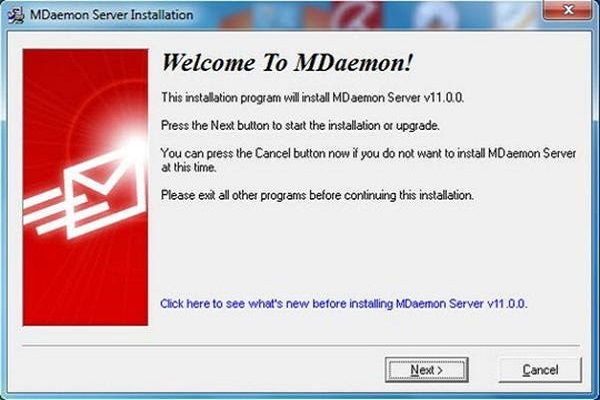 Nhấn chọn Next để bắt đầu thiết lập các cài đặt và cấu hình MDaemon Mail Server
Sau đó tích chọn vào ô “I have read and I agree with all the terms of this license agreement” để đồng ý các điều khoản và chuyển sang bước tiếp theo.

Đồng ý với các điều khoản từ hệ thống
Bước 2: Lựa chọn đường dẫn lưu trữ của phần mềm. Thông thường mặc định sẽ là ổ C của hệ thống (ổ đĩa có cài đặt hệ điều hành Microsoft Windows).

Chọn đường dẫn lưu trữ file
Bước 3: Lựa chọn phiên bản cài đặt. Trường hợp người dùng có key đăng ký thì nhập vào ô bên dưới. (Trong ví dụ này, chúng tôi đang hướng dẫn sử dụng đối với phiên bản Free hoặc miễn phí 30 ngày của phiên bản Pro).
 Chọn phiên bản cài đặt MDaemon
Bước 4: Điền đầy đủ các thông tin theo yêu cầu của hệ thống.
 Điền các thông tin cần thiết để cài đặt
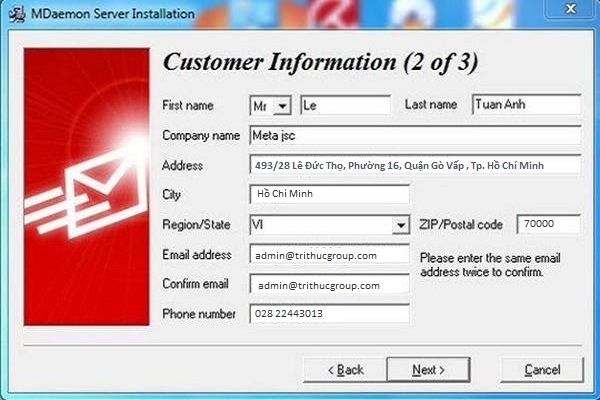 Nhập Key kích hoạt được hãng gửi trong email đã khai ở bước trên
Sau khi hoàn thành các bước phía trên, nhấn Next để tiến hành cài đặt.
Quá trình cài đặt sẽ diễn ra khoảng từ 3 - 5 phút. Sau khi hoàn tất, hãy thiết lập và tùy chỉnh các thông số phù hợp.
Bước 5: Nhập chính xác tên Domain.
 Nhập tên Domain
Bước 6: Thiết lập email đầu tiên và đặt mật khẩu tài khoản từ 6 – 12 ký tự.
Bước 7: Cuối cùng chọn Finish để hoàn tất quá trình cài đặt và cấu hình ban đầu.
Hướng Dẫn Sử Dụng MDaemon Mail Server
Dưới đây là cách sử dụng Webmail cơ bản thông qua MDaemon Mail Server.
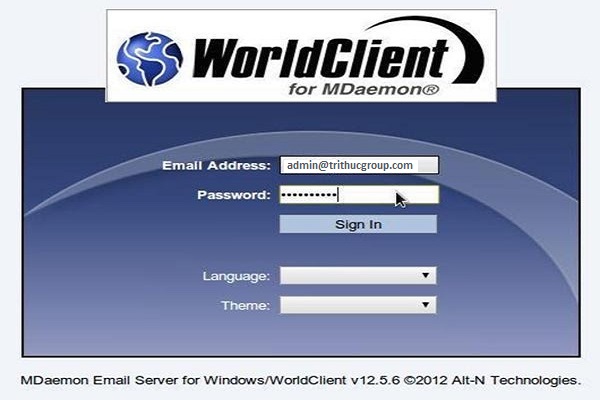
Trước tiên, bạn hãy truy cập vào Webmail dưới dạng link sau: http://localhost:3000 hoặc http://mail.tênmiềncủabạn
 Truy cập vào MDaemon Mail Server
Sau đó nhập thông tin Email và nhấn chọn Sign In.
Cách soạn và gửi Email
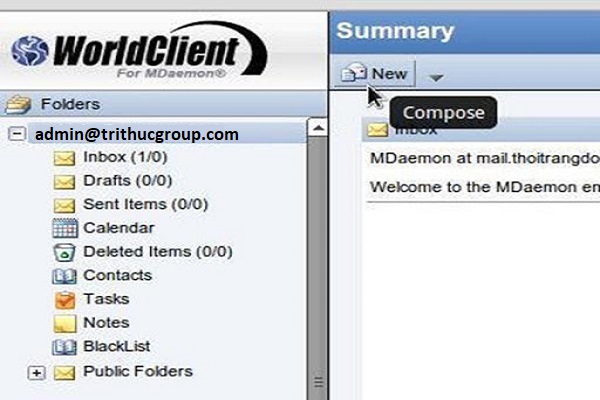
Tại giao diện chính của Webmail nhấn chọn New Mail.
Lúc này cửa sổ mới hiện ra có giao diện như hình bên dưới:
 Hướng dẫn cách soạn và gửi mail thông qua MDaemon
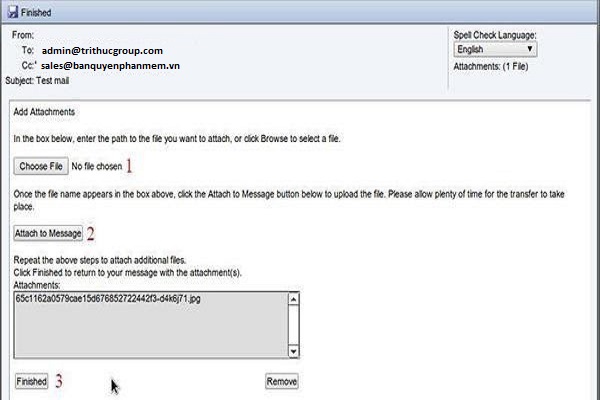
Nếu muốn đính kèm file, bạn hãy nhấn chọn vào nút có hình chiếc kẹp ghim.
Tiếp theo, lựa chọn file cần đính kèm,. nhấn Finished để hoàn tất đính kèm file.
 Nhấn chọn Finished sau khi hoàn tất các thao tác
Soạn khi soạn Email xong, bạn hãy nhấn Send Now.
Cách đổi mật khẩu Email
Chọn biểu tượng Options góc trên bên phải và chọn Security, nhập mật khẩu cũ và nhập mật khẩu mới muốn đổi và nhấn Save.
 Hướng dẫn đổi mật khẩu Email
Cách tạo chữ ký cho Email
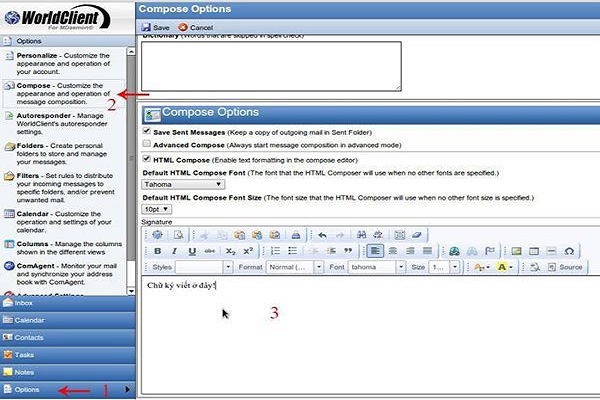
Chọn Options từ thanh Menu góc trên bên phải. Tiếp theo, chọn Compose rồi nhập nội dung chữ ký vào khung Signature. Sau đó, nhấn chọn Save để lưu lại.
 Tạo chữ ký trên mail
Thiết lập trả lời tự động
Chọn Options tại thanh Menu bên trái. Sau đó, chọn mục Autoresponder. Tiếp theo, tích chọn vào ô Enable Autoresponder.
Nhập nội dung muốn trả lời tự động tại khung Auto-reply with the following message. Sau đó, nhấn Save để hoàn tất.
 Cài đặt trả lời mail tự động
Thiết lập cấu hình chuyển tiếp (Forwarding)
Chọn Options tại thanh Menu bên trái. Tiếp theo, chọn mục Personalize và tích vào ô Enable Forwarding.
Hệ thống đã mặc định sẵn mục Retain Copy. Tức là sau khi forward mail, hệ thống sẽ tự động giữ lại một bản. Nếu người dùng bỏ chọn tích ô này thì hệ thống sẽ xóa mail ngay sau khi forward.
Tiếp đến, hãy nhập địa chỉ Email mà bạn muốn forward thư đến vào khung Address you’d like to forward messages to. Cuối cùng, nhấn Save để lưu lại các thao tác.
 Cài đặt cấu hình chuyển tiếp trên mail
Trên đây là những giải thích chi tiết về MDaemon là gì và cách cài đặt, sử dụng MDaemon Mail Server cơ bản nhất. Hy vọng những thông tin này sẽ giúp bạn tiếp cận với phần mềm MDaemon một cách dễ dàng và hiệu quả hơn.
Hướng Dẫn Mua Bản Quyền Phần Mềm MDaemon
Bước 1: Chọn nhà cung cấp bản quyền MDaemon
Trước hết, bạn cần tìm một nhà cung cấp phần mềm MDaemon uy tín. Các nhà cung cấp chính thức hoặc đối tác của MDaemon sẽ cung cấp các gói bản quyền phần mềm. Một trong những đơn vị cung cấp bản quyền MDaemon đáng tin cậy tại Việt Nam là Tri Thức Software.
Truy cập vào website của nhà cung cấp (Ví dụ: Tri Thức Software).
Tìm phần MDaemon trong danh mục phần mềm hoặc chọn mua bản quyền trực tiếp từ phần mềm mà bạn cần.
Bước 2: Chọn phiên bản MDaemon phù hợp
MDaemon có nhiều phiên bản với các tính năng khác nhau, phục vụ cho các nhu cầu sử dụng khác nhau của doanh nghiệp. Các phiên bản chính bao gồm:
- MDaemon Standard: Dành cho các doanh nghiệp vừa và nhỏ, với các tính năng cơ bản.
- MDaemon Professional: Phù hợp cho các tổ chức lớn hơn, với nhiều tính năng bảo mật và quản lý.
- MDaemon Enterprise: Phiên bản cao cấp với các tính năng tối ưu cho các tổ chức quy mô lớn hoặc cần xử lý khối lượng email lớn.
Hãy chọn phiên bản phù hợp với quy mô và yêu cầu của công ty bạn.
Bước 3: Liên hệ và đặt mua
Sau khi chọn phiên bản phần mềm phù hợp, bạn có thể thực hiện các cách thức sau để mua:
- Đặt mua trực tiếp qua website: Một số nhà cung cấp cho phép bạn đặt mua ngay trên website bằng cách điền vào mẫu đơn mua hàng và thanh toán trực tuyến.
- Liên hệ với bộ phận bán hàng: Nếu bạn muốn biết thêm thông tin chi tiết hoặc cần hỗ trợ lựa chọn phiên bản phù hợp, bạn có thể gọi điện thoại hoặc gửi email yêu cầu hỗ trợ. Các nhà cung cấp chính thức sẽ có đội ngũ tư vấn chuyên nghiệp giúp bạn.
Bước 4: Thanh toán
Phương thức thanh toán cho việc mua MDaemon có thể được thực hiện qua các hình thức phổ biến:
- Thanh toán trực tuyến: Sử dụng thẻ tín dụng, thẻ ghi nợ, chuyển khoản qua ngân hàng trực tuyến.
- Thanh toán qua chuyển khoản ngân hàng: Sau khi nhận được thông tin tài khoản ngân hàng của nhà cung cấp, bạn có thể chuyển khoản trực tiếp để hoàn tất giao dịch.
- Thanh toán qua ví điện tử: Một số nhà cung cấp cũng chấp nhận thanh toán qua các ví điện tử như PayPal, ZaloPay,...
Bước 5: Nhận bản quyền và hướng dẫn cài đặt
Sau khi thanh toán thành công, bạn sẽ nhận được:
- Mã bản quyền: Một mã kích hoạt (serial key) để bạn có thể kích hoạt bản quyền phần mềm.
- Liên kết tải phần mềm: Tải MDaemon từ trang chính thức hoặc nhận tệp cài đặt qua email.
- Hướng dẫn cài đặt: Thông thường, nhà cung cấp sẽ gửi kèm theo hướng dẫn cài đặt chi tiết qua email hoặc có tài liệu hướng dẫn trên website.
Bước 6: Cài đặt và kích hoạt MDaemon
- Sau khi tải phần mềm về máy chủ, bạn sẽ tiến hành cài đặt như hướng dẫn.
- Khi cài đặt hoàn tất, bạn sẽ nhập mã bản quyền vào hệ thống để kích hoạt phần mềm.
- Sau khi kích hoạt thành công, bạn có thể sử dụng MDaemon mà không bị giới hạn tính năng hay thời gian.
Xem thêm:
Phần mềm office 365 là gì? Bảng giá Office 365 mới nhất
Phần mềm Copilot là gì? Cách kích hoạt tính năng của Copilot
Lý Do Nên Mua Bản Quyền MDaemon Chính Hãng
Khi quyết định lựa chọn một phần mềm cho hệ thống email của công ty, việc mua bản quyền MDaemon chính thức là một lựa chọn thông minh và an toàn. Dưới đây là những lý do tại sao bạn nên mua phần mềm MDaemon bản quyền chính hãng:
Bảo mật và hỗ trợ kỹ thuật
Mua bản quyền MDaemon chính thức giúp bạn nhận được sự hỗ trợ kỹ thuật từ nhà cung cấp phần mềm. Trong suốt quá trình sử dụng, bạn có thể gặp phải các vấn đề về cài đặt, cấu hình hoặc vận hành, và nhà cung cấp sẽ cung cấp giải pháp nhanh chóng và hiệu quả.
- Bảo mật: Phần mềm bản quyền luôn được cập nhật các bản vá bảo mật mới nhất, giúp hệ thống của bạn luôn được bảo vệ trước các mối đe dọa từ virus, phần mềm độc hại hay tấn công từ bên ngoài.
- Hỗ trợ kỹ thuật chuyên nghiệp: Người dùng bản quyền có thể yêu cầu sự hỗ trợ qua email, điện thoại hoặc các kênh hỗ trợ chính thức khác, giúp giải quyết vấn đề nhanh chóng và hiệu quả.
Tránh rủi ro pháp lý
Sử dụng phần mềm MDaemon bản quyền giúp bạn tránh được các rủi ro pháp lý liên quan đến việc vi phạm bản quyền phần mềm. Việc sử dụng phần mềm lậu hoặc không có giấy phép hợp pháp có thể dẫn đến các hành vi vi phạm pháp luật và có thể bị xử lý theo quy định của pháp luật.
Khi doanh nghiệp sử dụng phần mềm không chính thức, họ có thể phải đối mặt với những mức phạt nặng từ các cơ quan có thẩm quyền. Việc mua bản quyền sẽ bảo vệ doanh nghiệp khỏi những vấn đề pháp lý không mong muốn.
Tính năng đầy đủ và không giới hạn
Phần mềm MDaemon bản quyền cho phép bạn sử dụng tất cả các tính năng cao cấp mà phiên bản thử nghiệm hoặc phần mềm không có bản quyền không cung cấp. Các tính năng này có thể bao gồm:
- Tính năng bảo mật nâng cao: Các bản vá bảo mật, chống spam, bảo vệ chống giả mạo email, mã hóa thư và các tính năng bảo mật khác.
- Khả năng mở rộng và quản lý người dùng: Với bản quyền, bạn có thể mở rộng số lượng người dùng, quản lý tài khoản và dễ dàng cấu hình các thiết lập cho hệ thống email doanh nghiệp.
- Hỗ trợ giao thức email: Phiên bản bản quyền cho phép bạn tận dụng tất cả các giao thức như SMTP, IMAP, POP3, giúp quản lý email hiệu quả hơn.
Ngoài ra, bản quyền chính thức cũng giúp bạn tránh các hạn chế về thời gian sử dụng hay số lượng tính năng mà bản dùng thử cung cấp, đảm bảo hoạt động liên tục và không gián đoạn.
Các Câu Hỏi Thường Gặp Về Mail MDaemon
MDaemon có miễn phí không?
MDaemon không phải là phần mềm miễn phí. Tuy nhiên, có phiên bản dùng thử (trial) cho phép người dùng trải nghiệm các tính năng đầy đủ của phần mềm trong một thời gian nhất định trước khi quyết định mua bản quyền.
Yêu cầu hệ thống của MDaemon là gì?
MDaemon yêu cầu hệ điều hành Windows, với các phiên bản Windows Server từ 2008 trở lên hoặc Windows 10/11. Phần mềm cũng yêu cầu tối thiểu 2 GB RAM và 10 GB dung lượng ổ cứng cho các cài đặt cơ bản, mặc dù yêu cầu này có thể thay đổi tùy vào quy mô sử dụng.
MDaemon có hỗ trợ trên hệ điều hành Linux không?
MDaemon hiện chỉ hỗ trợ trên nền tảng Windows. Để chạy MDaemon trên Linux, bạn cần sử dụng phần mềm giả lập hoặc các công cụ ảo hóa như Wine hoặc VirtualBox, nhưng giải pháp này không được khuyến khích cho hệ thống sản xuất do các vấn đề về hiệu suất và hỗ trợ kỹ thuật.
MDaemon có hỗ trợ di động không?
Có, MDaemon hỗ trợ kết nối di động thông qua ActiveSync, cho phép người dùng đồng bộ email, lịch và danh bạ trên các thiết bị như điện thoại thông minh và máy tính bảng. Điều này giúp người dùng truy cập email một cách dễ dàng từ bất kỳ đâu.
MDaemon có tính năng sao lưu dữ liệu không?
MDaemon cho phép quản trị viên thiết lập các công cụ sao lưu tự động để bảo vệ dữ liệu email, cấu hình hệ thống, và thông tin người dùng. Quá trình sao lưu có thể được thực hiện hàng ngày, hàng tuần, hoặc tùy chỉnh theo nhu cầu doanh nghiệp.
Làm sao để khắc phục lỗi không gửi được email trong MDaemon?
Có nhiều nguyên nhân có thể gây ra tình trạng không gửi được email:
- Cấu hình DNS không chính xác: Đảm bảo rằng bạn đã cấu hình đúng DNS và bản ghi MX cho tên miền.
- SMTP không hoạt động: Kiểm tra cài đặt của dịch vụ SMTP và đảm bảo không bị chặn.
- Email bị lọc vào thư rác: Kiểm tra xem các email của bạn có bị đánh dấu là spam không và điều chỉnh các thiết lập chống spam.
- Tài khoản email bị khóa: Đảm bảo rằng tài khoản người dùng không bị khóa hoặc bị hạn chế.
Làm thế nào để di chuyển email từ hệ thống khác sang MDaemon?
MDaemon cung cấp các công cụ di chuyển email từ hệ thống email khác như Microsoft Exchange, Office 365, hoặc các dịch vụ email POP3/IMAP khác. Quá trình di chuyển bao gồm xuất toàn bộ dữ liệu từ hệ thống cũ và nhập lại vào hệ thống MDaemon bằng giao thức IMAP hoặc công cụ di chuyển do MDaemon cung cấp.
Làm sao để quản lý người dùng trong MDaemon?
Người quản trị có thể quản lý người dùng trong MDaemon thông qua giao diện quản trị web hoặc phần mềm cài đặt trên máy chủ. Các thao tác như tạo mới, chỉnh sửa, xóa tài khoản email, và thiết lập hạn chế cho từng tài khoản có thể thực hiện dễ dàng.
Qua bài viết về phần mềm Mail MDaemon là gì, hy vọng bạn đã hiểu rõ hơn về những tính năng nổi bật, cách cài đặt cũng như cách cấu hình Mail Server MDaemon. Đây là một phần mềm mạnh mẽ, cung cấp giải pháp email toàn diện cho doanh nghiệp, với khả năng bảo mật cao và tính linh hoạt trong quản lý người dùng. MDaemon không chỉ giúp bạn tối ưu hóa hệ thống email mà còn mang lại những công cụ hữu ích để bảo vệ và nâng cao hiệu quả công việc. Mọi thắc mắc liên hệ Tri Thức Software qua website banquyenphanmem.vn hoặc hotline 028 22443013 để được hỗ trợ nhé!
Phần mềm Xcitium là gì? Mua Xcitium bản quyền ở đâu?
Xcitium là gì?
Nền tảng doanh nghiệp Xcitium (tên cũ: Comodo Security Solutions) cung cấp khả năng phát hiện và phản hồi điểm cuối được xây dựng trên kiến trúc Zero Trust có sẵn trên Saas EPP của chúng tôi.
Hệ thống ngăn chặn tự động nâng cao của chúng tôi đảm bảo các điểm cuối của bạn được bảo vệ trước mọi mối đe dọa hiện tại hoặc chưa biết trong tương lai.
Những sản phẩm của Xcitium là gì?

Xcitium Advanced (EPP+EDR)
Hoàn thành việc ngăn chặn mối đe dọa EDR nâng cao của Xcitium
ZeroDwell Containment
Công nghệ ZeroDwell Xcitium Advanced EDR cung cấp các dịch vụ tự động cách ly bổ sung cho nền tảng bảo vệ điểm cuối hiện có hoặc tư thế bảo mật của bạn. Sản phẩm độc lập EDR nâng cao này bao gồm bảng điều khiển quản lý SaaS, tác nhân máy khách điểm cuối, phân phối dịch vụ EDR nâng cao từ Phòng thí nghiệm nghiên cứu mối đe dọa Xcitium (XTRL) và công cụ Verdict Cloud, một dịch vụ xác định mức độ an toàn của tệp được sử dụng để đánh giá các tệp và đối tượng bị cô lập do EDR cung cấp một bản án độc hại hoặc an toàn về Unknowns chứa.
Giảm thiểu tác động của người dùng
API cấp hạt nhân + cập nhật dựa trên đám mây
Sau khi Xcitium Advanced EDR được triển khai, nó sử dụng ít tài nguyên hơn mức tối thiểu. Người dùng cuối tận hưởng năng suất liền mạch, với khả năng chạy ảo bất kỳ tệp Xcitium Advanced EDR nào, ngay cả khi tệp đang ở trong phân tích Xcitium Advanced EDR.
Bản án đáng tin cậy
Phán quyết Công cụ đám mây + thông tin về mối đe dọa
Thông qua công cụ Verdict Cloud, kết quả được công bố trên toàn cầu theo thời gian thực cho tất cả khách hàng Xcitium Advanced EDR. Sử dụng kết hợp nhiều môi trường AI Xcitium Advanced EDR và các chuyên gia bảo mật con người, bạn sẽ không bao giờ phải đối mặt với thiệt hại do các mối đe dọa mạng thông qua kiến trúc không tin cậy EDR thực sự.
Xcitium Managed (MDR)
Nền tảng bảo mật MDR đầy đủ dịch vụ
Vượt xa các giải pháp MDR truyền thống với khả năng quản lý chuyên gia toàn diện và Ngăn chặn ZeroDwell tích hợp ưu tiên. pháp y, IR miễn phí và tăng cường hồ sơ bảo mật Phát hiện và Phản hồi được quản lý chủ động
Quản lý & Giảm độ phức tạp của bảo mật
Các công nghệ dựa trên phát hiện MDR + Không phát hiện được tích hợp để theo dõi MDR liên tục 24/7/365, SLA nhanh và MTTR ngắn: chúng tôi là MDR nhanh nhất, hiệu quả nhất, tiết kiệm chi phí nhất trong ngành
Thời gian ngay lập tức để định giá & giảm TCO
Vận hành dễ dàng, tích hợp sẵn trên toàn bộ ngăn xếp công nghệ bảo mật MDR: khả năng hiển thị sâu, bối cảnh thời gian thực, ảo hóa tự động + phát hiện và Phát hiện và phản hồi được quản lý, chỉ có cảnh báo có thể thực hiện được/không có cảnh báo gây mệt mỏi = TCO giảm đáng kể
Xcitium Complete (XDR)
Phát hiện và phản hồi mở rộng được quản lý (Xcitium Complete XDR)
MXDR mở rộng trên các điểm cuối để liên tục Giám sát hoàn chỉnh, quản lý và XDR hoàn chỉnh kết nối các dấu chấm trên toàn bộ ngăn xếp công nghệ XDR hoàn chỉnh của bạn. Ảo hóa ZeroDwell cấp hạt nhân của chúng tôi là một công nghệ phòng ngừa ưu tiên đi trước quá trình phát hiện và phản hồi XDR của Xcitium Complete bằng cách chứa các cuộc tấn công Unknowns và Complete tiềm ẩn trong thời gian chạy.
Tích hợp tình báo mối đe dọa
Nhận các nguồn cấp dữ liệu thông minh về mối đe dọa bên trong và bên ngoài được tinh chỉnh cao để cảnh báo XDR hoặc chặn các Chỉ số Thỏa hiệp. Kết hợp Complete XDR trí thông minh nội bộ của bạn vào Nền tảng doanh nghiệp của Xcitium để có thêm phạm vi bảo hiểm. Tích hợp Verdict Cloud của chúng tôi kiểm tra việc thực thi quy trình thông qua gửi hàm băm và cung cấp Xcitium Complete phân tích tĩnh, báo cáo chuỗi tiêu diệt và kỹ thuật đảo ngược con người.
Phản hồi & Báo cáo theo thời gian thực
Nền tảng Xcitium Complete XDR Enterprise cho phép những người phản hồi của chúng tôi tự động hóa quy trình thu thập pháp y, chặn hoạt động trong thời gian thực, cách ly các điểm cuối khỏi mạng, thực thi các lệnh tùy chỉnh và cung cấp phản hồi trực tiếp cho các hệ thống Complete từ xa của bạn để khắc phục.
Săn lùng mối đe dọa chủ động
Một nhóm Xcitium Complete XDR bao gồm các chuyên gia an ninh mạng được đào tạo chuyên sâu sẽ liên tục tìm kiếm thông qua các nhật ký được tạo để tìm kiếm hoạt động bất thường và đáng ngờ trong tổ chức XDR của bạn. Môi trường của bạn sẽ được tạo cơ sở cho hành vi tốt đã biết và Xcitium Complete XDR ZeroThreat Complete MDR sẽ cảnh báo bạn về những sai lệch bên ngoài các mẫu được ghi lại đó. Phép đo từ xa điểm cuối đã thu thập XDR cũng cung cấp cho những kẻ săn mối đe dọa nền tảng mà họ cần để tìm ra các cuộc tấn công lén lút, mới lạ mà không để lộ bất kỳ trở ngại nào.
Mua Phần mềm Xcitium bản quyền ở đâu?
Nếu bạn đang có nhu cầu mua sản phẩm phần mềm Xcitium bản quyền thì bạn có thể liên hệ với Tri Thức Software để được tư vấn chi tiết cho bạn về sản phẩm cũng như cung cấp giá tốt nhất thị trường dành cho bạn. Tri Thức Software là đối tác của Xcitium và luôn luôn đáp ứng được sản phẩm chất lượng dành cho khách hàng lớn nhỏ trong cả nước Việt Nam hiện nay.
Điều đặc biệt khi bạn mua Xcitium bản quyền tại Tri Thức Software, bạn sẽ được những lợi ích như sau:
- Sử dụng phần mềm Xcitium chính hãng có đầy đủ tính năng nổi bật.
- Được nhân viên tư vấn chi tiết về sản phẩm cũng như kỹ thuật hướng dẫn cách cài đặt phần mềm.
- Hỗ trợ thanh toán: Hình thức thanh toán linh hoạt.
- Tư vấn, hỗ trợ khách hàng 24/7 nếu gặp sự cố trong quá trình sử dụng.
- Giá mua phần mềm bản quyền Xcitium cạnh tranh nhất trên thị trường hiện nay.
- Có nhiều chương trình khuyến mãi định kỳ mỗi tháng.
Xem Thêm: Phần mềm Tebleau là gì? Gồm những sản phẩm nổi bật nào?
Cách bảo mật Remote Desktop chi tiết nhất
So sánh hỗ trợ máy tính từ xa Zoho so với TeamViewer
Trên đây là những thông tin về phần mềm Xcitium bản quyền mà chúng tôi muốn giới thiệu đến bạn. Hy vọng qua bài viết này có thể cung cấp thông tin thật hữu ích đến với mọi người. Ngoài ra nếu có bất kì thắc mắc nào về phần mềm có bản quyền thì hãy liên hệ với chúng tôi để được tư vấn miễn phí nhé.
Wondershare Filmora là gì? Cách sử dụng và nơi mua bản quyền
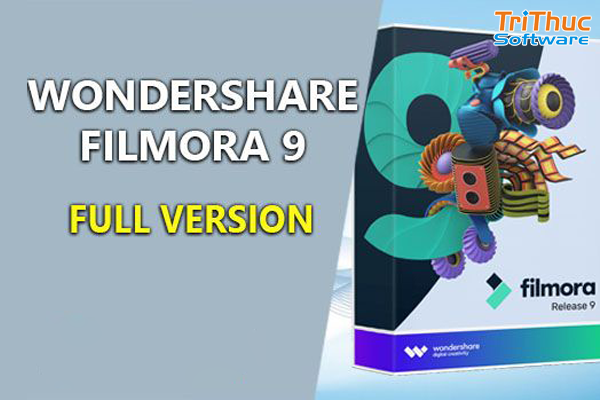
Hiện nay có rất nhiều phần mềm tạo video chất lượng, trước kia thì có proshow producer nhưng bây giờ proshow đã không còn nữa thì đối thủ của nó chính là Filmora lại lên ngôi. Bởi lẻ dạo gần đây mọi người đều chuyển sang sử dụng Filmora rất nhiều. Chính vì thế mà bài viết hôm nay chúng tôi sẽ hướng dẫn chi tiết về Filmora là gì để các bạn có thể hiểu rõ hơn về nó nhé!
Phần mềm Filmora là gì?
Filmora là một phần mềm dùng để biên tập chỉnh sửa video được tích hợp nhiều tính năng cơ bản giúp bạn thao tác dễ dàng trên các video của mình. Bạn có thể thêm chữ trong video, hoặc cắt ghép các video khác lại với nhau để có những thước phim chuyên nghiệp mà không cần phải mất nhiều thời gian.

Các tính năng của wondershare filmora 9 là gì?
Hiện nay nhu cầu làm video trở nên rất phổ biến trong cuộc sống, tuy nhiên không phải ai cũng có thể làm video trở nên đẹp hơn nếu không có kiến thức chuyên môn về việc làm video. Nhưng với Filmora bạn hoàn toàn có thể làm được đều đó bởi phần mềm được thiết kế sử dụng rất đễàng, giúp bạn có thể tạo ra những thước phim đẹp và chuyên nghiệp hơn cùng với nhiều tính năng hấp dẫn như sau:
Chỉnh sửa video dễ dàng
Chức năng đặc biệt của Filmora 9 đó là phần mềm có giao diện dễ sử dụng, nó có những hướng dẫn sử dụng rất đơn giản và bạn có thể dễ dàng bắt trước, mà không cần phải có kiến thức làm video vẫn có thể làm được. Bên cạnh đó thì Filmora sở hữu nội dung đa phương tiện bạn chỉ cần mở phần mềm lên và thử tùy chỉnh các chức năng trong đó.
Phần mềm filmora giúp tạo ra cho người dùng không gian đa dạng, bởi nó có vô vàn hiệu ứng chuyển tiếp, tiêu đề, bộ lọc, và nhiều thứ thú vị khác nữa. Bạn cứ thoải mái mà sử dụng những tính năng có sẵn và trải nghiệm chúng. Chỉ cần vài thao tác là bạn đã có ngay một video tuyệt đẹp rồi.
Đặc biệt với việc nhập và xuất video nhanh hơn sẽ giúp bạn tiết kiệm được thời gian chờ đợi. Bạn cũng có thể xem bản xem trước ở độ phân giải cao.
Filmora sẽ hỗ trợ lưu trên máy tính PC, ghi vào DVD, USB, hoặc lưu trên các thiết bị khác, thậm chí bạn có thể công khai nó trên Youtube, Vimeo…
Giao diện đơn giản và gọn gàng
Như đã đề cập ở trên, Filmora 9 có giao diện rất dễ sử dụng và giao diện màu tối kết hợp chữ màu trắng và xanh đậm sẽ giúp bạn dễ dàng thao tác mà không làm ảnh hưởng đến mắt của bạn.
Ở phần cửa sổ của filmora được chia thành 3 phần quan trọng:
Phần thứ nhất: là phần quan trọng nhất. Nếu bạn đã từng sử dụng phần mềm này, bạn sẽ thấy phần này là nơi người dùng có quyền truy cập vào các menu cũng như truy cập vào các công cụ chỉnh sửa khác.
Phần thứ hai: không rời phần trên, nó nằm ở phía bên phải trình phát video với các hành động như tạm dừng, phát lại, âm thanh mức, tiến hoặc lùi
Phần thứ ba: phần này gồm tất cả phần dưới của Wondershare Filmora 9, dòng thời gian sẽ hiển thị ngay cho bạn. Tất cả các dự án nào cũng cần đến dòng thời gian như một yếu tố bất biến.
Nhập nhiều video
Điều mà người dùng luôn mong đợi ở Filmora 9 đó là có thể thoải mái nhập hơn 2 video cùng một lúc. Chính vì thế việc kết hợp các video lại sẽ đơn giản hơn và tạo ra những trải nghiệm thú vị cho bản thân khi sử dụng filmora.
Phần mềm Filmora 9 hiểu rằng việc độc lập kiểm soát video sẽ đóng một vai trò rất quan trọng hơn bất cứ yếu tố nào. Cũng vì vậy mà bạn có thể thoải mái kiểm soát video của mình tốt hơn.
Phân loại màu
Khi sử dụng filmora bạn sẽ bất ngờ bởi tính năng tuyệt của nó, đó là phân loại màu. Đây là tính năng dùng để thay đổi màu sắc của hình ảnh hoặc video một cách hiệu quả, chính xác và chất lượng nhất.
Bộ công cụ âm thanh đầy đủ
Về âm thanh của video filmora chúng được tích hợp các tính năng như gõ phím, loại bỏ âm thanh nền và bộ chỉnh âm, nó sẽ giúp cho video của các bạn có một âm thanh sắc sảo cùng với một video chất lượng hơn rất nhiều.
Âm nhạc, văn bản, chuyển tiếp và nhiều thứ khác nữa
Ngoài việc cung cấp các tính năng chỉnh sửa cơ bản Wondershare Filmora còn mang đến cho người dùng Các loại hình âm nhạc, hiệu ứng âm thanh, chuyển tiếp, văn bản, cùng với nhiều yếu tố khác như cảm xúc, hình vẽ, Chính vì thế mà phần mềm đã tạo ra được những video hấp dẫn và linh hoạt. Với những yếu tố được kể ở trên, bạn có thể thêm nội dung đã lưu trữ, nhập trực tiếp từ máy ảnh từ điện thoại, máy tính, các mạng xã hội – tất cả những hoạt động này trở nên cực kỳ dễ dàng.
Thêm vào đó, vô vàn các công cụ phụ kiện mà bạn có thể lựa chọn. Sẽ không có chuyện bạn không tìm thấy hiệu ứng, văn bản hoặc chuyển tiếp lý tưởng cho video của mình. Chính vì vậy, người ta mới gọi Wondershare Filmora 9 là phần mềm chỉnh sửa video tốt nhất hiện nay. Với Filmora 9 sẽ giúp cho sự sáng tạo của bạn được thăng hoa.
Yêu cầu hệ thống
Kiểm tra xem máy tính Windows của bạn có tương thích với Filmora X.
- HĐH hỗ trợ: Windows 7 / Windows 8.1 / Windows 10 (CHỈ HĐH 64 bit)
- CPU: Intel i5 trở lên, 2GHz +. (Nên dùng Intel thế hệ thứ 6 hoặc mới hơn)
- RAM: RAM 4 GB (yêu cầu 8GB cho video HD và 4K)
- GPU: Intel HD Graphics 5000 trở lên; NVIDIA GeForce GTX 700 trở lên; AMD Radeon R5 trở lên. Hãy cập nhật trình điều khiển đồ họa của bạn. Tìm hiểu cách thực hiện >>
- Đĩa: Ổ cứng trống 10GB (khuyên dùng SSD)

Cách mua phần mềm wondershare filmora bản quyền như thế nào?
Nếu bạn đang quan tâm và muốn mua phần mềm filmora bản quyền để sử dụng tạo ra những video hấp dẫn phục vụ cho công việc được tốt hơn thì quy trình mua hàng cũng khá là dễ dàng. Bạn chỉ cần truy cập vào website: https://banquyenphanmem.vn để đặt hàng hoặc để lại thông tin trên website chúng tôi sẽ liên hệ với bạn khi nhận được yêu cầu của bạn. Bạn cũng có thể liên hệ với chúng tôi qua số hotline: 028.2244.3013 để được chúng tôi tư vấn đặt hàng miễn phí.
Kết luận
Có thể nói, Filmora Wondershare 9 là một phần mềm dùng để chỉnh sửa video một cách chuyên nghiệp mà không cần phải biết nhiều về kiến thức làm video. Trên đây là tất cả những gì về wondershare filmora mà chúng tôi muốn giới thiệu đến các bạn. Hi vọng qua bài viết này sẽ mang đến cho bạn những thông tin thật hữu ích để bạn có thể sử dụng phần mềm này đơn giản và hiệu quả hơn. Nếu có bất kì thắc mắc nào thì hãy liên hệ với chúng tôi để được tư vấn miễn phí nhé! Chúc các bạn sử dụng phần mềm tạo ra những video độc đáo sáng tạo và hấp dẫn.
Phần mềm Tableau là gì? Các sản phẩm của Tableau 2025

Doanh nghiệp của bạn sẽ được quản lý dữ liệu dễ dàng hơn rất nhiều với phần mềm Tableau. Vậy Tableau là gì? Đây là câu hỏi thắc mắc của khá nhiều người trong thời gian gần đây. Chính vì vậy, trong bài viết này Tri Thức Software sẽ tổng hợp thông tin chi tiết về Tableau để bạn tham khảo và sử dụng phần mềm này dành cho doanh nghiệp của mình nhé.
Phần mềm Tableau là gì?
Tableau là một phần mềm BI (Business Intelligence) và thống kê đồ họa tổng quan, cho phép người dùng tạo, chia sẻ và xem những bảng điều khiển, biểu đồ và dashboard trực quan từ dữ liệu. Tableau cung cấp các công cụ đồ họa động, giúp người dùng nhanh chóng trực quan hóa dữ liệu và trả lời những câu hỏi kinh doanh quan trọng.
Tableau hỗ trợ nhiều nguồn dữ liệu khác nhau, bao gồm cơ sở dữ liệu, tệp Excel, hoặc các nguồn dữ liệu trực tuyến như Google Analytics hoặc Salesforce. Nó cũng cung cấp một công cụ tìm kiếm và gợi ý trực quan để giúp người dùng tìm ra các câu trả lời quan trọng trong dữ liệu.

Tableau cung cấp nhiều tính năng và công cụ để tạo ra những biểu đồ và trực quan hóa đẹp mắt, giúp người dùng truyền tải thông tin một cách rõ ràng và dễ hiểu. Nó cũng cho phép người dùng chia sẻ và cộng tác với những biểu đồ và dashboard, giúp tăng sức mạnh của việc quản lý và sử dụng dữ liệu.
Tổng quan, Tableau là một công cụ mạnh mẽ và linh hoạt cho việc phân tích dữ liệu, giúp người dùng hiểu rõ về dữ liệu và có những quyết định đúng đắn.
Sản phẩm và giải pháp của Tableau là gì?
Tableau cung cấp một bộ giải pháp toàn diện phục vụ cho việc phân tích, trực quan hóa và chia sẻ dữ liệu trong môi trường doanh nghiệp cũng như cá nhân. Dưới đây là các sản phẩm chính và công dụng cụ thể:
Tableau Desktop: Là công cụ chính dùng để tạo biểu đồ, dashboard và phân tích dữ liệu. Giao diện kéo-thả trực quan giúp người dùng kết nối dữ liệu, trực quan hóa và khám phá thông tin một cách dễ dàng mà không cần viết mã.
Tableau Server: Nền tảng triển khai nội bộ cho phép chia sẻ, quản lý và bảo mật các dashboard được tạo từ Tableau Desktop. Hỗ trợ phân quyền truy cập người dùng, tích hợp với hệ thống bảo mật doanh nghiệp và tự động cập nhật dữ liệu.
Tableau Online: Phiên bản đám mây của Tableau Server, giúp người dùng chia sẻ và cộng tác trên dữ liệu mà không cần hạ tầng máy chủ. Phù hợp với doanh nghiệp vừa và nhỏ, hoặc nhóm làm việc từ xa muốn truy cập dữ liệu mọi lúc mọi nơi.
Tableau Reader: Phần mềm miễn phí cho phép người dùng xem và tương tác với dashboard được tạo từ Tableau Desktop. Tuy không thể chỉnh sửa, nhưng người dùng vẫn có thể lọc và xem chi tiết dữ liệu nội dung báo cáo.
Tableau Mobile: Ứng dụng dành cho điện thoại thông minh và máy tính bảng, hỗ trợ người dùng truy cập báo cáo Tableau mọi lúc, mọi nơi. Rất hữu ích cho các nhà quản lý, nhân sự di chuyển thường xuyên nhưng vẫn cần theo dõi dữ liệu thời gian thực.
Tableau Prep: Công cụ chuyên xử lý, làm sạch và tổ chức dữ liệu trước khi phân tích. Giúp đơn giản hóa quy trình chuẩn bị dữ liệu với giao diện trực quan và thao tác kéo-thả, đồng thời giảm thiểu sai sót khi làm việc với dữ liệu thô.
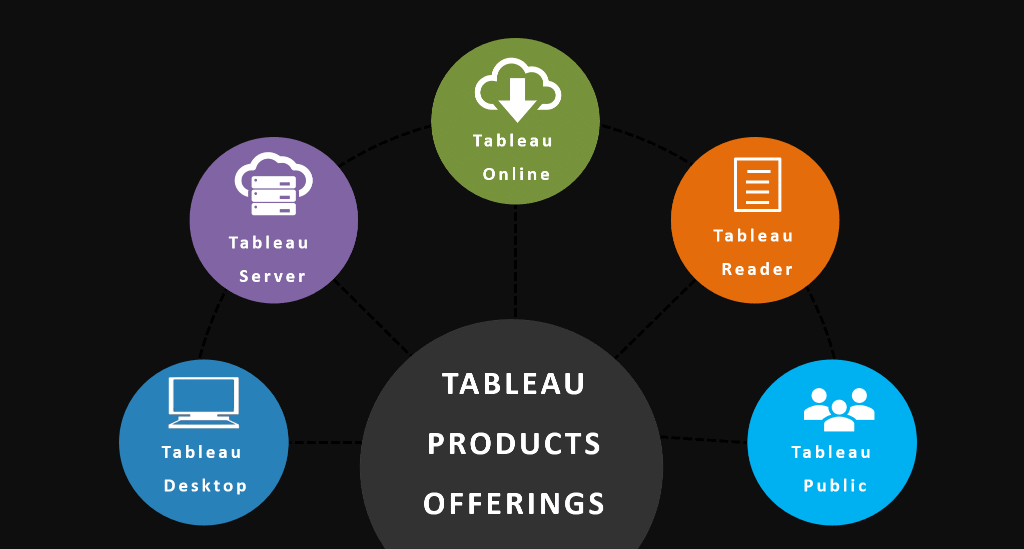
Ngoài ra, Tableau còn cung cấp các giải pháp cho các ngành nghề như kinh doanh, sức khỏe, giáo dục, chính phủ.
Các đối tượng khách hàng sử dụng Tableau là ai?
Tableau được thiết kế để phục vụ đa dạng nhóm người dùng, từ cá nhân đến tổ chức lớn, nhờ khả năng trực quan hóa dữ liệu mạnh mẽ và dễ sử dụng. Các đối tượng chính sử dụng Tableau bao gồm:
Doanh nghiệp vừa và lớn: Đây là nhóm khách hàng chủ lực của Tableau. Họ sử dụng Tableau để phân tích dữ liệu kinh doanh, theo dõi hiệu suất, quản lý tài chính, marketing, bán hàng và ra quyết định dựa trên dữ liệu (data-driven decision-making). Tableau giúp các doanh nghiệp tối ưu hóa hoạt động và tăng khả năng cạnh tranh thông qua các dashboard theo thời gian thực.
Chuyên viên phân tích dữ liệu (Data Analysts / Business Intelligence Analysts): Đây là những người trực tiếp làm việc với dữ liệu, thực hiện các phân tích chuyên sâu và tạo báo cáo cho cấp quản lý. Tableau cung cấp cho họ công cụ trực quan, nhanh chóng và linh hoạt để khám phá và kể chuyện bằng dữ liệu (data storytelling).
Lãnh đạo và nhà quản lý (Executives / Managers): Tableau cho phép các nhà lãnh đạo theo dõi hiệu suất kinh doanh thông qua các dashboard động, dễ hiểu. Điều này giúp họ ra quyết định nhanh chóng, kịp thời và có cơ sở vững chắc dựa trên dữ liệu thực tế.
Nhân viên phòng ban không chuyên về dữ liệu: Nhờ giao diện thân thiện, Tableau có thể được sử dụng bởi cả những người không có nền tảng kỹ thuật sâu như nhân viên marketing, nhân sự, tài chính... để tạo báo cáo và theo dõi chỉ số công việc mà không cần lập trình.
Các tổ chức giáo dục và nghiên cứu: Tableau được nhiều trường đại học, viện nghiên cứu sử dụng để phân tích dữ liệu khảo sát, nghiên cứu học thuật, hoặc đào tạo sinh viên về kỹ năng phân tích dữ liệu trong thực tế. Tableau cũng có chương trình hỗ trợ giáo dục miễn phí hoặc giảm giá.
Các tổ chức phi lợi nhuận và cơ quan nhà nước: Nhóm này sử dụng Tableau để minh bạch hóa thông tin, trình bày dữ liệu công khai, giám sát hiệu quả chính sách hoặc dự án cộng đồng. Tableau giúp họ trình bày dữ liệu dễ hiểu với công chúng, đồng thời hỗ trợ ra quyết định nhanh chóng.
Chuyên gia khoa học dữ liệu (Data Scientists): Dù có thể sử dụng các công cụ nâng cao hơn như Python hoặc R, nhiều nhà khoa học dữ liệu vẫn dùng Tableau để trình bày kết quả phân tích một cách trực quan, dễ truyền đạt cho các bên liên quan không chuyên môn kỹ thuật.
Ưu điểm của phần mềm Tableau
Tableau được đánh giá là một trong những công cụ trực quan hóa và phân tích dữ liệu mạnh mẽ nhất hiện nay. Dưới đây là những ưu điểm nổi bật giúp Tableau trở thành lựa chọn hàng đầu cho các doanh nghiệp, nhà phân tích và tổ chức trên toàn thế giới:
Trực quan hóa dữ liệu mạnh mẽ và linh hoạt: Tableau cho phép người dùng tạo các biểu đồ, bảng điều khiển (dashboard) và báo cáo tương tác chỉ với thao tác kéo-thả. Hệ thống biểu đồ đa dạng, thiết kế đẹp mắt giúp việc truyền tải thông tin trở nên dễ hiểu, dễ theo dõi hơn rất nhiều so với bảng dữ liệu thông thường.
Giao diện thân thiện, không cần lập trình: Người dùng không cần có kiến thức về mã nguồn hay kỹ thuật chuyên sâu vẫn có thể sử dụng Tableau thành thạo. Điều này giúp rút ngắn thời gian học, giảm phụ thuộc vào đội ngũ kỹ thuật và tăng năng suất làm việc.
Hỗ trợ kết nối nhiều nguồn dữ liệu: Tableau có khả năng kết nối trực tiếp với hàng trăm loại cơ sở dữ liệu và dịch vụ đám mây như Excel, SQL Server, Google BigQuery, Amazon Redshift, Oracle, Salesforce,... giúp người dùng khai thác và phân tích dữ liệu từ nhiều nguồn chỉ trên một nền tảng duy nhất.
Phân tích dữ liệu thời gian thực (real-time analytics): Tableau cho phép xử lý và hiển thị dữ liệu theo thời gian thực, giúp doanh nghiệp cập nhật nhanh các chỉ số hiệu suất, phát hiện vấn đề và đưa ra quyết định tức thì.
Khả năng chia sẻ và cộng tác cao: Với Tableau Server, Tableau Online và Tableau Mobile, người dùng dễ dàng chia sẻ dashboard, phân quyền truy cập và cộng tác với các thành viên trong nhóm hoặc toàn bộ tổ chức mà không cần gửi file thủ công.
Khả năng mở rộng và bảo mật tốt: Tableau có thể triển khai trong môi trường doanh nghiệp lớn với hàng ngàn người dùng nhờ khả năng mở rộng linh hoạt. Ngoài ra, Tableau tích hợp các cơ chế bảo mật dữ liệu theo chuẩn doanh nghiệp, hỗ trợ xác thực người dùng, phân quyền chi tiết và kiểm soát truy cập chặt chẽ.
Hệ sinh thái cộng đồng và hỗ trợ mạnh mẽ: Tableau có một cộng đồng người dùng rất lớn và năng động, cùng kho tài nguyên học tập phong phú từ các diễn đàn, video hướng dẫn đến tài liệu chính thức. Ngoài ra, đội ngũ hỗ trợ từ Tableau và các đối tác luôn sẵn sàng giải quyết vấn đề của khách hàng.
Nhược điểm của Tableau
Chi phí đầu tư cao: Tableau là một giải pháp phân tích dữ liệu cao cấp, đi kèm với mức chi phí bản quyền khá lớn. Điều này có thể gây trở ngại cho các doanh nghiệp vừa và nhỏ, đặc biệt là khi triển khai cho nhiều người dùng hoặc muốn sử dụng đầy đủ tính năng như Tableau Server hay Tableau Online.
Yêu cầu kỹ năng kỹ thuật để khai thác tối đa: Mặc dù Tableau thân thiện với người mới, nhưng để tận dụng toàn bộ sức mạnh của phần mềm – chẳng hạn như tích hợp dữ liệu phức tạp, sử dụng tính năng nâng cao hoặc tùy biến dashboard – người dùng cần có kiến thức cơ bản về ngôn ngữ truy vấn (như SQL) và kỹ năng phân tích dữ liệu.
Một số tính năng còn hạn chế so với đối thủ: Tableau không phải là lựa chọn toàn diện cho mọi tình huống. So với một số phần mềm BI khác (như Microsoft Power BI), Tableau có thể thiếu các tính năng tích hợp sâu với hệ sinh thái văn phòng hoặc công cụ AI/máy học nội bộ.
Xử lý dữ liệu lớn đôi khi chưa tối ưu: Khi làm việc với tập dữ liệu rất lớn, Tableau có thể gặp hiện tượng chậm hoặc bị giới hạn hiệu suất, đặc biệt nếu hệ thống hạ tầng phía sau không đủ mạnh hoặc chưa được tối ưu tốt.
Cần cập nhật thường xuyên: Tableau thường xuyên phát hành các bản cập nhật để cải tiến tính năng và sửa lỗi. Tuy nhiên, việc cập nhật liên tục đôi khi gây khó khăn cho người dùng doanh nghiệp, nhất là trong môi trường đòi hỏi tính ổn định cao.
Xem Thêm: Solidworks là gì?
Kiểm soát dữ liệu trên Teams hiệu quả với SharePoint Online
Những sản phẩm avast dành cho cá nhân gồm những gì?
Kết luận
Trên đây là những thông tin về phần mềm Tableau là gì mà chúng tôi muốn giới thiệu đến các bạn. Hy vọng qua bài viết này có thể cung cấp thông tin thật hữu ích đến với mọi người. Ngoài ra nếu như bạn đang có nhu cầu mua Tableau bản quyền thì đừng ngần ngại liên hệ với chúng tôi để được tư vấn miễn phí nhé.
Phần Mềm Kaspersky Là Gì? Các Sản Phẩm Chính Của Kaspersky
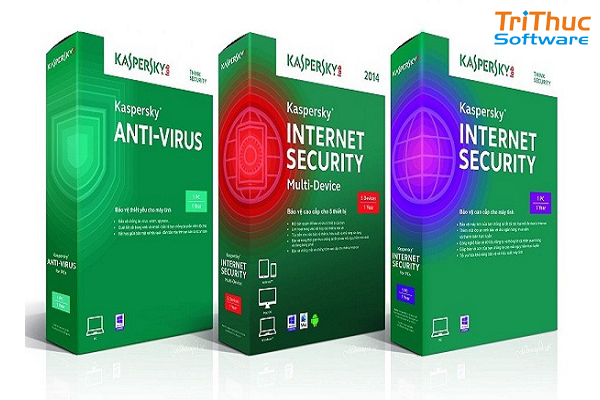
Trước sự gia tăng phức tạp của tội phạm mạng và các mã độc nguy hiểm, việc bảo vệ dữ liệu cá nhân và thiết bị khỏi các mối đe dọa trực tuyến là điều hết sức quan trọng. Một trong những giải pháp bảo mật hàng đầu được người dùng tin tưởng và sử dụng chính là phần mềm Kaspersky. Kaspersky không chỉ giúp bảo vệ máy tính, điện thoại di động khỏi virus và phần mềm độc hại, mà còn cung cấp các tính năng bảo mật vượt trội để đảm bảo sự an toàn cho thông tin cá nhân của người dùng. Vậy Kaspersky là gì và tại sao bạn nên chọn phần mềm này để bảo vệ thiết bị của mình? Hãy cùng Tri Thức Software khám phá trong bài viết dưới đây.
Phần Mềm Kaspersky Là Gì?
Phần mềm Kaspersky là một sản phẩm bảo mật nổi tiếng được phát triển bởi Kaspersky Lab, công ty an ninh mạng hàng đầu đến từ Nga. Phần mềm này giúp bảo vệ thiết bị của người dùng khỏi các mối đe dọa từ virus, phần mềm độc hại, ransomware, và các mối nguy hiểm trực tuyến khác. Kaspersky là gì? Đơn giản, đây là một giải pháp bảo mật mạnh mẽ và toàn diện, cung cấp các tính năng bảo vệ máy tính, điện thoại, cũng như các thiết bị kết nối mạng khỏi những tác nhân xâm nhập, ngăn ngừa nguy cơ mất mát dữ liệu và vi phạm quyền riêng tư.
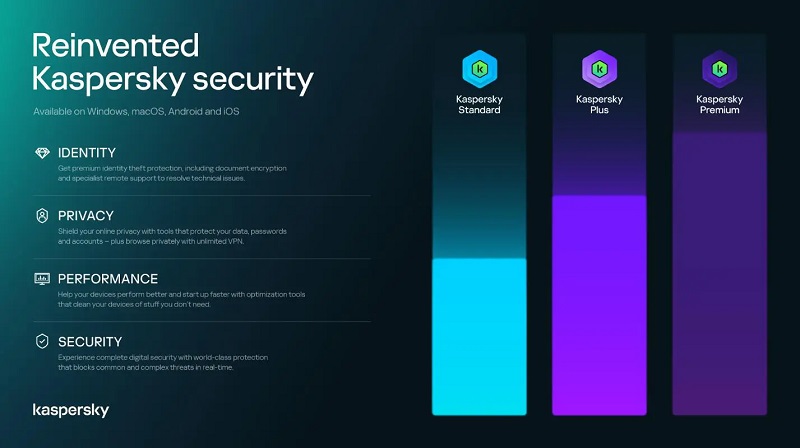
Với công nghệ phát hiện mối đe dọa tiên tiến và khả năng cập nhật liên tục, Kaspersky bảo vệ người dùng không chỉ trong môi trường mạng mà còn trong các hoạt động trực tuyến như mua sắm, ngân hàng trực tuyến, và giao tiếp qua email. Đây là phần mềm được đánh giá cao về hiệu quả, sự nhẹ nhàng và không làm ảnh hưởng đến hiệu suất của hệ thống, giúp người dùng yên tâm sử dụng thiết bị mà không lo ngại về các nguy cơ bảo mật.
Các Sản Phẩm Chính Của Kaspersky
Kaspersky cung cấp một loạt các sản phẩm bảo mật đa dạng, phục vụ cho nhu cầu bảo vệ an toàn cho người dùng cá nhân, doanh nghiệp và tổ chức như:
Kaspersky Anti-Virus
Đây là giải pháp bảo mật cơ bản nhất của Kaspersky, giúp bảo vệ máy tính khỏi các loại virus, phần mềm độc hại, và các mối đe dọa trực tuyến. Kaspersky Anti-Virus quét và loại bỏ các chương trình nguy hiểm, bảo vệ hệ thống khỏi các tấn công mà không làm ảnh hưởng đến hiệu suất máy tính.
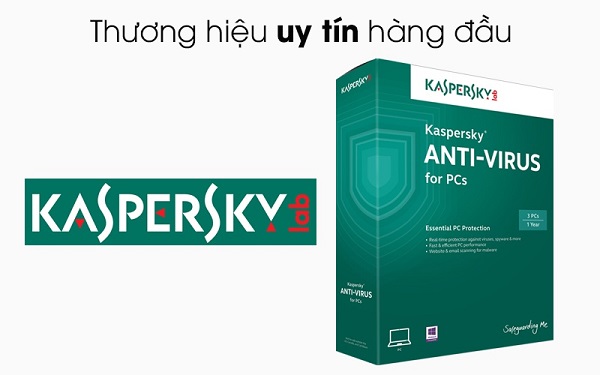
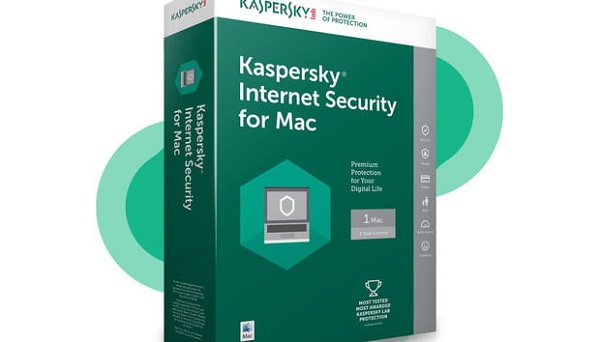
Kaspersky Internet Security
Phiên bản nâng cấp của Kaspersky Anti-Virus, cung cấp các tính năng bảo vệ trực tuyến mạnh mẽ. Kaspersky Internet Security không chỉ bảo vệ máy tính khỏi virus mà còn chống lại các mối đe dọa từ mạng, như tấn công phishing, phần mềm gián điệp, và bảo vệ giao dịch tài chính trực tuyến, giúp người dùng an tâm khi duyệt web và thực hiện các giao dịch ngân hàng trực tuyến.
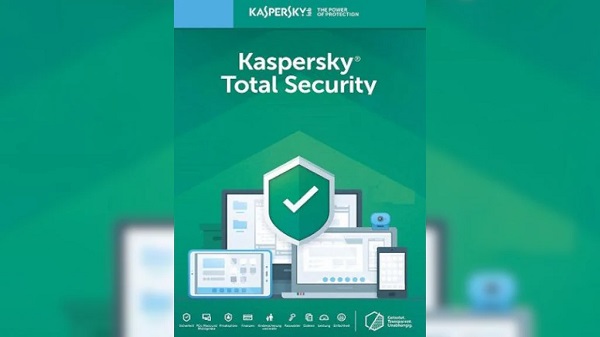
Kaspersky Total Security
Đây là giải pháp bảo mật toàn diện của Kaspersky, bao gồm tất cả tính năng của Kaspersky Internet Security và bổ sung các công cụ bảo vệ khác như sao lưu dữ liệu, mã hóa dữ liệu, và bảo vệ quản lý mật khẩu. Kaspersky Total Security mang đến một lớp bảo vệ tối ưu cho các thiết bị của bạn, đặc biệt là trong việc bảo vệ thông tin cá nhân quan trọng.
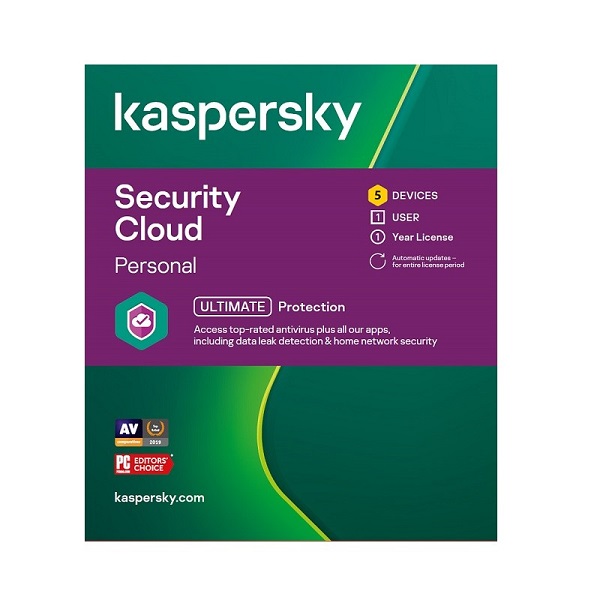
Kaspersky Security Cloud
Sản phẩm này cung cấp bảo mật linh hoạt và cá nhân hóa dựa trên thói quen sử dụng của người dùng. Kaspersky Security Cloud giúp bảo vệ các thiết bị của bạn qua điện toán đám mây và tự động điều chỉnh các biện pháp bảo mật tùy thuộc vào hoạt động của người dùng, như khi sử dụng Wi-Fi công cộng hoặc khi thực hiện các giao dịch tài chính.
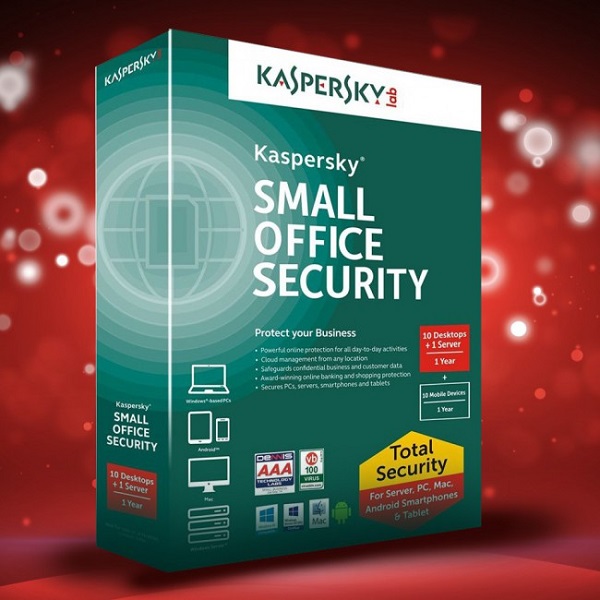
Kaspersky Small Office Security
Dành cho các doanh nghiệp nhỏ, Kaspersky Small Office Security là giải pháp bảo mật tối ưu giúp bảo vệ các thiết bị trong doanh nghiệp, bao gồm máy tính, máy chủ và các thiết bị di động. Sản phẩm này cung cấp khả năng bảo vệ mạnh mẽ và dễ sử dụng, giúp doanh nghiệp giảm thiểu nguy cơ mất mát dữ liệu và tấn công mạng.
Kaspersky Endpoint Security
Đây là sản phẩm bảo mật dành cho doanh nghiệp lớn với nhiều thiết bị cần bảo vệ. Kaspersky Endpoint Security cung cấp các tính năng bảo mật toàn diện, bao gồm bảo vệ máy tính, máy chủ, và các thiết bị di động, giúp doanh nghiệp đảm bảo an toàn cho toàn bộ hạ tầng công nghệ thông tin của mình.
Kaspersky Password Manager
Kaspersky Password Manager giúp người dùng quản lý mật khẩu và thông tin đăng nhập một cách an toàn và tiện lợi. Phần mềm lưu trữ mật khẩu, tự động điền thông tin đăng nhập khi cần thiết và cung cấp khả năng tạo mật khẩu mạnh mẽ, bảo vệ người dùng khỏi các mối nguy cơ lừa đảo và xâm nhập dữ liệu cá nhân.
Kaspersky VPN
Kaspersky VPN là giải pháp bảo mật giúp bảo vệ quyền riêng tư khi người dùng truy cập internet. Dịch vụ VPN này mã hóa kết nối của bạn, giúp bảo vệ dữ liệu khi sử dụng Wi-Fi công cộng và cho phép truy cập vào các nội dung bị hạn chế theo địa lý. Đây là sản phẩm hữu ích cho những ai quan tâm đến sự riêng tư và bảo mật trực tuyến.
Với các sản phẩm đa dạng và chuyên sâu như trên, Kaspersky không chỉ cung cấp một giải pháp bảo mật toàn diện cho các cá nhân mà còn đáp ứng nhu cầu bảo vệ hệ thống của các doanh nghiệp với các tính năng tiên tiến. Các sản phẩm này giúp người dùng có thể bảo vệ thiết bị của mình khỏi mọi mối đe dọa trực tuyến và duy trì an toàn thông tin trong môi trường số hiện nay.
Tại Sao Nên Chọn Phần Mềm Kaspersky?
Đây là câu hỏi mà nhiều người dùng đặt ra khi tìm kiếm một giải pháp bảo mật đáng tin cậy cho thiết bị của mình. Kaspersky đã được chứng minh là một trong những phần mềm diệt virus mạnh mẽ và hiệu quả nhất trên thị trường hiện nay. Những lý do tại sao bạn nên lựa chọn Kaspersky để bảo vệ thiết bị và dữ liệu của mình như:
Bảo vệ toàn diện, hiệu quả cao
Kaspersky cung cấp các giải pháp bảo mật toàn diện, bảo vệ thiết bị khỏi các mối đe dọa từ virus, phần mềm độc hại, ransomware, phần mềm gián điệp và các cuộc tấn công mạng. Phần mềm sử dụng công nghệ quét tiên tiến và khả năng phát hiện mối đe dọa mạnh mẽ, giúp ngăn chặn các cuộc tấn công ngay khi chúng mới bắt đầu, bảo vệ máy tính và các thiết bị của bạn một cách hiệu quả nhất.
Hiệu suất nhẹ nhàng, không làm giảm tốc độ máy
Một trong những lý do lớn khiến người dùng chọn Kaspersky là vì phần mềm này hoạt động rất nhẹ nhàng, không làm chậm hệ thống của bạn. Trong khi nhiều phần mềm diệt virus khác có thể khiến máy tính hoạt động ì ạch, Kaspersky lại giúp bạn bảo vệ thiết bị mà không làm ảnh hưởng đáng kể đến hiệu suất làm việc. Điều này đặc biệt quan trọng khi bạn sử dụng máy tính cho công việc hoặc giải trí.
Bảo vệ trực tuyến an toàn
Kaspersky không chỉ bảo vệ thiết bị khỏi các virus thông thường mà còn có khả năng bảo vệ người dùng khi họ tham gia các hoạt động trực tuyến. Với các tính năng như bảo vệ giao dịch ngân hàng trực tuyến, chống phishing và bảo vệ khi duyệt web, Kaspersky giúp bạn an toàn khi mua sắm, thanh toán trực tuyến hoặc truy cập các trang web có thể chứa mã độc.
Cập nhật liên tục, bảo vệ trước các mối đe dọa mới
Một điểm mạnh nữa của Kaspersky là khả năng cập nhật liên tục cơ sở dữ liệu virus. Phần mềm luôn được cập nhật thường xuyên để phát hiện và bảo vệ người dùng khỏi các mối đe dọa mới nhất. Kaspersky có đội ngũ nghiên cứu và phát triển chuyên sâu, đảm bảo rằng phần mềm luôn giữ được hiệu quả trong việc phòng chống các cuộc tấn công ngày càng tinh vi.
Tính năng bảo mật cao và đa dạng
Kaspersky cung cấp nhiều tính năng bảo mật mạnh mẽ và đa dạng, từ quét hệ thống, bảo vệ khi duyệt web, bảo vệ dữ liệu cá nhân, quản lý mật khẩu, đến việc sao lưu và khôi phục dữ liệu. Những tính năng này giúp người dùng bảo vệ không chỉ máy tính mà còn các thiết bị di động, dữ liệu cá nhân và thông tin nhạy cảm một cách toàn diện.
Dễ sử dụng
Kaspersky mang đến các giải pháp bảo mật dễ sử dụng, với giao diện thân thiện và dễ dàng điều hướng. Ngoài ra, phần mềm còn cung cấp nhiều gói dịch vụ phù hợp với nhu cầu sử dụng của từng người dùng, từ cá nhân, gia đình cho đến doanh nghiệp lớn. Điều này giúp bạn dễ dàng chọn lựa sản phẩm phù hợp với nhu cầu bảo mật của mình.
Được đánh giá cao bởi các tổ chức uy tín
Kaspersky đã nhận được nhiều đánh giá tích cực từ các tổ chức kiểm thử bảo mật uy tín như AV-TEST, AV-Comparatives và SE Labs. Các thử nghiệm này đều chứng minh rằng phần mềm Kaspersky có khả năng phát hiện và ngăn chặn các mối đe dọa hiệu quả, xứng đáng với sự tin tưởng của người dùng toàn cầu.

Xem thêm:
Phần mềm Copilot là gì? Cách kích hoạt tính năng của Copilot
Phần mềm office 365 là gì? Bảng giá Office 365 mới nhất
Hướng Dẫn Sử Dụng Kaspersky
Cài đặt và kích hoạt phần mềm Kaspersky
Bước 1: Tải phần mềm Kaspersky Truy cập trang web chính thức của Kaspersky và tải phiên bản phù hợp với hệ điều hành của bạn (Windows, macOS, Android, iOS).
Bước 2: Chạy file cài đặt Sau khi tải xong, mở file cài đặt và làm theo hướng dẫn trên màn hình để cài đặt phần mềm. Quá trình cài đặt sẽ tự động và bạn chỉ cần chờ đợi cho đến khi hoàn tất.
Bước 3: Kích hoạt phần mềm Sau khi cài đặt, mở Kaspersky và bạn sẽ được yêu cầu nhập mã kích hoạt nếu bạn đã mua bản quyền. Nếu bạn chưa có mã kích hoạt, bạn có thể chọn dùng thử miễn phí trong một thời gian nhất định. Hoặc bạn có thể đăng nhập bằng tài khoản Kaspersky nếu đã tạo trước đó.
Cấu hình Kaspersky để phù hợp với nhu cầu
Bước 1: Tùy chỉnh các cài đặt bảo mật Khi phần mềm đã được kích hoạt, bạn có thể tùy chỉnh các cài đặt bảo mật để phần mềm hoạt động hiệu quả nhất với nhu cầu của mình.
- Truy cập vào Cài đặt trong giao diện chính của Kaspersky.
- Trong mục Bảo mật, bạn có thể bật hoặc tắt các tính năng như: Bảo vệ khi duyệt web, Chống phishing, Bảo vệ giao dịch ngân hàng trực tuyến. Những tính năng này sẽ giúp bạn bảo vệ an toàn khi sử dụng internet.
Bước 2: Thiết lập quét định kỳ Kaspersky cho phép bạn cài đặt lịch quét hệ thống tự động. Bạn có thể chọn quét hàng ngày, hàng tuần hoặc theo lịch trình tùy chỉnh. Để làm điều này:
- Vào Cài đặt > Quét và Bảo mật > Lịch quét.
- Chọn tần suất và thời gian quét phù hợp với nhu cầu của bạn.
Bước 3: Bảo mật cho trẻ em (Kaspersky Safe Kids) Nếu bạn muốn bảo vệ trẻ em khi sử dụng internet, Kaspersky cung cấp tính năng Kaspersky Safe Kids. Bạn có thể thiết lập các giới hạn và theo dõi hoạt động trực tuyến của trẻ.
Quét virus và loại bỏ malware
Bước 1: Mở phần mềm Kaspersky Khởi động ứng dụng Kaspersky trên máy tính của bạn. Giao diện chính của phần mềm sẽ hiển thị các tùy chọn quét.
Bước 2: Chọn chế độ quét Kaspersky cung cấp ba lựa chọn quét khác nhau:
- Quét nhanh: Quét các khu vực quan trọng của hệ thống như bộ nhớ và các tệp tin khởi động. Đây là lựa chọn nhanh chóng và tiện lợi nếu bạn chỉ muốn kiểm tra nhanh.
- Quét toàn bộ: Quét toàn bộ ổ đĩa cứng, bao gồm tất cả các thư mục và tệp tin trên máy tính của bạn. Đây là phương pháp quét toàn diện giúp phát hiện mọi mối đe dọa tiềm ẩn.
- Quét tùy chọn: Nếu bạn chỉ muốn quét một thư mục hoặc tệp tin cụ thể, bạn có thể chọn chế độ quét tùy chọn.
Bước 3: Bắt đầu quét Sau khi chọn loại quét, nhấn vào "Bắt đầu quét" và đợi phần mềm hoàn thành quá trình quét. Trong suốt quá trình này, Kaspersky sẽ kiểm tra từng tệp tin và khu vực hệ thống để phát hiện các mối nguy cơ.
Bước 4: Xử lý mối đe dọa Khi Kaspersky phát hiện ra virus hoặc phần mềm độc hại (malware), bạn sẽ có các tùy chọn để xử lý. Các tùy chọn này bao gồm:
- Quản lý: Nếu bạn muốn kiểm tra kỹ hơn các mối đe dọa trước khi đưa ra quyết định.
- Xóa: Loại bỏ virus hoặc phần mềm độc hại khỏi hệ thống.
- Cách ly: Đưa mối đe dọa vào khu vực cách ly để tránh gây hại cho hệ thống, đồng thời vẫn có thể kiểm tra và xử lý sau.
Bước 5: Khôi phục sau quét Sau khi quét xong, Kaspersky sẽ cung cấp báo cáo chi tiết về các mối đe dọa đã phát hiện và cách bạn xử lý chúng. Bạn có thể kiểm tra lịch sử quét để xem lại các báo cáo và đảm bảo rằng hệ thống của bạn đã được bảo vệ hoàn toàn.

Để giúp bạn làm quen với phần mềm bảo mật này và khai thác các tính năng để bảo vệ thiết bị của mình khỏi các mối đe dọa trực tuyến. Dưới đây là các bước chi tiết để cài đặt, sử dụng và tận dụng tối đa các tính năng của Kaspersky.
So Sánh Kaspersky Với Các Phần Mềm Diệt Virus Khác
Kaspersky là một trong những phần mềm diệt virus hàng đầu hiện nay, nổi bật với khả năng bảo vệ mạnh mẽ và hiệu quả. Tuy nhiên, trên thị trường còn có nhiều phần mềm diệt virus khác cũng cung cấp các tính năng bảo mật tương tự. Dưới đây là sự so sánh giữa Kaspersky và một số phần mềm diệt virus phổ biến như Norton, McAfee và Bitdefender, giúp bạn dễ dàng lựa chọn phần mềm bảo mật phù hợp với nhu cầu của mình.
Tiêu chí | Kaspersky | Norton | McAfee | Bitdefender |
Bảo vệ toàn diện | Bảo vệ mạnh mẽ chống virus, phần mềm độc hại, phishing, ransomware, giao dịch ngân hàng | Bảo vệ toàn diện với các tính năng tương tự Kaspersky, thêm lưu trữ đám mây | Bảo vệ tốt với tính năng bổ sung như bảo vệ mạng Wi-Fi, VPN | Bảo vệ mạnh mẽ với chống ransomware, botnet, bảo vệ dữ liệu |
Hiệu suất | Nhẹ nhàng với hệ thống, ít làm giảm tốc độ máy tính | Có thể làm chậm máy tính khi quét toàn bộ hệ thống | Nhẹ nhàng, nhưng có thể giảm tốc độ khi quét sâu | Có thể làm giảm hiệu suất khi quét toàn bộ hệ thống |
Tính năng bổ sung | Kaspersky Safe Kids, bảo vệ giao dịch ngân hàng, chống phishing | Lưu trữ đám mây, công cụ bảo mật cho gia đình | VPN miễn phí, bảo vệ mạng Wi-Fi, trình quản lý mật khẩu | VPN, bảo vệ quyền riêng tư, bảo vệ trẻ em, bảo mật cho thiết bị di động |
Dịch vụ khách hàng | Hỗ trợ qua email, điện thoại, trò chuyện trực tuyến | Hỗ trợ 24/7 qua điện thoại, email, trò chuyện | Hỗ trợ 24/7 qua email, trò chuyện, điện thoại | Hỗ trợ khách hàng 24/7 qua các kênh trò chuyện và điện thoại |
Khả năng quét | Quét toàn diện, nhanh chóng, bảo vệ tốt khi duyệt web | Quét toàn diện, có thể làm chậm hệ thống khi quét | Quét nhanh, bảo vệ mạng Wi-Fi và dịch vụ VPN tốt | Quét toàn diện, mạnh mẽ với các mối đe dọa như ransomware và botnet |
Dễ sử dụng | Giao diện dễ sử dụng, dễ cài đặt và tùy chỉnh | Cài đặt và sử dụng dễ dàng, nhưng giao diện có thể phức tạp với người mới | Dễ sử dụng, tuy nhiên có nhiều tính năng bổ sung có thể khiến người dùng mới cảm thấy rối | Giao diện dễ sử dụng, nhưng các tính năng bổ sung đôi khi cần thời gian làm quen |
Giá cả | Giá cả hợp lý với các tính năng bảo mật mạnh mẽ | Giá cao hơn với nhiều dịch vụ bổ sung như lưu trữ đám mây | Giá cả hợp lý với VPN và các công cụ bảo mật khác | Giá cả cạnh tranh, nhưng có thể cao hơn một chút so với Kaspersky đối với các gói bổ sung |
Hy vọng bài viết phần mềm kaspersky là gì cùng những so sánh và hướng dẫn chi tiết trên sẽ giúp bạn đưa ra quyết định lựa chọn phần mềm bảo mật phù hợp nhất cho mình. Nếu bạn có bất kỳ câu hỏi nào hoặc cần thêm thông tin về bản quyền phần mềm, đừng ngần ngại liên hệ với chúng tôi qua hotline 028 22443013. Chúc bạn luôn an toàn khi duyệt web và bảo vệ tốt thiết bị của mình khỏi các mối đe dọa trực tuyến!
Microsoft Project 2016 Là Gì? Tính năng của Microsoft Project

Microsoft Project 2016 là một trong những phần mềm quản lý dự án chuyên nghiệp và phổ biến nhất hiện nay, được phát triển bởi Microsoft. Với giao diện trực quan, tính năng mạnh mẽ và khả năng tích hợp linh hoạt, Project 2016 giúp người dùng lập kế hoạch, theo dõi tiến độ, phân bổ nguồn lực và kiểm soát ngân sách hiệu quả hơn trong các dự án từ nhỏ đến lớn.
Microsoft Project 2016 Là Gì?
Microsoft Project 2016 là phần mềm quản lý dự án chuyên nghiệp do Microsoft phát triển, được thiết kế để giúp cá nhân và doanh nghiệp lập kế hoạch, theo dõi tiến độ và quản lý các dự án một cách hiệu quả. Đây là một trong những công cụ phổ biến nhất hiện nay dành cho các nhà quản lý dự án trong nhiều lĩnh vực khác nhau như xây dựng, công nghệ thông tin, tài chính, sản xuất…
Với Microsoft Project 2016, người dùng có thể dễ dàng tạo danh sách công việc, xác định mốc thời gian, phân công nhiệm vụ, ước tính chi phí và theo dõi tiến độ thực hiện. Giao diện của phần mềm được thiết kế thân thiện, tương đồng với các sản phẩm Microsoft Office khác như Word, Excel nên người dùng rất dễ làm quen.

Tính Năng Nổi Bật Của Microsoft Project 2016
Microsoft Project 2016 được đánh giá cao nhờ vào loạt tính năng mạnh mẽ, hỗ trợ toàn diện cho việc quản lý và triển khai dự án.
1. Lập kế hoạch chi tiết với biểu đồ Gantt
Microsoft Project 2016 cho phép người dùng tạo biểu đồ Gantt một cách trực quan, giúp hiển thị rõ ràng mối quan hệ giữa các công việc, thời gian bắt đầu – kết thúc và tiến độ từng nhiệm vụ. Từ đó, nhà quản lý dễ dàng kiểm soát tổng thể dự án và điều chỉnh khi cần thiết.
2. Quản lý tài nguyên hiệu quả
Phần mềm hỗ trợ phân bổ nguồn lực (nhân lực, thiết bị, chi phí) cho từng nhiệm vụ cụ thể. Bạn có thể theo dõi mức độ sử dụng tài nguyên, phát hiện xung đột và tối ưu hóa việc phân phối nhằm tiết kiệm chi phí và nâng cao hiệu suất.
3. Theo dõi tiến độ và điều chỉnh lịch trình linh hoạt
Microsoft Project 2016 cho phép cập nhật trạng thái công việc thường xuyên, đồng thời so sánh với kế hoạch ban đầu để xác định chênh lệch và lý do phát sinh. Nhờ đó, bạn có thể đưa ra quyết định kịp thời để đảm bảo tiến độ chung của dự án.
4. Tích hợp mạnh mẽ với hệ sinh thái Microsoft
Phần mềm tích hợp dễ dàng với các ứng dụng như Excel, Outlook, SharePoint và OneDrive, giúp đồng bộ dữ liệu, chia sẻ tiến độ và cộng tác nhóm hiệu quả hơn. Người dùng cũng có thể xuất báo cáo chi tiết dưới dạng PDF, PowerPoint hoặc Excel chỉ với vài cú nhấp chuột.
5. Hỗ trợ tạo báo cáo động và trực quan
Project 2016 cung cấp các công cụ báo cáo nâng cao như báo cáo tổng quan dự án, biểu đồ tiến độ, chi phí,... với giao diện sinh động, dễ hiểu. Điều này giúp nhà quản lý và các bên liên quan nhanh chóng nắm bắt tình hình thực tế của dự án.
6. Giao diện thân thiện và dễ sử dụng
Sử dụng thiết kế theo chuẩn Office Ribbon, Microsoft Project 2016 mang đến trải nghiệm quen thuộc với người dùng Office. Nhờ vậy, người mới bắt đầu có thể nhanh chóng làm quen và sử dụng thành thạo phần mềm trong thời gian ngắn.

Ưu Điểm Khi Sử Dụng Microsoft Project 2016
Microsoft Project 2016 không chỉ là phần mềm quản lý dự án thông thường mà còn là công cụ mạnh mẽ hỗ trợ doanh nghiệp và cá nhân đạt hiệu quả cao trong quá trình triển khai và giám sát dự án. Dưới đây là những ưu điểm nổi bật khi sử dụng phần mềm này:
1. Quản lý dự án toàn diện, chuyên nghiệp
Microsoft Project 2016 cho phép người dùng lập kế hoạch, phân công công việc, theo dõi tiến độ, quản lý chi phí và tài nguyên trong cùng một nền tảng. Nhờ đó, toàn bộ quy trình quản lý dự án được tối ưu và kiểm soát hiệu quả hơn.
2. Tiết kiệm thời gian và chi phí
Với các biểu mẫu sẵn có, khả năng tự động hóa tính toán và cập nhật tiến độ, Microsoft Project 2016 giúp người dùng tiết kiệm đáng kể thời gian so với việc quản lý thủ công. Đồng thời, tính năng theo dõi ngân sách và cảnh báo rủi ro giúp giảm thiểu sai sót và lãng phí.
3. Tăng cường khả năng cộng tác nhóm
Project 2016 tích hợp với các công cụ như SharePoint, OneDrive và Outlook, cho phép nhóm làm việc cộng tác theo thời gian thực. Các thành viên dễ dàng chia sẻ dữ liệu, theo dõi công việc, cập nhật trạng thái và nhận thông báo thay đổi nhanh chóng.
4. Phân tích dữ liệu và báo cáo linh hoạt
Phần mềm cung cấp hệ thống báo cáo động, trực quan, dễ hiểu giúp người dùng nhanh chóng phân tích dữ liệu dự án. Điều này giúp nhà quản lý đưa ra quyết định nhanh chóng và chính xác hơn.
5. Giao diện quen thuộc, dễ sử dụng
Sử dụng thiết kế giống các phần mềm Office khác như Word và Excel, Project 2016 thân thiện với người dùng, giúp rút ngắn thời gian học cách sử dụng phần mềm.
Xem thêm:
Hướng dẫn cách đổi mật khẩu gmail chi tiết
Phần Mềm Visio Là Gì? Hướng Dẫn Cài Đặt Và Sử Dụng Visio
Nhược Điểm Của Microsoft Project 2016
Mặc dù Microsoft Project 2016 là một phần mềm quản lý dự án mạnh mẽ và giàu tính năng, nhưng nó vẫn tồn tại một số nhược điểm mà người dùng cần cân nhắc trước khi lựa chọn sử dụng:
1. Chi phí đầu tư cao
Microsoft Project 2016 có mức giá không hề rẻ, đặc biệt là đối với các doanh nghiệp nhỏ hoặc cá nhân. Bên cạnh chi phí mua bản quyền phần mềm, người dùng còn cần đầu tư vào các dịch vụ hỗ trợ hoặc nâng cấp nếu muốn mở rộng tính năng.
2. Yêu cầu cấu hình máy tương đối cao
Do là phần mềm chuyên sâu và chứa nhiều tính năng nâng cao, Microsoft Project 2016 yêu cầu máy tính có cấu hình tương đối ổn định để chạy mượt. Điều này có thể gây khó khăn với các thiết bị đời cũ hoặc cấu hình thấp.
3. Đòi hỏi kiến thức chuyên môn
Giao diện phần mềm tuy thân thiện nhưng các tính năng lại khá chuyên sâu. Người dùng mới cần thời gian làm quen hoặc được đào tạo để sử dụng hiệu quả. Việc quản lý dự án bằng Project cũng yêu cầu người dùng có hiểu biết nhất định về quản lý công việc và phân tích dữ liệu.
4. Thiếu tính linh hoạt trong làm việc nhóm theo thời gian thực (nếu không có Project Server)
Dù có hỗ trợ làm việc nhóm, nhưng để tận dụng tối đa khả năng cộng tác theo thời gian thực, người dùng cần triển khai thêm hệ thống như Microsoft Project Server hoặc Project Online. Điều này có thể khiến chi phí và công tác triển khai phức tạp hơn.
5. Hạn chế khi sử dụng trên các hệ điều hành khác
Microsoft Project 2016 chủ yếu hoạt động trên hệ điều hành Windows. Với người dùng macOS hoặc Linux, việc cài đặt và sử dụng phần mềm sẽ gặp hạn chế, thậm chí không khả thi nếu không có giải pháp thay thế như phần mềm mô phỏng hệ điều hành.

Hướng Dẫn Cài Đặt Microsoft Project 2016
Để sử dụng đầy đủ tính năng của Microsoft Project 2016, bạn cần cài đặt đúng cách trên máy tính của mình. Dưới đây là hướng dẫn chi tiết giúp bạn cài đặt phần mềm một cách nhanh chóng và hiệu quả:
Bước 1: Chuẩn bị trước khi cài đặt
Kiểm tra cấu hình máy tính để đảm bảo tương thích với Microsoft Project 2016 (yêu cầu tối thiểu: Windows 7/8/10, RAM 2GB trở lên, dung lượng ổ cứng trống khoảng 3GB).
Gỡ phiên bản Project cũ (nếu có) để tránh xung đột phần mềm.
Đảm bảo máy tính có kết nối Internet ổn định.
Bước 2: Tải bộ cài Microsoft Project 2016
Truy cập trang chính thức của Microsoft hoặc đơn vị phân phối uy tín để tải về bộ cài đặt.
Nếu bạn đã có key bản quyền, hãy đăng nhập vào tài khoản Microsoft và tải Project từ mục quản lý phần mềm.
Bước 3: Tiến hành cài đặt
Giải nén hoặc chạy trực tiếp file cài đặt (.exe).
Khi cửa sổ cài đặt hiện ra, chọn Install Now để bắt đầu quá trình.
Quá trình cài đặt sẽ mất vài phút. Không nên tắt máy hoặc đóng trình cài đặt trong thời gian này.
Sau khi hoàn tất, nhấn Close để đóng trình cài đặt.
Bước 4: Kích hoạt bản quyền
Mở Microsoft Project 2016.
Nhập key bản quyền nếu được yêu cầu.
Đăng nhập tài khoản Microsoft để xác nhận kích hoạt phần mềm.
Sau khi kích hoạt thành công, phần mềm sẽ hiển thị thông báo xác nhận và có thể sử dụng đầy đủ tính năng.
Bước 5: Cập nhật phần mềm (nếu cần)
Vào mục File > Account > Update Options, chọn Update Now để kiểm tra và cập nhật phiên bản mới nhất.
Kết Luận
Microsoft Project 2016 là công cụ đắc lực giúp bạn quản lý dự án hiệu quả, đặc biệt trong các môi trường làm việc chuyên nghiệp yêu cầu kiểm soát chặt chẽ về tiến độ, nguồn lực và ngân sách. Nếu bạn đang tìm kiếm một phần mềm quản lý dự án toàn diện, hiện đại và có khả năng mở rộng, Microsoft Project 2016 chính là lựa chọn đáng cân nhắc.
Nếu bạn đang có nhu cầu tư vấn, cài đặt hoặc nhận báo giá Microsoft Project 2016 bản quyền, hãy liên hệ ngay với Tri Thức Software – đơn vị chuyên cung cấp phần mềm bản quyền uy tín, hỗ trợ kỹ thuật nhanh chóng và dịch vụ hậu mãi chuyên nghiệp. Chúng tôi luôn sẵn sàng đồng hành cùng bạn trên hành trình tối ưu hiệu quả quản lý dự án và phát triển kinh doanh bền vững.
DFX audio enhancer là gì? Những tính năng chính của phần mềm DFX
Bạn cảm thấy âm thanh trên máy tính của mình chưa đáp ứng được nhu cầu sử dụng? Nếu âm thanh đó không làm bạn thỏa mãn mỗi khi nghe nhạc thì bạn costheer thử cài DFX audio Enhancer để trải nghiệm sự thú vị của phần mềm này nhé. Trong bài viết này banquyenphanmem.vn sẽ giới thiệu đến các bạn chi tiết về phần mềm DFX audio Enhancer là gì? Đừng bỏ lỡ bài viết này nhé!
DFX Audio Enhancer là gì?
DFX Audio Enhancer là một phần mềm cải thiện âm thanh dành cho máy tính, được thiết kế để tăng cường chất lượng âm thanh khi nghe nhạc, xem phim hoặc chơi game. Phần mềm này cung cấp các tính năng như cân bằng âm thanh, tăng cường âm trầm, cải thiện âm thanh stereo, giả mạo không gian âm thanh, và làm giảm nhiễu. DFX Audio Enhancer thường được sử dụng để nâng cao trải nghiệm nghe nhạc hoặc xem phim trên máy tính bằng cách cải thiện độ rõ ràng và độ sâu của âm thanh.
Khi sử dụng DFX Audio Enhancer, bạn có thể điều chỉnh các luồng âm thanh bằng cách chọn các tùy chọn như: Fidelity, Ambience, 3D Surround, Dynamic Boost và Hyperbass. Vùng Spectrum hiển thị một máy đo tần số, giúp kiểm tra sự nhất quán mỗi khi bạn thay đổi cài đặt.
Hiện nay phần mềm DFX audio enhancer hỗ trợ hầu hết cho mọi ứng dụng phát luồng âm thanh từ trình duyệt web đến các trình phát phương tiện cụ thể như: Chrome, firefox, Opera hay Windows media player,…
Những tính năng nổi bật của DFX audio enhancer là gì?
Mỗi phần mềm đều có những ưu điểm và nhược điểm riêng của nó, và DFX audio enhancer cũng không ngoại lệ, sau đây là những tính năng giúp cho dfx audio enhancer trở nên thú vị hơn rất nhiều.
Dễ dàng tùy chỉnh và sử dụng
Nếu bạn muốn tìm hiểu về dfx audio enhancer thì không khó khan tí nào, phần mềm này rất dễ cài đặt và sử dụng hết sức đơn giản. Bạn có thể làm mọi thứ mà bạn muốn trải nghiệm những âm thanh tuyệt vời như độ rõ nét âm thanh, và còn hơn thế nữa. Bên cạnh đó việc tinh chỉnh cài đặt âm thanh cũng được thực hiện một cách dễ dàng. Phần mềm sẽ có giao diện trực quan, nó có kèm theo các chú thích của công cụ và có chức năng hướng dẫn chi tiết, kết hợp với một danh sách chứa đủ các cài đặt trước.
Bộ cân bằng chuyên nghiệp
Bộ cân bằng chuyên nghiệp của DFX Audio Enhancer đã làm cho âm thanh trở nên chất lượng và chuyên nghiệp hơn rất nhiều. Phiên bản này bao gồm một bộ cân bằng (EQ) với nhiều tùy chọn về âm thanh, được sử dụng bởi các kỹ sư âm thanh đã đoạt giải Grammy. Dòng sản phẩm DFX Audio Enhancer đã mang lại sự chuyên nghiệp và hiệu quả cho trải nghiệm âm thanh của người dùng. Bộ cân bằng âm thanh tích hợp trong DFX đã được đánh giá cao và sử dụng rộng rãi bởi các chuyên gia âm thanh hàng đầu, bao gồm cả những kỹ sư đã đoạt giải Grammy. Điều này chứng tỏ sức mạnh và chất lượng của công nghệ âm thanh trong DFX, giúp người dùng tối ưu hóa và cá nhân hóa âm thanh theo ý muốn của họ, từ việc cân chỉnh âm trầm đến tăng cường không gian âm thanh 3D.
Các chế độ loa và tai nghe
Hiện nay chế độ loa đã được tối ưu hóa đã làm cho sự trải nghiệm về âm thanh của bạn trở nên sắc sảo và thú vị hơn rất nhiều. Chế độ tai nghe cũng tương tự, nó được tối ưu, do đó bạn sẽ có được những giây phút trải nghiệm tuyệt vời với những âm thanh thực sự tối ưu cho bản thân. Đây cũng là lí do khiến cho người dùng đam mê âm nhạc và video có thể thưởng thức một cách tốt nhất với độ phân giải cao, hệ thống âm thanh rõ ràng.
Hiệu ứng nâng cao chất lượng âm thanh DSP
DFX audio enhancer được nâng cao chất lượng âm thanh DSP với các âm bass mạnh mẽ, âm thanh vòm 3D sẽ làm cho người dùng thấy điều đặc biệt chứa đựng trong âm thanh của phần mềm này.
Cải tiến toàn hệ thống
Điều mà DFX audio enhancer để ý và quan tâm đó là nó có thể mang đến âm thanh cho bạn chuyên nghiệp trên các trang web mà bạn sẽ truy cập. Bạn có thể thoải mái truy cập bất kì trang web nào để sử dụng mà không cần phải lo lắng về vấn đề âm thanh. Thay vào đó thì bạn còn có thể được trải nghiệm âm thanh dễ nghe, rõ nét, đa dạng hơn cả bình thường. Bên cạnh đó thì âm thanh của việc chơi game rất bùng nổ và mạnh mẽ hơn hẳn so với các chương trình âm thanh mặc định của máy tính và laptop. Âm bass mạnh mẽ, sắc nét khiến cho bạn một trải nghiệm thú vị hơn rất nhiều.
Đối với các ứng dụng phim và nhạc, âm thanh cũng sẽ hấp dẫn và thú vị như chơi game vậy, bạn sẽ ngạc nhiên vì âm thanh chất lượng phòng thu tuyệt vời như thế nào. Hãy thử nó ở GOM Player, MediaMonkey, DivX Player, iTunes, Spotify, Windows Media Player, Winamp, VirtualDJ…
Chế độ xử lý âm thanh mạnh mẽ
Ngoài những chế độ xử lý cổ điển ra thì DFX còn có hai chế độ tăng cường âm thanh bổ sung. Chế độ music Type II mới sẽ được tối ưu hóa đặc biệt để tăng cường âm thanh của các phong cách âm nhạc hiện đại, năng lượng cao trong khi chế độ Speech mới là hoàn hảo chop him, đài phát thanh nói chuyện và sách âm thanh.
Phong cách, Skapely Skins
Đã bao giờ bạn trải nghiệm giao diện mới trên DFX chưa? DFX có rất nhiều lựa chọn hơn cho bạn đấy. Bạn cần chú ý kỹ và tìm cho mình một giao diện hoàn hảo nhất. Thật sự kì diệu phải không nào. Nếu như cảm thấy khó khăn thì bạn có thể xem những hướng dẫn, chúng sẽ chỉ cách cho bạn.
Yêu cầu hệ thống
Phần mềm DFX audio Enhancer full không yêu cầu quá cao về cấu hình máy tính. Hiện nay các DFX có thể tương thích hầu hết với các phiên bản của hệ điều hành windows. Nó hỗ trợ cả phiên bản 32bit và 64bit của DFX audio enhancer.
- Hệ điều hành: DFX Audio Enhancer có thể hoạt động trên nhiều hệ điều hành khác nhau như Windows và macOS.
- Phiên bản hệ điều hành: Đảm bảo rằng phiên bản của hệ điều hành bạn đang sử dụng tương thích với DFX Audio Enhancer.
- CPU: Phần mềm này thường không yêu cầu phần cứng đặc biệt, nhưng càng cao cấp CPU thì hiệu suất càng tốt.
- RAM: Đảm bảo có đủ bộ nhớ RAM cho phần mềm hoạt động mượt mà.
- Ổ cứng: DFX Audio Enhancer không yêu cầu không gian lưu trữ đặc biệt, vì nó thường có dung lượng nhỏ.
- Phiên bản phần mềm: Sử dụng phiên bản mới nhất của DFX Audio Enhancer để đảm bảo tính ổn định và tính năng tốt nhất.
- Yêu cầu phần mềm khác: Đôi khi DFX Audio Enhancer có thể yêu cầu các ứng dụng hoặc codec âm thanh cụ thể để hoạt động một cách tối ưu.
Lưu ý khi sử dụng dfx audio enhancer
Khi sử dụng DFX Audio Enhancer, có một số điều bạn nên lưu ý:
- Kiểm tra tính hợp pháp: Đảm bảo bạn sử dụng phiên bản phần mềm DFX Audio Enhancer từ nguồn đáng tin cậy và hợp pháp. Tránh tải xuống và cài đặt từ các nguồn không chính thống để tránh rủi ro bảo mật và pháp lý.
- Cập nhật phiên bản mới nhất: Luôn kiểm tra và cập nhật phiên bản mới nhất của DFX Audio Enhancer từ nhà phát triển chính thức. Cập nhật thường xuyên giúp bạn trải nghiệm các tính năng mới nhất và sửa các lỗi bảo mật hoặc vấn đề hiệu suất.
- Kiểm tra tương thích: Trước khi cài đặt, hãy đảm bảo rằng phiên bản DFX Audio Enhancer bạn chọn tương thích với hệ điều hành và ứng dụng âm nhạc của bạn.
- Chú ý đến hiệu suất: DFX Audio Enhancer có thể tiêu tốn một phần tài nguyên hệ thống, đặc biệt là khi bạn kích hoạt các tính năng tăng cường âm thanh. Hãy kiểm tra xem máy tính của bạn có đủ tài nguyên để chạy DFX mà không ảnh hưởng đến hiệu suất hoạt động chung.
- Cẩn thận với cài đặt tùy chọn: Trong quá trình cài đặt, hãy chú ý và lựa chọn các tùy chọn một cách cẩn thận. Một số tùy chọn có thể làm thay đổi cài đặt âm thanh của máy tính mà không phù hợp với sở thích của bạn.
- Kiểm tra âm lượng: Khi sử dụng DFX Audio Enhancer, hãy kiểm tra âm lượng của âm thanh để đảm bảo rằng nó không quá lớn và gây hại cho tai của bạn.
Xem Thêm:
Hướng dẫn cách viết chữ trên pdf chi tiết và hiệu quả
Hướng dẫn cách tải access về máy tính chi tiết
Kết luận
DFX audio enhancer sẽ mang đến nhiều chất lượng bổ sung cho các luồng âm thanh và chính xác là những gì nó cần phải làm. Tuy nhiên hiệu suất của nó chỉ phụ thuộc vào nó được sử dụng như thế nào, một cài đặt trước bị đánh giá sai có thể phá hủy sự trải nghiệm nghe trong khi các thiết lập được suy nghĩ tốt sẽ làm cho nó trở nên nghiện. Khi bạn tìm bộ sưu tập sẵn của mình, các plugin âm thanh sẽ trở thành một trong những mục khởi động của bạn.
Trên đây là những chia sẽ của Tri Thức Software về DFX Audio Enhancer là gì chi tiết nhất. Mong rằng với những kiến thức này sẽ giúp ích được cho các bạn trong sự trải nghiệm về âm thanh của mình. Mọi thắc mắc liên hệ chúng tôi qua hotline 028 22443013 để được hỗ trợ tốt nhất.
Phần Mềm Your Uninstaller Là Gì? Tính Năng Của Your Uninstaller 2025
Việc cài đặt và gỡ bỏ các ứng dụng là điều không thể tránh khỏi. Tuy nhiên, khi gỡ bỏ ứng dụng thông qua công cụ mặc định của hệ điều hành, nhiều tệp dư thừa và khóa registry có thể vẫn còn sót lại, làm giảm hiệu suất hệ thống. Your Uninstaller là một giải pháp hiệu quả giúp người dùng không chỉ gỡ bỏ ứng dụng một cách triệt để, mà còn dọn dẹp các tệp thừa và tối ưu hóa hệ thống. Trong bài viết này, chúng ta sẽ cùng tìm hiểu về phần mềm Your Uninstaller, các tính năng nổi bật, ưu nhược điểm, cách cài đặt và sử dụng phần mềm này để tối ưu hóa máy tính của bạn.
Phần Mềm Your Uninstaller Là Gì?
Your Uninstaller là một phần mềm chuyên dụng giúp người dùng gỡ bỏ ứng dụng và chương trình trên máy tính một cách triệt để và hiệu quả. Phần mềm này không chỉ xóa các ứng dụng thông qua công cụ gỡ cài đặt mặc định của hệ điều hành, mà còn giúp loại bỏ hoàn toàn các tệp thừa, registry, và các dữ liệu dư thừa còn sót lại sau khi gỡ bỏ ứng dụng. Điều này giúp làm sạch hệ thống, tối ưu hóa hiệu suất và giải phóng dung lượng ổ đĩa. Phần mềm Your Uninstaller hỗ trợ hầu hết các phiên bản của hệ điều hành Windows và cung cấp một giao diện dễ sử dụng cho cả người mới bắt đầu và người dùng chuyên nghiệp.

Tính Năng Của Phần Mềm Your Uninstaller
Gỡ bỏ hoàn toàn ứng dụng
Your Uninstaller giúp gỡ bỏ ứng dụng không chỉ qua phương pháp thông thường mà còn loại bỏ các tệp dư thừa và khóa registry còn sót lại. Điều này giúp người dùng đảm bảo rằng không có dấu vết nào của ứng dụng cũ còn lại trên hệ thống.
Quét sạch dữ liệu dư thừa
Sau khi gỡ bỏ ứng dụng, phần mềm sẽ tự động quét và loại bỏ tất cả các tệp không còn cần thiết, giúp giải phóng không gian ổ đĩa và cải thiện hiệu suất hệ thống.
Gỡ bỏ các chương trình cứng đầu
Một trong những tính năng mạnh mẽ của Your Uninstaller là khả năng gỡ bỏ các ứng dụng khó gỡ, như các phần mềm bảo mật, các phần mềm không thể gỡ qua công cụ mặc định của Windows.
Tạo điểm khôi phục hệ thống
Trước khi tiến hành gỡ bỏ ứng dụng, phần mềm sẽ tạo một điểm khôi phục hệ thống, giúp bạn khôi phục lại trạng thái trước khi gỡ cài đặt nếu có sự cố xảy ra trong quá trình sử dụng.
Tối ưu hóa khởi động máy tính
Your Uninstaller giúp người dùng quản lý các chương trình khởi động cùng hệ thống, vô hiệu hóa những ứng dụng không cần thiết giúp cải thiện tốc độ khởi động máy tính.

Ưu Điểm Và Nhược Điểm Của Your Uninstaller
Ưu điểm của Your Uninstaller
Dễ sử dụng: Giao diện của Your Uninstaller rất thân thiện và dễ sử dụng, ngay cả với những người không có nhiều kiến thức về công nghệ. Bạn chỉ cần vài cú nhấp chuột để gỡ bỏ ứng dụng và dọn dẹp hệ thống.
Gỡ bỏ các ứng dụng khó xóa: Phần mềm này đặc biệt hiệu quả trong việc gỡ bỏ những ứng dụng "cứng đầu", mà công cụ gỡ cài đặt mặc định của Windows không thể xử lý. Các chương trình như phần mềm bảo mật hoặc những ứng dụng không thể gỡ bỏ qua cách thông thường có thể được xóa triệt để.
Tính năng tạo điểm khôi phục hệ thống: Trước khi gỡ cài đặt ứng dụng, Your Uninstaller tự động tạo một điểm khôi phục hệ thống, giúp bạn phục hồi lại hệ thống nếu có sự cố xảy ra trong quá trình gỡ bỏ ứng dụng.
Chế độ quét sạch dữ liệu dư thừa: Sau khi gỡ bỏ ứng dụng, phần mềm sẽ tự động quét và loại bỏ các tệp dư thừa, giúp giải phóng không gian ổ đĩa và tối ưu hóa hiệu suất hệ thống.

Xem thêm:
Hướng dẫn 5+ cách chống mất cắp dữ liệu
DLP (Data Loss Prevention) Là Gì? Các Tính Năng Của DLP Mới Nhất
Nhược điểm của Your Uninstaller
Không hoàn toàn miễn phí: Mặc dù có phiên bản miễn phí, nhưng để sử dụng tất cả các tính năng của Your Uninstaller, người dùng sẽ cần nâng cấp lên phiên bản trả phí. Phiên bản miễn phí có thể bị hạn chế về một số tính năng và quyền lợi.
Chỉ tương thích với Windows: Your Uninstaller hiện chỉ hỗ trợ hệ điều hành Windows và không có phiên bản dành cho các hệ điều hành khác như macOS hoặc Linux. Điều này có thể là một hạn chế đối với những người sử dụng các hệ điều hành khác.
Không có tính năng bảo mật: Mặc dù phần mềm này rất tốt trong việc gỡ bỏ ứng dụng và tối ưu hóa hệ thống, nhưng nó không cung cấp các tính năng bảo mật như chống virus hoặc tường lửa. Người dùng vẫn cần cài đặt phần mềm bảo mật riêng biệt để bảo vệ hệ thống khỏi các mối đe dọa trực tuyến.

Hướng Dẫn Cài Đặt Your Uninstaller
Cài đặt Your Uninstaller rất đơn giản và có thể thực hiện chỉ trong vài bước. Dưới đây là hướng dẫn chi tiết về cách cài đặt phần mềm này trên máy tính Windows của bạn:
Bước 1: Tải phần mềm
Truy cập vào trang web chính thức của Your Uninstaller.
Link tải: Trang tải Your Uninstaller.
Trên trang tải về, bạn sẽ thấy các phiên bản của phần mềm (phiên bản miễn phí và phiên bản trả phí). Nhấn vào nút Download để tải tệp cài đặt phần mềm về máy tính của mình.
Bước 2: Mở tệp cài đặt
Sau khi tệp cài đặt đã được tải về, mở tệp .exe (tệp cài đặt) từ thư mục tải về.
Nếu có cảnh báo bảo mật, chọn Run hoặc Yes để tiếp tục.
Bước 3: Chọn ngôn ngữ cài đặt
Cửa sổ cài đặt sẽ xuất hiện và yêu cầu bạn chọn ngôn ngữ. Mặc định, phần mềm sẽ hiển thị ngôn ngữ tiếng Anh. Bạn có thể chọn ngôn ngữ khác nếu cần.
Nhấn OK để tiếp tục.
Bước 4: Đọc và đồng ý với điều khoản sử dụng
Bạn sẽ thấy một màn hình với các điều khoản sử dụng phần mềm. Đọc kỹ và nhấn I Agree để đồng ý với các điều khoản và tiếp tục cài đặt.
Bước 5: Chọn thư mục cài đặt
Sau đó, phần mềm sẽ yêu cầu bạn chọn thư mục nơi bạn muốn cài đặt Your Uninstaller. Bạn có thể chọn thư mục mặc định hoặc thay đổi thư mục cài đặt nếu muốn.
Sau khi chọn xong, nhấn Next để tiếp tục.
Bước 6: Cài đặt và hoàn tất
Nhấn Install để bắt đầu quá trình cài đặt. Quá trình này sẽ mất một vài phút tùy vào tốc độ máy tính của bạn.
Sau khi quá trình cài đặt hoàn tất, nhấn Finish để hoàn tất quá trình cài đặt. Bạn có thể chọn mở phần mềm ngay lập tức sau khi cài đặt bằng cách đánh dấu vào ô Launch Your Uninstaller trước khi nhấn Finish.
Bước 7: Khởi động phần mềm
Sau khi cài đặt xong, bạn có thể mở Your Uninstaller thông qua biểu tượng trên màn hình desktop hoặc tìm kiếm trong menu Start.
Giao diện chính của phần mềm sẽ xuất hiện, và bạn có thể bắt đầu sử dụng để gỡ bỏ các ứng dụng không cần thiết trên máy tính của mình.
Hướng Dẫn Cách Sử Dụng Your Uninstaller
Sau khi cài đặt Your Uninstaller, bạn có thể dễ dàng gỡ bỏ ứng dụng và tối ưu hóa hệ thống của mình. Dưới đây là hướng dẫn chi tiết về cách sử dụng phần mềm này để gỡ bỏ các ứng dụng không cần thiết và dọn dẹp máy tính.
Bước 1: Mở Your Uninstaller
Sau khi cài đặt xong, mở phần mềm Your Uninstaller từ biểu tượng trên màn hình desktop hoặc tìm kiếm trong menu Start.
Giao diện chính của phần mềm sẽ hiển thị tất cả các ứng dụng đã cài đặt trên máy tính của bạn.
Bước 2: Chọn ứng dụng cần gỡ bỏ
Trong giao diện chính của phần mềm, bạn sẽ thấy danh sách các ứng dụng đã cài đặt trên máy tính.
Tìm và chọn ứng dụng bạn muốn gỡ bỏ. Bạn có thể tìm kiếm nhanh bằng cách nhập tên ứng dụng vào ô tìm kiếm ở góc trên bên phải.
Bước 3: Gỡ bỏ ứng dụng
Sau khi chọn ứng dụng, nhấn vào nút Uninstall (Gỡ cài đặt) ở phía trên hoặc nhấp chuột phải vào ứng dụng và chọn Uninstall.
Your Uninstaller sẽ hiển thị một cửa sổ xác nhận. Bạn có thể chọn Yes để tiếp tục quá trình gỡ bỏ ứng dụng.
Phần mềm sẽ bắt đầu gỡ bỏ ứng dụng, và trong quá trình này, nó sẽ quét các tệp thừa, thư mục và khóa registry còn sót lại. Điều này giúp đảm bảo rằng ứng dụng được gỡ bỏ hoàn toàn và không có bất kỳ tệp dư thừa nào.
Bước 4: Quét và loại bỏ tệp dư thừa
Sau khi gỡ bỏ ứng dụng, Your Uninstaller sẽ tự động tiến hành quét hệ thống để tìm các tệp và khóa registry còn sót lại của ứng dụng đã gỡ.
Phần mềm sẽ hiển thị danh sách các tệp và registry dư thừa. Bạn có thể chọn Delete All để xóa tất cả hoặc chọn các mục cụ thể để xóa.
Nhấn OK để xác nhận việc xóa các tệp dư thừa. Điều này giúp giải phóng không gian ổ đĩa và tối ưu hóa hệ thống.
Hi vọng qua bài viết này của Tri Thức Software sẽ giúp bạn biết thêm về phần mềm Your Uninstaller. Phần mềm này giúp cải thiện hiệu suất máy tính và giải phóng không gian ổ đĩa. Nếu có bất kỳ thắc mắc gì hoặc cần báo giá phần mềm bản quyền, liên hệ chúng tôi qua hotline 028 22443013 để được tư vấn thêm.
Recent posts
- Cách tạo tài khoản, đăng ký ChatGPT chính chủ tại Việt Nam
- Phần mềm GFI là gì? Mua GFI bản quyền ở đâu?
- Mail MDaemon Là Gì? Hướng dẫn cài đặt và cấu hình phần mềm MDaemon 2025
- Phần mềm Xcitium là gì? Mua Xcitium bản quyền ở đâu?
- Wondershare Filmora là gì? Cách sử dụng và nơi mua bản quyền
- Phần mềm Tableau là gì? Các sản phẩm của Tableau 2025
- Phần Mềm Kaspersky Là Gì? Các Sản Phẩm Chính Của Kaspersky
- Microsoft Project 2016 Là Gì? Tính năng của Microsoft Project
- DFX audio enhancer là gì? Những tính năng chính của phần mềm DFX
- Phần Mềm Your Uninstaller Là Gì? Tính Năng Của Your Uninstaller 2025
- Phần Mềm Office 365 Là Gì? Tính Năng Của Office 365 2025
- Adobe Acrobat Pro DC Là Gì? Tính Năng Của Phần Mềm Adobe Acrobat 2025
- Kerio Control Là Gì? Tính Năng Của Phần Mềm Kerio 2025
- Phần Mềm iTools Là Gì? Cách Tải Và Sử Dụng iTool Chi Tiết 2025
- Nhận định bóng đá chính xác nhất: Bí quyết và cách tiếp cận
- Các Phần Mềm Adobe Được Dùng Nhiều Nhất Hiện Nay
- Phần Mềm Visio Là Gì? Hướng Dẫn Cài Đặt Và Sử Dụng Visio 2024
- Phần Mềm Foxit Reader Là Gì? Cách Tải Foxit Reader Miễn Phí
- Bing99 Là Gì? Những Rủi Ro Khi Chơi Và Tải Bing99
- Hệ Thống Phần Mềm Cloud WiFi Là Gì? Cách Hoạt Động Của Cloud WiFi
CÔNG TY TNHH TM PHẦN MỀM TRI THỨC



