


Please sign in so that we can notify you about a reply
Trong quá trình làm việc, việc tìm kiếm tài liệu, thư mục và tệp tin trên máy tính đôi khi khiến người dùng mất nhiều thời gian, đặc biệt khi dữ liệu ngày càng nhiều. Phần mềm Listary Pro ra đời nhằm giải quyết vấn đề này với khả năng tìm kiếm nhanh, truy cập tệp thuận tiện và hỗ trợ thao tác trực tiếp trong Windows. Vậy Listary Pro có những tính năng nổi bật nào, cách sử dụng ra sao và giá bản quyền hiện nay như thế nào? Hãy cùng Tri Thức Software tìm hiểu chi tiết trong bài viết dưới đây.
Phần mềm Listary Pro là gì?
Phần mềm Listary Pro là phiên bản trả phí của phần mềm tìm kiếm và truy cập tệp tin dành cho Windows, giúp người dùng nhanh chóng tìm file, thư mục và ứng dụng trên máy tính. Thay vì phải mở nhiều thư mục hoặc thao tác qua File Explorer, người dùng có thể sử dụng thanh tìm kiếm của Listary để truy cập dữ liệu thuận tiện hơn. Phần mềm nổi bật với khả năng tìm kiếm nhanh, hỗ trợ điều hướng thư mục, mở ứng dụng và tích hợp với các thao tác quản lý tệp trong Windows. Listary Pro còn cung cấp các tính năng nâng cao phục vụ người dùng thường xuyên làm việc với lượng lớn tài liệu, giúp tối ưu quy trình làm việc và tiết kiệm thời gian. Listary Pro phù hợp với nhân viên văn phòng, lập trình viên, nhà thiết kế và những người cần tìm kiếm dữ liệu thường xuyên. Đây là công cụ hữu ích cho người muốn nâng cao hiệu suất sử dụng máy tính mà không cần thay đổi hoàn toàn cách quản lý tệp hiện có.

Những tính năng nổi bật của phần mềm Listary Pro
Tìm kiếm tệp tin nhanh chóng
Listary Pro cho phép tìm kiếm tệp và thư mục bằng từ khóa, đồng thời hiển thị kết quả ngay khi nhập. Tính năng tìm kiếm nâng cao và cú pháp truy vấn giúp người dùng xác định dữ liệu cần thiết thuận tiện hơn.
Tìm kiếm trên ổ đĩa mạng và thư mục chia sẻ
Phần mềm hỗ trợ lập chỉ mục các ổ đĩa mạng và thư mục chia sẻ, giúp người dùng tìm kiếm dữ liệu trong môi trường làm việc có nhiều vị trí lưu trữ. Đây là tính năng hữu ích với doanh nghiệp thường xuyên trao đổi tài liệu nội bộ.
Phần mềm Listary Pro tùy chỉnh bộ lọc tìm kiếm
Listary Pro cho phép tạo bộ lọc tùy chỉnh để thu hẹp kết quả theo nhu cầu. Người dùng có thể tối ưu cách tìm kiếm tài liệu, hình ảnh hoặc các loại tệp thường xuyên sử dụng, giúp thao tác chính xác và hiệu quả hơn.
Tích hợp thao tác và hành động tùy chỉnh
Phần mềm hỗ trợ thiết lập các hành động tùy chỉnh ngay trong quy trình tìm kiếm. Nhờ đó, người dùng có thể thực hiện những thao tác thường dùng nhanh hơn, giảm việc phải mở nhiều cửa sổ hoặc chuyển đổi giữa các công cụ.
Tìm kiếm bằng từ khóa linh hoạt
Listary hỗ trợ tìm kiếm linh hoạt, bao gồm khả năng nhận diện từ khóa không cần khớp hoàn toàn trong một số trường hợp. Cách tìm kiếm này giúp người dùng dễ dàng định vị ứng dụng hoặc tệp gần đây ngay cả khi không nhớ đầy đủ tên.
Giao diện tối và tùy chỉnh trải nghiệm
Phần mềm Listary Pro cung cấp giao diện tối cùng các tùy chọn cá nhân hóa, cho phép người dùng điều chỉnh công cụ theo sở thích và thói quen làm việc. Việc tùy chỉnh phù hợp giúp quá trình tìm kiếm và truy cập dữ liệu thuận tiện hơn.
Xem thêm:
Phần mềm SSH Server là gì? Cách cài đặt và mua bản quyền
Phần mềm Doodly là gì? Tính năng, cách sử dụng và giá mua
Phần mềm AccessImagine là gì? Tính năng, cách sử dụng và mua

Lợi ích khi sử dụng phần mềm Listary Pro
Tiết kiệm thời gian tìm kiếm tệp: Listary Pro giúp tìm kiếm và truy cập tệp tin, thư mục nhanh hơn mà không cần duyệt qua nhiều cấp thư mục. Điều này đặc biệt hữu ích với người thường xuyên làm việc cùng lượng lớn tài liệu.
Tăng hiệu suất làm việc: Các thao tác tìm kiếm, mở ứng dụng và truy cập vị trí lưu trữ được thực hiện thuận tiện hơn, giúp người dùng giảm thời gian gián đoạn khi chuyển đổi giữa các công việc.
Quản lý dữ liệu thuận tiện: Khả năng tìm kiếm linh hoạt và sử dụng bộ lọc tùy chỉnh giúp người dùng xác định đúng tệp cần thiết, hạn chế nhầm lẫn khi làm việc với nhiều tài liệu có tên tương tự.
Tối ưu quy trình làm việc trên Windows: Phần mềm Listary Pro hỗ trợ tích hợp với các thao tác quản lý tệp và điều hướng thư mục, giúp người dùng duy trì thói quen làm việc hiện có nhưng vẫn cải thiện tốc độ xử lý công việc.
Cá nhân hóa trải nghiệm sử dụng: Người dùng có thể tùy chỉnh một số thiết lập và hành động theo nhu cầu cá nhân, từ đó xây dựng quy trình tìm kiếm phù hợp với công việc hằng ngày.
Hỗ trợ công việc chuyên nghiệp: Listary Pro phù hợp với nhân viên văn phòng, lập trình viên, nhà thiết kế và các chuyên viên thường xuyên xử lý dữ liệu. Công cụ giúp việc truy cập tài liệu nhanh chóng hơn, đặc biệt trong môi trường có nhiều tệp và thư mục.

So sánh Listary Free và Listary Pro
Listary Free và phần mềm Listary Pro đều hỗ trợ tìm kiếm tệp tin, thư mục và khởi chạy ứng dụng trên Windows. Điểm khác biệt chính nằm ở các tính năng nâng cao, khả năng tùy chỉnh và quyền sử dụng trong môi trường thương mại.
Bảng so sánh Listary Free và Listary Pro
Tiêu chí | Listary Free | Listary Pro |
Tìm kiếm tệp và thư mục cơ bản | Có | Có |
Khởi chạy ứng dụng | Có | Có |
Bộ lọc và lệnh cơ bản | Có | Có |
Tìm kiếm nâng cao | Hạn chế | Có cú pháp tìm kiếm nâng cao |
Bộ lọc tùy chỉnh | Không | Có |
Tìm kiếm ổ đĩa mạng, thư mục chia sẻ | Không đầy đủ | Có hỗ trợ lập chỉ mục ổ đĩa mạng |
Thao tác tùy chỉnh | Hạn chế | Có |
Giao diện tối | Không | Có |
Sử dụng cho mục đích thương mại | Không | Có |
Chi phí | Miễn phí | Trả phí một lần |
Cập nhật | Theo chính sách phiên bản | Có cập nhật miễn phí trọn đời theo thông tin nhà phát triển |
Hướng dẫn tải và cài đặt phần mềm Listary Pro
Bước 1: Kiểm tra cấu hình máy tính
Listary phiên bản 6 hỗ trợ Windows 10 và Windows 11 bản 64-bit. Trước khi cài đặt, hãy kiểm tra hệ điều hành và đảm bảo máy tính hoạt động ổn định.
Bước 2: Tải phần mềm Listary Pro
Truy cập trang tải phần mềm chính thức của Listary.
Tải bộ cài phù hợp với hệ điều hành đang sử dụng. Nên tránh các nguồn tải không rõ ràng để hạn chế nguy cơ gặp phải phần mềm giả mạo.
Bước 3: Tiến hành cài đặt
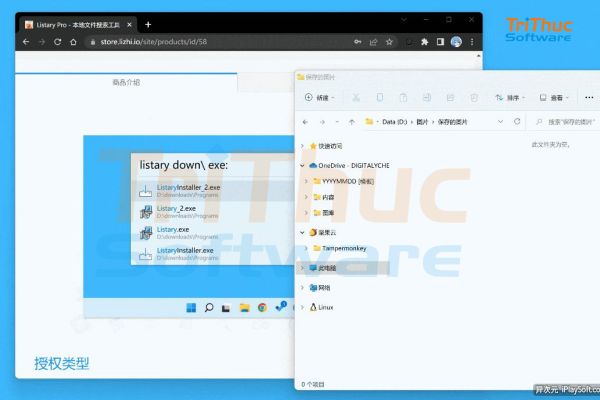
Mở bộ cài
Tìm tệp cài đặt vừa tải về, nhấp đúp để chạy và xác nhận quyền cài đặt nếu Windows yêu cầu.
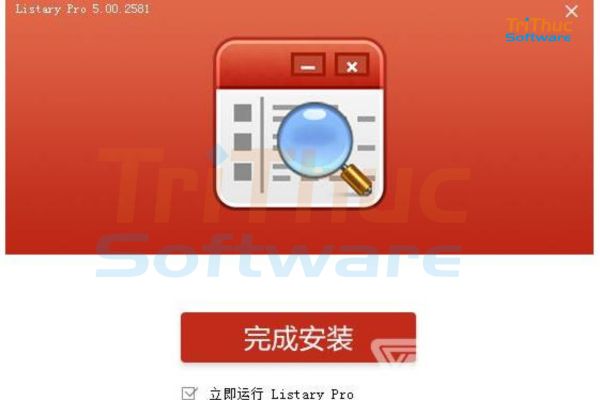
Hoàn tất cài đặt
Làm theo hướng dẫn trên màn hình, chờ quá trình cài đặt hoàn tất rồi khởi chạy Listary.
Sau khi cài đặt, bạn có thể thực hiện hướng dẫn làm quen nhanh để tìm hiểu cách sử dụng các tính năng cơ bản.
Bước 4: Kích hoạt bản quyền Listary Pro
Nếu đã mua bản quyền, bạn có thể kích hoạt theo một trong hai cách:
- Qua tài khoản: Truy cập trang quản lý tài khoản Listary, đăng nhập bằng email mua phần mềm và chọn mục kích hoạt bản quyền.
- Qua ứng dụng: Nhấn đúp phím Ctrl để mở thanh tìm kiếm, nhập opt, mở mục About – Enter your license, sau đó nhập email và thông tin giấy phép theo hướng dẫn.
Bước 5: Kiểm tra và sử dụng phần mềm
Sau khi cài đặt và kích hoạt thành công, nhấn đúp Ctrl để mở công cụ tìm kiếm. Nhập tên tệp, thư mục hoặc ứng dụng cần truy cập. Bạn cũng có thể nhấp biểu tượng Listary ở khay hệ thống để mở cửa sổ tìm kiếm và điều chỉnh các thiết lập theo nhu cầu.
Hướng dẫn sử dụng phần mềm Listary Pro cơ bản
Bước 1: Mở thanh tìm kiếm Listary Pro
Nhấn đúp phím Ctrl để mở thanh tìm kiếm Listary. Bạn cũng có thể nhấp vào biểu tượng Listary ở khay hệ thống hoặc thiết lập phím tắt riêng trong mục Options → Hotkeys.
Bước 2: Tìm kiếm tệp tin và thư mục
Nhập một phần tên tệp, thư mục hoặc ứng dụng vào thanh tìm kiếm. Listary sẽ hiển thị kết quả phù hợp ngay khi bạn nhập, kể cả khi bạn không nhớ chính xác toàn bộ tên.
Ví dụ: nhập report 2026 để tìm các tệp có tên chứa những từ khóa này. Nhấn Enter để mở kết quả đã chọn.
Bước 3: Tìm kiếm theo loại tệp
Listary hỗ trợ bộ lọc để thu hẹp kết quả tìm kiếm. Bạn có thể sử dụng các từ khóa lọc có sẵn như:
- folder: – tìm thư mục.
- file: – tìm tệp tin.
- doc: – tìm tài liệu.
- pic: – tìm hình ảnh.
- video: – tìm video.
- audio: – tìm tệp âm thanh.
Ví dụ, nhập report doc: để tìm tài liệu liên quan đến từ khóa “report”. Hãy đặt khoảng trắng giữa từ khóa tìm kiếm và bộ lọc.
Bước 4: Thực hiện thao tác với kết quả
Sau khi chọn tệp hoặc thư mục, bạn có thể sử dụng các phím tắt sau:
Phím tắt | Chức năng |
Enter | Mở tệp hoặc thư mục |
Ctrl + Enter | Mở thư mục chứa tệp |
Ctrl + O | Mở menu thao tác |
Alt + P | Xem trước kết quả |
Ctrl + N / Ctrl + P | Di chuyển giữa các kết quả |
Bạn cũng có thể nhấp chuột phải vào kết quả để xem các thao tác khả dụng, chẳng hạn sao chép đường dẫn hoặc mở thư mục chứa tệp.
Bước 5: Tìm kiếm sâu và tùy chỉnh phần mềm
Nếu không tìm thấy tệp trong thanh tìm kiếm nhanh, hãy nhấp biểu tượng phần mềm Listary ở khay hệ thống để mở cửa sổ tìm kiếm chuyên sâu. Tại đây, bạn có thể xem nhiều kết quả hơn, lọc theo loại tệp hoặc ngày chỉnh sửa.
Để tìm kiếm trong ổ đĩa mạng và thư mục chia sẻ, truy cập Options → File Search → Index để thêm vị trí cần lập chỉ mục. Một số tùy chọn nâng cao, bao gồm lập chỉ mục ổ đĩa mạng, yêu cầu bản quyền Pro.

Vì sao mua bản quyền Listary Pro tại Tri Thức Software?
Lựa chọn phần mềm Listary Pro bản quyền tại Tri Thức Software giúp cá nhân và doanh nghiệp có thêm cơ sở để sử dụng phần mềm đúng điều kiện cấp phép, đồng thời tối ưu trải nghiệm tìm kiếm và quản lý tệp trên Windows. Khi mua bản quyền, khách hàng có thể nhận được những lợi ích sau:
- Bản quyền chính hãng: Được tư vấn lựa chọn giấy phép phù hợp với nhu cầu sử dụng cá nhân hoặc doanh nghiệp.
- Tư vấn chuyên nghiệp: Hỗ trợ giải đáp thắc mắc về tính năng, phiên bản và điều kiện cấp phép trước khi mua.
- Báo giá minh bạch: Cung cấp thông tin chi phí theo nhu cầu và phạm vi sử dụng, giúp doanh nghiệp chủ động dự trù ngân sách.
- Hỗ trợ quy trình mua hàng: Hướng dẫn các bước đăng ký, nhận và kích hoạt giấy phép theo điều kiện của nhà phát triển.
- Tối ưu hiệu quả công việc: Khai thác các tính năng nâng cao của Listary Pro để tìm kiếm tệp, truy cập thư mục và xử lý công việc thuận tiện hơn.
Nếu bạn đang tìm kiếm giải pháp tìm kiếm dữ liệu nhanh chóng trên Windows, hãy liên hệ Tri Thức Software để được tư vấn và báo giá bản quyền phần mềm Listary Pro chính hãng. Đội ngũ tư vấn sẽ hỗ trợ xác định loại giấy phép phù hợp với nhu cầu sử dụng và cung cấp thông tin cần thiết trước khi mua.
specifications products is updated
Sản phẩm cùng giá
CÔNG TY TNHH TM PHẦN MỀM TRI THỨC



