
Phần mềm SSH Server là gì? Cách cài đặt và mua bản quyền 2026

Khi quản trị hệ thống máy chủ từ xa, đội ngũ IT cần một phương thức kết nối vừa thuận tiện vừa đảm bảo an toàn cho dữ liệu. Nếu sử dụng giao thức truyền tin thiếu bảo mật, thông tin đăng nhập và dữ liệu trao đổi có thể đối mặt với nhiều rủi ro. SSH Server giúp thiết lập kết nối từ xa được mã hóa, cho phép quản trị viên thực thi lệnh và quản lý máy chủ qua mạng an toàn hơn. Vậy phần mềm SSH Server là gì, có những tính năng nào và cách cài đặt ra sao? Hãy cùng tìm hiểu chi tiết trong bài viết dưới đây.
Phần mềm SSH Server là gì?
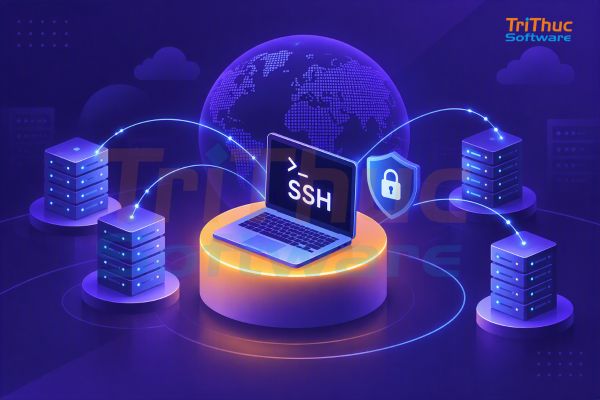
SSH Server (Secure Shell Server) là phần mềm cho phép người dùng kết nối và quản lý máy tính, máy chủ từ xa thông qua giao thức SSH với cơ chế mã hóa dữ liệu. Công cụ này thường được sử dụng để thực hiện lệnh hệ thống, quản trị máy chủ, truyền tệp và cấu hình thiết bị mạng một cách an toàn qua mạng nội bộ hoặc Internet. Khác với các phương thức kết nối từ xa không được mã hóa, SSH giúp bảo vệ thông tin đăng nhập và dữ liệu trao đổi giữa máy khách (SSH Client) và máy chủ. Người dùng có thể xác thực bằng mật khẩu hoặc cặp khóa SSH để tăng cường bảo mật khi truy cập hệ thống. Hiện nay, phần mềm SSH Server được ứng dụng rộng rãi trên các hệ điều hành như Linux, Unix và Windows. Một số giải pháp phổ biến gồm OpenSSH Server, Bitvise SSH Server và các công cụ SSH tích hợp trong hệ thống máy chủ doanh nghiệp.

Tính năng nổi bật của phần mềm SSH Server
Kết nối từ xa an toàn: Cho phép người dùng truy cập và quản lý máy chủ qua mạng bằng giao thức SSH được mã hóa, hạn chế nguy cơ nghe lén thông tin.
Xác thực người dùng linh hoạt: Hỗ trợ đăng nhập bằng mật khẩu hoặc khóa SSH công khai và riêng tư, giúp tăng cường bảo mật tài khoản.
Thực thi lệnh từ xa: Phần mềm SSH Server Cho phép quản trị viên chạy lệnh, kiểm tra trạng thái hệ thống, quản lý dịch vụ và xử lý sự cố mà không cần trực tiếp thao tác trên máy chủ.
Truyền tệp bảo mật: Hỗ trợ các phương thức truyền tệp như SFTP và SCP, giúp trao đổi dữ liệu giữa máy khách và máy chủ thông qua kết nối SSH.
Quản lý quyền truy cập: Cho phép cấu hình tài khoản, giới hạn quyền sử dụng và kiểm soát phương thức xác thực nhằm giảm nguy cơ truy cập trái phép.
Hỗ trợ tự động hóa: Tạo điều kiện xây dựng các tập lệnh tự động để triển khai phần mềm, sao lưu dữ liệu, đồng bộ tệp và thực hiện tác vụ quản trị định kỳ.
Ghi nhật ký và giám sát: Ghi nhận các sự kiện kết nối và hoạt động xác thực tùy theo phần mềm, hỗ trợ quản trị viên theo dõi và kiểm tra sự cố bảo mật.
Chuyển tiếp cổng SSH (Port Forwarding): Cho phép tạo đường hầm mã hóa để truy cập an toàn vào các dịch vụ nội bộ, cơ sở dữ liệu hoặc ứng dụng không mở trực tiếp ra Internet.

Phần mềm SSH Server hoạt động như thế nào?
Quy trình hoạt động của SSH Server gồm các bước chính sau:
Bước 1: Thiết lập kết nối
SSH Client gửi yêu cầu kết nối đến SSH Server thông qua địa chỉ IP hoặc tên miền, thường sử dụng cổng TCP 22.
Bước 2: Xác minh máy chủ và thiết lập mã hóa
Hai bên thương lượng thuật toán mã hóa, trao đổi khóa và xác minh danh tính máy chủ. Sau đó, chúng thiết lập kênh liên lạc được mã hóa.
Bước 3: Xác thực người dùng
Người dùng đăng nhập bằng mật khẩu, khóa SSH hoặc phương thức được máy chủ cho phép. Nếu xác thực thành công, máy chủ cấp quyền truy cập theo cấu hình tài khoản.
Bước 4: Thực hiện thao tác từ xa
Trên phần mềm SSH Server người dùng có thể chạy lệnh, quản lý dịch vụ, truyền tệp qua SFTP/SCP hoặc tạo đường hầm bảo mật để truy cập các dịch vụ nội bộ.
Bước 5: Kết thúc phiên kết nối
Khi hoàn tất công việc, người dùng đóng phiên SSH. Nhật ký kết nối có thể được lưu lại tùy thuộc vào cấu hình máy chủ để phục vụ quản lý và kiểm tra.
Các phần mềm SSH Server phổ biến hiện nay
1. OpenSSH Server
OpenSSH Server là giải pháp mã nguồn mở được sử dụng rộng rãi trên Linux, Unix và Windows. Phần mềm cho phép quản trị viên kết nối đến máy chủ từ xa thông qua giao thức SSH, thực thi lệnh hệ thống và truyền dữ liệu qua kết nối được mã hóa.
Tính năng nổi bật:
- Hỗ trợ xác thực bằng mật khẩu và khóa công khai SSH.
- Cho phép quản trị máy chủ thông qua giao diện dòng lệnh.
- Hỗ trợ truyền tệp bằng SFTP và SCP.
- Cung cấp tính năng chuyển tiếp cổng để truy cập các dịch vụ nội bộ qua đường hầm SSH.
- Cho phép cấu hình quyền truy cập, giới hạn người dùng và tùy chỉnh phương thức xác thực.
- Hỗ trợ tự động hóa tác vụ quản trị thông qua tập lệnh.
Các phiên bản và nền tảng: OpenSSH được phát hành qua nhiều phiên bản khác nhau. Người dùng Linux thường cài đặt gói OpenSSH Server theo bản phân phối, trong khi Windows cung cấp thành phần OpenSSH riêng. Phiên bản cụ thể và tính năng khả dụng phụ thuộc vào hệ điều hành và gói phần mềm được cài đặt.
Đối tượng phù hợp: Quản trị viên hệ thống, lập trình viên, doanh nghiệp sử dụng máy chủ Linux và tổ chức cần một giải pháp SSH linh hoạt, không mất phí bản quyền riêng.
2. Bitvise SSH Server
Bitvise SSH Server là phần mềm máy chủ SSH dành cho Windows, được thiết kế để cung cấp khả năng truy cập từ xa và truyền tệp bảo mật. Điểm nổi bật của giải pháp này là giao diện quản trị trực quan, giúp người dùng dễ cấu hình hơn so với việc chỉnh sửa tệp cấu hình thủ công.
Tính năng nổi bật:
- Hỗ trợ kết nối SSH và xác thực người dùng bằng nhiều phương thức.
- Cung cấp dịch vụ truyền tệp qua SFTP và SCP.
- Hỗ trợ chuyển tiếp cổng và tạo đường hầm SSH.
- Cho phép quản lý tài khoản, quyền truy cập và thư mục được phép sử dụng.
- Hỗ trợ cấu hình chính sách kết nối và theo dõi nhật ký hoạt động.
- Tích hợp các công cụ quản trị để thiết lập và kiểm soát dịch vụ SSH trên Windows.
Các phiên bản và giấy phép: Bitvise SSH Server có các lựa chọn cấp phép dành cho mục đích cá nhân và thương mại. Điều kiện sử dụng miễn phí, tính năng và chi phí cần được kiểm tra theo chính sách cấp phép hiện hành của nhà phát triển; không nên mặc định bản miễn phí được sử dụng cho doanh nghiệp.
Đối tượng phù hợp: Doanh nghiệp sử dụng Windows Server, đơn vị cần xây dựng máy chủ SFTP và quản trị viên muốn quản lý kết nối SSH thông qua giao diện đồ họa.
3. OpenSSH Server trên Windows
OpenSSH Server trên Windows là thành phần máy chủ SSH do Microsoft cung cấp dựa trên dự án OpenSSH. Giải pháp này cho phép máy tính Windows nhận kết nối SSH từ thiết bị khác, hỗ trợ quản trị từ xa và kết nối với hệ thống Linux trong môi trường đa nền tảng.
Tính năng nổi bật:
- Cho phép truy cập máy Windows từ xa qua giao thức SSH.
- Hỗ trợ xác thực bằng mật khẩu hoặc khóa SSH theo cấu hình.
- Cho phép chạy lệnh từ xa và quản trị hệ thống.
- Hỗ trợ SFTP để truyền tệp qua kết nối SSH.
- Có thể quản lý dịch vụ SSH thông qua Windows Services và PowerShell.
- Hỗ trợ tích hợp với các quy trình tự động hóa quản trị hệ thống.
Các phiên bản hỗ trợ: OpenSSH có thể được cài đặt trên những phiên bản Windows 10, Windows 11 và Windows Server được Microsoft hỗ trợ. Cách cài đặt, tính năng và phương thức quản lý có thể khác nhau tùy phiên bản hệ điều hành.
Đối tượng phù hợp: Người dùng Windows, quản trị viên hệ thống và doanh nghiệp muốn thiết lập kết nối SSH mà không cần sử dụng thêm máy chủ SSH thương mại.
4. OpenSSH Server trên Linux
OpenSSH Server trên Linux là lựa chọn phổ biến để triển khai máy chủ SSH trên các hệ điều hành như Ubuntu, Debian và Red Hat Enterprise Linux (RHEL). Phần mềm thường được cài đặt thông qua trình quản lý gói của hệ điều hành, sau đó cấu hình dịch vụ sshd để tiếp nhận kết nối từ xa.
Tính năng nổi bật:
- Quản trị máy chủ Linux từ xa bằng dòng lệnh.
- Hỗ trợ xác thực bằng mật khẩu, khóa SSH và các phương thức được cấu hình.
- Truyền tệp an toàn thông qua SFTP và SCP.
- Tích hợp với hệ thống người dùng, nhóm và phân quyền của Linux.
- Hỗ trợ tự động hóa triển khai, sao lưu và bảo trì máy chủ.
- Cho phép tùy chỉnh cấu hình bảo mật, ghi nhật ký và giới hạn kết nối.
Các phiên bản và cách triển khai: Trên Ubuntu và Debian, OpenSSH Server thường được cài qua gói openssh-server. Trên RHEL, việc cài đặt và cập nhật phụ thuộc vào phiên bản hệ điều hành và kho phần mềm được cấu hình. Mỗi bản phân phối có thể cung cấp phiên bản OpenSSH khác nhau, vì vậy nên ưu tiên gói được nhà phát hành hệ điều hành hỗ trợ.
Đối tượng phù hợp: Doanh nghiệp vận hành máy chủ web, máy chủ ứng dụng, cơ sở dữ liệu, hạ tầng đám mây và hệ thống DevOps.
Hướng dẫn cài đặt phần mềm SSH Server trên Windows
Bước 1: Kiểm tra phiên bản Windows
Trước khi cài đặt, bạn cần kiểm tra hệ điều hành đang sử dụng có hỗ trợ OpenSSH Server hay không.
- Nhấn
Windows + R, nhậpwinverrồi nhấn Enter. - Kiểm tra phiên bản Windows đang chạy.
- Đảm bảo tài khoản hiện tại có quyền Administrator.
Theo tài liệu Microsoft, hướng dẫn OpenSSH tích hợp áp dụng cho Windows 10 từ bản 1809, Windows 11 và Windows Server 2019 trở lên.
Bước 2: Cài đặt OpenSSH Server trên Windows
Bạn có thể cài đặt phần mềm SSH Server thông qua giao diện Settings hoặc Windows PowerShell.
Cách 1: Cài đặt bằng Settings
1. Mở Optional Features
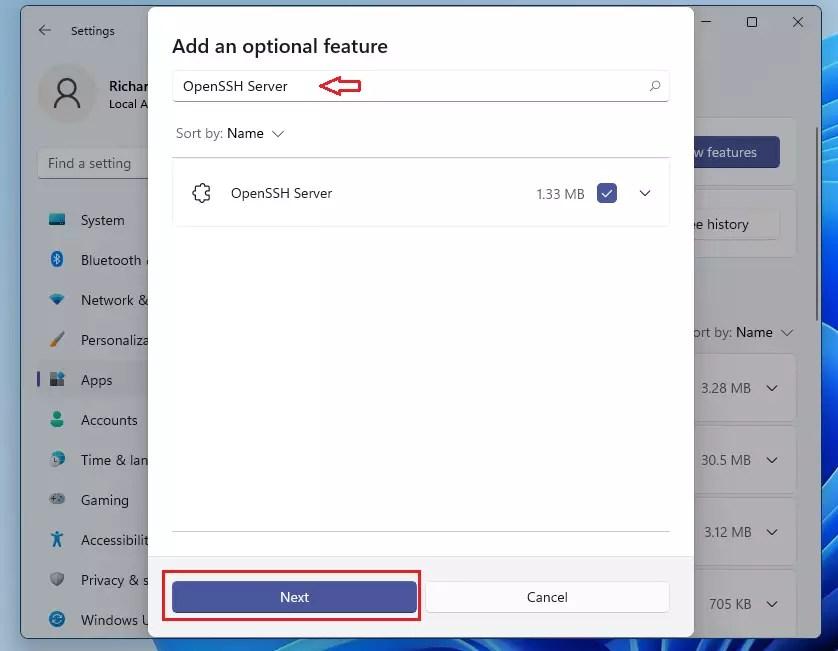
Vào Settings → System → Optional features. Trên một số phiên bản Windows, mục này có thể nằm trong Apps → Optional features.
2. Thêm OpenSSH Server
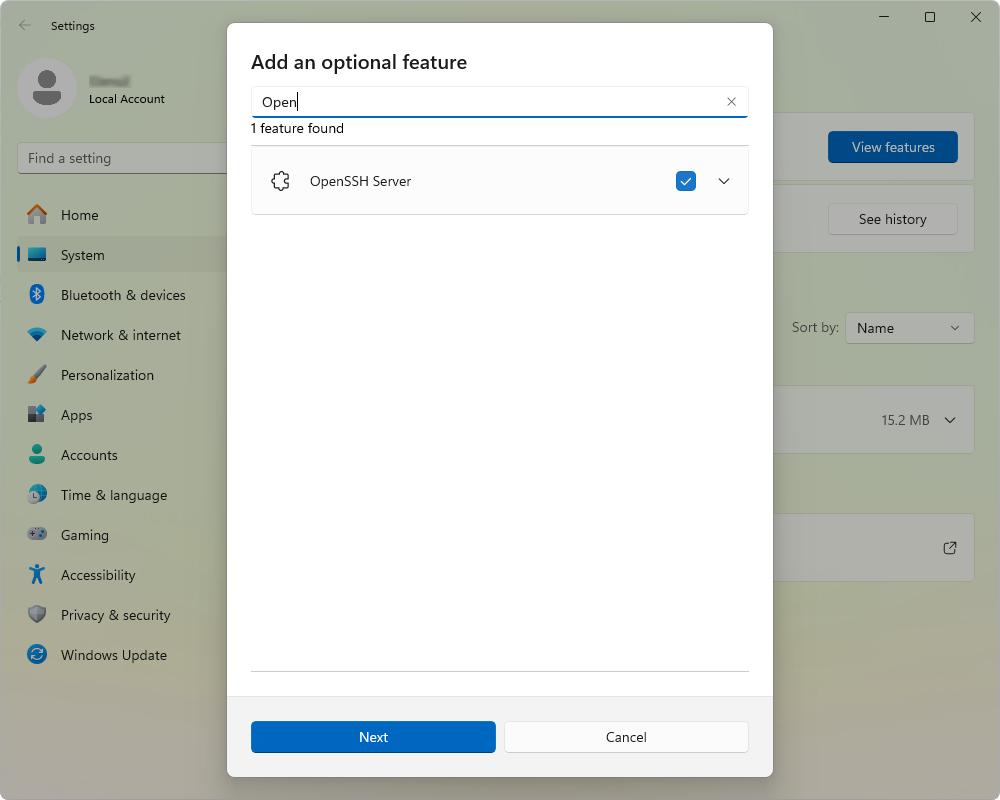
Chọn View features hoặc Add an optional feature, tìm OpenSSH Server, đánh dấu thành phần tương ứng rồi nhấn Install hoặc Add.
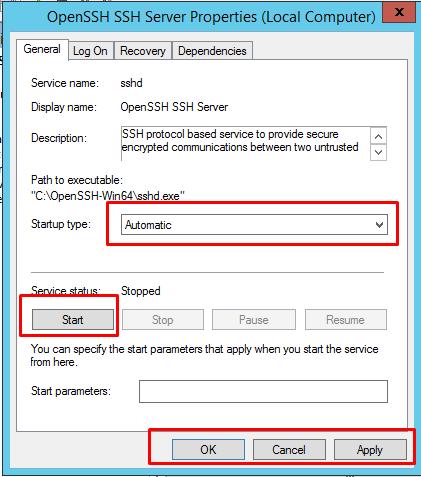
3. Kiểm tra dịch vụ
Nhấn Windows + R, nhập services.msc, tìm dịch vụ OpenSSH SSH Server (sshd). Bạn có thể thiết lập Startup type thành Automatic và nhấn Start.
Cách 2: Cài đặt bằng PowerShell
Nếu muốn thao tác nhanh hơn, hãy mở Windows PowerShell bằng quyền Administrator và chạy lần lượt các lệnh sau.
Kiểm tra trạng thái cài đặt:
Get-WindowsCapability -Online | Where-Object Name -like 'OpenSSH*'
Cài đặt OpenSSH Server:
Add-WindowsCapability -Online -Name OpenSSH.Server~~~~0.0.1.0
Khởi động dịch vụ và thiết lập tự chạy cùng Windows:
Start-Service sshd
Set-Service -Name sshd -StartupType Automatic
Bước 3: Cấu hình Windows Firewall
Sau khi cài đặt, bạn cần đảm bảo Windows Firewall cho phép kết nối SSH đến máy tính. OpenSSH Server thường tự tạo quy tắc OpenSSH-Server-In-TCP cho cổng TCP 22.
Kiểm tra quy tắc tường lửa bằng PowerShell:
Get-NetFirewallRule -Name "OpenSSH-Server-In-TCP"
Nếu quy tắc chưa tồn tại, bạn có thể tạo bằng lệnh:
New-NetFirewallRule -Name "OpenSSH-Server-In-TCP" -DisplayName "OpenSSH Server (sshd)" -Enabled True -Direction Inbound -Protocol TCP -Action Allow -LocalPort 22
Chỉ nên cho phép kết nối từ các mạng hoặc địa chỉ IP cần thiết. Nếu triển khai máy chủ trên Internet, không nên mở cổng SSH rộng rãi mà không có biện pháp kiểm soát truy cập phù hợp.
Bước 4: Kiểm tra phần mềm SSH Server đã hoạt động
Chạy lệnh sau trong PowerShell để xem trạng thái dịch vụ:
Get-Service sshd
Nếu trạng thái hiển thị Running, dịch vụ SSH Server đang hoạt động.
Tiếp theo, lấy địa chỉ IP của máy tính bằng lệnh:
ipconfig
Tìm địa chỉ IPv4 của card mạng đang sử dụng, ví dụ 192.168.1.100.
Bước 5: Kết nối đến SSH Server
Từ một máy tính khác có cài SSH Client và nằm trong mạng có thể truy cập máy chủ, mở PowerShell hoặc Terminal và nhập:
ssh ten_nguoi_dung@192.168.1.100
Thay ten_nguoi_dung bằng tài khoản Windows trên máy chủ và 192.168.1.100 bằng địa chỉ IP thực tế.
Ở lần kết nối đầu tiên, SSH có thể yêu cầu xác nhận dấu vân tay của máy chủ. Chỉ xác nhận khi bạn đã kiểm tra và tin cậy máy chủ đó. Sau đó, nhập mật khẩu tài khoản nếu được yêu cầu. Ký tự mật khẩu thường không hiển thị khi nhập.
Bước 6: Kiểm tra và tăng cường bảo mật
Sau khi kết nối thành công, bạn nên thực hiện các thiết lập sau:
- Ưu tiên xác thực bằng khóa SSH khi phù hợp.
- Giới hạn tài khoản được phép đăng nhập từ xa.
- Cập nhật Windows và OpenSSH thường xuyên.
- Theo dõi nhật ký đăng nhập để phát hiện hoạt động bất thường.
- Chỉ mở cổng TCP 22 trong phạm vi mạng cần thiết.
Xem thêm bài viết:
Phần mềm Sothink SWF Decompiler là gì? Mua bản quyền ở đâu?
Phần mềm Spyrix là gì? Mua bản quyền Spyrix tại Tri Thức Software
Phần mềm AfterShot là gì? Tính năng, ứng dụng và mua giá tốt
Ứng dụng của phần mềm SSH Server phổ biến
Quản trị máy chủ từ xa: Cho phép quản trị viên truy cập máy chủ Windows hoặc Linux, thực thi lệnh, kiểm tra trạng thái dịch vụ và xử lý sự cố từ bất kỳ đâu có kết nối mạng phù hợp.
Truyền tệp bảo mật: Hỗ trợ các giao thức SFTP và SCP để tải lên, tải xuống hoặc chuyển dữ liệu giữa máy khách và máy chủ mà không cần sử dụng phương thức truyền tệp không được mã hóa.
Tự động hóa công việc IT: Hỗ trợ chạy tập lệnh để triển khai phần mềm, sao lưu dữ liệu, cập nhật hệ thống và thực hiện các tác vụ quản trị định kỳ.
Quản lý hạ tầng đám mây: Giúp kỹ sư IT kết nối đến máy chủ ảo, máy chủ ứng dụng và các hệ thống Linux trên nền tảng đám mây để cấu hình, giám sát và bảo trì.
Bảo mật kết nối đến dịch vụ nội bộ: Tính năng SSH Port Forwarding cho phép tạo đường hầm mã hóa để truy cập cơ sở dữ liệu hoặc ứng dụng nội bộ mà không cần công khai trực tiếp dịch vụ ra Internet.
Hỗ trợ phát triển phần mềm: Lập trình viên có thể kết nối đến môi trường phát triển từ xa, quản lý mã nguồn, triển khai ứng dụng và thực hiện các thao tác trên máy chủ thông qua SSH.
Kiểm soát truy cập và hỗ trợ tuân thủ: Phần mềm SSH Server hỗ trợ xác thực bằng khóa, giới hạn tài khoản và ghi nhật ký kết nối tùy cấu hình, giúp doanh nghiệp quản lý quyền truy cập và phục vụ kiểm tra bảo mật.

Báo giá và tư vấn bản quyền SSH Server chính hãng
Việc lựa chọn phần mềm SSH Server phù hợp giúp doanh nghiệp quản trị máy chủ từ xa, truyền tải dữ liệu an toàn và kiểm soát quyền truy cập hiệu quả. Tùy theo hệ điều hành, quy mô triển khai và nhu cầu sử dụng, doanh nghiệp có thể cân nhắc các giải pháp như OpenSSH hoặc Bitvise SSH Server. Khi liên hệ Tri Thức Software, khách hàng có thể được tư vấn lựa chọn giải pháp SSH Server phù hợp với hạ tầng hiện có, tìm hiểu điều kiện cấp phép và nhận báo giá theo nhu cầu thực tế. Đối với doanh nghiệp sử dụng phần mềm thương mại, việc xác định đúng phiên bản, số lượng thiết bị và phạm vi sử dụng sẽ giúp tối ưu chi phí đầu tư.
Để nhận thông tin chi tiết về giá bản quyền SSH Server, các tính năng đi kèm và phương án triển khai, hãy liên hệ Tri Thức Software để được hỗ trợ tư vấn. Tri Thức Software sẽ giúp doanh nghiệp làm rõ nhu cầu sử dụng và lựa chọn giải pháp phù hợp, góp phần nâng cao hiệu quả quản trị hệ thống và bảo mật kết nối từ xa.

Câu hỏi thường gặp về phần mềm SSH Server
SSH Server hoạt động trên những hệ điều hành nào?
SSH Server có thể hoạt động trên Linux, Unix và Windows. OpenSSH hỗ trợ nhiều nền tảng, trong khi Bitvise SSH Server chủ yếu dành cho môi trường Windows.
SSH Server khác SSH Client như thế nào?
SSH Server tiếp nhận và xử lý yêu cầu kết nối từ xa, còn SSH Client là công cụ người dùng sử dụng để kết nối đến máy chủ. Hai thành phần phối hợp để thiết lập phiên làm việc SSH an toàn.
SSH Server sử dụng cổng nào?
SSH Server thường sử dụng cổng TCP 22 theo cấu hình mặc định. Quản trị viên có thể thay đổi cổng này, đồng thời cần cấu hình tường lửa phù hợp để kiểm soát kết nối.
SSH Server có thể truyền tệp không?
Có. SSH Server hỗ trợ truyền tệp thông qua SFTP hoặc SCP, tùy phần mềm và cấu hình. Những phương thức này giúp bảo vệ dữ liệu trong quá trình truyền qua mạng.
Nên chọn OpenSSH hay Bitvise SSH Server?
OpenSSH phù hợp với người dùng cần giải pháp miễn phí, linh hoạt và hỗ trợ nhiều nền tảng. Bitvise SSH Server phù hợp với môi trường Windows cần giao diện quản lý trực quan và các tùy chọn cấu hình chi tiết.
Làm thế nào để bảo mật phần mềm SSH Server?
Bạn nên sử dụng xác thực bằng khóa SSH, giới hạn tài khoản được phép đăng nhập, cập nhật phần mềm thường xuyên, cấu hình tường lửa và theo dõi nhật ký truy cập. Với máy chủ công khai trên Internet, cần đặc biệt chú trọng kiểm soát nguồn kết nối và quyền quản trị.
CÔNG TY TNHH TM PHẦN MỀM TRI THỨC



