
VNC Viewer là gì? Hướng dẫn cài đặt và sử dụng VNC Viewer 2026
Đang làm việc ở nhà nhưng cần truy cập vào chiếc máy tính để ở văn phòng? Thay vì phải di chuyển, VNC Viewer cho phép bạn kết nối và điều khiển máy tính từ xa ngay trên thiết bị đang sử dụng. Đây là lựa chọn hữu ích khi cần làm việc từ xa, hỗ trợ kỹ thuật hoặc truy cập dữ liệu trên một máy tính khác. VNC Viewer là ứng dụng máy khách dùng để kết nối đến máy tính từ xa thông qua công nghệ VNC, cho phép xem màn hình và điều khiển thiết bị như đang ngồi trực tiếp trước máy. Vậy VNC Viewer là gì, cài đặt như thế nào và cách sử dụng ra sao trong năm 2026? Cùng tìm hiểu chi tiết trong bài viết dưới đây.
VNC là gì?
VNC (Virtual Network Computing) là công nghệ cho phép người dùng truy cập và điều khiển một máy tính từ xa thông qua mạng. Với VNC, màn hình của máy tính cần điều khiển được truyền đến thiết bị truy cập, đồng thời các thao tác chuột và bàn phím từ thiết bị điều khiển được gửi trở lại máy tính từ xa.
VNC thường được sử dụng trong các công việc như:
- Điều khiển máy tính từ xa.
- Hỗ trợ kỹ thuật và xử lý sự cố.
- Quản trị máy tính, máy chủ.
- Làm việc từ xa.
- Truy cập các ứng dụng và dữ liệu trên máy tính ở văn phòng.
- Quản lý thiết bị được triển khai tại nhiều địa điểm.
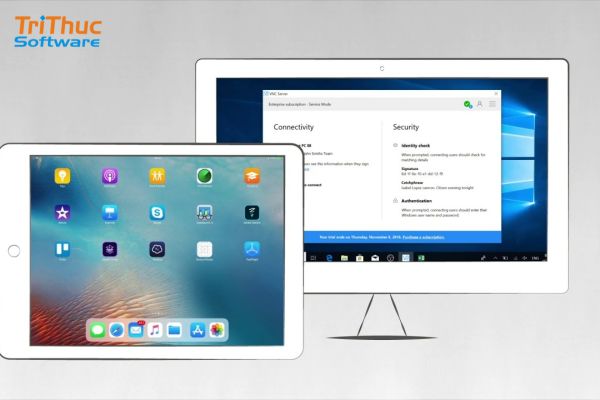
Về cơ bản, một hệ thống VNC thường gồm VNC Server và VNC Viewer. Server chạy trên máy tính cần được truy cập, còn Viewer chạy trên thiết bị mà người dùng sử dụng để kết nối.
VNC Viewer là gì?
VNC Viewer là một ứng dụng phần mềm chuyên dụng cho phép người dùng điều khiển và truy cập máy tính từ xa thông qua giao thức VNC (Virtual Network Computing). Với VNC Viewer, bạn có thể kết nối đến một máy tính khác và thao tác trên đó như thể đang ngồi trực tiếp trước màn hình của thiết bị đó. Điều kiện duy nhất để sử dụng là có kết nối Internet hoặc mạng nội bộ ổn định. Công cụ này rất hữu ích trong các môi trường làm việc từ xa, hỗ trợ kỹ thuật, quản trị hệ thống, cũng như việc chia sẻ và truy cập dữ liệu một cách nhanh chóng và hiệu quả mà không cần phải có mặt tại vị trí vật lý của máy tính được điều khiển. Nhờ tính năng tiện dụng và linh hoạt, VNC Viewer trở thành giải pháp được nhiều cá nhân và doanh nghiệp lựa chọn để tối ưu hóa hiệu suất làm việc và tiết kiệm chi phí di chuyển.

Cách hoạt động của VNC Viewer
VNC Viewer hoạt động dựa trên mô hình client-server, trong đó có hai thành phần chính: máy chủ (VNC Server) và máy khách (VNC Viewer). Máy tính cần được điều khiển từ xa sẽ cài đặt phần mềm VNC Server, chịu trách nhiệm truyền tải hình ảnh màn hình và nhận các lệnh điều khiển. Máy tính hoặc thiết bị điều khiển sẽ sử dụng VNC Viewer như một client để kết nối đến máy chủ. Khi kết nối được thiết lập thành công, VNC Viewer sẽ liên tục nhận dữ liệu hình ảnh từ màn hình máy chủ và hiển thị trực tiếp trên thiết bị người dùng. Đồng thời, các thao tác như di chuyển chuột, nhấn phím trên thiết bị điều khiển sẽ được gửi ngược lại máy chủ để thực hiện. Quá trình truyền dữ liệu và phản hồi này diễn ra gần như trong thời gian thực, đảm bảo trải nghiệm mượt mà và chính xác, giúp người dùng dễ dàng quản lý và thao tác trên máy tính từ xa một cách hiệu quả và tiện lợi.
Các tính năng nổi bật của VNC Viewer
Ứng dụng VNC Viewer sở hữu nhiều tính năng nổi bật, hỗ trợ người dùng điều khiển và quản lý máy tính từ xa một cách hiệu quả và tiện lợi. Dưới đây là các tính năng chính của VNC Viewer được mô tả chi tiết:
Điều khiển máy tính từ xa qua địa chỉ IP và dịch vụ đám mây
VNC Viewer cho phép người dùng kết nối đến máy tính từ xa thông qua địa chỉ IP hoặc sử dụng các dịch vụ đám mây hỗ trợ kết nối an toàn. Điều này giúp linh hoạt trong việc truy cập thiết bị dù bạn đang ở bất cứ đâu, miễn là có kết nối Internet. Việc hỗ trợ dịch vụ đám mây còn giúp đơn giản hóa quá trình thiết lập và kết nối, đặc biệt trong môi trường mạng phức tạp.
Truy cập thư mục, truyền file và sửa đổi dữ liệu trên máy tính từ xa
Không chỉ dừng lại ở việc điều khiển màn hình, VNC Viewer còn cho phép người dùng truy cập trực tiếp vào các thư mục, thực hiện truyền file giữa máy tính điều khiển và máy tính từ xa một cách dễ dàng. Ngoài ra, bạn có thể chỉnh sửa, xóa hoặc sao chép dữ liệu trên máy tính được kết nối mà không cần phải ở ngay trước máy đó, giúp công việc trở nên linh hoạt và tiết kiệm thời gian.
Sao lưu và đồng bộ hóa các kết nối với độ trễ thấp
VNC Viewer hỗ trợ sao lưu danh sách các kết nối đã thiết lập, đồng thời đồng bộ hóa chúng trên nhiều thiết bị khác nhau. Tính năng này giúp người dùng nhanh chóng truy cập lại các máy tính đã từng kết nối mà không phải thiết lập lại từ đầu. Đặc biệt, ứng dụng còn được tối ưu để duy trì kết nối với độ trễ rất thấp, đảm bảo trải nghiệm điều khiển mượt mà và ổn định.
Truy cập nhanh chóng, bảo mật và an toàn kết nối
VNC Viewer sử dụng các phương thức bảo mật tiên tiến như mã hóa đầu cuối, xác thực hai lớp và bảo vệ mật khẩu để đảm bảo toàn bộ kết nối từ xa đều được an toàn tuyệt đối. Người dùng có thể yên tâm khi thao tác trên các máy tính quan trọng mà không lo bị truy cập trái phép hay mất dữ liệu trong quá trình truyền tải.
Truyền âm thanh và video HD theo thời gian thực
Ngoài việc điều khiển máy tính và truyền hình ảnh màn hình, VNC Viewer còn hỗ trợ truyền tải âm thanh và video với chất lượng HD gần như tức thời. Điều này đặc biệt hữu ích trong các trường hợp cần trình chiếu, xem phim, nghe nhạc hoặc hỗ trợ kỹ thuật từ xa có tương tác âm thanh rõ ràng và mượt mà.

Xem thêm:
Ultraviewer là gì? Lý do nên sử dụng phần mềm ultraviewer
Teamviewer là gì? Hướng dẫn mua Teamviewer mới nhất
Hướng dẫn cài đặt VNC Viewer
Dưới đây là hướng dẫn chi tiết từng bước để cài đặt phần mềm VNC Viewer trên máy tính hoặc thiết bị di động của bạn:
Bước 1: Truy cập trang chủ chính thức của VNC Viewer
Mở trình duyệt web và vào địa chỉ realvnc.com, đây là trang web chính thức của nhà phát triển phần mềm VNC Viewer. Việc tải phần mềm từ nguồn chính thống giúp bạn tránh được các rủi ro về phần mềm giả mạo hoặc chứa mã độc.
Bước 2: Chọn phiên bản phù hợp với hệ điều hành
Tại trang tải xuống, bạn sẽ thấy các phiên bản của VNC Viewer dành cho nhiều hệ điều hành phổ biến như Windows, macOS, Linux, Android và iOS. Hãy chọn đúng phiên bản phù hợp với thiết bị bạn đang sử dụng để đảm bảo phần mềm hoạt động ổn định và tương thích tối ưu.
Bước 3: Tải file cài đặt về máy
Nhấn vào nút tải xuống tương ứng với hệ điều hành đã chọn để tải file cài đặt. File này thường có định dạng .exe cho Windows, .dmg cho macOS, hoặc .apk cho Android. Quá trình tải nhanh hay chậm phụ thuộc vào tốc độ Internet của bạn.
Bước 4: Mở file và bắt đầu cài đặt
Sau khi tải về hoàn tất, mở file cài đặt để bắt đầu quá trình cài đặt. Trên máy tính, bạn chỉ cần nhấp đúp chuột vào file và một cửa sổ cài đặt sẽ hiện ra. Trên thiết bị di động, bạn có thể cần cấp quyền cài đặt ứng dụng từ nguồn ngoài nếu chưa bật trước đó.
Bước 5: Thực hiện theo hướng dẫn trên màn hình
Quá trình cài đặt sẽ được hướng dẫn từng bước rõ ràng, bao gồm việc đồng ý các điều khoản sử dụng, chọn thư mục lưu trữ phần mềm (nếu cần), và các thiết lập cơ bản khác. Bạn chỉ cần làm theo các chỉ dẫn này và nhấn “Next” hoặc “Tiếp tục” cho đến khi hoàn tất.
Bước 6: Khởi động phần mềm VNC Viewer
Khi cài đặt xong, bạn có thể mở ngay VNC Viewer từ biểu tượng trên màn hình hoặc trong menu ứng dụng. Lần đầu khởi động, phần mềm sẽ yêu cầu bạn đăng nhập hoặc tạo tài khoản nếu muốn sử dụng các tính năng đám mây, hoặc bạn có thể sử dụng ngay chức năng kết nối qua IP tùy nhu cầu.
Hướng dẫn sử dụng VNC Viewer
hướng dẫn chi tiết cách sử dụng VNC Viewer để kết nối và điều khiển máy tính từ xa:
Bước 1: Mở ứng dụng VNC Viewer trên thiết bị của bạn
Trước tiên, khởi động phần mềm VNC Viewer trên máy tính, laptop, hoặc thiết bị di động mà bạn đang sử dụng. Giao diện chính của ứng dụng sẽ hiện ra, chuẩn bị cho bước kết nối tới máy tính từ xa.
Bước 2: Nhập địa chỉ IP hoặc tên miền của máy tính cần kết nối
Ở bước này, bạn cần nhập chính xác địa chỉ IP hoặc tên miền của máy tính mà bạn muốn điều khiển từ xa. Máy tính này phải đã được cài đặt và cấu hình VNC Server trước đó để chấp nhận kết nối từ bên ngoài.
Bước 3: Nhấn “Connect” để bắt đầu kết nối
Sau khi nhập địa chỉ IP hoặc tên miền, bạn nhấn nút “Connect” để tiến hành thiết lập kết nối. Trong một số trường hợp, hệ thống sẽ yêu cầu bạn nhập thông tin đăng nhập, bao gồm tên người dùng (username) và mật khẩu, nhằm bảo vệ quyền truy cập và đảm bảo an toàn bảo mật.
Bước 4: Sử dụng giao diện máy tính từ xa sau khi kết nối thành công
Khi kết nối được thiết lập thành công, màn hình máy tính từ xa sẽ hiển thị ngay trên thiết bị của bạn. Bạn có thể sử dụng chuột và bàn phím như khi ngồi trực tiếp trước máy tính đó, bao gồm việc mở ứng dụng, chỉnh sửa tài liệu, hoặc thực hiện các thao tác khác.
Bước 5: Kết thúc phiên làm việc an toàn
Khi hoàn tất công việc, để ngắt kết nối, bạn chỉ cần đóng cửa sổ VNC Viewer hoặc chọn tùy chọn “Disconnect” trong giao diện ứng dụng. Điều này giúp bảo đảm rằng phiên điều khiển từ xa được đóng đúng cách, tránh các rủi ro liên quan đến an ninh và ổn định hệ thống.
Ưu điểm và hạn chế của VNC Viewer
Ưu điểm của VNC Viewer
1. Điều khiển máy tính từ xa thuận tiện
VNC Viewer cho phép người dùng truy cập màn hình của máy tính từ xa và thực hiện thao tác bằng chuột, bàn phím gần giống như đang sử dụng trực tiếp. Điều này hữu ích khi làm việc từ xa, hỗ trợ kỹ thuật hoặc quản trị máy tính.
2. Hỗ trợ nhiều nền tảng
VNC Viewer có thể sử dụng trên nhiều hệ điều hành và thiết bị, giúp người dùng dễ dàng truy cập máy tính từ Windows, macOS, Linux hoặc thiết bị di động tùy theo hệ thống được hỗ trợ.
3. Giao diện dễ sử dụng
Cách thức kết nối tương đối đơn giản: mở VNC Viewer, lựa chọn thiết bị cần truy cập, xác thực thông tin và bắt đầu phiên làm việc. Người mới làm quen với phần mềm điều khiển từ xa cũng có thể nhanh chóng sử dụng.
4. Phù hợp cho hỗ trợ kỹ thuật
Kỹ thuật viên có thể sử dụng VNC Viewer để truy cập máy tính của khách hàng hoặc nhân viên nhằm kiểm tra phần mềm, xử lý lỗi và hướng dẫn thao tác mà không cần trực tiếp có mặt tại địa điểm.
5. Có nhiều tùy chọn kết nối
Tùy vào giải pháp VNC được triển khai, người dùng có thể kết nối thông qua mạng nội bộ hoặc Internet. Điều này giúp VNC Viewer đáp ứng cả nhu cầu sử dụng trong văn phòng và truy cập thiết bị ở địa điểm khác.
6. Hỗ trợ bảo mật
Các phiên bản và giải pháp VNC hiện đại cung cấp nhiều cơ chế bảo mật như mã hóa kết nối, xác thực người dùng và kiểm soát quyền truy cập. Tuy nhiên, mức độ bảo mật thực tế còn phụ thuộc vào phiên bản VNC, cách cấu hình và mô hình triển khai.
7. Tiết kiệm thời gian và chi phí hỗ trợ
Thay vì phải di chuyển đến tận nơi để kiểm tra máy tính, nhân viên IT có thể truy cập từ xa và xử lý nhiều vấn đề trực tiếp. Điều này đặc biệt hữu ích với doanh nghiệp có nhiều chi nhánh hoặc nhân viên làm việc ở nhiều địa điểm.
Hạn chế của VNC Viewer
1. Phụ thuộc nhiều vào chất lượng mạng
Hiệu suất điều khiển từ xa phụ thuộc đáng kể vào tốc độ và độ ổn định của kết nối mạng. Khi mạng yếu hoặc độ trễ cao, hình ảnh có thể phản hồi chậm và thao tác chuột, bàn phím kém mượt mà.
2. Cần cấu hình hệ thống phù hợp
Để sử dụng VNC Viewer, máy tính cần truy cập phải được thiết lập thành công với thành phần VNC Server hoặc giải pháp VNC tương ứng. Với người dùng chưa có kinh nghiệm quản trị mạng, việc cấu hình ban đầu có thể gây khó khăn.
3. Bảo mật phụ thuộc vào cách triển khai
VNC Viewer không nên được sử dụng với cấu hình mặc định thiếu bảo vệ hoặc mở kết nối trực tiếp ra Internet một cách không kiểm soát. Doanh nghiệp cần thiết lập mật khẩu mạnh, phân quyền người dùng, mã hóa và các biện pháp bảo vệ mạng phù hợp.
4. Một số tính năng nâng cao phụ thuộc vào giải pháp hoặc license
Không phải mọi phiên bản hay sản phẩm VNC đều cung cấp đầy đủ các tính năng như truyền tệp, in từ xa, ghi phiên, quản lý tập trung hoặc hỗ trợ doanh nghiệp. Người dùng cần kiểm tra gói license và phiên bản VNC trước khi triển khai.
5. Có thể chưa phù hợp với nhu cầu quản trị quy mô lớn
Với doanh nghiệp có hàng trăm hoặc hàng nghìn thiết bị, chỉ sử dụng VNC Viewer riêng lẻ sẽ khó quản lý. Khi đó, doanh nghiệp nên lựa chọn giải pháp có quản lý tập trung, phân quyền, theo dõi phiên và triển khai hàng loạt.
Mua phần mềm VNC Viewer bản quyền tại Tri Thức Software
VNC Viewer hiện thuộc hệ sinh thái RealVNC Connect và được sử dụng để kết nối, truy cập và điều khiển máy tính từ xa. Theo thông tin mới từ RealVNC, từ phiên bản 8.4.0, VNC Viewer được đổi tên thành RealVNC Connect Viewer; phiên bản Viewer 7 vẫn được duy trì trong một số trường hợp đặc thù.
Nếu doanh nghiệp cần sử dụng VNC Viewer cho mục đích thương mại, hỗ trợ kỹ thuật hoặc quản trị nhiều thiết bị, Tri Thức Software có thể tư vấn lựa chọn gói RealVNC Connect phù hợp. RealVNC hiện cung cấp các gói Essentials, Plus, Premium và Enterprise với giới hạn thiết bị, số kết nối đồng thời và tính năng quản trị khác nhau.
Đặc biệt, VNC Viewer bản thân không nhất thiết phải mua subscription riêng khi kết nối tới RealVNC Server đã được cấp license; người dùng chỉ cần tài khoản RealVNC miễn phí. Tuy nhiên, nếu kết nối tới VNC Server của bên thứ ba, người dùng cần subscription trả phí phù hợp.
CÔNG TY TNHH TM PHẦN MỀM TRI THỨC



