
Phần mềm RealVNC - Giám sát & điều khiển
Một chiếc máy tính ở văn phòng gặp sự cố khi bạn đang làm việc từ xa? Thay vì phải có mặt trực tiếp, bạn có thể truy cập và điều khiển máy tính đó qua mạng với RealVNC. Đây là giải pháp hữu ích cho cá nhân, đội ngũ IT và doanh nghiệp cần hỗ trợ máy tính hoặc làm việc từ xa. RealVNC là phần mềm truy cập máy tính từ xa, cho phép người dùng kết nối và điều khiển thiết bị thông qua mạng Internet hoặc mạng nội bộ. Phần mềm cung cấp các công cụ hỗ trợ từ xa, chia sẻ màn hình và quản lý kết nối. Vậy RealVNC có những tính năng gì, cài đặt và sử dụng như thế nào trong năm 2026? Cùng tìm hiểu chi tiết trong bài viết dưới đây.
Phần mềm RealVNC là gì?
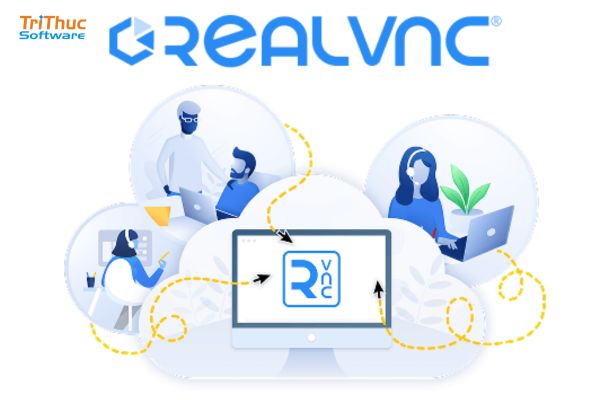
RealVNC là phần mềm hỗ trợ truy cập và điều khiển máy tính từ xa, cho phép người dùng kết nối đến một thiết bị khác thông qua mạng Internet hoặc mạng nội bộ. Với RealVNC, bạn có thể thao tác với máy tính từ xa bằng chuột và bàn phím gần giống như đang sử dụng trực tiếp trước máy.
Hiện nay, RealVNC cung cấp giải pháp RealVNC Connect, gồm RealVNC Server được cài trên máy tính cần điều khiển và RealVNC Viewer được sử dụng trên thiết bị truy cập. Giải pháp phù hợp cho nhiều nhu cầu như hỗ trợ kỹ thuật, quản trị hệ thống, làm việc từ xa và truy cập máy tính tại văn phòng.
RealVNC hỗ trợ nhiều nền tảng phổ biến như Windows, macOS, Linux, Android và iOS, giúp người dùng linh hoạt kết nối giữa các thiết bị khác nhau. Ngoài khả năng điều khiển từ xa, giải pháp còn cung cấp các tính năng quản lý thiết bị, người dùng và quyền truy cập, phù hợp với môi trường doanh nghiệp.
Những tính năng cốt lõi của RealVNC
1. Điều khiển máy tính từ xa
RealVNC cho phép người dùng truy cập máy tính từ xa và thao tác trực tiếp bằng chuột, bàn phím, gần giống như đang ngồi trước máy tính. Tính năng này phù hợp để xử lý sự cố, truy cập tài liệu hoặc thực hiện công việc trên máy tính tại văn phòng.
2. Hỗ trợ nhiều nền tảng
RealVNC hỗ trợ các hệ điều hành phổ biến như Windows, macOS, Linux, Android và iOS. Người dùng có thể linh hoạt sử dụng máy tính hoặc thiết bị di động để truy cập hệ thống từ xa.
3. Kết nối qua mạng Internet hoặc mạng nội bộ
RealVNC hỗ trợ nhiều phương thức kết nối, giúp người dùng truy cập thiết bị trong mạng nội bộ hoặc từ xa qua Internet tùy theo cấu hình và gói dịch vụ đang sử dụng.
4. Bảo mật kết nối
RealVNC cung cấp nhiều cơ chế bảo vệ kết nối và xác thực người dùng. Người quản trị có thể kiểm soát tài khoản, quyền truy cập và thiết bị được phép kết nối, giúp hạn chế nguy cơ truy cập trái phép.
5. Quản lý thiết bị tập trung
Đối với doanh nghiệp có nhiều máy tính, RealVNC hỗ trợ quản lý các thiết bị từ một hệ thống tập trung. Người quản trị có thể tổ chức thiết bị, quản lý người dùng và phân quyền truy cập theo nhu cầu.
6. Hỗ trợ làm việc và hỗ trợ kỹ thuật từ xa
RealVNC có thể được sử dụng để hỗ trợ nhân viên, khách hàng hoặc đối tác từ xa. Nhân viên IT không nhất thiết phải đến trực tiếp máy tính gặp sự cố mà có thể kết nối để kiểm tra và xử lý.
7. Triển khai trên nhiều máy tính
RealVNC hỗ trợ các phương án triển khai dành cho doanh nghiệp, giúp quản trị viên cài đặt và cấu hình phần mềm trên nhiều thiết bị thuận tiện hơn thay vì thực hiện thủ công từng máy.
8. Quản lý quyền truy cập
Quản trị viên có thể thiết lập quyền cho người dùng hoặc nhóm người dùng, giúp kiểm soát ai được phép truy cập thiết bị nào và hạn chế quyền truy cập không cần thiết.
9. Hỗ trợ kết nối Cloud và Direct
Tùy cấu hình và gói dịch vụ, RealVNC Connect hỗ trợ Cloud Connections và Direct Connections, đáp ứng các nhu cầu kết nối từ xa khác nhau.
10. Xác minh thiết bị khi kết nối
RealVNC Viewer có cơ chế Identity Check, giúp người dùng kiểm tra thông tin nhận dạng của máy tính trước khi kết nối. Điều này đặc biệt hữu ích khi quản lý nhiều thiết bị và muốn hạn chế kết nối nhầm máy.
Xem thêm:
NetSuite là gì? Lợi ích và phân hệ giải pháp ERP của Oracle
Phần mềm GFI là gì? Tính năng và mua giải pháp bảo mật toàn diện
Phần mềm FontExplorer là gì? Tính năng 2026 và cách sử dụng từ AZ
Hướng dẫn tải và cài đặt RealVNC
1. Tải RealVNC
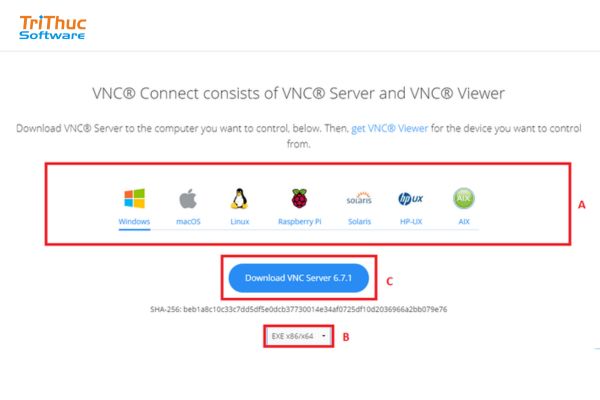
Truy cập trang tải chính thức của RealVNC, chọn RealVNC Connect và tải bộ cài tương ứng với hệ điều hành đang sử dụng.
2. Cài đặt RealVNC trên máy cần điều khiển
Sau khi tải bộ cài về máy:
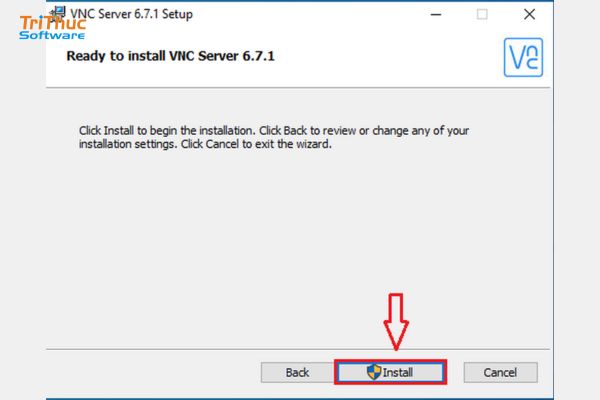
- Mở file RealVNC Connect Setup.
- Chọn Accept and Install để bắt đầu cài đặt.
- Chờ quá trình cài đặt hoàn tất.
- Chọn Create account nếu chưa có tài khoản hoặc Sign in nếu đã đăng ký RealVNC.
- Làm theo hướng dẫn trên trình duyệt để xác thực tài khoản.
- Quay lại ứng dụng RealVNC Connect và chọn Launch.
Trong quá trình thiết lập, bạn có thể lựa chọn VNC Device Password hoặc sử dụng mật khẩu Windows để xác thực khi kết nối. Nếu chọn mật khẩu VNC, hãy lưu lại mật khẩu vì đây là thông tin cần thiết để truy cập máy tính từ xa.
3. Bật kết nối từ xa
Trên máy tính muốn điều khiển, mở RealVNC Connect và bật Allow inbound connections. Tùy phiên bản, tùy chọn này có thể nằm trong phần My Device hoặc Settings > Inbound.
4. Cài RealVNC trên máy dùng để điều khiển
Trên máy tính thứ hai, tải và cài đặt RealVNC Connect tương tự:
Download → Accept and Install → Sign in
Sau khi đăng nhập cùng tài khoản, các máy tính đã được thiết lập trong team có thể xuất hiện trong danh sách để người dùng lựa chọn.
5. Kết nối và sử dụng RealVNC
Mở RealVNC Viewer, chọn máy tính muốn truy cập và thực hiện xác thực. Trong lần kết nối đầu tiên, RealVNC có thể hiển thị Identity Check để người dùng xác nhận đúng thiết bị trước khi kết nối.
Sau khi kết nối thành công, bạn có thể sử dụng chuột và bàn phím để điều khiển máy tính từ xa.
Hướng dẫn sử dụng RealVNC cơ bản
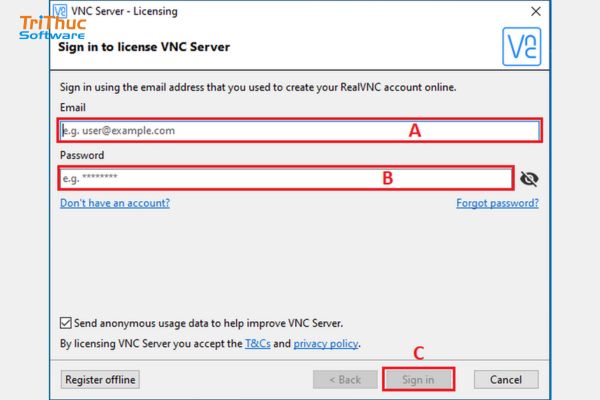
Bước 1: Đăng nhập RealVNC
Mở RealVNC Viewer trên máy tính dùng để truy cập từ xa, sau đó đăng nhập bằng tài khoản RealVNC đã đăng ký.
Trên máy tính cần điều khiển, RealVNC Server cũng cần được cài đặt và thiết lập kết nối đến tài khoản phù hợp.
Bước 2: Kiểm tra máy tính cần truy cập
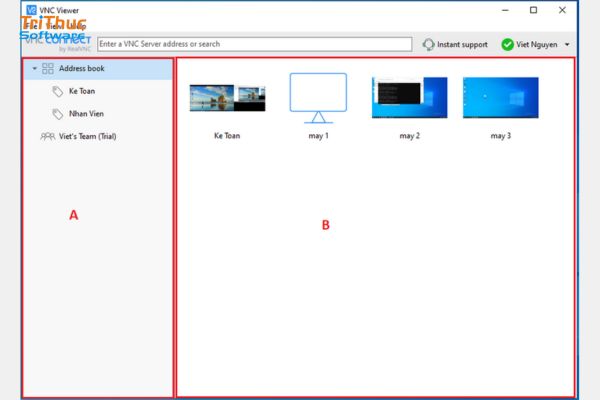
Trong RealVNC Viewer, các thiết bị đã được thêm vào tài khoản sẽ hiển thị trong danh sách. Chọn đúng máy tính mà bạn muốn kết nối.
Nếu chưa thấy thiết bị, hãy kiểm tra:
- Máy tính từ xa đã bật và có kết nối mạng.
- RealVNC Server đang hoạt động.
- Máy tính đã được đăng nhập hoặc cấp quyền truy cập phù hợp.
- Tài khoản đang sử dụng có quyền kết nối đến thiết bị.
Bước 3: Kết nối đến máy tính từ xa
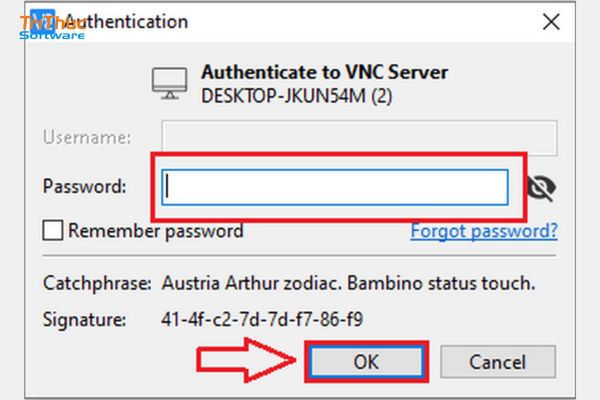
Nhấp đúp vào tên máy tính cần điều khiển. RealVNC có thể yêu cầu xác nhận danh tính thiết bị trong lần kết nối đầu tiên.
Sau đó, nhập thông tin xác thực theo phương thức đã thiết lập trên RealVNC Server.
Bước 4: Điều khiển máy tính từ xa
Khi kết nối thành công, giao diện màn hình của máy tính từ xa sẽ xuất hiện trong cửa sổ RealVNC Viewer.
Bạn có thể:
- Di chuyển chuột và thực hiện thao tác.
- Sử dụng bàn phím.
- Mở và đóng ứng dụng.
- Truy cập tệp và thư mục.
- Kiểm tra hoặc cấu hình phần mềm.
- Thực hiện các tác vụ hỗ trợ kỹ thuật.
Như vậy, người dùng có thể quản lý máy tính từ xa gần giống như đang trực tiếp sử dụng thiết bị.
Bước 5: Điều chỉnh phiên kết nối
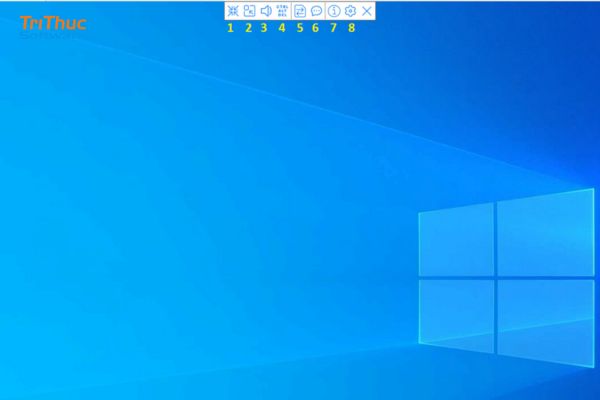
Trong quá trình sử dụng, người dùng có thể điều chỉnh một số tùy chọn hiển thị và kết nối trong VNC Viewer để phù hợp với tốc độ mạng và độ phân giải màn hình.
Nếu kết nối chậm, có thể giảm chất lượng hình ảnh hoặc các hiệu ứng hiển thị để cải thiện khả năng phản hồi.
Bước 6: Kết thúc phiên làm việc
Sau khi hoàn thành công việc, chọn Disconnect hoặc đóng cửa sổ kết nối để kết thúc phiên điều khiển.
Việc ngắt kết nối sẽ kết thúc phiên truy cập nhưng không tắt máy tính từ xa, trừ khi bạn thực hiện thao tác tắt hoặc khởi động lại máy trong phiên làm việc.
RealVNC gồm những sản phẩm nào?
1. RealVNC Connect
RealVNC Connect là giải pháp truy cập máy tính từ xa chủ lực của RealVNC. Sản phẩm kết hợp các thành phần như VNC Server, VNC Viewer và nền tảng quản lý, cho phép thiết lập và quản lý kết nối từ xa.
RealVNC Connect phù hợp với các nhu cầu như:
- Truy cập máy tính từ xa.
- Hỗ trợ kỹ thuật.
- Làm việc từ xa.
- Quản trị máy tính và hệ thống IT.
- Quản lý nhiều thiết bị trong doanh nghiệp.
2. RealVNC Server
RealVNC Server được cài đặt trên máy tính cần truy cập từ xa. Thành phần này cho phép thiết bị nhận các kết nối từ RealVNC Viewer.
Server có thể được cấu hình để kiểm soát phương thức xác thực, quyền truy cập và các thiết lập liên quan đến kết nối.
Có thể hiểu đơn giản: Server là máy được điều khiển.
3. RealVNC Viewer
RealVNC Viewer được cài đặt trên thiết bị mà người dùng sử dụng để truy cập và điều khiển máy tính từ xa.
Sau khi kết nối thành công, người dùng có thể thao tác với máy tính từ xa bằng chuột và bàn phím.
Có thể hiểu: Viewer là công cụ dùng để điều khiển máy tính từ xa.
4. RealVNC Connect Portal
RealVNC Connect Portal là nền tảng quản lý trực tuyến, hỗ trợ doanh nghiệp quản lý các thành phần liên quan đến tài khoản, người dùng, thiết bị, quyền truy cập và subscription.
Đây là thành phần hữu ích khi doanh nghiệp có nhiều máy tính và cần quản lý tập trung thay vì thiết lập riêng lẻ từng thiết bị.
Phần mềm RealVNC giá bao nhiêu?
Giá RealVNC Connect phụ thuộc vào gói dịch vụ, số lượng thiết bị và số kết nối từ xa đồng thời. Theo bảng giá hiện tại của RealVNC, phần mềm có các gói Essentials, Plus, Premium và Enterprise. Các gói trả phí được tính theo số Active Connection và thanh toán theo chu kỳ hằng năm.
Gói | Quy mô hỗ trợ | Một số tính năng nổi bật |
Essentials | 3 thiết bị, 1 kết nối đồng thời | Mã hóa AES 256-bit, truy cập Windows/macOS/Linux/PiOS, truyền file, âm thanh và in từ xa |
Plus | 50 thiết bị, tối đa 3 kết nối | Quản lý nhóm người dùng/thiết bị, phân quyền, ghi lại phiên làm việc |
Premium | 150 thiết bị, tối đa 5 kết nối | MFA cho phiên, audit log, quyền tùy chỉnh, On-Demand Assist, Direct Connection |
Enterprise | Không giới hạn kết nối | Triển khai On-Premise, SSO, Group Policy, hỗ trợ ưu tiên và quản lý tập trung |
Lưu ý về giá RealVNC
Mức giá RealVNC được đề cập ở trên chỉ mang tính tham khảo và có thể thay đổi tùy theo gói dịch vụ, số lượng thiết bị, số kết nối và chính sách giá tại từng thời điểm. RealVNC hiện áp dụng nhiều gói subscription với cách tính phí khác nhau. Để biết giá RealVNC chính xác và ưu đãi hiện tại, khách hàng nên liên hệ Tri Thức Software để được tư vấn gói phù hợp và nhận báo giá chi tiết theo nhu cầu sử dụng.
Mua phần mềm RealVNC bản quyền tại Tri Thức Software
Nếu doanh nghiệp đang tìm phần mềm RealVNC bản quyền chính hãng, Tri Thức Software cung cấp giải pháp RealVNC Connect phù hợp cho nhu cầu điều khiển máy tính từ xa, hỗ trợ kỹ thuật và quản trị hệ thống. RealVNC hiện có nhiều gói như Essentials, Plus, Premium và Enterprise, đáp ứng từ cá nhân đến doanh nghiệp có hệ thống lớn.
Khi mua RealVNC tại Tri Thức Software, khách hàng được tư vấn lựa chọn gói license, số lượng thiết bị và số kết nối phù hợp với nhu cầu thực tế. Đơn vị cũng hỗ trợ tư vấn, cung cấp bản quyền và đồng hành trong quá trình sử dụng. Liên hệ Tri Thức Software để được tư vấn RealVNC chính hãng và nhận báo giá chi tiết, ưu đãi theo số lượng license.



