
Phần mềm UltraViewer là gì? Tính năng, cách tải và cài đặt 2026
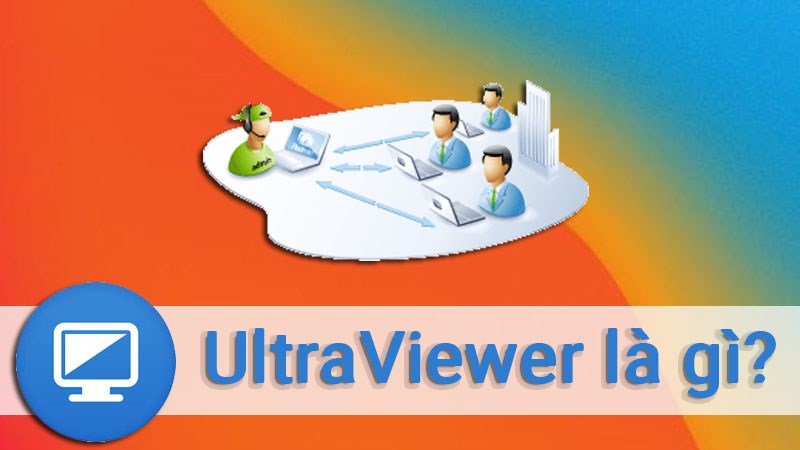
Trong quá trình làm việc, không phải lúc nào nhân viên IT cũng có thể trực tiếp đến tận nơi để xử lý sự cố máy tính cho khách hàng hoặc đồng nghiệp. UltraViewer ra đời như một giải pháp điều khiển máy tính từ xa, giúp kết nối, hỗ trợ kỹ thuật và chia sẻ màn hình nhanh chóng qua Internet. Vậy phần mềm UltraViewer là gì, Ultraviewer có những tính năng gì, cách tải và cài đặt ra sao? Hãy cùng tìm hiểu chi tiết trong bài viết dưới đây.
Phần Mềm Ultraviewer Là Gì?
Phần mềm UltraViewer là phần mềm điều khiển máy tính từ xa, cho phép người dùng kết nối và thao tác trên một máy tính khác thông qua Internet. Công cụ này thường được sử dụng để hỗ trợ kỹ thuật, xử lý sự cố máy tính, hướng dẫn sử dụng phần mềm và làm việc từ xa mà không cần có mặt trực tiếp tại thiết bị.
Với giao diện đơn giản, cách kết nối thuận tiện và khả năng trao đổi thông tin trong phiên điều khiển, UltraViewer phù hợp với cả cá nhân lẫn doanh nghiệp. Người dùng chỉ cần cài đặt phần mềm trên hai máy tính, chia sẻ ID và mật khẩu kết nối do UltraViewer cung cấp, sau đó có thể bắt đầu phiên hỗ trợ khi được cho phép.

Đặc Điểm Của Phần Mềm Ultraviewer Là Gì?
UltraViewer sở hữu một số đặc điểm nổi bật sau:
- Kết nối từ xa nhanh chóng: Cho phép người dùng kết nối hai máy tính thông qua ID và mật khẩu, thuận tiện cho việc hỗ trợ kỹ thuật và xử lý sự cố.
- Điều khiển máy tính trực tiếp: Người kết nối có thể thao tác với chuột, bàn phím và các ứng dụng trên máy tính từ xa theo quyền được cấp.
- Tích hợp trò chuyện: Phần mềm Ultraviewer hỗ trợ trao đổi tin nhắn trong quá trình điều khiển, giúp hai bên phối hợp và hướng dẫn thao tác dễ dàng hơn.
- Giao diện thân thiện: Cách bố trí đơn giản giúp người dùng nhanh chóng làm quen mà không cần nhiều kiến thức kỹ thuật.
- Hỗ trợ làm việc từ xa: Phù hợp với nhân viên IT, bộ phận chăm sóc khách hàng và doanh nghiệp cần hỗ trợ người dùng ở nhiều địa điểm.
- Có phiên bản miễn phí và trả phí: Đáp ứng các nhu cầu sử dụng khác nhau, từ hỗ trợ cá nhân đến hoạt động chuyên nghiệp, tùy theo gói và chính sách hiện hành.
- Hỗ trợ kết nối có kiểm soát: Người dùng có thể chủ động cung cấp thông tin kết nối cho người hỗ trợ. Tuy nhiên, cần bảo vệ ID, mật khẩu và chỉ cấp quyền cho người đáng tin cậy.

Sử Dụng Ultraviewer Có An Toàn Không?
UltraViewer tương đối an toàn nếu được tải từ trang chính thức và sử dụng đúng cách. Tuy nhiên, do phần mềm cho phép điều khiển máy tính từ xa, người dùng cần chú ý bảo vệ thông tin cá nhân và kiểm soát quyền truy cập.
Những rủi ro cần lưu ý:
- Truy cập trái phép: Người lạ có thể điều khiển máy tính nếu bạn chia sẻ thông tin kết nối cho họ.
- Rò rỉ dữ liệu: Tài liệu, email và thông tin nhạy cảm có thể bị xem hoặc sao chép trong phiên hỗ trợ.
- Lừa đảo trực tuyến: Kẻ gian có thể giả danh nhân viên kỹ thuật để yêu cầu cài đặt UltraViewer và chiếm quyền điều khiển.
- Phần mềm giả mạo: Tải bộ cài từ nguồn không đáng tin cậy có thể khiến máy tính gặp rủi ro bảo mật.
Cách sử dụng phần mềm UltraViewer an toàn:
Để hạn chế nguy cơ, hãy tải phần mềm từ website chính thức của UltraViewer hoặc liên hệ Tri Thức Software để trang bị bản quyền. Chỉ kết nối với người đáng tin cậy và không chia sẻ ID, mật khẩu cho người lạ. Trong quá trình hỗ trợ, nên theo dõi thao tác trên màn hình, đóng các tài liệu nhạy cảm và ngắt kết nối ngay khi hoàn tất.

Phần Mềm Ultraviewer Dành Cho Ai?
Phần mềm UltraViewer phù hợp với cá nhân và doanh nghiệp có nhu cầu điều khiển máy tính từ xa, hỗ trợ kỹ thuật hoặc xử lý sự cố trực tuyến. Nhờ cách kết nối đơn giản, phần mềm được sử dụng trong nhiều tình huống công việc khác nhau.
- Nhân viên IT và kỹ thuật viên: Hỗ trợ kiểm tra lỗi, cài đặt phần mềm và khắc phục sự cố trên máy tính của người dùng từ xa.
- Doanh nghiệp và bộ phận chăm sóc khách hàng: Hướng dẫn khách hàng sử dụng phần mềm, xử lý vấn đề kỹ thuật mà không cần đến trực tiếp.
- Nhân viên làm việc từ xa: Truy cập và thao tác trên máy tính ở văn phòng khi cần thiết.
- Giáo viên và người hướng dẫn: Hỗ trợ học viên thực hành, hướng dẫn thao tác trên máy tính trực tiếp qua phiên điều khiển.
- Cá nhân và gia đình: Hỗ trợ người thân cài đặt ứng dụng, sửa lỗi máy tính hoặc hướng dẫn sử dụng thiết bị.
- Đơn vị cung cấp dịch vụ phần mềm: Hỗ trợ khách hàng trong quá trình cài đặt, cấu hình và sử dụng sản phẩm.

Xem thêm bài viết:
So sánh ultraviewer và teamviewer bản quyền mới nhất
Sharepoint là gì? Tính năng vượt trội của sharepoint
Hướng Dẫn Tải Và Cài Đặt Ultraviewer
Bước 1: Truy cập website chính thức
Mở trình duyệt và truy cập website UltraViewer để tải bộ cài đặt mới nhất. Nên tải từ nguồn chính thức để hạn chế nguy cơ gặp phần mềm giả mạo.
Bước 2: Tải bộ cài UltraViewer
Nhấn nút tải xuống trên trang chủ và chờ file cài đặt được tải về máy tính. Sau đó, mở thư mục Downloads để tìm file vừa tải.
Bước 3: Khởi chạy file cài đặt
Nhấp đúp vào file cài đặt UltraViewer. Nếu Windows hiển thị thông báo xác nhận quyền cài đặt, hãy kiểm tra nguồn file rồi chọn Yes để tiếp tục.
Bước 4: Tiến hành cài đặt
Thực hiện theo hướng dẫn trên màn hình. Nếu trình cài đặt cung cấp tùy chọn thư mục lưu trữ hoặc tạo biểu tượng ngoài Desktop, bạn có thể lựa chọn theo nhu cầu.
Bước 5: Hoàn tất và mở UltraViewer
Chờ quá trình cài đặt hoàn tất, sau đó khởi chạy UltraViewer từ Desktop hoặc menu Start. Giao diện phần mềm sẽ hiển thị thông tin kết nối của máy tính.
Bước 6: Kết nối với máy tính khác
Để điều khiển máy tính từ xa, hãy yêu cầu người ở máy đích mở phần mềm UltraViewer và cung cấp ID cùng mật khẩu kết nối. Nhập thông tin đó vào giao diện phần mềm trên máy của bạn rồi bắt đầu kết nối.

Hướng Dẫn Cách Nhắn Tin Trên Phần Mềm Ultraviewer Giữa 2 Thiết Bị
Bước 1: Kết nối hai máy tính qua UltraViewer
Mở UltraViewer trên cả hai máy tính. Trên máy cần được hỗ trợ, lấy ID và mật khẩu kết nối rồi nhập vào phần điều khiển từ xa trên máy còn lại để thiết lập kết nối.
Bước 2: Mở khung trò chuyện
Sau khi kết nối thành công, tìm khu vực trò chuyện hoặc cửa sổ chat trong giao diện UltraViewer. Tùy phiên bản, vị trí hiển thị có thể khác nhau.
Bước 3: Nhập nội dung tin nhắn
Nhập nội dung cần trao đổi vào khung chat, chẳng hạn như hướng dẫn thao tác, thông báo lỗi hoặc yêu cầu kiểm tra một chức năng cụ thể.
Bước 4: Gửi và nhận tin nhắn
Nhấn Enter hoặc nút gửi nếu giao diện có hỗ trợ. Người ở thiết bị còn lại có thể đọc và phản hồi trực tiếp trong cửa sổ trò chuyện.
Bước 5: Kết thúc phiên hỗ trợ
Sau khi trao đổi xong, đóng cửa sổ chat nếu cần và ngắt kết nối điều khiển từ xa để đảm bảo an toàn.

Mua bản quyền phần mềm Ultraviewer chính hãng ở đâu?
Nếu doanh nghiệp hoặc cá nhân đang tìm nơi mua bản quyền UltraViewer tại TP.HCM, Tri Thức Software là địa chỉ bạn có thể liên hệ để được tư vấn về license và chi phí sử dụng. Trước khi đặt mua, nên xác nhận tình trạng phân phối UltraViewer, gói bản quyền phù hợp và các điều khoản cấp phép hiện hành.Vì sao nên liên hệ Tri Thức Software?
- Tư vấn bản quyền: Hỗ trợ tìm hiểu gói phần mềm UltraViewer phù hợp với nhu cầu cá nhân hoặc doanh nghiệp.
- Báo giá rõ ràng: Trao đổi chi phí, thời hạn sử dụng và điều kiện cấp phép trước khi mua.
- Hỗ trợ thủ tục mua hàng: Tư vấn thông tin thanh toán, hóa đơn và các vấn đề liên quan đến license.
- Hỗ trợ khách hàng tại Việt Nam: Thuận tiện trao đổi trực tiếp với đội ngũ tư vấn khi cần làm rõ thông tin sản phẩm.
Liên hệ Tri Thức Software ngay hôm nay để được tư vấn và báo giá bản quyền UltraViewer phù hợp. Hãy xác nhận tình trạng cung cấp sản phẩm và điều kiện cấp phép trước khi đặt mua để đảm bảo quyền lợi trong quá trình sử dụng.
Câu Hỏi Thường Gặp Về Phần Mềm Ultraviewer Là Gì?
Ultraviewer có miễn phí không?
Có, Ultraviewer cung cấp phiên bản miễn phí với đầy đủ các tính năng cơ bản như kết nối từ xa, điều khiển máy tính và nhắn tin. Tuy nhiên, nếu bạn muốn sử dụng thêm các tính năng cao cấp, như kết nối không giới hạn hoặc hỗ trợ nhiều thiết bị, bạn có thể nâng cấp lên phiên bản trả phí.
Làm sao để kết nối với máy tính khác bằng Ultraviewer?
Để kết nối với một máy tính khác, bạn cần nhập ID và Mật khẩu của máy tính đó vào phần mềm Ultraviewer của mình. Sau khi nhập thông tin, bạn nhấn "Kết nối", và người dùng của máy tính đích sẽ phải chấp nhận yêu cầu kết nối.
Có thể điều khiển nhiều máy tính cùng lúc không?
Có, Ultraviewer cho phép điều khiển nhiều máy tính từ một thiết bị, miễn là bạn có thông tin ID và mật khẩu của từng máy tính. Tuy nhiên, đối với các phiên bản miễn phí, số lượng kết nối có thể bị giới hạn.
Ultraviewer có hỗ trợ trên hệ điều hành nào?
Phần mềm Ultraviewer hỗ trợ trên hệ điều hành Windows, macOS, và có phiên bản di động dành cho Android. Bạn có thể tải và cài đặt trên các thiết bị của mình để sử dụng linh hoạt.
CÔNG TY TNHH TM PHẦN MỀM TRI THỨC



