


Please sign in so that we can notify you about a reply
Mỗi khi nhắc đến các phần mềm nén và giải nén file, không thể không kể đến WinRAR - một trong những công cụ phổ biến và được ưa chuộng nhất hiện nay. So với các đối thủ như IZarc, WinZip,… WinRAR nổi bật nhờ tốc độ nén và giải nén nhanh, giao diện thân thiện, dễ sử dụng và không đòi hỏi cấu hình máy tính cao. Bên cạnh đó, phần mềm còn tích hợp nhiều tính năng hữu ích khác. Để hiểu rõ hơn về WinRAR là gì, hãy cùng Tri Thức Software khám phá chi tiết trong bài viết dưới đây!
Winrar là gì?
WinRAR là phần mềm nén và giải nén dữ liệu do Yevgeny Roshal phát triển, thuộc công ty win.rar GmbH. Phiên bản đầu tiên ra mắt vào mùa thu năm 1993, và cho đến nay, WinRAR đã trở thành một phần mềm thương mại phổ biến.
WinRAR hoạt động như một trình quản lý lưu trữ và nén dữ liệu, cho phép người dùng tạo và xem các tệp lưu trữ dưới định dạng RAR hoặc ZIP, cũng như giải nén nhiều định dạng tệp khác. Để đảm bảo tính toàn vẹn của dữ liệu, phần mềm sử dụng CRC32 hoặc BLAKE2 checksums cho mỗi tệp trong kho lưu trữ.
Ngoài ra, WinRAR còn hỗ trợ tạo các tệp lưu trữ mã hóa, chia thành nhiều phần và tự giải nén. Dù chỉ dành riêng cho hệ điều hành Windows, WinRAR cũng có phiên bản Android với tên gọi "RAR dành cho Android".
WinRAR hỗ trợ hầu hết các định dạng tệp nén phổ biến như: CAB, ARJ, LZ, LZH, ACE, TAR, GZip, UUE, ISO, RAR, ZIP, ZIPX, BZIP2, 7Z và nhiều định dạng khác.
Với khả năng nén và giải nén hiệu quả, tốc độ xử lý nhanh, tỷ lệ nén cao và tính năng khôi phục, sửa chữa tệp bị lỗi, WinRAR là lựa chọn hàng đầu cho việc quản lý file nén. Người dùng cũng có thể tùy chọn cách thức nén, chia nhỏ tệp và tạo file tự giải nén dễ dàng.
Tính năng của WinRAR là gì?
WinRAR cho phép bạn dễ dàng chia nhỏ các tệp lưu trữ thành từng phần riêng biệt, giúp thuận tiện trong việc lưu trữ trên nhiều đĩa hoặc gửi một tệp lớn qua nhiều phần.
Phần mềm này được tối ưu hóa để truyền tải dữ liệu qua internet, với tính năng mã hóa mật khẩu 256-bit và chữ ký xác thực, đảm bảo dữ liệu của bạn luôn được bảo vệ an toàn và bảo mật tối đa.
WinRAR đặc biệt hiệu quả khi xử lý các tệp đa phương tiện, nhờ khả năng tự động nhận diện và áp dụng phương thức nén tối ưu nhất. Thuật toán nén mạnh mẽ của phần mềm giúp nén các tệp đa phương tiện, tệp thực thi và các nhóm tệp đặc biệt với hiệu suất cao.
WinRAR tương thích hoàn hảo với Windows 10 cũng như các phiên bản hệ điều hành Windows trước đó.
Hướng dẫn tải WinRAR đơn giản
Để tải phần mềm WinRAR, bạn có thể truy cập trang web chính thức tại địa chỉ https://winrar.com.vn/download. Tại đây, bạn có thể mua ngay bản quyền phần mềm hoặc dùng thử phiên bản beta. WinRAR hiện có giá 29 USD chưa bao gồm VAT.
Ngoài ra, bạn cũng có thể mua WinRAR thông qua đại lý phân phối tại Việt Nam là Tri Thức Software. Chỉ cần điền thông tin vào form yêu cầu, đội ngũ nhân viên sẽ liên hệ ngay khi nhận được yêu cầu của bạn. Khi mua WinRAR qua Tri Thức Software, bạn sẽ được hỗ trợ kỹ thuật tận tình, đảm bảo xử lý nhanh chóng mọi sự cố liên quan đến phần mềm.
Hướng dẫn nén và giản nén file bằng WinRAR
Nén các dữ liệu tệp tin bằng winrar
Bước 1: Chọn file cần nén và nhấp chuột phải chọn “Add to archive” để nén dữ liệu
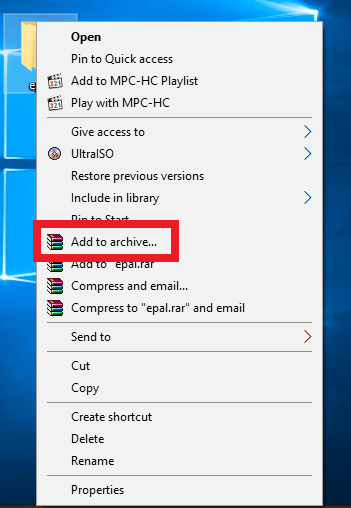
Bước 2: Sau khi “Add to archive” hộp thoại được xuất hiện bao gồm:
• Archive Name: Tên file sau khi nén
• Archive format: Lựa chọn định dạng file nén
• Sau khi cài đặt xong thông số bạn chọn “OK”
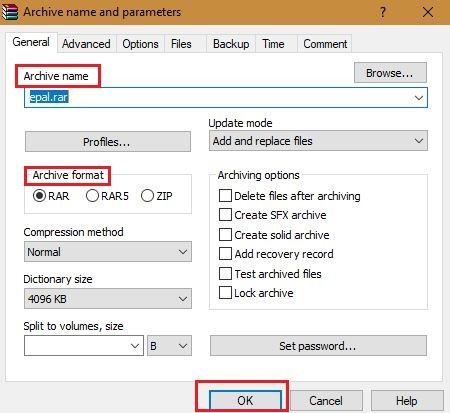
Tệp tin sau khi được nén thành công sẽ có dạng như hình bên dưới

Giải nén dữ liệu bằng winrar
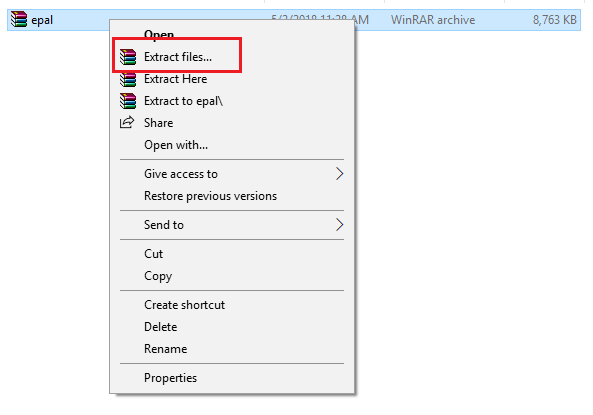
Bước 1: Chọn file cần giải nén và nhấp chuột phải chọn “Extract file”
Bước 2: Một hộp thoại sẽ được hiện ra bạn hãy chọn “OK”
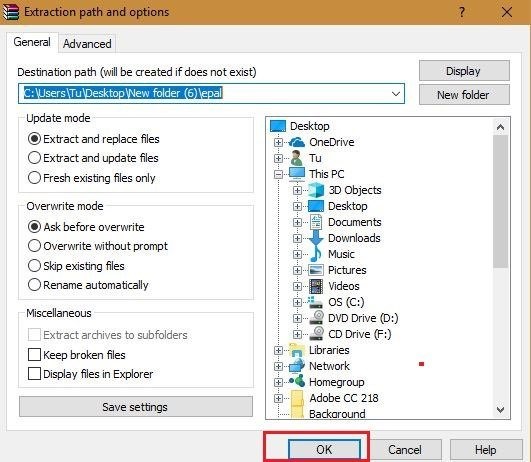
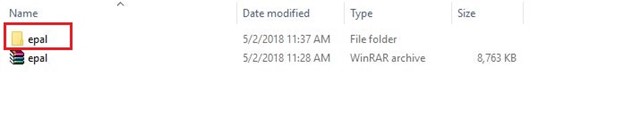
Tệp tin sau khi được giải nén thành công sẽ có dạng như hình bên dưới
Cách mua Winrar bản quyền như thế nào?
Nếu bạn đang quan tâm và muốn mua phần mềm Winrar bản quyền để sử dụng đầy đủ tính năng phục vụ công việc được hiệu quả nhất. Bạn chỉ cần truy cập vào website: https://banquyenphanmem.vn để đặt hàng hoặc để lại thông tin trên website. Chúng tôi sẽ liên hệ với bạn khi nhận được yêu cầu của bạn. Bạn cũng có thể liên hệ với chúng tôi qua số hotline: 028.2244.3013 để được chúng tôi tư vấn đặt hàng miễn phí.
Kết luận
Trên đây là tất cả những thông tin về winrar là gì cũng như cách hướng dẫn cài đặt và mua phần mềm winrar bản quyền ra sao. Hy vọng với những chia sẻ này có thể đem đến thông tin thật hữu ích đến với bạn. Nếu có bất kì thắc mắc nào thì hãy liên hệ với chúng tôi để được tư vấn miễn phí nhé! Ngoài ra bạn có thể theo dõi website của chúng tôi để cập nhật thêm nhiều sản phẩm phần mềm bản quyền hữu ích khác phù hợp với bạn và hỗ trợ bạn trong công việc được hiệu quả nhất nhé!
Xem Thêm:
specifications products is updated
Sản phẩm cùng giá
CÔNG TY TNHH TM PHẦN MỀM TRI THỨC



