


Please sign in so that we can notify you about a reply
Foxit PhantomPDF Business 9 là một phần mềm chỉnh sửa và quản lý PDF mạnh mẽ, cung cấp nhiều tính năng hữu ích cho các doanh nghiệp và cá nhân. Phiên bản 9 của phần mềm này nổi bật với khả năng tạo, chỉnh sửa, và bảo mật tài liệu PDF, giúp tăng cường hiệu quả công việc và quản lý tài liệu.
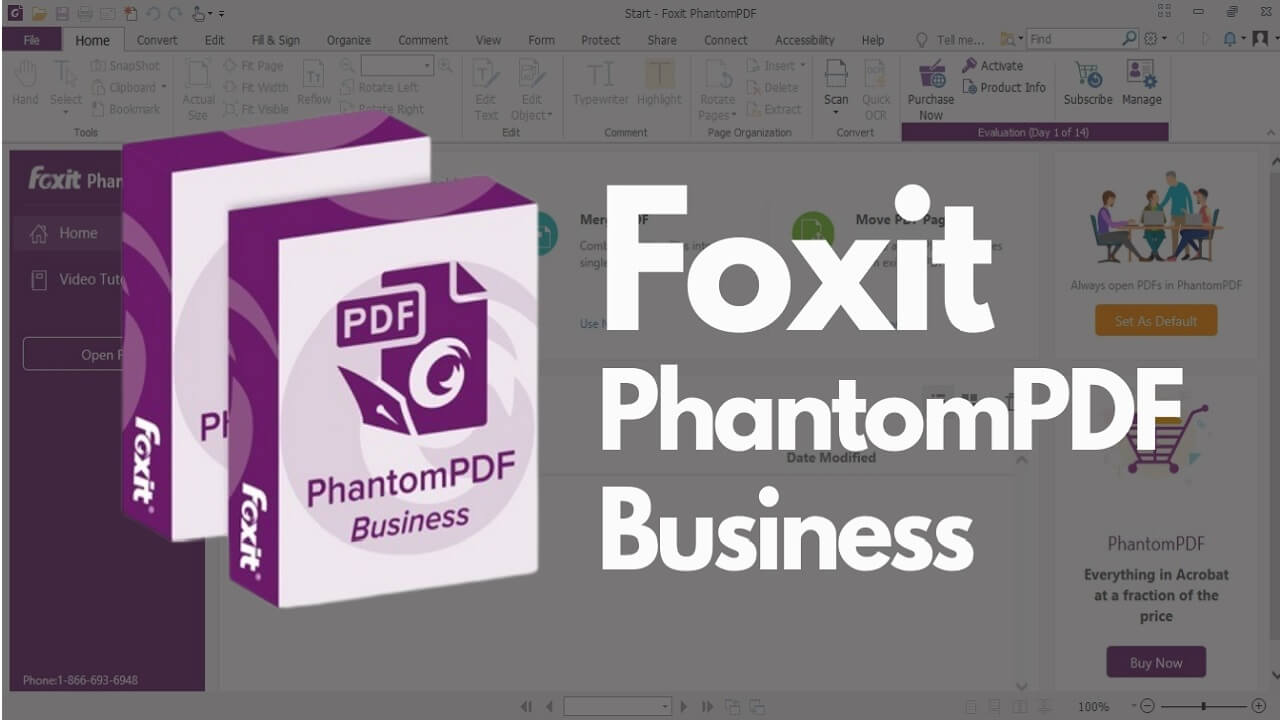
Tính Năng Chính Của Foxit PhantomPDF Business 9
Foxit PhantomPDF Business 9 là phần mềm lý tưởng cho môi trường làm việc nhóm trong các tổ chức vừa và lớn, cung cấp nhiều tính năng mạnh mẽ như:
- ConnectedPDF: Công nghệ PDF thế hệ mới giúp kết nối người dùng trên toàn cầu.
- PDF Editor: Dễ dàng chỉnh sửa và cập nhật tất cả tài liệu trong định dạng PDF.
- Sắp xếp tài liệu: Quản lý và thao tác các tập tin cùng trang PDF linh hoạt.
- Cộng tác và chia sẻ: Hỗ trợ chú thích, chia sẻ và làm việc nhóm trực tiếp trên tệp PDF.
- PDF Creator: Tạo tài liệu, biểu mẫu và danh mục dưới định dạng PDF.
- Chuyển đổi PDF: Chia sẻ thông tin từ file PDF bằng cách chuyển đổi sang các định dạng khác.
- Quét và OCR: Quét tài liệu thành PDF, sử dụng OCR để chỉnh sửa các tệp PDF đã được quét.
- Bảo vệ và chữ ký số: Mã hóa, quản lý và ký số cho các tài liệu PDF.
- Tuân thủ quy định 508: Đảm bảo khả năng tiếp cận tài liệu cho người dùng khuyết tật thông qua các công nghệ hỗ trợ.
- PhantomPDF Online: Trình chỉnh sửa PDF trực tuyến trên nền tảng đám mây, giúp dễ dàng làm việc từ xa.
License Vĩnh Viễn
Khi nói đến license vĩnh viễn cho Foxit PhantomPDF Business 9, điều này có nghĩa là bạn mua bản quyền sử dụng phần mềm một lần và không cần phải trả phí gia hạn hàng năm. License vĩnh viễn cho phép bạn sử dụng phần mềm trọn đời mà không cần phải lo lắng về việc gia hạn hoặc thanh toán thêm trong tương lai. Tuy nhiên, bạn sẽ không nhận được các bản cập nhật hoặc hỗ trợ kỹ thuật mới trừ khi bạn mua dịch vụ bảo trì hoặc nâng cấp riêng.
Lợi Ích Của License Vĩnh Viễn
- Chi phí một lần: Mua bản quyền vĩnh viễn có thể tiết kiệm chi phí lâu dài so với các mô hình thuê bao hàng năm.
- Tự do sử dụng: Bạn có quyền sử dụng phần mềm suốt đời mà không lo lắng về việc hết hạn bản quyền.
- Dễ dàng quản lý: Không cần phải theo dõi thời hạn gia hạn hoặc thanh toán hàng năm, giúp việc quản lý phần mềm trở nên đơn giản hơn.
Tóm lại, Foxit PhantomPDF Business 9 với license vĩnh viễn là một lựa chọn lý tưởng cho các doanh nghiệp và cá nhân cần một giải pháp quản lý PDF mạnh mẽ, tiết kiệm chi phí lâu dài và dễ dàng sử dụng mà không cần phải lo lắng về việc gia hạn định kỳ.
Yêu Cầu Hệ Thống
- Hệ điều hành: Windows 7, 8, 8.1, hoặc 10 (32-bit hoặc 64-bit).
- Bộ xử lý: Intel Pentium 4 hoặc AMD Athlon trở lên, 1 GHz hoặc cao hơn.
- RAM: Tối thiểu 512 MB (1 GB hoặc nhiều hơn được khuyến nghị).
- Dung lượng đĩa cứng: 1 GB trống để cài đặt.
- Màn hình: Độ phân giải tối thiểu 1024 x 768 pixels, True Color với 16-bit màu sắc.
Xem thêm:
Phần mềm Copilot là gì? Cách kích hoạt tính năng của Copilot
Phần mềm office 365 là gì? Những lợi ích của Microsoft Office
Hướng Dẫn Cài Đặt Foxit PhantomPDF Business 9
Bước 1. Tải về tệp cài đặt
Truy cập trang web chính thức của Foxit hoặc nguồn phân phối đáng tin cậy.
Tải xuống tệp cài đặt của Foxit PhantomPDF Business 9 (thường có đuôi .exe).
Bước 2. Chạy tệp cài đặt
Tìm tệp cài đặt bạn vừa tải về và nhấp đúp vào tệp đó để bắt đầu quá trình cài đặt.
Bước 3. Chấp nhận thỏa thuận cấp phép
Một cửa sổ thỏa thuận cấp phép sẽ xuất hiện. Đọc kỹ các điều khoản và điều kiện.
Chọn "I Agree" để đồng ý với các điều khoản và tiếp tục.
Bước 4. Chọn thư mục cài đặt
Chọn thư mục nơi bạn muốn cài đặt Foxit PhantomPDF Business 9. Mặc định là C:\Program Files\Foxit Software\Foxit PhantomPDF.
Nhấp vào "Next" để tiếp tục.
Bước 5. Chọn các tùy chọn cài đặt
Chọn các tùy chọn bổ sung như thêm biểu tượng trên màn hình chính hoặc cài đặt các công cụ tích hợp.
Nhấp vào "Next" để tiếp tục.
Bước 6. Bắt đầu cài đặt
Nhấp vào "Install" để bắt đầu quá trình cài đặt. Quá trình này có thể mất vài phút.
Bước 7. Hoàn tất cài đặt
Khi quá trình cài đặt hoàn tất, bạn sẽ thấy thông báo hoàn tất. Nhấp vào "Finish" để kết thúc.
Bước 8. Kích hoạt phần mềm
Mở Foxit PhantomPDF Business 9 từ menu Start hoặc biểu tượng trên màn hình chính.
Nhập key bản quyền khi được yêu cầu để kích hoạt phần mềm.
Bước 9. Cập nhật phần mềm
Sau khi cài đặt, kiểm tra bản cập nhật bằng cách vào menu "Help" và chọn "Check for Updates".
Với các bước trên, bạn đã cài đặt và kích hoạt thành công Foxit PhantomPDF Business 9, sẵn sàng để sử dụng các tính năng của phần mềm. Để mua License Vĩnh Viễn liên hệ ngay Tri Thức Software qua hotline 028 22443013 để được tư vấn và báo giá.
specifications products is updated
Sản phẩm cùng giá
CÔNG TY TNHH TM PHẦN MỀM TRI THỨC



