

Please sign in so that we can notify you about a reply
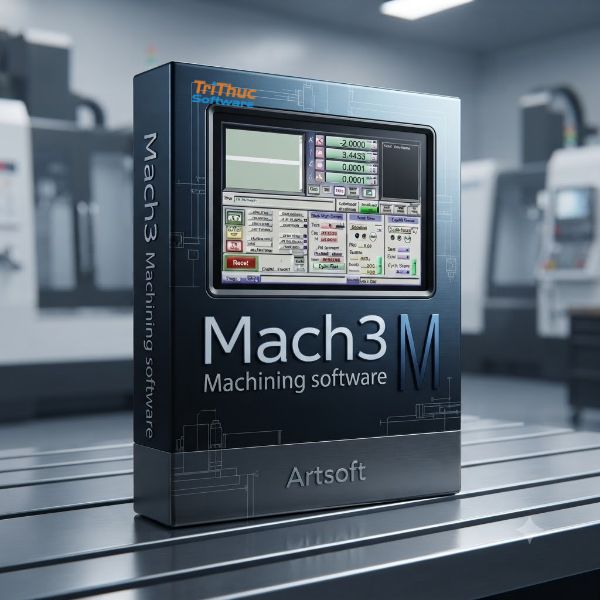
Trong một xưởng CNC, việc tạo ra G-code mới chỉ là bước đầu; để máy thực sự di chuyển đúng quỹ đạo, cần có phần mềm điều khiển phù hợp. Phần mềm Mach3 được nhiều người dùng CNC lựa chọn để điều khiển máy phay, router, plasma và các hệ thống CNC khác thông qua máy tính. Với khả năng đọc G-code, điều khiển chuyển động và tùy chỉnh theo từng loại máy, Mach3 giúp kết nối chương trình gia công với hoạt động thực tế của máy CNC một cách linh hoạt.
Phần mềm Mach3 là gì?
Phần mềm Mach3 là phần mềm điều khiển máy CNC trên máy tính Windows, được phát triển bởi ArtSoft (nay thuộc Newfangled Solutions). Phần mềm có khả năng đọc và thực thi G-code, sau đó chuyển các lệnh thành tín hiệu điều khiển chuyển động của máy CNC. Mach3 thường được sử dụng cho các máy phay, router, máy tiện và một số hệ thống CNC khác. Mach3 không phải phần mềm thiết kế CAD hay CAM. Thông thường, người dùng sẽ tạo bản vẽ và đường chạy dao bằng phần mềm CAM như SheetCam, xuất G-code rồi đưa file này vào Mach3 để điều khiển máy thực hiện gia công.
Tính năng nổi bật của phần mềm Mach3
Điều khiển nhiều trục: Hỗ trợ điều khiển các trục chuyển động của máy CNC, phù hợp với nhiều cấu hình máy khác nhau.
Đọc và chạy G-code: Phần mềm Mach3 có thể đọc chương trình G-code và gửi lệnh điều khiển đến máy CNC để thực hiện gia công.
Điều khiển spindle: Cho phép thiết lập và điều khiển tốc độ quay spindle, tùy thuộc vào cấu hình phần cứng của máy.
Thiết lập tốc độ và chuyển động: Người dùng có thể điều chỉnh tốc độ chạy dao, gia tốc và các thông số chuyển động của từng trục.
Hỗ trợ nhiều loại máy CNC: Có thể sử dụng cho máy phay, router, máy tiện, plasma và một số hệ thống CNC tùy theo cấu hình.
Tùy chỉnh giao diện: Mach3 cho phép thay đổi màn hình điều khiển, nút chức năng và cách hiển thị để phù hợp với từng máy.
Macro và khả năng mở rộng: Hỗ trợ macro, plugin và các tùy chỉnh giúp mở rộng chức năng hoặc tích hợp với thiết bị ngoại vi.
Giám sát quá trình gia công: Giao diện hiển thị vị trí trục, trạng thái chương trình, tốc độ và các thông số vận hành để người dùng theo dõi quá trình chạy máy.
Thiết lập giới hạn và bảo vệ: Hỗ trợ các thiết lập như giới hạn hành trình, Emergency Stop và các cơ chế kiểm soát nhằm hạn chế sự cố khi vận hành.
Xem thêm:
Phần mềm Experts Exchange là gì? Tính năng, cách sử dụng
Phần mềm Flight Kit là gì? Tính năng và ứng dụng của Flight Kit
Phần mềm Machine Learning: Công cụ, ứng dụng và hướng dẫn từ A-Z
Các thành phần và cấu hình quan trọng trong Mach3
Ports & Pins: Thiết lập cổng kết nối và ánh xạ chân tín hiệu giữa Mach3 với bo mạch điều khiển. Đây là nơi cấu hình các trục, tín hiệu đầu vào, đầu ra và spindle.
Motor Outputs: Kích hoạt các trục X, Y, Z, A... và thiết lập Step Pin, Direction Pin cùng Port tương ứng để Mach3 gửi tín hiệu điều khiển đến driver động cơ.
Motor Tuning: Cấu hình Steps per, Velocity và Acceleration cho từng trục nhằm đảm bảo động cơ di chuyển đúng khoảng cách và tốc độ mong muốn.
Input Signals: Thiết lập các tín hiệu đầu vào như Emergency Stop (E-Stop), Limit Switch, Home Switch và Probe, tùy theo hệ thống máy.
Output Signals: Cấu hình các tín hiệu điều khiển thiết bị bên ngoài như relay, spindle hoặc hệ thống phụ trợ.
Spindle Setup: Thiết lập cách Mach3 bật/tắt và điều khiển tốc độ spindle. Tùy phần cứng, spindle có thể sử dụng relay, PWM hoặc Step/Direction.
Homing & Limits: Thiết lập giới hạn hành trình và vị trí Home cho từng trục, giúp máy xác định vị trí và hạn chế chuyển động vượt phạm vi.
System Hotkeys: Gán phím tắt cho các thao tác như Jog trục X/Y/Z, dừng máy hoặc thực hiện các chức năng thường dùng.
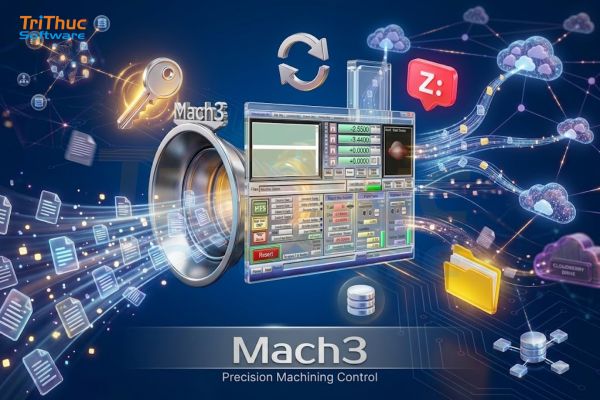
Profile và file cấu hình: Phần mềm Mach3 lưu các thiết lập máy trong profile và file XML. Nhà phát triển khuyến nghị lưu lại cấu hình để thuận tiện khôi phục khi cài đặt lại phần mềm.
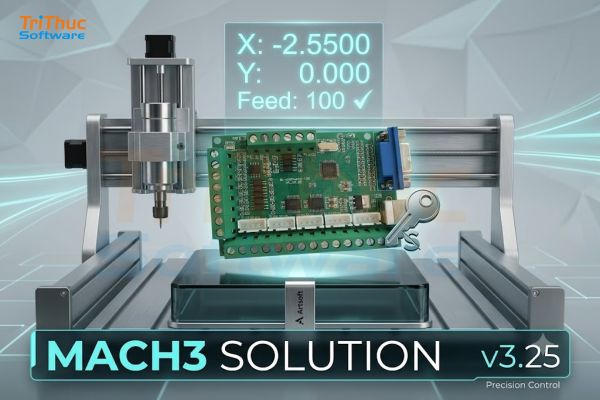
Hướng dẫn tải và cài đặt phần mềm Mach3
Bước 1: Tải Mach3
Truy cập trang Mach3 Downloads và tải bộ cài Mach3 phù hợp. Phiên bản hiện được cung cấp trên trang tải xuống chính thức là Mach3 R3.043.
Bước 2: Chuẩn bị máy tính
Kiểm tra máy tính đáp ứng yêu cầu của Mach3. Nếu sử dụng parallel port để điều khiển CNC, Mach3 yêu cầu hệ thống Windows 32-bit và máy tính để bàn có cổng parallel port. Nếu sử dụng motion controller bên ngoài, yêu cầu phần cứng và hệ điều hành có thể khác.
Bước 3: Chạy bộ cài
Mở file cài đặt Mach3 vừa tải, sau đó thực hiện theo hướng dẫn trên màn hình. Chấp nhận điều khoản và giữ thư mục cài đặt mặc định nếu không có nhu cầu thay đổi.
Bước 4: Cài đặt Driver và thành phần cần thiết
Trong quá trình cài đặt, lựa chọn các thành phần phù hợp với cấu hình CNC. Với hệ thống sử dụng parallel port, cần cài Mach3 Driver để phần mềm có thể giao tiếp với phần cứng điều khiển.
Bước 5: Khởi động phần mềm Mach3
Sau khi cài đặt hoàn tất, mở Mach3 và chọn giao diện phù hợp như Mach3Mill, Mach3Turn hoặc Plasma tùy loại máy CNC. Kiểm tra phần mềm trước khi kết nối với máy.
Bước 6: Thiết lập cấu hình CNC
Thiết lập Ports & Pins, Motor Outputs, Motor Tuning, Input/Output Signals, spindle, Home và Limit theo đúng phần cứng của máy. Các thông số này cần được cấu hình riêng cho từng hệ thống CNC.
Bước 7: Kích hoạt bản quyền và chạy thử
Mach3 có thể chạy ở Demo mode để người dùng kiểm tra trước. Khi mua license, mã bản quyền sẽ mở khóa các chức năng đầy đủ của phần mềm.
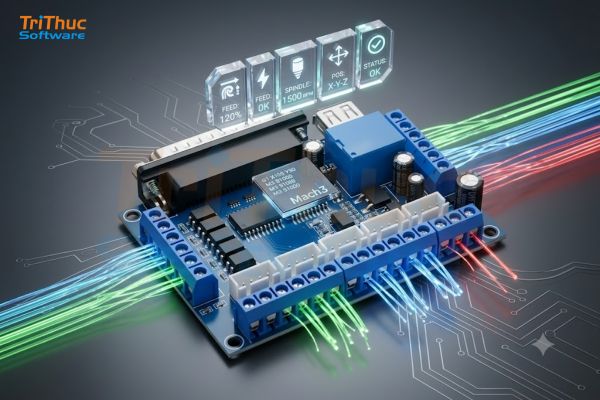
Hướng dẫn cấu hình phần mềm Mach3 CNC từ A-Z
Bước 1: Tạo và chọn Profile
Mở phần mềm Mach3 và chọn profile phù hợp với loại máy như Mach3Mill, Mach3Turn hoặc Plasma. Nên tạo profile riêng để lưu cấu hình của từng máy.
Bước 2: Cấu hình Ports & Pins
Vào Config → Ports and Pins để thiết lập cổng giao tiếp và các tín hiệu điều khiển. Xác định đúng Port Address, Kernel Speed và thông số kết nối theo bo mạch điều khiển.
Bước 3: Thiết lập Motor Outputs
Trong mục Motor Outputs, kích hoạt các trục cần sử dụng như X, Y, Z, A. Sau đó thiết lập Step Pin và Dir Pin theo sơ đồ chân của motion controller hoặc breakout board.
Bước 4: Cấu hình Motor Tuning
Vào Config → Motor Tuning để thiết lập:
Steps per: số bước cần thiết để trục di chuyển một đơn vị khoảng cách.
Velocity: tốc độ tối đa của trục.
Acceleration: gia tốc khi tăng hoặc giảm tốc.
Sau đó nhấn Save Axis Settings và thực hiện tương tự cho các trục còn lại.
Bước 5: Thiết lập Input Signals
Cấu hình các tín hiệu đầu vào như Emergency Stop, Limit Switch, Home Switch và Probe. Kiểm tra từng tín hiệu để đảm bảo Mach3 nhận đúng trạng thái từ phần cứng.
Bước 6: Cấu hình Spindle
Trong Config → Ports and Pins → Spindle Setup, thiết lập phương thức bật/tắt và điều khiển tốc độ spindle. Cấu hình cụ thể phụ thuộc vào biến tần, relay hoặc bộ điều khiển spindle đang sử dụng.
Bước 7: Thiết lập Home và Limit
Thiết lập vị trí Home và giới hạn hành trình cho từng trục. Sau đó kiểm tra chức năng Ref All Home và các công tắc giới hạn trước khi vận hành.
Bước 8: Kiểm tra Jog và chuyển động
Sử dụng chế độ Jog để di chuyển từng trục X, Y, Z. Kiểm tra chiều chuyển động, khoảng cách thực tế và tốc độ để phát hiện lỗi cấu hình.
Bước 9: Kiểm tra và chạy thử G-code
Nạp một file G-code đơn giản, kiểm tra đường chạy và chạy thử ở tốc độ thấp. Chỉ đưa máy vào gia công thực tế khi các trục, spindle, E-Stop và giới hạn hành trình hoạt động chính xác.
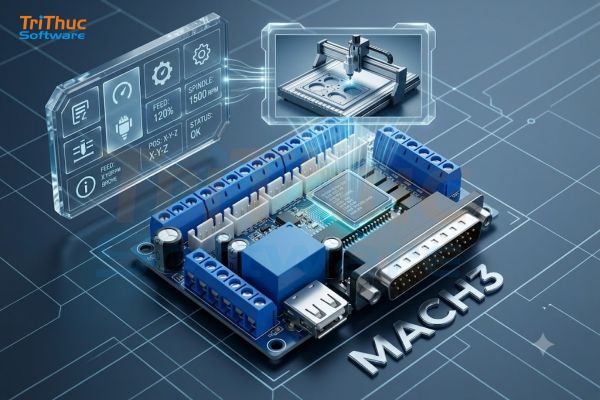
Hướng dẫn sử dụng phần mềm Mach3
Bước 1: Khởi động và kiểm tra máy
Mở Mach3, chọn profile đã cấu hình như Mach3Mill, Mach3Turn hoặc Plasma. Kiểm tra trạng thái Reset, kết nối bộ điều khiển và các tín hiệu E-Stop trước khi thao tác.
Bước 2: Home máy CNC
Sử dụng chức năng Ref All Home để đưa các trục về vị trí tham chiếu nếu máy được thiết lập công tắc Home. Việc xác định đúng Machine Coordinates giúp Mach3 biết vị trí hiện tại của máy.
Bước 3: Jog các trục X, Y, Z
Sử dụng chế độ Jog để di chuyển từng trục đến vị trí mong muốn. Kiểm tra chiều chuyển động, tốc độ và khoảng cách di chuyển trước khi gia công thực tế.
Bước 4: Thiết lập gốc phôi
Đưa dao đến vị trí gốc của phôi, sau đó thiết lập X0, Y0 và Z0 trên hệ tọa độ làm việc. Mach3 hỗ trợ các work offset như G54–G59 để lưu nhiều vị trí gốc cho các phôi hoặc nguyên công khác nhau.
Bước 5: Kiểm tra ToolPath
Mở ToolPath để xem trước đường chạy dao dựa trên chương trình G-code. Kiểm tra kích thước, hướng di chuyển, vị trí bắt đầu và phạm vi gia công trước khi chạy máy.
Bước 6: Kiểm tra G-code bằng MDI
Chuyển sang MDI để nhập và thực hiện từng lệnh G-code khi cần kiểm tra chuyển động hoặc vị trí. Đây cũng là cách thuận tiện để thử các lệnh đơn giản trước khi chạy cả chương trình.
Bước 7: Nạp và chạy chương trình
Tại Program Run, mở file G-code, kiểm tra lại toolpath và các thông số gia công. Sau đó chạy thử ở tốc độ thấp, quan sát chuyển động của máy và sử dụng Feed Hold hoặc Reset khi cần dừng chương trình.
Bước 8: Kết thúc và lưu thông số
Sau khi gia công, đưa dao về vị trí an toàn và kiểm tra lại trạng thái máy. Nếu sử dụng work offset hoặc tool offset cho các lần gia công tiếp theo, cần lưu và quản lý các thông số phù hợp trong phần mềm Mach3.
Các lỗi thường gặp khi sử dụng Mach3 và cách xử lý
Mach3 không thể Reset hoặc báo “External EStop”
Đây là lỗi khá phổ biến khi tín hiệu Emergency Stop (E-Stop) đang ở trạng thái kích hoạt. Người dùng nên kiểm tra nút E-Stop, Port/Pin và thiết lập Active Low trong Ports & Pins. Nếu không sử dụng E-Stop ngoài, cần kiểm tra lại cấu hình chân tín hiệu.
Động cơ không chạy khi Jog
Kiểm tra Motor Outputs, Step Pin, Dir Pin, Port Number và trạng thái Enable của từng trục. Đồng thời kiểm tra kết nối giữa máy tính, breakout board, driver và động cơ. Với hệ thống dùng parallel port, cần đặc biệt kiểm tra driver và cổng LPT.
Máy chạy sai khoảng cách
Nguyên nhân thường liên quan đến thông số Steps per Unit chưa chính xác. Ngoài ra, tốc độ hoặc gia tốc quá cao có thể khiến động cơ mất bước; lỗi điện, backlash hoặc trượt cơ khí cũng có thể làm sai vị trí.
Động cơ bị mất bước hoặc dừng giữa chừng
Hãy giảm Velocity và Acceleration trong Motor Tuning, sau đó chạy thử lại. Nếu vẫn xảy ra, cần kiểm tra driver, nguồn điện, dây tín hiệu và tình trạng cơ khí của trục.
Home hoặc Limit Switch không hoạt động
Kiểm tra Port/Pin, Active Low và trạng thái tín hiệu trên màn hình Diagnostics. Khi kích hoạt công tắc, tín hiệu tương ứng phải thay đổi đúng trạng thái. Nếu sử dụng Soft Limits, cần thiết lập chính xác giới hạn Min/Max dựa trên Machine Coordinates và quy trình Homing.
Phần mềm Mach3 hoạt động không ổn định
Với hệ thống sử dụng parallel port, cần kiểm tra Driver Test và chất lượng xung điều khiển. Phần mềm Mach3 cũng yêu cầu môi trường Windows và phần cứng phù hợp với phương thức điều khiển; nếu sử dụng máy tính hiện đại hoặc hệ điều hành không tương thích, có thể cần external motion controller.
Các phiên bản của phần mềm Mach3
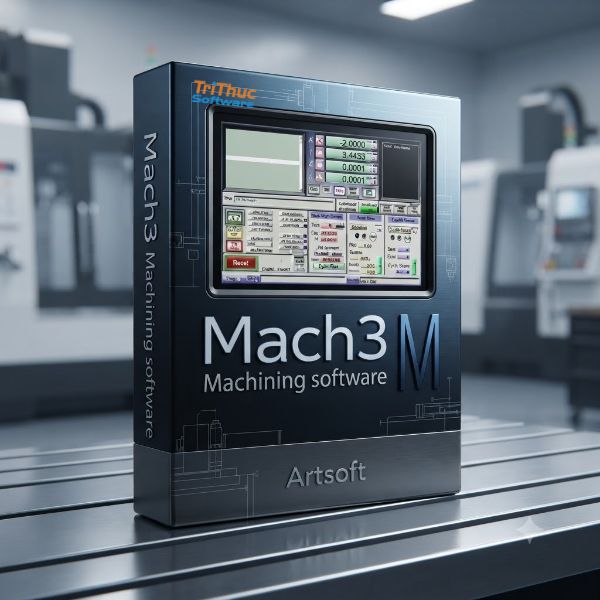
Phần mềm Mach3 R3.043
Đây là dòng phát hành chính của Mach3, hiện được cung cấp trên trang tải xuống chính thức.
Ưu điểm:
- Hỗ trợ nhiều loại máy CNC và thiết bị điều khiển.
- Có khả năng điều khiển tối đa 6 trục.
- Hỗ trợ G-code, spindle, relay, macro và giao diện tùy chỉnh.
- Có hệ thống Wizard giúp tạo nhanh một số chương trình gia công.
- Có thể mở rộng bằng plugin và các tiện ích bổ sung.
Mach3Mill
Mach3Mill là profile dành cho máy phay CNC, router và các hệ thống gia công tương tự.
Ưu điểm:
- Phù hợp với gia công phay và router nhiều trục.
- Hỗ trợ hiển thị trực quan đường chạy dao.
- Có nhiều Wizard cho các tác vụ như khoan lỗ, tạo rãnh, gia công bề mặt và các hình dạng cơ bản.
- Cho phép tùy chỉnh thông số chuyển động, spindle và giao diện.
- Có thể kết hợp với các Add-on dành cho Mill để mở rộng chức năng.
Mach3Turn
Phần mềm Mach3Turn được thiết kế cho máy tiện CNC, với các chức năng phù hợp hơn với quy trình gia công tiện.
Ưu điểm:
- Tối ưu cho máy tiện CNC.
- Hỗ trợ các chức năng và chu trình đặc thù của gia công tiện.
- Hỗ trợ hiển thị đối tượng tiện và đường chạy dao trực quan.
- Có thể tùy chỉnh profile, macro và giao diện theo từng máy.
- Bản quyền mở khóa giới hạn G-code và các chức năng nâng cao như threading.
Mach3Plasma
Mach3Plasma dành cho các hệ thống cắt plasma CNC.
Ưu điểm:
- Phù hợp với quy trình cắt plasma tự động.
- Hỗ trợ chế độ Plasma Mode để xử lý chuyển động Constant Velocity phù hợp với máy cắt plasma.
- Có thể tích hợp các chức năng điều khiển và tùy chỉnh theo hệ thống máy.
- Bản quyền cho phép sử dụng đầy đủ chức năng THC (Torch Height Control).
Mua phần mềm Mach3 bản quyền tại Tri Thức Software
Mach3 là phần mềm điều khiển CNC hỗ trợ xử lý G-code và điều khiển các hệ thống như máy phay, router, tiện, plasma, laser và máy khắc. Phần mềm có thể chạy thử ở chế độ Demo trước khi kích hoạt bản quyền đầy đủ. Nếu doanh nghiệp hoặc xưởng CNC đang có nhu cầu mua phần mềm Mach3 bản quyền, Tri Thức Software có thể hỗ trợ tư vấn phiên bản, license và khả năng tương thích với hệ thống CNC đang sử dụng.
Khi mua Mach3 bản quyền, người dùng có thể mở khóa các giới hạn của bản Demo, bao gồm giới hạn số dòng G-code và một số chức năng nâng cao. Theo thông tin hiện tại từ nhà phát triển, Mach3 có giá tham khảo 175 USD/license. Do giá và điều kiện bản quyền có thể thay đổi, khách hàng nên liên hệ Tri Thức Software để được tư vấn và báo giá Mach3 chính xác, đồng thời lựa chọn license phù hợp với nhu cầu sử dụng.
specifications products is updated
Sản phẩm cùng giá
CÔNG TY TNHH TM PHẦN MỀM TRI THỨC



