
Nitro PDF là gì? Tính năng, cách sử dụng và giá bản quyền 2026

Một file PDF tưởng chỉ để đọc, nhưng khi cần chỉnh sửa nội dung, ký tài liệu hay chuyển đổi sang Word, Excel thì mọi thứ lại trở nên phức tạp. Nitro PDF giúp gom những thao tác này vào một công cụ duy nhất, biến việc xử lý tài liệu PDF trở nên nhanh chóng và chuyên nghiệp hơn. Phần mềm Nitro PDF là giải pháp hỗ trợ đọc, tạo, chỉnh sửa, chuyển đổi và quản lý tài liệu PDF, phù hợp cho cả cá nhân và doanh nghiệp. Vậy Nitro PDF có những tính năng gì, cách sử dụng ra sao và giá bản quyền 2026 như thế nào? Cùng tìm hiểu chi tiết trong bài viết dưới đây.
Phần mềm Nitro PDF là gì?
Nitro PDF là phần mềm hỗ trợ tạo, chỉnh sửa, chuyển đổi, quản lý và ký tài liệu PDF trên máy tính. Đây là giải pháp được thiết kế dành cho cá nhân và doanh nghiệp có nhu cầu xử lý tài liệu PDF trong công việc hằng ngày.
Với Nitro PDF, người dùng có thể thực hiện nhiều thao tác trên tài liệu như chỉnh sửa văn bản, hình ảnh, tạo và điền biểu mẫu, thêm chú thích, kết hợp hoặc tách file PDF. Phần mềm cũng hỗ trợ chuyển đổi PDF sang các định dạng phổ biến như Word và Excel, giúp việc chỉnh sửa và khai thác nội dung thuận tiện hơn.
Một điểm đáng chú ý của Nitro PDF là khả năng chuyển đổi tài liệu, nhận dạng ký tự OCR và ký điện tử, phù hợp với quy trình xử lý hồ sơ và tài liệu số của doanh nghiệp. Người dùng cũng có thể bảo vệ tài liệu bằng các tính năng liên quan đến mật khẩu và quyền truy cập.

Phần mềm Nitro PDF có những phiên bản nào?
1. Nitro PDF Pro 26 cho Windows
Nitro PDF Pro 26 là phiên bản mới dành cho Windows, cung cấp bộ công cụ xử lý PDF chuyên nghiệp như tạo, chỉnh sửa, chuyển đổi, ký, bảo mật và quản lý tài liệu.
Phiên bản 26 được Nitro cải tiến giao diện, bổ sung khu vực AI Tools và nâng cấp OCR, nén PDF cùng nhiều công cụ xử lý tài liệu. Một số tính năng AI có thể hỗ trợ trích xuất dữ liệu sang bảng tính, tạo biểu mẫu, xử lý thông tin nhạy cảm và tương tác với tài liệu.
Đây là lựa chọn phù hợp với cá nhân, nhân viên văn phòng và doanh nghiệp sử dụng Windows cần bộ công cụ PDF đầy đủ.
2. Nitro PDF Pro 14 cho Windows
Nitro PDF Pro 14 là dòng phiên bản trước của Nitro PDF Pro trên Windows và hiện vẫn được Nitro duy trì tải xuống, cập nhật. Theo trang chính thức, phiên bản mới nhất được liệt kê là 14.43.7.0, phát hành ngày 3/6/2026.
Phiên bản này vẫn cung cấp các chức năng PDF chuyên nghiệp và có thể phù hợp với những doanh nghiệp đang sử dụng hệ thống, license hoặc quy trình dựa trên Nitro PDF Pro 14.
3. Nitro PDF Pro cho macOS
Đây là phiên bản Nitro PDF Pro dành cho máy Mac, hỗ trợ các chức năng như:
- Tạo và chỉnh sửa PDF.
- Chuyển đổi tài liệu.
- OCR.
- Ký tài liệu.
- Chú thích PDF.
- So sánh tài liệu.
- Bảo mật và xử lý tài liệu.
Nitro hiện liệt kê Nitro PDF Pro 26.2 cho macOS. Phiên bản này cũng được bổ sung các cải tiến về chỉnh sửa, PDF/A, quản lý nhóm và các công cụ AI.
4. Nitro PDF Pro cho iOS
Nitro cũng có Nitro PDF Pro dành cho iPhone và iPad, phù hợp với người dùng cần làm việc với tài liệu PDF trên thiết bị di động.
Phiên bản iOS hỗ trợ các nhu cầu xử lý PDF cơ bản và chuyên nghiệp, giúp người dùng có thể tiếp tục làm việc với tài liệu khi không sử dụng máy tính. Nitro hiện liệt kê phiên bản 26.2 cho iOS.
5. Nitro PDF Standard
Nitro PDF Standard hướng đến cá nhân, nhóm làm việc và doanh nghiệp cần một bộ công cụ PDF đầy đủ để xử lý tài liệu hàng ngày.
Các nhóm tính năng chính gồm tạo, chuyển đổi, kết hợp, chỉnh sửa, chú thích và chia sẻ PDF. Phiên bản này cũng được Nitro cung cấp các công cụ quản lý nhóm thông qua Nitro Admin, cùng các tính năng AI và khả năng tích hợp với những công cụ phục vụ công việc.
6. Nitro PDF Plus
Nitro PDF Plus hướng đến doanh nghiệp và tổ chức có quy mô lớn, đặc biệt những đơn vị cần quản lý quy trình tài liệu PDF ở cấp độ tổ chức.
So với nhu cầu sử dụng cá nhân, phiên bản dành cho doanh nghiệp chú trọng hơn đến quản lý người dùng, triển khai, bảo mật, tích hợp và quản lý tài liệu. Nitro hiện giới thiệu Nitro PDF Plus như một giải pháp dành cho các tổ chức lớn cần khả năng chỉnh sửa PDF mạnh mẽ và các tính năng nâng cao.
7. Nitro PDF Classic
Nitro PDF Classic là lựa chọn hướng đến người dùng cần bộ công cụ PDF cơ bản nhưng muốn sử dụng theo hình thức mua một lần thay vì thuê bao định kỳ. Nitro mô tả Classic là lựa chọn dành cho cá nhân và nhóm nhỏ, với thời hạn sử dụng 3 năm.
Phiên bản này phù hợp với người dùng chủ yếu cần tạo, chỉnh sửa, chuyển đổi, kết hợp, tách và bảo vệ file PDF mà không cần các tính năng quản trị doanh nghiệp nâng cao.
Xem thêm:
Phần mềm Nitro Pro: Giải pháp tạo, chỉnh sửa và chuyển đổi PDF chuyên nghiệp
Phần mềm Foxit PDF Editor: Tải và mua công cụ đọc & chỉnh sửa file PDF
Phần mềm WPS Office là gì? Cách tải, sử dụng, và mua bản quyền
Những tính năng nổi bật của Nitro PDF
1. Chỉnh sửa PDF trực tiếp
Cho phép chỉnh sửa văn bản, hình ảnh, trang và bố cục ngay trên file PDF mà không cần quay lại tài liệu gốc.
2. Chuyển đổi PDF sang nhiều định dạng
Nitro PDF hỗ trợ chuyển PDF sang Word, Excel, PowerPoint, JPG, PNG, TIFF và một số định dạng khác, giúp thuận tiện chỉnh sửa và tái sử dụng nội dung.
3. OCR nhận dạng văn bản
Công nghệ OCR có thể chuyển tài liệu scan hoặc PDF dạng hình ảnh thành văn bản có thể tìm kiếm và chỉnh sửa, đồng thời hỗ trợ xử lý tài liệu số hóa hiệu quả hơn.
4. Tạo và quản lý PDF
Người dùng có thể tạo PDF từ nhiều định dạng, kết hợp nhiều tài liệu thành một file, tách trang, sắp xếp và tối ưu kích thước PDF.
5. Ký và điền biểu mẫu điện tử
Nitro PDF hỗ trợ điền biểu mẫu, tạo form có thể điền, thêm chữ ký điện tử và gửi tài liệu để ký, phù hợp với quy trình xử lý hồ sơ trực tuyến.
6. Chú thích và cộng tác
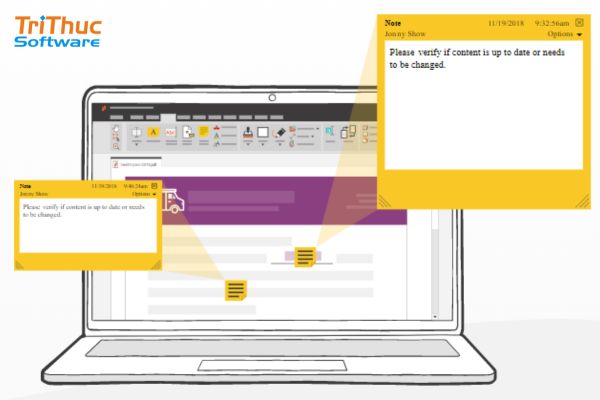
Người dùng có thể thêm nhận xét, đánh dấu, highlight, ghi chú và stamp để phục vụ quá trình kiểm tra, duyệt và cộng tác trên tài liệu.
7. Bảo mật tài liệu
Nitro PDF cung cấp các công cụ đặt mật khẩu, thiết lập quyền truy cập, hạn chế sao chép/chỉnh sửa và che thông tin nhạy cảm (Redact) nhằm tăng cường bảo vệ tài liệu.
8. Tính năng AI trong phiên bản mới
Nitro PDF Pro v26 bổ sung nhóm Smart Tools với các công cụ AI như trích xuất dữ liệu từ bảng và biểu mẫu, tự động tạo form, phát hiện thông tin nhạy cảm để redact và Nitro Assistant hỗ trợ tìm kiếm, tóm tắt, dịch và tương tác với nội dung PDF.
Nitro PDF được ứng dụng trong những lĩnh vực nào?
1. Tài chính – kế toán
Nitro PDF hỗ trợ tạo, chỉnh sửa và chuyển đổi các tài liệu như hóa đơn, báo cáo tài chính, chứng từ, bảng kê và hồ sơ kế toán. Tính năng bảo mật, ký điện tử và quản lý tài liệu giúp doanh nghiệp số hóa quy trình xử lý hồ sơ.
2. Giáo dục
Trường học, trung tâm đào tạo và trường đại học có thể sử dụng Nitro PDF để xử lý giáo trình, tài liệu học tập, hồ sơ sinh viên, biểu mẫu và tài liệu hành chính. OCR cũng hỗ trợ chuyển tài liệu scan thành PDF có thể tìm kiếm và sử dụng thuận tiện hơn.
3. Y tế
Trong lĩnh vực y tế, Nitro có thể hỗ trợ quản lý biểu mẫu bệnh nhân, hồ sơ y tế, giấy đồng thuận, tài liệu hành chính và hồ sơ bảo hiểm. Các công cụ PDF và ký điện tử giúp giảm quy trình giấy tờ và hỗ trợ số hóa hồ sơ.
4. Pháp lý
Các công ty luật có thể sử dụng Nitro PDF để chỉnh sửa, rà soát, chú thích, ký và bảo mật hợp đồng, hồ sơ vụ việc và tài liệu pháp lý. Khả năng Redact giúp che hoặc loại bỏ thông tin nhạy cảm trước khi chia sẻ tài liệu.
5. Bất động sản
Nitro PDF hỗ trợ xử lý hợp đồng mua bán, hồ sơ giao dịch, tài liệu dự án và biểu mẫu khách hàng. Việc chia sẻ, ký và quản lý PDF điện tử giúp rút ngắn thời gian xử lý hồ sơ giữa môi giới, khách hàng và các bên liên quan.
6. Bảo hiểm
Doanh nghiệp bảo hiểm có thể sử dụng Nitro để quản lý hợp đồng, hồ sơ yêu cầu bồi thường, biểu mẫu và tài liệu khách hàng, đồng thời hỗ trợ ký điện tử và bảo vệ thông tin nhạy cảm.
7. Sản xuất và kỹ thuật
Trong lĩnh vực sản xuất, Nitro PDF có thể hỗ trợ xử lý tài liệu kỹ thuật, hợp đồng nhà cung cấp, tài liệu an toàn và hồ sơ sản xuất. Các công cụ chú thích và chia sẻ giúp các bộ phận thuận tiện trao đổi và kiểm tra tài liệu.
8. Cơ quan chính phủ
Các cơ quan nhà nước có thể ứng dụng Nitro PDF để quản lý biểu mẫu, hồ sơ hành chính, tài liệu pháp quy và hồ sơ lưu trữ. Các tính năng bảo mật và quản lý tài liệu giúp hỗ trợ quá trình số hóa hồ sơ.

Hướng dẫn sử dụng phần mềm Nitro PDF cơ bản
Bước 1: Mở tài liệu PDF
Khởi động Nitro PDF Pro, sau đó chọn Open để mở tài liệu cần xử lý. Bạn cũng có thể nhấp chuột phải vào file PDF trên máy tính và chọn mở bằng Nitro PDF Pro.
Sau khi mở tài liệu, hãy làm quen với các khu vực chính như thanh công cụ, khu vực hiển thị trang và bảng điều hướng.
Bước 2: Chỉnh sửa nội dung PDF
Chọn công cụ chỉnh sửa để thay đổi văn bản, hình ảnh hoặc các thành phần trong tài liệu.
Bạn có thể:
- Sửa hoặc bổ sung nội dung văn bản.
- Thay đổi kiểu và kích thước chữ.
- Di chuyển hoặc thay đổi kích thước hình ảnh.
- Thêm hình ảnh vào PDF.
- Chỉnh sửa bố cục của nội dung.
Sau khi hoàn tất, sử dụng Save hoặc Save As để lưu thành một file mới nếu muốn giữ lại bản gốc.
Bước 3: Thêm chú thích vào PDF
Nitro PDF hỗ trợ nhiều công cụ chú thích phục vụ việc đọc và cộng tác trên tài liệu.
Bạn có thể sử dụng Highlight để đánh dấu nội dung quan trọng, thêm Note để ghi chú hoặc sử dụng các công cụ vẽ và đánh dấu để làm nổi bật thông tin cần chú ý.
Bước 4: Chuyển đổi PDF sang Word hoặc Excel
Để chỉnh sửa nội dung PDF trong các ứng dụng khác, bạn có thể sử dụng chức năng Convert.
Quy trình cơ bản:
Mở PDF → chọn Convert → chọn định dạng cần chuyển đổi → chọn vị trí lưu → thực hiện chuyển đổi.
Nitro PDF hỗ trợ chuyển đổi PDF sang nhiều định dạng phổ biến như Word, Excel và PowerPoint, tùy phiên bản.
Bước 5: Sử dụng OCR
Với tài liệu được scan hoặc PDF chỉ chứa hình ảnh, tính năng OCR (Optical Character Recognition) có thể nhận dạng ký tự và chuyển nội dung thành văn bản có thể tìm kiếm hoặc chỉnh sửa.
Sau khi thực hiện OCR, nên kiểm tra lại văn bản, đặc biệt với tài liệu có bảng biểu, ký hiệu hoặc font chữ phức tạp.
Bước 6: Kết hợp hoặc tách file PDF
Nitro PDF cho phép quản lý cấu trúc tài liệu bằng cách gộp nhiều file thành một PDF hoặc tách các trang cần thiết thành tài liệu riêng.
Ví dụ, bạn có thể kết hợp hợp đồng, phụ lục và các tài liệu liên quan thành một file duy nhất để thuận tiện lưu trữ hoặc gửi cho khách hàng.
Bước 7: Ký tài liệu PDF
Đối với tài liệu cần xác nhận, bạn có thể sử dụng công cụ Sign để thêm chữ ký điện tử hoặc chữ ký số tùy theo nhu cầu và phiên bản Nitro đang sử dụng.
Trước khi ký, hãy kiểm tra kỹ nội dung tài liệu và vị trí chữ ký.
Bước 8: Bảo mật tài liệu
Nitro PDF cung cấp các tùy chọn bảo vệ tài liệu như đặt mật khẩu, giới hạn quyền chỉnh sửa hoặc sao chép và che thông tin nhạy cảm.
Đối với tài liệu chứa thông tin quan trọng, nên thiết lập quyền truy cập phù hợp trước khi chia sẻ.
Bước 9: Lưu và chia sẻ tài liệu
Sau khi hoàn tất chỉnh sửa, hãy lưu tài liệu bằng Save hoặc Save As. Nếu cần chia sẻ, nên kiểm tra lại nội dung, quyền truy cập và kích thước file trước khi gửi.
Giá Nitro PDF bao nhiêu?
Theo bảng giá chính thức hiện tại của Nitro, có 3 lựa chọn chính: Nitro PDF Standard, Nitro PDF Plus và Nitro PDF Classic.
Phiên bản | Hình thức cấp phép | Giá tham khảo | Đối tượng phù hợp |
Nitro PDF Standard | Thuê bao, tính phí hàng năm | 15 USD/người/tháng | Cá nhân, nhóm và doanh nghiệp |
Nitro PDF Plus | Thuê bao | Liên hệ báo giá | Doanh nghiệp vừa và lớn |
Nitro PDF Classic | Thanh toán một lần, license 3 năm | 270 USD/license | Cá nhân và nhóm nhỏ dùng Windows |
Lưu ý: Giá trên là giá tham khảo theo bảng giá quốc tế của Nitro; giá bán thực tế tại Việt Nam có thể thay đổi theo tỷ giá, thuế, số lượng license và chính sách của nhà cung cấp. Nitro cũng cung cấp bản dùng thử 14 ngày miễn phí.
Ưu điểm và hạn chế của Nitro PDF
Ưu điểm của Nitro PDF
- Đầy đủ công cụ PDF: Hỗ trợ tạo, chỉnh sửa, chuyển đổi, kết hợp, tách và quản lý tài liệu PDF.
- Chỉnh sửa trực tiếp: Cho phép thay đổi văn bản, hình ảnh và các thành phần trong file PDF mà không cần tạo lại tài liệu từ đầu.
- Hỗ trợ OCR: Nhận dạng văn bản từ tài liệu scan, giúp chuyển nội dung thành dạng có thể tìm kiếm và chỉnh sửa.
- Chuyển đổi đa định dạng: Có thể chuyển PDF sang các định dạng phổ biến như Word, Excel và PowerPoint.
- Ký và bảo mật tài liệu: Hỗ trợ chữ ký điện tử, đặt mật khẩu, kiểm soát quyền truy cập và che thông tin nhạy cảm.
- Hỗ trợ cộng tác: Các công cụ chú thích, nhận xét và đánh dấu giúp nhiều người thuận tiện trao đổi, kiểm tra tài liệu.
- Có công cụ AI: Một số phiên bản mới tích hợp AI hỗ trợ tóm tắt, tìm kiếm, dịch và khai thác thông tin trong tài liệu PDF.
- Phù hợp doanh nghiệp: Có các giải pháp hỗ trợ quản lý license, người dùng và triển khai phần mềm trong tổ chức.
Hạn chế của Nitro PDF
- Chi phí bản quyền: Các phiên bản chuyên nghiệp có mức giá tương đối cao nếu doanh nghiệp cần triển khai cho nhiều người dùng.
- Một số tính năng phụ thuộc phiên bản: Không phải tất cả công cụ nâng cao đều có trong mọi phiên bản Nitro PDF.
- Yêu cầu tài nguyên máy: Khi xử lý các file PDF lớn, nhiều hình ảnh hoặc thực hiện OCR, phần mềm có thể cần nhiều tài nguyên hệ thống hơn.
- Có độ phức tạp nhất định: Người mới có thể cần thời gian làm quen với hệ thống công cụ nếu chỉ có nhu cầu chỉnh sửa PDF đơn giản.
- Một số tính năng AI cần license phù hợp: Các công cụ AI và tính năng nâng cao có thể phụ thuộc vào phiên bản hoặc gói đăng ký đang sử dụng.
Mua phần mềm Nitro PDF bản quyền chính hãng
Nếu doanh nghiệp hoặc cá nhân đang tìm kiếm giải pháp chỉnh sửa, chuyển đổi, ký và quản lý tài liệu PDF chuyên nghiệp, Nitro PDF là lựa chọn đáng cân nhắc. Nitro hiện cung cấp nhiều gói phù hợp với từng nhu cầu, từ Nitro PDF Standard cho cá nhân và nhóm nhỏ đến Nitro PDF Plus dành cho doanh nghiệp lớn. Ngoài ra, Nitro PDF Classic cung cấp license 3 năm với hình thức thanh toán một lần cho người dùng Windows.
Khi mua Nitro PDF bản quyền, người dùng được đảm bảo quyền sử dụng hợp pháp và có thể tiếp cận các tính năng PDF chuyên nghiệp như chỉnh sửa, chuyển đổi, OCR, chú thích, bảo mật và ký tài liệu tùy theo gói license. Nitro cũng yêu cầu người dùng có license hoặc subscription đang hoạt động để sử dụng sản phẩm.
Tri Thức Software là đơn vị hoạt động trong lĩnh vực tư vấn và cấp phép phần mềm bản quyền, cung cấp giải pháp license cho nhiều hãng phần mềm quốc tế. Khi có nhu cầu mua Nitro PDF, khách hàng có thể liên hệ Tri Thức Software để được tư vấn phiên bản phù hợp, báo giá theo số lượng và hỗ trợ thủ tục mua bản quyền. Liên hệ Tri Thức Software ngay hôm nay để được tư vấn và nhận báo giá Nitro PDF bản quyền phù hợp với nhu cầu cá nhân hoặc doanh nghiệp.
CÔNG TY TNHH TM PHẦN MỀM TRI THỨC



