
Phần mềm WPS Office là gì? Tính năng, download và bảng giá 2026
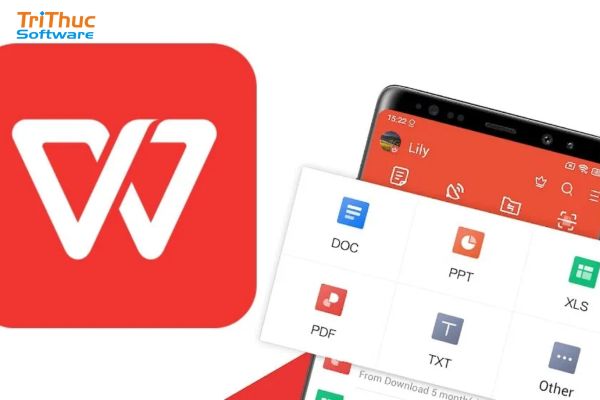
Một file Word cần chỉnh sửa, một bảng Excel phải xử lý gấp hay bài thuyết trình sắp đến giờ trình bày – những công việc tưởng đơn giản lại có thể trở nên rắc rối nếu thiếu một bộ công cụ văn phòng phù hợp. WPS Office mang đến một giải pháp gọn nhẹ, tích hợp nhiều công cụ làm việc trong cùng một nền tảng. Phần mềm WPS Office là bộ ứng dụng văn phòng hỗ trợ soạn thảo tài liệu, xử lý bảng tính, tạo bài thuyết trình và làm việc với PDF. Với khả năng tương thích nhiều định dạng phổ biến cùng nhiều tính năng hỗ trợ công việc, WPS Office phù hợp cho cá nhân, sinh viên và doanh nghiệp. Vậy WPS Office có những tính năng gì, bảng giá ra sao và mua bản quyền như thế nào? Cùng tìm hiểu chi tiết trong bài viết dưới đây.
WPS là gì? Phần mềm WPS Office là gì?
WPS là tên viết tắt của Writer, Presentation và Spreadsheets – ba nhóm công cụ văn phòng chính gồm soạn thảo văn bản, tạo bài thuyết trình và xử lý bảng tính. Đây cũng là tên gọi gắn liền với bộ ứng dụng văn phòng WPS Office do Kingsoft phát triển.
WPS Office là bộ phần mềm văn phòng cung cấp các công cụ phục vụ công việc và học tập như soạn thảo tài liệu, tạo và chỉnh sửa bảng tính, thiết kế bài thuyết trình, đọc PDF và làm việc với tài liệu trực tuyến. WPS Office được phát triển như một giải pháp thay thế cho các bộ ứng dụng văn phòng phổ biến, đồng thời hỗ trợ khả năng tương thích với nhiều định dạng tài liệu thông dụng.
Bên cạnh các công cụ văn phòng cơ bản, phần mềm WPS Office còn tích hợp nhiều tính năng hiện đại như AI hỗ trợ viết và chỉnh sửa nội dung, chuyển đổi tài liệu, xử lý PDF, chia sẻ và cộng tác trên tài liệu. Phần mềm có thể được sử dụng trên nhiều nền tảng, phù hợp với cá nhân, sinh viên, giáo viên và doanh nghiệp.

Những tính năng của phần mềm WPS Office
Soạn thảo văn bản với WPS Writer
WPS Writer cung cấp các công cụ phục vụ việc tạo và chỉnh sửa tài liệu văn bản. Người dùng có thể định dạng nội dung, chèn hình ảnh, bảng biểu, biểu đồ, đầu trang, chân trang và nhiều thành phần khác.
Phần mềm hỗ trợ nhiều thao tác như:
- Tạo và chỉnh sửa tài liệu.
- Định dạng font, đoạn văn và trang.
- Chèn hình ảnh, bảng biểu và biểu đồ.
- Tạo mục lục và đánh số trang.
- Kiểm tra chính tả.
- Theo dõi và quản lý thay đổi.
- Làm việc với nhiều định dạng tài liệu phổ biến.
Tạo bảng tính với WPS Spreadsheet trong Phần mềm WPS Office
WPS Spreadsheet hỗ trợ tạo và xử lý dữ liệu dạng bảng, phù hợp cho công việc văn phòng, kế toán, thống kê và phân tích dữ liệu.
Một số tính năng nổi bật gồm:
- Tạo bảng tính và quản lý dữ liệu.
- Sử dụng công thức và hàm.
- Sắp xếp và lọc dữ liệu.
- Tạo biểu đồ.
- Phân tích dữ liệu.
- Pivot Table.
- Định dạng ô và bảng.
- Làm việc với các tệp bảng tính phổ biến.
Thiết kế bài thuyết trình với WPS Presentation
WPS Presentation cung cấp các công cụ để tạo slide phục vụ học tập, hội họp, đào tạo và thuyết trình.
Người dùng có thể:
- Tạo slide mới.
- Sử dụng mẫu trình chiếu có sẵn.
- Chèn hình ảnh, video, âm thanh.
- Thêm biểu đồ và SmartArt.
- Tạo hiệu ứng chuyển slide.
- Thêm hiệu ứng cho đối tượng.
- Trình chiếu trực tiếp.
Nhờ thư viện template đa dạng, người dùng có thể nhanh chóng xây dựng bài thuyết trình mà không cần thiết kế mọi thành phần từ đầu.
Chỉnh sửa và quản lý PDF
Một ưu điểm đáng chú ý của Phần mềm WPS Office là tích hợp các công cụ PDF ngay trong bộ ứng dụng. Người dùng có thể thực hiện nhiều thao tác với tài liệu PDF mà không cần sử dụng thêm phần mềm riêng.
Các chức năng có thể bao gồm:
- Đọc và xem PDF.
- Chỉnh sửa nội dung PDF.
- Thêm chú thích.
- Ký tài liệu.
- Chuyển đổi PDF sang Word, Excel hoặc PowerPoint.
- Chuyển đổi tài liệu sang PDF.
- Ghép hoặc tách file PDF.
- Nén PDF.
Hỗ trợ nhiều định dạng file
WPS Office được thiết kế để tương thích với nhiều định dạng tài liệu văn phòng phổ biến. Người dùng có thể mở, chỉnh sửa và lưu các tệp được tạo từ nhiều phần mềm văn phòng khác nhau.
Điều này đặc biệt hữu ích khi làm việc với khách hàng, đối tác hoặc đồng nghiệp sử dụng các bộ ứng dụng văn phòng khác nhau.
Phần mềm WPS Office đồng bộ và làm việc trên nhiều thiết bị
WPS Office hỗ trợ sử dụng trên nhiều nền tảng, giúp người dùng có thể tiếp tục làm việc với tài liệu trên các thiết bị khác nhau.
Tùy phiên bản và gói dịch vụ, người dùng có thể kết hợp WPS Office với WPS Cloud để lưu trữ, đồng bộ và truy cập tài liệu thuận tiện hơn.
Công cụ AI hỗ trợ công việc
Các phiên bản WPS Office hiện đại tích hợp nhiều tính năng AI nhằm hỗ trợ người dùng xử lý tài liệu nhanh hơn.
AI có thể hỗ trợ những công việc như:
- Viết và chỉnh sửa nội dung.
- Tóm tắt tài liệu.
- Viết lại văn bản.
- Phân tích nội dung.
- Tạo nội dung cho bài thuyết trình.
- Hỗ trợ xử lý tài liệu PDF.
- Đưa ra các đề xuất trong quá trình làm việc.
Nhờ đó, người dùng có thể giảm thời gian thực hiện những công việc văn phòng lặp lại.
Xem thêm:
Top phần mềm PDF Viewer tốt nhất, nhẹ và miễn phí hiện nay
Phần mềm Zoom là gì? Tính năng, bảng giá và cách sử dụng Zoom
Bản quyền là gì? Phần mềm là gì? Bản quyền phần mềm là gì?
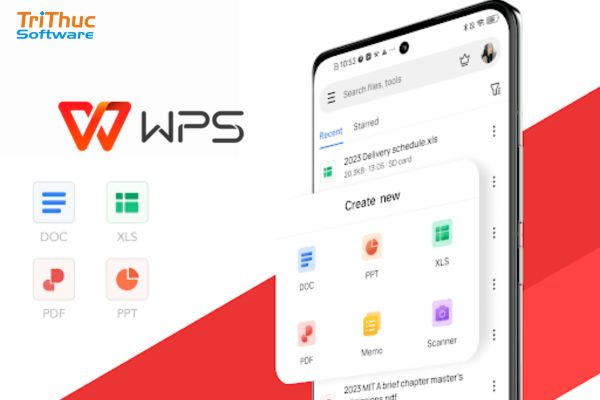
Phần mềm WPS Office gồm những công cụ nào?
WPS Writer – Soạn thảo văn bản
WPS Writer là công cụ xử lý văn bản tương tự Microsoft Word. Người dùng có thể tạo, chỉnh sửa và định dạng tài liệu phục vụ công việc, học tập hoặc kinh doanh.
Các chức năng chính gồm:
- Soạn thảo và định dạng văn bản.
- Chèn hình ảnh, bảng biểu và biểu đồ.
- Tạo mục lục, chú thích và đánh số trang.
- Thiết kế CV, báo cáo và tài liệu chuyên nghiệp.
- Kiểm tra và chỉnh sửa nội dung.
- Hỗ trợ nhiều định dạng tài liệu phổ biến.
WPS Spreadsheet – Xử lý bảng tính
WPS Spreadsheet là công cụ xử lý dữ liệu dạng bảng, tương tự Microsoft Excel. Phần mềm hỗ trợ từ những phép tính cơ bản đến các thao tác phân tích dữ liệu nâng cao.
Người dùng có thể:
- Tạo và chỉnh sửa bảng tính.
- Sử dụng công thức và hàm.
- Sắp xếp, lọc dữ liệu.
- Tạo biểu đồ.
- Phân tích dữ liệu.
- Sử dụng Pivot Table.
- Định dạng bảng và dữ liệu.
Phần mềm WPS Office Presentation – Tạo bài thuyết trình
WPS Presentation hỗ trợ tạo các bài trình chiếu phục vụ hội họp, đào tạo, giảng dạy và thuyết trình.
Công cụ cung cấp nhiều tính năng như:
- Tạo và chỉnh sửa slide.
- Sử dụng template có sẵn.
- Chèn hình ảnh, video và âm thanh.
- Thêm biểu đồ và các thành phần đồ họa.
- Tạo hiệu ứng chuyển cảnh.
- Tạo hiệu ứng cho đối tượng.
- Trình chiếu trực tiếp.
WPS PDF – Làm việc với tài liệu PDF
Phần mềm WPS PDF tập trung vào việc đọc, chỉnh sửa và quản lý tài liệu PDF. Đây là một trong những nhóm công cụ giúp WPS Office khác biệt so với các bộ ứng dụng văn phòng truyền thống.
Một số chức năng gồm:
- Đọc và xem PDF.
- Chỉnh sửa tài liệu PDF.
- Thêm chú thích.
- Ký PDF.
- Chuyển đổi PDF sang Word, Excel hoặc PowerPoint.
- Chuyển đổi tài liệu sang PDF.
- Ghép và tách PDF.
- Nén tài liệu PDF.
WPS AI – Trợ lý AI
WPS AI tích hợp trí tuệ nhân tạo vào quá trình xử lý tài liệu, giúp người dùng tự động hóa một số công việc văn phòng.
Tùy phiên bản, WPS AI có thể hỗ trợ:
- Tạo nội dung.
- Viết lại và cải thiện văn bản.
- Tóm tắt tài liệu.
- Phân tích nội dung.
- Hỗ trợ tạo bài thuyết trình.
- Xử lý và tóm tắt tài liệu PDF.
- Đưa ra đề xuất nội dung.
Công cụ này đặc biệt hữu ích khi người dùng cần xử lý nhanh những tài liệu dài hoặc tạo nội dung ban đầu.
Phần mềm WPS Cloud – Lưu trữ và đồng bộ
WPS Cloud giúp người dùng lưu trữ tài liệu trực tuyến và đồng bộ dữ liệu giữa các thiết bị.
Thông qua Cloud, người dùng có thể:
- Lưu tài liệu trực tuyến.
- Truy cập file trên nhiều thiết bị.
- Đồng bộ tài liệu.
- Chia sẻ file.
- Làm việc với tài liệu từ nhiều địa điểm.
Dung lượng lưu trữ và một số tính năng Cloud phụ thuộc vào gói WPS Office mà người dùng đăng ký.
WPS Templates – Kho mẫu tài liệu
Phần mềm WPS Office Templates cung cấp thư viện mẫu phục vụ nhiều nhu cầu khác nhau như:
- CV và hồ sơ xin việc.
- Báo cáo.
- Bài thuyết trình.
- Kế hoạch kinh doanh.
- Lịch làm việc.
- Tài liệu học tập.
- Biểu mẫu văn phòng.
Thay vì thiết kế tài liệu từ đầu, người dùng có thể lựa chọn template phù hợp và thay đổi nội dung theo nhu cầu.
Hướng dẫn Download và cài đặt phần mềm WPS Office
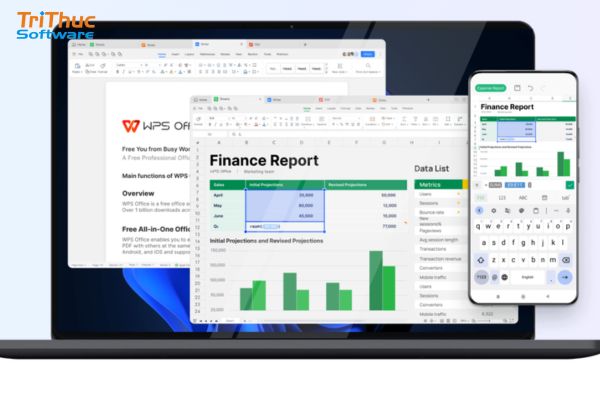
Tải Phần mềm WPS Office về máy tính
Để đảm bảo tải đúng phiên bản và tránh các bộ cài không an toàn, bạn nên tải WPS Office từ trang chính thức.
Sau khi truy cập trang tải xuống, chọn Windows nếu đang sử dụng máy tính Windows. WPS cũng cung cấp bộ cài riêng cho macOS và Linux.
Thực hiện theo các bước:
Bước 1: Truy cập trang tải WPS Office.
Bước 2: Chọn Windows và nhấn Tải xuống miễn phí.
Bước 3: Chờ quá trình tải bộ cài hoàn tất. File cài đặt thường có tên wps_office_inst.exe.
Cài đặt WPS Office trên Windows
Sau khi tải xong, tiến hành cài đặt theo các bước sau:
Bước 1: Mở thư mục Downloads và tìm file wps_office_inst.exe.
Bước 2: Nhấp đúp vào file để khởi chạy trình cài đặt WPS Office.
Bước 3: Cửa sổ cài đặt xuất hiện. Bạn có thể lựa chọn ngôn ngữ cài đặt ở khu vực phía trên bên phải nếu được cung cấp.
Bước 4: Đọc và chấp nhận WPS Office License Agreement cùng Privacy Policy.
Bước 5: Nhấn Install Now để bắt đầu cài đặt.
Bước 6: Chờ trình cài đặt hoàn tất. Thời gian thực hiện phụ thuộc vào cấu hình máy và tốc độ kết nối.
Bước 7: Sau khi hoàn tất, WPS Office có thể tự động khởi chạy và bạn có thể bắt đầu sử dụng.
Đăng nhập tài khoản WPS Office
Sau khi cài đặt, bạn có thể đăng nhập tài khoản WPS để sử dụng các tính năng liên quan đến WPS Cloud, đồng bộ tài liệu và làm việc trên nhiều thiết bị. Phần mềm WPS cho phép đăng nhập cùng một tài khoản trên các thiết bị để tiếp tục truy cập và chỉnh sửa tài liệu được đồng bộ.
Nếu chỉ có nhu cầu sử dụng các tính năng cơ bản, bạn có thể bắt đầu với phiên bản miễn phí. Khi cần thêm các công cụ nâng cao như PDF, AI, Cloud hoặc template cao cấp, có thể nâng cấp lên gói WPS trả phí phù hợp.
Cài đặt WPS Office trên macOS
Đối với Mac, truy cập trang tải WPS Office và chọn Mac. WPS hiện cung cấp phiên bản hỗ trợ cả Apple Silicon và bộ xử lý Intel.
Sau khi tải bộ cài:
- Mở file cài đặt WPS Office.
- Thực hiện theo hướng dẫn trên màn hình.
- Kéo WPS Office vào thư mục Applications nếu trình cài đặt yêu cầu.
- Mở WPS Office từ Applications.
- Đăng nhập tài khoản nếu muốn đồng bộ dữ liệu.
Cài đặt WPS Office trên điện thoại
Phần mềm WPS Office cũng có ứng dụng dành cho Android và iOS. Người dùng chỉ cần mở Google Play hoặc App Store, tìm kiếm WPS Office, kiểm tra đúng ứng dụng của WPS Software rồi tiến hành cài đặt. Trang tải chính thức của WPS cũng cung cấp liên kết đến các phiên bản di động

Hướng dẫn sử dụng WPS Office cơ bản
Bước 1. Khởi động và tạo tài liệu mới
Sau khi cài đặt Phần mềm WPS Office, mở phần mềm từ Start Menu hoặc biểu tượng trên Desktop. Tại giao diện chính, bạn có thể lựa chọn loại tài liệu muốn tạo như Document, Spreadsheet, Presentation hoặc PDF.
Để tạo tài liệu mới, chọn New và lựa chọn mẫu phù hợp. WPS Office cũng cung cấp nhiều template để bạn nhanh chóng tạo CV, báo cáo, kế hoạch, bài thuyết trình hoặc các tài liệu văn phòng khác.
Bước 2. Sử dụng WPS Writer để soạn thảo văn bản
WPS Writer là công cụ xử lý văn bản, phù hợp để tạo hợp đồng, báo cáo, CV, tài liệu học tập và các loại văn bản khác.
Sau khi mở Writer, bạn có thể nhập nội dung trực tiếp vào trang tài liệu. Thanh công cụ phía trên cung cấp các tùy chọn để định dạng văn bản.
Một số thao tác cơ bản:
- Chọn Font để thay đổi kiểu chữ.
- Điều chỉnh Font Size để thay đổi kích thước.
- Sử dụng Bold, Italic, Underline để định dạng.
- Căn trái, phải, giữa hoặc đều hai bên.
- Điều chỉnh khoảng cách dòng và đoạn văn.
- Tạo danh sách đánh số hoặc bullet.
- Chèn hình ảnh, bảng và biểu đồ.
Sau khi hoàn thành, chọn Save hoặc nhấn Ctrl + S để lưu tài liệu.
Bước 3. Tạo và xử lý bảng tính với WPS Spreadsheet
Nếu cần làm việc với dữ liệu, hãy mở WPS Spreadsheet.
Bạn có thể nhập dữ liệu trực tiếp vào từng ô, sau đó sử dụng công thức để tính toán.
Ví dụ, để tính tổng các ô từ A1 đến A10, nhập:
=SUM(A1:A10)
Ngoài ra, WPS Spreadsheet còn hỗ trợ các thao tác như:
- Sắp xếp dữ liệu.
- Lọc dữ liệu.
- Định dạng bảng.
- Sử dụng công thức và hàm.
- Tạo biểu đồ.
- Phân tích dữ liệu.
- Tạo Pivot Table.
Đối với người mới, nên bắt đầu bằng các hàm cơ bản như SUM, AVERAGE, COUNT, MAX và MIN trước khi tìm hiểu các công thức phức tạp hơn.
Bước 4. Tạo bài thuyết trình với WPS Presentation
WPS Presentation được sử dụng để tạo slide cho các buổi họp, đào tạo, giảng dạy hoặc thuyết trình.
Khi tạo Presentation mới, bạn có thể chọn một template có sẵn hoặc tạo slide trắng.
Quy trình cơ bản:
Chọn template → Tạo nội dung → Chèn hình ảnh/video → Thiết kế slide → Thêm hiệu ứng → Kiểm tra → Trình chiếu.
Bạn có thể sử dụng Transitions để tạo hiệu ứng chuyển giữa các slide và Animations để tạo hiệu ứng cho từng đối tượng.
Không nên sử dụng quá nhiều hiệu ứng trong cùng một bài thuyết trình vì có thể khiến nội dung trở nên rối mắt.
Bước 5. Phần mềm WPS Office Làm việc với file PDF
WPS Office cũng cung cấp các công cụ để đọc và xử lý tài liệu PDF.
Bạn có thể mở file PDF bằng WPS Office để:
- Đọc tài liệu.
- Tìm kiếm nội dung.
- Thêm chú thích.
- Đánh dấu nội dung.
- Ký tài liệu.
- Chuyển đổi PDF sang các định dạng văn phòng.
- Chuyển tài liệu Word, Excel hoặc PowerPoint sang PDF.
Các tính năng PDF cụ thể có thể phụ thuộc vào phiên bản và gói WPS Office mà bạn đang sử dụng.
Bước 6. Sử dụng template có sẵn
Nếu không muốn thiết kế tài liệu từ đầu, bạn có thể truy cập khu vực Templates của WPS Office.
Tại đây có nhiều mẫu phục vụ:
- CV.
- Báo cáo.
- Bài thuyết trình.
- Kế hoạch kinh doanh.
- Lịch làm việc.
- Tài liệu học tập.
- Biểu mẫu văn phòng.
Chọn mẫu phù hợp, tải hoặc mở mẫu rồi thay đổi nội dung theo nhu cầu.
Bước 7. Sử dụng WPS AI
Nếu phiên bản WPS Office của bạn hỗ trợ WPS AI, bạn có thể sử dụng AI để hỗ trợ xử lý tài liệu.
Một số công việc có thể thực hiện gồm:
- Viết nội dung.
- Viết lại văn bản.
- Tóm tắt tài liệu.
- Phân tích nội dung.
- Hỗ trợ tạo bài thuyết trình.
- Xử lý tài liệu PDF.
Khi sử dụng AI, bạn nên kiểm tra lại nội dung do AI tạo ra trước khi đưa vào tài liệu chính thức, đặc biệt với báo cáo, hợp đồng hoặc những tài liệu chứa thông tin quan trọng.
Bước 8. Lưu và đồng bộ tài liệu với WPS Cloud
Nếu đăng nhập tài khoản WPS và gói dịch vụ hỗ trợ Cloud, bạn có thể lưu tài liệu trực tuyến để thuận tiện truy cập từ nhiều thiết bị.
Quy trình cơ bản:
Đăng nhập tài khoản → Lưu tài liệu vào WPS Cloud → Đồng bộ → Mở tài liệu trên thiết bị khác.
Tính năng này đặc biệt hữu ích khi bạn thường xuyên làm việc trên cả máy tính và điện thoại.
Bước 9. Chia sẻ tài liệu
Sau khi hoàn thành tài liệu, bạn có thể sử dụng chức năng Share để gửi file cho người khác hoặc chia sẻ thông qua các phương thức được WPS hỗ trợ.
Trước khi chia sẻ tài liệu quan trọng, nên kiểm tra quyền truy cập để hạn chế việc người không được phép chỉnh sửa hoặc xem nội dung.
Phần mềm WPS Office có những phiên bản nào?
WPS Office Free – Phiên bản miễn phí
WPS Office Free là phiên bản dành cho người dùng muốn sử dụng các công cụ văn phòng cơ bản mà không phải trả phí.
Phiên bản này thường đáp ứng các nhu cầu như:
- Soạn thảo văn bản với WPS Writer.
- Tạo và chỉnh sửa bảng tính bằng WPS Spreadsheet.
- Tạo bài thuyết trình với WPS Presentation.
- Đọc và xử lý một số tài liệu PDF.
- Sử dụng một số template.
- Làm việc trên nhiều thiết bị.
Đây là lựa chọn phù hợp cho học sinh, sinh viên, người dùng cá nhân hoặc những người có nhu cầu văn phòng cơ bản.
Phần mềm WPS Office Pro/Premium – Phiên bản trả phí
WPS Office Pro/Premium hướng đến người dùng cần nhiều tính năng hơn phiên bản miễn phí. Tùy thị trường và thời điểm, WPS có thể sử dụng tên gọi gói khác nhau cho người dùng cá nhân.
So với bản Free, gói trả phí thường cung cấp thêm:
- Ít hoặc không có quảng cáo.
- Nhiều tính năng PDF nâng cao.
- Nhiều mẫu tài liệu cao cấp.
- Dung lượng WPS Cloud lớn hơn.
- Công cụ AI nâng cao.
- Các tính năng chỉnh sửa và chuyển đổi tài liệu chuyên sâu.
- Khả năng làm việc hiệu quả hơn trên nhiều thiết bị.
Đây là lựa chọn phù hợp với nhân viên văn phòng, freelancer, giáo viên, người làm nội dung và người thường xuyên xử lý tài liệu.
WPS Office cho doanh nghiệp
WPS Office cũng có các giải pháp dành cho doanh nghiệp và tổ chức, tập trung vào quản lý người dùng, triển khai phần mềm và cộng tác trong môi trường doanh nghiệp.
Các gói doanh nghiệp có thể cung cấp:
- Quản lý tài khoản người dùng.
- Triển khai cho nhiều máy tính.
- Công cụ cộng tác.
- Quản lý và chia sẻ tài liệu.
- Lưu trữ Cloud.
- Các tính năng bảo mật và quản trị.
- Hỗ trợ doanh nghiệp.
Đây là lựa chọn phù hợp với các công ty muốn triển khai bộ công cụ văn phòng cho nhiều nhân viên thay vì mua riêng lẻ từng tài khoản.
WPS Office dành cho giáo dục
Phần mềm WPS Office cũng hướng đến nhóm giáo viên, học sinh và sinh viên với những chương trình hoặc ưu đãi dành riêng cho giáo dục tùy từng thời điểm và thị trường.
Nhóm người dùng này có thể sử dụng WPS Office để:
- Soạn giáo án và tài liệu học tập.
- Tạo bài thuyết trình.
- Làm bài tập và báo cáo.
- Xử lý bảng tính.
- Đọc và chỉnh sửa PDF.
- Sử dụng các mẫu tài liệu phục vụ học tập.
Bảng giá phần mềm WPS Office
Phần mềm WPS Office hiện cung cấp WPS Standard miễn phí, WPS Pro+ và Sharing Plan cho người dùng cá nhân/gia đình. Theo bảng giá chính thức của WPS cập nhật năm 2026, mức phí có thể thay đổi theo khu vực, nền tảng và chương trình khuyến mãi.
Bảng giá WPS Office tham khảo
Phiên bản | Hình thức | Giá tham khảo | Đối tượng phù hợp |
WPS Standard | Miễn phí | 0 đồng | Cá nhân, học sinh, sinh viên |
WPS Pro+ | Thuê bao 1 năm | 69,99 USD/năm | Cá nhân, nhân viên văn phòng |
Sharing Plan | Thuê bao 1 năm | 29,99 USD/năm/người dùng | Gia đình, nhóm người dùng |
WPS Office cho doanh nghiệp | Theo số lượng user | Liên hệ báo giá | Doanh nghiệp, tổ chức |
Lưu ý: Giá WPS Office có thể thay đổi theo thời điểm, quốc gia, nền tảng và chương trình ưu đãi.
Mua bản quyền WPS Office chính hãng tại Tri Thức Software
Nếu bạn đang tìm kiếm một bộ phần mềm văn phòng đầy đủ, dễ sử dụng và hỗ trợ nhiều nền tảng, WPS Office là lựa chọn phù hợp cho cả cá nhân và doanh nghiệp. WPS Office cung cấp các công cụ như Writer, Spreadsheet, Presentation và PDF, đồng thời có thêm các tính năng Cloud, template và AI tùy theo gói bản quyền.
Khi mua bản quyền WPS Office chính hãng tại Tri Thức Software, khách hàng được tư vấn lựa chọn sản phẩm phù hợp với nhu cầu sử dụng, từ WPS Office cho Windows, macOS, Linux đến các giải pháp dành cho doanh nghiệp như WPS 365 for Business. Tri Thức Software hiện cung cấp dịch vụ tư vấn và cấp phép WPS Office bản quyền tại Việt Nam, đồng thời có đội ngũ hỗ trợ kỹ thuật và triển khai cho khách hàng. Tri Thức Software có thể hỗ trợ khách hàng tư vấn sản phẩm, báo giá, cấp license, hướng dẫn cài đặt và kích hoạt Phần mềm WPS Office. Với doanh nghiệp có nhiều người dùng, đội ngũ kỹ thuật có thể tư vấn phương án triển khai phù hợp với số lượng nhân sự và nhu cầu sử dụng thực tế
CÔNG TY TNHH TM PHẦN MỀM TRI THỨC



