
Please sign in so that we can notify you about a reply
Máy tính và hệ thống lưu trữ càng chứa nhiều dữ liệu thì việc tìm kiếm một tệp cụ thể càng trở nên mất thời gian. Đặc biệt, khi phải xử lý hàng nghìn tài liệu, mã nguồn, tệp cấu hình hoặc dữ liệu trên máy chủ, công cụ tìm kiếm mặc định đôi khi chưa đáp ứng được những yêu cầu nâng cao như tìm theo nội dung, biểu thức chính quy hay phát hiện tệp trùng lặp. Ngoài khả năng tìm kiếm trên máy tính, UltraFinder còn hỗ trợ quét thư mục mạng và máy chủ FTP/SFTP, đồng thời cung cấp chức năng phát hiện, quản lý tệp trùng lặp. Đây là giải pháp hữu ích cho lập trình viên, quản trị viên hệ thống và những người thường xuyên làm việc với khối lượng dữ liệu lớn.
Phần mềm UltraFinder là gì?
UltraFinder là tiện ích tìm kiếm tệp và thư mục dành cho Windows, được phát triển bởi hãng UltraEdit. Phần mềm cho phép tìm kiếm dữ liệu dựa trên tên tệp, nội dung bên trong, định dạng, dung lượng, ngày tạo, ngày chỉnh sửa và nhiều điều kiện lọc khác. Điểm khác biệt của UltraFinder so với công cụ tìm kiếm thông thường nằm ở khả năng tìm kiếm chuyên sâu. Người dùng có thể quét nhiều thư mục cùng lúc, tìm nội dung trong các tệp văn bản, PDF, Word và thiết lập biểu thức chính quy (Regular Expressions) để xác định những mẫu dữ liệu cụ thể. Bên cạnh đó, UltraFinder còn có chế độ Find Duplicates giúp phát hiện các tệp trùng lặp dựa trên tên, nội dung, ngày tháng hoặc dung lượng. Phần mềm hỗ trợ tìm kiếm trên ổ đĩa cục bộ, ổ đĩa mạng và máy chủ FTP/SFTP, giúp quản lý dữ liệu tập trung và thuận tiện hơn.
Các tính năng nổi bật của phần mềm UltraFinder
UltraFinder được thiết kế để xử lý nhiều tình huống tìm kiếm khác nhau, từ tra cứu một tệp đơn giản đến quét dữ liệu trên nhiều ổ đĩa và máy chủ. Dưới đây là những tính năng đáng chú ý.
Tìm kiếm tệp theo tên và nội dung
UltraFinder cho phép tìm tệp dựa trên tên đầy đủ, một phần tên hoặc nội dung được lưu bên trong tệp. Người dùng chỉ cần nhập từ khóa, lựa chọn vị trí cần tìm và khởi chạy quá trình quét. Tính năng này hữu ích khi không nhớ chính xác tên tài liệu nhưng vẫn nhớ một đoạn văn bản, mã lệnh hoặc thông tin xuất hiện trong tệp. Phần mềm hỗ trợ tìm kiếm trên nhiều thư mục và ổ đĩa, giúp rút ngắn thời gian tra cứu dữ liệu.
Tìm kiếm bằng biểu thức chính quy (Regular Expressions)
Đối với người dùng cần tìm kiếm theo mẫu phức tạp, UltraFinder hỗ trợ Regular Expressions với các cú pháp Perl, Unix và UltraEdit Native. Thay vì chỉ tìm một từ khóa cố định, người dùng có thể thiết lập mẫu để xác định chuỗi ký tự, định dạng mã, số liệu hoặc những nội dung đáp ứng điều kiện cụ thể. Đây là tính năng đặc biệt hữu ích với lập trình viên, chuyên viên dữ liệu và quản trị viên hệ thống.
Tìm kiếm tệp nhanh bằng công nghệ lập chỉ mục
UltraFinder cung cấp dịch vụ lập chỉ mục hệ thống tệp NTFS, lưu thông tin vào cơ sở dữ liệu để tăng tốc các lần tìm kiếm tiếp theo. Nhờ cơ chế này, phần mềm có thể trả về kết quả nhanh hơn khi người dùng thường xuyên tra cứu trên cùng một vị trí lưu trữ. Ngoài ra, phần mềm hỗ trợ sử dụng Master File Table (MFT) của Windows cho một số thao tác tìm kiếm theo tên tệp. Phương pháp này giúp truy vấn thông tin tên tệp nhanh chóng mà không cần quét nội dung từng tệp.
Tìm và phát hiện tệp trùng lặp
Find Duplicates là một trong những tính năng quan trọng của UltraFinder. Phần mềm có thể xác định những tệp trùng lặp dựa trên các tiêu chí như:
- Nội dung: Kiểm tra dữ liệu bên trong để xác định các tệp có nội dung giống nhau.
- Tên tệp: Phát hiện tệp có tên trùng khớp, hỗ trợ tùy chọn phân biệt chữ hoa, chữ thường hoặc bỏ qua phần mở rộng.
- Ngày tháng: So sánh ngày tạo và ngày chỉnh sửa của tệp.
- Dung lượng: Tìm những tệp có kích thước giống nhau hoặc nằm trong khoảng dung lượng được thiết lập.
Sau khi tìm thấy các nhóm tệp trùng lặp, người dùng có thể xem thông tin, mở vị trí lưu trữ, đổi tên hoặc chuyển tệp vào Recycle Bin. Phần mềm cũng hỗ trợ xóa tệp theo lựa chọn, chẳng hạn giữ lại bản cũ nhất hoặc mới nhất.
Tìm kiếm dữ liệu trên FTP/SFTP
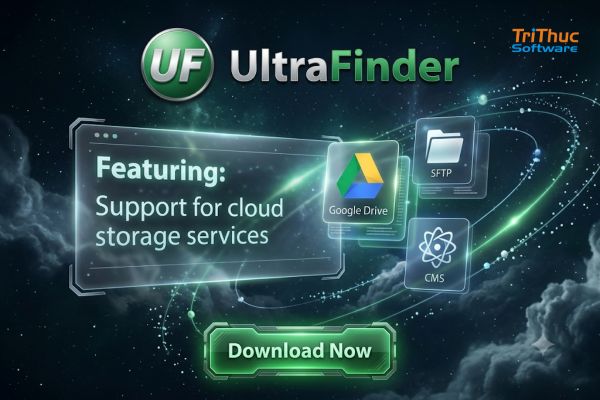
Không chỉ tìm kiếm trên ổ cứng máy tính, UltraFinder còn hỗ trợ truy vấn tệp và thư mục trên máy chủ FTP, SFTP và FTPS. Người dùng có thể cấu hình nhiều tài khoản, thiết lập kết nối và lựa chọn thư mục từ xa cần tìm kiếm. Tính năng này phù hợp với quản trị viên website, nhân viên IT và lập trình viên thường xuyên làm việc với máy chủ. Thay vì tải toàn bộ dữ liệu về máy tính, người dùng có thể tìm kiếm trực tiếp tại những vị trí từ xa được hỗ trợ.
Tìm kiếm nội dung trong PDF và tài liệu Word
UltraFinder hỗ trợ tìm kiếm văn bản bên trong các tài liệu PDF và Word, bao gồm những định dạng phổ biến như DOC và DOCX. Người dùng có thể nhập từ khóa để xác định tài liệu chứa nội dung cần tìm mà không phải mở từng tệp. Đối với những tổ chức lưu trữ nhiều hợp đồng, báo cáo, hồ sơ và tài liệu kỹ thuật, chức năng này giúp việc tra cứu thông tin thuận tiện hơn.
Lọc kết quả theo nhiều điều kiện
UltraFinder cung cấp các bộ lọc để thu hẹp phạm vi tìm kiếm theo ngày tạo, ngày chỉnh sửa, dung lượng, thuộc tính, tên tệp và phần mở rộng. Người dùng cũng có thể chỉ định những thư mục cần tìm hoặc loại trừ các vị trí không liên quan. Ngoài tìm kiếm nội dung khớp với từ khóa, phần mềm còn hỗ trợ tìm các tệp không chứa chuỗi cần tìm. Điều này hữu ích khi cần rà soát dữ liệu theo điều kiện loại trừ.
Xem và quản lý kết quả tìm kiếm
Kết quả tìm kiếm trong UltraFinder được trình bày theo dạng danh sách có thể sắp xếp và mở rộng. Người dùng có thể xem tên tệp, đường dẫn, số lần xuất hiện của từ khóa, dung lượng, ngày tạo, ngày chỉnh sửa và các thuộc tính liên quan. Phần mềm còn hỗ trợ sao chép kết quả, lưu báo cáo, in danh sách hoặc mở trực tiếp tệp bằng ứng dụng mặc định. Với các kết quả tìm kiếm nội dung văn bản, người dùng có thể xem dòng chứa từ khóa và vị trí xuất hiện để xác định thông tin nhanh hơn.
Tích hợp với UltraEdit, UEStudio và UltraCompare
UltraFinder có thể kết hợp với các sản phẩm khác trong hệ sinh thái UltraEdit. Người dùng có thể mở tệp tìm được bằng UltraEdit hoặc UEStudio để chỉnh sửa ngay tại vị trí chứa nội dung khớp. Trong trường hợp cần kiểm tra sự khác biệt giữa các tệp, kết quả cũng có thể được chuyển sang UltraCompare để thực hiện so sánh. Sự kết hợp này giúp hình thành quy trình tìm kiếm, chỉnh sửa và kiểm tra dữ liệu liền mạch hơn.
UltraFinder phù hợp với những đối tượng nào?
Nhờ khả năng tìm kiếm chuyên sâu và quản lý tệp trùng lặp, UltraFinder phù hợp với nhiều nhóm người dùng có nhu cầu xử lý dữ liệu thường xuyên.
- Lập trình viên: Tìm kiếm đoạn mã, tên hàm, biến, chuỗi ký tự hoặc nội dung trong nhiều tệp mã nguồn. Hỗ trợ tra cứu dữ liệu trên các thư mục dự án và máy chủ.
- Quản trị viên hệ thống: Tìm tệp cấu hình, nhật ký hệ thống, dữ liệu trên ổ đĩa mạng hoặc máy chủ FTP/SFTP.
- Nhân viên IT: Kiểm tra dữ liệu lưu trữ, phát hiện tệp trùng lặp và hỗ trợ giải phóng dung lượng ổ cứng.
- Nhân viên văn phòng: Tìm kiếm thông tin trong tài liệu Word, PDF và các tệp dữ liệu phục vụ công việc.
- Chuyên viên quản lý dữ liệu: Rà soát tệp, lọc dữ liệu theo nhiều tiêu chí và kiểm tra những bản sao không cần thiết.
- Doanh nghiệp: Quản lý kho dữ liệu lớn, hỗ trợ nhân viên tìm kiếm thông tin và hạn chế tình trạng lưu trữ nhiều phiên bản tệp giống nhau.
UltraFinder đặc biệt hữu ích với những cá nhân và tổ chức thường xuyên làm việc với nhiều thư mục, dữ liệu phân tán hoặc cần tìm kiếm thông tin theo điều kiện phức tạp.
Ưu điểm khi sử dụng phần mềm UltraFinder
UltraFinder mang đến nhiều lợi ích trong quá trình tìm kiếm và quản lý dữ liệu:
Tìm kiếm nhanh và chính xác: Phần mềm hỗ trợ tìm kiếm theo tên, nội dung và biểu thức chính quy, giúp xác định tệp cần thiết ngay cả khi người dùng không nhớ chính xác tên.
Giảm thời gian tra cứu: Khả năng tìm kiếm trên nhiều thư mục, ổ đĩa và máy chủ giúp hạn chế thao tác mở từng vị trí để kiểm tra thủ công.
Giải phóng dung lượng lưu trữ: Tính năng Find Duplicates hỗ trợ phát hiện các tệp trùng lặp, giúp người dùng lựa chọn bản cần giữ lại và xử lý những bản không cần thiết.
Hỗ trợ nhiều vị trí lưu trữ: UltraFinder có thể tìm kiếm trên ổ cứng cục bộ, ổ đĩa mạng và máy chủ FTP/SFTP, phù hợp với môi trường làm việc có dữ liệu phân tán.
Tích hợp với hệ sinh thái UltraEdit: Khả năng kết nối với UltraEdit, UEStudio và UltraCompare giúp người dùng dễ dàng chuyển từ tìm kiếm sang chỉnh sửa hoặc so sánh tệp.
Tùy chỉnh linh hoạt: Các bộ lọc về tên, phần mở rộng, dung lượng, ngày tạo và ngày chỉnh sửa giúp thu hẹp kết quả theo nhu cầu thực tế.
Hướng dẫn cài đặt và sử dụng UltraFinder cơ bản
Người dùng có thể bắt đầu sử dụng UltraFinder thông qua các bước dưới đây.
Bước 1: Tải và cài đặt UltraFinder
Truy cập website chính thức của UltraEdit, tìm sản phẩm UltraFinder và tải bộ cài đặt dành cho Windows. Sau khi tải hoàn tất, mở tệp cài đặt và thực hiện theo hướng dẫn trên màn hình để hoàn tất quá trình cài đặt.
Bước 2: Khởi động phần mềm và chọn vị trí tìm kiếm
Mở UltraFinder và xác định thư mục, ổ đĩa hoặc vị trí lưu trữ cần tìm dữ liệu. Người dùng có thể thêm nhiều vị trí cùng lúc, lựa chọn thư mục con hoặc thiết lập tìm kiếm trên máy chủ FTP/SFTP đã cấu hình.
Bước 3: Nhập từ khóa hoặc điều kiện tìm kiếm
Nhập tên tệp, một phần tên hoặc nội dung cần tìm vào ô tìm kiếm. Nếu muốn tìm theo mẫu phức tạp, người dùng có thể bật Regular Expressions và nhập biểu thức tương ứng.
Ngoài ra, có thể thiết lập bộ lọc theo phần mở rộng, dung lượng, ngày tạo hoặc ngày chỉnh sửa để giới hạn phạm vi kết quả.
Bước 4: Thực hiện tìm kiếm
Nhấn nút Find để bắt đầu quá trình quét. UltraFinder sẽ hiển thị danh sách tệp phù hợp với điều kiện đã thiết lập. Người dùng có thể mở rộng từng kết quả để xem đường dẫn, vị trí dòng chứa từ khóa và những thông tin liên quan.
Bước 5: Tìm và xử lý tệp trùng lặp
Nếu muốn tìm các tệp giống nhau, chuyển sang chế độ Find Duplicates. Tiếp theo, chọn vị trí cần quét và thiết lập tiêu chí trùng lặp như nội dung, tên, ngày tháng hoặc dung lượng.
Sau khi phần mềm hiển thị kết quả, hãy kiểm tra từng nhóm tệp trước khi đổi tên, chuyển vào Recycle Bin hoặc xóa. Nên sao lưu dữ liệu quan trọng trước khi thực hiện thao tác xóa hàng loạt.
Bước 6: Lưu kết quả tìm kiếm
Sau khi hoàn tất, người dùng có thể sao chép danh sách kết quả, lưu báo cáo hoặc lưu phiên tìm kiếm để sử dụng lại. Tính năng này đặc biệt hữu ích khi thường xuyên phải kiểm tra cùng một hệ thống thư mục hoặc máy chủ.
Bảng giá bản quyền UltraFinder 2026
Theo trang giá của nhà phát triển, UltraFinder hiện nằm trong gói UltraEdit Enterprise với hai hình thức cấp phép chính:
Gói bản quyền | Giá tham khảo | Đặc điểm |
UltraEdit Enterprise Subscription | 119,95 USD/năm | Thuê bao 1 năm, cập nhật phần mềm tự động và hỗ trợ kỹ thuật; tối đa 5 lần cài đặt theo giấy phép cá nhân |
UltraEdit Enterprise Perpetual | 249,95 USD | Mua một lần, kèm 1 năm bảo trì và cập nhật; tối đa 3 lần cài đặt theo giấy phép cá nhân |
Lưu ý: Giá USD trên chỉ tham khảo, giá có thể thay đổi theo thời điểm, khu vực và chính sách cấp phép. Để lựa chọn đúng gói bản quyền, doanh nghiệp nên xác định số lượng người dùng, nhu cầu cập nhật và phạm vi triển khai. Liên hệ Tri Thức Software để được tư vấn hình thức cấp phép phù hợp và nhận báo giá tại thời điểm mua.
Mua bản quyền UltraFinder chính hãng ở đâu uy tín?
Nếu bạn đang tìm kiếm một công cụ hỗ trợ tra cứu dữ liệu nhanh, phát hiện tệp trùng lặp và quản lý thông tin trên nhiều vị trí lưu trữ, UltraFinder là giải pháp đáng cân nhắc. Phần mềm giúp giảm thời gian tìm kiếm thủ công, hỗ trợ kiểm soát dữ liệu và nâng cao hiệu quả làm việc cho cá nhân cũng như doanh nghiệp.
Tri Thức Software hỗ trợ tư vấn và cung cấp giải pháp bản quyền phần mềm phù hợp với nhu cầu sử dụng. Khi lựa chọn UltraFinder, khách hàng có thể trao đổi về gói UltraEdit Enterprise, số lượng giấy phép, hình thức đăng ký và các điều kiện sử dụng liên quan. Liên hệ Tri Thức Software để được tư vấn chi tiết và nhận báo giá bản quyền UltraFinder theo nhu cầu triển khai thực tế.
specifications products is updated
Sản phẩm cùng giá
CÔNG TY TNHH TM PHẦN MỀM TRI THỨC



