

Please sign in so that we can notify you about a reply
Trong môi trường doanh nghiệp, việc trao đổi thông tin chậm trễ hoặc thiếu bảo mật có thể ảnh hưởng trực tiếp đến hiệu suất làm việc của cả đội ngũ. Phần mềm Output Messenger mang đến giải pháp nhắn tin nội bộ, gọi thoại, gọi video và chia sẻ tệp, giúp nhân viên kết nối nhanh chóng trên cùng một nền tảng. Vậy Output Messenger có những tính năng gì nổi bật, phù hợp với doanh nghiệp nào và chi phí bản quyền năm 2026 ra sao? Hãy cùng Tri Thức Software tìm hiểu chi tiết trong bài viết dưới đây.
Phần mềm Output Messenger là gì?
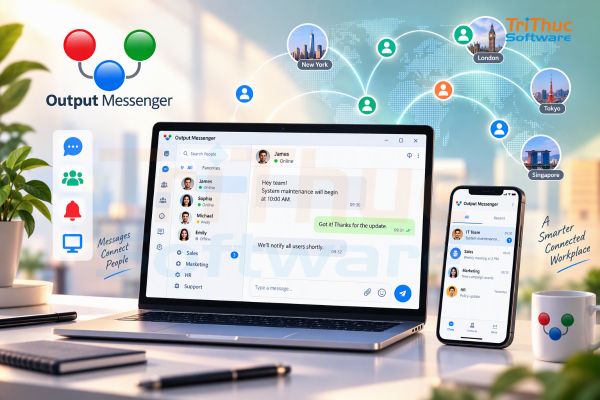
Phần mềm Output Messenger là phần mềm nhắn tin nội bộ và cộng tác nhóm do Srimax phát triển, được thiết kế nhằm giúp doanh nghiệp quản lý hoạt động giao tiếp giữa nhân viên trên một nền tảng thống nhất. Phần mềm cung cấp các tính năng như nhắn tin cá nhân, trò chuyện nhóm, gọi thoại, hội nghị video, chia sẻ tệp và chia sẻ màn hình từ xa. Một điểm nổi bật của Output Messenger là khả năng triển khai trên máy chủ riêng (self-hosted), cho phép doanh nghiệp chủ động quản lý dữ liệu và kiểm soát môi trường giao tiếp nội bộ. Phần mềm hỗ trợ nhiều nền tảng như Windows, macOS, Linux và thiết bị di động, đồng thời cung cấp các cơ chế bảo mật như mã hóa SSL/TLS, xác thực hai yếu tố và tích hợp Active Directory/LDAP.
Những tính năng của phần mềm Output Messenger
1. Nhắn tin cá nhân và trò chuyện nhóm
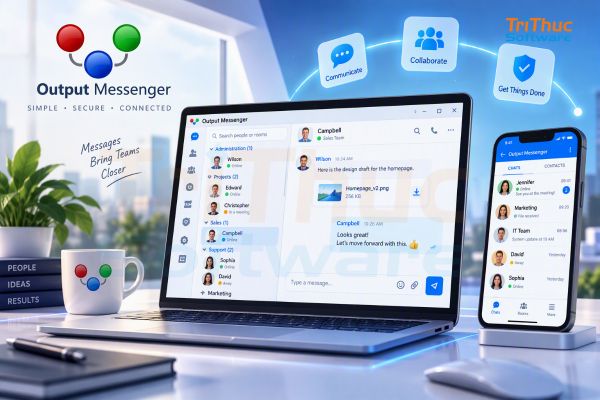
Output Messenger cho phép nhân viên trao đổi tin nhắn trực tiếp hoặc trò chuyện theo nhóm, phòng ban và dự án. Phần mềm còn hỗ trợ thông báo trạng thái gửi, nhận và đọc tin nhắn, giúp các thành viên phối hợp công việc thuận tiện hơn.
2. Gọi thoại, gọi video và hội nghị trực tuyến
Người dùng có thể thực hiện cuộc gọi thoại, video call và tổ chức hội nghị trực tuyến để trao đổi công việc mà không cần gặp mặt trực tiếp. Tính năng này hữu ích với doanh nghiệp có nhiều chi nhánh hoặc đội ngũ làm việc từ xa.
3. Phần mềm Output Messenger chia sẻ tệp và lưu trữ dữ liệu
Phần mềm hỗ trợ gửi tài liệu, hình ảnh, video và các loại tệp khác trong cuộc trò chuyện. Ngoài ra, Output Drive cho phép lưu trữ, sắp xếp tệp theo thư mục và chia sẻ với đồng nghiệp, hỗ trợ quản lý tài liệu phục vụ công việc tập trung hơn.
4. Chia sẻ màn hình và hỗ trợ từ xa
Output Messenger cho phép chia sẻ toàn bộ màn hình hoặc cửa sổ ứng dụng để trình bày thông tin, hướng dẫn thao tác và trao đổi về các vấn đề kỹ thuật. Tùy cấu hình, người dùng còn có thể hỗ trợ hoặc điều khiển máy tính từ xa khi được cấp quyền.
5. Quản lý công việc và danh sách việc cần làm
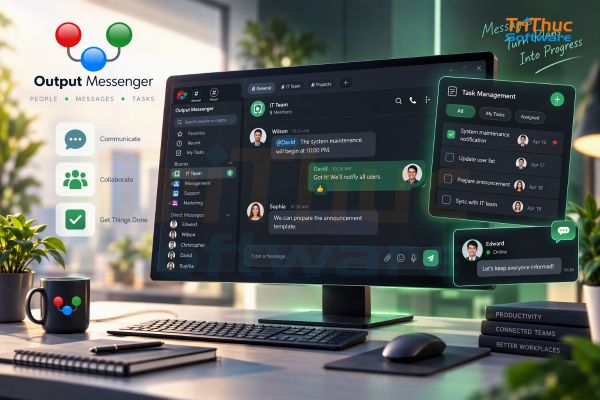
Tính năng quản lý tác vụ giúp người dùng tạo công việc cá nhân, giao việc cho đồng nghiệp hoặc theo dõi nhiệm vụ của nhóm. Nhân viên có thể chuyển nội dung trao đổi thành công việc, đặt thời hạn và thiết lập nhắc nhở để hạn chế bỏ sót nhiệm vụ.
6. Lịch làm việc và quản lý cuộc họp
Output Messenger tích hợp lịch, cho phép lên kế hoạch họp, tạo sự kiện và thiết lập lời nhắc. Nhờ đó, các thành viên dễ theo dõi lịch trình, chủ động sắp xếp công việc và phối hợp giữa các phòng ban.
7. Bảo mật tin nhắn và quản lý quyền truy cập
Phần mềm Output Messenger hỗ trợ mã hóa SSL/TLS, xác thực hai yếu tố và tính năng nhắn tin bảo mật ngoài nhật ký (Off-the-Record – OTR). Quản trị viên có thể thiết lập quyền người dùng, kiểm soát nhóm giao tiếp và tích hợp Active Directory/LDAP tùy theo cấu hình triển khai.
8. Thông báo nội bộ và gửi email nội bộ
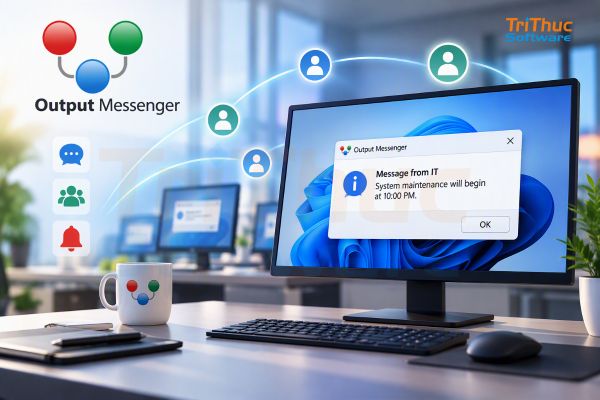
Output Messenger hỗ trợ đăng thông báo đến toàn bộ nhân viên hoặc nhóm người dùng cụ thể. Tính năng gửi thư nội bộ cho phép chuyển thông tin chính thức kèm tệp đính kèm và thiết lập mức độ ưu tiên, phù hợp với việc thông báo lịch họp, quy định hoặc kế hoạch công việc.
9. Ghi lại và tra cứu lịch sử trò chuyện
Người dùng có thể tìm lại nội dung trao đổi theo người dùng, từ khóa hoặc khoảng thời gian. Tính năng này giúp tra cứu thông tin công việc đã thảo luận và theo dõi các tệp được chia sẻ trước đó, tùy theo quyền truy cập và chính sách lưu trữ của doanh nghiệp.
10. Hỗ trợ nhiều nền tảng và triển khai trên máy chủ riêng
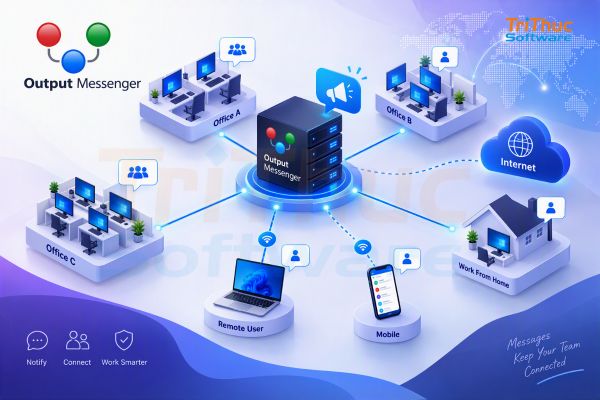
Output Messenger tương thích với Windows, macOS, Linux, thiết bị di động và trình duyệt web. Doanh nghiệp có thể triển khai máy chủ riêng để chủ động hơn trong việc quản lý dữ liệu, tài khoản và cấu hình bảo mật; phần mềm cũng hỗ trợ kết nối qua mạng LAN hoặc Internet tùy mô hình thiết lập.
Xem thêm:
Phần mềm SIMATIC: Tính năng, lợi ích và giá bản quyền
Phần mềm AfterShot là gì? Tính năng, ứng dụng và mua giá tốt
Phần mềm DoCast là gì? Tính năng, cách sử dụng và giá mua
Ứng dụng thực tế của phần mềm Output Messenger
1. Giao tiếp nội bộ trong doanh nghiệp
Output Messenger giúp nhân viên trao đổi trực tiếp, tạo nhóm trò chuyện theo phòng ban và gửi thông báo đến nhiều người cùng lúc. Nhờ đó, doanh nghiệp có thể giảm sự phụ thuộc vào email cho các trao đổi nhanh, đồng thời giúp thông tin công việc được truyền đạt thuận tiện hơn.
2. Phối hợp công việc giữa các phòng ban
Các nhóm kinh doanh, marketing, nhân sự và kế toán có thể sử dụng phần mềm để thảo luận dự án, chia sẻ tài liệu và giao nhiệm vụ. Tính năng danh sách việc cần làm, lịch họp và nhắc nhở hỗ trợ theo dõi tiến độ cũng như hạn chế bỏ sót công việc.
3. Phần mềm Output Messenger hỗ trợ nhân viên làm việc từ xa
Với khả năng nhắn tin, gọi thoại, hội nghị video và chia sẻ màn hình, Output Messenger giúp nhân viên làm việc tại nhà hoặc ở các chi nhánh duy trì liên lạc với đồng nghiệp. Doanh nghiệp có thể tổ chức họp trực tuyến, hướng dẫn thao tác và trao đổi vấn đề phát sinh mà không cần gặp mặt trực tiếp.
4. Chia sẻ tài liệu và quản lý thông tin nội bộ
Nhân viên có thể gửi tệp trong cuộc trò chuyện hoặc lưu trữ tài liệu trên Output Drive để chia sẻ với các thành viên liên quan. Ứng dụng này phù hợp với doanh nghiệp thường xuyên trao đổi báo cáo, hợp đồng, tài liệu dự án và dữ liệu phục vụ hoạt động hằng ngày.
5. Quản trị CNTT và hỗ trợ kỹ thuật
Bộ phận IT có thể sử dụng Output Messenger để trao đổi về sự cố, gửi hướng dẫn xử lý, chia sẻ màn hình và hỗ trợ người dùng từ xa. Việc triển khai trên máy chủ riêng cũng giúp tổ chức chủ động quản lý tài khoản, quyền truy cập và dữ liệu giao tiếp theo chính sách nội bộ.
6. Ứng dụng trong sản xuất, kho vận và bán lẻ
Nhân viên văn phòng, nhân viên kho, kỹ thuật viên và đội ngũ kinh doanh có thể sử dụng phần mềm để cập nhật tình hình công việc, thông báo sự cố, trao đổi tiến độ đơn hàng và phối hợp giữa các địa điểm. Các nhóm trò chuyện và thông báo nội bộ giúp thông tin đến đúng người nhanh chóng hơn.
7. Bảo vệ thông tin trong các tổ chức có yêu cầu bảo mật
Các doanh nghiệp trong lĩnh vực tài chính, y tế hoặc những tổ chức quản lý dữ liệu nhạy cảm có thể cân nhắc phần mềm Output Messenger nhờ khả năng triển khai máy chủ riêng, mã hóa kết nối và kiểm soát quyền giao tiếp. Tuy nhiên, để đáp ứng yêu cầu tuân thủ cụ thể, tổ chức cần đánh giá cấu hình bảo mật, chính sách lưu trữ và các quy định ngành áp dụng.

Hướng dẫn tải và cài đặt phần mềm Output Messenger
Bước 1: Tải phần mềm Output Messenger
Truy cập trang tải Output Messenger chính thức và chọn bộ cài phù hợp với hệ điều hành đang sử dụng, chẳng hạn Windows, macOS hoặc Linux.
Lưu ý: Trang tải cung cấp bộ cài Server và Client riêng biệt. Nếu chỉ là nhân viên sử dụng hệ thống có sẵn, bạn thường chỉ cần tải Client.
Bước 2: Cài đặt Output Messenger Server
Đối với doanh nghiệp tự triển khai máy chủ trên Windows:
- Tải bộ cài Output Messenger Server.
- Nhấp chuột phải vào tệp cài đặt và chọn Run as administrator.
- Làm theo hướng dẫn trên màn hình để hoàn tất cài đặt.
- Mở Server Manager để khởi chạy dịch vụ, thiết lập hệ thống và tạo tài khoản người dùng.
Máy chủ cần đáp ứng yêu cầu hệ thống và cấu hình tài nguyên phù hợp với số lượng người dùng.
Bước 3: Cài đặt ứng dụng Client
Trên máy tính của nhân viên:
- Mở tệp cài đặt outputmessengersetup.exe.
- Chọn Run as administrator.
- Làm theo các bước hướng dẫn cài đặt.
- Nhấn Finish để hoàn tất.
Nếu triển khai cho nhiều máy tính trong doanh nghiệp, quản trị viên có thể sử dụng bộ cài MSI để triển khai qua Group Policy.
Bước 4: Kết nối Client với máy chủ
Mở Output Messenger sau khi cài đặt. Tại màn hình yêu cầu địa chỉ máy chủ, nhập địa chỉ IP hoặc tên miền của máy chủ Output Messenger, sau đó nhấn Continue.
Tiếp theo, đăng nhập bằng tài khoản đã được quản trị viên tạo trên Server Manager. Khi kết nối thành công, danh sách người dùng và nhóm nội bộ sẽ hiển thị trên ứng dụng.
Bước 5: Kiểm tra kết nối và thiết lập bảo mật
Sau khi đăng nhập, hãy thử gửi tin nhắn cho đồng nghiệp, tạo nhóm trò chuyện và chia sẻ tệp để xác nhận hệ thống hoạt động bình thường.
Nếu không thể kết nối, hãy kiểm tra trạng thái dịch vụ máy chủ, địa chỉ IP, kết nối mạng và quy tắc tường lửa. Với truy cập từ Internet, quản trị viên cần cấu hình mạng và các cổng cần thiết theo tài liệu chính thức. Nên sử dụng kết nối được bảo vệ và chỉ cấp quyền truy cập cho người dùng được phép.
Hướng dẫn sử dụng phần mềm Output Messenger cơ bản
Bước 1: Đăng nhập và làm quen với giao diện
Mở Output Messenger, nhập địa chỉ máy chủ cùng tài khoản được quản trị viên cung cấp nếu hệ thống yêu cầu. Sau khi đăng nhập thành công, danh sách người dùng và các chức năng trò chuyện sẽ hiển thị trên giao diện chính.
Bước 2: Nhắn tin trực tiếp cho đồng nghiệp
- Chọn hoặc nhấp đúp vào tên đồng nghiệp trong danh sách người dùng.
- Nhập nội dung vào khung trò chuyện.
- Nhấn Enter để gửi tin nhắn.
- Sử dụng các tùy chọn như trả lời, chuyển tiếp, ghim tin nhắn hoặc xem lịch sử trò chuyện khi cần.
Thao tác này phù hợp để trao đổi công việc nhanh, hỏi thông tin hoặc cập nhật tiến độ với từng cá nhân.
Bước 3: Tạo nhóm trò chuyện
Để trao đổi với nhiều người cùng lúc:
- Nhấp chuột phải vào người dùng hoặc nhóm phù hợp.
- Chọn Group Chat.
- Thêm các thành viên cần tham gia.
- Xác nhận để mở cửa sổ trò chuyện nhóm.
- Gửi tin nhắn và tài liệu để mọi người cùng theo dõi.
Nếu cần một không gian trao đổi có thể sử dụng lâu dài với các thành viên xác định trước, bạn có thể cân nhắc Chat Room thay vì Group Chat tạm thời.
Bước 4: Gửi và nhận tệp tin
Phần mềm Output Messenger hỗ trợ gửi tài liệu trực tiếp trong cửa sổ trò chuyện.
- Mở cuộc trò chuyện với người nhận.
- Nhấn biểu tượng gửi tệp hoặc kéo thả tệp vào cửa sổ chat.
- Chọn tài liệu cần gửi và xác nhận.
- Người nhận mở tệp hoặc truy cập thư mục nhận tệp để sử dụng.
Bạn cũng có thể nhấp chuột phải vào tên người dùng và chọn Send → File.
Bước 5: Gọi thoại, gọi video và chia sẻ màn hình
Khi cần trao đổi trực tiếp, hãy mở cuộc trò chuyện và chọn chức năng gọi thoại hoặc video nếu đã được cấu hình. Để trình bày báo cáo hoặc hướng dẫn thao tác, bạn có thể sử dụng tính năng chia sẻ màn hình.
Lưu ý: Hội nghị video có thể yêu cầu tích hợp dịch vụ như Jitsi Meet; khả năng gọi và chia sẻ màn hình phụ thuộc vào cấu hình máy chủ, ứng dụng và quyền được cấp.
Bước 6: Xem lại lịch sử trò chuyện
Để tra cứu nội dung đã trao đổi, mở cuộc trò chuyện và chọn chức năng View Log hoặc biểu tượng lịch sử nếu có. Bạn có thể tìm lại tin nhắn và thông tin liên quan theo các tùy chọn lọc mà ứng dụng hỗ trợ.
Bước 7: Tùy chỉnh thông báo và thiết lập cá nhân
Mở phần Settings để điều chỉnh thông báo, giao diện trò chuyện, danh sách người dùng hiển thị và các tùy chọn cá nhân khác. Bạn nên bật thông báo cho những cuộc trò chuyện quan trọng để tránh bỏ lỡ thông tin công việc.
Ưu và nhược điểm của phần mềm Output Messenger
Ưu điểm của phần mềm Output Messenger
- Giao tiếp tập trung: Hỗ trợ nhắn tin cá nhân, trò chuyện nhóm, gọi thoại và video, giúp nhân viên trao đổi công việc trên cùng một nền tảng.
- Chủ động quản lý dữ liệu: Mô hình máy chủ riêng cho phép doanh nghiệp kiểm soát nơi lưu trữ dữ liệu, tài khoản người dùng và quyền truy cập.
- Tích hợp nhiều công cụ cộng tác: Có tính năng chia sẻ tệp, quản lý công việc, lịch họp, nhắc nhở và gửi thông báo nội bộ.
- Hỗ trợ đa nền tảng: Có ứng dụng cho Windows, macOS, Linux, thiết bị di động và trình duyệt web.
- Tăng cường bảo mật: Hỗ trợ mã hóa SSL/TLS, xác thực hai yếu tố, tích hợp Active Directory/LDAP và nhắn tin bảo mật ngoài nhật ký theo cấu hình.
- Quản trị người dùng tập trung: Quản trị viên có thể quản lý tài khoản, nhóm, phòng trò chuyện và chính sách giao tiếp theo nhu cầu doanh nghiệp.
- Có tùy chọn bản quyền dài hạn: Nhà phát triển quảng bá gói máy chủ tại chỗ với hình thức thanh toán một lần và giấy phép sử dụng trọn đời, giúp doanh nghiệp cân nhắc chi phí dài hạn. Cần kiểm tra điều kiện áp dụng cho gói cụ thể.
Nhược điểm của phần mềm Output Messenger
- Cần nguồn lực triển khai máy chủ: Với mô hình tự lưu trữ, doanh nghiệp phải chuẩn bị hạ tầng, cấu hình mạng, sao lưu và bảo trì máy chủ.
- Cần kiến thức kỹ thuật khi thiết lập: Việc cấu hình kết nối Internet, chứng chỉ SSL, xác thực và phân quyền có thể cần sự hỗ trợ từ bộ phận IT.
- Trải nghiệm phụ thuộc vào hạ tầng: Chất lượng gọi thoại, video và chia sẻ màn hình chịu ảnh hưởng bởi băng thông, cấu hình máy chủ và thiết bị đầu cuối.
- Có thể cần thời gian làm quen: Nhân viên cần được hướng dẫn cách sử dụng nhóm trò chuyện, quản lý công việc và các tính năng nâng cao.
- Cần đánh giá khả năng tích hợp: Doanh nghiệp sử dụng nhiều hệ thống cộng tác khác nên kiểm tra API, plugin và khả năng kết nối với các ứng dụng hiện có trước khi triển khai.
- Cần cấu hình bảo mật phù hợp: Máy chủ riêng giúp tăng quyền kiểm soát dữ liệu nhưng không tự động bảo đảm an toàn; doanh nghiệp vẫn cần cập nhật phần mềm, phân quyền đúng và thiết lập sao lưu định kỳ.
Mua bản quyền Output Messenger giá tốt, hỗ trợ cài đặt tại Tri Thức Software
Nếu doanh nghiệp đang tìm kiếm giải pháp nhắn tin nội bộ an toàn, hỗ trợ trao đổi tệp và phối hợp công việc hiệu quả, phần mềm Output Messenger là lựa chọn đáng cân nhắc. Khi mua bản quyền Output Messenger tại Tri Thức Software, doanh nghiệp có thể được tư vấn lựa chọn phiên bản phù hợp với số lượng người dùng, mô hình triển khai và nhu cầu quản lý hệ thống.
Tri Thức Software hỗ trợ khách hàng tìm hiểu các tùy chọn bản quyền, cung cấp thông tin báo giá và hướng dẫn lựa chọn giải pháp phù hợp cho môi trường làm việc. Trước khi mua, doanh nghiệp nên xác định rõ nhu cầu sử dụng máy chủ riêng hay mô hình khác, số lượng tài khoản và các tính năng cần thiết để lựa chọn gói bản quyền phù hợp. Liên hệ Tri Thức Software qua hotline 028 22443013 để được tư vấn và nhận báo giá bản quyền Output Messenger phù hợp cho doanh nghiệp.
specifications products is updated
Sản phẩm cùng giá
CÔNG TY TNHH TM PHẦN MỀM TRI THỨC



