
Please sign in so that we can notify you about a reply
Làm việc đa thiết bị và dữ liệu được lưu trữ trên nhiều nền tảng khác nhau, việc đồng bộ thông tin nhanh chóng và chính xác trở thành nhu cầu thiết yếu đối với cả cá nhân lẫn doanh nghiệp. Phần mềm SyncMate là giải pháp đồng bộ dữ liệu mạnh mẽ dành cho người dùng macOS, cho phép kết nối và quản lý dữ liệu giữa Mac với iPhone, iPad, Android, ổ cứng ngoài, máy chủ và các dịch vụ lưu trữ đám mây. Vậy SyncMate là gì, có những tính năng nổi bật nào và mua bản quyền ở đâu uy tín? Hãy cùng tìm hiểu chi tiết trong bài viết dưới đây.
Phần mềm SyncMate là gì?
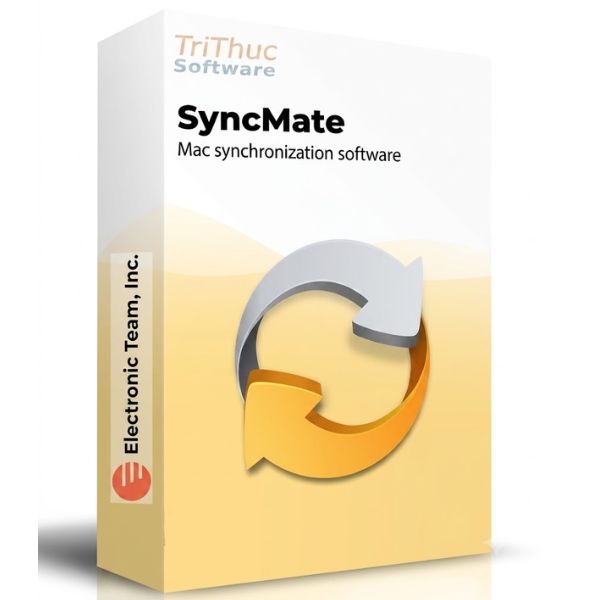
Phần mềm SyncMate là công cụ đồng bộ hóa dữ liệu dành cho hệ điều hành macOS, cho phép người dùng kết nối và đồng bộ thông tin giữa máy Mac với nhiều thiết bị, dịch vụ và nền tảng khác nhau. Với SyncMate, người dùng có thể dễ dàng đồng bộ tệp tin, thư mục, danh bạ, lịch, ảnh, video và nhiều loại dữ liệu khác giữa Mac, iPhone, iPad, thiết bị Android, ổ đĩa ngoài, máy chủ hoặc các dịch vụ lưu trữ đám mây. Điểm nổi bật của SyncMate là khả năng thực hiện đồng bộ một chiều hoặc hai chiều, giúp dữ liệu luôn được cập nhật và nhất quán trên nhiều thiết bị. Phần mềm cũng hỗ trợ kết nối không dây hoặc qua cáp, mang lại sự linh hoạt cho người dùng trong quá trình quản lý và sao lưu dữ liệu. Nhờ giao diện thân thiện cùng khả năng đồng bộ hóa mạnh mẽ, SyncMate được nhiều cá nhân, chuyên gia và doanh nghiệp sử dụng để tối ưu hóa việc quản lý dữ liệu, giảm thiểu rủi ro mất mát thông tin và nâng cao hiệu quả làm việc trong môi trường đa thiết bị.

Tính năng của phần mềm SyncMate
SyncMate cung cấp nhiều tính năng đồng bộ hóa dữ liệu mạnh mẽ, giúp người dùng quản lý thông tin hiệu quả giữa máy Mac và các thiết bị, nền tảng khác nhau. Dưới đây là những tính năng nổi bật của phần mềm:
Đồng bộ dữ liệu giữa Mac và thiết bị Android, iOS
SyncMate hỗ trợ kết nối máy Mac với điện thoại, máy tính bảng Android và các thiết bị Apple như iPhone, iPad, iPod. Người dùng có thể lựa chọn dữ liệu cần đồng bộ và thiết lập chiều truyền dữ liệu từ Mac sang thiết bị, từ thiết bị về Mac hoặc hai chiều.
Đồng bộ danh bạ và lịch
Phần mềm cho phép đồng bộ danh bạ và lịch giữa máy Mac với các thiết bị được hỗ trợ. Nhờ đó, thông tin liên hệ, lịch hẹn và sự kiện được cập nhật nhất quán, hạn chế tình trạng thiếu hoặc sai lệch dữ liệu khi sử dụng nhiều thiết bị.
Đồng bộ tệp tin và thư mục
Với phiên bản SyncMate Expert, người dùng có thể đồng bộ các thư mục chứa tài liệu, hình ảnh và nhiều loại tệp khác. Phần mềm hỗ trợ thiết lập chiều đồng bộ, bộ lọc theo tên hoặc định dạng tệp, giúp kiểm soát dữ liệu được truyền tải.
Kết nối và đồng bộ dữ liệu đám mây
SyncMate hỗ trợ làm việc với nhiều dịch vụ lưu trữ trực tuyến như Google Drive, Dropbox, OneDrive và iCloud. Người dùng có thể quản lý quá trình đồng bộ dữ liệu giữa Mac, thiết bị cá nhân và tài khoản đám mây thông qua một ứng dụng.
Đồng bộ hình ảnh, video và âm nhạc
SyncMate Expert hỗ trợ chuyển và đồng bộ hình ảnh, video, thư viện nhạc cũng như danh sách phát giữa máy Mac và các thiết bị tương thích. Tính năng này giúp người dùng quản lý nội dung đa phương tiện thuận tiện hơn.
Quản lý tin nhắn và lịch sử cuộc gọi
Phần mềm cung cấp khả năng xem và quản lý tin nhắn SMS, lịch sử cuộc gọi trực tiếp trên máy Mac đối với thiết bị được hỗ trợ. Người dùng có thể đọc, trả lời, tìm kiếm hoặc xuất tin nhắn, đồng thời kiểm tra thông tin cuộc gọi đến, cuộc gọi đi và cuộc gọi nhỡ.
Tự động đồng bộ và sao lưu dữ liệu
SyncMate Expert cho phép thiết lập lịch hoặc chế độ AutoSync để tự động cập nhật dữ liệu theo cấu hình. Ngoài ra, phần mềm hỗ trợ sao lưu một số dữ liệu như danh bạ, lịch, lời nhắc và dấu trang Safari vào ổ cứng Mac.
Đồng bộ dữ liệu trong nền
Người dùng có thể bật Background Sync để phần mềm thực hiện đồng bộ mà không cần thao tác liên tục hoặc mở cửa sổ ứng dụng trong quá trình làm việc. Điều này giúp tiết kiệm thời gian và duy trì dữ liệu giữa các thiết bị luôn được cập nhật.

Hướng dẫn sử dụng phần mềm SyncMate từ A đến Z
Bước 1: Tải và cài đặt SyncMate trên máy Mac
Trước tiên, bạn cần tải bộ cài SyncMate từ trang web chính thức của Electronic Team.
- Truy cập trang chủ Electronic Team và tìm phần mềm SyncMate.
- Chọn phiên bản phù hợp với nhu cầu sử dụng, gồm SyncMate Free hoặc SyncMate Expert.
- Tải bộ cài dành cho macOS về máy tính.
- Mở tệp cài đặt và làm theo hướng dẫn hiển thị trên màn hình.
- Sau khi hoàn tất, khởi chạy SyncMate từ thư mục Applications.
Nếu muốn sử dụng các tính năng nâng cao như đồng bộ thư mục, tin nhắn, lịch sử cuộc gọi hoặc tự động đồng bộ, bạn nên lựa chọn phiên bản Expert.
Bước 2: Kết nối thiết bị với SyncMate
Sau khi cài đặt, mở phần mềm và chọn phương thức kết nối thiết bị phù hợp. SyncMate hỗ trợ nhiều hình thức kết nối tùy theo loại thiết bị:
- USB: Kết nối điện thoại hoặc thiết bị tương thích với Mac bằng cáp USB.
- Wi-Fi: Kết nối các thiết bị trong cùng mạng không dây nếu được hỗ trợ.
- Bluetooth: Sử dụng kết nối Bluetooth với những thiết bị tương thích.
- Dịch vụ đám mây: Đăng nhập tài khoản lưu trữ trực tuyến để thiết lập đồng bộ dữ liệu.
Đối với điện thoại Android, bạn có thể cần cấp quyền truy cập dữ liệu hoặc bật chế độ kết nối phù hợp trên thiết bị. Với iPhone và iPad, hãy thực hiện các bước xác nhận quyền truy cập theo yêu cầu của hệ thống.
Bước 3: Chọn dữ liệu cần đồng bộ
Khi thiết bị đã kết nối thành công, SyncMate sẽ hiển thị các nhóm dữ liệu có thể đồng bộ. Tùy phiên bản và thiết bị, bạn có thể lựa chọn:
- Contacts: Đồng bộ danh bạ giữa Mac và thiết bị.
- Calendar: Đồng bộ lịch hẹn và sự kiện.
- Folders: Đồng bộ các thư mục và tệp tin.
- Photos: Đồng bộ hình ảnh.
- Music và Playlists: Đồng bộ nhạc và danh sách phát.
- Messages: Quản lý, đồng bộ tin nhắn trên thiết bị được hỗ trợ.
Bạn chỉ cần mở nhóm dữ liệu tương ứng và chọn nội dung muốn đồng bộ. Không nhất thiết phải bật tất cả các nhóm nếu chỉ có nhu cầu chuyển một loại dữ liệu nhất định.
Bước 4: Thiết lập thông số đồng bộ
Sau khi chọn dữ liệu, bạn cần cấu hình cách SyncMate xử lý thông tin giữa hai thiết bị.
Đối với đồng bộ thư mục, thực hiện như sau:
- Mở mục Folders trong giao diện SyncMate.
- Chọn Add new pair để tạo cặp thư mục cần đồng bộ.
- Chọn thư mục trên máy Mac và thư mục tương ứng trên thiết bị đích.
- Thiết lập chiều đồng bộ: từ Mac sang thiết bị, từ thiết bị về Mac hoặc hai chiều nếu được hỗ trợ.
- Thiết lập bộ lọc để loại trừ những tệp không cần đồng bộ, chẳng hạn theo tên, định dạng hoặc dung lượng.
- Nhấn Apply để lưu cấu hình.
Việc thiết lập đúng thông số giúp hạn chế truyền dữ liệu không cần thiết và tránh ghi đè nhầm tệp quan trọng.
Bước 5: Bắt đầu quá trình đồng bộ dữ liệu
Sau khi hoàn tất cấu hình, bạn có thể tiến hành đồng bộ:
- Kiểm tra lại thiết bị đã kết nối và các nhóm dữ liệu đã chọn.
- Đảm bảo những thông số đồng bộ được thiết lập chính xác.
- Nhấn nút Sync trên giao diện phần mềm.
- Chờ SyncMate hoàn tất quá trình truyền và cập nhật dữ liệu.
- Kiểm tra lại danh bạ, hình ảnh, thư mục hoặc dữ liệu tương ứng trên thiết bị đích.
Trong quá trình đồng bộ, nên duy trì kết nối ổn định và hạn chế rút cáp hoặc ngắt mạng đột ngột để tránh gián đoạn.
Bước 6: Thiết lập chế độ tự động đồng bộ AutoSync
Nếu thường xuyên làm việc với nhiều thiết bị, bạn có thể sử dụng AutoSync để giảm thao tác thủ công.
Thực hiện theo các bước:
- Chọn thiết bị đã kết nối trong SyncMate.
- Mở phần Connection Settings.
- Tìm tùy chọn AutoSync.
- Chọn chế độ tự động đồng bộ khi thiết bị còn khả dụng.
- Thiết lập khoảng thời gian đồng bộ, ví dụ mỗi 2 giờ.
- Nếu cần, bật tùy chọn chỉ đồng bộ khi giao diện SyncMate được ẩn.
- Nhấn Apply để lưu cài đặt.
Sau khi thiết lập, phần mềm sẽ tự động thực hiện đồng bộ theo điều kiện và lịch trình đã chọn.
Bước 7: Kiểm tra lịch sử và trạng thái đồng bộ
SyncMate cung cấp nhật ký hoạt động để người dùng theo dõi quá trình kết nối và đồng bộ dữ liệu. Khi gặp sự cố, bạn có thể:
- Kiểm tra trạng thái kết nối của thiết bị.
- Xem nhật ký hoạt động (Activity Log) để xác định lỗi.
- Kiểm tra nhóm dữ liệu nào chưa được đồng bộ.
- Đối chiếu dữ liệu giữa máy Mac và thiết bị đích.
- Lưu lại nhật ký để cung cấp cho bộ phận hỗ trợ kỹ thuật khi cần.
Bước 8: Ngắt kết nối thiết bị an toàn
Sau khi hoàn thành công việc, bạn nên kiểm tra quá trình đồng bộ đã kết thúc trước khi ngắt kết nối.
- Chờ SyncMate hoàn tất mọi tác vụ đang thực hiện.
- Đóng hoặc dừng phiên kết nối với thiết bị nếu giao diện có tùy chọn này.
- Với kết nối USB, ngắt cáp sau khi quá trình truyền dữ liệu kết thúc.
- Với Wi-Fi hoặc Bluetooth, có thể tắt kết nối trên thiết bị nếu không còn nhu cầu sử dụng.
Lợi ích khi sử dụng phần mềm SyncMate
- Quản lý dữ liệu tập trung: Cho phép đồng bộ danh bạ, lịch, hình ảnh, video, âm nhạc và tệp tin giữa máy Mac với các thiết bị tương thích.
- Tiết kiệm thời gian: Tự động hóa quá trình truyền và cập nhật dữ liệu, giảm thời gian sao chép thủ công giữa nhiều thiết bị.
- Duy trì dữ liệu nhất quán: Hỗ trợ đồng bộ một chiều hoặc hai chiều tùy cấu hình, giúp thông tin giữa các thiết bị được cập nhật đồng bộ.
- Hỗ trợ nhiều phương thức kết nối: Có thể kết nối thông qua USB, Wi-Fi hoặc các dịch vụ lưu trữ đám mây tùy thiết bị và tính năng được hỗ trợ.
- Tối ưu quy trình làm việc: Tích hợp nhiều chức năng đồng bộ trong cùng một ứng dụng, giúp người dùng không phải chuyển đổi liên tục giữa nhiều công cụ.
- Tự động hóa hoạt động đồng bộ: Phiên bản Expert hỗ trợ AutoSync, giúp cập nhật dữ liệu theo cấu hình mà không cần thực hiện thủ công mỗi lần.
- Nâng cao khả năng kiểm soát dữ liệu: Cho phép lựa chọn nhóm dữ liệu, thư mục và thiết lập bộ lọc phù hợp với nhu cầu sử dụng.
Mua bản quyền SyncMate tại Tri Thức Software
Nếu doanh nghiệp hoặc cá nhân đang tìm kiếm địa chỉ cung cấp bản quyền SyncMate chính hãng tại Việt Nam, Tri Thức Software là một trong những đơn vị uy tín chuyên tư vấn và cung cấp các giải pháp phần mềm bản quyền cho khách hàng trên toàn quốc.
Khi mua bản quyền SyncMate tại Tri Thức Software, khách hàng sẽ nhận được:
- Bản quyền SyncMate chính hãng từ nhà phát triển.
- Tư vấn lựa chọn phiên bản phù hợp với nhu cầu sử dụng.
- Hỗ trợ cài đặt và kích hoạt phần mềm nhanh chóng.
- Hóa đơn, chứng từ đầy đủ cho doanh nghiệp.
- Hỗ trợ kỹ thuật trong quá trình sử dụng.
- Báo giá cạnh tranh cùng nhiều chương trình ưu đãi dành cho khách hàng doanh nghiệp.
Liên hệ Tri Thức Software ngay hôm nay để được tư vấn chi tiết về các phiên bản SyncMate, nhận báo giá mới nhất và triển khai giải pháp đồng bộ dữ liệu phù hợp cho cá nhân hoặc doanh nghiệp.
specifications products is updated
Sản phẩm cùng giá
CÔNG TY TNHH TM PHẦN MỀM TRI THỨC



