

Please sign in so that we can notify you about a reply
Quản lý nhiều dịch vụ lưu trữ đám mây cùng lúc có thể gây khó khăn khi người dùng phải liên tục chuyển đổi giữa các ứng dụng hoặc trình duyệt. CloudMounter là giải pháp giúp kết nối và quản lý các dịch vụ lưu trữ đám mây cũng như máy chủ từ xa ngay trên máy tính như một ổ đĩa cục bộ, mang đến trải nghiệm làm việc thuận tiện, an toàn và hiệu quả. Vậy phần mềm CloudMounter là gì, sở hữu những tính năng nổi bật nào và mang lại lợi ích gì cho cá nhân cũng như doanh nghiệp? Hãy cùng tìm hiểu chi tiết trong bài viết dưới đây.
Phần mềm CloudMounter là gì?
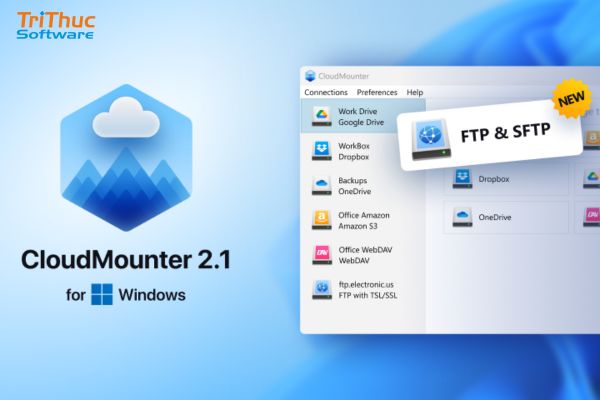
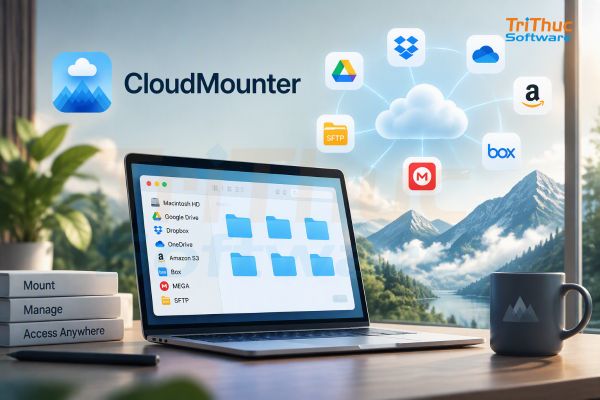
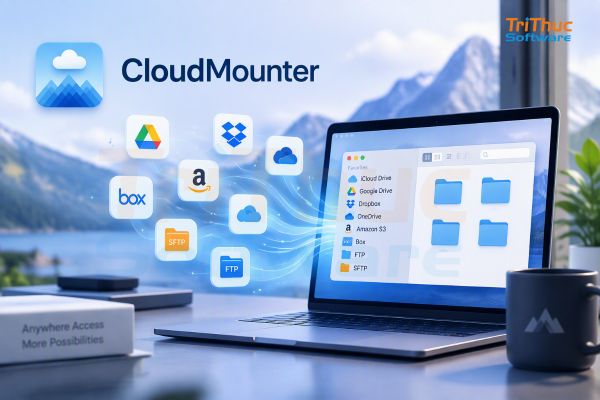
CloudMounter là phần mềm quản lý và kết nối các dịch vụ lưu trữ đám mây (Cloud Storage) và máy chủ từ xa, được phát triển bởi Electronic Team, Inc. Phần mềm cho phép người dùng gắn (mount) các tài khoản lưu trữ đám mây hoặc máy chủ vào máy tính dưới dạng ổ đĩa cục bộ, giúp truy cập và quản lý dữ liệu trực tiếp từ Finder trên macOS hoặc File Explorer trên Windows mà không cần đồng bộ toàn bộ dữ liệu về thiết bị. Phần mềm CloudMounter hỗ trợ kết nối với nhiều dịch vụ lưu trữ phổ biến như Google Drive, Dropbox, OneDrive, Amazon S3, Box, Backblaze B2, OpenStack Swift cùng các giao thức truyền tệp và máy chủ như FTP, SFTP và WebDAV. Nhờ đó, người dùng có thể quản lý nhiều tài khoản trên cùng một giao diện mà không cần cài đặt ứng dụng riêng cho từng dịch vụ.
Tính năng nổi bật của phần mềm CloudMounter
1. Quản lý nhiều dịch vụ lưu trữ đám mây
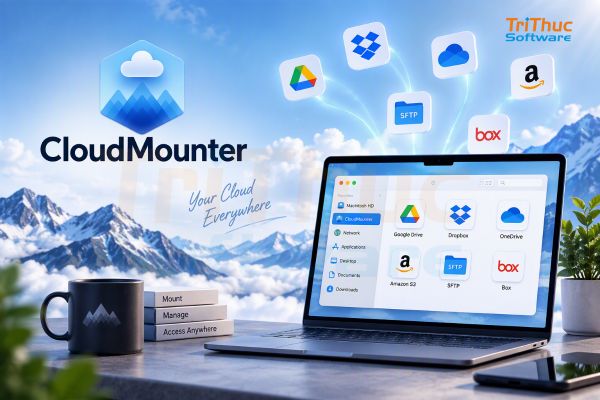
CloudMounter hỗ trợ kết nối các dịch vụ như Google Drive, Dropbox, Microsoft OneDrive, Amazon S3, MEGA và Box. Người dùng có thể quản lý nhiều tài khoản tại một nơi mà không cần liên tục chuyển đổi giữa các ứng dụng.
2. Phần mềm CloudMounter tích hợp trực tiếp với Finder và File Explorer
Phần mềm tích hợp với Finder trên macOS và File Explorer trên Windows, giúp người dùng mở, sao chép, di chuyển, đổi tên hoặc xóa tệp trên cloud tương tự như thao tác với tệp cục bộ.
3. Truy cập tệp mà không cần đồng bộ toàn bộ dữ liệu
CloudMounter cho phép làm việc trực tiếp với các tệp lưu trữ trực tuyến mà không cần tải toàn bộ dữ liệu về máy. Tính năng này giúp tiết kiệm dung lượng ổ cứng, đặc biệt hữu ích khi xử lý nhiều tài liệu hoặc tệp dung lượng lớn.
4. Chuyển tệp giữa các dịch vụ cloud
Người dùng có thể di chuyển dữ liệu giữa các tài khoản lưu trữ đám mây bằng thao tác kéo thả, hạn chế việc phải tải tệp xuống máy tính rồi tải lên nền tảng khác. Nhờ đó, quá trình sắp xếp và luân chuyển dữ liệu trở nên thuận tiện hơn.
5. Mã hóa dữ liệu bằng AES-256
CloudMounter cung cấp tính năng mã hóa dữ liệu bằng thuật toán AES-256 trên các kết nối được hỗ trợ. Khi bật tính năng này, dữ liệu được mã hóa và cần mật khẩu phù hợp để giải mã, góp phần bảo vệ những tệp quan trọng khỏi truy cập trái phép.
6. Kết nối máy chủ FTP, SFTP và WebDAV
Ngoài các dịch vụ cloud phổ biến, CloudMounter còn hỗ trợ FTP, SFTP, FTPS và WebDAV. Người dùng có thể gắn máy chủ từ xa thành ổ đĩa để duyệt, tải lên hoặc tải xuống tệp thuận tiện hơn ngay trong trình quản lý tệp của hệ điều hành.
7. Hỗ trợ nhiều tài khoản cùng lúc
Phần mềm CloudMounter cho phép kết nối nhiều tài khoản lưu trữ, kể cả nhiều tài khoản thuộc cùng một dịch vụ. Đây là tính năng hữu ích cho cá nhân và doanh nghiệp cần phân chia dữ liệu theo dự án, khách hàng hoặc bộ phận làm việc.
Lợi ích khi sử dụng phần mềm CloudMounter
Tiết kiệm dung lượng ổ cứng: Truy cập tệp trực tuyến mà không cần đồng bộ toàn bộ dữ liệu về máy tính.
Quản lý dữ liệu tập trung: Kết nối nhiều dịch vụ lưu trữ như Google Drive, Dropbox và OneDrive trên cùng một giao diện.
Nâng cao hiệu suất làm việc: Thực hiện các thao tác với tệp ngay trong Finder hoặc File Explorer, giảm thời gian chuyển đổi giữa các ứng dụng.
Đơn giản hóa việc chuyển dữ liệu: Phần mềm CloudMounter hỗ trợ di chuyển tệp giữa các dịch vụ cloud, hạn chế các bước tải xuống và tải lên thủ công.
Tăng cường bảo mật: Tính năng mã hóa AES-256 giúp bảo vệ dữ liệu được mã hóa bằng mật khẩu, phù hợp với các tệp cần kiểm soát truy cập.
Hỗ trợ làm việc linh hoạt: Truy cập dữ liệu từ nhiều dịch vụ và máy chủ từ xa, thuận tiện cho nhân viên làm việc từ xa hoặc cộng tác theo dự án.
Tối ưu quản lý dữ liệu doanh nghiệp: Giúp bộ phận IT và nhân viên dễ dàng tổ chức, truy cập tài liệu trên nhiều hệ thống lưu trữ khác nhau.
Xem thêm:
Cách tắt phần mềm diệt virus bkav đơn giản
Phần Mềm Eviews Là Gì? Cách Download Eviews Trên Máy Tính
Cách cài đặt phần mềm CloudMounter trên Windows
Bước 1: Tải CloudMounter
Truy cập trang tải CloudMounter dành cho Windows, sau đó tải bộ cài đặt về máy tính.
Bước 2: Chạy trình cài đặt
Mở tệp cài đặt vừa tải xuống. Nếu Windows hiển thị hộp thoại xác nhận quyền, hãy kiểm tra nguồn tải và chọn cho phép chạy nếu tệp hợp lệ. Tiếp tục làm theo hướng dẫn trên màn hình để hoàn tất cài đặt.
Bước 3: Khởi chạy CloudMounter
Sau khi cài đặt xong, mở phần mềm CloudMounter từ menu Start hoặc biểu tượng trên màn hình nếu có. Trong lần sử dụng đầu tiên, phần mềm có thể kích hoạt thời gian dùng thử Pro.
Bước 4: Kết nối dịch vụ lưu trữ đám mây
Chọn dịch vụ muốn kết nối như Google Drive, Dropbox, OneDrive hoặc Amazon S3. Nhập thông tin cần thiết hoặc đăng nhập qua trang xác thực của dịch vụ, rồi cấp quyền truy cập theo hướng dẫn.
Bước 5: Truy cập dữ liệu trên Windows
Sau khi kết nối thành công, dịch vụ lưu trữ sẽ được gắn thành ổ đĩa hoặc vị trí truy cập trong File Explorer. Bạn có thể mở, sao chép, di chuyển hoặc quản lý tệp trực tiếp tùy theo quyền truy cập và dịch vụ đã kết nối.
Cách sử dụng phần mềm CloudMounter cơ bản cho người mới
Bước 1: Mở phần mềm CloudMounter
Khởi chạy CloudMounter trên máy tính. Tại giao diện chính, chọn dịch vụ lưu trữ muốn kết nối như Google Drive, Dropbox, OneDrive hoặc Amazon S3.
Bước 2: Đăng nhập tài khoản
Chọn dịch vụ cần sử dụng, sau đó đăng nhập tài khoản hoặc làm theo hướng dẫn xác thực. Với những dịch vụ hỗ trợ đăng nhập qua trình duyệt, hãy cấp quyền cần thiết để CloudMounter truy cập dữ liệu.
Bước 3: Gắn dịch vụ cloud thành ổ đĩa
Sau khi xác thực thành công, nhấn nút kết nối hoặc gắn ổ đĩa (Mount) theo hướng dẫn của ứng dụng. Dịch vụ lưu trữ sẽ xuất hiện trong File Explorer, giúp bạn truy cập dữ liệu thuận tiện hơn.
Bước 4: Quản lý tệp và thư mục
Mở File Explorer để thao tác với dữ liệu trên ổ đĩa đã kết nối. Bạn có thể:
- Mở và chỉnh sửa tệp: Truy cập tài liệu trực tuyến bằng ứng dụng tương thích.
- Tải tệp lên: Sao chép hoặc kéo thả tệp từ máy tính vào ổ đĩa cloud.
- Tải tệp xuống: Sao chép dữ liệu từ cloud về thư mục trên máy tính.
- Sắp xếp dữ liệu: Tạo thư mục, đổi tên, di chuyển hoặc xóa tệp tùy theo quyền truy cập.
CloudMounter hỗ trợ làm việc trực tiếp với tệp trên dịch vụ lưu trữ, hạn chế nhu cầu đồng bộ toàn bộ dữ liệu về máy.
Bước 5: Kết nối thêm tài khoản khác
Nếu sử dụng nhiều dịch vụ lưu trữ, bạn có thể quay lại giao diện phần mềm CloudMounter và thêm tài khoản mới. Cách này giúp quản lý dữ liệu cá nhân và công việc tập trung hơn.
Bước 6: Thiết lập tự động kết nối
Trong phần cài đặt, bạn có thể bật Start at system login để mở CloudMounter khi đăng nhập Windows và Auto mount at application start để tự động gắn các dịch vụ lưu trữ khi khởi chạy phần mềm.
Mua bản quyền CloudMounter quản lý Cloud Storage và máy chủ
Nếu bạn đang tìm kiếm phần mềm CloudMounter bản quyền chính hãng để quản lý nhiều dịch vụ lưu trữ đám mây và máy chủ từ xa trên cùng một nền tảng, Tri Thức Software là đơn vị uy tín chuyên tư vấn và cung cấp bản quyền phần mềm cho cá nhân, doanh nghiệp và tổ chức tại Việt Nam.
Khi mua bản quyền CloudMounter tại Tri Thức Software, khách hàng sẽ được tư vấn lựa chọn gói giấy phép phù hợp với nhu cầu sử dụng trên Windows hoặc macOS, cũng như số lượng người dùng và thiết bị cần triển khai. Chúng tôi cung cấp báo giá minh bạch, cạnh tranh và hỗ trợ khách hàng lựa chọn phương án tối ưu chi phí nhưng vẫn đảm bảo tuân thủ chính sách cấp phép của nhà phát triển.
Ngoài việc cung cấp bản quyền chính hãng, Tri Thức Software còn hỗ trợ cài đặt, kích hoạt và hướng dẫn cấu hình CloudMounter để kết nối với các dịch vụ lưu trữ như Google Drive, Dropbox, OneDrive, Amazon S3, Box, Backblaze B2 cũng như các giao thức FTP, SFTP và WebDAV. Đội ngũ kỹ thuật sẵn sàng tư vấn giúp doanh nghiệp triển khai giải pháp nhanh chóng và khai thác hiệu quả các tính năng của phần mềm. Nhận báo giá phần mềm tại Tri Thức Software qua hotline 028 22443013.
Câu hỏi thường gặp về phần mềm CloudMounter
CloudMounter hỗ trợ những dịch vụ lưu trữ nào?
CloudMounter hỗ trợ nhiều dịch vụ và giao thức, bao gồm Google Drive, Microsoft OneDrive, Dropbox, MEGA, Box, Amazon S3, FTP, FTPS, SFTP và WebDAV. Các dịch vụ được hỗ trợ có thể khác nhau tùy phiên bản hệ điều hành.
CloudMounter có làm đầy ổ cứng máy tính không?
CloudMounter cho phép truy cập tệp trực tuyến mà không cần đồng bộ toàn bộ dữ liệu về máy tính, nhờ đó giảm nhu cầu sử dụng dung lượng ổ cứng. Tuy nhiên, các thao tác mở, chỉnh sửa hoặc tải xuống tệp vẫn có thể sử dụng dung lượng cục bộ tùy ứng dụng và cách làm việc.
CloudMounter có chuyển dữ liệu giữa các dịch vụ cloud được không?
Có. Phần mềm hỗ trợ chuyển tệp giữa các dịch vụ lưu trữ tương thích bằng thao tác kéo thả hoặc sao chép trong trình quản lý tệp. Việc chuyển trực tiếp giữa các dịch vụ giúp giảm các bước tải dữ liệu xuống máy rồi tải lên lại.
CloudMounter hỗ trợ hệ điều hành nào?
CloudMounter có phiên bản dành cho Windows và macOS. Theo trang chủ, phiên bản Windows hỗ trợ Windows 7 SP1 trở lên; người dùng nên kiểm tra yêu cầu hệ thống hiện hành trước khi cài đặt.
Vì sao CloudMounter không kết nối được với tài khoản cloud?
Nguyên nhân có thể đến từ kết nối Internet, thông tin đăng nhập, quyền truy cập tài khoản hoặc cấu hình dịch vụ. Bạn nên kiểm tra mạng, đăng nhập lại, xác thực quyền truy cập và cập nhật phần mềm lên phiên bản phù hợp. Nếu vẫn gặp lỗi, hãy tham khảo hướng dẫn hỗ trợ chính thức của phần mềm CloudMounter.
specifications products is updated
Sản phẩm cùng giá
CÔNG TY TNHH TM PHẦN MỀM TRI THỨC



