
XAMPP Là Gì? Tất Tần Tật Về XAMPP 2025
Trong lĩnh vực lập trình web, XAMPP là một trong những công cụ phổ biến nhất giúp tạo môi trường phát triển ứng dụng một cách nhanh chóng và hiệu quả. Vậy XAMPP là gì, tại sao nó lại được ưa chuộng, và cách sử dụng như thế nào? Hãy cùng tìm hiểu chi tiết qua bài viết dưới đây của Tri Thức Software.
XAMPP là gì?
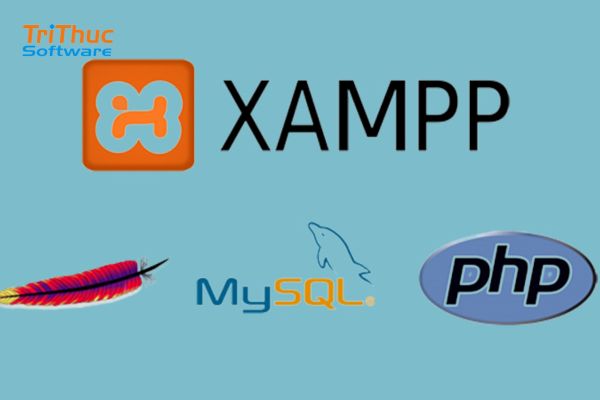
XAMPP là một phần mềm mã nguồn mở được thiết kế để tạo môi trường phát triển web trên máy tính cá nhân. Đây là một gói phần mềm miễn phí tích hợp nhiều công cụ quan trọng như Apache, MariaDB (trước đây là MySQL), PHP, và Perl. Tên gọi XAMPP là viết tắt của:
X: Hoạt động trên đa nền tảng (Windows, macOS, Linux).
A: Apache - Máy chủ web phổ biến.
M: MariaDB - Hệ quản trị cơ sở dữ liệu.
P: PHP - Ngôn ngữ lập trình phía máy chủ.
P: Perl - Ngôn ngữ lập trình mạnh mẽ, linh hoạt.
XAMPP là công cụ phổ biến được các lập trình viên sử dụng để xây dựng, kiểm tra và phát triển các ứng dụng web trong môi trường nội bộ trước khi triển khai lên máy chủ thực tế.
Ưu điểm và nhược điểm của XAMPP là gì?
Ưu điểm
Miễn phí và mã nguồn mở: XAMPP hoàn toàn miễn phí, giúp các lập trình viên tiết kiệm chi phí khi tạo môi trường phát triển.
Dễ dàng cài đặt và sử dụng: Quá trình cài đặt nhanh chóng, không yêu cầu cấu hình phức tạp. Các dịch vụ được tích hợp sẵn như Apache, MariaDB, PHP, và Perl giúp tiết kiệm thời gian.
Hỗ trợ đa nền tảng: XAMPP hoạt động trên các hệ điều hành phổ biến như Windows, macOS, và Linux, mang lại sự linh hoạt cho người dùng.
Tích hợp nhiều công cụ: XAMPP cung cấp một bộ công cụ đầy đủ như phpMyAdmin để quản lý cơ sở dữ liệu, FileZilla để quản lý FTP, và các công cụ lập trình web khác.
Thích hợp cho người mới bắt đầu: Giao diện trực quan và khả năng cấu hình tự động giúp người dùng mới làm quen với lập trình web dễ dàng hơn.
Hỗ trợ môi trường phát triển cục bộ: Tạo môi trường localhost giúp lập trình viên kiểm tra và chạy ứng dụng mà không cần máy chủ thực tế.
Nhược điểm
Không phù hợp cho môi trường sản xuất: XAMPP thiếu các tính năng bảo mật cần thiết để sử dụng trong môi trường thực tế. Điều này làm tăng nguy cơ bị tấn công khi chạy trên internet.
Ngốn tài nguyên hệ thống: Khi chạy đồng thời nhiều dịch vụ (Apache, MariaDB, PHP), XAMPP có thể tiêu tốn nhiều tài nguyên, làm chậm hệ thống, đặc biệt trên các máy tính cấu hình thấp.
Cấu hình mặc định chưa tối ưu: Cấu hình mặc định của XAMPP không được tối ưu cho hiệu năng, điều này có thể gây khó khăn trong việc xử lý các dự án phức tạp hoặc quy mô lớn.
Không hỗ trợ trực tiếp các công nghệ mới nhất: Một số phiên bản XAMPP có thể không tương thích hoặc không hỗ trợ các phiên bản công nghệ (PHP, MariaDB) mới nhất ngay lập tức.
Quản lý bảo mật thủ công: Người dùng cần tự thiết lập các lớp bảo mật nếu muốn sử dụng XAMPP trong môi trường mạng cục bộ hoặc trên internet.
Những ứng dụng của XAMPP là gì?
Phát triển ứng dụng web: XAMPP cung cấp một môi trường hoàn chỉnh bao gồm Apache, MySQL, PHP, và Perl, giúp lập trình viên dễ dàng phát triển và thử nghiệm ứng dụng web trực tiếp trên máy tính cá nhân hoặc máy chủ cục bộ. Nhờ sự tích hợp sẵn, bạn có thể tập trung vào việc viết mã mà không cần lo lắng về cấu hình môi trường.
Kiểm thử ứng dụng trước khi triển khai: Một trong những ưu điểm lớn của XAMPP là khả năng kiểm thử ứng dụng web trước khi đưa vào môi trường sản xuất. Điều này giúp bạn phát hiện và khắc phục lỗi, đảm bảo ứng dụng hoạt động ổn định và hiệu quả trước khi ra mắt chính thức.
Học tập và đào tạo: Với giao diện thân thiện và dễ sử dụng, XAMPP là lựa chọn lý tưởng cho việc học lập trình web và quản trị cơ sở dữ liệu. Người dùng có thể tạo các bài thực hành, xây dựng demo, hoặc thử nghiệm mã nguồn trong môi trường an toàn mà không cần đầu tư vào máy chủ thực tế.
Phát triển và kiểm thử giao diện người dùng: XAMPP giúp bạn dễ dàng tạo và kiểm thử các giao diện người dùng (UI) trên các trang web và ứng dụng. Việc kiểm tra trực tiếp này không chỉ cải thiện trải nghiệm người dùng mà còn giúp tối ưu hóa hiệu suất và độ tương thích của giao diện trên nhiều trình duyệt.
Tạo và quản lý website cá nhân: Nếu bạn có ý định xây dựng một website cá nhân hoặc dự án web nhỏ, XAMPP là công cụ hoàn hảo để quản lý và phát triển. Bạn có thể thiết lập website ngay trên máy tính cá nhân một cách linh hoạt, không cần phụ thuộc vào máy chủ trực tuyến.
Hướng dẫn cài đặt XAMPP trên Windows
Bước 1: Tải xuống và chạy trình cài đặt XAMPP
Truy cập vào trang web chính thức của XAMPP tại apachefriends.org.
Tải về phiên bản XAMPP phù hợp với hệ điều hành Windows của bạn.
Sau khi tải xuống, nhấp đúp vào tập tin cài đặt (thường có đuôi .exe) để bắt đầu quá trình cài đặt.
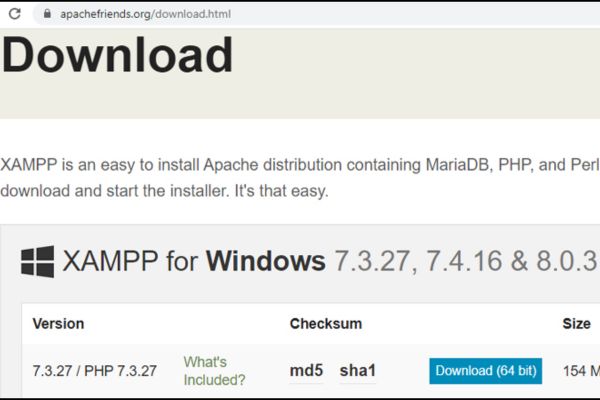
Bước 2: Chọn các thành phần cài đặt
Trong trình hướng dẫn cài đặt, bạn sẽ được hiển thị danh sách các thành phần có thể cài đặt như:
- Apache (máy chủ web).
- MySQL (cơ sở dữ liệu).
- PHP, phpMyAdmin, và các công cụ khác.
- Hãy chọn các thành phần phù hợp với nhu cầu của bạn. Nếu không chắc chắn, bạn có thể để mặc định và nhấn Next để tiếp tục.
Bước 3: Chọn thư mục cài đặt
Trình cài đặt sẽ yêu cầu bạn chọn thư mục lưu trữ XAMPP trên máy tính.
Theo mặc định, thư mục sẽ là C:\xampp.
Nếu cần, bạn có thể thay đổi đường dẫn cài đặt sang ổ đĩa khác.
Nhấn Next để xác nhận và tiếp tục.
Bước 4: Hoàn tất quá trình cài đặt
Chờ quá trình cài đặt diễn ra. Điều này có thể mất vài phút tùy vào cấu hình máy tính của bạn.
Sau khi hoàn tất, nhấn Finish để kết thúc.
Mở XAMPP Control Panel, nơi bạn có thể khởi động các dịch vụ như:
- Apache: Máy chủ web.
- MySQL: Hệ quản trị cơ sở dữ liệu.
Xem thêm:
Phần mềm Copilot là gì? Cách kích hoạt tính năng của Copilot
Phần mềm office 365 là gì? Bảng giá Office 365 mới nhất
Hướng dẫn cách sử dụng XAMPP
Khởi động Localhost
Bước 1:
Mở thư mục cài đặt XAMPP, mặc định là C:\xampp.
Tìm và mở file xampp-control.exe (hoặc xampp-panel.exe nếu có), bảng điều khiển XAMPP sẽ hiển thị.
Bước 2:
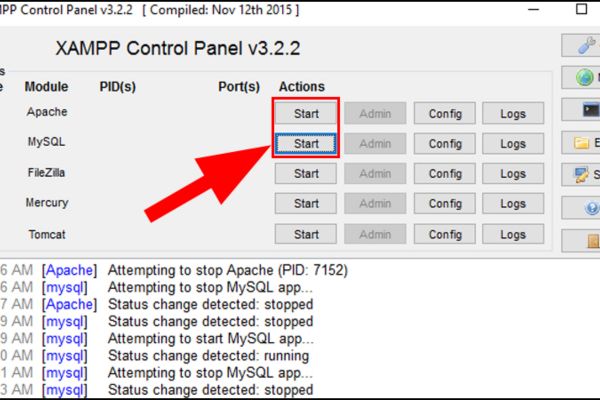
Trong bảng điều khiển XAMPP, nhấn vào nút Start của hai ứng dụng Apache và MySQL để khởi động máy chủ web và cơ sở dữ liệu.
Khi nút Start chuyển sang màu xanh, nghĩa là localhost đã được khởi động thành công.
Thao tác trên Localhost
Tạo thư mục dự án: Mở thư mục C:\xampp\htdocs\ và tạo một thư mục mới. Bạn có thể đặt tên cho thư mục này theo ý muốn, ví dụ: thegioididong.
Truy cập dự án trên Localhost: Để kiểm tra dự án, mở trình duyệt và nhập địa chỉ http://localhost/trithucsoftware. Bạn sẽ thấy các tệp tin và chương trình trong thư mục này.
Thêm và quản lý tệp tin: Khi bạn sao chép một tệp tin vào thư mục C:\xampp\htdocs\trithucsoftware\, tệp tin đó sẽ ngay lập tức có sẵn và có thể truy cập thông qua đường dẫn http://localhost/trithucsoftware/.
Lưu ý khi sử dụng XAMPP
Không sử dụng cho môi trường sản xuất: XAMPP chỉ dành cho phát triển và thử nghiệm, không nên sử dụng cho website trực tuyến vì thiếu các biện pháp bảo mật cần thiết.
Cấu hình tường lửa: Tắt tường lửa hoặc mở cổng Apache (80) và MySQL (3306) nếu các dịch vụ không khởi động.
Cập nhật XAMPP thường xuyên: Cập nhật phiên bản mới của XAMPP và các công cụ đi kèm để đảm bảo bảo mật và hiệu suất.
Quản lý tài khoản và quyền truy cập: Đổi mật khẩu mặc định của MySQL (tài khoản root) để bảo vệ cơ sở dữ liệu.
Sao lưu dữ liệu: Thực hiện sao lưu dữ liệu và mã nguồn thường xuyên để tránh mất mát thông tin quan trọng.
Quản lý các dịch vụ: Đảm bảo tắt Apache và MySQL trước khi đóng XAMPP để tránh lỗi hoặc mất dữ liệu.
Bảo mật khi làm việc trên web: Tránh sử dụng XAMPP trên môi trường mạng công cộng và bảo mật phpMyAdmin với mật khẩu mạnh.
Các câu hỏi thường gặp
Không thể khởi động Apache và MySQL, phải làm sao?
Kiểm tra tường lửa hoặc phần mềm diệt virus của bạn, vì chúng có thể chặn các dịch vụ. Thử thay đổi cổng mặc định của Apache từ 80 sang 8080 nếu cần.
Làm sao để tạo cơ sở dữ liệu trong phpMyAdmin?
Truy cập http://localhost/phpmyadmin, nhấn vào tab Databases, nhập tên cơ sở dữ liệu và nhấn Create.
Làm thế nào để truy cập tệp PHP trên localhost?
Lưu các tệp PHP vào thư mục C:\xampp\htdocs\ và truy cập qua http://localhost/ten-thu-muc/t... trong trình duyệt.
XAMPP có hỗ trợ SSL không?
Có, nhưng bạn sẽ cần cấu hình SSL cho Apache để sử dụng HTTPS trong môi trường phát triển.
Có cách nào để bảo mật XAMPP không?
XAMPP mặc định không có bảo mật cho môi trường sản xuất, nhưng bạn có thể thay đổi mật khẩu MySQL và cấu hình phpMyAdmin để bảo vệ tốt hơn.
Hy vọng qua bài viết trên của Tri Thức Software giúp bạn hiểu thêm về XAMPP là gì. Nếu có bất kỳ thắc mắc gì các bản quyền phần mềm, liên hệ ngay cho chúng tôi qua hotline 028 22443013 để được hỗ trợ.
CÔNG TY TNHH TM PHẦN MỀM TRI THỨC



