
Phần mềm Zoom là gì? Tính năng, bảng giá và cách sử dụng Zoom 2026

Một buổi sáng, khi đội ngũ đang làm việc ở nhiều địa điểm khác nhau, cuộc họp quan trọng bất ngờ được yêu cầu diễn ra ngay lập tức. Thay vì mất thời gian di chuyển, mọi người chỉ cần mở Zoom để kết nối, trao đổi và chia sẻ tài liệu trực tuyến. Từ nhu cầu thực tế đó, phần mềm Zoom đã trở thành một trong những giải pháp phổ biến cho họp trực tuyến, làm việc từ xa và cộng tác doanh nghiệp. Vậy Zoom là gì, có những tính năng nào, bảng giá ra sao và sử dụng như thế nào để đạt hiệu quả cao? Hãy cùng tìm hiểu ngay trong bài viết dưới đây.
Phần mềm Zoom là gì?
Phần mềm Zoom là nền tảng giao tiếp và cộng tác trực tuyến, cho phép người dùng tổ chức họp video, gọi thoại, hội thảo trực tuyến, nhắn tin và chia sẻ nội dung qua Internet. Zoom được sử dụng phổ biến bởi cá nhân, doanh nghiệp, trường học và các tổ chức có nhu cầu làm việc, đào tạo hoặc trao đổi từ xa. Thông qua Zoom, người dùng có thể tham gia cuộc họp bằng máy tính, điện thoại hoặc máy tính bảng mà không cần có mặt trực tiếp tại cùng một địa điểm. Nền tảng hỗ trợ nhiều hình thức tương tác như video, âm thanh, chia sẻ màn hình, trò chuyện và cộng tác trực tuyến.
Đối với doanh nghiệp, Zoom không chỉ phục vụ các cuộc họp nội bộ mà còn có thể sử dụng để gặp gỡ khách hàng, phỏng vấn trực tuyến, đào tạo nhân viên, tổ chức webinar và làm việc với đối tác. Các tính năng quản lý cuộc họp giúp người tổ chức kiểm soát người tham gia và nội dung được chia sẻ.
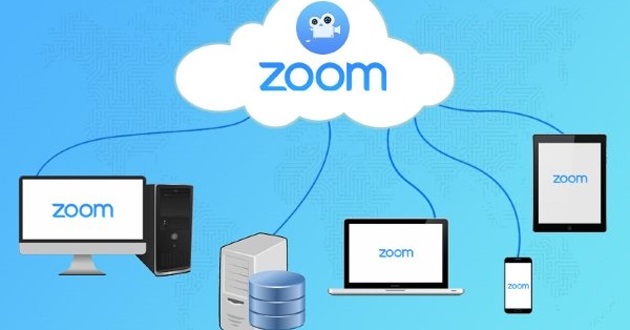
Phần mềm Zoom hoạt động như thế nào?
Quy trình hoạt động cơ bản:
Tạo cuộc họp → Chia sẻ Meeting ID/link → Người tham gia truy cập → Kết nối camera/micro → Truyền video và âm thanh → Chia sẻ màn hình/tài liệu → Tương tác → Kết thúc và lưu nội dung nếu được hỗ trợ.
1. Tạo hoặc tham gia cuộc họp trên phần mềm Zoom
Người tổ chức đăng nhập Zoom, tạo một cuộc họp và nhận Meeting ID hoặc liên kết tham gia. Người tham dự chỉ cần nhấp vào liên kết hoặc nhập Meeting ID để tham gia.
2. Kết nối âm thanh và video
Khi tham gia cuộc họp, Zoom kết nối micro và camera của thiết bị nếu người dùng cho phép. Âm thanh và hình ảnh được truyền trực tuyến để các thành viên có thể nhìn và nghe nhau gần như theo thời gian thực.
Người dùng cũng có thể tắt camera hoặc micro khi không cần phát hình ảnh, âm thanh.
3. Truyền và chia sẻ nội dung
Zoom không chỉ truyền video mà còn cho phép người dùng chia sẻ màn hình, cửa sổ ứng dụng, tài liệu hoặc nội dung trình chiếu. Nhờ đó, các thành viên có thể cùng theo dõi tài liệu hoặc hướng dẫn trực tiếp trong cuộc họp.
4. Tương tác giữa các thành viên
Trong cuộc họp, người dùng có thể trao đổi thông qua chat, biểu tượng phản hồi, giơ tay phát biểu hoặc các công cụ tương tác khác. Người tổ chức có thể quản lý quyền phát biểu, micro và một số quyền của người tham dự.
5. Tổ chức và quản lý cuộc họp
Chủ phòng có thể thiết lập các tùy chọn như mật khẩu, phòng chờ, quyền chia sẻ màn hình và quyền tham gia. Với các cuộc họp lớn hoặc webinar, phần mềm Zoom cung cấp thêm những công cụ quản lý người tham gia và tương tác.
6. Kết thúc và lưu lại nội dung
Sau khi cuộc họp kết thúc, tùy theo gói dịch vụ và thiết lập của tài khoản, người dùng có thể ghi hình, lưu nội dung cuộc họp hoặc truy cập các dữ liệu liên quan để xem lại.
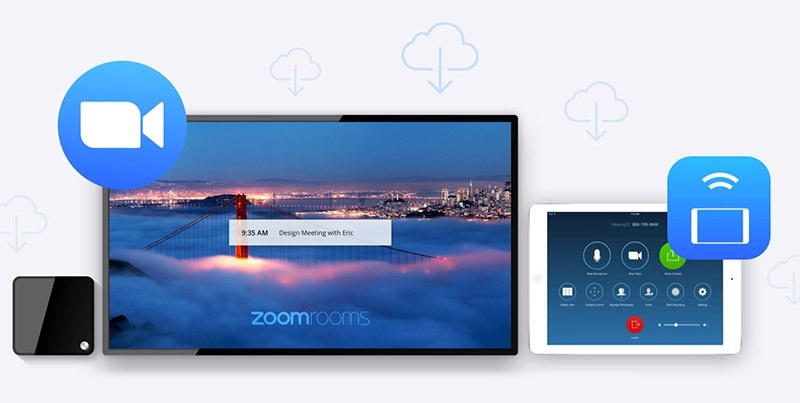
Hướng dẫn tải và cài đặt phần mềm Zoom
Bước 1: Truy cập trang tải phần mềm Zoom
Truy cập trang Download Center của Zoom và tìm Zoom Workplace phù hợp với thiết bị.
Bước 2: Chọn phiên bản phù hợp
Nếu sử dụng Windows, Zoom cung cấp các lựa chọn 32-bit, 64-bit và ARM64. Nên chọn đúng phiên bản tương ứng với hệ điều hành và kiến trúc CPU của máy.
Bước 3: Tải bộ cài đặt
Nhấn Download để tải bộ cài Zoom về máy. Với Windows, file cài đặt thường có tên ZoomInstaller.exe. Nếu quá trình tải không tự động bắt đầu, bạn có thể mở file cài đặt để tiến hành cài đặt.
Bước 4: Chạy file cài đặt
Mở file ZoomInstaller.exe vừa tải xuống. Zoom sẽ tự động thực hiện quá trình cài đặt trên máy tính.
Thông thường, người dùng không cần thiết lập quá nhiều tùy chọn trong quá trình này.
Bước 5: Hoàn tất cài đặt
Chờ quá trình cài đặt hoàn tất. Sau khi cài xong, biểu tượng Zoom sẽ xuất hiện trên Desktop hoặc trong danh sách ứng dụng của Windows.
Bước 6: Mở và đăng nhập Zoom
Nhấp đúp vào biểu tượng phần mềm Zoom để mở ứng dụng. Người dùng có thể đăng nhập tài khoản Zoom hoặc tham gia cuộc họp bằng Meeting ID và mật khẩu nếu đã nhận được thông tin từ người tổ chức.
Bước 7: Kiểm tra camera và micro
Sau khi mở Zoom, nên kiểm tra camera, micro và loa trước khi tham gia cuộc họp chính thức. Việc này giúp đảm bảo hình ảnh và âm thanh hoạt động ổn định.
Cài đặt Zoom trên macOS
Với Mac, tại Download Center, chọn Zoom Workplace for Mac, sau đó lựa chọn bộ cài phù hợp với máy sử dụng Apple Silicon hoặc Intel. Tải file cài đặt, mở file và hoàn tất các bước cài đặt theo hướng dẫn.
Cài đặt Zoom trên điện thoại
Đối với Android và iOS, người dùng có thể tải Zoom Workplace từ kho ứng dụng tương ứng. Sau khi cài đặt, mở ứng dụng và đăng nhập hoặc nhập thông tin cuộc họp để tham gia.
Hướng dẫn sử dụng phần mềm Zoom cơ bản
Bước 1: Đăng nhập Zoom
Mở Zoom Workplace trên máy tính và đăng nhập bằng tài khoản Zoom. Nếu chưa có tài khoản, chọn Sign Up để đăng ký.
Bước 2: Tạo cuộc họp mới
Tại giao diện chính, chọn New Meeting để bắt đầu một cuộc họp ngay lập tức. Zoom sẽ mở phòng họp và kích hoạt camera, micro theo thiết lập của bạn.
Nếu muốn lên lịch trước, chọn Schedule rồi thiết lập thời gian, tên cuộc họp và các tùy chọn bảo mật.
Bước 3: Mời người tham gia
Trong phòng họp, chọn Participants → Invite để gửi lời mời. Bạn có thể sao chép Meeting ID, Passcode hoặc Meeting Link và gửi cho những người cần tham gia.
Bước 4: Bật hoặc tắt Micro và Camera
Thanh công cụ phía dưới màn hình có các nút Mute/Unmute và Start/Stop Video.
- Mute: Tắt micro khi không phát biểu.
- Unmute: Bật micro để trao đổi.
- Start Video: Bật camera.
- Stop Video: Tắt camera.
Bạn cũng có thể chọn mũi tên bên cạnh các nút này để kiểm tra thiết bị âm thanh và camera.
Bước 5: Chia sẻ màn hình trên phần mềm Zoom
Chọn Share Screen để chia sẻ màn hình máy tính, một cửa sổ ứng dụng hoặc nội dung khác với những người tham gia.
Tính năng này đặc biệt hữu ích khi thuyết trình, đào tạo, hướng dẫn sử dụng phần mềm hoặc trình bày báo cáo.
Bước 6: Sử dụng tính năng Chat
Chọn Chat để gửi tin nhắn trong cuộc họp. Người dùng có thể trao đổi với toàn bộ thành viên hoặc gửi tin nhắn riêng tùy theo quyền được cấp.
Bước 7: Quản lý người tham gia
Nếu là người tổ chức, bạn có thể mở Participants để xem danh sách thành viên và quản lý một số quyền như micro, camera hoặc quyền chia sẻ màn hình.
Với cuộc họp có nhiều người, việc quản lý quyền giúp hạn chế tiếng ồn và đảm bảo cuộc họp diễn ra đúng mục đích.
Bước 8: Sử dụng các công cụ tương tác
Trong cuộc họp, người tham gia có thể sử dụng Reactions, Raise Hand và các công cụ tương tác khác để phản hồi mà không cần ngắt lời người đang trình bày.
Bước 9: Ghi hình cuộc họp
Nếu tài khoản và cuộc họp được phép sử dụng tính năng ghi hình, người tổ chức có thể chọn Record để ghi lại nội dung. Tính năng này hữu ích cho các buổi đào tạo, họp nội bộ hoặc hội thảo cần xem lại sau.
Bước 10: Kết thúc cuộc họp
Khi hoàn thành, chọn End. Nếu bạn là người chủ trì, phần mềm Zoom có thể hiển thị lựa chọn End Meeting for All để kết thúc cuộc họp cho tất cả thành viên hoặc Leave Meeting nếu chỉ muốn rời phòng.
Những tính năng nổi bật của phần mềm Zoom
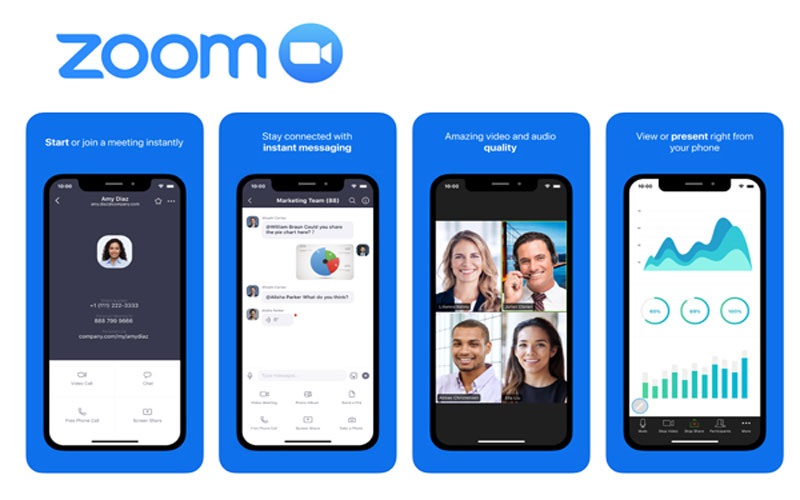
Họp video trực tuyến
Tính năng cốt lõi của Zoom là Video Conferencing, cho phép nhiều người tham gia cùng một cuộc họp qua Internet. Người dùng có thể bật camera, micro và tương tác trực tiếp, phù hợp cho họp nội bộ, gặp khách hàng hoặc làm việc với đối tác.
Chia sẻ màn hình
Zoom cho phép người dùng chia sẻ toàn bộ màn hình hoặc một cửa sổ ứng dụng cụ thể. Tính năng này đặc biệt hữu ích khi trình bày báo cáo, đào tạo nhân viên, hướng dẫn sử dụng phần mềm hoặc thuyết trình trực tuyến.
Chat và trao đổi trong cuộc họp
Bên cạnh video và âm thanh, Zoom tích hợp tính năng Chat để gửi tin nhắn, đường link hoặc thông tin cần thiết trong quá trình họp. Tùy thiết lập, người dùng có thể trao đổi với toàn bộ nhóm hoặc từng thành viên.
Ghi hình cuộc họp
Zoom hỗ trợ Record để ghi lại nội dung cuộc họp khi tính năng này được bật và tài khoản có quyền sử dụng. Video ghi hình có thể được dùng để xem lại nội dung đào tạo, cuộc họp hoặc các buổi thuyết trình quan trọng.
Phòng họp nhóm – Breakout Rooms
Breakout Rooms cho phép người tổ chức chia một cuộc họp lớn thành nhiều phòng nhỏ. Đây là tính năng hữu ích cho các buổi đào tạo, workshop, thảo luận nhóm hoặc hoạt động brainstorming.
Webinar và sự kiện trực tuyến
Zoom cung cấp giải pháp Zoom Webinars dành cho các sự kiện có số lượng người tham dự lớn. Người tổ chức có thể kiểm soát người trình bày, người tham dự và các hoạt động tương tác trong chương trình.
Lên lịch cuộc họp
Người dùng có thể Schedule cuộc họp trước, thiết lập thời gian, múi giờ, quyền truy cập và các tùy chọn bảo mật. Lịch họp có thể được kết hợp với các công cụ lịch để thuận tiện quản lý.
Tương tác trực tiếp
Các công cụ như Raise Hand, Reactions, Polls giúp người tham gia phản hồi và tương tác trong cuộc họp mà không làm gián đoạn người đang trình bày.
Quản lý người tham gia
Chủ phòng có thể kiểm soát người tham gia, quản lý micro, quyền chia sẻ màn hình và một số quyền khác. Điều này đặc biệt cần thiết khi tổ chức các cuộc họp có đông người.
Zoom AI Companion
AI Companion là nhóm tính năng AI được Zoom tích hợp để hỗ trợ người dùng trong quá trình làm việc. Tùy gói dịch vụ và cấu hình tài khoản, AI có thể hỗ trợ tóm tắt cuộc họp, hỗ trợ soạn thảo nội dung, tổng hợp thông tin và nâng cao năng suất.
Hỗ trợ nhiều thiết bị
Zoom có thể sử dụng trên Windows, macOS, Linux, Android và iOS, giúp người dùng tham gia cuộc họp từ máy tính, điện thoại hoặc máy tính bảng.
Tích hợp với các công cụ khác
Zoom có khả năng kết nối với nhiều ứng dụng phục vụ lịch, cộng tác, quản lý công việc và giao tiếp doanh nghiệp, giúp đưa cuộc họp trực tuyến vào quy trình làm việc hiện có.
Hệ sinh thái phần mềm Zoom Workplace gồm những gì?
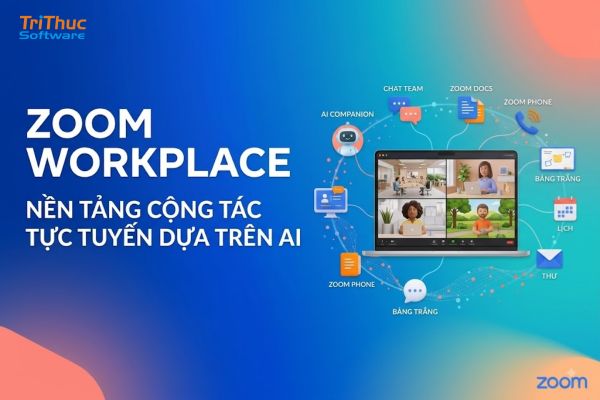
Zoom Meetings
Zoom Meetings là thành phần quen thuộc nhất, hỗ trợ họp video, hội nghị trực tuyến, chia sẻ màn hình, chat, ghi hình và các công cụ tương tác. Đây là trung tâm kết nối các thành viên trong quá trình làm việc từ xa hoặc hybrid.
Zoom Team Chat
Zoom Chat cung cấp khả năng nhắn tin cá nhân và nhóm, giúp nhân viên trao đổi công việc mà không cần tổ chức cuộc họp cho mọi vấn đề. Người dùng cũng có thể chuyển từ cuộc trò chuyện sang cuộc gọi hoặc cuộc họp trực tuyến.
Zoom Phone
Zoom Phone là giải pháp điện thoại doanh nghiệp trên nền tảng đám mây, hỗ trợ thực hiện và quản lý các cuộc gọi phục vụ công việc. Đây là một phần trong hệ sinh thái Zoom Workplace dành cho các tổ chức cần kết hợp giao tiếp video và thoại.
Mail & Calendar và Zoom Scheduler
Các công cụ Mail & Calendar giúp quản lý email, lịch và sự kiện, trong khi Scheduler hỗ trợ đặt lịch hẹn và sắp xếp thời gian họp. Việc tích hợp những công cụ này giúp người dùng hạn chế phải chuyển đổi giữa nhiều ứng dụng khi tổ chức cuộc họp.
Zoom Whiteboard và Canvas
Whiteboard/Canvas cung cấp không gian trực quan để brainstorming, lập kế hoạch, xây dựng sơ đồ và cộng tác trên ý tưởng. Đây là thành phần hữu ích đối với các nhóm Marketing, Product, UX/UI và quản lý dự án.
Zoom Docs
Zoom Docs là công cụ tài liệu cộng tác trực tuyến, cho phép nhóm cùng xây dựng, chỉnh sửa và chia sẻ nội dung. Zoom định hướng Docs như một phần của quy trình biến nội dung từ cuộc họp thành tài liệu và công việc cụ thể.
Phần mềm Zoom Clips
Zoom Clips hỗ trợ tạo và chia sẻ các video ngắn, chẳng hạn như video hướng dẫn, cập nhật tiến độ hoặc giải thích một vấn đề thay cho việc tổ chức thêm một cuộc họp.
Zoom Tasks
Tasks hỗ trợ quản lý và theo dõi nhiệm vụ, giúp biến các nội dung được thảo luận trong cuộc họp thành công việc cụ thể. Một số gói Zoom Workplace còn cung cấp khả năng quản lý tác vụ có AI hỗ trợ.
Zoom Hub
Zoom Hub đóng vai trò như một không gian tập trung để tổ chức và truy cập các nội dung trong hệ sinh thái Zoom, chẳng hạn như bản ghi cuộc họp, bản tóm tắt, tài liệu, whiteboard và video clips.
Zoom AI Companion
AI Companion được tích hợp xuyên suốt Zoom Workplace để hỗ trợ các công việc như tóm tắt cuộc họp, hỗ trợ soạn thảo, tổng hợp thông tin và tự động hóa một số tác vụ. Zoom đang định hướng AI trở thành một lớp hỗ trợ xuyên suốt quá trình giao tiếp và làm việc.
Một số giải pháp mở rộng của hệ sinh thái Zoom
Bên cạnh phần mềm Zoom Workplace, hệ sinh thái Zoom còn có các giải pháp chuyên biệt như Zoom Spaces cho môi trường làm việc hybrid, Zoom Events cho sự kiện trực tuyến và hybrid, Zoom Contact Center cho chăm sóc khách hàng và Zoom Developers dành cho phát triển, tích hợp ứng dụng.
Lợi ích khi sử dụng phần mềm Zoom

Tiết kiệm thời gian và chi phí
Zoom giúp doanh nghiệp tổ chức cuộc họp trực tuyến mà không cần di chuyển đến văn phòng hoặc địa điểm gặp mặt. Nhờ đó, doanh nghiệp có thể giảm thời gian đi lại và các chi phí liên quan đến việc tổ chức các buổi gặp trực tiếp.
Hỗ trợ làm việc từ xa
Nhân viên có thể tham gia họp và trao đổi công việc từ bất kỳ đâu có kết nối Internet. Đây là lợi thế quan trọng với doanh nghiệp áp dụng mô hình remote hoặc hybrid, đặc biệt khi đội ngũ làm việc tại nhiều địa điểm.
Nâng cao hiệu quả giao tiếp
Phần mềm Zoom kết hợp video, âm thanh, chat và chia sẻ màn hình trong cùng một cuộc họp. Người dùng có thể trao đổi trực tiếp, trình bày tài liệu và phản hồi nhanh chóng thay vì phải gửi qua lại nhiều email hoặc tin nhắn.
Hỗ trợ cộng tác nhóm
Các tính năng như Breakout Rooms, Whiteboard, Reactions và Polls giúp các thành viên tương tác và phối hợp hiệu quả hơn. Nhóm có thể tổ chức brainstorming, thảo luận hoặc chia nhỏ thành các nhóm làm việc ngay trong một cuộc họp.
Hỗ trợ đào tạo và giáo dục
Zoom phù hợp với các hoạt động đào tạo trực tuyến, lớp học, webinar và hội thảo. Người trình bày có thể chia sẻ màn hình, tài liệu và tương tác trực tiếp với người học.
Mở rộng khả năng giao tiếp doanh nghiệp
Với hệ sinh thái Zoom Workplace, doanh nghiệp không chỉ có Meetings mà còn có các công cụ như Team Chat, Zoom Phone, Docs, Whiteboard, Clips và các giải pháp khác. Điều này giúp kết nối nhiều hoạt động giao tiếp và cộng tác trên cùng một nền tảng.
Tăng năng suất với AI
Zoom AI Companion hỗ trợ một số công việc như tóm tắt cuộc họp, tổng hợp nội dung và hỗ trợ xử lý thông tin. Nhờ đó, người dùng có thể giảm thời gian dành cho các công việc sau cuộc họp và tập trung hơn vào những nhiệm vụ quan trọng.
Phần mềm Zoom dễ dàng kết nối với khách hàng và đối tác
Zoom giúp doanh nghiệp tổ chức các cuộc gặp trực tuyến với khách hàng, nhà cung cấp và đối tác ở nhiều khu vực khác nhau. Việc trao đổi qua video giúp cuộc trò chuyện trực quan và thuận tiện hơn so với giao tiếp hoàn toàn qua email.
Xem thêm:
Phần mềm Forest Pack là gì? Công cụ tạo cảnh 3D chuyên nghiệp cho 3ds Max
Miro là gì? Tính năng, cách sử dụng, bảng giá và bản quyền Miro
Mailchimp là gì? Giải pháp Email Marketing và Automation cho doanh nghiệp
Bảng giá phần mềm Zoom mới nhất
Hiện nay, phần mềm Zoom Workplace được chia thành các gói Basic, Pro và Business, trong đó Basic miễn phí, còn Pro và Business dành cho người dùng có nhu cầu họp và cộng tác chuyên nghiệp hơn. Mức giá có thể thay đổi theo thời điểm, khu vực và hình thức thanh toán.
Gói Zoom Workplace | Giá tham khảo | Đối tượng phù hợp |
Basic | Miễn phí | Cá nhân, nhóm nhỏ |
Pro | Từ 13,32 USD/người dùng/tháng khi thanh toán năm | Cá nhân, nhóm và doanh nghiệp nhỏ |
Business | Gói dành cho 10–250 người dùng | Doanh nghiệp vừa và lớn |
Enterprise | Liên hệ báo giá | Doanh nghiệp, tổ chức quy mô lớn |
Lưu ý: Giá trên là mức tham khảo theo bảng giá Zoom hiện tại; một số sản phẩm, add-on và tính năng có thể được tính phí riêng. Zoom cũng thường có chương trình ưu đãi theo từng thời điểm.
Các lỗi thường gặp khi sử dụng phần mềm Zoom
Lỗi Zoom không kết nối hoặc kết nối chập chờn
Đây là một trong những lỗi phổ biến nhất, thường xảy ra khi đường truyền Internet không ổn định, Wi-Fi yếu hoặc mạng đang có quá nhiều thiết bị sử dụng cùng lúc. Khi đó, hình ảnh có thể bị đứng, âm thanh ngắt quãng hoặc người tham gia bị mất kết nối.
Bạn nên kiểm tra tốc độ mạng, chuyển sang kết nối ổn định hơn hoặc thử sử dụng mạng có dây nếu có thể. Đồng thời, đóng các ứng dụng đang sử dụng nhiều băng thông.
Zoom không nhận micro
Nếu người khác không nghe thấy bạn, nguyên nhân có thể do micro đang bị tắt, Zoom chưa được cấp quyền sử dụng micro hoặc đang chọn sai thiết bị đầu vào.
Hãy kiểm tra biểu tượng micro trong cuộc họp, sau đó vào phần cài đặt âm thanh của Zoom để lựa chọn đúng microphone và thực hiện kiểm tra âm thanh.
Zoom không nhận camera
Khi camera không hoạt động, màn hình có thể chỉ hiển thị hình ảnh màu đen hoặc thông báo không tìm thấy camera. Nguyên nhân thường liên quan đến quyền truy cập camera, driver hoặc một ứng dụng khác đang sử dụng camera.
Bạn nên đóng các ứng dụng gọi video khác, kiểm tra quyền camera trong Windows/macOS và chọn đúng camera trong phần cài đặt Video của Zoom.
Không nghe được âm thanh
Trong trường hợp bạn không nghe thấy người khác, hãy kiểm tra âm lượng của máy tính và thiết bị đầu ra đang được Zoom sử dụng. Có thể Zoom đang phát âm thanh qua tai nghe, loa hoặc thiết bị Bluetooth khác.
Bạn có thể vào Settings → Audio để kiểm tra loa và thực hiện thử âm thanh.
Không chia sẻ được màn hình
Một số trường hợp Zoom không cho phép người tham gia chia sẻ màn hình do chủ phòng chưa cấp quyền hoặc thiết lập cuộc họp đang giới hạn tính năng này.
Nếu là người tổ chức, bạn có thể kiểm tra quyền chia sẻ màn hình của người tham gia. Nếu vẫn gặp lỗi, hãy kiểm tra quyền của Zoom trong hệ điều hành.
Phần mềm Zoom bị treo hoặc hoạt động chậm
Zoom có thể hoạt động không ổn định khi máy tính thiếu tài nguyên, chạy quá nhiều ứng dụng hoặc đang sử dụng phiên bản Zoom cũ.
Bạn có thể đóng các chương trình không cần thiết, khởi động lại Zoom và cập nhật lên phiên bản mới nhất. Với máy tính có cấu hình thấp, nên hạn chế sử dụng đồng thời nhiều ứng dụng nặng trong khi họp.
Không đăng nhập được tài khoản Zoom
Lỗi đăng nhập có thể xuất phát từ sai thông tin tài khoản, vấn đề xác thực, kết nối mạng hoặc phương thức đăng nhập không đúng.
Hãy kiểm tra lại email và mật khẩu, đồng thời đảm bảo bạn đang sử dụng đúng phương thức đã đăng ký như email, Google, Apple hoặc tài khoản doanh nghiệp.
Không tham gia được cuộc họp
Nếu không thể tham gia cuộc họp, hãy kiểm tra Meeting ID, Passcode và liên kết tham gia. Một số cuộc họp cũng có thể giới hạn quyền truy cập hoặc yêu cầu người tham gia chờ chủ phòng phê duyệt.

Âm thanh bị vọng hoặc nhiễu
Hiện tượng echo thường xảy ra khi nhiều thiết bị ở gần nhau cùng bật micro và loa. Âm thanh từ loa của một thiết bị được micro của thiết bị khác thu lại, tạo thành tiếng vọng.
Cách đơn giản là tắt micro khi không phát biểu hoặc sử dụng tai nghe để hạn chế âm thanh bị phản hồi.
Zoom không cập nhật được
Nếu Zoom không thể cập nhật, nguyên nhân có thể liên quan đến quyền quản trị hệ thống, lỗi bộ cài hoặc kết nối mạng. Người dùng có thể thử đóng Zoom hoàn toàn, khởi động lại máy rồi thực hiện cập nhật lại.
Cách hạn chế lỗi khi sử dụng Zoom
Để phần mềm Zoom hoạt động ổn định hơn, nên sử dụng kết nối Internet tốt, cập nhật Zoom thường xuyên, kiểm tra camera và micro trước cuộc họp. Với các cuộc họp quan trọng, nên tham gia trước vài phút để kiểm tra thiết bị và đảm bảo quyền truy cập đã được thiết lập chính xác.
Mua phần mềm Zoom bản quyền chính hãng tại Tri Thức Software
Nếu doanh nghiệp đang tìm phần mềm Zoom bản quyền để phục vụ họp trực tuyến, làm việc từ xa và cộng tác nội bộ, Tri Thức Software cung cấp giải pháp Zoom Workplace phù hợp với nhiều quy mô sử dụng. Zoom Workplace hiện có nhiều gói từ Basic, Pro, Business đến các gói Enterprise và có thể mở rộng thêm các dịch vụ như Zoom Phone, Webinars hoặc Large Meeting tùy nhu cầu.
Khi mua Zoom bản quyền tại Tri Thức Software, khách hàng được tư vấn lựa chọn gói dựa trên số lượng người dùng, nhu cầu họp, tính năng cộng tác và quy mô doanh nghiệp. Đơn vị cũng cung cấp dịch vụ tư vấn, hỗ trợ cài đặt và hướng dẫn sử dụng phần mềm trong quá trình triển khai.
Đặc biệt, Zoom sử dụng hình thức thuê bao theo tháng hoặc năm, vì vậy doanh nghiệp có thể chủ động lựa chọn thời hạn và số lượng license phù hợp, đồng thời dễ dàng bổ sung license khi đội ngũ mở rộng. Nếu bạn cần mua Zoom bản quyền chính hãng với số lượng license cho cá nhân hoặc doanh nghiệp, hãy liên hệ Tri Thức Software để được tư vấn gói phù hợp và báo giá.
CÔNG TY TNHH TM PHẦN MỀM TRI THỨC



