
True Tone Là Gì? Cách Bật/Tắt True Tone Trên Apple
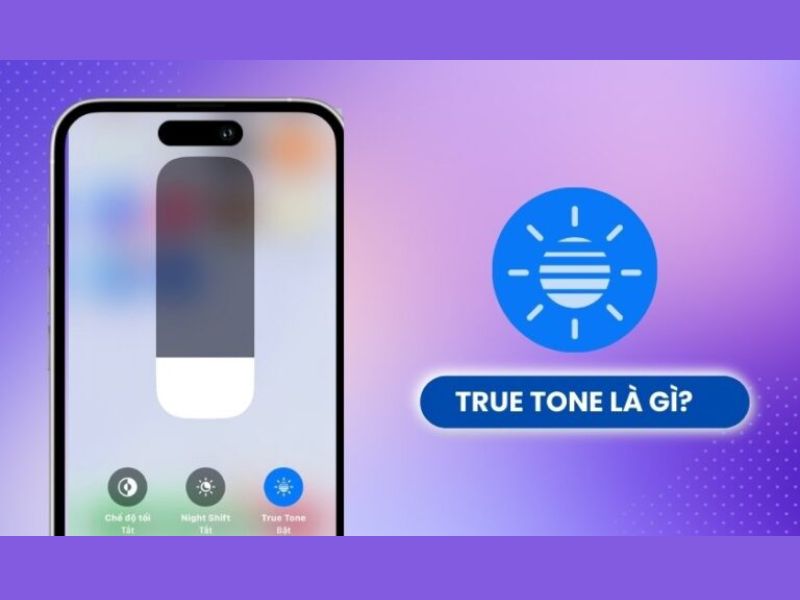
Công nghệ hiện đại không ngừng tiến bộ, mang đến những tính năng ngày càng thông minh và thuận tiện cho người dùng. Một trong những cải tiến nổi bật trong lĩnh vực thiết bị điện tử là True Tone – một tính năng giúp màn hình điều chỉnh màu sắc phù hợp với ánh sáng xung quanh. Ra mắt lần đầu trên các thiết bị của Apple, True Tone đã tạo ra một sự khác biệt rõ rệt trong trải nghiệm người dùng, đặc biệt là về khả năng hiển thị hình ảnh. Bài viết này sẽ giúp bạn hiểu rõ hơn về công nghệ True Tone là gì, cách hoạt động của nó, và tại sao tính năng này lại quan trọng đối với trải nghiệm của chúng ta.
True Tone Là Gì?
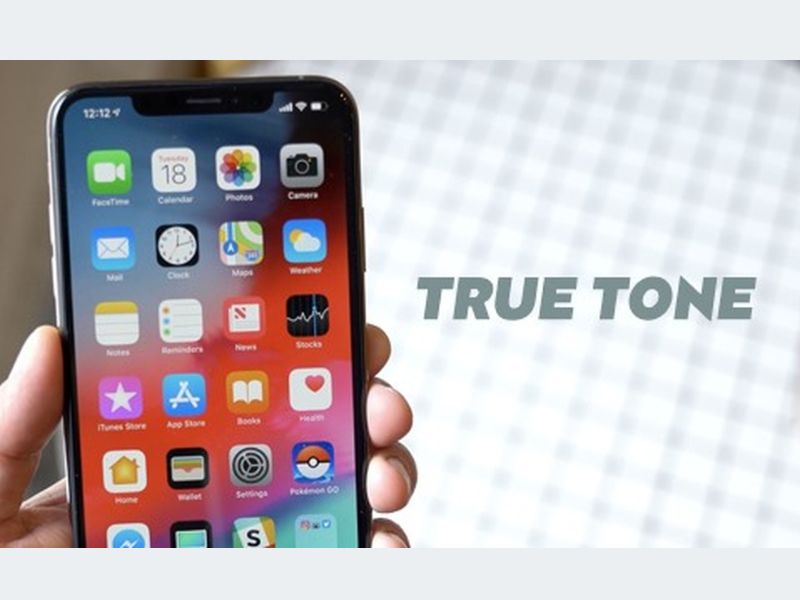
True Tone là một tính năng hiển thị được Apple giới thiệu vào năm 2016, lần đầu trên iPad Pro 9.7 inch. Sau đó, công nghệ này đã được mở rộng cho nhiều sản phẩm khác của hãng như iPhone, MacBook, Apple Watch, và các thiết bị iPad mới hơn. Về cơ bản, True Tone sử dụng các cảm biến đa kênh để đo mức độ sáng và màu sắc của ánh sáng môi trường xung quanh. Dựa trên dữ liệu thu được, màn hình sẽ tự động điều chỉnh cân bằng trắng và tông màu để phù hợp với điều kiện ánh sáng nơi bạn đang sử dụng thiết bị. Mục tiêu của tính năng này là giúp màn hình hiển thị màu sắc tự nhiên hơn, giảm thiểu sự chói mắt và giúp mắt cảm thấy thoải mái hơn trong mọi điều kiện ánh sáng.
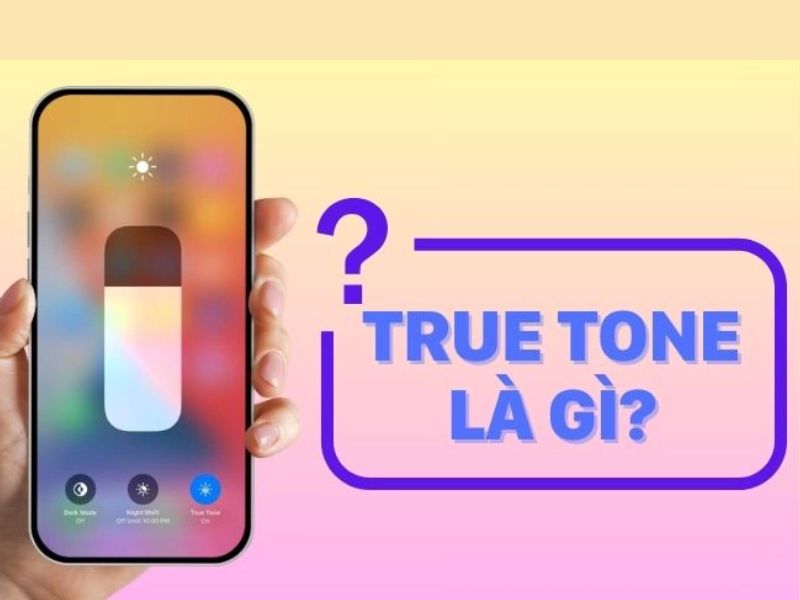
Hướng Dẫn Cách Bật, Tắt True Tone Chi Tiết
Để bật hoặc tắt True Tone trên các thiết bị, bạn có thể làm theo các bước đơn giản sau:
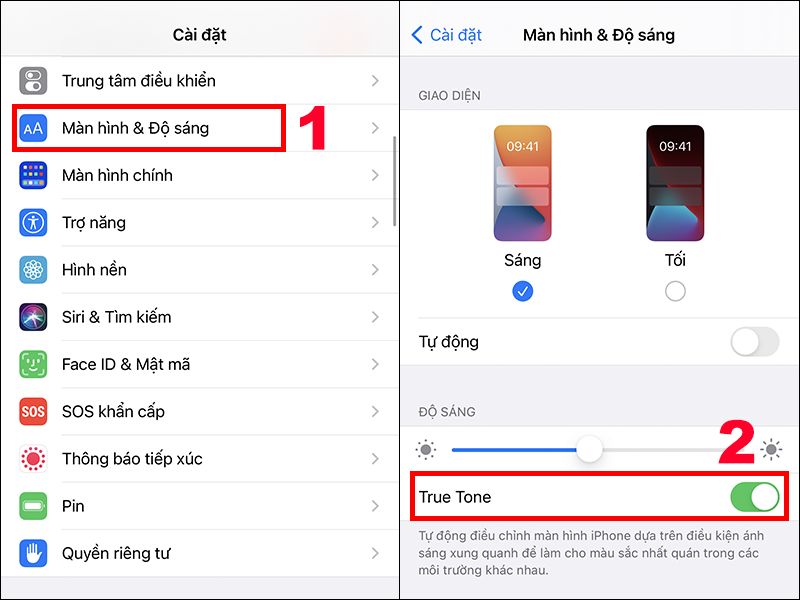
Cách bật, tắt True Tone trên iPhone hoặc iPad
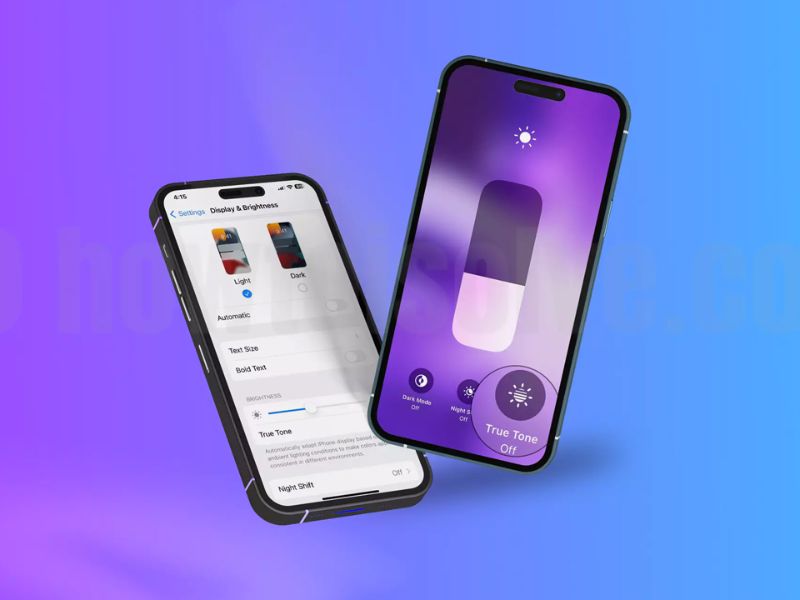
Bước 1: Mở ứng dụng Cài đặt (Settings).
Bước 2: Chọn Màn hình & Độ sáng (Display & Brightness).
Bước 3: Tìm tùy chọn True Tone và bật hoặc tắt bằng cách chạm vào công tắc bên cạnh.
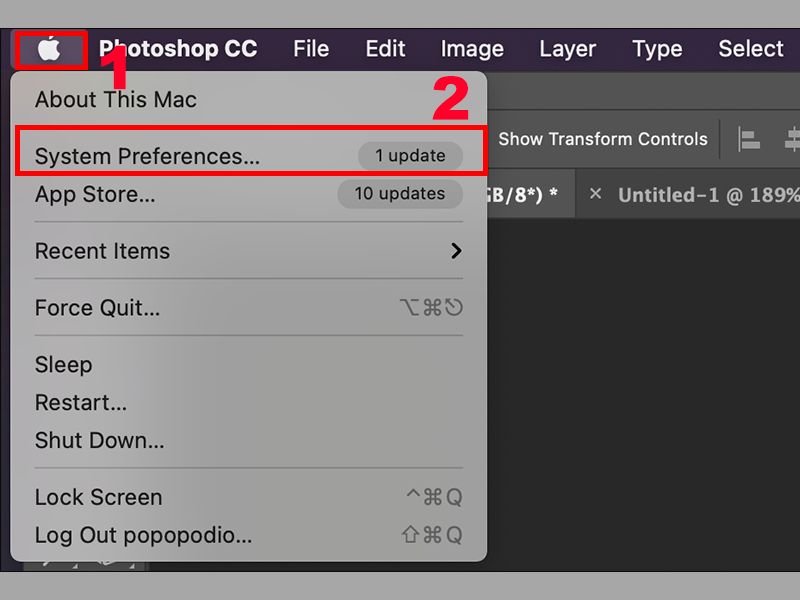
Cách bật, tắt True Tone trên MacBook
Bước 1: Nhấp vào biểu tượng Apple ở góc trên cùng bên trái màn hình và chọn Tùy chọn hệ thống (System Preferences).
Bước 2: Chọn Màn hình (Displays).
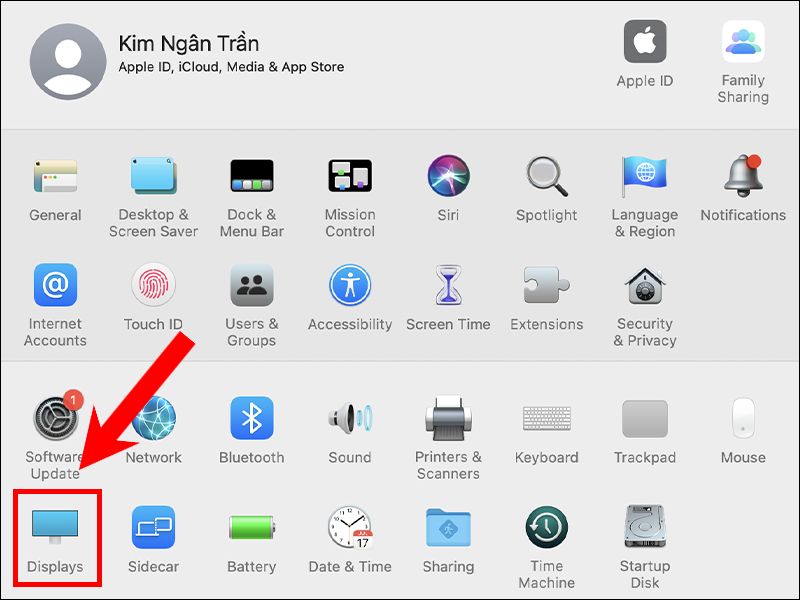
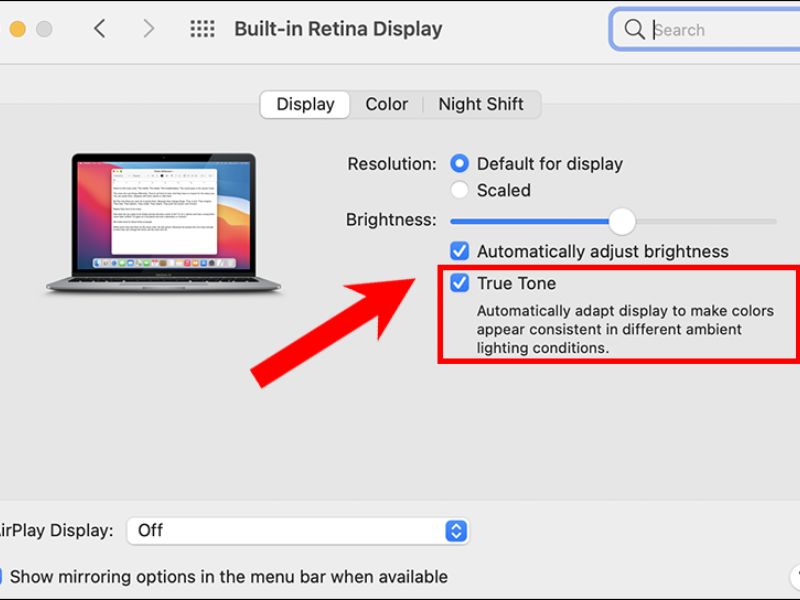
Bước 3: Tại tab Màn hình, bạn sẽ thấy tùy chọn True Tone. Chọn hoặc bỏ chọn hộp này để bật hoặc tắt tính năng.
Cách bật, tắt True Tone trên Apple Watch
Tính năng True Tone thường được kích hoạt mặc định trên các phiên bản Apple Watch có màn hình hỗ trợ. Để điều chỉnh:
Bước 1: Mở ứng dụng Watch trên iPhone.
Bước 2: Trong phần cài đặt màn hình của Apple Watch, bạn có thể điều chỉnh các tùy chọn liên quan đến hiển thị, mặc dù không phải lúc nào cũng có tùy chọn trực tiếp về True Tone trên tất cả các phiên bản.
Việc tắt hoặc bật True Tone tùy thuộc vào nhu cầu cá nhân của bạn, đặc biệt khi bạn cần đảm bảo độ chính xác màu sắc trong các công việc như thiết kế hoặc chỉnh sửa ảnh.
Cách Thức Hoạt Động Của Công Nghệ True Tone
True Tone dựa trên một loạt cảm biến ánh sáng tích hợp trong thiết bị, có khả năng theo dõi cả cường độ và màu sắc của ánh sáng môi trường. Những cảm biến này đo lường liên tục ánh sáng xung quanh người dùng. Khi môi trường ánh sáng thay đổi, True Tone sẽ điều chỉnh tự động màu sắc của màn hình để cân bằng lại tông màu.
Ví dụ, nếu bạn đang sử dụng thiết bị ở ngoài trời với ánh sáng mặt trời mạnh và màu sắc ánh sáng lạnh, màn hình sẽ điều chỉnh để trở nên sáng hơn và có tông màu lạnh hơn nhằm đồng bộ với môi trường. Ngược lại, nếu bạn ở trong phòng với ánh sáng đèn vàng hoặc ánh sáng ấm, màn hình sẽ tự động dịch chuyển sang tông màu ấm hơn. Điều này làm cho các hình ảnh và màu sắc bạn nhìn thấy trên màn hình trở nên dễ chịu hơn và gần gũi với màu sắc trong thực tế.
Công Nghệ True Tone Trên Apple Có Gì Mới?
True Tone mang lại nhiều lợi ích cho người dùng trong cả trải nghiệm hình ảnh và sức khỏe của mắt. Dưới đây là một số lý do tại sao tính năng này lại quan trọng:
Màu sắc tự nhiên và chính xác hơn
Mục tiêu chính của True Tone là điều chỉnh cân bằng trắng, giúp màu sắc hiển thị trên màn hình trở nên chính xác hơn so với điều kiện ánh sáng thực tế. Khi ánh sáng môi trường xung quanh thay đổi, màn hình cũng thay đổi màu sắc tương ứng để phù hợp với mắt người. Điều này giúp nội dung hiển thị, từ hình ảnh đến video, trông tự nhiên hơn, không bị ảnh hưởng bởi sự khác biệt giữa ánh sáng nhân tạo và ánh sáng tự nhiên.
Giảm mỏi mắt
Khi sử dụng thiết bị điện tử trong thời gian dài, ánh sáng xanh từ màn hình có thể gây mỏi mắt và căng thẳng thị giác. Với True Tone, màn hình điều chỉnh để phù hợp với ánh sáng môi trường, làm giảm độ chói và giúp mắt dễ chịu hơn, đặc biệt khi bạn sử dụng trong không gian có ánh sáng yếu hoặc ban đêm. Cùng với chế độ Night Shift (một tính năng giảm ánh sáng xanh), True Tone góp phần cải thiện sức khỏe mắt khi sử dụng thiết bị trong thời gian dài.
Thích ứng các môi trường ánh sáng
Một trong những điểm mạnh của True Tone là khả năng thích ứng liền mạch với các môi trường ánh sáng khác nhau. Khi bạn di chuyển từ nơi có ánh sáng mạnh sang nơi có ánh sáng yếu, chẳng hạn như từ ngoài trời vào trong nhà, màn hình sẽ tự động điều chỉnh mà bạn không cần phải can thiệp. Điều này không chỉ mang lại sự tiện lợi mà còn giúp duy trì sự ổn định về màu sắc, khiến mọi thứ trên màn hình luôn dễ nhìn và dễ chịu.
Sự Khác Biệt Giữa Công Nghệ True Tone Và Night Shift Là Gì?
Công nghệ True Tone và Night Shift đều là các tính năng được thiết kế để cải thiện trải nghiệm hiển thị và giảm tác động của ánh sáng màn hình đến mắt người dùng. Tuy nhiên, hai tính năng này có mục đích khác nhau và hoạt động theo những cơ chế riêng biệt. Dưới đây là sự khác biệt giữa True Tone và Night Shift:
Tiêu chí | True Tone | Night Shift |
Mục đích | Điều chỉnh cân bằng trắng của màn hình theo ánh sáng môi trường xung quanh. | Giảm thiểu ánh sáng xanh của màn hình vào buổi tối để giảm căng thẳng thị giác và giúp ngủ ngon hơn. |
Cách hoạt động | True Tone sử dụng cảm biến ánh sáng để đo cường độ và màu sắc của ánh sáng trong môi trường bạn đang ở, từ đó tự động điều chỉnh màn hình để tạo ra màu sắc tự nhiên hơn. Màn hình sẽ thay đổi tông màu (ấm hoặc lạnh) tùy thuộc vào ánh sáng bên ngoài. Ví dụ, nếu bạn ở trong phòng có ánh sáng đèn vàng, màn hình sẽ trở nên ấm hơn để phù hợp với ánh sáng xung quanh. | Night Shift dựa trên đồng hồ và vị trí địa lý của thiết bị để xác định thời gian mặt trời lặn ở khu vực của bạn. Khi đến giờ, màn hình sẽ tự động chuyển sang tông màu ấm hơn, giảm ánh sáng xanh có hại cho mắt (thường xuất hiện nhiều trong ánh sáng trắng và xanh dương từ màn hình). |
Thời gian sử dụng | Hoạt động suốt cả ngày trong mọi điều kiện ánh sáng | Thường chỉ hoạt động vào buổi tối hoặc theo lịch cài đặt |
Thiết bị hỗ trợ | iPhone, iPad, MacBook, Apple Watch | iPhone, iPad, MacBook |
Lợi ích chính | Giúp hiển thị màu sắc tự nhiên và đồng nhất với môi trường thực tế. Điều này giúp mắt thoải mái hơn khi nhìn vào màn hình, giảm cảm giác "chói" mắt khi môi trường ánh sáng thay đổi đột ngột. | Giảm tác động của ánh sáng xanh đến nhịp sinh học của cơ thể. Ánh sáng xanh có thể làm gián đoạn quá trình sản xuất melatonin – một hormone cần thiết để dễ ngủ. Night Shift giúp hạn chế điều này, giúp người dùng dễ dàng nghỉ ngơi hơn sau khi sử dụng thiết bị vào buổi tối. |
Tuy nhiên, người dùng cũng có thể kích hoạt cả hai tính năng để vừa tận hưởng màu sắc tự nhiên nhờ True Tone, vừa giảm thiểu ánh sáng xanh vào buổi tối với Night Shift, từ đó tạo ra một trải nghiệm hiển thị thoải mái và lành mạnh hơn cho mắt.
Xem thêm:
Phần mềm Copilot là gì? Cách kích hoạt tính năng của Copilot
Phần mềm office 365 là gì? Bảng giá Office 365 mới nhất
Những Thiết Bị Có Tích Hợp True Tone
Hiện nay, nhiều thiết bị của Apple đã tích hợp tính năng True Tone, bao gồm:
- iPhone: Bắt đầu từ iPhone 8 trở đi, tất cả các phiên bản iPhone đều được trang bị True Tone.
- iPad: Các mẫu iPad Pro từ năm 2016 và các mẫu iPad Air và iPad Mini mới hơn cũng có tính năng này.
- MacBook: Các dòng MacBook Air và MacBook Pro gần đây đều hỗ trợ True Tone, mang lại trải nghiệm hiển thị tự nhiên trên màn hình Retina.
- Apple Watch: Một số mẫu Apple Watch cũng có tính năng này, đặc biệt là các phiên bản mới hơn với màn hình OLED.
True Tone Có Phù Hợp Với Tất Cả Mọi Người Không?
Mặc dù True Tone mang lại nhiều lợi ích trong việc cải thiện trải nghiệm người dùng, nhưng không phải lúc nào nó cũng phù hợp với mọi người hoặc mọi tình huống. Đối với những người làm công việc đòi hỏi độ chính xác màu sắc cao, như thiết kế đồ họa hoặc chỉnh sửa hình ảnh, tính năng này có thể làm sai lệch màu sắc thực tế. Trong trường hợp này, việc tắt True Tone sẽ là lựa chọn tốt hơn để đảm bảo rằng màu sắc trên màn hình phản ánh đúng thực tế.
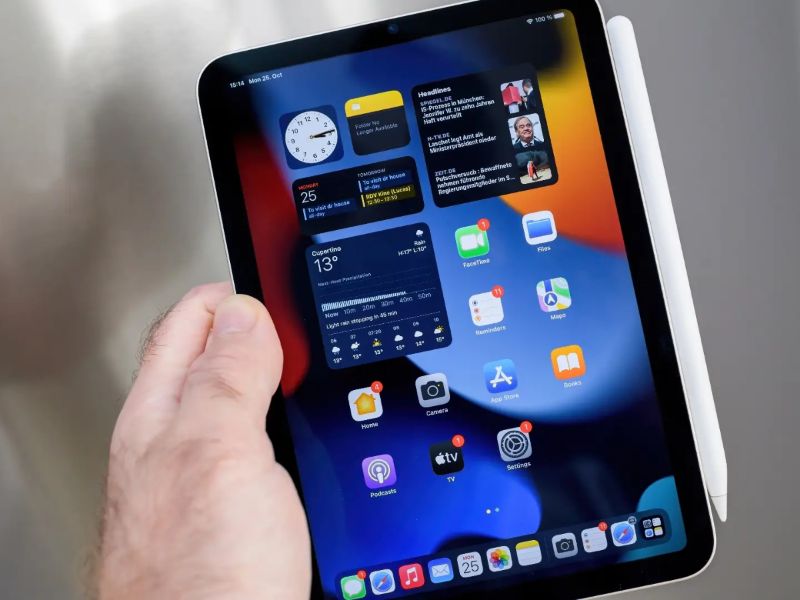
Bên cạnh đó, một số người dùng có thể cảm thấy không thoải mái với sự thay đổi liên tục của màu sắc màn hình khi điều kiện ánh sáng thay đổi. Tuy nhiên, Apple cung cấp tùy chọn để bật hoặc tắt True Tone dễ dàng trong phần Cài đặt của thiết bị, cho phép người dùng linh hoạt lựa chọn chế độ hiển thị phù hợp với mình.
Các Câu Hỏi Thường Gặp
True Tone có tiết kiệm pin không?
True Tone không trực tiếp tiết kiệm pin. Tuy nhiên, vì tính năng này tự động điều chỉnh độ sáng và tông màu màn hình, nên trong một số trường hợp, có thể gián tiếp giúp tiết kiệm pin khi độ sáng màn hình giảm xuống trong môi trường tối. Tuy nhiên, ảnh hưởng của True Tone đến thời lượng pin là không đáng kể so với các tính năng khác như độ sáng màn hình tổng thể hay kết nối mạng.
True Tone có thể hoạt động với màn hình đã thay không?
True Tone chỉ hoạt động với các màn hình tích hợp trên các thiết bị Apple hỗ trợ tính năng này. Nếu bạn kết nối MacBook với màn hình ngoài, tính năng True Tone sẽ chỉ áp dụng cho màn hình của MacBook, không phải cho màn hình ngoài.
True Tone có thể tùy chỉnh không?
True Tone không có các tùy chọn tùy chỉnh phức tạp như một số tính năng khác. Bạn chỉ có thể bật hoặc tắt True Tone. Tính năng này tự động điều chỉnh màn hình dựa trên cảm biến ánh sáng môi trường và không có cài đặt bổ sung cho người dùng thay đổi.
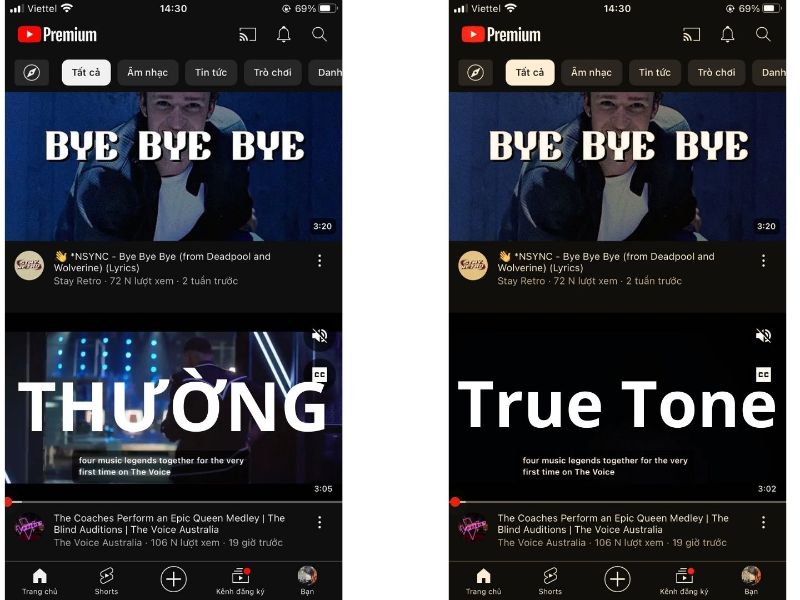
Như vậy, Tri Thức Software đã cung cấp cho bạn những thông tin về True Tone là gì. Cho dù bạn là một nhiếp ảnh gia chuyên nghiệp, người đam mê xem phim, hay chỉ đơn giản muốn trải nghiệm hình ảnh chân thực hơn trên thiết bị của mình. True Tone chắc chắn là một tính năng đáng để khám phá. Đừng quên theo dõi trang banquyenphanmem.vn để luôn được cập nhật những thông tin công nghệ mới nhất. Nếu bạn cần mua bản quyền phần mềm, hãy liên hệ với chúng tôi qua hotline 028 22443013. Chúc bạn thành công!
CÔNG TY TNHH TM PHẦN MỀM TRI THỨC



