
Subdivision Là Gì? Các Tính Năng Của Subdivision 2025
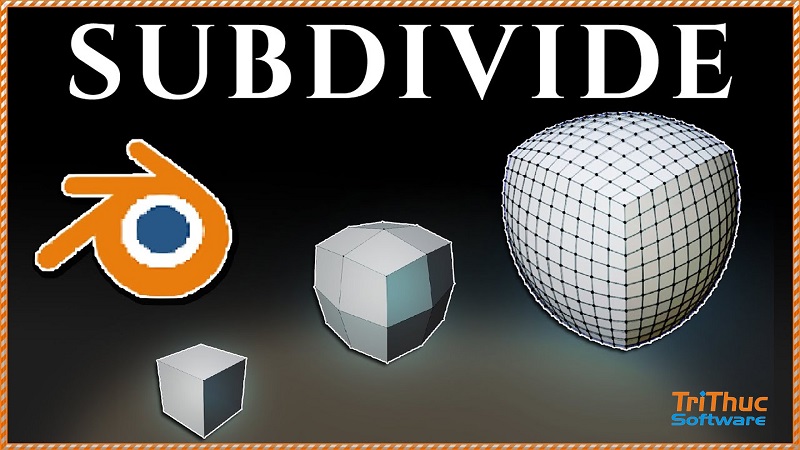
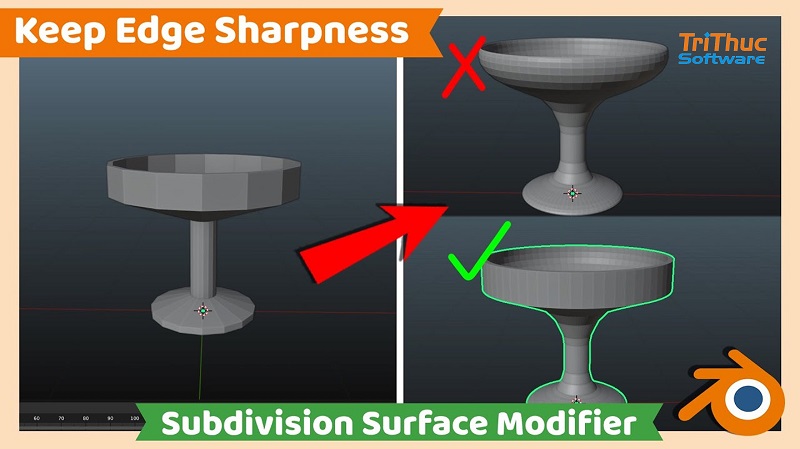
Làm thế nào để tận dụng công cụ subdivision surface – công cụ sửa đổi bề mặt chia nhỏ – nhằm tạo ra các mắt lưới đa giác mà vẫn giữ được các cạnh sắc nét? Đây là một câu hỏi phổ biến mà nhiều nghệ sĩ điêu khắc đặt ra khi mới bắt đầu khám phá Blender. Bài viết này sẽ giới thiệu subdivision là gì, một số mẹo hữu ích giúp bạn giải quyết vấn đề này một cách hiệu quả.
Subdivision Là Gì?
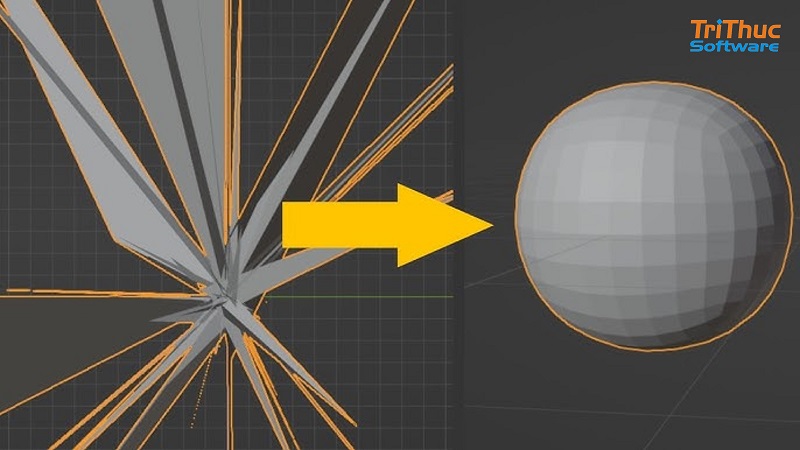
Công cụ sửa đổi subdivision (thường được viết tắt là "Subdiv") được sử dụng để chia nhỏ các mặt của lưới thành những mặt nhỏ hơn, tạo ra bề mặt mịn màng và tinh tế hơn. Công cụ này cho phép bạn thiết kế những bề mặt phức tạp và mượt mà ngay cả khi làm việc với các lưới có số đỉnh thấp và đơn giản. Điều này không chỉ giúp giảm thiểu khối lượng dữ liệu cần lưu trữ và quản lý mà còn mang lại cho đối tượng một giao diện “hữu cơ” tự nhiên và hấp dẫn.
Tính Năng Nổi Bật Của Subdivision
Dưới đây là một số tính năng nổi bật của công cụ subdivision surface trong mô hình hóa 3D:
Chia nhỏ bề mặt
Công cụ subdivision cho phép người dùng chia nhỏ các mặt của lưới thành nhiều mặt nhỏ hơn, giúp làm mềm và làm mịn bề mặt của đối tượng mà không cần phải thay đổi hình dạng cơ bản.
Tạo bề mặt phức tạp
Nó hỗ trợ việc tạo ra những bề mặt phức tạp và chi tiết hơn trong khi vẫn giữ nguyên cấu trúc hình học cơ bản, cho phép các nghệ sĩ tự do sáng tạo mà không cần phải lo lắng về việc thêm nhiều điểm hoặc cạnh.
Giữ cạnh sắc nét
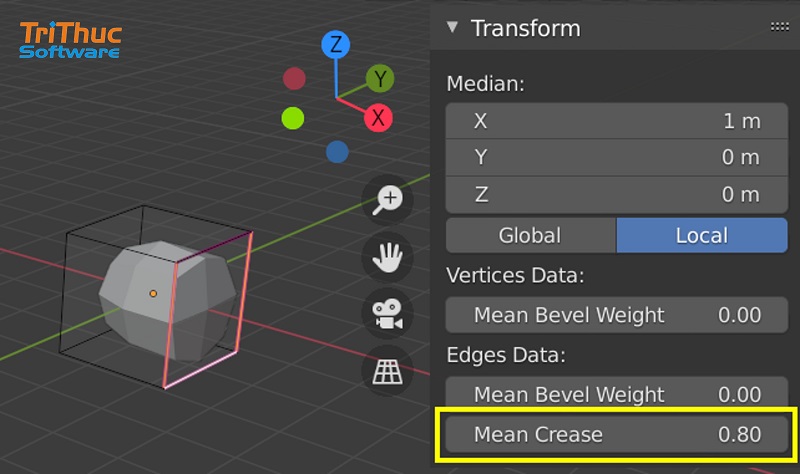
Tính năng này cho phép người dùng kiểm soát các cạnh sắc của mô hình bằng cách sử dụng các công cụ bổ sung, như crease edges, để đảm bảo rằng các cạnh quan trọng vẫn sắc nét trong khi phần còn lại của bề mặt được làm mịn.
Giảm dung lượng dữ liệu
Subdivision surface giúp giảm thiểu khối lượng dữ liệu cần thiết để mô hình hóa bằng cách cho phép người dùng làm việc với các lưới có số đỉnh thấp, từ đó cải thiện hiệu suất và giảm thời gian xử lý.
Hỗ trợ cho việc tạo hình hữu cơ
Công cụ này rất hữu ích cho việc tạo hình các đối tượng có kết cấu hữu cơ, như nhân vật, động vật, và các hình dạng tự nhiên khác, nhờ vào khả năng làm mềm và tạo ra những đường cong tự nhiên.
Dễ dàng chỉnh sửa
Subdivision surface cho phép các nghệ sĩ điều chỉnh và chỉnh sửa mô hình một cách dễ dàng, giúp họ thực hiện các thay đổi mà không cần phải tái cấu trúc toàn bộ mô hình.
Tương thích với các công cụ khác
Công cụ này thường được tích hợp tốt với các tính năng và công cụ khác trong phần mềm mô hình hóa 3D, cho phép người dùng kết hợp và tối ưu hóa quy trình làm việc của mình.
Hiệu ứng trực tiếp
Người dùng có thể xem ngay lập tức sự thay đổi của mô hình khi điều chỉnh các tham số của subdivision, giúp quá trình sáng tạo trở nên linh hoạt và trực quan hơn.
Xem thêm:
Phần mềm Copilot là gì? Cách kích hoạt tính năng của Copilot
Phần mềm office 365 là gì? Bảng giá Office 365 mới nhất
Hướng Dẫn Cài Đặt Subdivision
Để cài đặt và sử dụng công cụ subdivision surface trong phần mềm mô hình hóa 3D như Blender, bạn có thể làm theo các bước sau:
Bước 1: Tải và cài đặt Blender
Tải Blender:
- Truy cập trang web chính thức của Blender tại blender.org.
- Chọn phiên bản phù hợp với hệ điều hành của bạn (Windows, macOS, hoặc Linux) và tải về.
Cài đặt Blender:
- Mở tệp tải về và làm theo hướng dẫn trên màn hình để hoàn tất quá trình cài đặt.
Bước 2: Khởi động Blender
- Sau khi cài đặt xong, mở Blender. Bạn sẽ thấy một giao diện làm việc 3D mới.
Bước 3: Tạo hoặc mở mô hình 3D
Tạo mô hình mới:
- Chọn "File" > "New" > "General" để bắt đầu một mô hình mới.
- Mở mô hình có sẵn:
- Nếu bạn đã có mô hình sẵn, chọn "File" > "Open" để mở tệp mô hình của bạn.
Bước 4: Thêm Modifier Subdivision Surface
- Chọn đối tượng: Nhấp vào mô hình 3D mà bạn muốn áp dụng modifier subdivision.
- Mở Tab Modifier: Trên bảng bên phải (Properties Panel), tìm và nhấp vào biểu tượng Modifiers (hình bánh răng).
- Thêm Modifier:Nhấn nút Add Modifier và chọn Subdivision Surface từ danh sách.
Bước 5: Tùy chỉnh cài đặt Subdivision
Sau khi thêm modifier subdivision surface, bạn sẽ thấy các tùy chọn như:
- View: Điều chỉnh số lượng subdivision mà bạn muốn thấy trong chế độ xem.
- Render: Điều chỉnh số lượng subdivision sẽ được sử dụng khi render hình ảnh.
- Levels: Tùy chọn này cho phép bạn điều chỉnh mức độ subdivision.
Bước 6: Tinh chỉnh cạnh sắc
- Sử dụng Crease: Để giữ các cạnh sắc, bạn có thể sử dụng tính năng crease. Chọn các cạnh mà bạn muốn giữ sắc và nhấn phím Shift + E để điều chỉnh mức độ crease.
- Tùy chỉnh thêm: Nếu cần, bạn có thể thêm các modifier khác như Mirror hoặc Bevel để có được kết quả như ý.
Bước 7: Áp dụng Modifier (Tùy chọn)
Nếu bạn muốn áp dụng modifier để chuyển đổi nó thành một phần của lưới, nhấn vào nút Apply trong tab modifier. Hãy chắc chắn rằng bạn hài lòng với kết quả trước khi thực hiện bước này.
Bước 8: Lưu và xuất mô hình
Khi đã hoàn tất việc mô hình hóa, hãy lưu tệp của bạn bằng cách chọn "File" > "Save As". Bạn cũng có thể xuất mô hình sang định dạng khác bằng cách chọn "File" > "Export" và chọn định dạng mong muốn (như OBJ, FBX, v.v.).
Cảm ơn bạn đã theo dõi bài viết của Tri Thức Software! Hy vọng rằng những thông tin subdivision là gì cũng như là cách cài đặt subdivision surface trong Blender sẽ giúp ích cho bạn trong quá trình mô hình hóa 3D. Nếu bạn có bất kỳ câu hỏi hoặc ý kiến nào, đừng ngần ngại chia sẻ với chúng tôi hoặc gọi ngay qua hotline 028 22443013 để được tư vấn. Chúc bạn thành công và tiếp tục khám phá những điều thú vị trong thế giới sáng tạo này!
CÔNG TY TNHH TM PHẦN MỀM TRI THỨC



