
Slide Master là gì? Cách tạo Slide Master chi tiết 2025
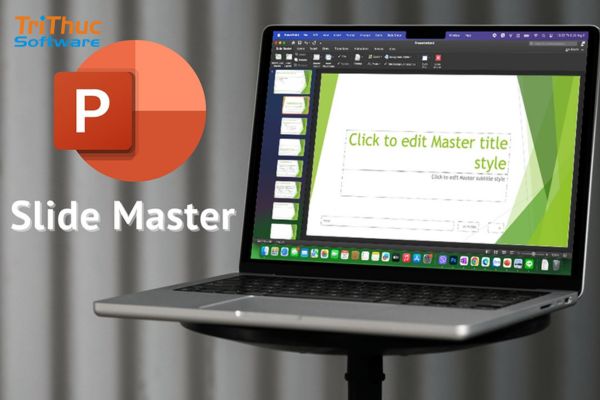
Khi thiết kế bài thuyết trình bằng PowerPoint, một trong những yếu tố giúp slide trở nên chuyên nghiệp và nhất quán chính là việc sử dụng Slide Master. Đây là công cụ quan trọng giúp bạn tiết kiệm thời gian, đảm bảo tính đồng bộ về bố cục, màu sắc và kiểu chữ trên toàn bộ slide. Vậy Slide Master là gì, cách tạo và sử dụng như thế nào? Bài viết sau sẽ hướng dẫn bạn chi tiết từ A đến Z.
Slide Master là gì?
Slide Master, hay còn gọi là Bố cục tổng thể trong PowerPoint, là một chế độ thiết kế đặc biệt cho phép người dùng thiết lập và kiểm soát toàn bộ bố cục, định dạng và phong cách của tất cả các slide trong một bài thuyết trình. Thay vì phải chỉnh sửa từng slide riêng lẻ, bạn chỉ cần thiết lập một lần trong Slide Master, và mọi thay đổi sẽ tự động được áp dụng cho tất cả các slide sử dụng cùng bố cục. Hiểu một cách đơn giản, Slide Master chính là bản thiết kế gốc của bài trình chiếu. Khi bạn thay đổi các yếu tố như font chữ, màu sắc, nền slide, hay bố cục của nội dung trong Slide Master, những thay đổi đó sẽ được phản ánh đồng bộ trên toàn bộ slide mà không cần lặp lại thao tác chỉnh sửa từng trang.
Những yếu tố có thể chỉnh sửa trong Slide Master
Slide Master cung cấp một loạt tùy chọn để bạn thiết kế và kiểm soát giao diện tổng thể của toàn bộ bài thuyết trình. Dưới đây là những thành phần quan trọng mà bạn có thể chỉnh sửa linh hoạt:
Kiểu chữ và kích thước chữ
Bạn có thể thiết lập font chữ mặc định cho tiêu đề, nội dung, chú thích, và các thành phần văn bản khác. Việc đồng bộ hóa kiểu chữ và kích cỡ sẽ giúp bài thuyết trình trở nên chuyên nghiệp, dễ đọc và nhất quán xuyên suốt các slide. Điều này đặc biệt quan trọng trong môi trường doanh nghiệp, giáo dục hoặc khi xây dựng tài liệu theo nhận diện thương hiệu.
Màu sắc chủ đạo
Slide Master cho phép bạn thiết lập bảng màu tổng thể cho toàn bộ bài trình chiếu, bao gồm màu chữ, màu nền, màu đường viền, màu tiêu đề và các yếu tố hình ảnh. Việc lựa chọn màu sắc phù hợp giúp tăng tính thẩm mỹ, hỗ trợ nhận diện thương hiệu và tạo cảm giác thống nhất cho người xem.
Hình nền, ảnh nền và logo
Bạn có thể dễ dàng chèn hình nền mặc định hoặc logo của công ty vào Slide Master để đảm bảo mọi slide đều mang bản sắc riêng. Logo có thể được đặt ở một vị trí cố định như góc dưới hoặc trên của slide, giúp nhấn mạnh thương hiệu mà không ảnh hưởng đến nội dung chính.
Bố cục tiêu đề và nội dung
Slide Master cho phép bạn điều chỉnh chi tiết bố cục: vị trí tiêu đề, khoảng cách giữa các đoạn văn bản, vị trí khung hình ảnh, biểu đồ hoặc các yếu tố khác. Bạn có thể tạo ra nhiều bố cục khác nhau phù hợp với từng mục đích sử dụng: slide tiêu đề, slide nội dung, slide biểu đồ, slide hình ảnh, v.v.
Số trang và ngày tháng
Slide Master cũng hỗ trợ bạn chèn và định dạng các yếu tố như số trang, ngày tháng tự động. Đây là tính năng rất hữu ích trong các bài trình bày dài, giúp người xem dễ theo dõi và tạo cảm giác chỉn chu, chuyên nghiệp cho tài liệu của bạn.

Tại sao nên sử dụng Slide Master?
Việc ứng dụng Slide Master trong quá trình thiết kế slide không chỉ giúp bạn tối ưu hóa hiệu suất làm việc, mà còn góp phần nâng cao chất lượng và tính chuyên nghiệp của bài thuyết trình. Dưới đây là những lý do nổi bật khiến Slide Master trở thành công cụ không thể thiếu đối với bất kỳ ai thường xuyên làm việc với PowerPoint:
Tiết kiệm thời gian đáng kể
Thay vì phải lặp lại thao tác định dạng cho từng slide, bạn chỉ cần thiết lập một lần duy nhất trong Slide Master. Mọi bố cục, font chữ, màu sắc hay yếu tố đồ họa sẽ được tự động áp dụng cho tất cả các slide sử dụng cùng mẫu. Điều này đặc biệt hữu ích khi bạn làm việc với những bài thuyết trình có số lượng slide lớn.
Đảm bảo sự đồng bộ trong thiết kế
Slide Master giúp bạn duy trì một phong cách trình bày xuyên suốt – từ tiêu đề, nội dung, bảng biểu đến hình ảnh minh họa. Sự thống nhất này không chỉ giúp bài trình chiếu trở nên chuyên nghiệp, mà còn giúp người xem dễ dàng tiếp nhận và ghi nhớ thông tin hơn.
Dễ dàng chỉnh sửa và cập nhật
Khi có sự thay đổi về font chữ, màu sắc, logo công ty hoặc bố cục trình bày, bạn không cần phải chỉnh sửa từng slide một cách thủ công. Chỉ cần thực hiện thay đổi trong Slide Master, toàn bộ slide liên quan sẽ tự động được cập nhật theo. Điều này giúp bạn linh hoạt và tiết kiệm thời gian trong việc chỉnh sửa nội dung.
Tăng tính thẩm mỹ và hiệu quả trình bày
Một bài thuyết trình có thiết kế hài hòa, bố cục rõ ràng và đồng nhất sẽ tạo ấn tượng mạnh với người xem, đồng thời nâng cao mức độ chuyên nghiệp của người trình bày. Slide Master hỗ trợ bạn đạt được điều đó một cách dễ dàng, kể cả khi bạn không phải là người có chuyên môn sâu về thiết kế.
Cách tạo Slide Master trên PowerPoint
Slide Master là một công cụ mạnh mẽ giúp bạn tạo nên sự nhất quán và chuyên nghiệp cho toàn bộ bài thuyết trình. Việc thiết lập Slide Master không hề phức tạp, và bạn hoàn toàn có thể thực hiện chỉ với vài bước cơ bản trong PowerPoint. Dưới đây là hướng dẫn chi tiết từng bước:
Bước 1: Truy cập chế độ Slide Master
Mở phần mềm PowerPoint và truy cập vào bài trình chiếu mà bạn muốn chỉnh sửa hoặc tạo mới.
Trên thanh công cụ, chọn tab View (Chế độ xem).
Trong nhóm “Master Views”, nhấn vào Slide Master (Bố cục tổng thể).
Lúc này, bạn sẽ được chuyển sang giao diện chỉnh sửa Slide Master, nơi hiển thị một hệ thống các bố cục slide được liên kết với nhau.
Bước 2: Chỉnh sửa Slide Master và các bố cục con
Slide đầu tiên và lớn nhất trong danh sách bên trái chính là Slide Master chính. Những slide nhỏ phía dưới là các layout con – tức các kiểu bố cục như Slide tiêu đề, Slide nội dung, Slide hình ảnh, v.v.
Khi bạn thay đổi thiết kế ở Slide Master chính, các bố cục con sẽ tự động kế thừa những thay đổi đó (trừ khi bạn chỉnh riêng từng bố cục con).
Bạn có thể tùy chỉnh các yếu tố sau trong Slide Master:
- Font chữ và kích thước: Chọn loại font và cỡ chữ dùng chung cho tiêu đề, nội dung, chú thích…
- Màu sắc: Thiết lập màu chữ, màu nền, màu đường viền, màu tiêu đề...
- Bố cục khung nội dung: Di chuyển, phóng to hoặc thu nhỏ các khung văn bản, bảng, hình ảnh theo đúng bố cục mong muốn.
- Chèn logo hoặc hình nền: Thêm hình ảnh thương hiệu hoặc nền mặc định sẽ được áp dụng cho mọi slide.
- Hiển thị số trang hoặc ngày tháng: Thêm các trường tự động nếu cần thể hiện thông tin này ở mỗi slide.
Bạn cũng có thể chỉnh sửa từng layout con riêng biệt nếu muốn có bố cục đa dạng cho từng loại nội dung.
Bước 3: Lưu và áp dụng Slide Master
Sau khi đã thiết kế xong Slide Master theo ý muốn:
- Nhấn vào nút Close Master View (Đóng chế độ xem Bố cục tổng thể) ở thanh công cụ trên cùng.
- PowerPoint sẽ quay lại chế độ soạn thảo bình thường, và các slide mới bạn tạo sau đó sẽ tự động áp dụng thiết kế từ Slide Master mà bạn vừa thiết lập.
- Nếu bạn muốn áp dụng layout cụ thể cho một slide, chỉ cần nhấp chuột phải vào slide đó > chọn Layout > chọn bố cục mong muốn từ danh sách.

Cách tạo một định dạng Slide Master khác
Dưới đây là hướng dẫn chi tiết cách tạo một Slide Master thứ hai (hoặc nhiều hơn) để sử dụng các định dạng thiết kế khác nhau trong cùng một file PowerPoint:
Bước 1: Mở chế độ Slide Master
Vào tab View (Chế độ xem) trên thanh công cụ.
Chọn Slide Master để chuyển sang giao diện chỉnh sửa bố cục tổng thể.
Bước 2: Tạo một Slide Master mới
Trong thanh công cụ Slide Master, nhấn vào Insert Slide Master (Chèn Bố cục tổng thể mới).
PowerPoint sẽ tạo thêm một nhóm slide mới, hoàn toàn tách biệt với Slide Master hiện tại, bao gồm một slide chính và các layout con.
Bước 3: Thiết kế định dạng mới theo nhu cầu
Tại đây, bạn có thể xây dựng một phong cách thiết kế hoàn toàn riêng biệt, bao gồm:
- Thay đổi màu sắc chủ đạo phù hợp với từng nội dung hoặc đối tượng người xem.
- Lựa chọn font chữ và cỡ chữ mới để tạo cảm giác khác biệt giữa các phần.
- Chèn hình nền, logo riêng cho từng phần trình bày.
- Tùy chỉnh các layout con như slide tiêu đề, nội dung, bảng biểu, hình ảnh, trích dẫn…
- Đổi tên các layout con để dễ dàng nhận biết và lựa chọn trong quá trình tạo slide.
Bước 4: Thoát chế độ Slide Master
Sau khi hoàn tất thiết kế, nhấn Close Master View để quay lại chế độ chỉnh sửa thông thường.
Khi tạo slide mới, bạn có thể lựa chọn giữa các Slide Master khác nhau bằng cách: Nhấp chuột phải vào slide > chọn Layout > chọn bố cục thuộc Slide Master tương ứng.
Xem thêm:
Hướng Dẫn Cách Liên Kết Slide Trong PowerPoint
Phần mềm CubeMaster là gì? Mua bản quyền CubeMaster
Cách lưu định dạng Slide Master
Sau khi bạn đã thiết kế xong Slide Master, bạn có thể lưu lại định dạng này thành một mẫu PowerPoint template để sử dụng cho các lần sau hoặc chia sẻ với đồng nghiệp. Các bước lưu Slide Master thành template:
Bước 1: Mở file chứa Slide Master bạn đã thiết kế
Đảm bảo bạn đã hoàn tất việc tùy chỉnh Slide Master và các layout con.
Kiểm tra kỹ các yếu tố như màu sắc, font, bố cục, logo, hiệu ứng… để tránh sai sót.
Bước 2: Lưu file dưới dạng PowerPoint Template
Trên thanh menu, nhấn vào File.
Chọn Save As (Lưu dưới dạng) hoặc Save a Copy (Lưu bản sao).
Chọn thư mục bạn muốn lưu file.
Trong ô Save as type (Kiểu lưu tệp), chọn PowerPoint Template (*.potx).
Đặt tên dễ nhớ cho template, ví dụ: “Template_BaoCao_T7_2025” hoặc “CorporatePitch_Design”.
Nhấn Save để hoàn tất.
Lưu ý: PowerPoint sẽ mặc định lưu file này vào thư mục Templates của hệ thống, giúp bạn dễ dàng truy cập từ màn hình tạo slide mới.
Bước 3: Sử dụng template đã lưu cho bài thuyết trình mới
Khi mở PowerPoint, chọn File > New (Tạo mới).
Nhấp vào mục Custom hoặc Personal để tìm đến template bạn đã lưu.
Chọn template để bắt đầu bài trình chiếu mới với toàn bộ định dạng, bố cục, font chữ, màu sắc… đã được thiết kế sẵn.
Kết luận
Slide Master là công cụ quan trọng và cực kỳ hữu ích trong PowerPoint, giúp bạn tạo ra những bài thuyết trình đồng nhất, chuyên nghiệp và tiết kiệm thời gian đáng kể. Việc hiểu rõ Slide Master là gì, cũng như cách tạo và lưu mẫu định dạng sẽ giúp bạn làm chủ kỹ năng thiết kế slide một cách dễ dàng.
Nếu bạn thường xuyên làm slide cho nhiều mục đích khác nhau như đào tạo, họp nội bộ, trình bày dự án hoặc bán hàng, hãy tạo sẵn các Slide Master theo từng chủ đề để tái sử dụng linh hoạt. Để mua bản quyền phần mềm liên hệ Tri Thức Software qua hotline 028 22443013 để được tư vấn và báo giá nhanh chóng.
CÔNG TY TNHH TM PHẦN MỀM TRI THỨC



