
Hướng Dẫn Cách Liên Kết Slide Trong PowerPoint 2025

Trong Microsoft PowerPoint, bạn có thể liên kết các slide với nhau, giúp việc chuyển đổi giữa các slide trở nên nhanh chóng và dễ dàng chỉ với một cú nhấp chuột. Việc tạo liên kết này được xem như một thủ thuật văn phòng phổ biến trong thiết kế slide thuyết trình. Để tìm hiểu cách thực hiện, hãy cùng khám phá các cách liên kết slide trong PowerPoint sau đây nhé.
Tại Sao Nên Liên Kết Slide Trong PowerPoint?
Liên kết slide là một cách tuyệt vời để tạo ra các trải nghiệm trình bày mượt mà và dễ dàng cho người xem. Việc này không chỉ giúp cho bài trình bày trở nên chuyên nghiệp hơn mà còn tạo ra sự tương tác và linh hoạt trong việc điều hướng các nội dung khác nhau. Một số lợi ích chính bao gồm:
- Tăng cường trải nghiệm người xem: Liên kết giúp người xem dễ dàng điều hướng giữa các phần khác nhau của bài trình bày mà không cần phải quay lại menu chính.
- Tạo sự linh hoạt: Bạn có thể thiết kế các nút điều hướng để chuyển đến các slide khác nhau, tùy thuộc vào câu hỏi hoặc yêu cầu từ khán giả.
- Dễ dàng quay lại hoặc tiếp tục: Liên kết slide giúp bạn quay lại một phần cụ thể trong bài trình bày mà không mất thời gian tìm kiếm.
Các Cách liên Kết Slide Trong PowerPoint
Có nhiều cách để liên kết các slide trong PowerPoint. Dưới đây là những phương pháp phổ biến nhất:
Sử dụng Hyperlink
Hyperlink là một cách đơn giản và hiệu quả để liên kết các slide trong PowerPoint.
Bước 1: Chọn đối tượng để tạo liên kết
Mở PowerPoint và chọn slide mà bạn muốn liên kết.
Chọn một đối tượng như văn bản, hình ảnh, hoặc hình dạng mà bạn muốn sử dụng làm liên kết.
Bước 2: Thêm Hyperlink
Nhấp chuột phải vào đối tượng đã chọn và chọn Hyperlink từ menu ngữ cảnh. Hoặc bạn có thể vào tab Insert trên thanh công cụ, sau đó chọn Link > Hyperlink.
Bước 3: Chọn Slide để liên kết
Trong cửa sổ Insert Hyperlink, ở bên trái, chọn Place in This Document.
Một danh sách các slide trong bài trình chiếu sẽ xuất hiện. Chọn slide mà bạn muốn liên kết đến.
Bước 4: Xác nhận và hoàn tất
Nhấn OK để hoàn tất việc tạo liên kết. Bây giờ, khi bạn nhấp vào đối tượng đó trong chế độ trình chiếu, nó sẽ chuyển đến slide mà bạn đã liên kết.
Sử dụng Action Settings
Action Settings cho phép bạn thiết lập các hành động cho đối tượng mà bạn chọn.
Bước 1: Chọn đối tượng
Chọn đối tượng mà bạn muốn tạo liên kết.
Bước 2: Mở Action Settings
Nhấp chuột phải vào đối tượng và chọn Action Settings.
Bước 3: Chọn Hành động
Trong cửa sổ Action Settings, chọn tab Mouse Click hoặc Mouse Over (tùy thuộc vào cách bạn muốn kích hoạt liên kết).
Chọn Hyperlink to và từ menu thả xuống, chọn Slide.
Bước 4: Chọn Slide để liên kết
Chọn slide mà bạn muốn liên kết từ danh sách các slide trong bài trình chiếu.
Bước 5: Xác nhận và hoàn tất
Nhấn OK để hoàn tất. Đối tượng của bạn sẽ chuyển đến slide được chỉ định khi được nhấp vào trong chế độ trình chiếu.
Tạo nút điều hướng
Nút điều hướng là một cách hiệu quả để tổ chức bài trình bày và giúp người xem dễ dàng điều hướng.
Bước 1: Tạo nút điều hướng
Vào tab Insert, chọn Shapes và vẽ một hình dạng (ví dụ: hình chữ nhật hoặc hình tròn) trên slide.
Bước 2: Thêm văn bản
Nhấp chuột phải vào hình dạng và chọn Edit Text để thêm văn bản như "Quay lại", "Tiếp theo", hoặc "Trang chính".
Bước 3: Thêm liên kết
Làm theo các bước trong phần Hyperlink hoặc Action Settings như đã hướng dẫn ở trên để liên kết nút điều hướng đến slide mong muốn.
Liên kết Slide với Menu điều hướng
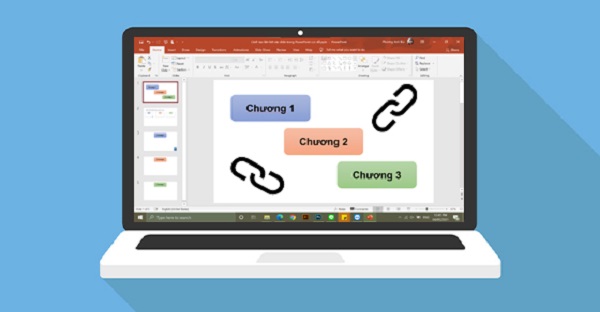
Việc tạo một slide menu với các liên kết đến các phần khác nhau trong bài trình chiếu sẽ giúp người xem dễ dàng điều hướng.
Bước 1: Tạo Menu
Tạo một slide mới và thêm các hình dạng hoặc văn bản cho từng mục menu.
Bước 2: Thêm liên kết
Sử dụng phương pháp Hyperlink hoặc Action Settings để liên kết từng mục menu đến slide tương ứng.
Những Lưu Ý Khi Liên Kết Slide Trong PowerPoint
- Kiểm tra các liên kết: Sau khi tạo các liên kết, hãy chạy trình chiếu (F5) để kiểm tra xem các liên kết có hoạt động đúng không.
- Sắp xếp lại slide: Nếu bạn sắp xếp lại các slide trong bài trình chiếu, hãy chắc chắn rằng các liên kết vẫn hoạt động đúng. Bạn có thể cần chỉnh sửa lại liên kết nếu có thay đổi.
- Sử dụng hình dạng và màu sắc: Để làm cho các nút điều hướng nổi bật hơn, hãy sử dụng các hình dạng và màu sắc khác nhau để thu hút sự chú ý của người xem.
- Sử dụng phím tắt: PowerPoint hỗ trợ nhiều phím tắt giúp việc thao tác nhanh hơn. Ví dụ: sử dụng X để kích hoạt công cụ cắt (Crop Tool), Shift + K để chọn Knife Tool, hoặc F10 để dùng Shape Tool. Điều này giúp bạn tiết kiệm thời gian và tăng hiệu suất làm việc.
Mẹo Để Tối Ưu Hóa Liên Kết Slide
- Thiết kế một trình tự rõ ràng: Khi tạo liên kết, hãy đảm bảo rằng các slide có sự liên kết hợp lý với nhau. Tạo ra một dòng chảy mạch lạc sẽ giúp người xem dễ dàng theo dõi nội dung.
- Sử dụng màu sắc và biểu tượng dễ nhận biết: Nên sử dụng màu sắc và biểu tượng để phân biệt giữa các liên kết. Điều này sẽ giúp người xem dễ dàng nhận biết các nút điều hướng.
- Tạo liên kết trở lại: Nếu bạn có nhiều slide, hãy tạo các liên kết trở lại để người xem có thể dễ dàng quay về các slide trước đó. Điều này giúp cho việc điều hướng trở nên thuận tiện hơn.
Xem thêm:
Phần mềm Copilot là gì? Cách kích hoạt tính năng của Copilot
Phần mềm office 365 là gì? Bảng giá Office 365 mới nhất
Các Câu Hỏi Thường Gặp
Dưới đây là một số câu hỏi thường gặp về cách liên kết slide trong PowerPoint, kèm theo câu trả lời:
1. Liên kết slide là gì?
Liên kết slide trong PowerPoint cho phép bạn tạo các liên kết giữa các slide khác nhau trong bài trình chiếu. Điều này giúp người xem dễ dàng điều hướng qua lại giữa các phần của bài thuyết trình mà không cần phải quay lại menu chính.
2. Tôi có thể liên kết đến slide nào trong bài trình chiếu?
Bạn có thể liên kết đến bất kỳ slide nào trong bài trình chiếu của mình. Khi tạo hyperlink, PowerPoint sẽ hiển thị danh sách tất cả các slide có trong tài liệu của bạn để bạn có thể chọn.
3. Có thể tạo liên kết đến một trang web trong PowerPoint không?
Có, bạn có thể tạo liên kết đến một trang web bên ngoài trong PowerPoint bằng cách sử dụng tính năng Hyperlink. Chỉ cần chọn đối tượng, nhấp chuột phải, chọn "Hyperlink" và nhập địa chỉ URL của trang web trong phần "Address".
4. Làm thế nào để xóa liên kết đã tạo trên một slide?
Để xóa liên kết, nhấp chuột phải vào đối tượng có liên kết và chọn "Remove Hyperlink" hoặc "Edit Hyperlink" nếu bạn muốn chỉnh sửa liên kết.
5. Tôi có thể sử dụng phím tắt nào để nhanh chóng thêm liên kết vào đối tượng?
Hiện tại, PowerPoint không có phím tắt cụ thể để thêm hyperlink, nhưng bạn có thể nhấn Ctrl + K sau khi chọn đối tượng để mở nhanh cửa sổ thêm liên kết.
6. Liên kết slide có hoạt động trong chế độ trình chiếu không?
Có, các liên kết slide sẽ hoạt động trong chế độ trình chiếu. Khi bạn nhấp vào đối tượng có liên kết, PowerPoint sẽ chuyển đến slide được chỉ định.
7. Có cách nào để tạo nút điều hướng mà không cần sử dụng hình dạng không?
Mặc dù hình dạng là cách phổ biến để tạo nút điều hướng, bạn cũng có thể sử dụng văn bản để làm điều này. Chỉ cần thêm văn bản vào slide và tạo liên kết cho nó giống như với hình dạng.
8. Có cách nào để tạo menu điều hướng với các liên kết đến nhiều slide không?
Có, bạn có thể tạo một slide menu với các mục tương ứng và liên kết từng mục đến slide khác nhau bằng cách sử dụng Hyperlink hoặc Action Settings. Điều này giúp người xem dễ dàng điều hướng giữa các phần của bài trình bày.
9. Liên kết slide có thể được sử dụng trong các phiên bản PowerPoint nào?
Tính năng liên kết slide có sẵn trong hầu hết các phiên bản PowerPoint, bao gồm PowerPoint 2010, 2013, 2016, 2019 và Microsoft 365. Các bước thực hiện có thể hơi khác nhau tùy thuộc vào phiên bản, nhưng nguyên tắc chung vẫn giữ nguyên.
10. Nếu tôi thay đổi thứ tự của các slide, các liên kết có bị ảnh hưởng không?
Nếu bạn thay đổi thứ tự của các slide sau khi đã tạo liên kết, các liên kết sẽ vẫn hoạt động đúng với slide mà bạn đã chỉ định. Tuy nhiên, nếu bạn đã thay đổi nội dung hoặc tiêu đề của slide, người xem có thể bị nhầm lẫn. Bạn nên kiểm tra lại các liên kết sau khi thay đổi thứ tự.
11. Có thể tạo liên kết giữa các bài trình chiếu khác nhau không?
Có, bạn có thể tạo liên kết đến các slide trong bài trình chiếu khác. Khi thêm hyperlink, bạn có thể chọn "Existing File or Web Page" và tìm đến file PowerPoint khác để liên kết đến slide cụ thể trong file đó.
12. Tôi có thể liên kết đến một file video hoặc âm thanh không?
Câu trả lời: Có, bạn có thể liên kết đến các file media như video hoặc âm thanh. Khi thêm hyperlink, chọn "Existing File or Web Page" và chọn file media mà bạn muốn liên kết.
Trên đây là những thủ thuật hữu ích giúp bạn biết cách liên kết slide trong PowerPoint. Hy vọng bài viết của Tri Thức Software đã cung cấp cho bạn những thông tin cần thiết để tối ưu hóa bài thuyết trình của mình. Để mua bản quyền Office hoặc bản quyền PowerPoint vui lòng liên hệ cho chúng tôi qua hotline 028 22443013 để được hỗ trợ tốt nhất. Cảm ơn bạn đã theo dõi, chúc bạn thực hiện thành công và có những bài trình bày ấn tượng!
CÔNG TY TNHH TM PHẦN MỀM TRI THỨC



