
Phần mềm GoodSyns
GoodSync là một trong những phần mềm được nhiều người lựa chọn tự động đồng bộ và sao lưu dữ liệu. Công cụ hỗ trợ đồng bộ dữ liệu giữa máy tính, ổ cứng, máy chủ, thiết bị NAS và nhiều dịch vụ lưu trữ trực tuyến, giúp hạn chế nguy cơ mất dữ liệu và tiết kiệm thời gian quản lý. Trong bài viết dưới đây, hãy cùng tìm hiểu phần mềm GoodSync là gì, những tính năng nổi bật, cách cài đặt, sử dụng và bảng giá GoodSync để lựa chọn phiên bản phù hợp.
Phần mềm GoodSync là gì?
GoodSync là phần mềm chuyên về đồng bộ hóa và sao lưu dữ liệu, giúp người dùng tự động sao chép, cập nhật và bảo vệ tệp tin giữa máy tính, ổ cứng, thiết bị lưu trữ mạng, máy chủ và các dịch vụ đám mây. Phần mềm hỗ trợ cả đồng bộ một chiều và hai chiều, phù hợp cho cá nhân cũng như doanh nghiệp.
Điểm nổi bật của GoodSync là khả năng tự động phát hiện những tệp đã thay đổi và chỉ truyền phần dữ liệu cần thiết, giúp tiết kiệm thời gian, băng thông và dung lượng lưu trữ. Người dùng có thể thiết lập quá trình sao lưu hoặc đồng bộ theo lịch, theo thời gian thực hoặc chạy tự động dưới dạng dịch vụ nền. GoodSync hỗ trợ nhiều môi trường và nguồn dữ liệu như Windows, macOS, Linux/Unix Server, Android, iOS, NAS, USB, FTP, SFTP, WebDAV cùng nhiều dịch vụ lưu trữ đám mây như Google Drive, OneDrive, Dropbox, Amazon S3 và SharePoint.

Những tính năng nổi bật của phần mềm GoodSync
1. Sao lưu dữ liệu tự động
GoodSync cho phép sao lưu tệp và thư mục từ máy tính đến ổ cứng ngoài, NAS, máy chủ hoặc dịch vụ đám mây. Quá trình sao lưu có thể thiết lập tự động, giúp giảm nguy cơ mất dữ liệu do xóa nhầm, lỗi phần cứng hoặc sự cố hệ thống.
2. Đồng bộ dữ liệu một chiều và hai chiều
Phần mềm hỗ trợ đồng bộ hai chiều để cập nhật thay đổi từ cả hai phía hoặc sao lưu một chiều từ nguồn đến đích. Nhờ đó, người dùng có thể duy trì dữ liệu nhất quán giữa nhiều thiết bị và vị trí lưu trữ.
3. Đồng bộ theo thời gian thực
GoodSync có khả năng theo dõi thay đổi trong thư mục và tự động đồng bộ khi phát hiện dữ liệu mới hoặc được chỉnh sửa. Người dùng cũng có thể thiết lập lịch chạy theo thời gian hoặc sự kiện cụ thể.
4. Truyền dữ liệu theo Block Level
Thay vì truyền lại toàn bộ tệp, GoodSync có thể chỉ truyền những khối dữ liệu đã thay đổi. Cách này giúp giảm thời gian sao lưu, mức sử dụng băng thông và dung lượng cần thiết cho quá trình truyền dữ liệu.
5. Hỗ trợ mã hóa AES-256
GoodSync cung cấp mã hóa đầu cuối AES-256 cho dữ liệu trong quá trình truyền và khi lưu trữ, giúp tăng cường khả năng bảo vệ dữ liệu quan trọng.
6. Lưu lịch sử phiên bản
Tính năng Version History Control cho phép lưu lại một hoặc nhiều phiên bản trước của dữ liệu. Đây là giải pháp hữu ích khi cần khôi phục tệp về trạng thái trước đó sau khi bị chỉnh sửa hoặc xóa nhầm.
7. Chạy nền và không cần giám sát
GoodSync có thể hoạt động dưới dạng dịch vụ nền, thực hiện các tác vụ sao lưu và đồng bộ theo lịch hoặc theo thời gian thực mà không cần người dùng liên tục thao tác thủ công.
8. Hỗ trợ nhiều nền tảng và dịch vụ lưu trữ
GoodSync hỗ trợ Windows, macOS, Linux/Unix Server, Android, iOS, NAS cùng nhiều dịch vụ như Google Drive, Dropbox, OneDrive, SharePoint, Amazon S3, Azure, Box và Backblaze B2. Phần mềm cũng hỗ trợ các giao thức FTP, SFTP và WebDAV.
9. Kết nối trực tiếp giữa các thiết bị
GoodSync Connect cho phép truyền dữ liệu trực tiếp theo mô hình P2P giữa máy tính, máy chủ, NAS và thiết bị di động đã đăng ký, phục vụ cả nhu cầu truy cập, sao lưu và đồng bộ dữ liệu.
10. Phát hiện và xử lý xung đột dữ liệu
Khi cùng một tệp bị thay đổi ở nhiều vị trí, GoodSync có khả năng phát hiện xung đột và cung cấp cơ chế xử lý, đồng thời hỗ trợ lưu phiên bản bị ghi đè để hạn chế nguy cơ mất dữ liệu.
Phần mềm GoodSync có những phiên bản nào?
1. GoodSync Personal
GoodSync Personal hướng đến người dùng cá nhân, phù hợp để sao lưu và đồng bộ dữ liệu giữa máy tính, ổ cứng, NAS, USB và các dịch vụ lưu trữ trực tuyến.
Phiên bản này hỗ trợ các hệ điều hành phổ biến như Windows và macOS, đồng thời có thể kết nối với nhiều nguồn dữ liệu khác nhau.
Một điểm đáng chú ý là license Personal được thiết kế cho nhu cầu sử dụng cá nhân, không dành cho mục đích kinh doanh. Theo thỏa thuận cấp phép, license Personal ban đầu cho phép sử dụng trên tối đa 5 thiết bị; các license bổ sung sẽ mở rộng thêm thiết bị.
Phù hợp với:
- Người dùng cá nhân.
- Người làm việc tại nhà.
- Người cần đồng bộ dữ liệu giữa laptop và PC.
- Người muốn sao lưu ảnh, tài liệu, video và dữ liệu cá nhân.
- Người sử dụng nhiều thiết bị nhưng không cần quản trị tập trung.
2. GoodSync Enterprise Workstation
GoodSync Enterprise Workstation được thiết kế cho môi trường doanh nghiệp, chạy trên máy trạm Windows hoặc Mac.
So với Personal, Workstation bổ sung khả năng quản trị phù hợp với tổ chức. Quản trị viên có thể thiết lập Policies để giới hạn những thao tác mà người dùng được phép thực hiện.
License Workstation được tính theo từng máy trạm. Nếu doanh nghiệp có 20 máy tính cần cài GoodSync Enterprise Workstation thì thông thường cần 20 license tương ứng.
Phù hợp với:
- Nhân viên văn phòng.
- Đội ngũ Marketing, kế toán, thiết kế...
- Doanh nghiệp có nhiều máy trạm.
- Tổ chức cần kiểm soát cách người dùng thực hiện sao lưu và đồng bộ.
3. GoodSync Server
GoodSync Server dành cho các hệ thống chạy Windows Server hoặc Linux/Unix Server, thay vì máy tính cá nhân thông thường.
Đây là lựa chọn phù hợp khi doanh nghiệp muốn sao lưu hoặc đồng bộ dữ liệu trên server với NAS, máy chủ khác, cloud hoặc các hệ thống lưu trữ khác.
GoodSync Server hỗ trợ người dùng và kết nối không giới hạn theo thông tin sản phẩm của GoodSync. License được tính theo từng server.
Một điểm cần lưu ý: theo điều khoản cấp phép của GoodSync, máy chạy Windows Server OS được xem là Server Computer và phải sử dụng license Server thay vì Workstation.
Phù hợp với:
- File Server.
- Windows Server.
- Linux/Unix Server.
- Máy chủ lưu trữ dữ liệu.
- Hệ thống cần sao lưu và đồng bộ dữ liệu quan trọng.
4. GoodSync Backup Control Center
Nếu Workstation và Server chủ yếu được quản lý riêng lẻ, GoodSync Backup Control Center được thiết kế cho doanh nghiệp cần quản trị tập trung nhiều máy tính và máy chủ.
Control Center hoạt động trên nền web, cho phép quản trị viên tạo, triển khai, phân phối và giám sát các Job sao lưu/đồng bộ từ một giao diện trung tâm. Trên mỗi thiết bị được quản lý sẽ có một Control Center Runner thực hiện các Job được giao.
Các chức năng đáng chú ý gồm:
- Tạo và phân phối Job tập trung.
- Quản lý nhiều workstation và server.
- Phân nhóm người dùng và thiết bị.
- Theo dõi trạng thái sao lưu.
- Theo dõi lỗi và xung đột.
- Báo cáo hoạt động.
- Triển khai Runner trên nhiều thiết bị.
- Quản lý môi trường nhiều chi nhánh.
GoodSync khuyến nghị Control Center cho môi trường khoảng 10 workstation/server trở lên, trong khi Workstation và Server được quản lý riêng lẻ phù hợp hơn với các môi trường nhỏ hơn.
5. GoodSync2Go
GoodSync2Go là phiên bản đặc biệt dành cho nhu cầu đồng bộ dữ liệu di động.
Thay vì cài GoodSync trực tiếp vào máy tính, phần mềm được cài và chạy trên USB flash drive hoặc ổ cứng di động. Các Job và thiết lập cũng có thể được lưu trên thiết bị di động.
Điểm tiện lợi là bạn có thể mang GoodSync2Go theo USB và sử dụng trên nhiều máy tính mà không cần cài đặt phần mềm vào từng máy. Điều này đặc biệt hữu ích khi máy tính không có quyền Administrator hoặc bị hạn chế cài phần mềm.
Tuy nhiên, do hoạt động dưới dạng portable, GoodSync2Go có một số hạn chế như không hỗ trợ đầy đủ các thao tác cần quyền hệ thống cao, không có GoodSync Server service và không chạy các Job tự động theo lịch theo cách của bản cài đặt thông thường.
Xem thêm:
Phần mềm Zoom là gì? Tính năng, bảng giá và cách sử dụng Zoom
Phần mềm Forest Pack là gì? Công cụ tạo cảnh 3D chuyên nghiệp cho 3ds Max
Phần mềm Notion AI là gì? Tính năng, cách sử dụng và bảng giá
Bảng giá phần mềm GoodSync
GoodSync hiện cung cấp nhiều lựa chọn bản quyền dành cho cá nhân, máy trạm doanh nghiệp, máy chủ và hệ thống quản trị tập trung. Theo bảng giá chính thức hiện tại, các gói doanh nghiệp được tính theo số lượng workstation hoặc server sử dụng.
Bảng giá GoodSync mới nhất
Phiên bản / giải pháp | Giá tham khảo | Hình thức cấp phép | Đối tượng phù hợp |
GoodSync Free | Miễn phí | Giới hạn tính năng | Cá nhân, nhu cầu cơ bản |
GoodSync Personal | Theo số lượng thiết bị | License theo thiết bị | Cá nhân, gia đình |
GoodSync Workstation | 49,95 USD/workstation/năm | 1 license/workstation | Doanh nghiệp, máy trạm |
GoodSync Server | 499,95 USD/server/năm | 1 license/server | Doanh nghiệp, máy chủ |
Backup Control Center | 49,95 USD/workstation/năm hoặc 499,95 USD/server/năm | Theo Runner | Doanh nghiệp cần quản trị tập trung |
Mức giá trên là giá niêm yết tham khảo từ GoodSync; giá thực tế khi mua tại Việt Nam có thể thay đổi theo tỷ giá, số lượng license, thuế và chính sách nhà cung cấp.
Lưu ý: GoodSync quy định license theo thiết bị. Với máy tính Windows/Mac hoặc thiết bị NAS/Linux, thông thường cần một license tương ứng cho mỗi thiết bị; license Personal ban đầu bao phủ tối đa 5 thiết bị.
Hướng dẫn cài đặt phần mềm GoodSync
Cách cài đặt GoodSync trên Windows
Bước 1: Tải bộ cài GoodSync
Truy cập trang Download chính thức của GoodSync và lựa chọn đúng phiên bản:
- GoodSync Personal: dành cho người dùng cá nhân.
- GoodSync Workstation: dành cho doanh nghiệp sử dụng trên máy trạm.
- GoodSync Server: dành cho Windows Server.
- GoodSync MSI: phù hợp với doanh nghiệp cần triển khai tự động trên nhiều máy tính.
Tải GoodSync cho Windows chính thức
Bước 2: Khởi chạy bộ cài
Sau khi tải xong, mở file cài đặt GoodSync từ thư mục Downloads. Trên màn hình Welcome to GoodSync, lựa chọn ngôn ngữ rồi nhấn Install để bắt đầu quá trình cài đặt.
Lưu ý: Khi nhấn Install, bạn đồng ý với các điều khoản sử dụng và chính sách quyền riêng tư của GoodSync.
Bước 3: Đăng nhập hoặc tạo GoodSync Account
Sau khi cài đặt, GoodSync yêu cầu thiết lập tài khoản. Bạn có thể:
- Chọn Log In nếu đã có GoodSync Account.
- Chọn Sign Up nếu chưa có tài khoản.
Nếu tạo tài khoản mới, nên sử dụng email đang hoạt động vì GoodSync sử dụng email cho quá trình xác thực OTP.
GoodSync Account được sử dụng để quản lý license, đăng ký thiết bị, kích hoạt bản quyền và sử dụng GoodSync Connect.
Bước 4: Đặt tên cho thiết bị
Tiếp theo, đặt tên cho máy tính để dễ nhận diện khi sử dụng nhiều thiết bị.
GoodSync cũng có tùy chọn Serve files to other devices. Nếu bật tùy chọn này, máy tính có thể nhận kết nối từ các thiết bị GoodSync khác được đăng ký trong cùng tài khoản. Nếu tắt, máy chủ yếu thực hiện các kết nối đi.
Sau khi thiết lập, nhấn Next.
Bước 5: Hoàn tất cài đặt
GoodSync sẽ hiển thị thông báo xác nhận quá trình thiết lập hoàn tất. Chọn Start Using GoodSync để mở phần mềm.
Sau đó, bạn có thể bắt đầu tạo Job đầu tiên để sao lưu hoặc đồng bộ dữ liệu.
Cài đặt GoodSync trên Mac
Nếu sử dụng Mac, quy trình tương tự nhưng có thêm bước cấp quyền truy cập dữ liệu cho phần mềm.
Bước 1: Tải GoodSync cho Mac
Truy cập Download Center của GoodSync và chọn phiên bản Mac phù hợp. GoodSync hiện hỗ trợ macOS 10.13 trở lên, bao gồm máy Mac sử dụng Intel và Apple Silicon.
Bước 2: Mở file cài đặt
Sau khi tải file .dmg, nhấp đúp để chạy bộ cài. Tại màn hình Welcome to GoodSync, chọn ngôn ngữ và nhấn Install.
Bước 3: Cấp quyền quản trị
macOS sẽ yêu cầu nhập tên người dùng và mật khẩu của tài khoản Mac để cho phép GoodSync thực hiện thay đổi cần thiết trên hệ thống.
Bước 4: Cấp quyền Full Disk Access
GoodSync yêu cầu quyền Full Disk Access để có thể truy cập và thực hiện các thao tác sao lưu, đồng bộ dữ liệu trên máy.
Chọn Open Security Privacy Preferences, sau đó bật quyền cho GoodSync trong phần cài đặt bảo mật của macOS. Tiếp theo chọn Quit & Reopen để khởi động lại GoodSync và áp dụng quyền mới.
Bước 5: Đăng nhập tài khoản
Đăng nhập GoodSync Account hiện có hoặc chọn Sign Up để tạo tài khoản mới. Sau đó đặt tên thiết bị và lựa chọn có cho phép thiết bị cung cấp file cho các thiết bị GoodSync khác hay không.
Cuối cùng chọn Start Using GoodSync để hoàn tất.
Hướng dẫn sử dụng GoodSync để đồng bộ dữ liệu
Bước 1: Mở GoodSync và tạo Job mới
Sau khi khởi động GoodSync, chọn New Job trên thanh công cụ hoặc vào Job → New.
Tại cửa sổ tạo Job:
- Nhập tên cho tác vụ, ví dụ: Dong bo du lieu cong viec.
- Chọn loại Job:
- Synchronize (2-way): đồng bộ hai chiều.
- Backup Left to Right (1-way): sao lưu từ trái sang phải.
- Backup Right to Left (1-way): sao lưu từ phải sang trái.
Nếu mục tiêu là duy trì hai thư mục luôn có nội dung giống nhau, nên chọn Synchronize (2-way).
Bước 2: Chọn thư mục cần đồng bộ
GoodSync hiển thị hai khu vực Left và Right.
Nhấp vào Please click here to select folder ở mỗi bên để chọn vị trí dữ liệu.
Ví dụ:
- Left: D:\DuLieuCongViec
- Right: E:\Backup\DuLieuCongViec
Bạn cũng có thể chọn các nguồn dữ liệu khác tùy nhu cầu, chẳng hạn NAS, Google Drive, OneDrive, FTP, SFTP hoặc các hệ thống lưu trữ được GoodSync hỗ trợ.
Sau khi chọn xong hai vị trí, kiểm tra lại để chắc chắn đúng thư mục nguồn và thư mục đích trước khi tiếp tục.
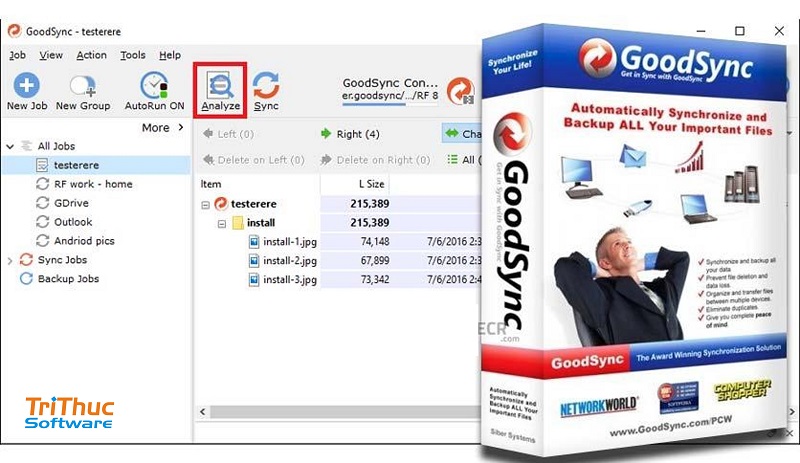
Bước 3: Nhấn Analyze để phân tích dữ liệu
Đây là bước rất quan trọng trước khi đồng bộ.
Nhấn Analyze, GoodSync sẽ so sánh dữ liệu ở hai bên và hiển thị những thay đổi dự kiến, chẳng hạn:
- File mới cần sao chép.
- File đã được chỉnh sửa.
- File cần cập nhật.
- File bị xóa.
- File có thay đổi ở cả hai bên và có khả năng tạo xung đột.
GoodSync hiển thị mũi tên để cho biết hướng dữ liệu sẽ được sao chép. Người dùng nên kiểm tra kết quả Analyze trước khi nhấn Sync.
Bước 4: Kiểm tra kết quả đồng bộ
Sau khi Analyze hoàn tất, hãy kiểm tra danh sách file.
Ví dụ:
Trạng thái | Ý nghĩa |
Mũi tên Left → Right | File được cập nhật từ bên trái sang bên phải |
Mũi tên Right → Left | File được cập nhật từ bên phải sang bên trái |
Hai bên giống nhau | Không cần thực hiện thay đổi |
File mới | GoodSync đề xuất sao chép sang bên còn lại |
Conflict | Dữ liệu có thay đổi ở cả hai phía, cần kiểm tra |
Nếu phát hiện GoodSync đề xuất thao tác không đúng, không nên nhấn Sync ngay. Hãy quay lại cấu hình thư mục hoặc Filters để điều chỉnh. GoodSync cũng khuyến nghị kiểm tra kỹ kết quả Analyze, đặc biệt khi Job có thể xóa dữ liệu.
Bước 5: Nhấn Sync để bắt đầu đồng bộ
Sau khi xác nhận danh sách thay đổi chính xác, nhấn Sync.
GoodSync sẽ thực hiện các thao tác theo cấu hình của Job:
Phân tích → xác định thay đổi → sao chép/cập nhật file → xử lý thay đổi ở hai bên → hoàn tất đồng bộ.
Khi hai thư mục đã có trạng thái tương đồng, giao diện GoodSync sẽ hiển thị trạng thái cho biết dữ liệu đã được đồng bộ.
Bước 6: Thiết lập đồng bộ tự động
Nếu không muốn mỗi lần đều phải mở GoodSync và nhấn Sync thủ công, bạn có thể thiết lập Auto.
Chọn Auto trên thanh công cụ hoặc vào Job → Options → Auto.
Tại đây, người dùng có thể thiết lập cách GoodSync tự động thực hiện Job theo nhu cầu, chẳng hạn chạy theo lịch hoặc tự động xử lý khi có thay đổi.
Ví dụ, bạn có thể thiết lập:
Thư mục công việc → NAS → tự động đồng bộ theo lịch
Nhờ đó, dữ liệu được cập nhật định kỳ mà không cần nhân viên thực hiện thủ công.
Bước 7: Đồng bộ dữ liệu với Google Drive hoặc Cloud
GoodSync không chỉ đồng bộ giữa hai thư mục trên máy tính mà còn có thể kết nối với các dịch vụ lưu trữ trực tuyến.
Ví dụ với Google Drive:
New Job → Synchronize/Backup → chọn thư mục trên máy tính → chọn Google Drive → Analyze → Sync.
GoodSync sẽ phân tích dữ liệu giữa thư mục máy tính và thư mục Google Drive, sau đó thực hiện các thay đổi theo cấu hình Job.
Yêu cầu hệ thống và khả năng tương thích của GoodSync
Để GoodSync hoạt động ổn định, người dùng nên kiểm tra:
- Hệ điều hành: Đảm bảo sử dụng phiên bản được hỗ trợ.
- Loại thiết bị: Xác định đây là PC, Mac, Windows Server, Linux Server hay NAS để tải đúng phiên bản.
- Kiến trúc CPU: Đặc biệt quan trọng với Linux và một số thiết bị NAS.
- Quyền truy cập: GoodSync cần quyền đọc/ghi đối với thư mục cần sao lưu.
- Kết nối mạng: Cần đường truyền ổn định nếu đồng bộ với cloud, NAS hoặc server từ xa.
- Dung lượng lưu trữ: Đảm bảo thiết bị đích còn đủ dung lượng.
- macOS: Cấp Full Disk Access sau khi cài đặt.
Mua phần mềm GoodSync bản quyền chính hãng tại Tri Thức Software
Nếu bạn đang tìm GoodSync bản quyền chính hãng để sao lưu và đồng bộ dữ liệu cho cá nhân hoặc doanh nghiệp, Tri Thức Software là địa chỉ có thể hỗ trợ tư vấn phiên bản và license phù hợp với nhu cầu sử dụng.
GoodSync hỗ trợ nhiều hình thức triển khai như Personal, Enterprise Workstation, Server và Backup Control Center, đáp ứng từ nhu cầu đồng bộ dữ liệu cá nhân đến quản lý hệ thống nhiều máy trạm, máy chủ.
Vì sao nên mua GoodSync bản quyền?
Sử dụng license chính hãng giúp doanh nghiệp triển khai phần mềm GoodSync đúng điều khoản cấp phép, đồng thời thuận tiện trong việc quản lý thiết bị và bản quyền.
Một số lợi ích nổi bật:
- Bản quyền chính hãng, kích hoạt hợp lệ.
- Được sử dụng đầy đủ các tính năng theo phiên bản đã mua.
- Hỗ trợ sao lưu và đồng bộ dữ liệu giữa máy tính, server, NAS và cloud.
- Thuận tiện quản lý license thông qua GoodSync Account.
- Hỗ trợ tư vấn lựa chọn phiên bản phù hợp với quy mô sử dụng.
- Hỗ trợ cài đặt và kích hoạt phần mềm.
Tri Thức Software hỗ trợ tư vấn GoodSync bản quyền cho cá nhân và doanh nghiệp, giúp lựa chọn giải pháp phù hợp với số lượng thiết bị và nhu cầu sao lưu, đồng bộ dữ liệu.



