
Phần mềm power bi là gì? Mua power bi bản quyền giá tốt
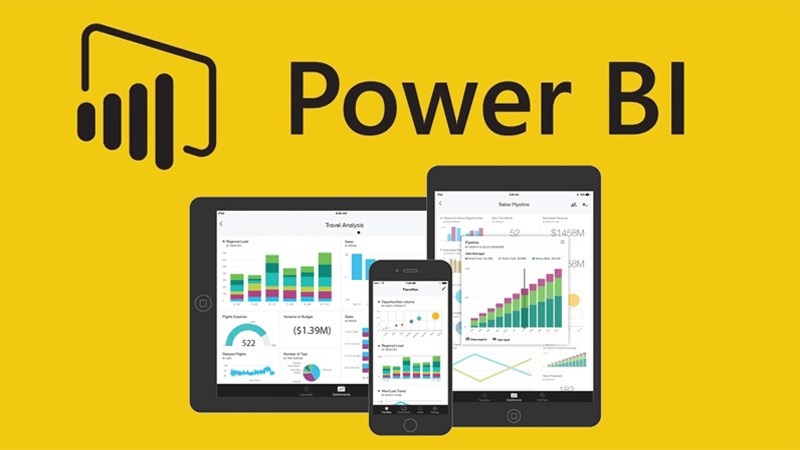
Trong thời đại số hóa ngày nay, dữ liệu đang trở thành một nguồn tài nguyên quý báu và quan trọng trong quản lý doanh nghiệp và ra quyết định. Để hiểu rõ hơn về dữ liệu và biến nó thành thông tin hữu ích, các công ty và tổ chức cần một công cụ phân tích dữ liệu mạnh mẽ. Power BI, sản phẩm của Microsoft, đã nổi lên như một trong những phần mềm phân tích dữ liệu hàng đầu trên thị trường và được sử dụng rộng rãi trên khắp thế giới. Trong bài viết này, chúng ta sẽ khám phá về phần mềm Power BI và cách nó giúp thay đổi cách chúng ta nắm bắt và sử dụng dữ liệu.
Phần Mềm Power BI Là Gì?
Power BI là một nền tảng phân tích dữ liệu và báo cáo do Microsoft phát triển. Nó được thiết kế để cho phép người dùng kết nối, biến đổi và hiển thị dữ liệu từ nhiều nguồn khác nhau một cách dễ dàng và trực quan. Power BI giúp tổ chức và cá nhân tạo ra các báo cáo, biểu đồ, và trực quan hóa dữ liệu để hỗ trợ trong việc ra quyết định, giám sát hiệu suất, và tạo ra thông tin chi tiết từ dữ liệu số.
Tính Năng Quan Trọng của Power BI
Power BI được trang bị một loạt tính năng mạnh mẽ để giúp người dùng khám phá và hiểu dữ liệu một cách tốt nhất:
- Kết nối đa nguồn: Power BI cho phép người dùng kết nối với nhiều nguồn dữ liệu khác nhau như cơ sở dữ liệu SQL, Excel, các dịch vụ đám mây như Azure, Google Analytics, và nhiều nguồn dữ liệu trực tuyến khác.
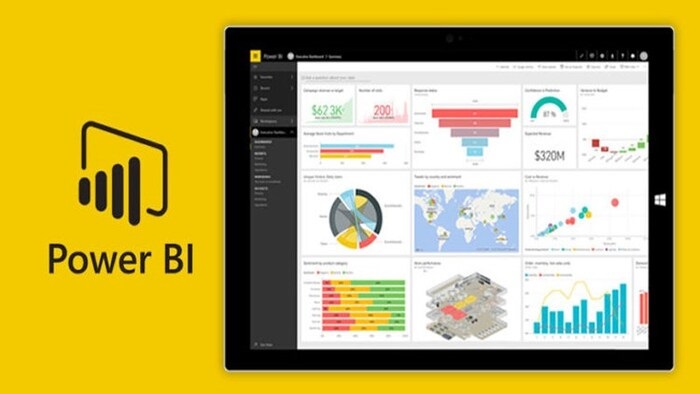
- Trực quan hóa dữ liệu: Người dùng có thể tạo biểu đồ, đồ thị, và trực quan hóa dữ liệu một cách trực quan và hấp dẫn, giúp họ thấy rõ hơn cấu trúc và xu hướng trong dữ liệu.
- Tạo báo cáo: Power BI cho phép người dùng tạo các báo cáo tùy chỉnh với nhiều tính năng như lọc, đánh dấu, và chia sẻ để trình bày dữ liệu theo cách tốt nhất.
- Lập lịch cập nhật: Bằng cách lập lịch cập nhật tự động, bạn có thể đảm bảo rằng dữ liệu của bạn luôn được cập nhật và phản ánh thời gian thực.
- Intelligence AI: Power BI sử dụng trí tuệ nhân tạo để tự động phát hiện xu hướng và thông tin quan trọng trong dữ liệu, giúp người dùng nắm bắt thông tin quan trọng một cách nhanh chóng.
- Tích hợp với các ứng dụng khác: Power BI có tích hợp mạnh mẽ với các ứng dụng khác trong hệ thống Microsoft như Office 365, SharePoint, và Dynamics 365.
Ứng Dụng Của Phần Mềm Power BI
Power BI có nhiều ứng dụng rộng rãi trong các lĩnh vực khác nhau:
- Kinh doanh và Quản lý: Các doanh nghiệp sử dụng Power BI để theo dõi hiệu suất kinh doanh, phân tích dữ liệu khách hàng, và ra quyết định chiến lược dựa trên dữ liệu.
- Tài chính và Kế toán: Ngành tài chính và kế toán sử dụng Power BI để theo dõi tình hình tài chính, dự báo nguồn lực tài chính, và tạo báo cáo tài chính.
- Y tế và Chăm sóc sức khỏe: Power BI giúp tổ chức y tế theo dõi dữ liệu về bệnh nhân, hiệu suất các bộ phận chăm sóc sức khỏe, và nghiên cứu y học.
- Sản xuất và Công nghiệp: Các doanh nghiệp sản xuất sử dụng Power BI để quản lý chuỗi cung ứng, theo dõi hiệu suất máy móc và dự đoán nhu cầu sản xuất.
- Giáo dục và Nghiên cứu: Trong lĩnh vực giáo dục và nghiên cứu, Power BI giúp phân tích dữ liệu học tập, theo dõi hiệu suất học sinh và sinh viên, và tạo ra báo cáo thống kê.
Hướng dẫn sử dụng phần mềm power bi
Sử dụng phần mềm Power BI có thể phức tạp đối với người mới bắt đầu, nhưng dưới đây là một hướng dẫn cơ bản về cách sử dụng Power BI để tạo báo cáo và trực quan hóa dữ liệu.
Bước 1: Tải Và Cài Đặt Power BI
Trước tiên, bạn cần tải và cài đặt Power BI Desktop, phiên bản miễn phí của Power BI, từ trang web chính thức của Microsoft.
Bước 2: Kết Nối Dữ Liệu
Sau khi cài đặt xong, mở Power BI Desktop. Giao diện chính của Power BI Desktop sẽ hiện ra. Bạn bắt đầu bằng việc kết nối dữ liệu:
- Chọn "Get Data" ở thanh công cụ.
- Chọn nguồn dữ liệu mà bạn muốn kết nối. Power BI hỗ trợ nhiều nguồn như Excel, SQL Server, SharePoint, và nhiều dịch vụ đám mây khác.
- Nhập thông tin đăng nhập và cấu hình kết nối với nguồn dữ liệu của bạn.
- Chọn dữ liệu bạn muốn sử dụng và nhấn "Load" để đưa chúng vào Power BI.
Bước 3: Trực Quan Hóa Dữ Liệu
Khi dữ liệu đã được tải lên Power BI, bạn có thể bắt đầu trực quan hóa chúng:
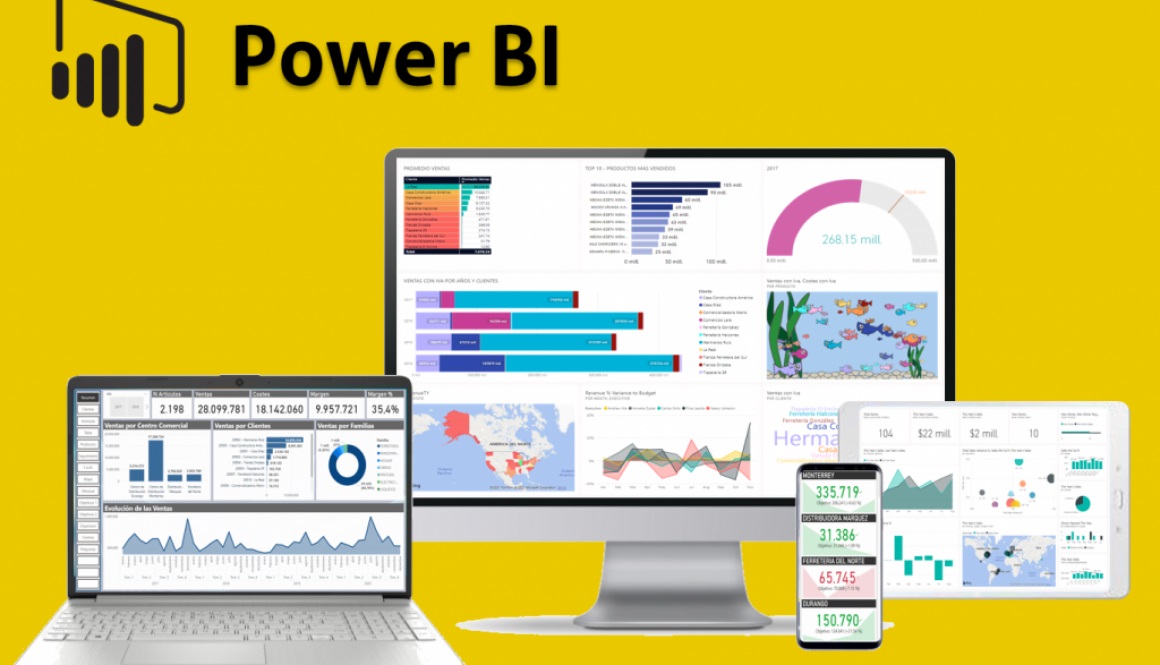
- Chọn biểu đồ hoặc trực quan bạn muốn sử dụng từ thanh công cụ.
- Kéo và thả các trường dữ liệu vào các phần của biểu đồ. Ví dụ, kéo một trường dữ liệu vào phần "Values" để tạo biểu đồ cột.
- Tùy chỉnh biểu đồ bằng cách thay đổi kiểu biểu đồ, màu sắc, tiêu đề, và nhiều tùy chọn khác.
Bước 4: Tạo Báo Cáo
Sau khi bạn đã tạo các biểu đồ và trực quan hóa dữ liệu, bạn có thể bắt đầu tạo báo cáo:
- Chọn "Report" ở thanh công cụ.
- Kéo và thả các biểu đồ và trực quan đã tạo vào báo cáo.
- Tùy chỉnh giao diện báo cáo, thêm tiêu đề, và chia sẻ báo cáo nếu cần thiết.
Bước 5: Tạo Dashboards
Power BI cũng cho phép bạn tạo các bảng điều khiển (dashboards) để tổng hợp các thông tin quan trọng từ nhiều báo cáo và trực quan:
- Chọn "Dashboard" ở thanh công cụ.
- Kéo và thả các phần tử báo cáo và biểu đồ vào dashboard.
- Tùy chỉnh dashboard và sắp xếp các phần tử theo ý muốn.
Bước 6: Xuất Báo Cáo và Dashboard
Khi bạn đã hoàn thành việc tạo báo cáo và dashboard, bạn có thể xuất chúng ra các định dạng khác nhau như PDF hoặc PowerPoint để chia sẻ với đồng nghiệp hoặc quản lý.
Bước 7: Cập Nhật Dữ Liệu
Power BI cho phép bạn lên lịch cập nhật dữ liệu tự động từ nguồn. Điều này đảm bảo rằng báo cáo và dashboard của bạn luôn cập nhật với dữ liệu mới nhất.
Đây chỉ là một hướng dẫn cơ bản về cách sử dụng Power BI. Power BI rất mạnh mẽ và có nhiều tính năng phức tạp hơn cho phân tích dữ liệu sâu hơn. Hãy thực hành và tìm hiểu thêm để tận dụng tối đa tiềm năng của công cụ này.

Kết Luận
Power BI đã trở thành một công cụ không thể thiếu trong việc biến dữ liệu thành thông tin hữu ích và hỗ trợ trong việc ra quyết định chiến lược. Với khả năng kết nối, trực quan hóa dữ liệu và tích hợp mạnh mẽ, nó đã giúp nhiều tổ chức và doanh nghiệp định hình lại cách họ làm việc và quản lý dữ liệu. Công ty Tri Thức Software đã đóng góp quan trọng vào việc triển khai và tận dụng sức mạnh của Power BI, đóng vai trò quan trọng trong cuộc cách mạng dữ liệu và thông tin. Mọi thắc mắc quý khách vui lòng liên hệ với chúng tôi qua số hotline 028 22443013 để được hỗ trợ.
Xem thêm bài viết:
Phần mềm mathtype là gì? Hướng dẫn mua và tải mathtype chi tiết
Phần mềm Kerio Connect là gì? Hướng dẫn mua và cài đặt Kerio Connect
CÔNG TY TNHH TM PHẦN MỀM TRI THỨC



