
Phần mềm MathType là gì? Tính năng, cách tải, cài đặt và giá 2026
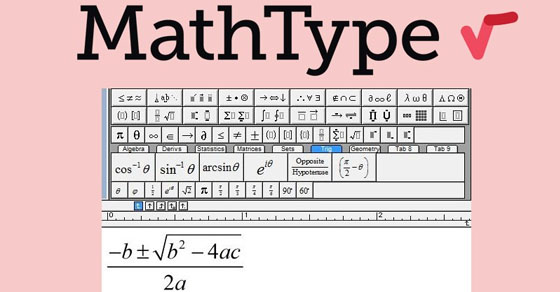
Một công thức toán dài với phân số, căn bậc hai, tích phân hay ma trận có thể chỉ mất vài giây để viết trên giấy nhưng lại trở thành bài toán khó khi nhập bằng bàn phím. Đặc biệt với giáo viên, sinh viên và người thường xuyên soạn tài liệu chuyên môn, việc trình bày công thức vừa đúng vừa đẹp là một phần không thể bỏ qua. Phần mềm MathType ra đời để đơn giản hóa công việc này, cung cấp công cụ chuyên dụng giúp tạo và chỉnh sửa các công thức toán học, phương trình và biểu thức khoa học ngay trên máy tính. Vậy MathType có những tính năng gì, cách tải và cài đặt MathType ra sao, giá bản quyền năm 2026 bao nhiêu? Cùng tìm hiểu chi tiết trong bài viết dưới đây.
Phần mềm MathType là gì?
Phần mềm MathType là giải pháp chuyên dụng để tạo, chỉnh sửa và trình bày công thức toán học, phương trình và ký hiệu khoa học trên máy tính. Phần mềm cung cấp trình biên tập trực quan, cho phép người dùng xây dựng công thức bằng các ký hiệu, mẫu có sẵn hoặc nhập bằng chữ viết tay. MathType được phát triển để phục vụ nhiều môi trường làm việc khác nhau. Người dùng có thể tích hợp MathType với Microsoft Word, PowerPoint, Google Docs và Google Slides, đồng thời hỗ trợ các định dạng như LaTeX và MathML trong những môi trường tương thích. Ngoài công thức toán học, MathType còn đi kèm ChemType để tạo và chỉnh sửa các công thức, ký hiệu hóa học.

Tính năng cơ bản của phần mềm MathType
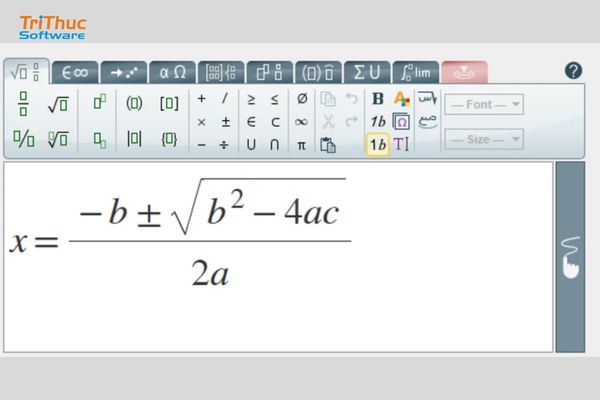
Tạo và chỉnh sửa công thức toán học: Cung cấp hệ thống ký hiệu, mẫu phân số, căn thức, tích phân, ma trận, chỉ số và nhiều cấu trúc toán học khác để xây dựng công thức trực quan.
Nhập công thức bằng chữ viết tay: Người dùng có thể viết công thức bằng chuột, bàn di chuột, màn hình cảm ứng hoặc bút stylus, sau đó MathType nhận diện và chuyển thành công thức số.
Tích hợp Microsoft Word và PowerPoint: Cho phép tạo, chèn và chỉnh sửa phương trình trực tiếp trong tài liệu Word hoặc bài thuyết trình PowerPoint.
Hỗ trợ LaTeX và MathML: Người dùng có thể nhập mã LaTeX hoặc chỉnh sửa công thức dưới dạng MathML trong các môi trường được hỗ trợ.
Tạo công thức hóa học với ChemType: MathType đi kèm ChemType, cung cấp môi trường chuyên dụng để tạo và chỉnh sửa ký hiệu, công thức hóa học.
Lưu và tái sử dụng công thức: Tính năng My Equations cho phép lưu những công thức thường dùng để nhanh chóng chèn lại vào các vị trí khác trong PowerPoint.
Định dạng và trình bày công thức: Cho phép điều chỉnh kiểu chữ, kích thước, khoảng cách và cách hiển thị để công thức phù hợp với tài liệu hoặc bài thuyết trình.
Hỗ trợ nội dung dễ tiếp cận: Trong Word, MathType có thể tự động tạo thông tin hỗ trợ khả năng tiếp cận cho công thức, giúp các trình đọc màn hình tương thích nhận biết nội dung toán học.
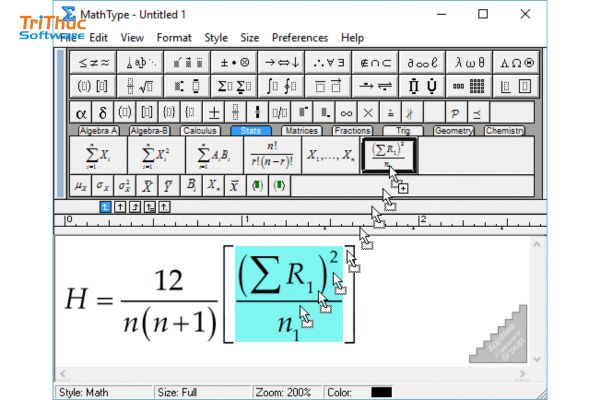
Cách tải và cài đặt phần mềm MathType chi tiết
1. Tải MathType về máy
Để tải MathType, người dùng nên sử dụng trang download chính thức của WIRIS. Phiên bản MathType cho Windows hỗ trợ các ứng dụng như Microsoft Word, PowerPoint và WPS Writer.
Các bước thực hiện:
Bước 1: Truy cập trang tải MathType chính thức.
Bước 2: Chọn MathType for Windows.
Bước 3: Lựa chọn ngôn ngữ phù hợp.
Bước 4: Nhập email theo yêu cầu của trang tải xuống.
Bước 5: Nhấn Download để tải bộ cài MathType về máy. Nếu trình duyệt chặn tải xuống tự động hoặc cửa sổ bật lên, hãy cho phép download/pop-up hoặc thử bằng trình duyệt khác.
Bộ cài MathType cho Windows có định dạng .exe.
2. Cài đặt MathType trên Windows
Sau khi tải xong bộ cài, hãy đóng MathType, Microsoft Word, PowerPoint và Outlook nếu các chương trình này đang mở.
Tiếp theo:
Bước 1: Mở thư mục chứa file cài đặt MathType.
Bước 2: Nhấp đúp vào file MathType-win-xxx.exe.
Bước 3: Khi cửa sổ cài đặt xuất hiện, chọn Install.
Bước 4: Nếu muốn thay đổi vị trí cài đặt, chọn thư mục trong phần Destination Folder.
Bước 5: Nhấn OK và chờ quá trình cài đặt hoàn tất.
WIRIS cho biết trình cài đặt sẽ đưa các file cần thiết của MathType vào thư mục được chọn, đồng thời cài đặt font và một số thành phần hệ thống cần thiết.
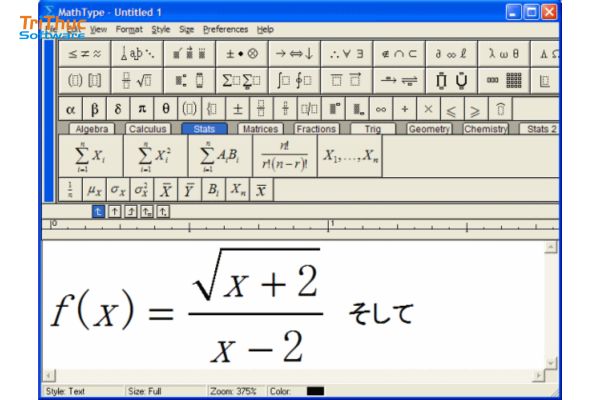
3. Kích hoạt MathType bằng bản quyền
Sau khi cài đặt, mở MathType. Người dùng có thể lựa chọn dùng thử 30 ngày hoặc kích hoạt bằng product key nếu đã mua bản quyền.
Nếu đã có mã bản quyền:
- Mở MathType.
- Truy cập menu Help.
- Chọn Unlock/Register MathType.
- Nhập Product Key.
- Hoàn tất thông tin đăng ký theo hướng dẫn.
Bản dùng thử 30 ngày cung cấp đầy đủ chức năng của MathType. Nếu mua bản quyền trong thời gian dùng thử, người dùng có thể nhập product key để kích hoạt mà không cần cài đặt lại phần mềm.
4. Kiểm tra MathType trong Microsoft Word
Sau khi cài đặt MathType, mở Microsoft Word để kiểm tra khả năng tích hợp.
Nếu cài đặt thành công, MathType có thể xuất hiện trong giao diện Word dưới dạng công cụ hoặc tab liên quan đến việc tạo và chỉnh sửa công thức toán học.
Người dùng có thể mở MathType để tạo công thức, sau đó chèn công thức vào tài liệu Word. MathType cũng hỗ trợ làm việc với PowerPoint và WPS Writer trên Windows.
5. Cài MathType trên Mac
MathType cũng có phiên bản dành cho Mac, tuy nhiên khả năng tương thích phụ thuộc vào phiên bản MathType và macOS đang sử dụng.
Đối với MathType 7, tài liệu cài đặt chính thức của WIRIS hướng dẫn tải file .pkg, sau đó nhấp đúp vào file và làm theo các bước trong trình cài đặt.
Quy trình cơ bản:
Bước 1: Tải MathType dành cho Mac.
Bước 2: Mở file MathType-mac-en.pkg.
Bước 3: Làm theo hướng dẫn của trình cài đặt.
Bước 4: Hoàn tất cài đặt và mở MathType.
Bước 5: Chọn dùng thử hoặc nhập product key để kích hoạt.
Lưu ý: Tài liệu MathType 7 hiện ghi rõ phạm vi hỗ trợ Mac cũ hơn, trong đó macOS Catalina trở lên có các lưu ý tương thích riêng. Nếu sử dụng macOS mới, nên kiểm tra phiên bản MathType và khả năng tương thích trước khi cài.
6. Cài MathType cho Microsoft 365
Nếu nhu cầu chủ yếu là tạo công thức trong Microsoft Word hoặc PowerPoint, người dùng có thể lựa chọn MathType Add-In for Microsoft 365 thay vì ứng dụng desktop MathType 7.
MathType Add-In hiện hỗ trợ Word và PowerPoint trên web, iPad cũng như Microsoft 365/Office 2021 trên Windows và Mac.
Cách cài đặt cơ bản:
- Truy cập trang download MathType.
- Chọn MathType Add-In for Microsoft 365.
- Chọn Install MathType add-in.
- Đăng nhập tài khoản Microsoft nếu được yêu cầu.
- Cho phép MathType truy cập theo yêu cầu của Microsoft.
- Mở Word hoặc PowerPoint và kiểm tra MathType trong giao diện ứng dụng.
Xem thêm bài viết:
Phần mềm lumion là gì? Mua lumion bản quyền ở đâu?
Phần mềm ispring là gì? Mua ispring bản quyền ở đâu?
Phần mềm HubSpot Marketing Hub là gì? Mua bản quyền ở đâu?
Yêu cầu cấu hình để sử dụng phần mềm MathType
1. Cấu hình MathType trên Windows
Theo tài liệu của WIRIS, MathType 7 hỗ trợ Windows 7 trở lên, bao gồm cả bộ xử lý Intel và ARM. Phần mềm có thể tích hợp với các phiên bản Microsoft Office từ Office 2007 trở lên, bao gồm Office 2019 và Microsoft 365.
Thành phần | Yêu cầu |
Hệ điều hành | Windows 7 trở lên |
CPU | Intel hoặc ARM |
RAM | Không yêu cầu cao, mức RAM cơ bản của hệ thống là đủ |
Ổ cứng | Khoảng 35 MB dung lượng trống cho MathType 7 |
Microsoft Office | Office 2007 trở lên, bao gồm Office 2019 và Microsoft 365 |
Kiến trúc Office | Hỗ trợ cả 32-bit và 64-bit |
2. Cấu hình MathType trên Mac
MathType 7 có tài liệu tương thích với Mac OS X El Capitan đến macOS Mojave 10.14. Người dùng macOS Catalina và các phiên bản mới hơn cần kiểm tra hướng dẫn tương thích tương ứng trước khi cài đặt MathType 7 desktop.
Nếu sử dụng MathType cùng Microsoft Office trên Mac, tài liệu của WIRIS liệt kê khả năng tương thích với Office 2011 trở lên, bao gồm Office 2019 và Office 365, tùy phiên bản MathType và hệ điều hành.
3. MathType cho Microsoft 365
Nếu sử dụng MathType Add-in for Microsoft 365, yêu cầu hệ thống sẽ phụ thuộc vào phiên bản Word hoặc PowerPoint. MathType hiện hỗ trợ Word và PowerPoint trên Windows, macOS, nền web và iPad với phạm vi phiên bản khác nhau.
Trên Windows, một số phiên bản Word 2019 trở lên yêu cầu Word từ 16.0.13628 và Windows 10 phiên bản 1903 trở lên. Một số bản Word cũ có thể cần Microsoft Edge WebView2 để MathType hoạt động đúng.
Hướng dẫn sử dụng phần mềm MathType

Bước 1: Cài Đặt và Khởi Động MathType
- Trước hết, bạn cần tải và cài đặt phần mềm MathType từ trang web chính thức của Design Science, Inc.
- Sau khi cài đặt xong, bạn có thể khởi động MathType từ màn hình máy tính hoặc từ menu Start (trên Windows) hoặc Launchpad (trên macOS).
Bước 2: Giao Diện Chính của MathType
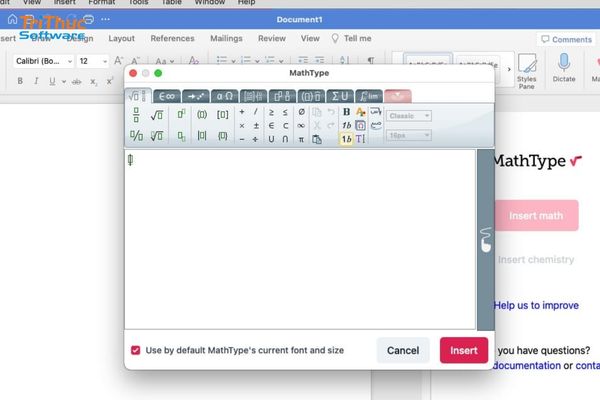
- Sau khi khởi động, bạn sẽ thấy giao diện chính của MathType với một khung làm việc trắng trống sẵn sàng cho bạn tạo biểu thức.
Bước 3: Tạo Biểu Thức
- Để tạo một biểu thức, bạn có thể sử dụng các phím số và các phím toán học trên bàn phím của máy tính, hoặc bạn có thể sử dụng các biểu tượng toán học trên thanh công cụ của MathType để chèn các ký hiệu và biểu đồ.
Bước 4: Chỉnh Sửa Biểu Thức
- Sau khi bạn đã tạo biểu thức, bạn có thể di chuyển con trỏ chuột để chỉnh sửa bất kỳ phần nào của biểu thức. MathType cho phép bạn thêm, xóa, hoặc di chuyển các ký hiệu dễ dàng.
Bước 5: Lưu và Xuất Biểu Thức
- Bạn có thể lưu biểu thức bằng cách chọn "File" và sau đó "Save" hoặc "Save As". MathType hỗ trợ nhiều định dạng tài liệu, chẳng hạn như MathType (định dạng gốc), LaTeX, MathML, TeX, và nhiều định dạng hình ảnh khác.
Bước 6: Chèn vào Văn Bản hoặc Tài Liệu
- Sau khi bạn đã tạo và lưu biểu thức, bạn có thể chèn nó vào văn bản hoặc tài liệu của mình. Đơn giản sao chép và dán biểu thức từ MathType vào vị trí bạn muốn.
Bước 7: Tùy Chỉnh Công Thức (Tùy Chọn)
- MathType cho phép bạn tùy chỉnh công thức bằng cách thay đổi kích thước, màu sắc, và kiểu chữ của các biểu thức. Bạn có thể sử dụng các tùy chọn này để làm cho biểu thức của mình trở nên đẹp mắt và dễ đọc hơn.
Bước 8: In hoặc Xuất Ra PDF (Tùy Chọn)
- Nếu bạn muốn in biểu thức hoặc xuất chúng thành tệp PDF, bạn có thể sử dụng tính năng in hoặc xuất của MathType.
- Đây là hướng dẫn cơ bản về cách sử dụng MathType. Hãy thử nghiệm và thực hành để làm quen với các tính năng cụ thể của phần mềm này và tận dụng chúng trong công việc hoặc học tập của bạn.
Ứng dụng thực tế của MathType
1. Soạn giáo án và tài liệu giảng dạy
Giáo viên có thể sử dụng MathType để tạo phương trình, biểu thức đại số, hình học, ma trận, phân số và các ký hiệu toán học trong giáo án, đề kiểm tra, bài tập hoặc tài liệu học tập. Công thức có thể được chèn trực tiếp vào Word và PowerPoint để xây dựng nội dung bài giảng chuyên nghiệp.
2. Làm luận văn và nghiên cứu khoa học
Sinh viên, học viên và nhà nghiên cứu có thể sử dụng MathType để trình bày công thức trong luận văn, luận án, bài báo khoa học và báo cáo nghiên cứu. Việc hỗ trợ LaTeX và MathML cũng thuận tiện khi tài liệu cần trao đổi giữa nhiều nền tảng hoặc quy trình xuất bản khác nhau.
3. Tạo bài giảng và thuyết trình
MathType hỗ trợ tạo công thức trực tiếp trong PowerPoint, phù hợp với các bài giảng thuộc lĩnh vực Toán, Vật lý, Hóa học, Kỹ thuật và STEM. Người dùng cũng có thể lưu và tái sử dụng các công thức thường xuyên sử dụng trong PowerPoint.
4. Soạn tài liệu kỹ thuật và chuyên ngành
Các kỹ sư, chuyên viên kỹ thuật và người viết tài liệu có thể sử dụng MathType để trình bày phương trình, công thức tính toán, ký hiệu chuyên ngành và nội dung khoa học trong tài liệu kỹ thuật, báo cáo hoặc hướng dẫn sản phẩm.
5. Biên soạn sách và tài liệu xuất bản
MathType phù hợp với nhà xuất bản, biên tập viên và tác giả cần xử lý số lượng lớn công thức trong sách giáo khoa, sách chuyên ngành, tạp chí khoa học hoặc tài liệu điện tử. Việc duy trì cách trình bày công thức nhất quán giúp nâng cao chất lượng của tài liệu trước khi xuất bản.
6. Soạn công thức hóa học
Bên cạnh toán học, MathType tích hợp ChemType, công cụ được thiết kế riêng cho ký hiệu và công thức hóa học. Người dùng có thể sử dụng ChemType để tạo các biểu thức hóa học và ký hiệu chuyên ngành ngay trong Word hoặc PowerPoint.
7. Xây dựng nội dung học tập trực tuyến
MathType cũng có thể được sử dụng trong các môi trường giáo dục trực tuyến và nền tảng hỗ trợ MathML, LaTeX hoặc nội dung công thức tương tác. Điều này giúp giáo viên, trường học và các đơn vị đào tạo tạo nội dung STEM dễ đọc, nhất quán và thuận tiện hơn trên nhiều nền tảng.
Bảng giá của phần mềm MathType mới nhất
MathType hiện được WIRIS cung cấp theo hình thức thuê bao hàng năm, với các lựa chọn dành cho người dùng chuyên nghiệp, cá nhân trong lĩnh vực giáo dục và lớp học. Một gói MathType có thể sử dụng trên tối đa 3 thiết bị cho mỗi người dùng và hỗ trợ MathType cho Windows, Microsoft 365, Google Workspace và WPS.
Gói MathType | Đối tượng | Thời hạn | Quyền sử dụng |
Professional | Cá nhân, doanh nghiệp, người dùng chuyên nghiệp | 1 năm | 1 người dùng, tối đa 3 thiết bị |
Individual | Giáo viên, sinh viên, người dùng giáo dục | 1 năm | 1 người dùng, tối đa 3 thiết bị |
Class | Trường học, lớp học | 1 năm | 1 giáo viên + tối đa 40 học sinh |
Lưu ý về giá MathType
Giá MathType được WIRIS Store hiển thị theo khu vực và loại thuê bao, vì vậy doanh nghiệp hoặc tổ chức nên kiểm tra mức giá tại thời điểm mua. MathType cũng cung cấp bản dùng thử miễn phí 30 ngày, không yêu cầu thẻ tín dụng. Nếu mua MathType tại Việt Nam, bạn nên liên hệ Tri Thức Software để được tư vấn loại bản quyền phù hợp và nhận báo giá chính xác theo số lượng người dùng, nhu cầu sử dụng và thời hạn bản quyền.
Các câu hỏi thường gặp về MathType
1. MathType dùng để làm gì?
MathType là phần mềm chuyên dụng để tạo và chỉnh sửa các công thức toán học, phương trình, ký hiệu khoa học và hóa học. Phần mềm có thể tích hợp với Microsoft Word, PowerPoint, Google Docs, Google Slides và nhiều môi trường soạn thảo khác.
2. MathType có miễn phí không?
MathType cung cấp 30 ngày dùng thử miễn phí với đầy đủ tính năng. Sau thời gian dùng thử, người dùng cần có thuê bao hoặc bản quyền hợp lệ để tiếp tục tạo và chỉnh sửa công thức.
3. MathType có sử dụng được trên Windows và Mac không?
Có. MathType hỗ trợ cả Windows và Mac. Một giấy phép MathType phù hợp có thể sử dụng trên nhiều nền tảng được hỗ trợ mà không nhất thiết phải mua riêng bản Windows và Mac. Với MathType Office Tools, người dùng có thể kích hoạt trên tối đa 3 thiết bị.
4. MathType có dùng được với Microsoft Word không?
Có. MathType có thể tích hợp với Microsoft Word để tạo và chỉnh sửa công thức trực tiếp trong tài liệu. Phiên bản MathType Add-in for Microsoft 365 hiện hỗ trợ Word trên Windows, macOS, nền web và iPad tùy phiên bản.
5. MathType có dùng được với PowerPoint không?
Có. Người dùng có thể sử dụng MathType trong PowerPoint để tạo phương trình và các biểu thức toán học cho bài giảng, báo cáo hoặc thuyết trình. Phiên bản Microsoft 365 hỗ trợ PowerPoint trên Windows, macOS, web và iPad theo từng môi trường tương thích.
CÔNG TY TNHH TM PHẦN MỀM TRI THỨC



