
Phần Mềm Lightshot Là Gì? Cách Tải Phần Mềm Lightshot 2025
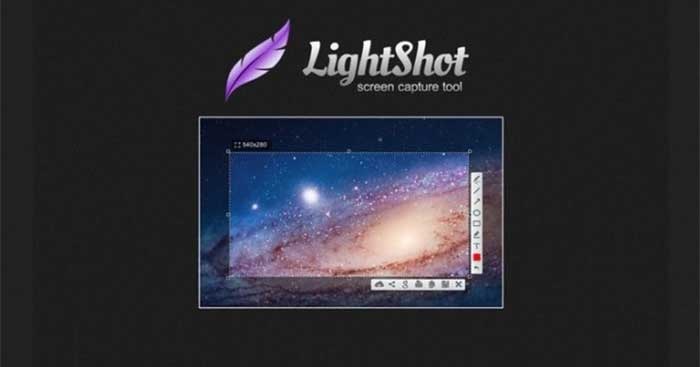
Khi nhắc đến các phần mềm chụp màn hình máy tính nhanh gọn và hiệu quả, LightShot chắc chắn là một trong những cái tên không thể bỏ qua. Không chỉ dừng lại ở việc chụp màn hình, LightShot còn mang đến khả năng chỉnh sửa và chia sẻ hình ảnh ngay lập tức mà không cần phải lưu trữ về máy. Bạn đã biết cách tải và sử dụng phần mềm LightShot một cách tối ưu chưa? Hãy cùng tìm hiểu chi tiết qua bài viết dưới đây!
Phần Mềm Lightshot Là Gì?
LightShot là một phần mềm chụp màn hình miễn phí, nổi bật với thao tác nhanh gọn và dễ dàng. Bạn có thể chụp bất kỳ khu vực nào trên màn hình mà không cần chỉnh sửa hay cắt ảnh thủ công sau đó. Hơn nữa, trước khi lưu, LightShot cung cấp công cụ chỉnh sửa trực tiếp, giúp bạn tinh chỉnh hình ảnh ngay lập tức mà không cần dùng đến phần mềm như Paint.

Tính Năng Của Phần Mềm Lightshot
LightShot cho phép bạn chụp nhanh bất kỳ nội dung nào hiển thị trên màn hình máy tính
Phần mềm LightShot là một phần mềm giúp bạn chụp ảnh màn hình ứng dụng, trò chơi, và các cửa sổ khác trên máy tính Windows và macOS chỉ với vài cú nhấp chuột. Phần mềm này hỗ trợ tối ưu cho việc tạo báo cáo học tập, báo cáo công việc hay tài liệu hướng dẫn, giúp bạn thực hiện các tác vụ này một cách nhanh chóng và dễ dàng.
Chỉnh sửa ảnh chụp màn hình và thêm chú thích đơn giản với công cụ chuyên nghiệp
LightShot tích hợp sẵn một bộ công cụ chỉnh sửa ảnh mạnh mẽ, cho phép bạn chỉnh sửa ngay sau khi chụp ảnh màn hình hoặc bất cứ khi nào cần thông qua trình chỉnh sửa trực tuyến. Bạn cũng có thể thêm chú thích trực tiếp lên ảnh, giúp người xem dễ dàng hiểu nội dung được thể hiện trong hình ảnh.
Tìm kiếm hình ảnh tương tự trên Google nhanh chóng
LightShot còn tích hợp tính năng tìm kiếm hình ảnh tương tự trên Google. Chỉ với một cú nhấp chuột, bạn có thể sử dụng hình ảnh vừa chụp để tìm kiếm những ảnh tương tự, và kết quả tìm kiếm sẽ xuất hiện trong vài giây.
Chia sẻ ảnh nhanh chóng dưới dạng đường link
Với LightShot, việc chia sẻ ảnh chụp màn hình trở nên cực kỳ tiện lợi. Bạn chỉ cần nhấn vào biểu tượng đám mây để tạo đường link chia sẻ ngay lập tức. Ảnh có thể được chia sẻ trực tiếp qua các trang mạng xã hội như Facebook, Twitter, Pinterest, và VK, hoặc gửi link cho bạn bè, đồng nghiệp.
Lưu ảnh chụp và chỉnh sửa về máy tính dễ dàng
Sau khi chụp và chỉnh sửa ảnh với phần mềm LightShot, bạn chỉ cần nhấn vào biểu tượng Save để nhanh chóng lưu ảnh về máy tính với các định dạng phổ biến như PNG, JPEG, hoặc BMP.

Xem thêm:
Phần mềm Copilot là gì? Cách kích hoạt tính năng của Copilot
Phần mềm office 365 là gì? Bảng giá Office 365 mới nhất
Cách Tải Và Kích Hoạt Phần Mềm Lightshot
Hướng dẫn cách tải phần mềm LightShot
Bước 1: Truy cập vào đường dẫn tải phần mềm LightShot. Hãy chọn phiên bản phù hợp với hệ điều hành của bạn.
Bước 2: Sau khi nhấp vào nút tải, một tệp có tên setup-lightshot.exe sẽ được tải xuống. Nhấp để mở tệp này.
Khi cửa sổ Open file xuất hiện, nhấp vào Run để bắt đầu cài đặt phần mềm.
Bước 3: Chọn ngôn ngữ Vietnam (hoặc ngôn ngữ mong muốn) và nhấn OK.
Bước 4: Đọc và chấp nhận thỏa thuận cấp phép bằng cách tích vào ô Tôi chấp nhận thỏa thuận này, sau đó nhấn Đi tiếp. Cuối cùng, chọn Hoàn tất để kết thúc quá trình cài đặt.

Hướng dẫn sử dụng LightShot để chụp màn hình
Sau khi cài đặt LightShot, bạn có thể dễ dàng sử dụng phần mềm này với các bước đơn giản sau:
Bước 1: Hiển thị nội dung cần chụp trên màn hình máy tính > Nhấp vào biểu tượng LightShot (hình chiếc lá màu tím) nằm ở bên phải thanh Taskbar.
Nếu không thấy biểu tượng, hãy nhấp vào mũi tên (Hide) và tìm LightShot trong danh sách ẩn.
Bước 2: Kéo và thả chuột để chọn vùng màn hình cần chụp. Sau khi chọn, hai thanh menu sẽ xuất hiện ở góc dưới bên phải.
Bước 3: Chỉnh sửa hình ảnh bằng các công cụ trên thanh menu bên phải:
Bạn có thể thêm văn bản, mũi tên, đường thẳng, hoặc vẽ tay trực tiếp lên ảnh.
Nhấp vào biểu tượng màu sắc để thay đổi màu cho văn bản, mũi tên,...
Nếu muốn hoàn tác thao tác vừa thực hiện, nhấn vào mũi tên cong ở cuối thanh menu chỉnh sửa.
Bước 4: Lưu hoặc chia sẻ hình ảnh bằng thanh menu bên dưới:
Chọn Save để lưu ảnh vào máy tính.
Nhấp vào biểu tượng đám mây để tạo đường dẫn chia sẻ ảnh, hoặc in, chia sẻ trực tiếp lên mạng xã hội.
Ảnh chụp màn hình bằng LightShot sẽ được lưu vào thư mục Download trên máy tính của bạn.
Bài viết của Tri Thức Software trên đây là hướng dẫn cách tải và sử dụng phần mềm LightShot. Hy vọng rằng những chia sẻ này sẽ giúp bạn nắm bắt thêm một phương pháp chụp màn hình máy tính nhanh chóng và tiện lợi. Chắc chắn công cụ này sẽ hỗ trợ đắc lực cho công việc của bạn. Mọi thắc mắc về bản quyền vui lòng liên hệ qua hotline 028 22443013 để được tư vấn miễn phí.
CÔNG TY TNHH TM PHẦN MỀM TRI THỨC



