
Phần mềm DaVinci Resolve là gì? Tải và mua công cụ chỉnh sửa video chuyên nghiệp
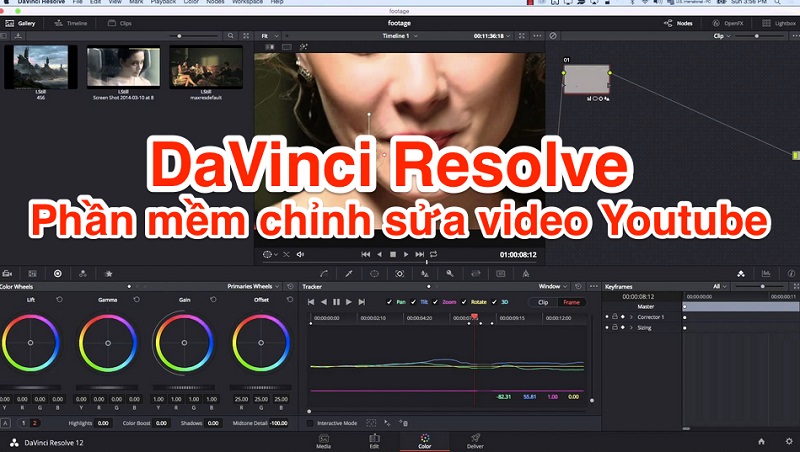
Một đoạn video đẹp không chỉ nằm ở những khung hình được quay tốt, mà còn phụ thuộc vào cách cắt dựng, màu sắc, âm thanh và hiệu ứng được xử lý sau đó. Với những dự án ngày càng đòi hỏi chất lượng cao, người sáng tạo cần một công cụ đủ mạnh để kiểm soát toàn bộ quy trình hậu kỳ. Phần mềm DaVinci Resolve là một trong những giải pháp nổi bật đáp ứng nhu cầu này. DaVinci Resolve là phần mềm hậu kỳ chuyên nghiệp, tích hợp chỉnh sửa video, chỉnh màu, xử lý âm thanh, hiệu ứng hình ảnh và nhiều công cụ hỗ trợ dựng phim trong cùng một nền tảng. Vậy DaVinci Resolve có gì nổi bật, tải phần mềm ở đâu và khi nào nên mua bản quyền DaVinci Resolve? Cùng tìm hiểu chi tiết trong bài viết dưới đây.
Phần mềm DaVinci Resolve là gì?
Blackmagic Design DaVinci Resolve là phần mềm hậu kỳ video chuyên nghiệp do Blackmagic Design phát triển, tích hợp nhiều công cụ trong cùng một nền tảng như dựng phim, chỉnh màu, xử lý âm thanh, hiệu ứng hình ảnh và đồ họa chuyển động. Đây là lựa chọn phổ biến trong sản xuất phim, video quảng cáo, nội dung YouTube và các dự án truyền thông chuyên nghiệp.
Điểm nổi bật của Phần mềm DaVinci Resolve là khả năng kết hợp toàn bộ quy trình hậu kỳ trong một phần mềm, giúp người dùng không phải liên tục chuyển đổi giữa nhiều ứng dụng khác nhau. Phần mềm cung cấp cả DaVinci Resolve miễn phí và DaVinci Resolve Studio với nhiều tính năng nâng cao dành cho nhu cầu chuyên nghiệp.
Với hệ thống chỉnh màu mạnh mẽ, công cụ dựng video linh hoạt và khả năng xử lý âm thanh chuyên sâu, DaVinci Resolve phù hợp từ người mới bắt đầu học dựng video đến editor, filmmaker và studio chuyên nghiệp.
Phần mềm DaVinci Resolve gồm những công cụ nào?
1. Media – Quản lý và tổ chức dữ liệu
Media là khu vực giúp người dùng nhập, quản lý và sắp xếp toàn bộ dữ liệu của dự án như video, hình ảnh, nhạc nền và file âm thanh.
Một số chức năng chính:
- Import và quản lý media trong dự án.
- Phân loại video, hình ảnh, audio theo thư mục hoặc Bin.
- Xem trước và kiểm tra thông tin file.
- Đồng bộ âm thanh với video.
- Quản lý metadata của các tệp media.
Công cụ này đặc biệt hữu ích khi làm việc với các dự án có số lượng file lớn.
2. Cut – Dựng video nhanh
Cut được thiết kế cho nhu cầu dựng video nhanh và tối ưu quy trình chỉnh sửa. Người dùng có thể cắt, ghép, sắp xếp clip và tạo video hoàn chỉnh mà không cần thao tác quá phức tạp.
Cut phù hợp với:
- Video YouTube.
- Video mạng xã hội.
- Video quảng cáo ngắn.
- Nội dung cần dựng và xuất bản nhanh.
Giao diện Cut được tối ưu để người dùng có thể thao tác nhanh hơn so với quy trình dựng truyền thống.
3. Edit – Biên tập video chuyên nghiệp
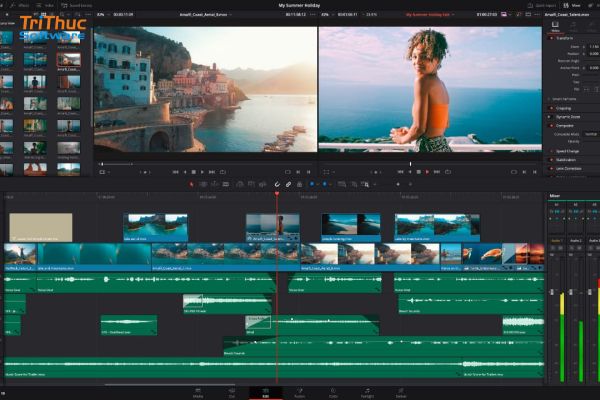
Edit là công cụ dựng phim chính của DaVinci Resolve, cung cấp hệ thống Timeline và nhiều tính năng chỉnh sửa nâng cao.
Người dùng có thể:
- Cắt, ghép và sắp xếp nhiều đoạn video.
- Làm việc với Timeline nhiều lớp.
- Thêm chuyển cảnh và hiệu ứng.
- Chỉnh tốc độ video.
- Tạo keyframe.
- Chỉnh sửa và đồng bộ âm thanh.
- Làm việc với nhiều định dạng video khác nhau.
Đây là khu vực phù hợp cho cả những dự án đơn giản lẫn các sản phẩm video có quy trình dựng phức tạp.
4. Fusion – Hiệu ứng hình ảnh và Motion Graphics
Fusion là không gian dành cho VFX, compositing và đồ họa chuyển động. Công cụ này sử dụng hệ thống node-based, cho phép người dùng xây dựng các hiệu ứng phức tạp bằng cách kết nối nhiều node xử lý với nhau.
Fusion có thể được sử dụng để:
- Tạo hiệu ứng hình ảnh.
- Xóa hoặc thay thế đối tượng trong video.
- Green screen/Chroma Key.
- Tracking chuyển động.
- Tạo hiệu ứng chữ và Motion Graphics.
- Compositing nhiều lớp hình ảnh.
- Tạo hiệu ứng 2D và 3D.
5. Color – Chỉnh màu chuyên nghiệp
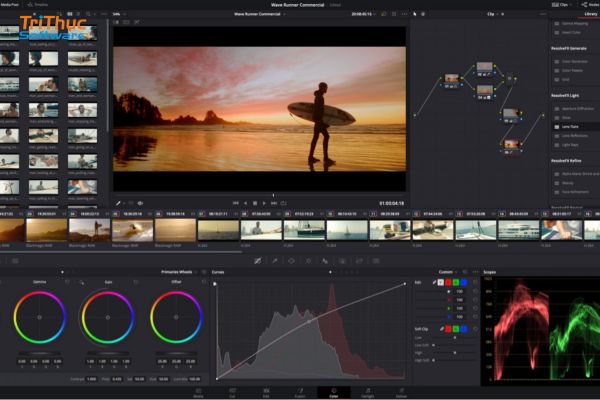
Color là một trong những công cụ nổi tiếng nhất của DaVinci Resolve. Đây là khu vực dành cho color grading, giúp kiểm soát màu sắc, độ sáng và diện mạo tổng thể của video.
Các công cụ chỉnh màu bao gồm:
- Color Wheels.
- Curves.
- Scopes.
- Qualifier.
- Power Windows.
- Node.
- LUT.
- Color Match.
Người dùng có thể chỉnh màu cơ bản hoặc xây dựng những bộ màu phức tạp để tạo phong cách hình ảnh riêng cho từng cảnh phim.
6. Phần mềm DaVinci Resolve có tính năng Fairlight
Fairlight cung cấp bộ công cụ chuyên sâu để xử lý âm thanh ngay trong DaVinci Resolve.
Người dùng có thể:
- Cắt và chỉnh sửa audio.
- Mix nhiều track âm thanh.
- Điều chỉnh âm lượng.
- Khử và giảm nhiễu.
- Thêm hiệu ứng âm thanh.
- Xử lý giọng nói.
- Đồng bộ âm thanh với hình ảnh.
- Thực hiện audio mixing cho các dự án lớn.
Điều này giúp editor có thể hoàn thiện cả phần hình ảnh và âm thanh mà không cần chuyển sang phần mềm hậu kỳ audio khác.
7. Deliver – Xuất bản video
Sau khi hoàn thành dự án, Deliver được sử dụng để render và xuất video.
Công cụ hỗ trợ nhiều tùy chọn về:
- Định dạng file.
- Codec.
- Độ phân giải.
- Frame rate.
- Bitrate.
- Audio.
- Nền tảng xuất bản.
Người dùng có thể thiết lập preset phù hợp với YouTube, mạng xã hội, website hoặc các yêu cầu sản xuất video chuyên nghiệp.
8. DaVinci Neural Engine – Công cụ AI
Các phiên bản DaVinci Resolve hiện đại còn tích hợp nhiều tính năng dựa trên AI/Neural Engine, hỗ trợ tự động hóa một số công việc hậu kỳ.
Tùy phiên bản và tính năng được hỗ trợ, người dùng có thể sử dụng AI cho các tác vụ như:
- Nhận diện và theo dõi đối tượng.
- Tự động tạo mặt nạ.
- Nhận diện khuôn mặt.
- Xử lý âm thanh và giọng nói.
- Tạo phụ đề hoặc chuyển đổi lời nói thành văn bản.
- Hỗ trợ chỉnh sửa và tìm kiếm nội dung.
Nhờ hệ thống công cụ này,Phần mềm DaVinci Resolve không chỉ là phần mềm dựng video mà còn là một nền tảng hậu kỳ video toàn diện, đáp ứng từ khâu quản lý dữ liệu, dựng phim, hiệu ứng, chỉnh màu, âm thanh đến xuất bản sản phẩm cuối cùng.
Những tính năng của phần mềm DaVinci Resolve
1. Dựng và biên tập video chuyên nghiệp
DaVinci Resolve cung cấp hệ thống Timeline mạnh mẽ, hỗ trợ cắt, ghép, sắp xếp và chỉnh sửa video với độ chính xác cao. Người dùng có thể làm việc với nhiều track video và âm thanh, thêm chuyển cảnh, hiệu ứng, keyframe cũng như điều chỉnh tốc độ phát.
Phần mềm phù hợp để xử lý nhiều loại nội dung như video YouTube, phim ngắn, video quảng cáo, MV ca nhạc và các dự án hậu kỳ chuyên nghiệp.
2. Phần mềm DaVinci Resolve Chỉnh màu và Color Grading
Đây là một trong những tính năng nổi bật nhất của DaVinci Resolve. Công cụ Color cung cấp hệ thống chỉnh màu chuyên sâu, cho phép kiểm soát màu sắc và ánh sáng của từng cảnh.
Người dùng có thể sử dụng Color Wheels, Curves, LUT, Qualifier, Power Windows và hệ thống Node để:
- Cân bằng màu sắc.
- Điều chỉnh độ sáng, độ tương phản.
- Thay đổi tông màu.
- Làm nổi bật hoặc thay đổi màu của từng khu vực.
- Đồng nhất màu sắc giữa nhiều cảnh quay.
- Tạo phong cách màu điện ảnh riêng.
3. Hiệu ứng hình ảnh và Motion Graphics
Thông qua Fusion, DaVinci Resolve hỗ trợ tạo hiệu ứng hình ảnh và đồ họa chuyển động ngay trong phần mềm.
Các tính năng đáng chú ý gồm:
- Chroma Key và xử lý phông xanh.
- Motion Tracking.
- Object Tracking.
- Compositing.
- Tạo hiệu ứng 2D và 3D.
- Tạo tiêu đề và Motion Graphics.
- Xóa hoặc thay thế một số đối tượng trong cảnh.
Điều này giúp người dùng giảm nhu cầu sử dụng thêm phần mềm VFX bên ngoài.
4. Xử lý âm thanh với Fairlight
Fairlight biến DaVinci Resolve thành một môi trường hậu kỳ âm thanh tương đối toàn diện. Người dùng có thể chỉnh sửa, mix và xử lý âm thanh trực tiếp trên Timeline.
Một số khả năng gồm:
- Chỉnh sửa nhiều track audio.
- Điều chỉnh âm lượng.
- Mix âm thanh.
- Xử lý tiếng ồn.
- Thêm hiệu ứng âm thanh.
- Chỉnh sửa giọng nói.
- Đồng bộ audio và video.
5. Hỗ trợ AI và tự động hóa
Phần mềm DaVinci Resolve tích hợp nhiều tính năng dựa trên DaVinci Neural Engine, giúp tự động hóa một số công đoạn hậu kỳ.
Tùy phiên bản, người dùng có thể khai thác các chức năng như nhận diện khuôn mặt, theo dõi đối tượng, tạo mặt nạ thông minh, chuyển giọng nói thành văn bản và hỗ trợ xử lý âm thanh.
Những công cụ AI này giúp giảm đáng kể thời gian thực hiện các thao tác thủ công, đặc biệt với những dự án có nhiều cảnh quay.
6. Hỗ trợ chỉnh sửa video độ phân giải cao
DaVinci Resolve có khả năng làm việc với các dự án video độ phân giải cao, phù hợp với quy trình sản xuất nội dung hiện đại.
Phần mềm hỗ trợ nhiều định dạng và codec khác nhau, giúp người dùng xử lý nguồn footage từ máy quay chuyên nghiệp, camera, thiết bị di động và nhiều nguồn khác.
7. Quản lý Media và dự án
DaVinci Resolve cung cấp hệ thống quản lý Media giúp người dùng tổ chức video, hình ảnh, âm thanh và các tài nguyên liên quan trong cùng một dự án.
Người dùng có thể tạo Bin, phân loại footage, quản lý metadata và tìm kiếm tài nguyên nhanh hơn khi làm việc với những dự án có khối lượng dữ liệu lớn.
8. Chỉnh sửa và làm việc nhóm
Phần mềm hỗ trợ các tính năng phục vụ collaborative workflow, cho phép nhiều thành viên tham gia vào quy trình hậu kỳ của cùng một dự án.
Điều này đặc biệt hữu ích đối với studio, đội ngũ sản xuất video và doanh nghiệp có nhiều người cùng đảm nhiệm các công đoạn như dựng phim, chỉnh màu, âm thanh và VFX.
9. Xuất video với nhiều tùy chọn
Sau khi hoàn thiện, người dùng có thể sử dụng Deliver để render và xuất video với nhiều thiết lập khác nhau.
DaVinci Resolve cho phép tùy chỉnh:
- Định dạng và codec.
- Độ phân giải.
- Frame rate.
- Bitrate.
- Thiết lập âm thanh.
- Preset phù hợp với các nền tảng xuất bản.
Nhờ đó, video có thể được tối ưu cho YouTube, mạng xã hội, website, trình chiếu hoặc các quy trình sản xuất chuyên nghiệp.
Xem thêm:
Phần mềm Nitro Pro: Giải pháp tạo, chỉnh sửa và chuyển đổi PDF chuyên nghiệp
Phần mềm VPOP3 là gì? Tính năng, bảng giá và lợi ích cho doanh nghiệp
Phần mềm Xceed là gì? Tính năng, lợi ích và bảng giá bản quyền
Yêu cầu cấu hình phần mềm DaVinci Resolve
DaVinci Resolve là phần mềm hậu kỳ có nhiều công cụ chuyên sâu như dựng video, Color Grading, Fusion, xử lý âm thanh và các tính năng AI. Vì vậy, cấu hình máy tính có ảnh hưởng trực tiếp đến tốc độ preview, render và khả năng xử lý video độ phân giải cao.
Yêu cầu thực tế cũng thay đổi tùy phiên bản Phần mềm DaVinci Resolve, hệ điều hành và độ phân giải footage. Dưới đây là cấu hình tham khảo để người dùng dễ lựa chọn.
Cấu hình tối thiểu
Thành phần | Cấu hình tham khảo |
Hệ điều hành | Windows 10/11 64-bit, macOS hoặc Linux tương thích |
CPU | Intel Core i5/AMD Ryzen 5 hoặc tương đương |
RAM | Tối thiểu 16 GB |
GPU | GPU hỗ trợ OpenCL 1.2 hoặc CUDA; VRAM từ 2–4 GB |
Ổ cứng | SSD, dung lượng trống tối thiểu 50 GB |
Màn hình | Độ phân giải Full HD trở lên |
Internet | Cần thiết cho một số chức năng đăng nhập, kích hoạt và cập nhật |
Lưu ý: Đây là cấu hình tham khảo cho nhu cầu dựng và chỉnh sửa video cơ bản. Khi sử dụng Fusion, hiệu ứng nặng, video 4K hoặc các tính năng AI, nên sử dụng phần cứng mạnh hơn.
Cấu hình đề xuất cho dựng video Full HD
Nếu thường xuyên chỉnh sửa video Full HD, người dùng nên lựa chọn:
- CPU: Intel Core i7 hoặc AMD Ryzen 7 trở lên.
- RAM: 32 GB.
- GPU: NVIDIA GeForce RTX hoặc AMD Radeon tương đương, VRAM từ 6–8 GB.
- Ổ cứng: SSD NVMe.
- Dung lượng: SSD hệ điều hành + SSD riêng để lưu footage/cache sẽ giúp quy trình làm việc mượt mà hơn.
Cấu hình này phù hợp với YouTuber, content creator, editor và những người thường xuyên xử lý video Full HD.
Phần mềm DaVinci Resolve Cấu hình đề xuất cho video 4K
Đối với các dự án 4K, đặc biệt khi sử dụng nhiều hiệu ứng, Color Grading hoặc Fusion, nên đầu tư phần cứng cao hơn:
- CPU: Intel Core i7/i9 hoặc AMD Ryzen 7/9.
- RAM: 32–64 GB.
- GPU: NVIDIA GeForce RTX hoặc AMD Radeon cao cấp.
- VRAM: khoảng 8–12 GB trở lên tùy độ phức tạp của dự án.
- Ổ cứng: SSD NVMe tốc độ cao.
- Dung lượng lưu trữ: từ 1 TB trở lên nếu thường xuyên làm việc với footage 4K.
Với các dự án 4K nặng, GPU và VRAM đặc biệt quan trọng, bởi nhiều tác vụ xử lý hình ảnh, hiệu ứng và Color Grading có thể tận dụng GPU.
Hướng dẫn tải và cài đặt phần mềm DaVinci Resolve
1. Tải DaVinci Resolve từ trang chính thức
Để đảm bảo an toàn và nhận đúng phiên bản mới nhất, bạn nên tải DaVinci Resolve trực tiếp từ Blackmagic Design.
Trang tải DaVinci Resolve chính thức
Các bước thực hiện:
Bước 1: Truy cập trang tải DaVinci Resolve của Blackmagic Design.
Bước 2: Chọn phiên bản phù hợp với hệ điều hành đang sử dụng:
- Windows – dành cho máy tính Windows.
- Mac OS X – dành cho macOS.
- Linux – dành cho máy tính Linux.
- Ngoài ra, trang tải hiện cũng cung cấp tùy chọn cho iPad.
Bước 3: Chọn DaVinci Resolve nếu muốn sử dụng phiên bản miễn phí hoặc lựa chọn DaVinci Resolve Studio nếu bạn đã có bản quyền Studio.
Bước 4: Điền các thông tin được yêu cầu trên trang tải, sau đó nhấn nút tải xuống tương ứng với hệ điều hành.
2. Cài đặt DaVinci Resolve trên Windows
Sau khi tải xong bộ cài đặt, bạn thực hiện như sau:
Bước 1: Mở thư mục Downloads trên máy tính và tìm file cài đặt Phần mềm DaVinci Resolve vừa tải.
Bước 2: Nhấp đúp vào file cài đặt để khởi chạy trình cài đặt.
Bước 3: Windows có thể hiển thị cửa sổ xác nhận quyền quản trị. Chọn Yes để tiếp tục.
Bước 4: Trong cửa sổ cài đặt, chọn các thành phần cần cài đặt rồi nhấn Install.
Bước 5: Chờ quá trình cài đặt hoàn tất. DaVinci Resolve sẽ được cài vào thư mục chương trình trên máy tính.
Bước 6: Nhấn Finish để kết thúc quá trình cài đặt.
Theo hướng dẫn của Blackmagic Design, quá trình cài đặt Windows yêu cầu quyền Administrator và trình cài đặt sẽ thực hiện theo các bước hướng dẫn trên màn hình.
3. Khởi chạy Phần mềm DaVinci Resolve lần đầu
Sau khi cài đặt thành công:
- Mở DaVinci Resolve từ Start Menu hoặc biểu tượng trên Desktop.
- Chờ phần mềm khởi tạo lần đầu.
- Chọn thiết lập giao diện và các tùy chọn phù hợp nếu được yêu cầu.
- Tạo New Project để bắt đầu một dự án mới.
- Nếu sử dụng DaVinci Resolve Studio, thực hiện kích hoạt bằng phương thức bản quyền tương ứng.
DaVinci Resolve Studio hiện hỗ trợ kích hoạt bằng license dongle, Blackmagic Cloud license hoặc software activation code.
Hướng dẫn sử dụng phần mềm DaVinci Resolve cho người mới
1. Tạo một Project mới trên Phần mềm DaVinci Resolve
Sau khi mở DaVinci Resolve, giao diện Project Manager sẽ xuất hiện.
Thực hiện:
- Chọn New Project.
- Nhập tên dự án.
- Nhấn Create.
- Chờ DaVinci Resolve mở giao diện làm việc.
Bạn nên đặt tên project theo nội dung hoặc dự án cụ thể để dễ quản lý, đặc biệt khi phải làm việc với nhiều video.
2. Nhập video, hình ảnh và âm thanh
Chuyển sang Media hoặc Edit, sau đó đưa các file cần sử dụng vào dự án.
Bạn có thể:
- Kéo thả video trực tiếp vào Media Pool.
- Import hình ảnh.
- Import nhạc nền và file âm thanh.
- Tạo các Bin để phân loại dữ liệu.
Ví dụ, có thể tạo:
- Video
- Audio
- Image
- Music
- Project Files
Cách tổ chức này giúp tìm kiếm footage nhanh hơn khi dự án có nhiều tài nguyên.
3. Đưa video vào Timeline
Sau khi import media, chuyển sang Edit.
Kéo video từ Media Pool xuống Timeline. Tại đây, bạn có thể bắt đầu quá trình dựng.
Các thao tác cơ bản gồm:
- Cắt video.
- Xóa đoạn thừa.
- Di chuyển clip.
- Sắp xếp thứ tự các cảnh.
- Thêm nhạc nền.
- Chèn hình ảnh.
- Điều chỉnh thời lượng clip.
Người mới nên tập trung thành thạo các thao tác cắt, ghép và sắp xếp clip trước khi chuyển sang các hiệu ứng nâng cao.
4. Cắt và ghép video
Để loại bỏ một đoạn video không cần thiết, bạn có thể sử dụng công cụ Blade hoặc các phím tắt hỗ trợ cắt clip.
Quy trình đơn giản:
Đưa video vào Timeline → xác định vị trí cần cắt → cắt clip → xóa phần thừa → sắp xếp lại các đoạn video.
Bạn cũng có thể kéo mép clip để điều chỉnh điểm bắt đầu hoặc kết thúc.
5. Thêm hiệu ứng chuyển cảnh
Để video chuyển từ cảnh này sang cảnh khác mượt mà hơn, bạn có thể sử dụng Transitions.
Một số loại chuyển cảnh thường dùng:
- Fade.
- Dissolve.
- Smooth Cut.
- Wipe.
- Các hiệu ứng chuyển cảnh khác.
Tuy nhiên, không nên lạm dụng quá nhiều hiệu ứng. Với video chuyên nghiệp, chuyển cảnh đơn giản thường mang lại cảm giác tự nhiên hơn.
6. Thêm chữ và tiêu đề
Phần mềm DaVinci Resolve cho phép tạo tiêu đề, phụ đề và các thành phần đồ họa trực tiếp trên Timeline.
Bạn có thể sử dụng Effects Library → Titles để lựa chọn mẫu chữ.
Sau đó điều chỉnh:
- Nội dung.
- Font chữ.
- Kích thước.
- Vị trí.
- Màu sắc.
- Hiệu ứng xuất hiện.
- Thời lượng hiển thị.
Nếu muốn tạo Motion Graphics phức tạp hơn, bạn có thể chuyển sang Fusion.
7. Thêm và chỉnh sửa âm thanh
Kéo file nhạc hoặc âm thanh vào track audio trên Timeline.
Bạn có thể điều chỉnh:
- Âm lượng.
- Điểm bắt đầu/kết thúc.
- Fade In/Fade Out.
- Vị trí của âm thanh.
- Hiệu ứng âm thanh.
Đối với những dự án cần xử lý âm thanh chuyên sâu, chuyển sang Fairlight để có thêm nhiều công cụ chỉnh sửa và mixing.
8. Chỉnh màu cơ bản
Sau khi hoàn thành phần dựng, chuyển sang Color để điều chỉnh màu sắc.
Người mới có thể bắt đầu với các thao tác đơn giản:
- Điều chỉnh Brightness/Exposure.
- Cân bằng White Balance.
- Điều chỉnh Contrast.
- Tăng hoặc giảm Saturation.
- Kiểm tra màu bằng các công cụ Scopes.
Sau khi quen với các thao tác cơ bản, bạn có thể tìm hiểu thêm về Color Wheels, Curves, LUT, Qualifier và Node để tạo phong cách màu chuyên nghiệp hơn.
9. Sử dụng Fusion khi cần hiệu ứng nâng cao
Fusion phù hợp khi bạn cần thực hiện các công việc như:
- Green Screen.
- Motion Tracking.
- Object Tracking.
- Compositing.
- Hiệu ứng chữ.
- Motion Graphics.
- Hiệu ứng hình ảnh 2D/3D.
Đây là phần tương đối phức tạp đối với người mới. Vì vậy, bạn nên làm quen với Edit và Color trước khi học sâu về Fusion.
10. Kiểm tra và xem trước video
Sau khi hoàn thành việc dựng, hãy xem lại toàn bộ Timeline từ đầu đến cuối.
Kiểm tra:
- Có đoạn video bị cắt sai hay không.
- Âm thanh có bị quá lớn hoặc quá nhỏ không.
- Chuyển cảnh có tự nhiên không.
- Chữ có bị che khuất không.
- Màu sắc giữa các cảnh có đồng nhất không.
- Có lỗi hình ảnh hoặc âm thanh không.
Nếu máy tính không đủ mạnh và video bị giật khi preview, có thể sử dụng các tính năng tối ưu playback hoặc proxy để cải thiện trải nghiệm dựng.
11. Xuất video bằng Deliver
Khi hoàn thành, chuyển sang Deliver để xuất video.
Đối với người mới, có thể bắt đầu bằng cách:
- Chọn preset xuất phù hợp.
- Chọn định dạng video.
- Thiết lập độ phân giải.
- Chọn vị trí lưu file.
- Nhấn Add to Render Queue.
- Chọn Render All để bắt đầu xuất.
Nếu đăng video lên YouTube hoặc mạng xã hội, nên lựa chọn thiết lập xuất phù hợp với nền tảng và độ phân giải của video gốc.
Cách dựng video 4K bằng phần mềm DaVinci Resolve
1. Tạo Project mới và thiết lập Timeline 4K
Mở DaVinci Resolve → chọn New Project → đặt tên cho dự án → Create.
Sau đó vào Project Settings bằng biểu tượng bánh răng ở góc dưới bên phải giao diện.
Tại Master Settings, thiết lập:
- Timeline Resolution: 3840 × 2160 (Ultra HD) hoặc 4096 × 2160 (DCI 4K).
- Timeline Frame Rate: chọn theo footage, chẳng hạn 24, 25, 30, 50 hoặc 60 fps.
- Video Monitoring: thiết lập phù hợp với độ phân giải và frame rate của dự án.
Lưu ý: Nên xác định frame rate ngay từ đầu. Một số thiết lập Timeline có thể không dễ thay đổi sau khi đã bắt đầu dự án.
2. Import footage 4K
Chuyển sang Media hoặc Edit, sau đó import toàn bộ video 4K vào Media Pool.
Bạn nên tổ chức dữ liệu thành các Bin riêng, chẳng hạn:
- Footage
- Audio
- Music
- Images
- Graphics
- Exports
Cách phân loại này giúp quản lý dự án dễ dàng hơn, đặc biệt khi dựng video 4K với hàng chục hoặc hàng trăm clip.
3. Kiểm tra thông số video
Trước khi dựng, hãy kiểm tra:
- Độ phân giải.
- Frame rate.
- Codec.
- Bit depth.
- Tỷ lệ khung hình.
- Định dạng âm thanh.
Nếu các clip có frame rate khác nhau, nên xác định frame rate chính của dự án trước khi đưa quá sâu vào quá trình dựng để hạn chế vấn đề về chuyển động và đồng bộ.
4. Dựng video 4K trên Timeline
Chuyển sang Edit và kéo footage xuống Timeline.
Bạn có thể thực hiện các thao tác cơ bản:
- Cắt và ghép clip.
- Sắp xếp cảnh.
- Thêm B-roll.
- Chèn nhạc nền.
- Thêm hiệu ứng chuyển cảnh.
- Tạo tiêu đề.
- Điều chỉnh tốc độ.
- Sử dụng keyframe.
Khi dựng video 4K, không nhất thiết phải sử dụng hiệu ứng trên mọi đoạn. Các hiệu ứng nặng có thể làm giảm đáng kể tốc độ preview.
5. Sử dụng Proxy hoặc Optimized Media khi Timeline bị giật
Đây là bước rất hữu ích nếu máy tính không đủ mạnh để phát trực tiếp footage 4K.
Phần mềm DaVinci Resolve có thể tạo Proxy Media hoặc Optimized Media với độ phân giải thấp hơn để phục vụ quá trình dựng.
Bạn có thể sử dụng proxy để:
- Giảm tải cho CPU/GPU.
- Preview Timeline mượt hơn.
- Dựng video nhanh hơn.
- Làm việc với footage bitrate cao dễ dàng hơn.
Khi xuất video cuối cùng, DaVinci Resolve có thể sử dụng file gốc để tạo bản render chất lượng cao tùy thiết lập của dự án.
6. Điều chỉnh Playback để dựng 4K mượt hơn
Nếu Timeline vẫn bị lag, vào Playback và sử dụng các tùy chọn tối ưu playback phù hợp.
Bạn có thể giảm chất lượng xử lý trong quá trình preview để tập trung tài nguyên cho việc dựng.
Điều quan trọng là phân biệt chất lượng preview với chất lượng file xuất cuối cùng. Việc giảm chất lượng preview không đồng nghĩa với việc video cuối cùng sẽ bị giảm chất lượng nếu thiết lập Render được cấu hình đúng.
7. Chỉnh màu cho video 4K
Sau khi hoàn thành phần dựng, chuyển sang Color.
Quy trình cơ bản:
Color Balance → Exposure → Contrast → Saturation → Creative Look
Bạn có thể sử dụng:
- Color Wheels.
- Curves.
- Qualifier.
- Power Windows.
- LUT.
- Scopes.
- Node.
Với video 4K, nên hạn chế sử dụng quá nhiều node hoặc hiệu ứng nặng nếu máy tính không đủ mạnh, vì chúng có thể khiến quá trình playback và render chậm hơn.
8. Xử lý âm thanh trên Phần mềm DaVinci Resolve
Chuyển sang Fairlight để hoàn thiện phần âm thanh.
Bạn có thể:
- Cân chỉnh âm lượng giọng nói.
- Giảm tiếng ồn.
- Thêm nhạc nền.
- Cân bằng giữa giọng nói và nhạc.
- Thêm hiệu ứng âm thanh.
- Sử dụng EQ và các hiệu ứng audio khác.
Một video 4K có hình ảnh đẹp nhưng âm thanh kém vẫn ảnh hưởng đáng kể đến chất lượng tổng thể, vì vậy không nên bỏ qua bước này.
9. Thêm hiệu ứng và Motion Graphics
Nếu cần hiệu ứng nâng cao, bạn có thể sử dụng Fusion.
Fusion hỗ trợ các công việc như:
- Green Screen.
- Motion Tracking.
- Object Tracking.
- Compositing.
- Motion Graphics.
- Hiệu ứng 2D/3D.
Tuy nhiên, Fusion có thể tiêu tốn nhiều tài nguyên hệ thống. Nếu Timeline bị chậm, hãy cân nhắc sử dụng proxy hoặc render cache cho những đoạn hiệu ứng phức tạp.
10. Kiểm tra toàn bộ video trước khi Render
Trước khi xuất, hãy xem lại video từ đầu đến cuối và kiểm tra:
- Độ phân giải Timeline.
- Frame rate.
- Màu sắc.
- Độ sáng.
- Âm lượng.
- Chuyển cảnh.
- Tiêu đề và phụ đề.
- Các hiệu ứng.
- Đồng bộ âm thanh.
- Những đoạn bị thiếu hoặc lỗi.
Đặc biệt, hãy kiểm tra kỹ những đoạn sử dụng Fusion, hiệu ứng AI hoặc nhiều lớp video.
11. Xuất video 4K
Chuyển sang Deliver để thiết lập quá trình Render.
Đối với video 4K, có thể chọn:
- Resolution: 3840 × 2160 hoặc 4096 × 2160 tùy dự án.
- Frame Rate: giữ theo Timeline.
- Format: tùy nền tảng hoặc yêu cầu sản xuất.
- Codec: lựa chọn codec phù hợp với mục đích sử dụng.
- Quality/Bitrate: thiết lập phù hợp với chất lượng mong muốn và dung lượng file.
Sau khi thiết lập, chọn Add to Render Queue → Render All.
Cách chỉnh màu video bằng phần mềm DaVinci Resolve
1. Đưa video vào DaVinci Resolve
Mở DaVinci Resolve và tạo Project mới, sau đó import video cần chỉnh màu vào Media Pool.
Tiếp theo:
- Chuyển sang trang Color.
- Chọn clip cần chỉnh màu trên Timeline.
- Kiểm tra hình ảnh trong Viewer.
- Mở Scopes để theo dõi các thông số màu và ánh sáng.
Việc sử dụng Scopes rất hữu ích vì giúp hạn chế tình trạng chỉnh màu quá sáng, quá tối hoặc làm màu bị bão hòa quá mức.
2. Làm quen với giao diện Color
Trang Color của Phần mềm DaVinci Resolve có nhiều công cụ chuyên biệt. Người mới nên tập trung vào một số khu vực chính:
- Viewer: xem hình ảnh đang chỉnh.
- Nodes: xây dựng quy trình xử lý màu.
- Color Wheels: điều chỉnh Lift, Gamma, Gain và Offset.
- Curves: tinh chỉnh độ sáng và màu sắc.
- Qualifier: chọn một màu hoặc vùng màu cụ thể.
- Power Windows: tạo vùng điều chỉnh riêng.
- Scopes: theo dõi dữ liệu hình ảnh.
Không cần sử dụng tất cả công cụ ngay từ đầu. Hãy bắt đầu với Color Wheels và Scopes.
3. Cân bằng trắng
Bước đầu tiên là đưa màu sắc của video về trạng thái tự nhiên.
Nếu video bị:
- Quá vàng → giảm nhiệt độ màu hoặc điều chỉnh về phía xanh.
- Quá xanh → tăng nhiệt độ màu về phía ấm.
- Có hiện tượng lệch màu → điều chỉnh Tint.
DaVinci Resolve cũng cung cấp các công cụ hỗ trợ cân bằng màu tự động, nhưng bạn nên kiểm tra lại bằng mắt và Scopes để có kết quả chính xác hơn.
4. Điều chỉnh độ sáng và phơi sáng
Sau khi cân bằng trắng, hãy điều chỉnh độ sáng của hình ảnh.
Trong Color Wheels, có thể bắt đầu với:
- Lift: vùng tối.
- Gamma: vùng trung gian.
- Gain: vùng sáng.
- Offset: điều chỉnh tổng thể hình ảnh.
Mục tiêu là tạo hình ảnh có vùng sáng, vùng tối và vùng trung gian cân đối, tránh để vùng sáng bị cháy hoặc vùng tối mất quá nhiều chi tiết.
5. Điều chỉnh Contrast
Tiếp theo, điều chỉnh Contrast để hình ảnh có chiều sâu hơn.
Video quá phẳng thường cần tăng tương phản nhẹ. Ngược lại, nếu hình ảnh đã có độ tương phản mạnh, không nên tiếp tục tăng quá mức vì có thể làm mất chi tiết ở vùng sáng và vùng tối.
Bạn cũng có thể sử dụng Curves để kiểm soát chính xác hơn độ tương phản của từng vùng hình ảnh.
6. Điều chỉnh Saturation
Saturation quyết định mức độ đậm nhạt của màu sắc.
Nếu video nhợt nhạt, có thể tăng Saturation vừa phải. Nếu màu quá rực, hãy giảm xuống.
Không nên tăng Saturation quá cao vì:
- Da người dễ bị đỏ hoặc cam.
- Màu cảnh vật trở nên thiếu tự nhiên.
- Một số vùng sáng có thể bị mất chi tiết màu.
Mục tiêu của bước này là tạo màu sắc hài hòa thay vì làm video càng rực càng tốt.
7. Chỉnh màu da người
Khi chỉnh màu video có người xuất hiện, Skin Tone nên được ưu tiên.
Da người thường cần được giữ tự nhiên và đồng nhất giữa các cảnh. Bạn có thể sử dụng Qualifier để chọn vùng da, sau đó điều chỉnh riêng màu sắc, độ sáng hoặc Saturation.
Sau khi tạo vùng chọn, hãy kiểm tra lại bằng Viewer và Scopes để tránh việc chọn nhầm các khu vực có màu tương tự.
8. Sử dụng Curves để tinh chỉnh màu
Curves cho phép kiểm soát màu sắc và độ sáng chi tiết hơn.
Một số đường cong thường được sử dụng:
- Custom Curves: điều chỉnh tương phản.
- Hue vs Hue: thay đổi một màu sang màu khác.
- Hue vs Saturation: tăng/giảm độ bão hòa của một màu.
- Hue vs Luminance: điều chỉnh độ sáng của một màu.
- Luma vs Saturation: kiểm soát Saturation dựa trên độ sáng.
Ví dụ, nếu màu xanh của bầu trời quá nhạt, bạn có thể sử dụng Hue vs Saturation để tăng độ bão hòa riêng cho vùng màu xanh thay vì tăng Saturation toàn bộ video.
9. Sử dụng Node để xây dựng quy trình chỉnh màu
DaVinci Resolve sử dụng hệ thống Node để tổ chức các bước Color Grading.
Người mới có thể bắt đầu với quy trình:
Node 1 → Cân bằng màu Node 2 → Exposure/Contrast Node 3 → Skin Tone Node 4 → Creative Look
Cách làm này giúp mỗi Node đảm nhiệm một nhiệm vụ riêng, dễ kiểm soát và chỉnh sửa khi cần.
10. Phần mềm DaVinci Resolve Sử dụng LUT
LUT (Look-Up Table) có thể được sử dụng để nhanh chóng tạo một phong cách màu nhất định hoặc chuyển đổi không gian màu trong những workflow phù hợp.
Tuy nhiên, không nên áp LUT rồi giữ nguyên thông số mặc định. Sau khi áp dụng, hãy kiểm tra:
- Exposure.
- Contrast.
- Saturation.
- Skin Tone.
- Highlight và Shadow.
LUT chỉ nên được xem là một phần của quy trình Color Grading, không phải giải pháp thay thế hoàn toàn cho việc cân bằng màu.
11. So sánh trước và sau khi chỉnh màu
Trong quá trình Color Grading, nên thường xuyên so sánh Before/After.
Điều này giúp bạn nhận biết liệu màu sắc đã thực sự được cải thiện hay đang bị chỉnh quá tay.
Đặc biệt, hãy chú ý:
- Da người.
- Vùng sáng.
- Vùng tối.
- Màu trắng.
- Các cảnh quay liên tiếp.
Một video có thể đẹp ở từng clip riêng lẻ nhưng lại thiếu đồng nhất khi phát liên tục.
12. Đồng bộ màu giữa nhiều cảnh
Nếu một video có nhiều cảnh quay từ các thời điểm hoặc máy quay khác nhau, bạn cần đảm bảo màu sắc giữa chúng tương đối đồng nhất.
Có thể sử dụng các công cụ như Gallery, Still và các chức năng sao chép Grade để áp dụng hoặc tham chiếu thiết lập màu giữa những clip có điều kiện ánh sáng tương tự.
Quy trình nên là:
Cân bằng từng cảnh → Match màu giữa các cảnh → Áp dụng Creative Look → Kiểm tra toàn bộ Timeline.
13. Xuất video sau khi chỉnh màu
Sau khi hoàn tất Color Grading, chuyển sang Deliver để render.
Hãy giữ:
- Độ phân giải phù hợp với Timeline.
- Frame rate phù hợp với dự án.
- Codec phù hợp với mục đích sử dụng.
- Chất lượng hình ảnh và bitrate phù hợp.
Trước khi xuất toàn bộ dự án, nên render thử một đoạn ngắn để kiểm tra màu sắc và chất lượng video thực tế.
Bảng giá phần mềm DaVinci Resolve Studio
Tại Việt Nam, giá bán Phần mềm DaVinci Resolve Studio 21 từ các nhà phân phối/đại lý có thể khác nhau. Một số đại lý hiện niêm yết khoảng 10.180.000 đồng, đã bao gồm VAT.
Giá DaVinci Resolve Studio tham khảo
Phiên bản | Loại bản quyền | Giá tham khảo |
DaVinci Resolve | Miễn phí | 0 đồng |
DaVinci Resolve Studio 21 | Bản quyền vĩnh viễn | Khoảng 10.180.000 đồng |
DaVinci Resolve Studio 21 | Giá quốc tế | 295 USD |
Lưu ý: Giá tại Việt Nam có thể thay đổi theo nhà cung cấp, chính sách phân phối và thời điểm mua. Vì vậy, khi mua bản quyền doanh nghiệp, nên kiểm tra giá và điều kiện license tại đại lý trước khi đặt hàng.
Ưu điểm và hạn chế của phần mềm DaVinci Resolve
Ưu điểm của DaVinci Resolve
1. Tích hợp nhiều công cụ trong một phần mềm
DaVinci Resolve kết hợp nhiều công đoạn hậu kỳ trong cùng một nền tảng, từ quản lý media, dựng video, chỉnh màu, hiệu ứng hình ảnh, Motion Graphics đến xử lý âm thanh. Điều này giúp người dùng hạn chế phải chuyển đổi giữa nhiều phần mềm khác nhau.
2. Khả năng chỉnh màu chuyên nghiệp
Đây là thế mạnh nổi bật của Phần mềm DaVinci Resolve. Hệ thống Color Grading cung cấp nhiều công cụ chuyên sâu như Color Wheels, Curves, Qualifier, Power Windows, LUT, Nodes và Scopes.
Người dùng có thể vừa thực hiện cân bằng màu cơ bản vừa xây dựng những phong cách màu phức tạp cho phim, quảng cáo hoặc video thương mại.
3. Có phiên bản miễn phí mạnh mẽ
DaVinci Resolve có bản Free với nhiều công cụ đủ đáp ứng nhu cầu dựng và chỉnh sửa video thông thường. Đây là lợi thế lớn đối với người mới học dựng phim hoặc các nhà sáng tạo nội dung chưa muốn đầu tư ngay vào phần mềm trả phí.
4. Hỗ trợ VFX và Motion Graphics
Thông qua Fusion, người dùng có thể tạo hiệu ứng hình ảnh, compositing, tracking, green screen và Motion Graphics mà không nhất thiết phải sử dụng thêm phần mềm chuyên dụng khác.
5. Công cụ xử lý âm thanh mạnh
Fairlight cung cấp hệ thống chỉnh sửa và hậu kỳ âm thanh chuyên nghiệp, cho phép xử lý giọng nói, nhạc nền, hiệu ứng âm thanh, mixing và nhiều tác vụ audio khác.
6. Hỗ trợ nhiều tính năng AI
DaVinci Resolve Studio được tích hợp nhiều tính năng sử dụng DaVinci Neural Engine, giúp tự động hóa một số công việc như nhận diện đối tượng, tạo mặt nạ, theo dõi chuyển động, xử lý âm thanh và các tác vụ hậu kỳ khác.
7. Phù hợp với nhiều đối tượng người dùng
DaVinci Resolve có thể đáp ứng nhiều nhu cầu, từ:
- Người mới học dựng video.
- YouTuber và Content Creator.
- Video Editor.
- Filmmaker.
- Freelancer.
- Studio hậu kỳ.
- Đội ngũ sản xuất phim và quảng cáo.
Hạn chế của Phần mềm DaVinci Resolve
1. Yêu cầu phần cứng tương đối cao
DaVinci Resolve, đặc biệt khi sử dụng Fusion, Color Grading nâng cao, AI hoặc video 4K/8K, có thể tiêu tốn nhiều tài nguyên CPU, GPU và RAM.
Máy cấu hình thấp dễ gặp tình trạng:
- Timeline bị giật.
- Preview không mượt.
- Render lâu.
- Phần mềm phản hồi chậm khi sử dụng hiệu ứng nặng.
Do đó, nếu thường xuyên dựng video độ phân giải cao, người dùng nên đầu tư GPU, RAM và SSD phù hợp.
2. Đường cong học tập khá cao
DaVinci Resolve cung cấp rất nhiều công cụ nên giao diện có thể gây khó khăn cho người mới. Đặc biệt, Fusion, Color và Fairlight có hệ thống chức năng chuyên sâu cần thời gian để làm quen.
Người mới nên học theo từng phần thay vì cố gắng sử dụng toàn bộ tính năng ngay từ đầu.
3. Một số tính năng nâng cao chỉ có trên Studio
Mặc dù bản miễn phí khá mạnh, một số tính năng chuyên nghiệp và AI chỉ có trong DaVinci Resolve Studio. Người dùng cần nâng cấp nếu muốn khai thác đầy đủ khả năng của phần mềm.
4. Có thể tiêu tốn nhiều dung lượng lưu trữ
Video 4K, 6K hoặc 8K có dung lượng rất lớn. Khi kết hợp với Cache, Proxy Media, Optimized Media và các file Render, dự án DaVinci Resolve có thể nhanh chóng chiếm nhiều dung lượng ổ cứng.
Vì vậy, người dùng chuyên nghiệp nên chuẩn bị hệ thống lưu trữ đủ lớn và có tốc độ đọc/ghi tốt.
Mua bản quyền DaVinci Resolve Studio chính hãng tại Tri Thức Software
Nếu bạn đang tìm kiếm một giải pháp hậu kỳ video chuyên nghiệp, Phần mềm DaVinci Resolve Studio là lựa chọn đáng cân nhắc với hệ thống công cụ mạnh mẽ dành cho dựng phim, chỉnh màu, VFX, Motion Graphics và xử lý âm thanh. Khi mua bản quyền DaVinci Resolve Studio chính hãng tại Tri Thức Software, khách hàng được tư vấn lựa chọn phiên bản phù hợp với nhu cầu sử dụng cá nhân, doanh nghiệp hoặc studio sản xuất nội dung. Sản phẩm đảm bảo nguồn license rõ ràng, hỗ trợ cài đặt, kích hoạt và tư vấn trong quá trình sử dụng.
Khi mua phần mềm tại Tri Thức Software, khách hàng không chỉ sở hữu bản quyền chính hãng mà còn được hỗ trợ tư vấn về cấu hình máy, hướng dẫn cài đặt và kích hoạt phần mềm. Đối với doanh nghiệp hoặc đơn vị có nhu cầu triển khai nhiều license cho đội ngũ biên tập, Tri Thức Software có thể tư vấn giải pháp bản quyền phù hợp với quy mô sử dụng. Liên hệ Tri Thức Software qua hotline 028 2244 3013 để được tư vấn chi tiết về giá bản quyền DaVinci Resolve Studio, hình thức cấp license và chính sách hỗ trợ trước khi mua.
CÔNG TY TNHH TM PHẦN MỀM TRI THỨC



