
Phần Mềm 3utools Là Gì? Hướng Dẫn Cài Đặt 3utools Chi Tiết 2025
Các ứng dụng tiện ích đang ngày càng phát triển mạnh mẽ, trong đó nổi bật là 3uTools – một công cụ hữu ích dành cho người dùng iPhone. Với nhiều tính năng đa dạng và hiệu quả, 3uTools sẽ hỗ trợ bạn tối ưu hóa việc quản lý thiết bị của mình. Hãy cùng khám phá để biết cách sử dụng phần mềm 3uTools này nhé!
Phần Mềm 3utools Là Gì?
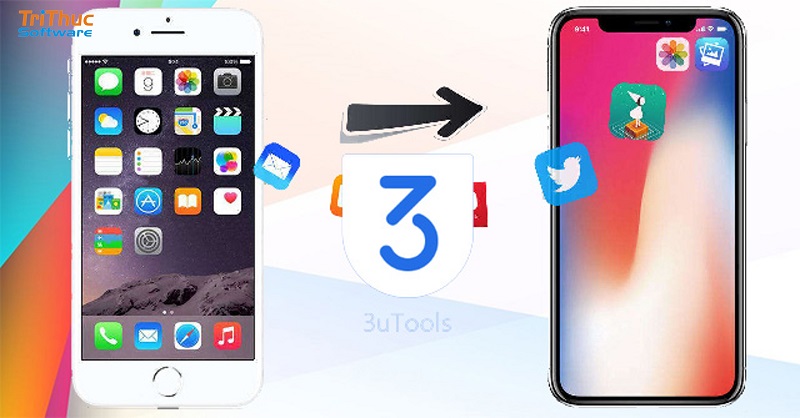
Phần mềm 3uTools là một công cụ hữu ích giúp người dùng dễ dàng kết nối và quản lý thiết bị iOS, đặc biệt là iPhone, từ máy tính. Tương tự như iTunes và iTools, nhưng 3uTools nổi bật hơn nhờ tích hợp nhiều tính năng vượt trội.
3uTools kết hợp tiện ích của cả iTunes và iTools, mang đến các chức năng mà cả hai phần mềm kia không có, đồng thời đảm bảo khả năng tương thích cao với các thiết bị iOS. Phần mềm này cho phép người dùng sao chép ảnh, nhạc, tạo nhạc chuông, và nhiều tác vụ khác một cách dễ dàng. Bạn cũng có thể cập nhật phiên bản iOS, Flash Firmware hay Jailbreak iOS chỉ với một cú nhấp chuột.
Được phát triển bởi 3uTeam, 3uTools hiện được cung cấp miễn phí và hỗ trợ trên các máy tính chạy hệ điều hành Windows.

Tính Năng Của Phần Mềm 3utools
Info và iDevice
Đây là hai tính năng có chức năng tương tự nhau khi bạn sử dụng ứng dụng 3uTools. Cả hai đều hiển thị một bảng thông tin chi tiết về thiết bị iOS của bạn, bao gồm các thông số cơ bản như phiên bản iOS, dung lượng bộ nhớ, tình trạng pin, và nhiều thông tin quan trọng khác.
Một số thao tác nổi bật mà bạn có thể thực hiện với 3uTools bao gồm: cài đặt ứng dụng lên thiết bị iOS, dọn dẹp hệ thống, tạo nhạc chuông, chuyển đổi định dạng video, và thậm chí khởi động lại thiết bị một cách dễ dàng và nhanh chóng.
Apps - Ứng dụng
Trong tính năng này, bạn sẽ tìm thấy các ứng dụng có sẵn trong 3uTools, tương tự như App Store trên iPhone. Bạn có thể lựa chọn và tải các ứng dụng về thiết bị của mình một cách nhanh chóng.
Photo, Music, Video và Books
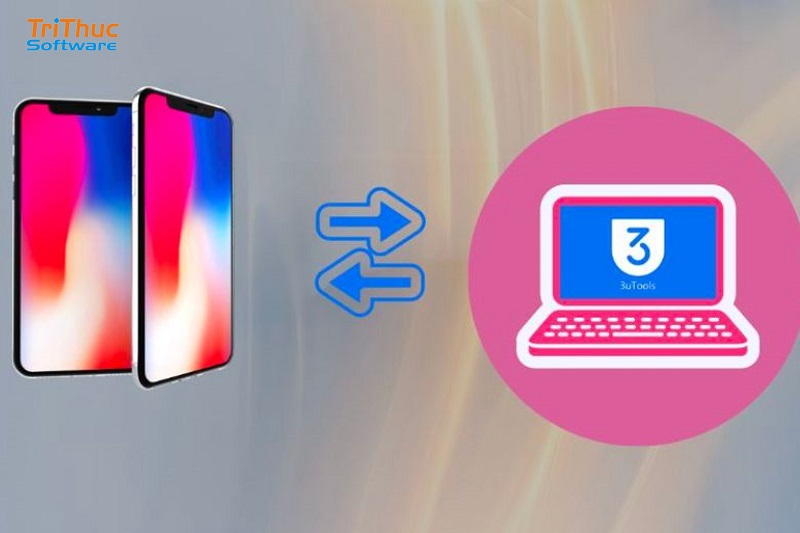
Bằng cách nhấn Import và chọn Select File hoặc Folder, bạn có thể dễ dàng thêm ảnh, nhạc, video, hoặc sách từ máy tính vào iPhone. Ngược lại, để chuyển nội dung từ iPhone sang máy tính, bạn chỉ cần nhấn Export.
Ringtones
Phần này chứa danh sách nhạc chuông sẵn có cho bạn lựa chọn. Để thêm nhạc chuông vào iPhone, chỉ cần nhấn Go Download ở giữa màn hình, và nhạc chuông sẽ tự động được thêm vào danh sách trên thiết bị của bạn.
Files
Đây là nơi lưu trữ dữ liệu từ thiết bị iOS, đồng thời cho phép bạn truy cập và chỉnh sửa sâu hơn các cài đặt mặc định, giúp bạn khám phá và hiểu rõ hơn về công nghệ trên thiết bị của mình.
Data
Tính năng này cho phép bạn sao lưu và khôi phục các dữ liệu quan trọng như danh bạ, tin nhắn, lịch sử cuộc gọi,… từ iPhone sang máy tính và ngược lại một cách dễ dàng.
Flash & JB
Đây là công cụ hỗ trợ cập nhật phần mềm, jailbreak thiết bị và khôi phục dữ liệu (restore) nhanh chóng, đơn giản chỉ với vài thao tác.
Toolbox
Toolbox cung cấp các công cụ bổ sung, cho phép bạn tùy chỉnh và thao tác nhiều hơn với ứng dụng và dữ liệu trên thiết bị của mình.
Hướng Dẫn Tải Phần Mềm 3utools
Sau khi đã khám phá các tính năng nổi bật của 3uTools, hãy cùng tìm hiểu các bước tải và cài đặt ứng dụng này trên máy tính theo hướng dẫn dưới đây.
Bước 1: Trước tiên, người dùng cần tải xuống ứng dụng 3uTools từ trang web chính thức tại đây.
Bước 2: Sau khi tải xong, mở tệp tin vừa tải về và chọn Install để bắt đầu quá trình cài đặt.
Bước 3: Cuối cùng, nhấp vào Launch và chờ một lúc để quá trình cài đặt hoàn tất.
Cách Sử Dụng 3utools Đơn Giản
Sau khi đã hoàn tất việc tải và cài đặt ứng dụng 3uTools, tiếp theo hãy cùng khám phá một số cách sử dụng các tính năng nổi bật của công cụ này.
Chuyển đổi ngôn ngữ sang tiếng Việt trên 3uTools
Người dùng có thể dễ dàng thay đổi ngôn ngữ mặc định của 3uTools sang tiếng Việt qua các bước sau:
- Mở ứng dụng, tại giao diện chính, chọn mục Set Language.
- Tìm và chọn Tiếng Việt, sau đó nhấp vào Apply để áp dụng thay đổi.
Quản lý dữ liệu, video và nhạc trên iPhone
Bạn có thể quản lý các tệp dữ liệu, video và nhạc trên iPhone thông qua 3uTools một cách đơn giản:
- Chỉ cần nhấp vào các mục Music, Data hoặc Video trên giao diện ứng dụng, sau đó thực hiện các thao tác như thêm, xóa, hoặc chỉnh sửa tệp tin theo nhu cầu của mình.
Jailbreak iPhone chạy iOS bằng 3uTools
Để jailbreak thiết bị iOS qua 3uTools, bạn có thể thực hiện theo các bước sau:
Bước 1: Trước tiên, bấm vào mục Backup/Restore để sao lưu dữ liệu.
Bước 2: Khi hộp thoại mới xuất hiện, chọn Back up Now để tiến hành sao lưu dữ liệu.
Bước 3: Chọn mục Flash & JB, sau đó nhấp vào Jailbreak.
Bước 4: Cuối cùng, chọn Run Jailbreak để bắt đầu quá trình can thiệp vào hệ thống và cấp quyền quản lý cho thiết bị.
Flash điện thoại iPhone bằng 3uTools
Để thực hiện flash iPhone bằng công cụ 3uTools, người dùng chỉ cần làm theo các bước đơn giản sau:
Bước 1: Mở 3uTools và chọn Flash & JB, sau đó tìm phiên bản phần mềm iOS phù hợp với thiết bị của bạn và nhấp vào Download.
Bước 2: Sau khi tải xong, chọn Pro Flash và nhấn Import Firmware để bắt đầu quá trình flash.
Sử dụng Toolbox trên 3uTools
Toolbox trên 3uTools cung cấp nhiều tính năng tiện ích. Để sử dụng, bạn chỉ cần nhấp vào mục Toolbox và khám phá các công cụ tích hợp để phục vụ nhu cầu quản lý và tùy chỉnh thiết bị.
Xem thông tin iPhone bằng 3uTools
3uTools hỗ trợ người dùng dễ dàng kết nối và quản lý các thiết bị iOS thông qua máy tính. Để xem thông tin thiết bị iPhone, bạn chỉ cần thực hiện các bước sau:
Bước 1: Mở ứng dụng 3uTools và sử dụng cáp để kết nối iPhone hoặc iPad với máy tính.
Bước 2: Sau khi kết nối, hãy mở khóa điện thoại và chọn Xác nhận Tin cậy trên thiết bị.
Bước 3: Khi trên màn hình máy tính xuất hiện thông báo đã kết nối thành công, nhấn OK.
Sau khi hoàn tất các bước trên, bạn có thể truy cập và xem thông tin chi tiết về thiết bị như phiên bản iOS, mã IMEI, dòng máy, v.v. Ngoài ra, 3uTools còn hỗ trợ phục hồi dữ liệu và tải file nhạc về iPhone một cách nhanh chóng.
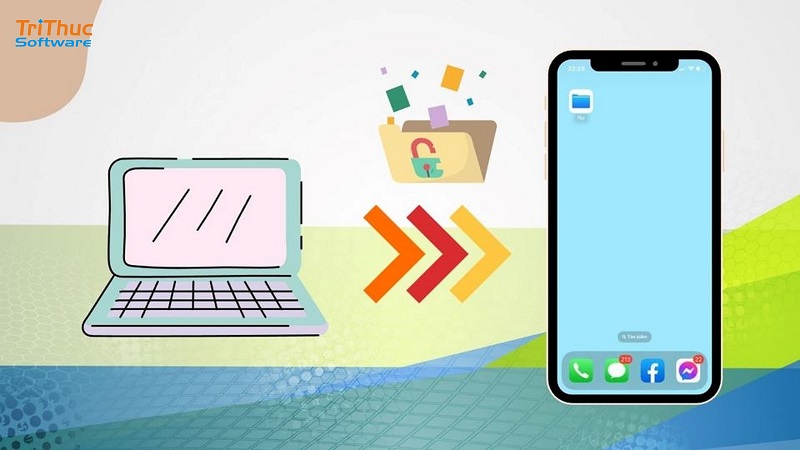
Tải nhạc từ laptop lên iPhone
Người dùng có thể dễ dàng tải nhạc từ laptop lên iPhone thông qua 3uTools chỉ với vài bước đơn giản như sau:
Bước 1: Đầu tiên, kết nối iPhone với laptop bằng dây cáp. Trên giao diện chính của 3uTools, chọn mục Music và nhấp vào Import.
Bước 2: Tiếp theo, bạn có thể chọn Select File hoặc Select Folder để tìm bài hát muốn chuyển sang iPhone. Sau đó, xác nhận và chờ 3uTools thực hiện việc tải nhạc lên thiết bị.
Bước 3: Khi quá trình tải hoàn tất, bạn sẽ nhận được thông báo từ ứng dụng cho biết việc tải nhạc đã thành công. Lúc này, bạn có thể tìm thấy bài hát trong kho nhạc trên iPhone của mình.
Xem thêm:
Phần mềm Copilot là gì? Cách kích hoạt tính năng của Copilot
Phần mềm office 365 là gì? Bảng giá Office 365 mới nhất
Một Số Lỗi Của 3utools Thường Gặp
Giống như nhiều ứng dụng công nghệ và phần mềm thông minh khác, 3uTools cũng không thể tránh khỏi những hạn chế và sự cố nhỏ trong quá trình sử dụng. Một số vấn đề có thể xảy ra và ảnh hưởng đến trải nghiệm của người dùng như:
- Hệ điều hành iOS thường tương thích tốt hơn với MacOS so với Windows. Vì vậy, khi kết nối iPhone với máy tính chạy Windows, người dùng có thể gặp một số lỗi liên quan đến sự không tương thích hệ điều hành.
- Dây cáp kết nối kém chất lượng có thể gây ra tình trạng mất ổn định trong quá trình truyền dữ liệu, khiến cho iPhone hoặc iPad khó giữ được kết nối ổn định khi sử dụng 3uTools.
- Đôi khi, việc cập nhật hệ điều hành Windows mới có thể gây ra lỗi tương thích, dẫn đến tình trạng không nhận được ảnh trên ứng dụng 3uTools trong một khoảng thời gian nhất định.
- Phần mềm 3uTools đang trong quá trình nâng cấp và cải tiến liên tục, điều này có thể dẫn đến một số lỗi bất ngờ liên quan đến khả năng tương thích với các thiết bị iOS.
- Nếu dung lượng bộ nhớ trên iPhone đầy, người dùng sẽ gặp phải lỗi khi tải dữ liệu từ laptop sang điện thoại.

Những Cách Sửa Lỗi Phần Mềm 3utools Nhanh Chóng
Nếu bạn gặp lỗi khi sử dụng 3uTools, đừng quá lo lắng. Dưới đây là một số cách xử lý nhanh giúp bạn khắc phục vấn đề:
- Nếu bạn kết nối máy tính với iPhone lần đầu, hãy đảm bảo xác nhận chế độ tin cậy với ứng dụng 3uTools. Mỗi khi đăng nhập vào tài khoản trên laptop khác, bạn cũng nên thực hiện bước này.
- Kiểm tra cổng kết nối giữa hai thiết bị để đảm bảo không có lỗi nào. Nếu bạn cảm thấy dây cáp có vấn đề, hãy chuyển sang sử dụng dây chính hãng có chất lượng tốt hơn để đảm bảo kết nối ổn định.
- Người dùng có thể khắc phục lỗi phần mềm bằng cách điều chỉnh lại cài đặt Driver của cáp USB một cách nhanh chóng.
- Nếu dung lượng bộ nhớ điện thoại đã đầy, hãy xóa bớt các dữ liệu không cần thiết trước khi tải xuống từ laptop về điện thoại.
Các Câu Hỏi Thường Gặp Về 3utools
Tiếp theo, hãy cùng tìm hiểu một số câu hỏi thường gặp về phần mềm 3uTools dưới đây.
Sử dụng phần mềm 3uTools có an toàn không?
Như đã đề cập ở đầu bài, 3uTools được phát triển bởi 3uTeam, là một phần mềm bên thứ ba. Do đó, không có bất kỳ xác nhận nào từ Apple về tính an toàn của phần mềm này. Khi sử dụng và tải 3uTools, bạn chỉ nên xem đây là một công cụ tham khảo và không nên đặt niềm tin hoàn toàn vào nó.
3uTools có hỗ trợ cho máy Mac không?
Mặc dù 3uTools có thể tương thích với các sản phẩm của Apple, nhưng phần mềm này không khả dụng trên hệ điều hành MacOS. Bạn chỉ có thể cài đặt 3uTools trên PC hoặc laptop chạy Windows và các thiết bị iOS.
Độ chính xác của 3uTools có được đảm bảo không?
Phần mềm 3uTools không phải là sản phẩm của Apple mà thuộc về một nhà phát triển bên thứ ba. Độ chính xác của nó chưa được công nhận hoặc kiểm chứng chính thức. Do đó, người dùng nên xem đây là một công cụ hỗ trợ và không nên hoàn toàn tin tưởng vào khả năng kiểm tra hàng hóa của phần mềm này.
Bài viết này của Tri Thức Software đã tổng hợp và giới thiệu một cách rõ ràng về công cụ 3uTools. Hy vọng rằng những thông tin trong bài viết sẽ giúp bạn hiểu rõ hơn về phần mềm hỗ trợ thiết bị iOS này. Đừng quên theo dõi chúng tôi để cập nhật thêm nhiều thông tin thú vị về các ứng dụng công nghệ mới mỗi ngày nhé! Mọi thắc mắc về bản quyền liên hệ hotline 028 22443013 để được hỗ trợ.
CÔNG TY TNHH TM PHẦN MỀM TRI THỨC



