
OneDrive 365 là gì? Tính năng của OneDrive 365 mới nhất

Trong thời đại số, lưu trữ đám mây không chỉ là tiện ích mà còn là nhu cầu thiết yếu cho cả cá nhân lẫn doanh nghiệp. Trong số các dịch vụ nổi bật, OneDrive 365 – một phần của hệ sinh thái Microsoft 365 – được đánh giá là giải pháp toàn diện, mạnh mẽ và bảo mật cao cho lưu trữ và chia sẻ dữ liệu. Vậy OneDrive 365 là gì, nó hoạt động ra sao và mang lại lợi ích gì cho người dùng? Hãy cùng khám phá chi tiết trong bài viết dưới đây.
OneDrive 365 là gì?
OneDrive 365 là một dịch vụ lưu trữ và đồng bộ hóa dữ liệu đám mây cao cấp của Microsoft, được tích hợp sẵn trong bộ ứng dụng Microsoft 365 (trước đây gọi là Office 365). Đây là phiên bản mở rộng và mạnh mẽ hơn của OneDrive thông thường, cung cấp dung lượng lưu trữ lớn hơn cùng nhiều tính năng hỗ trợ làm việc chuyên nghiệp, bảo mật cao và tích hợp sâu với hệ sinh thái Office.
Với OneDrive 365, người dùng có thể:
- Lưu trữ tệp tin trực tuyến một cách an toàn và có hệ thống.
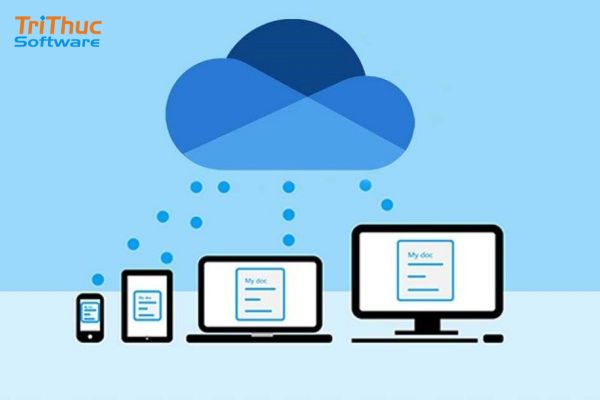
- Tự động đồng bộ hóa dữ liệu giữa các thiết bị như máy tính, laptop, điện thoại và máy tính bảng.
- Chia sẻ tệp và thư mục với người khác dễ dàng qua đường dẫn, email hoặc nền tảng làm việc nhóm.
- Cộng tác tài liệu trực tuyến theo thời gian thực trên các ứng dụng Word, Excel, PowerPoint… ngay cả khi nhiều người cùng làm việc trên một tệp.
OneDrive 365 đặc biệt hữu ích trong môi trường làm việc hiện đại nhờ khả năng truy cập dữ liệu mọi lúc, mọi nơi, miễn là có kết nối internet. Dù bạn đang ở văn phòng, tại nhà hay đang di chuyển, toàn bộ tệp của bạn luôn sẵn sàng và đồng bộ trên mọi thiết bị.

Những tính năng nổi bật của OneDrive 365
OneDrive 365 không chỉ là một công cụ lưu trữ dữ liệu đơn thuần, mà còn là giải pháp toàn diện hỗ trợ làm việc thông minh, linh hoạt và bảo mật cao. Dưới đây là những tính năng vượt trội khiến OneDrive 365 trở thành lựa chọn hàng đầu của hàng triệu người dùng và doanh nghiệp trên toàn cầu:
Lưu trữ dung lượng lớn, đáp ứng nhu cầu hiện đại
Với tài khoản Microsoft 365 cá nhân, bạn được cấp 1 TB dung lượng lưu trữ đám mây – đủ để lưu trữ hàng triệu tài liệu, ảnh, video và nhiều nội dung khác.
Đối với người dùng doanh nghiệp, dung lượng lưu trữ có thể mở rộng lên gần như không giới hạn, tùy theo gói Microsoft 365 mà tổ chức đăng ký.
Tính năng này giúp bạn yên tâm lưu trữ mọi dữ liệu quan trọng mà không lo thiếu không gian.
Đồng bộ hóa dữ liệu linh hoạt và thông minh
OneDrive 365 tự động đồng bộ hóa các tệp và thư mục giữa các thiết bị (máy tính để bàn, laptop, điện thoại, máy tính bảng...).
Mọi thay đổi bạn thực hiện trên một thiết bị đều sẽ được cập nhật theo thời gian thực trên các thiết bị khác.
Bạn có thể tùy chọn chỉ đồng bộ những tệp hoặc thư mục cần thiết, giúp tiết kiệm dung lượng ổ đĩa cục bộ trên máy tính.
Tính năng này đặc biệt hữu ích khi bạn làm việc trên nhiều thiết bị khác nhau hoặc thường xuyên di chuyển.
Chia sẻ và cộng tác tài liệu hiệu quả
Chia sẻ tài liệu dễ dàng thông qua liên kết trực tiếp hoặc gửi qua email.
Tùy chỉnh quyền truy cập: chỉ xem, chỉnh sửa, tải xuống hoặc thiết lập thời hạn liên kết.
Hỗ trợ làm việc nhóm đồng thời trên các tệp Word, Excel, PowerPoint… ngay trong trình duyệt hoặc qua ứng dụng Office, với tính năng cộng tác theo thời gian thực.
Điều này giúp nhóm làm việc hiệu quả hơn mà không cần gửi file qua lại thủ công.
Bảo mật dữ liệu ở cấp độ doanh nghiệp
Mọi tệp tin đều được mã hóa mạnh mẽ, đảm bảo an toàn cả khi đang truyền tải và khi được lưu trữ trên đám mây.
Xác thực hai yếu tố (2FA) tăng cường lớp bảo vệ khi đăng nhập.
Tích hợp Personal Vault – một khu vực lưu trữ đặc biệt đòi hỏi xác minh bổ sung (mã PIN, vân tay, khuôn mặt…), lý tưởng để lưu giữ thông tin cá nhân, tài liệu tài chính hay giấy tờ nhạy cảm.
OneDrive 365 còn cho phép khôi phục toàn bộ dữ liệu trong vòng 30 ngày nếu xảy ra sự cố như tấn công ransomware, virus hay xóa nhầm.
Lịch sử phiên bản và khả năng khôi phục mạnh mẽ
OneDrive tự động lưu nhiều phiên bản của cùng một tệp (hỗ trợ đến 500 phiên bản tùy loại tệp), giúp bạn dễ dàng xem lại hoặc khôi phục phiên bản trước.
Các tệp đã xóa có thể được phục hồi trong thời gian lên tới 30 ngày, thông qua Thùng rác của OneDrive.
Bạn cũng có thể xem lại toàn bộ lịch sử chỉnh sửa để theo dõi tiến trình công việc và kiểm soát thay đổi.

Cách truy cập và sử dụng OneDrive 365
OneDrive 365 là dịch vụ lưu trữ đám mây mạnh mẽ nằm trong bộ Microsoft 365, giúp người dùng lưu trữ, đồng bộ, chia sẻ và cộng tác trên tệp tin một cách thông minh và an toàn. Dưới đây là hướng dẫn từng bước để bạn có thể truy cập và sử dụng OneDrive 365 hiệu quả, dù trên máy tính, điện thoại hay trình duyệt web.
Đăng nhập và truy cập OneDrive 365
Truy cập bằng trình duyệt web
Mở trình duyệt và truy cập: https://onedrive.live.com
Đăng nhập bằng tài khoản Microsoft 365 (ví dụ: tên người dùng có dạng @outlook.com hoặc @yourcompany.com)
Sau khi đăng nhập, bạn sẽ thấy giao diện OneDrive với các thư mục và tệp cá nhân.
Truy cập trên máy tính (Windows/macOS)
Với Windows 10 và 11, OneDrive được tích hợp sẵn trong hệ điều hành.
Nhấn biểu tượng đám mây OneDrive trên thanh Taskbar, sau đó đăng nhập bằng tài khoản Microsoft 365.
Trên macOS, bạn có thể tải ứng dụng OneDrive từ App Store, cài đặt và đăng nhập tương tự.
Truy cập trên điện thoại
Tải ứng dụng OneDrive từ Google Play (Android) hoặc App Store (iOS).
Đăng nhập bằng tài khoản Microsoft 365 để bắt đầu sử dụng.
Sử dụng OneDrive 365 để lưu trữ tệp tin
Sau khi đăng nhập, bạn có thể bắt đầu lưu trữ dữ liệu vào OneDrive:
- Tải tệp lên: Trên trình duyệt, nhấn nút “Tải lên” để chọn file hoặc thư mục từ máy tính.
- Kéo thả nhanh: Kéo tệp từ máy tính và thả vào giao diện OneDrive trên web để tự động tải lên.
- Tự động đồng bộ: Các tệp nằm trong thư mục OneDrive trên máy tính sẽ được tự động đồng bộ với đám mây mỗi khi bạn chỉnh sửa.
Đồng bộ hóa dữ liệu giữa các thiết bị
Khi cài ứng dụng OneDrive trên nhiều thiết bị (PC, laptop, điện thoại), mọi dữ liệu trong OneDrive sẽ được đồng bộ hóa tự động:
Khi bạn thay đổi hoặc thêm một tệp trên máy tính, nó sẽ xuất hiện trên điện thoại và ngược lại.
Bạn có thể chọn thư mục cần đồng bộ trong phần cài đặt ứng dụng OneDrive để tiết kiệm dung lượng thiết bị.
Chia sẻ và cộng tác trên tài liệu
Một trong những tính năng mạnh mẽ nhất của OneDrive 365 là khả năng chia sẻ và làm việc nhóm trực tiếp trên tệp tin:
- Chia sẻ tệp/thư mục: Click chuột phải vào tệp → Chọn “Chia sẻ” → Tạo liên kết hoặc nhập email người nhận.
- Phân quyền: Bạn có thể chọn cho phép người khác chỉ xem hoặc chỉnh sửa nội dung.
- Cộng tác thời gian thực: Với các tệp Word, Excel, PowerPoint, nhiều người có thể chỉnh sửa cùng lúc, nội dung thay đổi sẽ hiển thị tức thì.
Quản lý và khôi phục dữ liệu
OneDrive 365 hỗ trợ người dùng trong việc kiểm soát và bảo vệ dữ liệu:
- Lịch sử phiên bản: Bạn có thể xem và khôi phục các phiên bản cũ của tài liệu bất kỳ lúc nào.
- Thùng rác: Nếu xóa nhầm tệp, bạn có thể khôi phục trong vòng 30 ngày từ mục “Thùng rác”.
- Khôi phục toàn bộ OneDrive: Trong trường hợp mất mát do virus hoặc lỗi hệ thống, bạn có thể khôi phục toàn bộ dữ liệu về trạng thái trong 30 ngày trước.

Xem thêm:
Microsoft onedrive là gì? Cách sử dụng Onedrive đơn giản
Hướng dẫn đồng bộ các tệp OneDrive lên máy tính và điện thoại
Ưu điểm và hạn chế của OneDrive 365
Ưu điểm của OneDrive 365
Dung lượng lưu trữ lớn
Người dùng cá nhân được cung cấp 1 TB dung lượng khi đăng ký Microsoft 365.
Với gói doanh nghiệp, dung lượng có thể mở rộng lên đến không giới hạn, tùy theo chính sách từng gói.
Đồng bộ hóa dữ liệu thông minh
Tự động đồng bộ hóa file giữa các thiết bị như máy tính, điện thoại và trình duyệt.
Luôn đảm bảo người dùng truy cập được phiên bản mới nhất của tài liệu ở mọi nơi.
Cho phép đồng bộ chọn lọc từng thư mục hoặc tệp để tiết kiệm bộ nhớ máy.
Chia sẻ và cộng tác linh hoạt
Cho phép chia sẻ file, thư mục thông qua liên kết hoặc qua email.
Thiết lập quyền truy cập rõ ràng: chỉ xem, chỉnh sửa hoặc tải xuống.
Hỗ trợ làm việc nhóm đồng thời trên Word, Excel, PowerPoint thông qua Office Online.
Tính bảo mật cao
Tất cả dữ liệu đều được mã hóa khi lưu trữ và truyền tải.
Hỗ trợ xác thực hai yếu tố (2FA) để bảo vệ tài khoản.
Cung cấp khu vực Personal Vault – nơi lưu trữ các tệp tin cá nhân quan trọng với thêm lớp bảo mật xác minh.
Có thể khôi phục toàn bộ OneDrive trong vòng 30 ngày nếu có sự cố như virus, mã độc, hay lỗi do người dùng.
Tích hợp sâu với hệ sinh thái Microsoft 365
Tương thích và hoạt động mượt mà với các ứng dụng như Outlook, Microsoft Teams, SharePoint và bộ Office (Word, Excel, PowerPoint...).
Giúp tối ưu hóa hiệu quả công việc, học tập và cộng tác trong môi trường số.
Hạn chế của OneDrive 365
Phụ thuộc vào kết nối Internet
Không thể truy cập hoặc đồng bộ file nếu không có kết nối mạng.
Khi kết nối Internet yếu hoặc gián đoạn, tốc độ truy cập và đồng bộ sẽ bị ảnh hưởng.
Tiêu tốn tài nguyên hệ thống
Việc đồng bộ hóa nhiều tệp lớn có thể làm chậm máy tính, đặc biệt trên thiết bị cấu hình thấp.
Ứng dụng OneDrive đôi khi chiếm dụng CPU và RAM đáng kể khi chạy ngầm.
Chi phí sử dụng
Gói miễn phí chỉ cung cấp 5 GB dung lượng – không đủ cho người dùng có nhu cầu lưu trữ lớn.
Muốn sử dụng đầy đủ các tính năng và dung lượng mở rộng, người dùng phải đăng ký Microsoft 365 với chi phí hàng tháng hoặc hàng năm.
Nguy cơ rò rỉ dữ liệu nếu chia sẻ không kiểm soát
Nếu người dùng không thiết lập đúng quyền chia sẻ, tài liệu có thể bị truy cập ngoài ý muốn.
Điều này đặc biệt rủi ro trong môi trường làm việc nhóm hoặc tổ chức lớn.
Giới hạn khả năng khôi phục dữ liệu đã xóa
Các tệp đã xóa chỉ được lưu trữ trong Recycle Bin của OneDrive trong vòng 30 ngày.
Sau thời gian này, nếu không có bản sao lưu khác, dữ liệu sẽ bị mất vĩnh viễn.
Kết luận
OneDrive 365 không chỉ là một dịch vụ lưu trữ đám mây, mà còn là giải pháp cộng tác mạnh mẽ cho cá nhân và doanh nghiệp. Nhờ vào dung lượng lớn, tích hợp Office, bảo mật cao và khả năng đồng bộ hóa mọi nơi, OneDrive 365 đang trở thành lựa chọn hàng đầu trong môi trường học tập và làm việc hiện đại.
Nếu bạn đang sử dụng Microsoft 365, đừng bỏ lỡ sức mạnh mà OneDrive mang lại. Hãy tận dụng tối đa để quản lý và bảo vệ dữ liệu cá nhân cũng như công việc của bạn. Hy vọng bài viết trên của Tri Thức Software mang lại cho bạn những thông tin hữu ích. Nếu cần hỗ trợ về bản quyền phần mềm Microsoft, vui lòng liên hệ hotline 028 22443013 để được hỗ trợ.
CÔNG TY TNHH TM PHẦN MỀM TRI THỨC



