
Multi User TeamViewer là gì? Cách sử dụng Multi User TeamViewer 2025
Trong môi trường làm việc từ xa và hỗ trợ kỹ thuật hiện đại, TeamViewer là công cụ quen thuộc giúp kết nối và điều khiển thiết bị từ xa nhanh chóng. Tuy nhiên, khi cần phối hợp nhiều người dùng cùng lúc để hỗ trợ hoặc truy cập vào một thiết bị, tính năng Multi User TeamViewer trở nên đặc biệt hữu ích. Vậy Multi User trong TeamViewer là gì, cách thiết lập ra sao, và làm thế nào để khai thác tối đa hiệu quả tính năng này? Hãy cùng khám phá chi tiết trong bài viết dưới đây.
Multi User TeamViewer là gì?
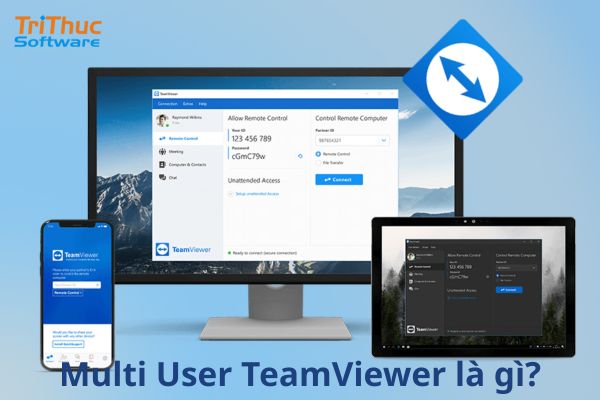
Multi User TeamViewer là tính năng cho phép nhiều người dùng cùng lúc truy cập, điều khiển hoặc quản lý một thiết bị từ xa thông qua TeamViewer. Ngoài ra, đây cũng là giải pháp lý tưởng cho các doanh nghiệp sử dụng tài khoản tổ chức, giúp quản lý người dùng, phân quyền truy cập, và giám sát hoạt động một cách linh hoạt, tập trung.
Tính năng này đặc biệt hữu ích trong các tình huống sau:
- Hỗ trợ kỹ thuật theo nhóm: Nhiều kỹ thuật viên có thể cùng phối hợp xử lý sự cố trên một thiết bị khách.
- Quản trị IT cho doanh nghiệp: Phân quyền, theo dõi và quản lý nhiều người dùng trong cùng hệ thống.
- Đào tạo và hướng dẫn từ xa: Cho phép nhiều người cùng quan sát hoặc tương tác trên một phiên điều khiển, giúp tối ưu hóa việc giảng dạy, hướng dẫn quy trình, hoặc chạy demo trực tiếp.
Các hình thức sử dụng Multi User trong TeamViewer
TeamViewer cung cấp nhiều tùy chọn linh hoạt để hỗ trợ làm việc nhóm và quản lý người dùng trong môi trường kết nối từ xa. Dưới đây là hai hình thức phổ biến nhất khi sử dụng tính năng Multi User:
Nhiều người cùng điều khiển một thiết bị từ xa
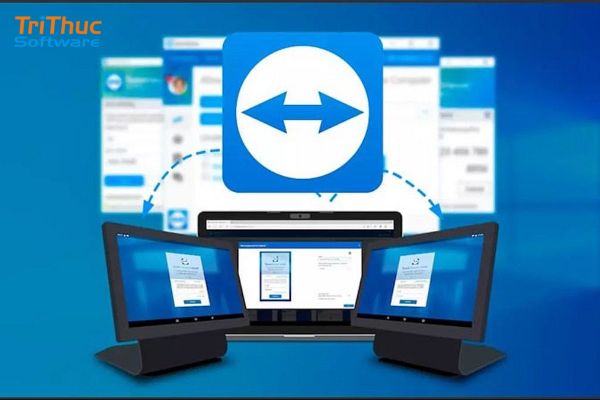
TeamViewer cho phép nhiều người dùng cùng lúc truy cập và điều khiển một thiết bị duy nhất, miễn là kết nối mạng ổn định và thiết bị hỗ trợ đủ tài nguyên.
Tình huống ứng dụng:
Một kỹ thuật viên chính thực hiện xử lý lỗi, trong khi các thành viên khác vừa theo dõi vừa hỗ trợ theo thời gian thực.
Trong buổi đào tạo, huấn luyện viên và học viên cùng thao tác trên một giao diện máy chủ.
Tính năng này rất phù hợp cho làm việc nhóm, hỗ trợ kỹ thuật đồng thời hoặc đào tạo tương tác từ xa.
Quản lý người dùng theo tổ chức với TeamViewer Tensor hoặc Corporate
Với các phiên bản cao cấp như TeamViewer Corporate hoặc TeamViewer Tensor, doanh nghiệp có thể triển khai hệ thống quản trị người dùng chuyên sâu:
Tạo và quản lý nhiều tài khoản người dùng trong cùng một tổ chức hoặc phòng ban.
Phân quyền chi tiết: Ai được điều khiển thiết bị nào, cấp độ truy cập, giới hạn quyền thao tác...
Theo dõi và ghi nhật ký hoạt động, tạo báo cáo chi tiết cho từng phiên làm việc từ xa.
Phân phối nhiệm vụ hỗ trợ cho các thành viên dựa trên vai trò, vị trí hoặc thời gian trực tuyến.
Giải pháp này giúp doanh nghiệp kiểm soát chặt chẽ hoạt động từ xa, tối ưu hoá quy trình hỗ trợ và tăng cường bảo mật hệ thống.
Cách sử dụng Multi User TeamViewer hiệu quả
Tính năng Multi User trong TeamViewer mang lại sự linh hoạt cao cho làm việc nhóm, hỗ trợ kỹ thuật và quản trị hệ thống. Dưới đây là hai cách phổ biến và hiệu quả nhất để triển khai:
Trường hợp 1: Nhiều người dùng cùng truy cập một thiết bị từ xa
Đây là phương án lý tưởng khi bạn cần nhiều thành viên cùng làm việc hoặc hỗ trợ trên một thiết bị cụ thể.
Hướng dẫn chi tiết:
Chuẩn bị thiết bị cần điều khiển
- Cài đặt TeamViewer Host (nên dùng cho truy cập liên tục) hoặc mở TeamViewer bản đầy đủ.
- Thiết bị phải luôn trong trạng thái kết nối internet và mở ứng dụng TeamViewer.
Chia sẻ thông tin truy cập
- Chủ thiết bị cung cấp Your ID và Password cho những người cần truy cập.
Kết nối từ xa từ nhiều thiết bị
- Từng người mở TeamViewer → nhập Partner ID → chọn Connect.
- Nhập Password để bắt đầu phiên điều khiển.
Lưu ý khi sử dụng
Mỗi người kết nối sẽ có phiên truy cập riêng biệt, hoạt động song song.
Nếu có quá nhiều người kết nối cùng lúc hoặc mạng yếu, hiệu suất có thể giảm (giật, lag).
Ứng dụng thực tế:
Đào tạo trực tuyến, hỗ trợ kỹ thuật nhiều tầng, tư vấn khách hàng theo nhóm.
Trường hợp 2: Quản lý người dùng trong tài khoản doanh nghiệp (TeamViewer Tensor / Corporate)
Dành cho các doanh nghiệp muốn kiểm soát truy cập, phân quyền và quản lý thiết bị từ xa một cách chuyên nghiệp, tập trung.
Các bước triển khai:
Đăng nhập hệ thống quản lý: Truy cập: https://login.teamviewer.com và đăng nhập bằng tài khoản quản trị viên.
Tạo nhóm người dùng
- Truy cập mục User Management (Quản lý người dùng).
- Thêm các tài khoản con cho từng thành viên trong tổ chức.
Phân quyền sử dụng chi tiết
- Cấp quyền truy cập theo nhu cầu: chỉ xem, điều khiển từ xa, quản lý thiết bị, ghi lại phiên làm việc…
- Quản lý nhóm người dùng, thiết bị và chính sách bảo mật tập trung.
Đăng nhập và sử dụng
- Mỗi thành viên đăng nhập TeamViewer bằng tài khoản đã được cấp.
- Hệ thống sẽ tự động đồng bộ quyền và thiết bị được phép truy cập.
- Yêu cầu: Gói dịch vụ có hỗ trợ: TeamViewer Premium, Corporate hoặc Tensor.
Xem thêm:
Hướng dẫn cách sử dụng TeamViewer chi tiết
Hướng Dẫn Cách Nâng Cấp TeamViewer
Ưu điểm của Multi User trong TeamViewer
Tính năng Multi User không chỉ giúp nhiều người dùng kết nối và làm việc cùng lúc mà còn mang lại hàng loạt lợi ích vượt trội cho cá nhân, nhóm kỹ thuật và doanh nghiệp. Dưới đây là những điểm mạnh đáng chú ý:
Tăng cường khả năng phối hợp nhóm
Cho phép nhiều thành viên cùng truy cập một thiết bị từ xa trong thời gian thực, giúp:
- Hỗ trợ kỹ thuật nhanh chóng, đồng thời từ nhiều vị trí.
- Phân chia công việc linh hoạt giữa các kỹ thuật viên hoặc phòng ban.
- Giảm thời gian xử lý sự cố nhờ sự phối hợp trực tiếp và tức thời.
Hiệu quả trong giám sát và đào tạo từ xa
- Quản lý hoặc giảng viên có thể quan sát trực tiếp quá trình làm việc, thao tác của nhân viên hoặc học viên.
- Dễ dàng hướng dẫn, sửa lỗi, đào tạo kỹ năng kỹ thuật ngay trên môi trường thực tế.
- Phù hợp với các buổi huấn luyện online, mô phỏng tình huống hoặc đào tạo nghiệp vụ từ xa.
Quản lý thiết bị và người dùng tập trung
Với các gói doanh nghiệp (như Corporate hoặc Tensor), TeamViewer hỗ trợ:
- Tổng hợp toàn bộ thiết bị và người dùng trong một bảng điều khiển duy nhất.
- Theo dõi trạng thái thiết bị, quản lý kết nối và phân quyền truy cập cho từng cá nhân, nhóm.
- Tiết kiệm thời gian, đơn giản hóa quản trị hệ thống từ xa.
Tăng cường bảo mật và kiểm soát truy cập
- Phân quyền chi tiết: Ai có thể điều khiển, chỉ xem, hoặc truy cập tệp tin – tất cả đều được kiểm soát rõ ràng.
- Lưu trữ lịch sử kết nối, ghi nhật ký hoạt động giúp giám sát toàn bộ quá trình truy cập và sử dụng.
- Giảm thiểu rủi ro mất dữ liệu hoặc thao tác sai từ người dùng không có thẩm quyền.
Một số lưu ý khi sử dụng TeamViewer cho nhiều người
Khi làm việc theo nhóm hoặc triển khai TeamViewer trong môi trường doanh nghiệp, việc có nhiều người cùng sử dụng và truy cập thiết bị từ xa là điều phổ biến. Tuy nhiên, để đảm bảo quá trình sử dụng diễn ra suôn sẻ, an toàn và hiệu quả, bạn cần lưu ý một số điểm sau:
Đảm bảo sử dụng đúng phiên bản có bản quyền
Để sử dụng TeamViewer hiệu quả với nhiều người, bạn cần đảm bảo dùng đúng phiên bản có bản quyền. Các tính năng như quản lý người dùng, kết nối đồng thời hay phân quyền chỉ có trên các gói trả phí (Premium, Corporate, Tensor). Phiên bản miễn phí bị giới hạn và không phù hợp cho làm việc nhóm, vì vậy hãy kiểm tra và nâng cấp nếu cần thiết.
Chú ý đến giới hạn kết nối và thiết bị
Khi sử dụng TeamViewer cho nhiều người, bạn cần chú ý đến giới hạn kết nối và thiết bị theo từng gói dịch vụ. Mỗi gói đều có quy định cụ thể về số lượng thiết bị được phép truy cập đồng thời và số người dùng trong tổ chức. Nếu vượt quá giới hạn cho phép, hệ thống có thể gặp lỗi mất kết nối, gián đoạn phiên làm việc hoặc bị hạn chế truy cập. Vì vậy, cần kiểm soát số lượng người truy cập và phân quyền hợp lý để đảm bảo quá trình làm việc diễn ra liên tục và ổn định.
Tăng cường bảo mật khi nhiều người cùng sử dụng
Khi sử dụng TeamViewer với nhiều người, bảo mật cần được đặt lên hàng đầu để tránh rủi ro không mong muốn. Tuyệt đối không nên chia sẻ ID và mật khẩu một cách tùy tiện hoặc thiếu kiểm soát. Thay vào đó, hãy chủ động kích hoạt các tính năng bảo mật như Trusted Devices để chỉ cho phép các thiết bị đáng tin cậy truy cập, và Xác minh hai bước (Two-Factor Authentication) nhằm tăng cường lớp bảo vệ, kể cả trong trường hợp mật khẩu bị lộ. Ngoài ra, nếu bạn làm việc trong một nhóm, việc phân quyền rõ ràng cho từng thành viên (chỉ xem, điều khiển, gửi tệp...) sẽ giúp giảm thiểu rủi ro thao tác nhầm lẫn và tăng tính kiểm soát trong quá trình sử dụng.
Việc sử dụng TeamViewer cho nhiều người sẽ mang lại hiệu quả cao hơn nếu bạn nắm rõ giới hạn phần mềm, tuân thủ các nguyên tắc bảo mật và tối ưu quyền truy cập phù hợp với từng vai trò. Đây chính là chìa khóa để nâng cao hiệu suất làm việc từ xa mà vẫn đảm bảo an toàn hệ thống.
Kết luận
Multi User TeamViewer là giải pháp lý tưởng cho doanh nghiệp, tổ chức hỗ trợ kỹ thuật hoặc các nhóm làm việc từ xa cần chia sẻ quyền truy cập và điều khiển thiết bị một cách linh hoạt, an toàn. Việc hiểu rõ và tận dụng tính năng này sẽ giúp nâng cao hiệu suất làm việc nhóm và tối ưu hóa trải nghiệm điều khiển từ xa. Nếu bạn đang tìm cách mở rộng quy mô hỗ trợ kỹ thuật hoặc muốn quản lý nhóm người dùng hiệu quả hơn, hãy cân nhắc sử dụng TeamViewer với khả năng multi user chuyên nghiệp. Hy vọng qua bài viết này của Tri Thức Software giúp bạn hiểu thêm về Multi User TeamViewer là gì. Liên hệ Tri Thức Software để được tư vấn và hướng dẫn.
CÔNG TY TNHH TM PHẦN MỀM TRI THỨC



