
Hướng dẫn cách sử dụng TeamViewer chi tiết 2025
TeamViewer là một trong những phần mềm điều khiển máy tính từ xa phổ biến và tiện lợi nhất hiện nay. Với khả năng kết nối nhanh chóng, bảo mật cao và dễ sử dụng, TeamViewer được ứng dụng rộng rãi trong hỗ trợ kỹ thuật, làm việc từ xa, giảng dạy và nhiều lĩnh vực khác. Bài viết dưới đây sẽ hướng dẫn bạn cách sử dụng TeamViewer trên máy tính, điện thoại, cũng như cách điều khiển máy tính từ xa một cách chi tiết và dễ hiểu nhất.
Cách sử dụng TeamViewer trên máy tính
Bước 1: Tải và cài đặt TeamViewer
Để bắt đầu tao teamviewer , hãy truy cập trang web chính thức của TeamViewer tại: https://www.teamviewer.com
Tại đây, bạn hãy:
Chọn đúng phiên bản phù hợp với hệ điều hành mà bạn đang sử dụng (Windows, macOS hoặc Linux).
Tải xuống tệp cài đặt và khởi chạy nó.
Làm theo hướng dẫn trên màn hình để hoàn tất quá trình cài đặt.
Quá trình này chỉ mất vài phút và không yêu cầu kỹ thuật phức tạp.
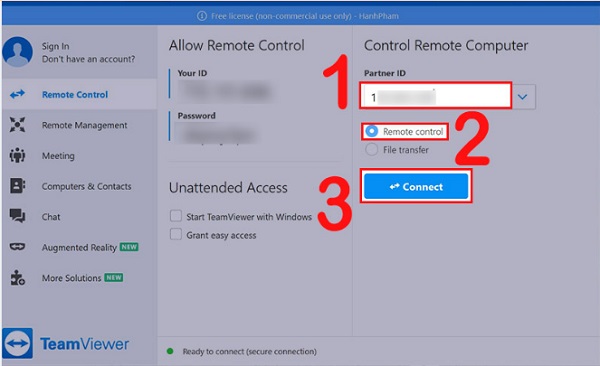
Bước 2: Làm quen với giao diện TeamViewer
Sau khi cài đặt, bạn sẽ thấy giao diện chính của TeamViewer hiển thị hai thông tin quan trọng:
Your ID: Đây là mã số duy nhất đại diện cho máy tính của bạn.
Password: Mật khẩu tạm thời được tạo ngẫu nhiên mỗi khi mở ứng dụng, dùng để xác thực quyền truy cập.
Bước 3: Kết nối và điều khiển máy tính khác
Nếu bạn muốn điều khiển một máy tính khác từ xa:
Yêu cầu người đó gửi ID và Password được hiển thị trong TeamViewer của họ.
Open teamviewer, trên giao diện TeamViewer của bạn, nhập ID vào ô Partner ID.
Nhấn Connect để bắt đầu quá trình kết nối.
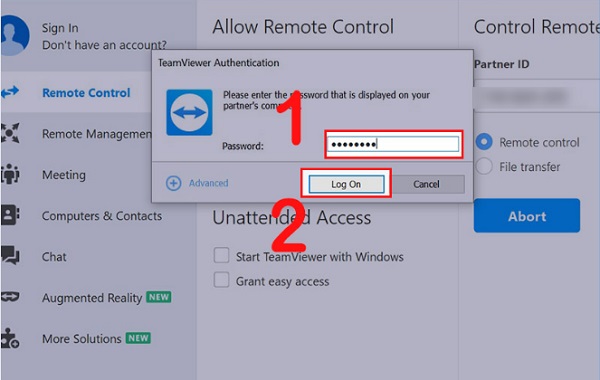
Nhập Password của máy đối tác khi được yêu cầu, sau đó chọn Log On.
Chỉ trong vài giây, bạn sẽ được truy cập vào giao diện máy tính bên kia và có thể thao tác như đang sử dụng trực tiếp.
Cách sử dụng TeamViewer trên điện thoại
Việc điều khiển máy tính từ xa bằng điện thoại qua TeamViewer giúp bạn có thể làm việc mọi lúc, mọi nơi – dù đang ở văn phòng, quán cà phê hay đang di chuyển. Dưới đây là hướng dẫn chi tiết:
Bước 1: Cài đặt ứng dụng TeamViewer phù hợp
Tùy theo hệ điều hành của điện thoại, bạn hãy tải ứng dụng từ kho ứng dụng tương ứng:
Android: Google Play Store
iOS: App Store
TeamViewer cung cấp hai ứng dụng chính, tùy theo mục đích sử dụng:
TeamViewer Remote Control: Giúp bạn điều khiển máy tính từ điện thoại.
TeamViewer QuickSupport: Cho phép điện thoại của bạn được điều khiển từ xa bởi người khác (thường dùng để hỗ trợ kỹ thuật).
Hãy đảm bảo bạn chọn đúng ứng dụng để phục vụ nhu cầu sử dụng của mình.
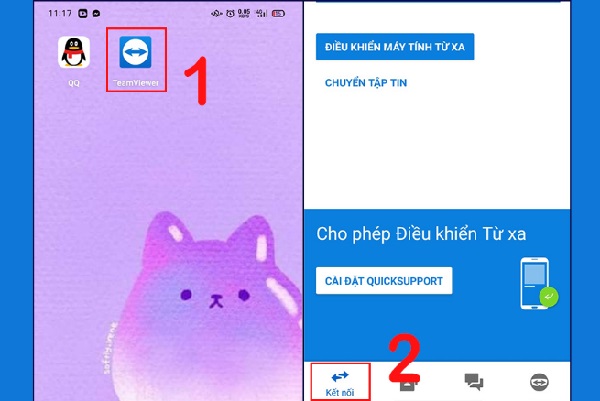
Bước 2: Thực hiện kết nối và điều khiển máy tính từ xa
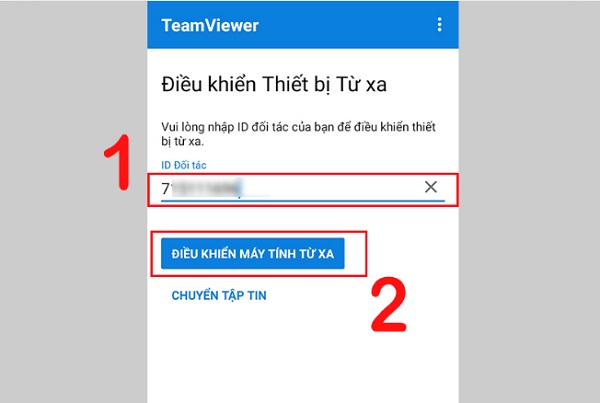
Mở ứng dụng TeamViewer Remote Control trên điện thoại.
Nhập ID của máy tính mà bạn muốn điều khiển vào ô yêu cầu.
Nhấn nút Remote Control để tiến hành kết nối.
Khi được yêu cầu, nhập mật khẩu của máy tính đó để xác nhận quyền truy cập.
Chỉ trong vài giây, bạn sẽ được kết nối với giao diện của máy tính trên màn hình điện thoại. Việc điều khiển được thực hiện thông qua các thao tác cảm ứng trực quan như chạm, kéo, zoom…
Lưu ý: Giao diện có thể thay đổi đôi chút tùy phiên bản TeamViewer, nhưng các bước thực hiện kết nối vẫn giữ nguyên nguyên tắc.
Xem thêm:
Hướng dẫn tải và cài đặt Teamviewer chi tiết, đơn giản
So sánh hỗ trợ máy tính từ xa Zoho so với TeamViewer
Hướng dẫn sử dụng TeamViewer để điều khiển máy khác
TeamViewer cho phép bạn dễ dàng điều khiển máy tính từ xa chỉ với vài thao tác đơn giản. Dù bạn đang hỗ trợ ai đó sửa lỗi máy tính, truy cập dữ liệu từ xa, hay làm việc nhóm – tính năng điều khiển từ xa của TeamViewer đều hoạt động nhanh chóng và ổn định.
Trường hợp 1: Bạn điều khiển máy tính của người khác
Yêu cầu người kia mở TeamViewer trên máy tính của họ.
Họ sẽ cung cấp cho bạn ID và Password được hiển thị trong giao diện chính của TeamViewer.
Trên thiết bị của bạn (máy tính hoặc điện thoại), mở ứng dụng TeamViewer → nhập Partner ID → nhấn Connect.
Khi được yêu cầu, nhập Password để xác thực quyền truy cập.
Ngay sau đó, bạn sẽ thấy màn hình máy tính của đối phương hiện lên. Bạn có thể điều khiển chuột, gõ bàn phím, mở file, cài đặt phần mềm hoặc hỗ trợ kỹ thuật từ xa như thể đang ngồi trực tiếp trước máy tính đó.
Trường hợp 2: Người khác điều khiển máy tính của bạn
Mở TeamViewer trên máy tính của bạn.
Gửi Your ID và Password hiển thị cho đối tác cần truy cập.
Khi họ nhập thông tin này vào TeamViewer bên họ, kết nối sẽ được thiết lập.
Trong suốt quá trình, bạn có thể quan sát thao tác của họ và ngắt kết nối bất cứ lúc nào bằng cách đóng cửa sổ hoặc chọn Stop Session.
Các tính năng hỗ trợ nâng cao trong phiên điều khiển
Trò chuyện trực tiếp (Chat): Trao đổi nhanh với đối tác trong quá trình điều khiển.
Chia sẻ và nhận tệp tin (File Transfer): Gửi hoặc nhận tài liệu, ảnh, phần mềm giữa hai máy một cách nhanh chóng.
Chụp ảnh màn hình và ghi phiên làm việc: Lưu lại nội dung thao tác khi cần thiết.
Hỗ trợ đa màn hình: Cho phép bạn chuyển đổi giữa các màn hình nếu thiết bị được điều khiển có nhiều màn hình hiển thị.
Kết luận
Như vậy, bạn đã biết cách sử dụng TeamViewer trên cả máy tính và điện thoại, cũng như thao tác điều khiển máy tính từ xa một cách dễ dàng và nhanh chóng. Với TeamViewer, bạn không chỉ tiết kiệm thời gian và chi phí đi lại, mà còn dễ dàng hỗ trợ kỹ thuật cho người khác ở bất cứ đâu. Dù là người dùng cá nhân hay doanh nghiệp, việc thành thạo TeamViewer sẽ giúp công việc của bạn trở nên linh hoạt, hiệu quả và chuyên nghiệp hơn rất nhiều. Để được hỗ trợ và tư vấn về phần mềm bản quyền của Teamviewer, liên hệ Tri Thức Software qua hotline 028 22443013 để nhận ưu đãi tốt nhất.
CÔNG TY TNHH TM PHẦN MỀM TRI THỨC



